Как поменять аватар в YouTube
Многие активные пользователи YouTube предпочитают добавлять индивидуальности во внешний вид аккаунта. Даже если вы не являетесь создателем контента, вам ничего не мешает добавить персональную аватарку профиля, через который вы время от времени оставляете комментарии или отзывы в Сообществе. В этой статье мы рассмотрим, как изменить аватар в профиле с различных устройств.
Смена аватара в YouTube-аккаунте
Сразу после регистрации Google-профиля пользователь получает возможность установить любую картинку в качестве аватара, а до тех пор вместо него будет монохромный цветной фон. Смена занимает всего несколько минут и доступна пользователям как компьютеров и ноутбуков, так и мобильных девайсов.
Способ 1: ПК-версия
Для смены изображения профиля можно использовать любой браузер, установленный на вашем компьютере. Рекомендуется выбрать фотографию, но поддерживается и мгновенное создание фото через веб-камеру. Учитывая масштабы аватара на YouTube, лучше отдавать предпочтение круглым или квадратным изображениям. В противном случае придется редактировать и обрезать картинку, что может нарушить ее смысл.
-
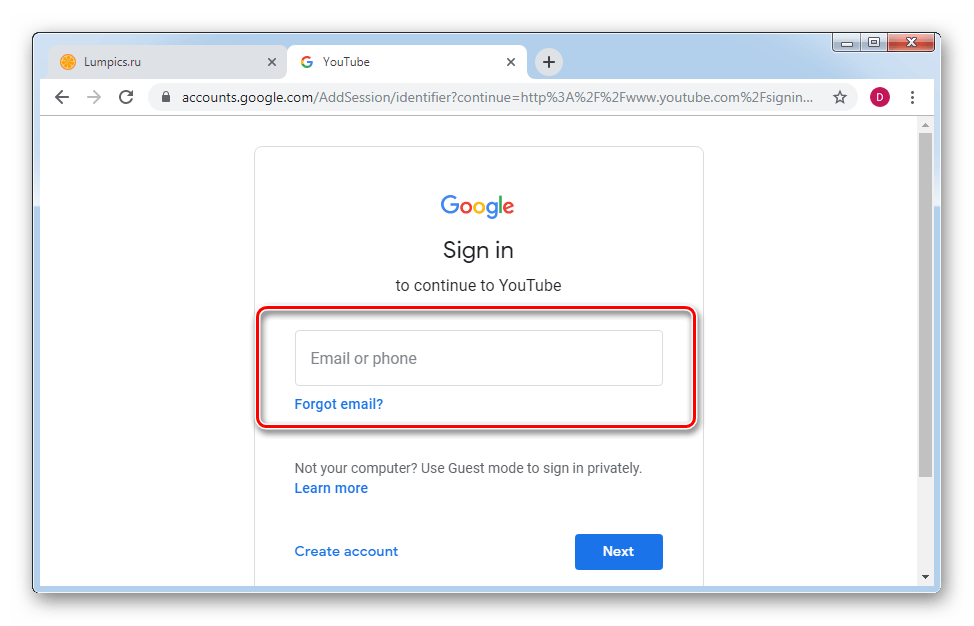
Следует авторизоваться в системе, используя свой логин и пароль от аккаунта Гугл.
Установленное фото меняется в течение нескольких минут. У отдельных пользователей ваш новый аватар измениться только после выхода и повторного входа в приложения или на сайт.
В отличие от смены имени аккаунта, аватар менять можно любое количество раз в течение месяца. Если по каким-то причинам вам не нравится, как выглядит установленный аватар, нужно просто повторить порядок вышеописанных действий.
Для авторизации на YouTube используется аккаунт Google, поэтому важно учитывать, что при смене аватара в профиле он автоматически поменяется и в почтовом сервисе. Если это является проблемой, лучшим решением станет повторная регистрация почтового адреса и аккаунта на Ютубе.
Способ 2: Мобильные приложения
Официальное мобильное приложение YouTube также позволяет поменять изображение аккаунта прямо с телефона. Данный вариант особенно подойдет для тех пользователей, кто предпочитает использовать селфи или обрабатывать аватары с помощью мобильных редакторов.
Прочитать, как поменять аватарку через смартфон на Андроид и девайсах от Apple можно в наших отдельных статьях по ссылкам ниже.
Не забывайте, что аватар можно менять в зависимости от настроения и ваших пожеланий. Не отказывайте себе в удовольствии вносить немного индивидуальности в профиль.
Как поменять аватарку в Ютубе и профиле Google
Ценители прекрасного и те, кто просто всё любят делать хорошо, наверняка не раз задавались эти вопросом. Действительно – неужели нельзя сменить скучный «дефолтный» аватар на что-то более приятное? Разумеется, можно – и вот как это сделать.
Как поменять аватарку в Ютубе с компьютера
Изменить аватар в профиле (канале) YouTube можно в нескольких местах.
1. Откройте YouTube на компьютере.
2. Войдите в аккаунт, к которому привязан YouTube-канал и перейдите на его главную страницу.
3. Нажмите на созданный по умолчанию (или загруженный ранее) аватар.

4. В появившемся окне нажмите Изменить.

5. Выберите новый аватар из загруженных изображений или нажмите кнопку Загрузить фото для загрузки картинки с компьютера.

Как поменять аватарку в Ютубе с телефона или планшета
К сожалению, Google усложнила процесс изменения аватарки, оставив единственную возможность сделать это лишь в компьютерной версии YouTube (в приложении YouTube на iPhone изменить аватарку нельзя).
1. Откройте браузер и перейдите на сайт youtube.com . Стоит отметить, что если на устройстве установлено приложение YouTube, произойдет переадресация на программу. Придется удалить приложение на время смены аватарки, а потом снова установить его.
2. Нажмите на иконку аккаунта в правом верхнем углу и войдите в аккаунт, к которому привязан канал.

3. Нажмите на значок с тремя точками и в появившемся меню выберите пункт Полная версия.

4. Нажмите на созданный по умолчанию (или загруженный ранее) аватар. В углу аватарки появится Карандаш, нажмите еще раз на иконку.

5. В появившемся окне нажмите Изменить.
6. Выберите новый аватар из загруженных изображений или нажмите кнопку Загрузить фото для загрузки картинки с устройства или камеры.

Как сменить аватар в профиле Google с компьютера
Для того, чтобы изменить фотографию в личном аккаунте Google, сделайте следующее:
2. Введите логин и пароль от своего аккаунта Google и нажмите Enter.
3. В верхней части страницы нажмите на существующую картинку-аватар для вашего профиля.

4. Кликните по ней. Откроется новое окно Выбор фотографии профиля.
5. Нажмите на надпись Выберите файл на компьютере.
6. При помощи рамки укажите, какая именно часть изображения должна быть видна на вашем аватаре.
7. Когда всё будет готово, нажмите на Установить как фото профиля.
Как сменить аватар в профиле Google со смартфона
Для того, чтобы изменить фотографию в личном аккаунте Google, сделайте следующее:
1. Войдите в свой аккаунт на странице myaccount.google.com.
2. В правом верхнем углу страницы нажмите на существующую картинку-аватар.
3. В появившемся окне снова нажмите на имеющийся аватар. На нем будет надпись Изменить.

5. Коснитесь надписи «Перетащите фотографию сюда».
6. Выберите один из вариантов — Снять фото или Медиатека.
7. Когда всё будет готово, нажмите на Установить как фото профиля.

Готово! Мы только что поставили уникальное фото на ваш аватар. Теперь Google будет показывать его на всех устройствах и во всех сервисах, в которых вы вошли в свою учетную запись.
Как заменить шапку и аватар на YouTube-канале
Оформление YouTube-канала — это 50% успеха. Оно играет ключевую роль в продвижении блога, поэтому должно полностью отражать вас и вашу деятельность.
Обратимся сразу же к статистике в процентном соотношении. Какая фотография должна стоять на аватарке вашего канала?
- 40% — используют собственные фотографии;
- 40% — логотип проекта/личного бренда;
- 10% — рисованный мультяшный персонаж (в основном на игровых каналах);
- 5% — непонятная картинка, скачанная из интернета или фотография известного героя фильма, знаменитости и т. д.;
- Остальные 5% — все, что угодно, вплоть до однотонного цвета или какого-то графического трэша.
Ваше лицо, как и символика компании, — ваш личный бренд. Именно так зритель сможет вас запомнить и ассоциировать. Теперь, где бы он ни увидел эту иконку, ему всегда на ум будет приходить ваш канал.
Для выбора аватарки используйте только высококачественное изображение с разрешением 800х800 пикселей.
Как заменить аватар?
Шаг 1:
Наводим на аватарку на главной странице канала и кликаем «Изменить». Нам открывается подсказка, как заменить аватар:
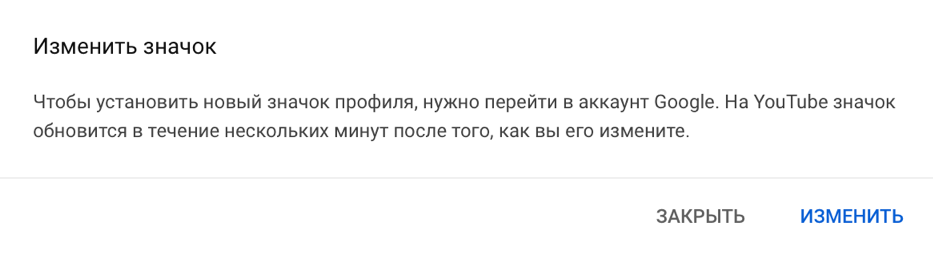
Шаг 2:
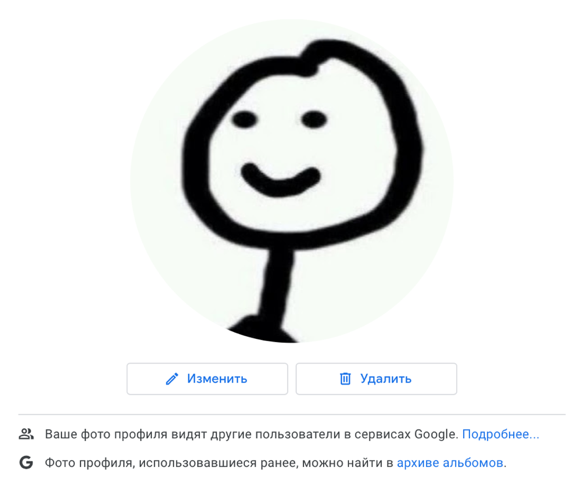
Нажимаем «Изменить» и переходим на страницу аккаунта Google. Здесь нас встречает простое меню с нашей фотографией и выбором функций «Изменить» или «Удалить».
Шаг 3:
Выбираем «Изменить» и меняем нашу аватарку на ту, которая идеально отображает ваш канал. Для этого мы перетаскиваем или добавляем фото вручную, а затем кликаем по синей кнопке «Установить как фото профиля».
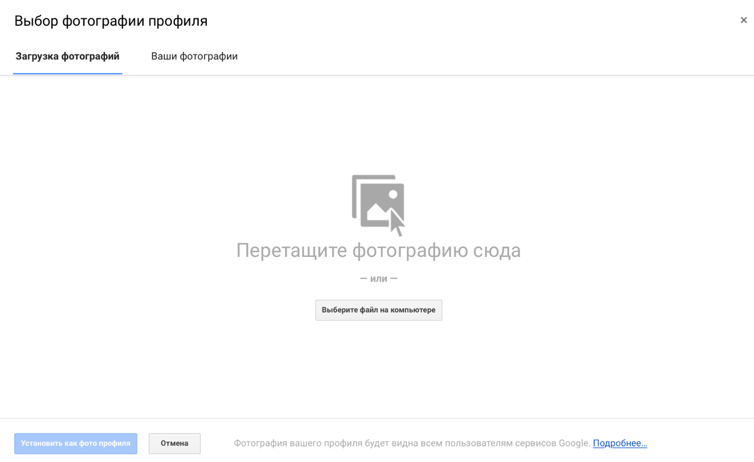
Через несколько минут, как и обещал Google, значок сменится как в аккаунте, так и на канале. Идеальная аватарка установлена и готова принимать новых гостей.
Теперь переходим к обложке. Давайте рассмотрим главные правила, которым она должна соответствовать:
- Фон для обложки канала на YouTube не должен содержать много деталей – только четкие объекты и надписи, дополняющие друг друга по смыслу
- Цвет шапки необходимо выбирать с особой тщательностью, поскольку в дальнейшем он будет ассоциироваться с блогом и станет его основным стилем
- Текст должен быть сокращен до минимума: достаточно указать название или слоган, состоящий из нескольких слов
- Картинка должна полностью соответствовать тематике контента. К примеру, если блог посвящен обзору автомобилей, подойдет какая-нибудь отдельная марка
Теперь мы понимаем, что наша шапка совершенно не подходит для канала.
Что делать? Конечно же, менять!
Шаг 1:
Наводим курсор на правый верхний угол, нажимаем на иконку с изображением фотоаппарата.

Шаг 2:
Переходить в аккаунт Google больше не требуется, YouTube открывает для нас окно с таким же выбором фотографии. Перетаскиваем шапку с рабочего стола, либо загружаем через кнопку «Выберите файл на компьютере».
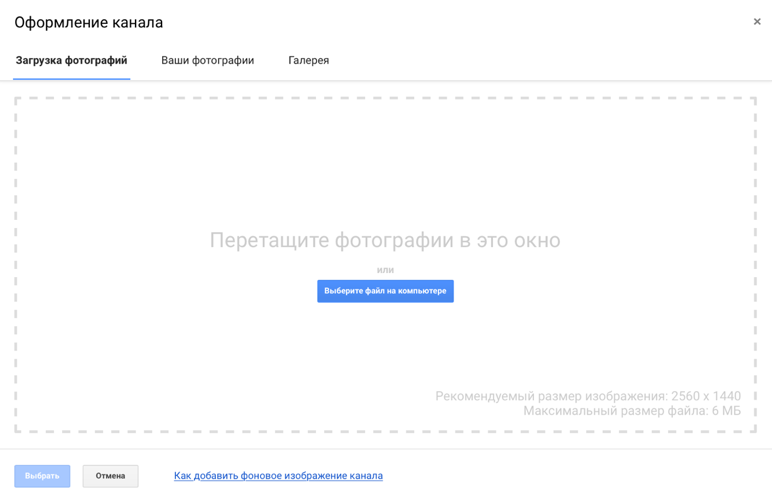
Обратите внимание, что YouTube предлагает воспользоваться стандартными обложками в разделе «галерея», либо выбрать что-то из ранее залитых вами в разделе «ваши фотографии». Если вы еще не нашли «ту самую» обложку для себя, конечно, можно воспользоваться вариантами из предложенной галереи, но мы настоятельно рекомендуем создавать обложку сразу же, не оттягивая этот момент.
Поздравляем, ваши обложка и аватар отлично «вписались» на канал и полностью отобразили то, чем вы занимаетесь!
А что делать, если у вас нет никаких идей и мыслей, как должны выглядеть обложка и аватар? Неужели нужно обязательно нанимать дизайнера или сидеть часами, самостоятельно подбирая цвета и стиль текста в фотошопе? Нет и нет! О том, как сделать крутую, фирменную и уникальную обложку мы обязательно расскажем в следующей статье.
Как поменять фотографию профиля в Ютубе: на телефоне или компьютере
Чтобы поставить фото в Ютубе на профиль канала, необходимо добавить соответствующий файл в творческой студии в соответствующем меню. Это действий можно выполнить через веб-версию сайта на компьютере или с помощью мобильного приложения на телефоне. В будущем доступно сменить значок учетной записи.
Способы изменить фото канала
YouTube предоставляет возможность унифицировать свой канал посредством изменения оформления. Таким образом можно поставить фото на Ютубе, которое будет видно всем остальным пользователям.
Если изначально фотография на профиле не стояла, то на ее месте отобразится изображение учетной записи Google.
С помощью мобильного приложения
Чтобы добавить фото в Ютуб через телефон, необходимо воспользоваться мобильным приложением YouTube. Все действия выполняются в настройках канала.
- Находясь на заглавном экране приложения, нажмите по иконке профиля, чтобы раскрыть меню.

- В появившемся списке разделов выберите «Мой канал».

- На вкладке «Главная» коснитесь кнопки «Настройки». Здесь же можно видеть актуальную фотографию канала.

- Дотроньтесь пальцем до значка профиля и в появившемся диалоговом меню выберите предпочитаемое действие: можно сделать свежее фото на камеру или загрузить его со внутренней памяти устройства. Будет представлен пример второго варианта.

- На открывшейся странице выберите из списка предпочитаемый снимок, после чего коснитесь его. Посредством движения пальцев по экрану выберите область для отображения и нажмите «Сохранить».

После этого картинка будет изменена немедленно, о чем сообщится во всплывающем уведомлении.
Через компьютер
Чтобы сделать фото на Ютуб через компьютер, нужно воспользоваться веб-версией сайта, запускаемой в браузере. Алгоритм действий в корне отличается от вышеописанного и будет представлен дальше по тексту.
- Находясь на главной странице YouTube, откройте меню профиля, коснувшись иконки учетной записи в верхнем правом углу. Из списка выберите опцию «Творческая студия YouTube».

- Воспользовавшись навигацией на боковой панели слева, перейдите в раздел «Настройки канала» и откройте вкладку «Брендинг».

- В блоке «Фото профиля» кликните по кнопке «Изменить» и в появившемся окне файлового менеджера выберите предпочитаемую заставку учетной записи.

- В появившемся диалоговом окне «Настройка фото профиля» определите границы миниатюры, после чего нажмите «Готово».

- Подтвердите все внесенные изменения нажатием по кнопке «Опубликовать», расположенной на верхней панели.

В нижней части экрана появится уведомление, сообщающее об успешной смене аватара. Этот значок будет отображаться и в шапке канала и на верхней панели YouTube.
Смена изображения аккаунта
Изменение фотографии канала на компьютере повлечет за собой и смену изображения в шапке сайта, но на мобильных устройствах этого не произойдет. Там по умолчанию всегда отображается аватар учетной записи Google, поэтому для замены потребуется внести коррективы в настройки аккаунта.
Так как эти изменения затрагивают исключительно мобильное приложение YouTube, то все действия будут выполняться на телефоне. Но сменится фотография на всех устройствах.
- Находясь на главной вкладке, раскройте меню профиля и перейдите по ссылке «Управление аккаунтом Google».

- Попав на заглавную страницу, коснитесь изображения аккаунта и в диалоговом окне выберите пункт «Добавить фото профиля».
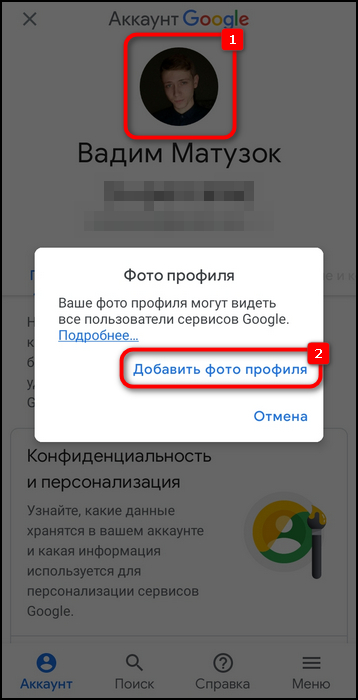
- В уже знакомом диалоговом окне выберите способ изменения аватара. Опять же в примере будет рассказано, как добавить изображение из внутренней памяти смартфона.

- В списке всех фотографий галереи выберите предпочитаемую, после чего в специальном редакторе определите границы, которые будет отображаться всем другим пользователям. Завершив настройку, коснитесь кнопки «Принять», чтобы изменения вступили в силу.

После недлительной загрузки фотография будет изменена и станет отображаться во всех сервисах Google, включая и мобильное приложение YouTube.
Если необходимо поменять снимок канала, тогда рекомендуется воспользоваться компьютером, так как все действия на нем выполнять удобнее и быстрее. Но в случае отсутствия нужной фотографии на десктопе или необходимости изменить аватар канала в мобильном приложении YouTube, потребуется применить телефон.