Текст сообщения электронной почты будет искажен при использовании русской версии Outlook в Exchange Server 2016
В оперативном режиме в среде Microsoft Office 365 или 2016 Exchange Server используется Microsoft Outlook.
Кодировка исходящих сообщений в Outlook включен режим КОИ8-Р кириллица (русский версии Outlook кодировку по умолчанию).
Создать сообщение, которое содержит некоторые символы, русский, а затем можно сохранить как черновик.
В этом случае текст сообщения напечатанный текст после отправки этого черновика. Вы видите его обычно только в том случае, если вы вручную задать набор символов для этого сообщения на Кириллица КОИ8-R в Outlook.
Причина
Эта проблема возникает, поскольку Exchange server не обновлять набор знаков, в свойство PR_BODY_HTML при изменении сервер символов, указанной в свойстве PR_INTERNET_CPID . Таким образом тело сообщения искажен, когда Outlook пытается отобразить его.
Обходное решение
Настройка клиента Outlook для использования UTF-8 для параметра Кодировка исходящих сообщений. Для этого выполните следующие действия:
В Outlook выберите файл > параметр > Дополнительно.
В разделе языкв Кодировка исходящих сообщений параметр для UTF-8.
Решение
Чтобы устранить эту проблему, установите Накопительное обновление 11 2016 Exchange Server или более поздней версии накопительного обновления Exchange Server 2016.
Прежде чем делать другие параметры, следует убедиться в том, задайте следующие параметры реестра в редакторе реестра Windows версии 5.00.
Если используется этот раздел реестра отсутствует влияние на производительность. Таким образом его должны быть настроены для использования только в средах, где необходима функциональность.
) действие: «Создать» b) куст: «HKEY_LOCAL_MACHINE\« Путь раздела c):SOFTWARE\Microsoft\ExchangeServer\v15\Storage\ContentConversiond) имя значения: AllowRestampCharsetOnInernetCPIDMismatch e) тип значения: REG_DWORD f) значение: 1 g) base: Hexadecimal
Кроме того необходимо вручную создать ключ «Хранилища» и его подраздел «ContentConversion», если вы не можете найти в разделе реестра.
Дополнительная информация
Дополнительные сведения о преобразовании содержимого преобразования содержимогосм. Для получения дополнительных сведений о PidTagBodyHtmlканонической свойство каноническое свойству PidTagBodyHtmlсм. Дополнительные сведения о параметрах кодирования сообщений параметры кодирования сообщенийсм.
Статус
Корпорация Майкрософт подтверждает наличие этой проблемы в своих продуктах, которые перечислены в разделе «Применяется к».
Ссылки
Дополнительные сведения о терминологии , которую корпорация Майкрософт использует для описания обновлений программного обеспечения.
Изменение кодировки входящего письма в Microsoft Outlook 2010
Наверняка каждому из вас хоть раз в жизни доводилось получать письмо, которое невозможно прочесть – не то клинопись шумерская, не то эльфийский язык. Происходит такое из-за того, что письмо написано в какой-нибудь экзотической или устаревшей кодировке.
Помочь делу можно, и это довольно просто! Для начала, нужно добавить на панель быстрого доступа кнопку «Кодировка». Нажмите кнопку со стрелкой в панели быстрого доступа и далее «Другие команды» (рис. 1).
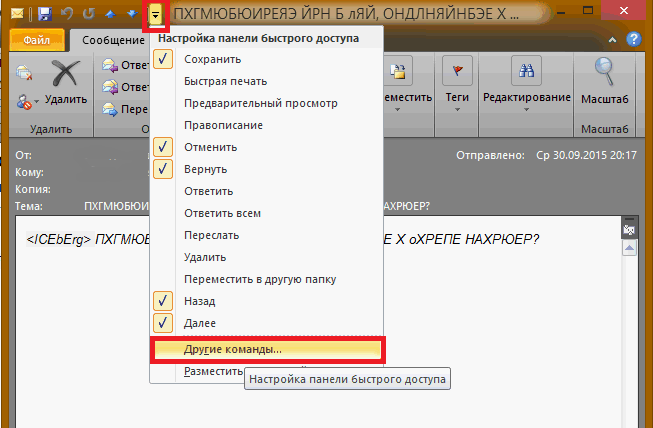
Рис. 1. Добавление кнопки «Кодировка»
Далее находим в списке команду «Кодировка» и добавляем ее на панель быстрого доступа
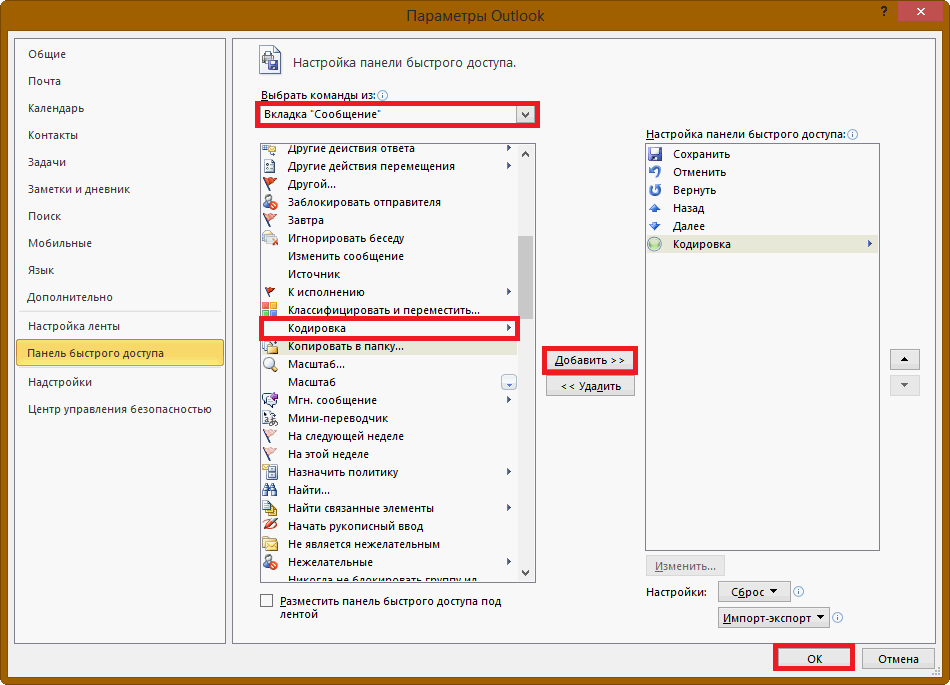
Рис. 2. Добавление кнопки «Кодировка»
Теперь возвращаемся к нашему письму и пробуем подобрать правильную кодировку. Как правило, сначала следует попробовать что-то из популярного: unicode UTF-8, кириллица (Windows), Windows-1251.
В нашем случае удалось угадать сразу и письмо расшифровалось при использовании кодировки «кириллица (Windows)» (рис. 3).
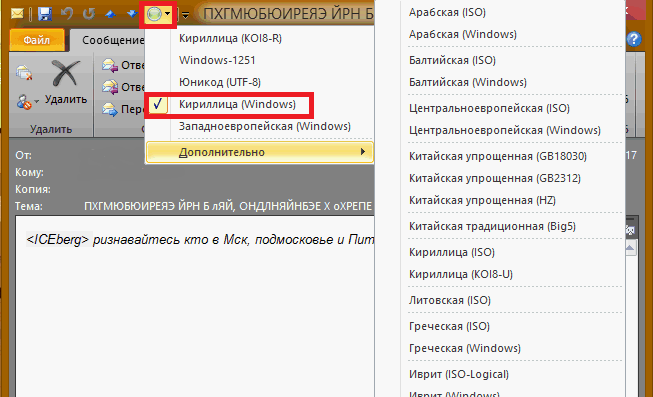
Рис. 3. Расшифрованное письмо
Ну а если по каким-то причинам не получается, или нет времени разбираться, всегда можно попробовать перевести текст одним из онлайн-сервисов, например, «Декодером» (https://www.artlebedev.ru/tools/decoder/).
Прочтите также:
Добрый день!
а вы не в курсе?
может есть возможность создать правило для определенного почтового ящика, чтобы письма с него автоматически приходили в определенной кодировке? вопрос правда касается OUTLOOK 2016
но и на более ранних версиях не находил такой настройки
Как изменить кодировку символов в Outlook
В лучшем случае раздражает получение письма, содержащего нечитаемые символы. В худшем — это может вообще помешать вам читать почту. Иногда изменение кодировки в Outlook показывает эти отсутствующие символы и позволяет прочитать сообщение. Вот как это сделать.
Что такое кодировка символов?
Если вы не знаете, что такое «кодировка символов», у нас есть для вас исчерпывающее объяснение. Менее исчерпывающее объяснение состоит в том, что символ — это глиф, который появляется на экране, когда вы что-то вводите. Итак, каждая буква в этой статье — это глиф, который представляет букву: a, b, c и так далее. За кулисами ваш компьютер представляет эти глифы с помощью кода, который интерпретируется программой — например, веб-браузером или текстовым редактором — и затем отображает их на экране как символы.
Пока все просто, особенно если вы думаете, что в алфавите всего 26 символов, десять цифр и некоторые грамматические знаки вроде! или же @.
Однако есть также 26 заглавных букв и гораздо больше грамматических знаков, которые вы могли бы понять (ваша клавиатура показывает только небольшое подмножество возможных грамматических знаков, даже для английского языка). И это касается только одного языка, английского, который состоит из одного латинского алфавита (также известного как латинский алфавит). Латинский алфавит включает большинство западноевропейских языков и имеет большое количество диакритических символов, которые не используются в английском языке. Диакритические символы — это такие вещи, как акценты, умляуты, Cedillas, и другие знаки, изменяющие произношение буквы или слова.
Кроме того, существует множество других алфавитов, таких как кириллица (наиболее широко известная тем, что содержит русский язык), греческий, кандзи (японский) и китайский, многие из которых включают более один язык.
Теперь вы можете увидеть масштаб символов, которые необходимо закодировать как глифы. Есть более 70000 китайских символов в одиночестве. Кодировка символов содержит несколько кодовых точек, каждая из которых может кодировать один символ. ASCII, о котором вы, вероятно, слышали, был ранней кодировкой латинского алфавита, имевшей 128 кодовых точек, что было недостаточно, чтобы охватить все возможные символы, которые люди используют.
W3’s рекомендуемая кодировка для HTML называется UTF-8, который имеет 1 112 064 кодовых точки. Этого достаточно, чтобы охватить почти все символы на всех языках во всех алфавитах (хотя и не на всех), и он используется в 93% всех сайтов. UTF-8 также является кодировка рекомендуется Консорциумом Интернет-почты.
Зачем мне его менять?
Outlook, как и любой другой современный почтовый клиент, кодирует и декодирует UTF-8.
Но если Outlook поддерживает UTF-8, а рекомендуемая кодировка — UTF-8, почему вы увидите нечитаемый символ? Это могло произойти по нескольким причинам, но основные из них заключаются в том, что вы просматриваете почту в виде обычного текста (либо потому, что вы явно этого хотели, либо антивирусный сканер преобразовал ее в простой текст до того, как она добралась до вас), либо кодировка вы используете для чего-то другого, кроме UTF-8.
Кодировка входящей почты определяется отправителем, поэтому, если они используют, например, ASCII, Outlook будет отображать почту с использованием кодировки ASCII. Если в настройках Word задана замена «прямых кавычек» на «умные кавычки» (те, которые указывают под углом, чтобы показать, открывают они или закрывают кавычки), то вы увидите в письме «нечитаемые» символы вместо умных кавычки, потому что ASCII не содержит подходящих символов для умных кавычек.
Таким образом, изменение кодировки сообщения может позволить вам просматривать искаженные символы в том виде, в котором они должны отображаться.
Хорошо, как мне это изменить?
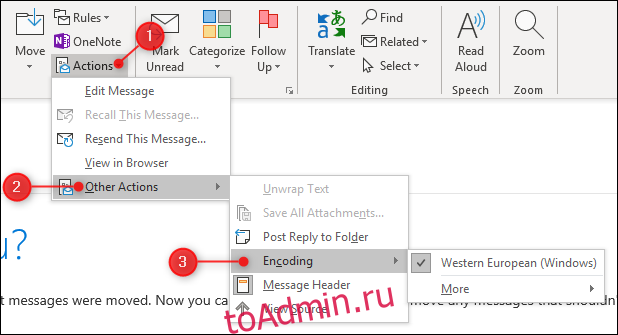
К счастью, изменить кодировку сообщения в Outlook довольно просто. Дважды щелкните сообщение, чтобы открыть его. На вкладке Главная окна сообщения щелкните Действия> Другие действия> Кодировка, чтобы узнать, какая кодировка используется.
Это письмо от Microsoft о том, что беспорядок перемещает вещи из моего почтового ящика. Как видите, Microsoft использует западноевропейские языки для кодирования своих писем. Чтобы изменить его, нажмите «Еще» и выберите желаемую кодировку, например UTF-8.
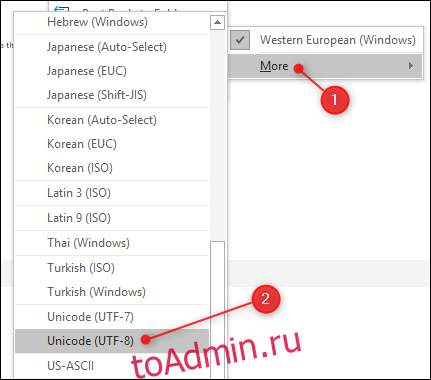
Вот и все — теперь вы можете прочитать письмо.
Если вы хотите узнать, как закодированы исходящие электронные письма, выберите «Файл»> «Параметры»> «Дополнительно» и прокрутите вниз до «Международные параметры». Вы ищете вариант «Предпочитаемая кодировка исходящих сообщений».
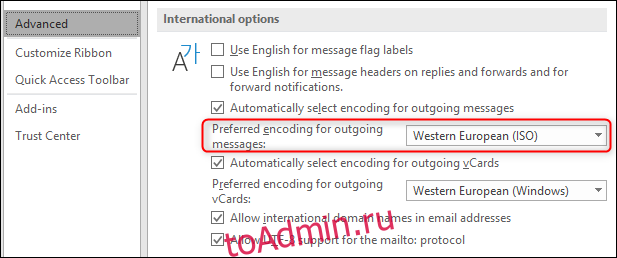
По умолчанию используется западноевропейский формат, и у вас может возникнуть вопрос, почему это так, когда, как упоминалось выше, рекомендуются форматы электронной почты UTF-8. Ответ заключается в том, что западноевропейская версия является подмножеством UTF-8, и поэтому ее можно читать с помощью UTF-8. Например, если вы покупаете копию Outlook, предназначенную для Греции, кодировка по умолчанию будет Windows-1253, которая также является подмножеством UTF-8.
Вы можете изменить исходящую кодировку по умолчанию на все, что захотите. Если вы хотите, чтобы люди могли читать ваши сообщения, вам лучше оставить его как западноевропейский или перейти на глобально используемую кодировку, такую как UTF-8.
Outlook иероглифы в письме
Наверняка, среди активных пользователей почтового клиента Outlook найдутся те, которые получали письма с непонятными символами. То есть, вместо осмысленного текста, в письме были различные символы. Подобное случается в том случае, когда составитель письма создавал сообщение в программе, использующую другую кодировку символов.
К примеру, в операционных системах Windows используется кодировка стандарта cp1251, а вот в линукс-системах – KOI-8. Это и является причиной непонятного текста письма. А как исправить эту проблему мы рассмотрим в этой инструкции.
Итак, вы получили письмо, которое содержит непонятный набор символов. Для того, чтобы привести его к нормальному виду необходимо выполнить несколько действий в следующей последовательности:
1. Первым делом открываем полученное письмо и, не обращая внимая на непонятные символы в тексте, открываем настройку панели быстрого доступа.
Важно! Делать это необходимо именно из окна с письмом, в противном случае вы не сможете найти нужную команду.
2. В настройках выбираем пункт «Другие команды».
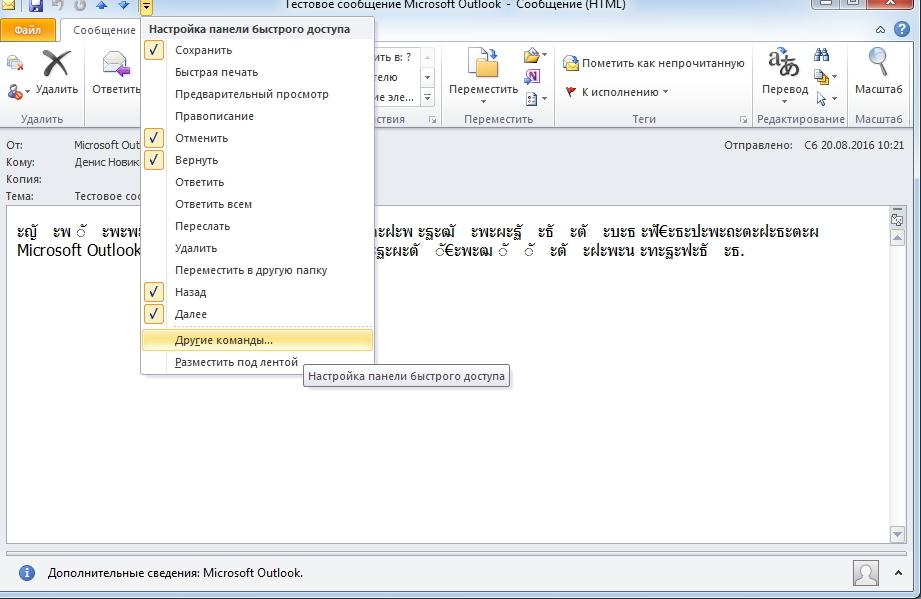
3. Здесь в списке «Выбрать команды из» выбираем пункт «Все команды»
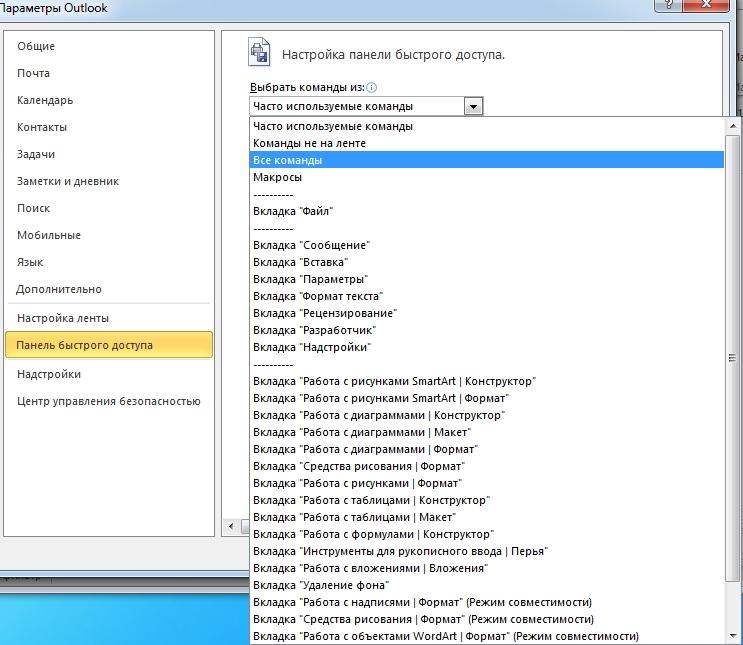
4. В списке команд ищем «Кодировка» и двойным кликом (или нажатием на кнопку «Добавить») переносим ее в список «Настройка панели быстрого доступа».
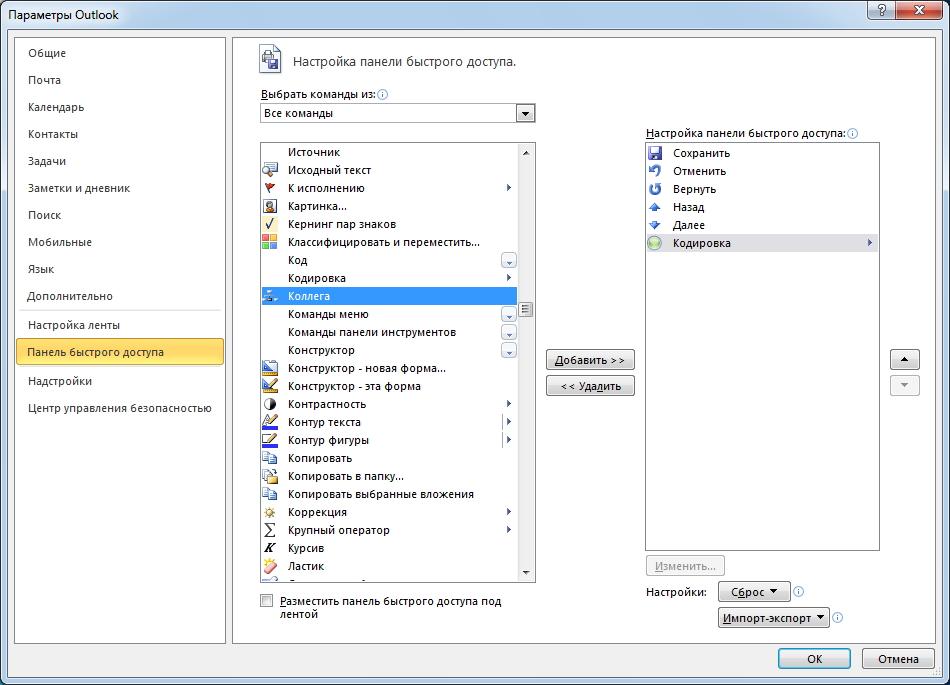
5. Нажимаем «ОК», тем самым подтвердив изменение состава команд.
На этом все, теперь остается нажать на новую кнопку в панели, далее перейти в подменю «Дополнительно» и поочередно (если вам за ранее не известно в какой кодировке писалось сообщение) подбирайте кодировки, пока не найдете нужную. Как правило, достаточно установить кодировку Юникод (UTF-8).
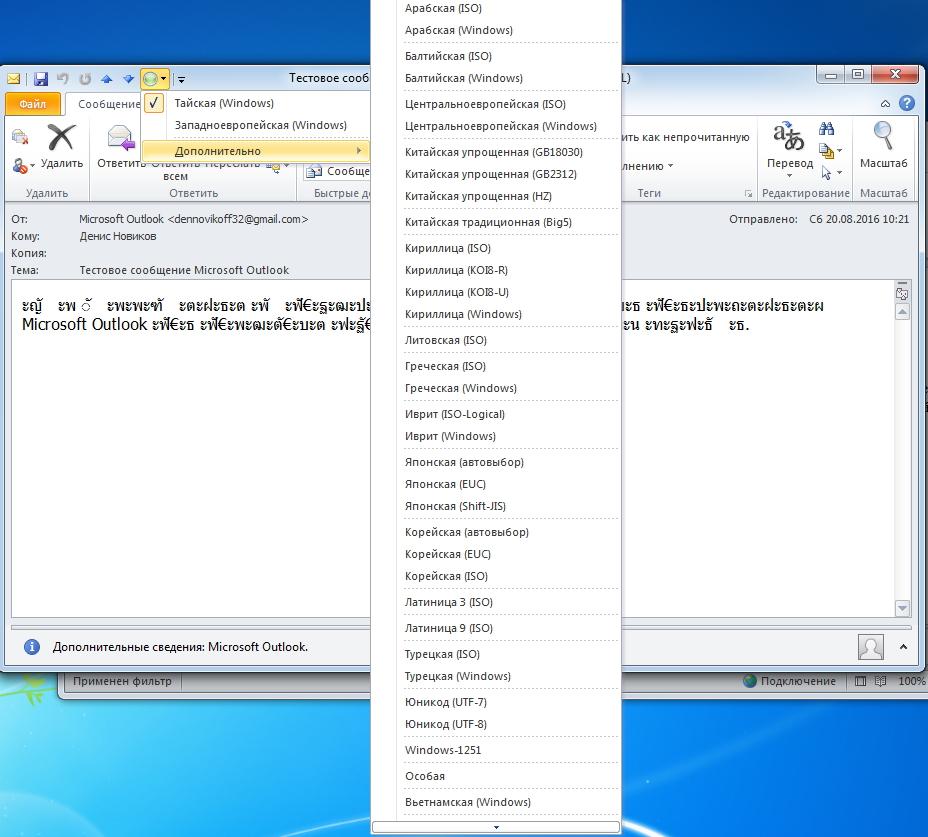
После этого, кнопка «Кодировка» будет доступна вам в каждом сообщении и, в случае необходимости, вы сможете быстро подобрать нужную.
Есть и другой способ добраться до команды «Кодировка», однако он более длинный и повторять его нужно каждый раз, когда требуется сменить кодировку текста. Для этого в разделе «Перемещения» нажмите кнопку «Другие действия перемещения», далее выберите «Другие действия», затем «Кодировка» и в списке «Дополнительно» выберите нужную.

Таким образом, получить доступ к одной команде вы сможете двумя способами, вам лишь остается выбрать более удобный для себя и пользоваться им по необходимости.
Отблагодарите автора, поделитесь статьей в социальных сетях.
Вы наверняка иногда получаете электронные письма со сбитой кодировкой — странными символами вместо нормального текста. Возможно даже, что вы умеете исправлять кодировку писем в предыдущих версиях Outlook.
Как изменить кодировку письма в Outlook 2007?
Для того, чтобы изменить кодировку полученного письма, откройте само письмо. Выберите группу команд Действия, иконку Другие действия.

В выпадающем меню выберите пункт Кодировка, и выберите ту, в которой непонятные символы превратятся в осмысленный текст.
Автор: Administrator вкл. 10 июня 2010 . Опубликовано в Электронная почта


Приходилось ли вам получать электронные письма, в которых на вас вместо родных русских букв пугающе смотрят непонятные символы? Спам мы в расчет не берем. Иногда очень важные нам люди присылают очень важную почту, которую невозможно прочитать. Или все-таки возможно? Давайте разберемся!
Обычно подобные казусы с письмами случаются, когда вы пользуетесь почтовой программой на своем компьютере. Веб-сервисы почтовых служб могут автоматически приводить письмо к читабельному виду. А вот чтобы добиться такого же эффекта от почтовой программы вам придется открыть парочку меню и нажать несколько кнопочек.
Прежде всего, разберемся, почему написанное человеком на родном языке письмо вообще попадает к нам в виде непонятных символов. Дело в том, что отправитель письма создает его, используя неправильную или отличающуюся от настроек вашей почтовой программы кодировку. Напомним, что кодировкой называется соответствие определенному символу языка какого-либо конкретного знака, буквы, цифры. Для кириллических алфавитов, к коим относится наш русский язык, применяется кодировка Windows -1251. В почтовых программах необходимо использовать кодировку Кириллица (KOI8-R).
Как же решить проблему с нечитабельными символами в электронном письме? Очень просто! Достаточно указать почтовой программе ту кодировку, с использованием которой было создано данное письмо. Здесь можно либо включить опцию «Автоопределение» в настройках почтового клиента либо перебирать кодировки до тех пор, пока текст не обретет читабельный вид.
Давайте рассмотрим распространенные почтовые программы и выясним, как же поменять кодировку в каждой из них.
Если для работы с электронной почтой вы используете программу «Почта Windows», изменить кодировку можно следующим образом. Дважды щелкните по нечитабельному письму. В открывшемся окошке в меню «Вид» выберите «Кодировка». Для начала попробуйте отметить «Кириллица (KOI8-R)».
Если письмо так и останется нечитабельным, щелкните пунктик «Дополнительно», за которым прячется довольно внушительный список доступных кодировок. К сожалению, отвечающая за автоматическое определение кодировки опция здесь отсутствует, поэтому придется действовать методом перебора, отмечая последовательно каждую кодировку из предлагаемого списка.
Когда подходящая кодировка будет найдена, письмо обретет читабельный вид.
В почтовой программе Outlook из пакета Microsoft Office 2007 выбрать нужную кодировку так же просто. Достаточно дважды щелкнуть по письму из папки «Входящие», а в открывшемся окошке с содержанием письма выбрать «Другие действия» — «Кодировка». Как и ранее, первой отмечаем «Кириллица (KOI8-R)». Если текст письма не приобрел понятный русскому человеку вид, то начинаем действовать методом перебора. Все доступные кодировки находятся за опцией «Дополнительно».
Поскольку программой Microsoft Outlook пользуется подавляющее число людей, рассмотрим еще один момент в работе с кодировками. К сожалению, у Microsoft Outlook 2007 также отсутствует настройка автоопределения кодировки входящих писем. Однако имеется возможность настройки кодировки исходящих сообщений. Чтобы получатели ваших писем не тратили драгоценные минуты на расшифровку иероглифов, потрудитесь открыть меню «Сервис» — «Параметры», перейти на вкладку «Сообщения» и нажать кнопочку «Язык».
Здесь в качестве кодировки исходящих сообщений должно быть указано «Кириллица (KOI8-R)».
В почтовой программе Outlook Express, по умолчанию установленной в Windows XP, кодировка меняется схожим с Почтой Windows образом. Открыв письмо с непонятными символами, следует выбрать в меню «Формат» пункт «Кодировка». Здесь перечислены несколько вариантов кодировок, а за опцией «Дополнительно» их скрывается еще пара десятков. Вам нужно лишь подобрать подходящую кодировку и, возможно, присланное электронное письмо обретет читабельный вид.
В заключении мы решили рассмотреть интегрированный в браузер Opera почтовый клиент. Здесь все очень просто: кодировка меняется в настройках браузера через меню «Вид» — «Кодировка». Этот параметр затрагивает не только почту, но и веб-страницы.
Можете отметить «Выбирать автоматически» либо попробовать методом перебора из многочисленных вариантов. Конечно, впоследствии, когда письмо удастся прочитать, следует вернуть настройки обратно. Так, по умолчанию лучше использовать кодировку «Кириллица» — «Автоопределение».