Замена лаунчера в Android

Первый метод заключается в инсталляции соответствующей программы – после процедуры они обычно предлагают выбрать себя как приложение по умолчанию. Выглядит это следующим образом:
-
Установите альтернативный главный экран – например, посредством Google Play Маркета.
Вариант 2: Системные настройки
Изменить лаунчер можно и через настройки системы. В разных вариантах Андроид доступ к нужным параметрам реализован по-своему, так что в качестве примера будем использовать «чистую» десятую версию.
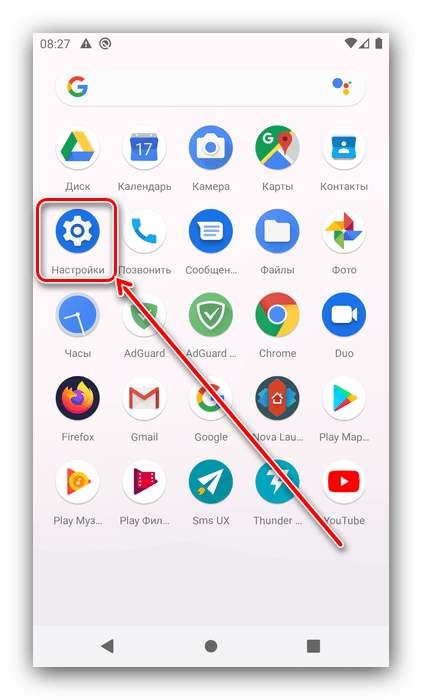
- Откройте настройки любым удобным методом – например, через меню установленных программ.
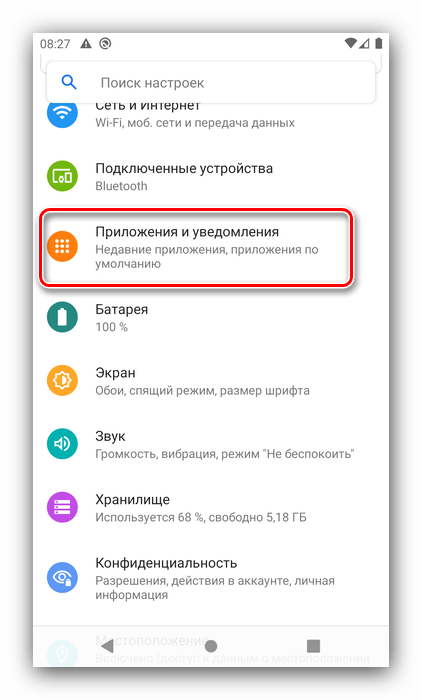
- Найдите пункт «Приложения и уведомления» и перейдите к нему.
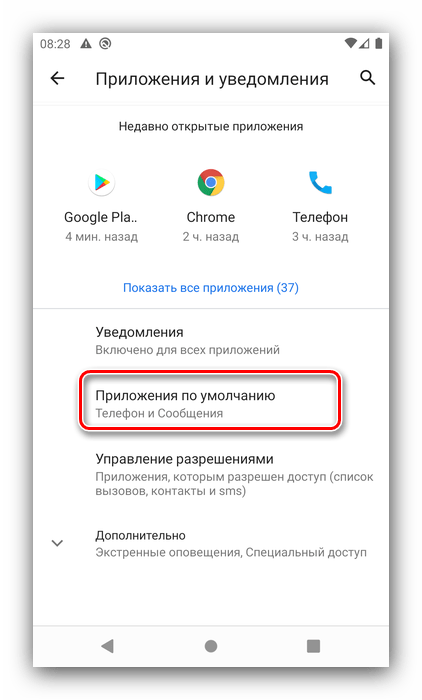
- Далее тапните по опции «Приложения по умолчанию».
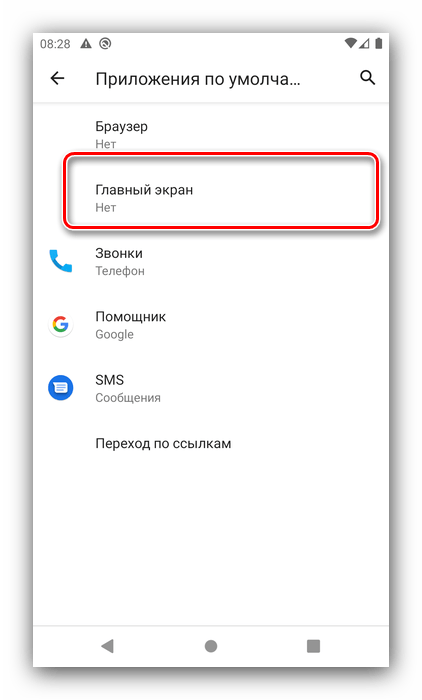
- Нужный нам вариант называется «Главный экран», откройте его.
Как скачать и установить новый лаунчер для Android
Уровень сложности: для начинающих.Первое, что видит пользователь при включении своего смартфона под управлением Android — это рабочий стол с установленными на нём обоями, папками, ярлыками приложений и виджетами. За все эти элементы отвечает особая программа, которая называется лаунчер (launcher). Лаунчер — это специальная оболочка, которая служит для удобного запуска программ и управления вашим устройством. В операционной системе Android, в отличие от iOS или Windows Phone, эту оболочку можно легко поменять на другую. Для этого её необходимо скачать, установить и активировать. Ниже вы узнаете, как это сделать.
Прежде всего следует запустить на своём устройстве программу Google Play Маркет и ввести в поисковую строку слово «лаунчер» или на английском «launcher».


В результатах поиска вы увидите множество программ, большинство из которых совершенно бесплатны. Среди представленных оболочек любой пользователь точно найдёт что-то по вкусу: ведь здесь присутствуют и лёгкие лаунчеры, созданные с целью минимизации потребления системных ресурсов, и многофункциональные комбайны, и даже такие оболочки, которые в точности имитируют рабочее окружение других операционных систем.
После подбора подходящего варианта нажмите на кнопку «Установить», подтвердите запрос на предоставление необходимых для работы программы разрешений и дождитесь окончания процесса установки. Затем необходимо нажать на аппаратную или программную кнопку «Домой» (кнопка с домиком), после чего появится вопрос о том, какой из установленных лаунчеров использовать. Обратите внимание, что в этом же всплывающем окне можно назначить установленную программу лаунчером по умолчанию. Для этого выберите опцию «Всегда» в нижней части всплывающего окна.

В последующем вы всегда сможете изменить свой выбор и начать использовать другую оболочку. Для этого зайдите в настройки Android и перейдите в раздел «Приложения». Здесь в общем списке приложений найдите тот лаунчер, который в данный момент используется в качестве основного. Откройте свойства этого приложения и в нижней части экрана увидите кнопку «Удалить настройки по умолчанию». После её нажатия появится возможность задать в качестве дефолтной уже другую оболочку.


Благодаря возможности использования лаунчеров сторонних разработчиков, пользователи могут создать для себя индивидуальную и максимально комфортную среду для работы и развлечений. Главное не бояться экспериментировать и твёрдо знать, что замена рабочего окружения на вашем телефоне или планшете под управлением Android точно не нанесёт ему никакого вреда.
Five launchers to change the look of your Android device
One of the most comfortable and practical ways to customize your phone is to change the launcher—the layer of customization for your desktop and phone menu system—allowing you to completely transform your Android experience and practically making it look like a new, different operating system. Here we recommend five free launchers.
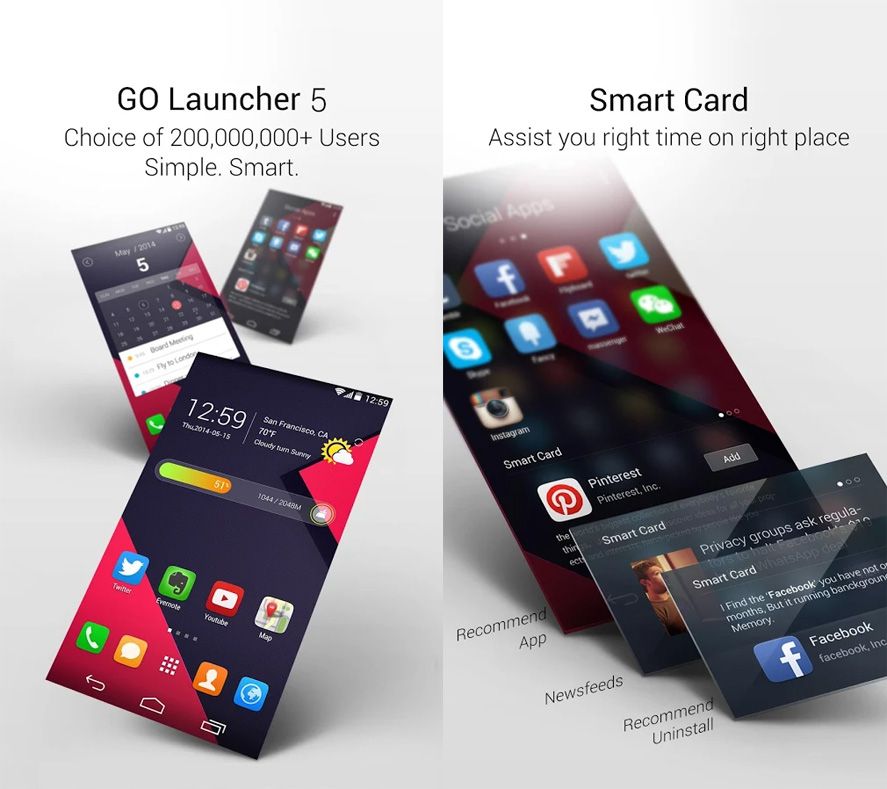
GO Launcher EX
Possibly one of the best launchers out there. This can perfectly replace the one Google uses by default or any third-party layer on any device. Using simple touch gestures you can access the settings menus and customization tools, intuitively promoting the management of icons and widgets. If you add to that the extra developer plugins such as the universal GO Launcher notifications manager, you’ll have practically a new device in your hands.
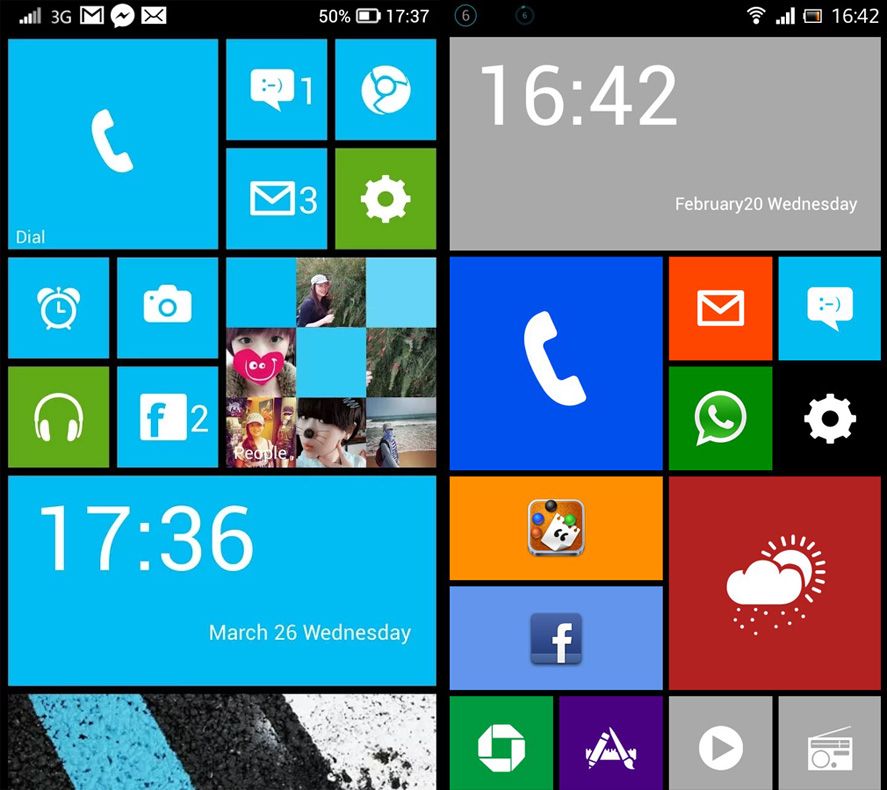
Launcher 8
You always want what you don’t have. In this case, if you like the ModernUI menu system used by Microsoft on Windows 8 and Windows Phone, you can turn to this launcher that displays the well-known desktop icon mosaic on your phone. It will be possible to customize your shortcuts, including their size, as well as use the tiles themselves like widgets to display dynamic information for the app in question without having to go into it, whether it be meteorological information or the most recent messages received. There is also a paid Pro version with access to more themes and options.
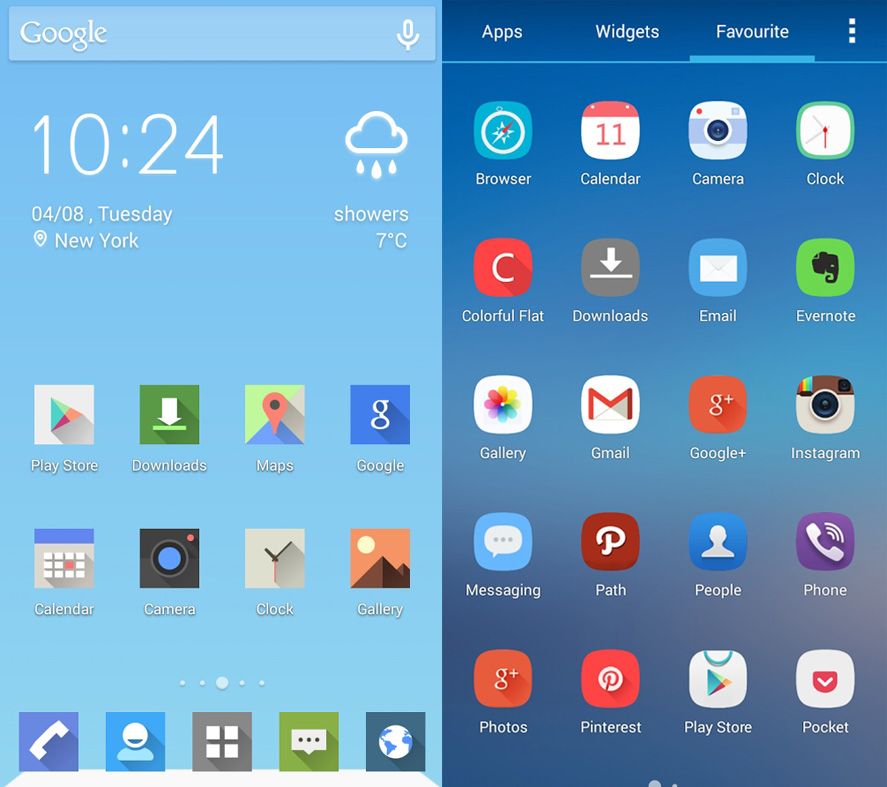
Solo Launcher
Keep in mind that many launchers require a moderately powerful device to be able to run smoothly, meaning in certain cases you should strike a balance between aesthetics and resource consumption. Solo Launcher is a light launcher whose good looks don’t compromise its size, providing an elegant and discreet look that is also compatible with most themes and plugins used by other customization apps.
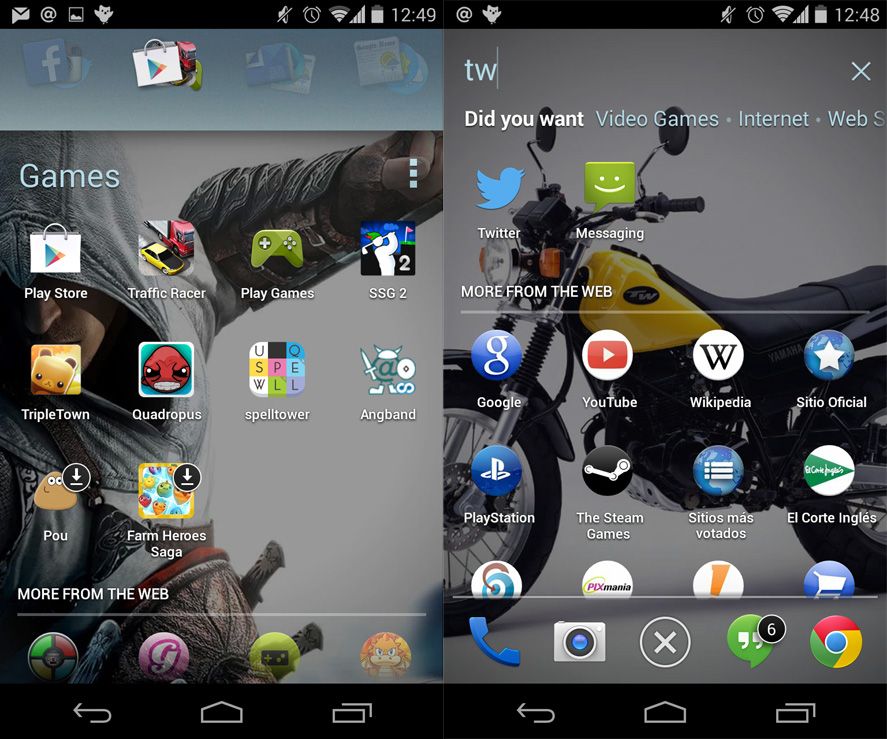
EverythingMe Launcher
A launcher with several unique features: it has a predictive system to display the apps and services that you’ll probably use according to your daily use habits. In addition, its smart search bar can show you all sorts of results, so that if you write something, it will bring up both the content you have installed locally on the phone as well as Google Play apps that fit your search term, among other suggestions. It can also divide your apps and widgets into themed folders accessible from your desktop.
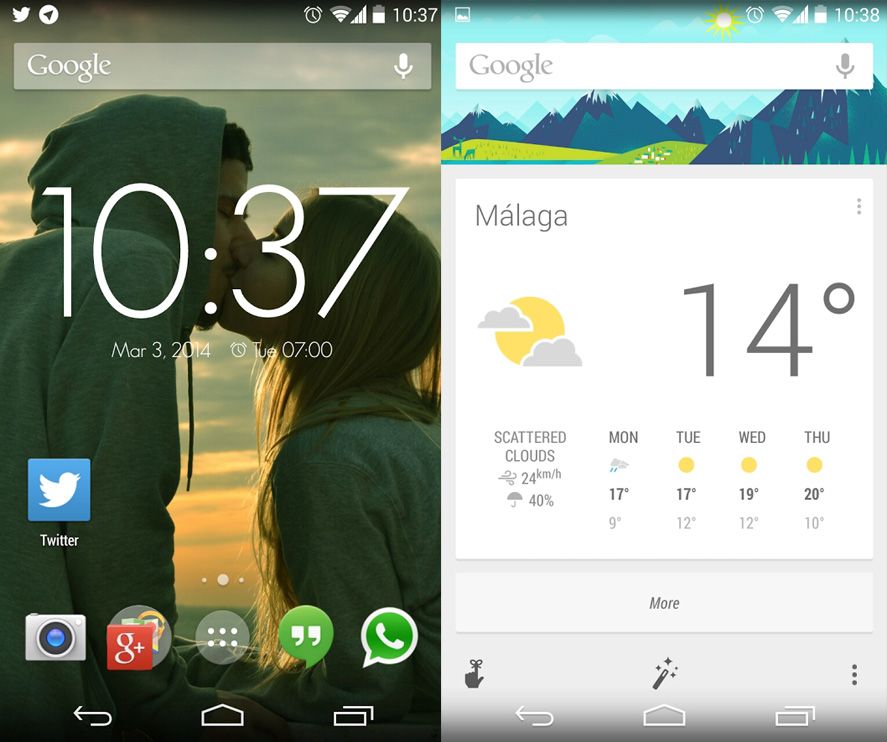
Google Now Launcher
When Android 4.4 KitKat came to the Nexus 5, it did so accompanied by a facelift to the interface that was initially meant to be exclusive to the device, with bigger icons, semi-transparent notification bars, and new transition effects. What many didn’t know is that you can install the launcher on many other devices, whether they be earlier versions of Nexus or any other smartphone that’s part of the “Google Pure Experience.”
How do you activate the launcher?
Once you’ve downloaded and installed the launcher, you can select the one you want from Settings > Start. This new section is available on Android 4.4 KitKat and up. For earlier versions, the best method is to hold down the device’s home button, which will make a menu appear with all the launchers you have installed.
Как Лаунчер для Андроид изменяет внешний вид главного экрана и добавляет пользовательские функции
Если вам не нравится интерфейс операционной системы Android, вам неудобно им пользоваться или вы просто хотите попробовать другие варианты оформления, можно поставить новый лаунчер (launcher). С ним вы получите изменённый рабочий стол, виджеты, ярлыки, значки, меню. Это приложение, которое можно скачать и установить. Существует огромное количество таких программ. Они позволяют поменять надоевший или неудобный интерфейс. Если утилита вам не подойдёт, можете вернуть старый интерфейс. Прочитайте, как установить, как активировать и как удалить лаунчер с Android-устройств, если он больше не нужен.
 Если вам не нравится ваш интерфейс Android, вы можете без проблем сменить его на любой доступный
Для чего нужен лаунчер?
Launcher — это графическая оболочка Андроида. Её вы видите на экране. Через неё взаимодействуете с девайсом. Утилиты подобного рода ещё называют «темы оформления». Если скачаете несколько таких приложений, в настройках гаджета можно будет изменить не только обои рабочего стола, но и сам стол. А ещё виджеты, иконки и внешний вид некоторых программ. Если какой-то лаунчер вас не устроил, его можно удалить или заменить на новый.
Кроме того, интерфейс может элементарно прийтись не по вкусу. Или надоесть. В таком случае имеет смысл попробовать разные темы оформления и решить, какая вам больше подходит.
Разберитесь, как убрать лаунчер с Андроида и поставить новый, чтобы изменить наскучивший или неудобный рабочий стол.
Можно выбрать совершенно разные оболочки и менять их в зависимости от настроения.
- Smart Launcher Pro. Не требует много ресурсов. Экономит батарею.
- ILauncher. Делает операционную систему Android похожей на iOS.
- Яндекс.Кит. Создано одноимённой компанией.
- SPB Shall 3D или NeXt Launcher 3D. Темы с объёмными эффектами. С ними можно быстро переключаться между рабочими столами и пролистывать страницы.
- Car Launcher или AutoMate Car Dashboard. Пригодятся автолюбителям и водителям. Вы можете активировать такие оболочки, когда садитесь за руль.
Где скачать?
Эти утилиты есть в магазине приложений Google. Некоторые из них предоставляются на платной основе. Но большинство программ предоставляются для скачивания безвозмездно. Также можно найти оболочку в Интернете, загрузить её в виде APK-файла и установить, как любую другую программу для Андроид-устройств.
- Зайдите в Play Market.
- Введите в поисковую строку слово «Лаунчер» или «Launcher».
- Или перейдите в Приложения — Категории — Персонализация — Оболочки для Android.
- Выберите понравившуюся тему. Чтобы узнать, как она будет выглядеть, нажмите на неё. Там находятся скриншоты, описание, отзывы и оценки пользователей.
- Нажмите «Установить». В том же меню можно удалить программу, если она уже есть. Но лучше разобраться, как отключить лаунчер на Андроид. Так он останется в параметрах девайса, и вы в любой момент сможете к нему вернуться.
- Подтвердите установку.

Можно загрузить и стороннюю оболочку.
- Введите в любом поисковике фразу «лаунчер для Android».
- Пройдите по ссылкам и выберите желаемую тему.
- Прочитайте описание приложения. Узнайте, для каких устройств оно предназначено, и какие у него системные требования.
- Лучше загружать программу сразу на телефон или планшет. Иначе потом придётся перекидывать её с компьютера. Не открывайте подозрительные файлы с расширением .exe. Установщики для Андроид имеют формат .apk.
- Скачайте на девайс любой файловый менеджер. С ним можно работать, как с проводником Windows: просматривать содержимое папок, открывать файлы. Удалить их тоже будет легко. Эту утилиту можно найти в Play Market. Подойдёт, например, File Manager или Total Commander.
- Запустите APK-установщик через файловый менеджер. Подтвердите действие и дождитесь окончания процесса.
После этого на вашем девайсе появится новая тема. Если она вам не понравится, её можно будет убрать.
Как настроить?
После того как launcher установится, надо нажать кнопку «Домой» и выбрать опцию «Всегда», чтобы назначить его используемым по умолчанию. Но что, если у вас уже есть несколько оболочек, и вы хотите переключаться между ними, не скачивая их каждый раз?
Вот как поменять лаунчер на Андроид в настройках и поставить тот, который вам нужен:
- Зайдите в параметры гаджета.
- Нажмите на раздел «Домашний экран». В некоторых прошивках эта функция может находиться в отдельном пункте «Темы».
- Там будут все установленные ранее оболочки. Просто выберите нужную.
Так вы сможете в любой момент поменять интерфейс в настройках.
Собственные параметры есть у каждой подобной программы. Откройте её, чтобы посмотреть, какие функции там есть и что в ней можно изменить.
Как удалить?
Деактивируйте лаунчер, если не хотите им пользоваться:
- Откройте параметры Андроид.
- Перейдите в «Приложения».
- Найдите в списке оболочку и нажмите на неё.
- Кнопка «Удалить настройки по умолчанию».
После этого выберите другой интерфейс для Android.
Если вам не нужно это приложение, и вы уверены, что оно никогда не пригодится, можно окончательно его стереть. В таком случае просто отключить программу будет недостаточно. Ведь она занимает место в памяти устройства. Зачем засорять систему тем, чем вы не собираетесь пользоваться?

Вот как удалить лаунчер на Андроид:
- Зайдите в Настройки — Домашний экран.
- Найдите там оболочку.
- Нажмите на изображение мусорной корзины.
Избавиться от утилиты можно и через Play Market. Откройте его и найдите страницу приложения. Там будет нужная кнопка.
Если вам по каким-то причинам не подходит предустановленный интерфейс Андроида, вам неудобно с ним работать или просто хочется попробовать что-то новенькое, смените лаунчер — графическую оболочку операционной системы. Программу в любой момент можно удалить и вернуть заводские параметры. Или просто поставить другую тему.
Жми «Нравится» и читай лучшие посты на Facebook
Некоторое время назад наш сайт рассказывал о том, что такое лаунчер и где его взять. Вкратце напомним, что это приложение, которое позволяет в том числе изменять внешний вид рабочего стола. Допустим, что вы установили лаунчер, но он вам надоел. Как поменять его или удалить вовсе?
Когда вы только установили лаунчер, то при нажатии на центральную кнопку, при выходе из приложения или при другом действии выскакивает окно, в котором система вас спросит, какой лаунчер использовать.
Для того, что бы окошко больше не маячило, некоторые пользователи выбирают лаунчер и нажимают на кнопку «Всегда». В этом случае всегда будет открываться выбранный лаунчер. Как его сменить в таком случае?
Это можно сделать с помощью настроек лаунчера. Например, в нашем случае используется лаунчер Nova. Зайдите в его настройки, найдите пункт «Рабочий стол по-умолчанию» и нажмите на него.
Перед вами появится список доступных рабочих столов.
В этом случае удалять лаунчер уже не нужно.
Кроме того, в некоторых случаях возможность выбора рабочего стола появляется в настройках самого устройства.


Что же касается удаления лаунчера, то удаляется полностью с устройства он точно также, как и в случае с обычным приложением — в настройках находите раздел «Приложения».
Выбираете нужное приложение.
Нажимаете «Удалить», например:
Что такое лаунчер на Android телефоне
Лаунчер на Android телефоне – это специальное приложение, способное изменить внешний вид рабочего стола. Однако разница наблюдается не только в теме оформления, но и в расположении элементов управления, наличии виджетов и специальных блоков. На сегодняшний день существует множество подобных программ, поэтому настроить отображение иконок под себя не составит труда. Чтобы было понятнее, предлагаем обратить внимание на картинку ниже, где показан рабочий стол одного телефона с применением разных лаунчеров. Согласитесь, что разница очевидна.
Лучшие лаунчеры для Android
На сегодняшний день в Google Play имеется множество лаунчеров, заслуживающих внимание пользователей. На основании оценок мы подобрали несколько качественных приложений, вы можете ознакомиться с ними ниже.
CM Launcher 3D. Один из самых удобных лаунчеров, который отличается гибким набором настроек. При желании вы можете изменить размер и оформление иконок, добавить виджеты, а также настроить анимацию при перелистывании окон рабочего стола. Приложение работает плавно и быстро, причём как на мощных, так и на слабых телефонах.
Nova Launcher. Данный лончер появился довольно давно, поэтому со временем разработчики учли все предложения и замечания пользователей. Из плюсов приложения можно отметить наличие русского языка, современное оформление, наличие круглосуточной поддержки и плавность работы.
POCOLauncher. Это лаунчер от компании Xiaomi. В нём присутствует русский язык, тёмная тема, огромный выбор иконок и, что самое главное, — возможность отсортировать приложения по различным категориям. Тем, кто ищет простой и быстрый лаунчер, рекомендуем обратить внимание на эту программу.
MicrosoftLauncher. Думаем, что объяснять, кто разработчик данного приложения не требуется. Лаунчер настолько качественно оптимизирован, что работает даже на самых древних устройствах. Из преимуществ можно выделить привлекательный для многих пользователей дизайн, наличие обширного выбора обоев и полное отсутствие встроенной рекламы.
Как установить лаунчер на Android телефон
А теперь, когда вы уже подобрали для себя оптимальный лаунчер, его необходимо установить на телефон. Для этого отрываем Play Market и в поиске вводим название нужного приложения. В качестве примера рассмотрим установку программы Poco Launcher. Следующая инструкция подойдёт и для инсталляции других лончеров:
- Заходим в Google Play.
- Вводим название лаунчера.
- Переходим на страницу с приложением и нажимаем по кнопке «Установить».
- Дожидаемся окончания установки и сворачиваем Google Play.
Как сменить лаунчер на Android
Следующим этапом будет смена текущего лаунчера на только что установленный. В зависимости от версии Android и используемой прошивки принцип действий может отличаться. Например, на смартфонах Xiaomi для применения нового лончера необходимо выполнить следующее:
- Открываем настройки.
- Переходим в раздел «Все приложения».
- Нажимаем по иконе в виде трёх точек, расположенной в правом верхнем углу экрана.
- Открываем вкладку «Приложения по умолчанию».
- Переходим в подкатегорию «Рабочий стол».
- Из списка доступных лаунчеров выбираем нужное приложение.
А вот на телефонах Samsung процедура немного, но отличается. Здесь также первым делом открываем настройки, а далее следуем рекомендациям инструкции:
- Переходим в раздел «Приложения».
- Нажимаем по «трём точкам» в правом верхнем углу дисплея.
- Выбираем «Приложения по умолчанию».
- Открываем вкладку «Главный экран» и выбираем нужный лаунчер.
Кстати, для смены лаунчера совсем не обязательно посещать настройки. Сразу после установки приложения система предложит выбрать главное приложение. Достаточно отметить нужный лончер, предварительно поставив галочку в пункте «Запомнить выбор».
Этот метод является наиболее простым, но почему-то многие пользователи про него забывают.
Подводя итоги отметим, что лаунчер – это специальное приложение, предназначенное для изменения оформления рабочего стола. Подобных программ огромное количество в Google Play, причём большая их часть полностью бесплатная. Для активации установленного лончера достаточно в появившемся окне отметить конкретное приложение, предварительно поставив галочку в пункте «Запомнить выбор».
10 декабря 2014
По материалам androidcentral.com
Лучшее в Android заключается в том, что любой пользователь может забраться в самое сердце операционной системы и поменять там все по своему усмотрению. Это касается и клавиш, и приложений для отправки сообщений, и, конечно, лаунчера.
Для Android есть отличные сторонние лаунчеры. Некоторые, такие как Nova Launcher или Action Launcher, очень популярны, и это ли не доказательство того, что пользователи этой ОС наслаждаются свободой выбора. Тысячи и тысячи скачиваний в статистике – не случайность. В любом случае, полезно знать, как управлять лаунчером (или даже не одним) на вашем устройстве, будь то смартфон или планшет. Посмотрим, что мы имеем в качестве настроек по умолчанию в Android 5.0 Lollipop.
Все хорошо понятно в видео, тем более что процесс очень прост.
- Загрузите нужный лаунчер из Google Play. Собственно, вы можете загрузить их сколько угодно.
- Нажмите кнопку «Домой» и выберите нужный лаунчер из вашего списка. Если вы выберете «Только один раз», далее вам придется каждый раз делать это по нажатию кнопки «Домой». Если выбрать «Всегда», выбранный лаунчер будет запускаться по дефолту.
- Чтобы выбрать другой дефолтный лаунчер, идем в Настройки — «Домой» и выбираем нужный из списка.
- Чтобы очистить дефолтные настройки и выбрать заново, идем в «Настройки» — «Приложения» и находим элемент списка для установленного по дефолту лаунчера. Тапаем по нему и выбираем «Очистить по умолчанию».
Конечно, для искушенных пользователей вышесказанное очевидно, но не будем забывать, сколько новичков попадает в мир Android буквально каждый день.
Покупая новый девайс Android, будь то смартфон или планшет, нас всё устраивает, но проходит время, внешний вид приедается и нам хочется что-то новенькое. Но что делать если до покупки нового гаджета ещё далеко, а обновить внешний вид хочется прямо сейчас? Тогда на помощь нам приходят специальные приложения (темы), так называемые Лаунчеры, позволяющие полностью изменить внешний вид вашего Android устройства.
Что такое лаунчер
Если вы не знаете что такое лаунчер, то постараемся объяснить вам простыми словами. Дословно, в переводе с английского, Launcher означает – пускатель (запускать что-либо), в данном случае речь идёт о запуске приложений в системе Android.
Лаунчер для Android (launcher, лончер) – это графический способ оформления внешнего вида операционной системы, который включает в себя рабочий стол, меню, виджеты, иконки, экран блокировки и т.д.
В настоящее время существует множество различных лончеров, которые можно скачать из Google Play Market, в виде обычного приложения. Как правило, большинство из них бесплатные, или же условно бесплатные, в которых вам предлагается Lite-версия, с ограниченным функционалом. Если launcher вам понравится, то вы сможете приобрести полную Pro-версию с расширенным функционалом.
Как поменять лаунчер
Чтобы изменить предустановленный лаунчер на своём устройстве Андроид, вам необходимо выбрать понравившийся лончер в Плей Маркете Гугл Плей и выполнить несколько простых действий:
- Загрузите и установите само приложение.
- После это нажмите «Домашний экран» и выберите новый Лаунчер.
- Затем настройте его по собственному усмотрению в соответствующем меню.
Как удалить лаунчер
Обычно удаление лаунчера не создаёт проблем и его можно удалить таким же способом как и любое другое приложение или игру.
- Откройте “Настройки”.
- Найдите и выберите в списке нужный лончер.
- В открывшемся меню нажмите «Удалить».
На этом процесс удаления можно считать завершённым, всё что вам останется сделать – это только очистить кеш и перезагрузить устройство.
Разница между лаунчером и темой
Лаунчер и тема – тоже самое? Многие по привычке называют лончеры – “темой”, которые были на старых телефонах 2000 годов, что не совсем правильно. Разница между лаунчером и темой (оболочкой) заключается в том, что лаунчер может добавлять дополнительные функции, изменять рабочий стол и меню приложений. А вот тема может быть частью лончера и уже изменять более обширные области, например она может придавать общий стиль системы, изменять цвет иконок, менять внешний вид настроек, шторки уведомлений и так далее.
Лучшие лаунчеры для Андроид
Теперь, когда вы знаете что такое лаунчер и как его сменить, пора познакомить вас с 5 самыми лучшими лончерами из каталога Google Play.
1. CM Launcher 3D
Небольшой, быстрый, плавный и безопасный лаунчер для Android на русском языке. Станьте дизайнером своего Андроид, поменяйте интерфейс своего смартфона, украсьте по собственному вкусу пакеты иконок, темы и живые обои. В CM-Launcher можно найти множество популярных тем, такие как “Хеллоу Китти”, “Шрек”, “Кунг-фу панда”, “Мадагаскар” и т. д.
Функции и преимущества:
- Более 10 000 бесплатных 3D-тем, пакеты 2D-иконок, живые обои, темы контактов для индивидуальной настройки интерфейса телефона.
- Безопасность – скрывай и блокируй приложения, чтобы защитить конфиденциальность.
- Более высокая эффективность—Быстрый поиск, “умная” сортировка приложений и ускоритель телефона сделают твою жизнь эффективнее.
- Функция “Ускорение 1 касанием” ускорит ваш телефон и сделать его работу еще проще и быстрее.
- Автоматическая организация приложений в смарт-папки (панель приложений), чтобы поддерживать порядок в своем меню.
СКАЧАТЬ В GOOGLE PLAY
2. APUS Launcher
Лёгкий и интеллектуальный Android лаунчер, который предоставляет интуитивно понятный сервис более 300 млн пользователей по всему миру. Хорошая оптимизация обеспечивает максимально быструю и плавную работу. Из новинок в лончере присутствует шторка Free Swipe, позволяющая получить доступ к недавно используемым приложениям; также вас порадуют встроенные виджеты новостей, ускорителя, фонарика, калькулятора, блокнота и других полезных функций.
Функции и преимущества:
- Улучшенный App Market, с комфортным просмотром с помощью улучшенного и упрощенного интерфейса.
- Легкая и быстрая очистка памяти одним нажатием.
- Легкий поиск приложений, отсортированных по категориям или частоте использования.
- Связанные обои, позволяют связать ваш рабочий стол со столом своей второй половинки или друга.
- Устанавливайте новые и потрясающие HD-wallpapers для домашнего экрана. Делитесь своими любимыми изображениями с пользователями APUS по всему миру.
- Все приложения, собранны в одном удобном каталоге, с лёгким поиском ваших приложений, рассортированных по списку.
СКАЧАТЬ В GOOGLE PLAY
3. Яндекс.Лончер
Сделайте свой смартфон красивым и удобным. Yandex Launcher поможет настроить интерфейс так, как нравится вам, и одновременно с этим оптимизировать работу телефона. Из новинок вас приятно удивит интеллектуальная лента Яндекс.Дзен, просто потяните экран вправо, чтобы увидеть ленту статей, видео и других материалов, подобранных с учётом ваших интересов. Чем больше вы пользуйтесь Яндекс.Дзеном — тем точнее становятся рекомендации.
Функции и преимущества:
- Коллекции встроенных обоев и тем.
- Быстрый поиск по контактам, приложениям и в интернете.
- Виджет-ускоритель, с возможностью автоматического завершения ненужных процессов.
- Виджет часов с прогнозом погоды.
- Новые приложения — лончер сам посоветует то, что может быть вам интересно
- Яндекс.Дзен – умная лента сама подберёт для вас интересные новости и публикации.
СКАЧАТЬ В GOOGLE PLAY
4. Nova Launcher
Ещё один популярный лончер на русском языке, который заменяет домашний экран, изменяет иконки, макеты, анимации и многое другое. Приложение совместило в себе баланс между невероятной производительностью и высокой настраиваемостью, при этом лоунчер прост в использовании и имеет множество дополнительных функций.
Функции и преимущества:
- Быстрая и плавная работа.
- Поддержка выбора тем оформления.
- Настройка рабочего стола, меню, иконок, жестов и так далее.
- Бесконечная прокрутка.
- Резервное копирование/восстановление данных.
СКАЧАТЬ В GOOGLE PLAY
5. GO Launcher
GO Лончер модный, умный и бесплатный лаунчер для Вашего Android устройства. В новой версии доступны новые темы, HD обои, виджеты, жесты и инструменты. С помощью этой программы можно легко и быстро украсить рабочий стол вашего гаджета темами и обоими. При этом приложение занимает только 4 Mb свободной памяти.
Функции и преимущества:
- Встроенный менеджер приложений, который позволит скрыть или заблокировать выбранные игры и приложения.
- Магазин тем и центр приложений сделать ваше устройство более модным и интересным.
- Доступно более 16 визуальных эффектов перехода экрана.
СКАЧАТЬ В GOOGLE PLAY
А какой лаунчер используете вы? Поделитесь своим мнением, оставив комментарий внизу страницы, возможно ваше сообщение окажется полезным и поможет определиться с выбором другим пользователям.