Как поменять пароль на вай фай Акадо
Чтобы изменить настройки Wi-Fi на роутере Акадо, необходимо знать как зайти в настройки роутера и где искать нужные опции. В этой статье мы подробно разберем каждый шаг и дадим полезные советы по настройке Wi-Fi на роутере Акадо.
Как зайти в настройки роутера Акадо
Для начала необходимо зайти в настройки роутера, введя адрес его web-интерфейса в адресную строку браузера. Наиболее распространенные адреса web-интерфейса маршрутизатора Акадо: 192.168.10.1, 192.168.8.1, 192.168.1.1 или 192.168.0.1.
- Откройте web-браузер на вашем компьютере, например, Internet Explorer, Firefox или Opera.
- В адресной строке браузера введите один из вышеуказанных адресов доступа к web-интерфейсу роутера.
- Если адрес введен правильно, вы увидите окно для ввода логина и пароля на web-интерфейс роутера.
Как сменить пароль на роутере Акадо
Если у вас стандартный пароль, который вы получили вместе с роутером, рекомендуется изменить его на более сложный в целях безопасности Wi-Fi сети.
- Войдите в web-интерфейс роутера Акадо по одному из адресов, указанных выше.
- В меню навигации выберите «Дополнительные настройки», затем «Администрирование», и откройте вкладку «Система».
- Найдите опцию «Изменение пароля роутера».
- Введите старый пароль и новый пароль дважды в соответствующие поля.
- Нажмите кнопку «Сохранить».
Как изменить имя и пароль Wi-Fi на роутере Акадо
Чтобы изменить имя и пароль Wi-Fi на роутере Акадо, необходимо найти нужный раздел настройки Wi-Fi в web-интерфейсе роутера.
- Войдите в web-интерфейс роутера Акадо по одному из адресов, указанных выше.
- В меню навигации выберите «Беспроводной режим» или «Wireless» или «Настройки Wi-Fi» (названия разделов могут отличаться в зависимости от модели роутера).
- Найдите опции «Имя сети Wi-Fi (SSID)» и «Пароль сети Wi-Fi».
- Введите новое имя сети Wi-Fi и новый пароль в соответствующие поля.
- Нажмите кнопку «Сохранить».
Советы по настройке Wi-Fi на роутере Акадо
- Используйте сложные и надежные пароли для безопасности вашей Wi-Fi сети. К паролю рекомендуется использовать буквы разных регистров, цифры и специальные символы.
- Не используйте личные данные (например, ваше имя или день рождения) в качестве пароля Wi-Fi.
- Если вы не знаете, какой моделью роутера вы пользуетесь, проверьте модель на корпусе роутера или в документации на роутер.
- Помимо смены пароля, рекомендуется периодически обновлять прошивку вашего роутера для повышения уровня безопасности.
- Для большей безопасности вашей Wi-Fi сети, рекомендуется отключить функцию «WPS» (Wi-Fi Protected Setup).
Выводы
Смена пароля и имени Wi-Fi на роутере Акадо не является сложной процедурой, если вы понимаете, как зайти в настройки роутера. Помните о необходимости использования надежных паролей для безопасности вашей Wi-Fi сети. Обновляйте прошивку роутера и отключайте «WPS», чтобы улучшить уровень безопасности вашей Wi-Fi сети. Надеемся, наш гайд был полезен для вас.
Как поменять пароль от вай фая Белтелеком с телефона
Чтобы поменять пароль от Wi-Fi Белтелеком с телефона, необходимо войти в кабинет пользователя на сайте www.byfly.by. Для этого нужно ввести номер договора и пароль. Далее необходимо выбрать меню «операции» и перейти в раздел «смена пароля». Там можно будет указать новый пароль и сохранить изменения. Также можно изменить пароль через приложение «Мой Белтелеком», которое доступно для смартфонов. Если у вас возникли сложности при смене пароля, вы можете обратиться в техническую поддержку компании, которая поможет вам с этой задачей. Помните, что безопасность вашей сети Wi-Fi зависит от качества пароля, поэтому выбирайте надежные и сложные пароли, чтобы защитить свою сеть от несанкционированного доступа.
Если вы пользуетесь интернетом от провайдера Акадо и хотите изменить пароль на своей Wi-Fi сети, то стоит знать, что наиболее распространенные маршрутизаторы для этого провайдера — это ASUS и TP — LINK. Для смены пароля на роутере нужно зайти в настройки, выбрать Дополнительные настройки, затем Администрирование и перейти на вкладку Система. Там нужно нажать на кнопку «Изменение пароля роутера», ввести новый пароль и сохранить изменения. Таким образом, вы можете обеспечить безопасность своей сети и защитить ее от нежелательных пользователей. Помните, что пароль следует выбирать достаточно сложным и уникальным.
Роутеры — это сетевые устройства, которые играют важную роль в современных коммуникационных системах. Они обеспечивают соединение между различными компьютерами и устройствами в сети, позволяя им обмениваться данными и получать доступ к интернету. Роутеры осуществляют пересылку пакетов данных по оптимальным маршрутам, выбирая наиболее эффективный путь для доставки информации. Благодаря своей функциональности и гибкости, роутеры стали неотъемлемой частью современных домашних и офисных сетей, обеспечивая стабильное и быстрое подключение к интернету и эффективное управление сетевым трафиком.
Настройка роутера для абонентов Акадо
Сегодня я вам расскажу о принципах настройки роутеров от провайдера Акадо. Данный провайдер подключаем абонентов в Москве и Московской области. Настройка роутеров Акадо выполняется по разному, у них нет какого то стандартного типа подключения, используется подключение со статическим ip-адресом, PPPoE, настройка при помощи DHCP-сервера — это автоматическая настройка Вашего роутера, т.е. настройки передается к Вам через специальный сервер.
Перед началом настройки я рекомендую Вам уточнить тип подключения к Интернету в технической поддержке Акадо. Так же потребуется логин и пароль для входа на роутер, и настроенное подключение к роутеру. Как осуществляется настройка сетевой карты вы можете ознакомиться здесь:
Настройка для абонентов Москвы и Московской области
Схема подключения

Роутер подключается к телефонной сети через сплиттер.
Настройка роутера через DHCP-Сервер
После подключения роутера, вам необходимо зайти в его настройки. Для начала вам необходимо узнать основной ip-адрес для вашего роутера, он как правило указывается в мануале, либо на этикетке самого роутера, либо на коробке от роутера.

После того как вы узнали реквизиты для входа, заходим в настройки.

Открываем браузер, вводим в адресной строке адрес, в моем случае это: http://192.168.1.1
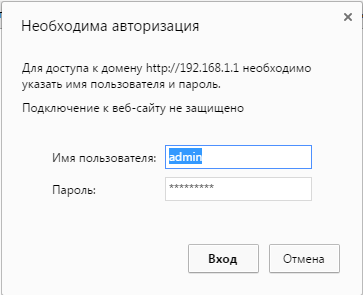
Далее Вам необходимо ввести логин и пароль, в моем случае это admin\admin
После чего откроется веб-интерфейс, покажу на примере D-Link DIR-300:

Нажать Manual Internet Connection Setup, у вас все может отличаться, суть в том, что вам нужно найти настройки WAN.

Вам необходимо выбрать тип подключения на Dynamic IP (DHCP)
ДНС-сервера мы не указывает, MTU = 1500. После сохраняем настройку роутера нажав кнопку Save Settings. Настройка в режим Dynamic IP (DHCP) на этом завершена.
Настройка в режим PPPoE
Для настройки в режим PPPoE, Вам необходим заполнить следующие параметры.

Выбираем режим подключения PPPoE (Username/Password).
Основными параметрами тут является:
- Adress Mode — Dynamic IP.
- User Name — имя пользователя (ваш логин, уточняем у Акадо).
- Password — ваш пароль пользователя (уточняем у Акадо).
- Verify Password — вводим пароль повторно.
Остальные параметры заполняем как на картинке, после сохраняем настройку роутера, нажав кнопку Save Settings. Настройка в режим PPPoE на этом завершена.
Настройка в режим VPN (PPTP)
Для настройки в режим VPN (PPTP), Вам необходим заполнить следующие параметры.

Выберите режим соединения PPTP.
Основными параметрами тут является:
- Adress Mode — Static IP.
- PPTP IP Adress — это IP-адрес сервера.
- PPTP Subnet Mask — маска подсети.
- PPTP Getway IP Adress — основной шлюз.
- PPTP Server IP Address — указываем адрес сервера 10.10.10.10;
- Username — имя пользователя (ваш логин, уточняем у Акадо).
- Password — ваш пароль пользователя (уточняем у Акадо).
- Verify Password — вводим пароль повторно.
Параметры (PPTP IP Adress, PPTP Subnet Mask, PPTP Getway IP Adress) выдаются индивидуально, для каждого пользователя. Остальные параметры заполняем как на картинке, после сохраняем настройку роутера, нажав кнопку Save Settings. Настройка в режим VPN (PPTP) на этом завершена.
Подключаем и настраиваем роутер для работы в сети АКАДО
АКАДО — это оператор телекоммуникационных услуг, предоставляющий сервис интернета, цифрового телевидения, радио и телефона в трёх крупнейших городах России: Москве, Екатеринбурге и Санкт-Петербурге. Имеет достаточно положительных отзывов, так как работает на модерном оборудовании и предоставляет услуги по самым современным стандартам.

Оператор работает с использованием ультрасовременных технологий
Учитывая, что основная технология подключения к Всемирной паутине — DOCSIS, у многих юзеров возникает множество вопросов, как настроить и подключить оборудование. Предлагаем в этом подробнее разобраться.
Что собой представляет технология DOCSIS
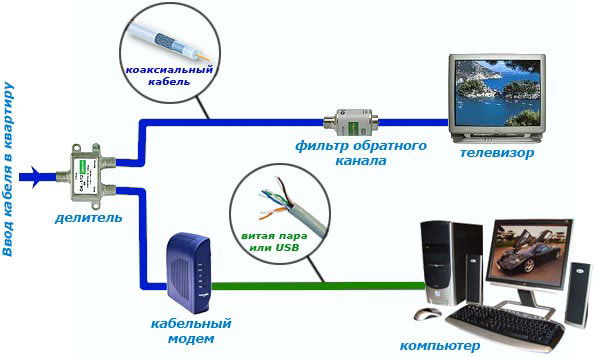
Технология DOCSIS предполагает предоставление всех телекоммуникационных услуг по телевизионному коаксиальному кабелю. То есть вы можете смотреть телевизор и пользоваться интернетом по одному проводу. Это очень удобно, поскольку не нужно прокладывать кабеля нескольких поставщиков. В плане оплаты тоже все гораздо удобнее.
Существует несколько стандартов технологии. Самый современный — это EuroDOCSIS 3.0. В большинстве районов Москвы утилизируется именно он. Сейчас максимальная скорость доступа составляет 150 Мбит/сек. Перспективы развития технологии обещают достигать скорости до 800 Мбит/сек.
Настройка роутера на работу в сети АКАДО
Схема подключения
При подключении к АКАДО вам в помещение проводится коаксиальный кабель. Он ничем не отличается от обычного телевизионного кабеля. При входе в квартиру устанавливается сплиттер. Его задача — распределять сигнал между различными устройствами. К нему подключаются остальные устройства, такие как модем, тюнер или радио. В нашем случае будет подключаться роутер с поддержкой технологии DOCSIS. Вам не следует беспокоиться, где его приобрести, так как компания при подключении предоставляет возможность купить его или взять в аренду. После этого вы включаете роутер и подключаетесь к его беспроводной сети на любом своём девайсе.
Настройки роутера через веб-интерфейс
- Подключите коаксиальный кабель АКАДО в соответствующий разъём роутера. Надёжно его прикрутите, чтоб он плотно был закреплён.
- Подключите роутер к электрической сети 220 В, нажмите кнопку включения на задней панели устройства.
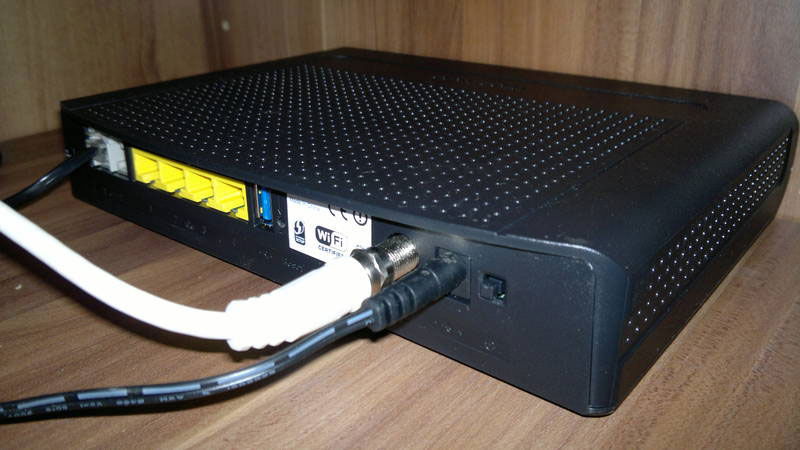
- Сзади маршрутизатора вы найдёте информацию о логине и пароле беспроводной сети (SSID — название сети, password — пароль), а также учётные данные для входа в интерфейс настроек (Login — адрес доступа, ID — логин, PW — пароль).
- Обычно настройка выполняется через вход по адресу 192.168.0.1, логин — admin, пароль — admin или password. Воспользуйтесь любым браузером.
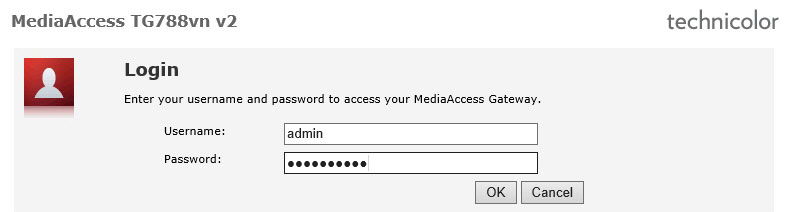
- Так как авторизация происходит по MAC-адресу оборудования, вам не нужно будет вводить никаких данных. Всё, что вы можете изменить и настроить — режим работы сети и протокол безопасности. Рекомендуем утилизировать стандарт WPA2 и алгоритм шифрования AES. Они являются самыми надёжными. Найти данный пункт можно в разделе «Настройка беспроводной сети» (Wireless Network Setting).
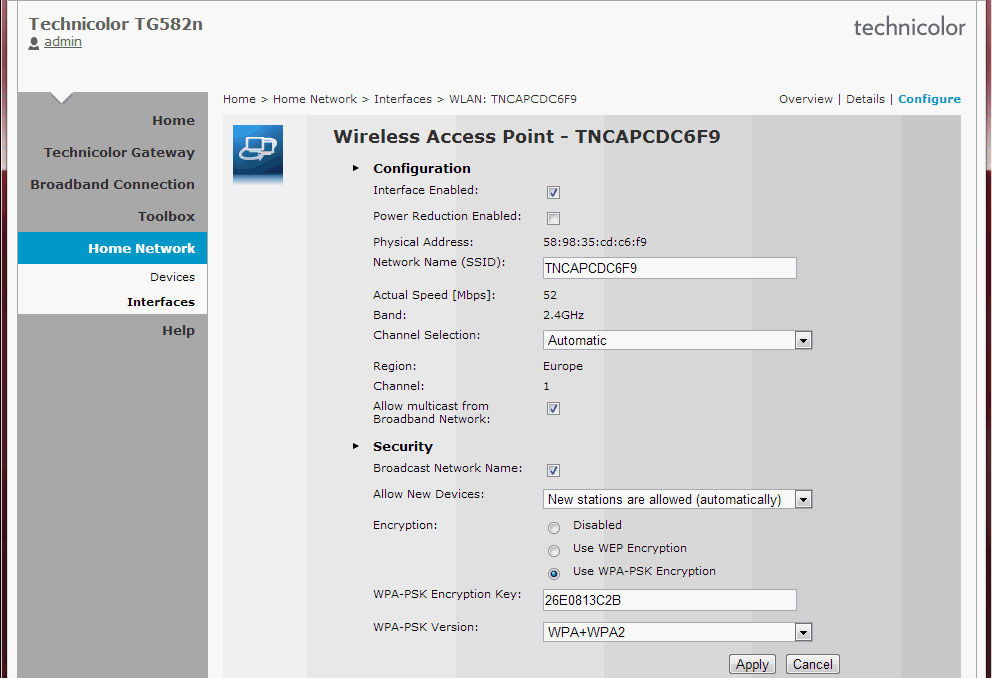
При первом подключении придётся подождать несколько часов, пока не появится интернет. Это происходит из-за того, что MAC-адрес роутера должен активироваться на сервере АКАДО.
Заключение
Как видите, настройка интернета от компании АКАДО совсем несложная. При первом подключении мастера настроят вам всё оборудование. Самостоятельно вам нужно будет всё выполнить, если вы сделали перестановку в комнате, а мастера несколько дней ждать желания нет.
Вы пользуетесь провайдером AKADO? Приглашаем оставлять комментарии с отзывами.
Как на роутере поменять пароль с admin на другой? Смена пароля для входа в роутер
Если вы установили у себя дома Wi-Fi роутер, настроили его, и пользуетесь всеми преимуществами Wi-Fi, то обязательно нужно подумать о безопасности. Установка хорошего пароля на Wi-Fi сеть, это конечно же обязательно! Беспроводную сеть, я думаю, вы уже защитили. Но, не нужно забывать, что в роутере есть еще один пароль, который защищает настройки вашего роутера.
В каждом Wi-Fi роутере есть настройки. В эти настройки, может зайти каждый, кто подключен к Wi-Fi роутеру. Так вот, что бы никто не смог открыть настройки вашего маршрутизатора, и изменить их, при входе на страницу с настройками, нужно указывать имя пользователя и пароль. По умолчанию, как правило, имя пользователя — admin, и пароль тоже — admin.
И что самое интересное, в процессе настройки роутера, этот пароль редко кто меняет. Сейчас я покажу как сменить пароль admin, который используется для доступа к настройкам маршрутизатора. Рассмотрим на примере роутеров: Tp-Link, D-link, Asus и Zyxel.
Я настоятельно советую менять стандартный пароль admin на другой, более сложный, еще в процессе настройки маршрутизатор. Если этого не сделать, то ваш сосед, для примера, подключившись к вашему Wi-Fi, сможет зайти в настройки и сменить их. Например, сменить пароль на Wi-Fi сеть:) Вы к Wi-Fi подключится уже не сможете. Ну а когда поймете в чем дело, придется делать сброс настроек маршрутизатора, и настраивать его заново.
Да и защищать настройки роутера нужно от клиентов, которые будут подключатся к вашей сети. Ваши родственники, друзья, коллеги и т. д. Что бы они там не лазили, и ничего не меняли.
Меняем пароль admin на роутере Tp-Link
Давайте сначала рассмотрим смену пароля для входа в настройки на Tp-Link. Вам нужно подключится к роутеру и зайти в настройки по адресу 192.168.1.1, или 192.168.0.1. Указать логин и пароль, что бы попасть в настройки. Стандартные — admin и admin. Вот подробная инструкция по входу в панель управления на Tp-Link.
В настройках откройте вкладку System Tools — Password. В полях Old User Name и Old Password нужно указать старые имя пользователя и пароль. Если вы их не меняли, то это admin и admin. Ну и нужно указать новое имя пользователя, и два раза новый пароль. Имя пользователя, можно оставить admin, если хотите.
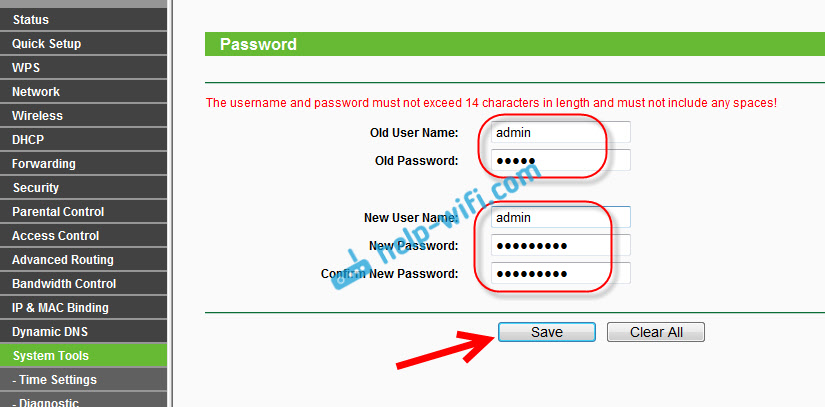
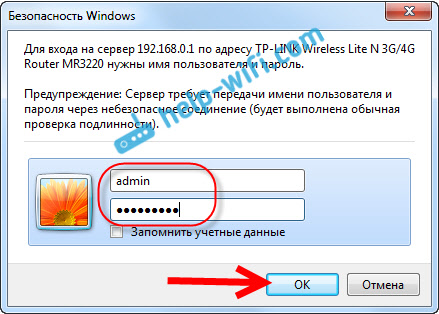
После нажатия на клавишу Save, появится окно авторизации, в котором нужно указать уже новые имя пользователя и пароль.
Смена пароля входа в настройки на роутерах D-link
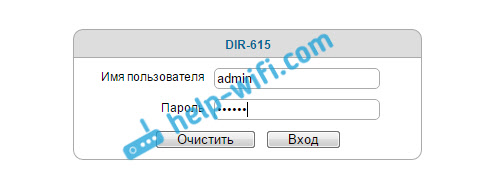
Зайдите в настройки по адресу 192.168.0.1. Перейдите на вкладку Система — Пароль администратора. Укажите два раза новый пароль, и нажмите кнопку Применить. Появится всплывающее окно «Конфигурация устройства была изменена». Нажмите на него для сохранения изменений.

Кстати, роутер не позволит вам снова установить пароль admin. Он должен отличатся от логина.
После перезагрузки, для входа в настройки нужно будет указать уже новый пароль.
Защита настроек роутера Asus
Зайдите в панель управления по адресу 192.168.1.1. Можете смотреть эту инструкцию. В настройках перейдите на вкладку Администрирование. В поле Новый пароль, нужно указать пароль для защиты настроек. Укажите пароль два раза, и нажмите кнопку Применить.
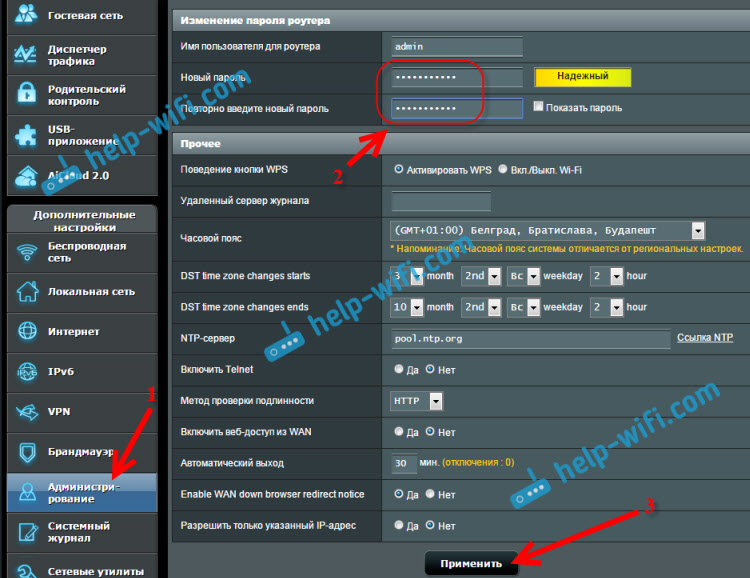
После этого, для входа в настройки используйте новый пароль.
Меняем пароль admin на роутерах ZyXEL
На роутерах Zyxel все примерно так же. Нужно для начала зайти в настройки. В настройках перейти снизу на вкладку Система, сверху выбрать вкладку Пользователи, и нажать на admin.
Появится окно, в котором нужно указать пароль, и нажать кнопку Сохранить.
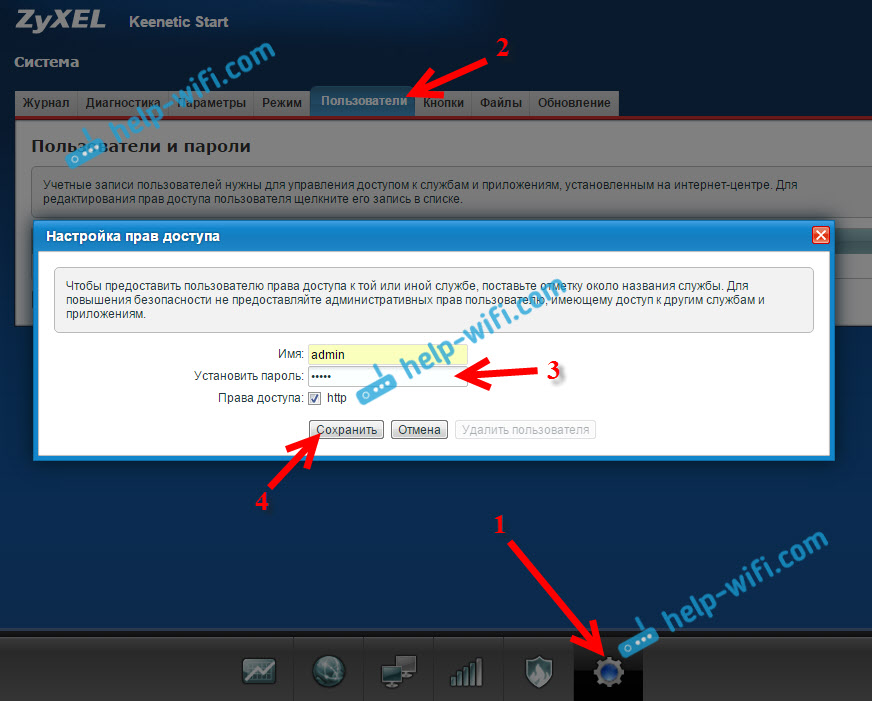
Вот и все, стандартный пароль будет изменен на установленный вами.
100
 601702
Сергей
Советы по настройке роутеров (общие)
После смены пароля маршрутизатора ни одно устройство не может подключиться. И перезагружали роутер и удаляли из списка в ноуте. Но он не хочет подключаться
Почему не подключается? Какая ошибка?!
Вы только пароль сменили? Зайдите еще раз в настройки и все проверьте. Установите другой пароль и можете еще сменить имя Wi-Fi сети.
Доброго времени суток! Как сменить пароль, понятно. А вот, как сменить логин, это вопрос
На каком роутере? На многих устройствах логин сменить нельзя, только пароль.
Если есть возможность смены логина, то соответствующие поля находятся там же, где вы меняете пароль.
На роутере asus ac66u. Провайдер сменил логин, только я не видел, как. Вот теперь хочу поменять, а не вижу возможности. Думал самостоятельно это сделать, без звонка провайдеру.
А причем здесь провайдер? О каком логине вы пишете? Может я вас неправильно понял.
Где меняется пароль, там нет такой возможности, вроде
Роутер новый. Заходил к провайдеру, в офис, настроить новый роутер. Менять пароль и логин, это мое пожелание было.
Логин- при входе в настройки роутера. Пара логин и пароль от производителя asus- admin, admin.
В разделе Администрирование, вкладка Система.

Я там был, и сейчас там нахожусь. Но, там нет возможности логин поменять
Хотя, у Вас на фото, я вижу, что такая возможность есть.
А возможно, это только кажется, что у Вас на фото, есть возможность изменить имя пользователя для роутера (логин)
Можно сменить имя пользователя.

Я извиняюсь, у меня сейчас на работе asus rtn12. И на нем я не наблюдаю той возможности смены логина, что у Вас на фото. А модель asus ac66u — у меня дома. Вечером проверю эту возможность. Видимо, на некоторых моделей этого производителя, нет возможности смены логина, а некоторых — есть. Как Вы и писали выше)).
Спасибо большое за информацию.
Честно говоря, не видел еще ни одного роутера ASUS (в том числе RT-N12), где не можно было бы сменить имя пользователя администратора.
Добрый день, Сергей! Действительно, на роутере asus ac66u предоставляется возможность смены логина, при входе в настройки. А на rt-n12- нет. Я решил свой вопрос, все просто. Спасибо Вам.
Теперь вопрос такой, будет ли передаваться интернет сигнал через роутер, если входящий интернет кабель сначала подключить в системный блок компа, а затем соединить системный блок с роутером, инет- кабелем? В роутер подключить кабель во вход.
Какая-то странная схема получается. Нужно, чтобы в компьютере было две сетевые карты. Чтобы в одну подключить интернет, а от другой кинуть кабель к роутеру. Можно попробовать настроить мост между подключениями. Но зачем?
Возможно, конечно, я неправильно вас понял.
Это для проверки скорости интернета. Я приобрел новый роутер для улучшения беспроводной работы интернета. До этого стоял rt-n 12. Скорость от провайдера до 100 мбит. Rt-n 12 выдает по беспроводу 30- 60 мбит. Не более. Сначала купил микротик 961. В магазине посоветовали его, как самый шустрый и серьезный аппарат. По началу работал хорошо, скорость 70- 90 мбит. Через 2 недели, после включения аппарата, через 2-3 часа стабильной работы, скорость начала падать до 10 мбит. Выяснилось, что прошивка старая. Обновили. Работал некоторое время нормально. Потом опять скорость скидывалась до 8- 12 мбит. После перезагрузки скорость отличная, спустя 2-3 часа, скидывается вновь вниз.
В итоге, сдал обратно в магазин. Взял асус ас66u. (его я в самом начале хотел брать, так как, пользовался всегда роутерами этой фирмы). Первый минус этого аппарата, после включения активируется через 1,5- 2 минуты! В остальном работал в норме (70- 90 мбит). Примерно, месяц спустя, замечаю, вечерами (после работы возвращаясь), скорость скидывается до 20- 40 мбит. После перезагрузки скорость восстанавливается к норме. Думал, может провайдер вечерами скорость снижает.
Перекинул инет- кабель в системник от компа. Скорость инета до 94 мбит. Супер. Перекидываю обратно в роутер, скорость беспровода, также, супер. Считаю это перезагрузкой роутера (вытащил инет- кабель из роутера,и засунул обратно). Проверил эту схему пару дней. Все также. Теперь суть вопроса. Может быть, скорость от провайдера в компе, тоже, повышается после того, как я вставляю в системник компа входной инет- кабель? Поэтому думаю, оставить входной инет- кабель в системнике на пару дней и проверять скорость на компе на прямую. Но, в то же время нужен инет и от роутера, чтобы дома могли пользоваться инетом через телефоны. Потому и возник вопрос.
В системном блоке от компа, есть два гнезда для патч корда.
1-2 минуты на загрузку роутера – это нормально.
Подключать интернет к роутеру через компьютер, чтобы проверить скорость – как-то глупо. Если хотите, можете попробовать. В окне «Сетевые подключения» зажав Ctrl выделите подключение к интернету и подключение к роутеру и нажав правой кнопкой мыши настройте мост между этими адаптерами.
Из вашего описание я не понял одно – что со скоростью при подключении к роутеру по кабелю, а не по Wi-Fi?