Как изменить тему в приложении: подробная инструкция
В наше время большинство приложений предлагают различные опции для настройки внешнего вида, чтобы пользователи могли настроить интерфейс под свой вкус и потребности. Одной из таких настроек является изменение темы.
Тема приложения может влиять на ощущения и восприятие интерфейса. Некоторые пользователи любят яркие и насыщенные цвета, тогда как другие предпочитают более спокойную палитру. Выбор темы может также повлиять на удобство использования, если пользователь имеет проблемы со зрением или общими проблемами восприятия.
Настройка темы может быть разной в зависимости от приложения. В некоторых приложениях это можно сделать из настроек, а в других – необходимо скачать и установить новую тему. В этой статье мы рассмотрим основные способы изменения темы в различных приложениях.
Как настроить темную тему в приложениях на устройстве
Включите темную тему в настройках операционной системы
Некоторые операционные системы поддерживают темную тему во всех приложениях. Для активации этой функции зайдите в настройки вашего устройства и найдите раздел «Тема оформления». Если поддерживается темная тема, там будет опция «Темная тема». Включив ее, вы сможете пользоваться темными темами во всех приложениях.
Установите тему в каждом приложении отдельно
Если ваша операционная система не поддерживает темную тему в приложениях, вы можете настроить ее в каждом приложении отдельно. В большинстве приложений есть собственные настройки темы, где можно выбрать светлую или темную тему. Откройте приложение и найдите раздел «Настройки» или «Оформление» и выберите тему, которая вам нравится.
Используйте сторонние приложения для настройки темы
Существуют приложения, которые позволяют настроить тему во всех приложениях на устройстве. Они работают путем изменения фонового цвета и цветового оформления интерфейса. Вы можете выбрать свою любимую цветовую гамму и применить ее во всех приложениях. Некоторые из таких приложений бесплатны, другие требуют покупки.
- Примеры сторонних приложений для настройки темы:
- Niagara Launcher — лаунчер для устройств Android, позволяет настроить цветовую гамму и оформление интерфейса
- Swift Installer — приложение для изменения тем оформления для устройств Samsung с ОС Android
- Substratum — приложение, позволяющее изменять тему оформления во многих приложениях на устройствах с Android 8.0 и выше
Как изменить тему оформления на айфоне
Владельцы айфонов имеют возможность изменять темы оформления своих устройств. Это позволяет не только придать своему телефону индивидуальность, но и улучшить функциональность и удобство использования. Для смены темы на своем айфоне нужно выполнить несколько простых шагов.
Шаг 1: Перейдите на главный экран своего айфона и нажмите на «Настройки».
Шаг 2: Далее, выберите вкладку «Основные», после чего нажмите на «Темы». Вам станут доступны различные темы оформления, которые уже установлены на вашем телефоне.
Шаг 3: Если желаемой темы в списке нет, вы можете скачать ее из App Store. Нажмите на кнопку «Изменить», которая расположена в правом верхнем углу, после этого выберите «Добавить новую тему».
Шаг 4: Выберите тему, которую хотели бы скачать и нажмите на кнопку «Установить». Новая тема будет загружена на ваш телефон и затем будет доступна для выбора в разделе «Темы».
Обратите внимание, что некоторые темы могут быть платными. Перед их установкой, убедитесь, что у вас есть достаточно средств на аккаунте в App Store.
Теперь вы знаете, как изменить тему оформления на своем айфоне. Сделайте свой телефон более уникальным и функциональным с помощью новых тем!
Как изменить цвет в приложении телефона
Каждый человек предпочитает свои индивидуальные настройки и внешний вид своего мобильного устройства. Изменение цветовой гаммы приложения телефона может помочь вам настроить устройство под свой вкус.
Как изменить цвет в приложении телефона?
- Зайдите в меню настроек приложения телефона
- Выберите опцию «Внешний вид» или «Тема»
- Выберите желаемый цвет из предоставленных опций или настройте свой цвет, используя палитру
- Нажмите кнопку «Применить», чтобы сохранить изменения
Если вы используете приложение, которое не имеет опции изменения темы, вы можете установить дополнительное приложение-лончер, которое предоставляет больший выбор тем а так же настраиваемый цветовой спектр. Установите лончер из Google Play Market или App Store, откройте его и выберите нужную тему для вашего устройства, настроив ее под свой вкус.
Установив нужную тему или цветовую гамму, вы можете сделать ваше мобильное устройство более личным и выразительным.
Как изменить тему в приложении?
Использование настроек темы
Чтобы сменить тему в приложении, вам необходимо перейти в настройки приложения и найти раздел «Тема». Обычно это можно найти в разделе «Оформление» или «Внешний вид».
- Выберите нужную тему из списка доступных тем;
- Нажмите на название темы;
- Сохраните изменения, если такая возможность доступна.
Если в приложении используется собственная тема, то возможности сменить ее может не быть.
Создание своей темы
Если в списке доступных тем нет подходящей вариации, то можно создать собственную тему. Например, вы можете изменить цвета и фоновые изображения.
- Откройте настроек приложения;
- Найдите раздел «Тема» и выберите пункт «Создать собственную тему»;
- Отредактируйте нужные параметры темы;
- Сохраните изменения.
К сожалению, не все приложения поддерживают создание собственных тем.
Использование плагинов
Если возможности сменить тему нет, можно использовать плагины для изменения внешнего вида. Например, для браузера Google Chrome есть плагины, которые позволяют изменять темы страниц в интернете.
| Название плагина | Описание |
|---|---|
| Stylish | Позволяет применять стилевые таблицы к любым страницам в браузере. |
| Dark Reader | Меняет цвета и добавляет темный режим на сайтах в браузере. |
Не забывайте следить за безопасностью при установке плагинов, чтобы не поставить свою систему в уязвимое положение.
Как изменить тему в приложении
Как установить другую тему
Чтобы изменить тему приложения, необходимо открыть настройки. Обычно они расположены в правом верхнем углу экрана. После этого выберите пункт «Темы и оформление».
Далее откроется список доступных тем. Выберите ту, которая вам нравится, и нажмите на неё. Иногда темы бывают платными, в таком случае вам нужно будет оплатить её.
Если вы не нашли подходящей темы в списке, попробуйте загрузить её из интернета. Для этого нажмите на ссылку «Добавить тему» и введите ссылку на тему.
После установки выбранной темы, вы можете настроить её. Некоторые темы позволяют изменять цвета, шрифты, размеры элементов. В зависимости от выбранной темы, эти настройки могут находиться в разных местах. Прочитайте инструкцию к установленной теме, чтобы понимать, какие возможности она предоставляет.
Как поменять тему интерфейса в системе
Конфигурация системной темы – это важная функция, которую предоставляют практически все операционные системы. Это позволяет пользователям изменять цвета, фоны, шрифты, а также другие элементы интерфейса по своему усмотрению. Новые цветовые схемы, скины, шрифты и фоны могут изменить внешний вид вашей системы и расширить возможности оформления.
В Windows, вы можете получить доступ к функции изменения темы, щелкнув правой кнопкой мыши на рабочем столе и выбрав «Персонализация» в контекстном меню. В Mac OS вы можете перейти в меню «Док» и выбрать «Настройки системы», а затем «Общие» для доступа к функции изменения темы. В системах Linux, таких как Ubuntu, вы можете переделать темы интерфейса, используя настройки оформления и внешнего вида.
При смене темы цветовая гамма, шрифты и фоны изменяются для многих системных элементов, включая рабочий стол, окна, кнопки и панели инструментов. В Windows и Mac OS X также можно установить темы оформления. Если вы хотите создать свою тему интерфейса, то можете использовать настройки расширенного оформления, которые включают в себя более детальные настройки шрифтов, цветов и изображений.
Изменение темы интерфейса может дать ощутимый эффект, добавив свежего взгляда и индивидуальности вашей системе. Это особенно важно, если вы проводите много времени за компьютером и работаете с большим количеством интерфейсных элементов. Настройка системной темы в соответствии с вашими предпочтениями может сделать работу более приятной и эффективной.
Как изменить тему на любом сайте
Возможно, вы не любите тему, которую использует сайт, или просто хотите немного разнообразия во время просмотра. К счастью, существует несколько способов, чтобы изменить тему на любом сайте.
1. Использование расширений браузера
Некоторые браузеры, такие как Google Chrome и Mozilla Firefox, имеют множество расширений, которые позволяют пользователям изменять темы сайтов. Они могут быть бесплатными или платными, но большинство из них будут работать для большинства сайтов.
Например, для Google Chrome вы можете использовать расширения как Stylus или Stylebot, которые предоставляют большую гибкость в настройке тем сайтов.
2. Использование стилей пользовательского CSS
В многих браузерах есть встроенная функция пользовательской CSS, где можно использовать свои стили для веб-сайтов. Для этого нужно найти в настройках браузера опцию «настройки содержимого», «стили», «пользовательские стили» и т.д. Далее укажите, какие сайты будут использовать ваш пользовательский CSS-файл.
Если вы хотите создать пользовательский CSS-файл, но не уверены, как его создать, можно воспользоваться специализированными инструментами, такими как Codepen или CSSdeck. Они предоставляют обширную литературу, которая поможет вам создать лучший стиль для веб-сайта.
3. Использование собственной темы сайта
Если у вас есть свой сайт, вы можете создать свою тему для него. Для этого нужно узнать, как использовать CSS для определения вида вашего сайта. Если вы не знакомы с CSS, можете использовать готовые шаблоны, которые предоставляются на большинстве хостингов. Они помогут создать веб-сайт, который будет соответствовать вашим потребностям.
В целом, смена тем на любом веб-сайте — это очень простой процесс, который может быть выполнен несколькими способами. И все они предоставляют гибкость и контроль над темой вашего выбранного сайта.
Меняем тему в приложениях: как сделать это быстро и легко?
Смена темы в приложении может придать ему новый облик и сделать использование более комфортным для глаз. Это достаточно просто сделать. Не нужно быть экспертом в области информационных технологий, чтобы изменить тему в приложении.
В большинстве приложений есть специальные настройки, где можно изменить тему. Найдите настройки приложения, которое вы хотите изменить, и откройте вкладку «Оформление» или «Темы». В этих вкладках вы можете выбрать доступные темы и нажать на тему, которая понравилась.
Если в приложении нет настроек для смены темы, то возможно, что такая опция не предусмотрена в данном приложении. Однако, вы можете скачать различные темы для своего мобильного устройства на специальных сайтах и установить их вручную.
Вывод: изменить тему приложения проще, чем кажется. Достаточно найти нужные настройки в приложении или загрузить новую тему из интернета. Благодаря этому простому действию вы можете улучшить внешний вид вашего устройства и удобство его использования.
Как включить темную тему на Андроиде
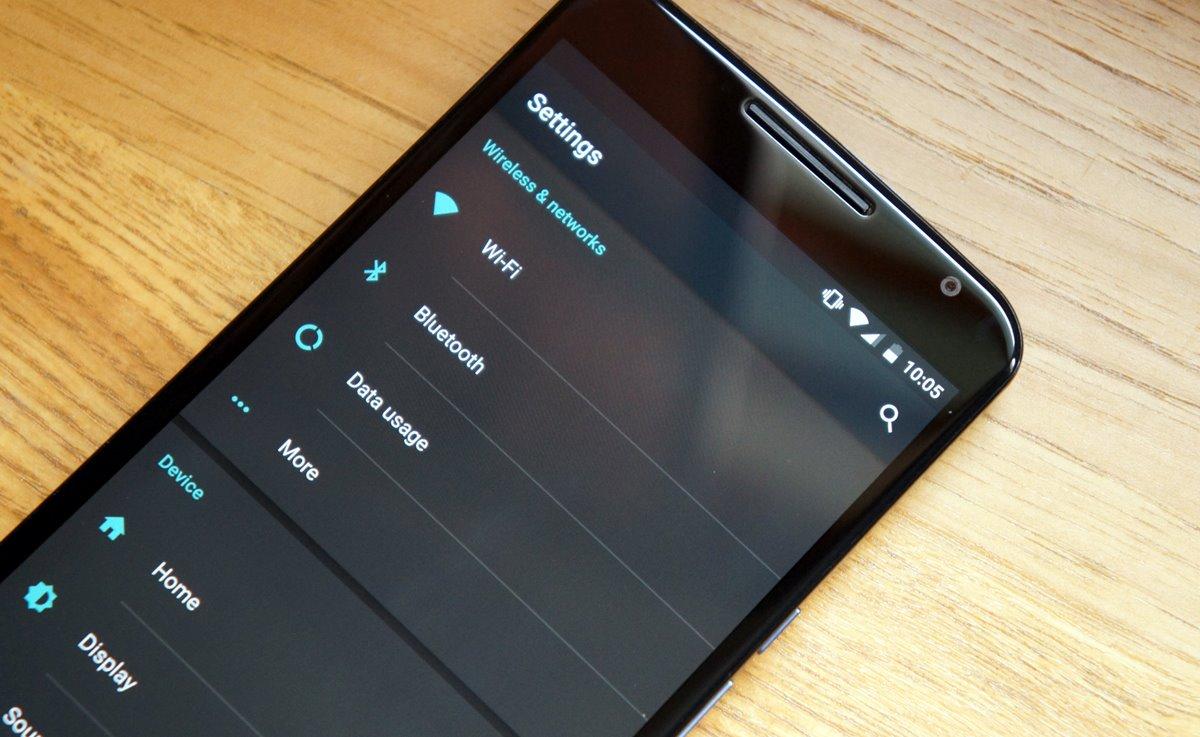
Темная тема является одним из относительно свежих нововведений, которое начали активно использовать разработчики различных сервисов и приложений для мобильных устройств. Не удивительно, что многочисленные владельцы смартфонов с нетерпением ждали внедрения подобного оформления в ОС Android и iOS. Разработчики рекомендуют использовать данный режим в вечернее и ночное время суток, чтобы уменьшить расход энергии, обеспечив более длительную работу батареи, и снизить нагрузку на глаза.
На каких версиях Андроид можно сделать черную тему
В связи с популяризацией перехода от светлых тем оформления сервисов и приложений к темным, компания Google решила внедрить подобный вариант цветовой визуализации интерфейса. Первые попытки встроить «ночной режим» были предприняты во время выпуска в свет 7 версии Андроид, но они оказались безуспешными.
Позже с учетом ошибок, данная функция была доработана и введена в более поздние версии операционной системы. И уже начиная с Android 9.0, она успешно используется и активизируется автоматически в зависимости от времени суток.
Несмотря на это владельцы смартфонов, работающих на базе ОС Андроид более ранних выпусков, также могут с комфортом пользоваться темной темой. Дело в том, что в этих устройствах имеется скрытая от посторонних глаз настройка, позволяющая оформить интерфейс в «мрачных» тонах, только известно об этом далеко не всем пользователям.
В результате несложных манипуляций можно воспроизвести черный задний фон, а на нем белый шрифт. Использовать подобную цветовую гамму можно на всех мобильных устройствах, работающих под управлением ОС Android 5.0 Lollipop и новее. Однако стоит учесть, что это может привести к снижению скорости их работы.
Как сделать темную тему в настройках
Активировать «ночной режим» очень просто, если в точности следовать инструкции. На смартфонах с ранними версиями ОС Андроид нужно:
- вызвать «Меню» и зайти в «Настройки» (значок в виде шестеренки).
- перейти в раздел «Дополнительно»;
- в открывшейся вкладке выбрать пункт «Специальные возможности»;
- прокрутить вниз, активировать опцию «Инверсия цветов», передвинув бегунок вправо.
В результате интерфейс операционной системы станет темным, а большая часть элементов рабочего стола будет выглядеть так, будто они специально разработаны для подобного вида оформления экрана. При этом иконки станут отображаться с инверсией оттенков, то есть крайне непривычно для визуального восприятия.
Если позволяют параметры устройства, рекомендуется обновить операционную систему до версии 9.0, после чего активировать темную тему. Для этого следует:
- в меню выбрать «Настройки»;
- перейти в раздел «Экран»;
- в открывшейся вкладке выделить опцию «Тема устройства»;
- из предложенного перечня выбрать и активировать «Темная».
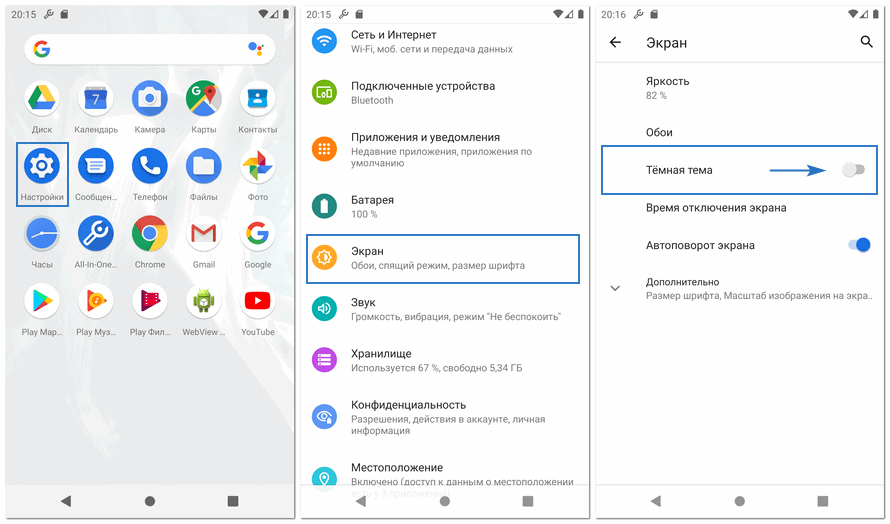
Фон экрана, строка состояния и быстрые уведомления станут черными, изменятся и настройки системы.
Как сделать темную тему с помощью сторонних ПО
Если установить «мрачный» оттенок экрана вышеописанным способом не удалось, можно прибегнуть к помощи сторонних приложений. Реализовать отсутствующую функцию способно множество приложений, доступных для скачивания в Google Play. Такой вариант считается универсальным и подходит для любой версии ОС Андроид. Подобный софт полностью бесплатный и по отзывам абонентов работает исправно на любых устройствах.
Как поставить темную тему в приложениях на Андроиде
Отсутствие свободного времени в рабочее время заставляет многих пользователей часто засиживаться со своим смартфоном по вечерам или даже ночью в полной темноте. К сожалению, даже самые чувствительные датчики не способны мгновенно среагировать на изменение освещения, поэтому в обычном режиме дисплеи продолжают светить чересчур ярко. Решить эту проблему помогают популярные приложения, используемые большинством владельцев мобильных устройств. В одних для активации нужного режима достаточно одного движения, в других придется углубиться в настройки.
В Instagram
В данном приложении темная тема пока не является официальной разновидностью цветовой схемы. Поэтому для смены стандартного оформления на черное требуется скачать дополнительные плагины или приложения. Единственной утилитой подобного формата на данный момент времени считается сторонняя программа Dark Mode Theme for Instagram, являющаяся аналогом официального приложения.
Чтобы пользоваться сторонней программой необходимо:
- зайти в Google Play и найти софт;
- установить дополнение на свой смартфон;
- в открывшемся окне кликнуть «Accept», соглашаясь с политикой конфиденциальности;
- авторизоваться, используя данные собственной учетной записи.
Программа «Dark Mode for Instagram» откроет вкладку в браузерной версии, куда входит размещение Stories и публикаций, переписка в Direct. Изменения коснутся только интерфейса, иконки, фотографии и видео останутся такими же, как и в стандартной версии.
В WhatsApp
Установить темную тему в популярном мессенджере сможет любой новичок. Для этого не нужно скачивать дополнительный плагин или софт. Все, что потребуется от пользователя, это запустить мобильное приложение и выполнить несколько манипуляций.
- Вызвать «Меню», кликнув на три вертикальные точки, расположенные в правом верхнем углу экрана.
- В открывшемся списке выбрать «Настройки».
- Перейти в раздел «Чаты».
- Выбрать вкладку «Обои».
- Из предложенных вариантов активировать «Сплошной цвет» остановившись на черном оттенке.
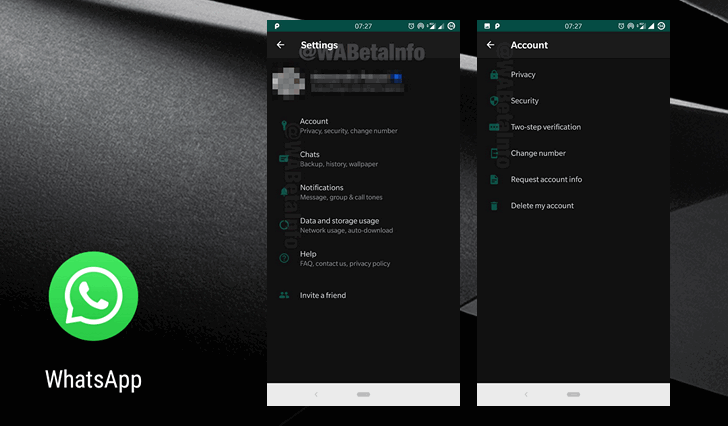
После окончания процесса, «мрачным» станет только общий фон. Само оформление чата останется прежним без изменений. Разработчики работают над Dark Mode в WhatsApp с сентября 2018 года. Сейчас уже вышла бета-версия Android Q, где реализован нативный ночной режим. В ближайшем будущем они обещают добавить его на все Андроид-устройства.
В YouTube
Ночной режим в данном приложении появился одним из первых и успешно прошел тестирование. Чтобы установить его на своем устройстве нужно:
- запустить YouTube;
- кликнуть по иконке учетной записи, находящейся в верхнем углу справа;
- в открывшемся списке выбрать «Настройки»;
- перейти в раздел «Общие»;
- найти опцию «Ночной режим» и активировать его, передвинув ползунок вправо.
После окончания процесса программу перезапустить, чтобы скорректировать работу приложения в новом режиме. По отзывам пользователей, оно функционирует нормально без вылетов и зависаний.
В Яндекс Браузере
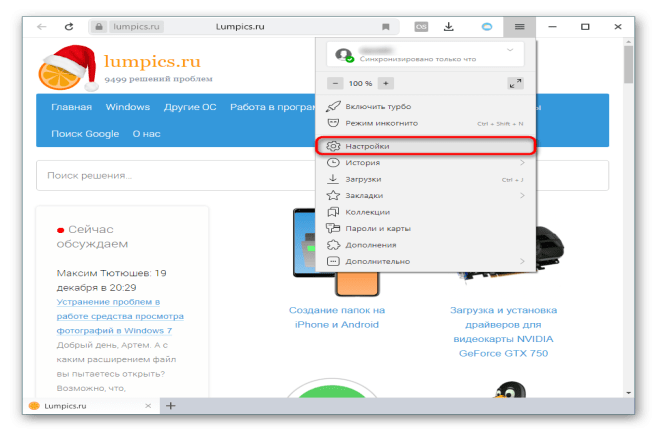
По умолчанию в Yandex Browser «ночной режим» для ПК и Андроид уже предусмотрен разработчиками, поэтому его легко активировать. Для этого нужно выполнить несколько несложных действий.
- Открыть меню (три горизонтальные полоски или точки вверху справа) и войти в раздел «Настройки».
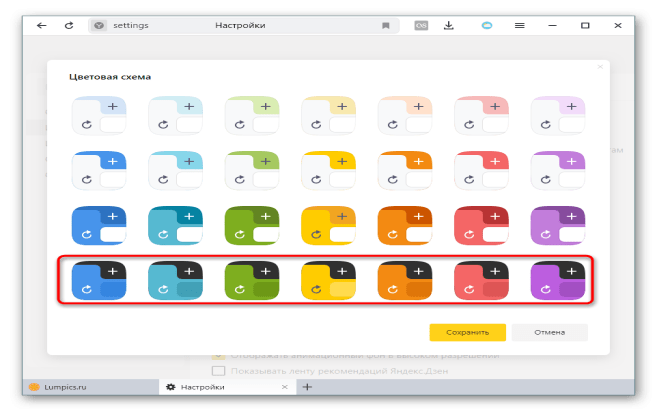
- Через левую панель перейти на вкладку «Интерфейс». В открывшемся окне кликнуть по иконке «Темная тема».
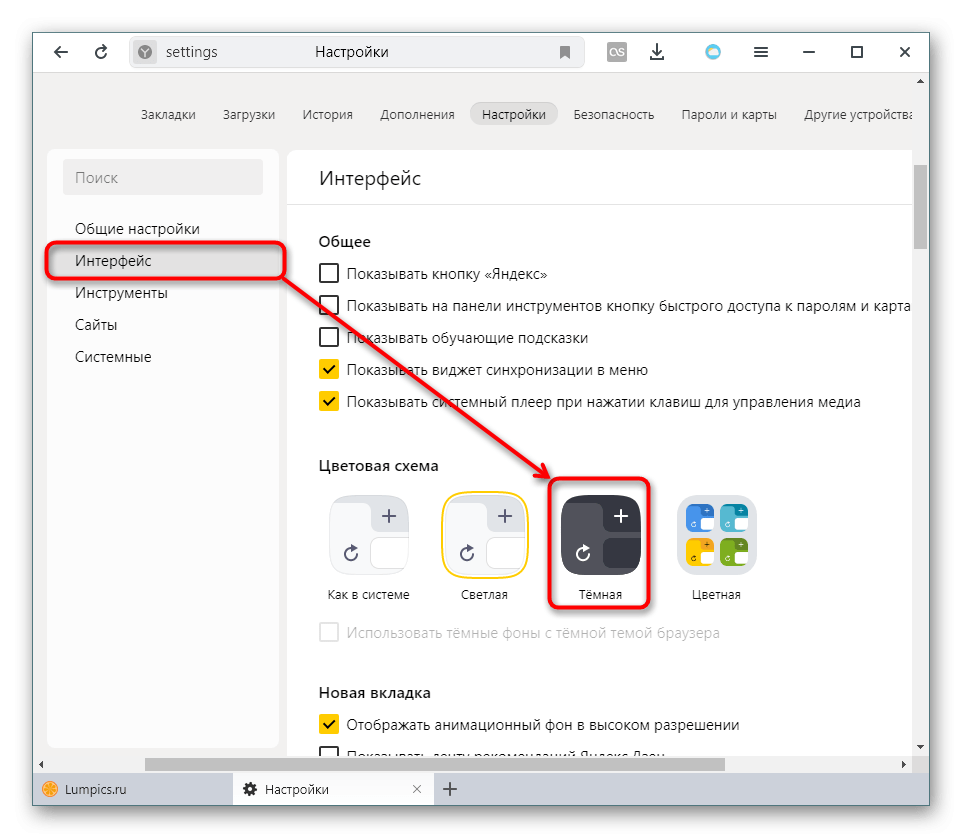
- Пользователю предлагается множество различных вариантов, среди которых есть комбинированные.
- Кликнув по каждому из них, можно посмотреть изменения и подобрать оптимальный вариант.
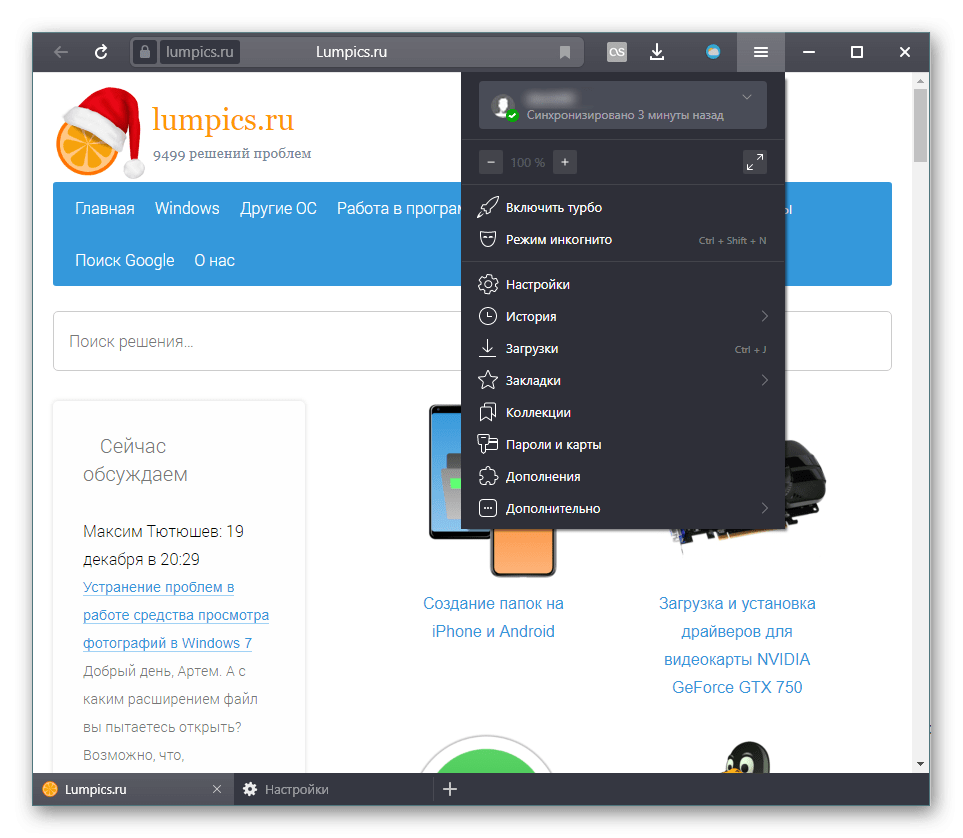
После того, как выбранный режим будет активирован, темной станет панель с вкладками, верхняя часть браузера и выпадающее меню.
В Google Chrome
Черная тема для браузера Хром является экспериментальной, поэтому проверить ее можно только выполнив несколько несложных действий. Подробная инструкция для тех, кто светлым тонам предпочитает мрачные оттенки.
- Кликнуть на смартфоне по иконке браузера Хром.
- В адресную строку ввести запрос chrome://flags, и перейти на страницу экспериментальных настроек.
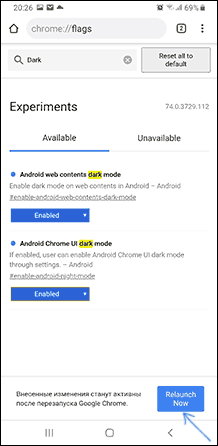
- В поиск вбить «dark», в результате чего станут доступны два параметра: «Android web contents dark mode» и «Android Chrome UI dark mode».
- Чтобы активировать любой из них, нужно кликнуть по клавише «Default» и переключить в режим «Enabled».
- Когда появится кнопка «Relaunch Now», нужно нажать на нее, чтобы изменения вступили в силу.
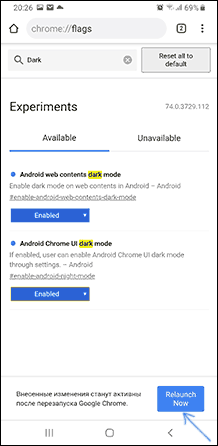
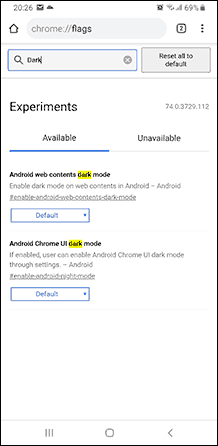
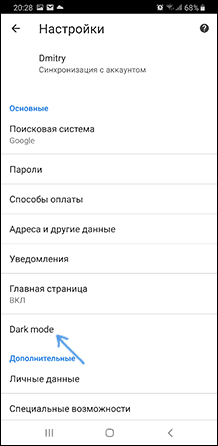
Чтобы перевести на темный режим Chrome, следует перейти в «Настройки» (три точки вверху справа), где выбрать пункт «Темы». Здесь нужно активировать опцию «Темная».
ВКонтакте
Нужная функция до недавнего времени в приложении отсутствовала, и пользователи прибегали к установке сторонних утилит, стремясь установить темный фон. Сейчас после появления соответствующего функционала, проблема легко решается. Пользователю остается только:
- войти на свою страницу социальной сети;
- кликнуть на три точки вверху справа, вызвав панель меню;
- в разделе «Настройки» выбрать «Внешний вид»;
- на появившемся экране кликнуть на строке «Тема оформления»;
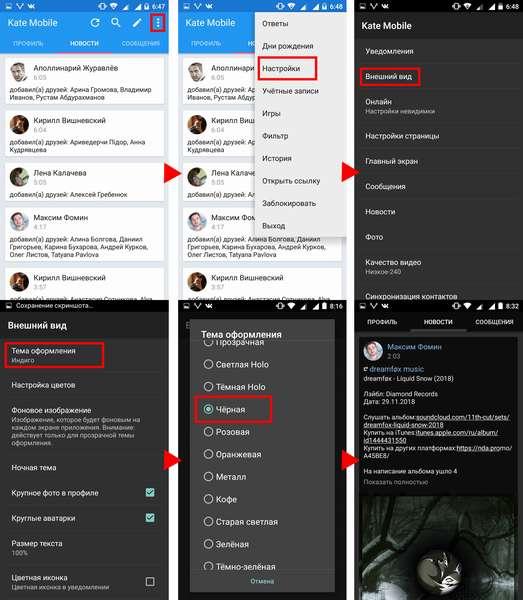
- в списке активировать «Темная».
Темная тема будет активирована сразу же и поможет сделать общение в соцсети комфортным и приятным.
Как убрать темную тему на Андроид
Для избавления от режима «Dark mode» рекомендуется проверить, не установил ли сам производитель соответствующей утилиты. Если она отсутствует, можно вернуться к стандартному интерфейсу следующим способом.
Активировать меню настроек, и выбрать в нем пункт «Экран и яркость». В перечне доступного функционала найти вариант «Темный режим» и перевести рычажок влево. Если ночной режим был активирован с помощью стороннего ПО, достаточно удалить его из смартфона и вернуться к прежнему светлому оттенку дисплея.
Темная тема является одним из относительно свежих нововведений, которое начали активно использовать разработчики различных сервисов и приложений для мобильных устройств. Не удивительно, что многочисленные владельцы смартфонов с нетерпением ждали внедрения подобного оформления в ОС Android и iOS. Разработчики рекомендуют использовать данный режим в вечернее и ночное время суток, чтобы уменьшить расход энергии, обеспечив более длительную работу батареи, и снизить нагрузку на глаза.
Как включить темную тему на Андроид
Для удобства работы со смартфоном в ночное время рекомендуется использовать темную тему. Подобный режим позволяет снизить нагрузку на глаза и сделать шрифт на дисплее более читаемым. Если раньше черный фон присутствовал в небольшом количестве приложений, то сейчас его имеют практически все современные программы. Давайте разберемся, как включить темную тему на Андроид. В статье будет рассмотрен процесс активации режима в самой операционной системе, а также в популярных приложениях.
С какой версии Android темная тема доступна по умолчанию
На данный момент темное оформление доступно на устройствах с Android Pie. Попытки внедрить ночной режим начались со времен Андроид 7.0, однако это не увенчалось успехом. Современная функция способна автоматически включаться и выключаться в зависимости от времени суток.
Совсем недавно компания Google представила Android Q, в котором также будет присутствовать возможность включить черный фон. Но пока об этом говорить рано, так как обычные телефоны смогут обновиться только к началу 2020 года.
Активация темной темы на смартфоне Андроид
Процедура включения темного фона зачастую выполняется через настройки устройства. Также можно использовать сторонние программы, которые будут установлены из Google Play. Ниже представлены подробные инструкции по активации нужного режима.
В настройках на Андроид 9
Для включения темной темы на Андроид 9 сначала запустим настройки, затем:
- Переходим в раздел «Экран».
- Листаем вниз и нажимаем «Дополнительно».
- На открывшейся странице кликаем по пункту «Тема устройства».
- Из предложенного списка выбираем «Темная».
После выполнения данных действий оформление экрана изменится. Чтобы вернуть дисплею первоначальный вид, проделайте указания инструкции, где в последнем пункте выберите «Светлая».
Использование сторонних приложений
Данный способ является универсальным и подойдет для любой версии операционной системы. Сейчас в Google Play доступно множество приложений, способный реализовать недостающую функцию. С наиболее качественными из них можно ознакомиться ниже.
Черная и серая тема
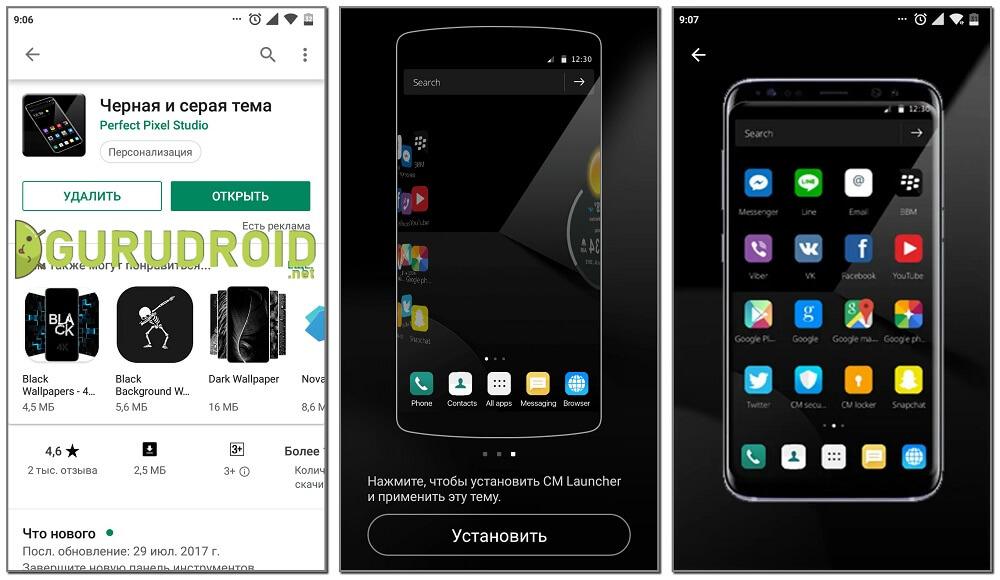
Программа полностью бесплатная и работает без рекламы. Принцип установки сводится к изменению стандартной темы на устройстве, что может повлиять на отображение иконок приложений. В процессе использования никаких вылетов и зависаний выявлено не было. Лаунчер работает плавно и стабильно, при этом не замедляя систему.
Темная тема Ponder
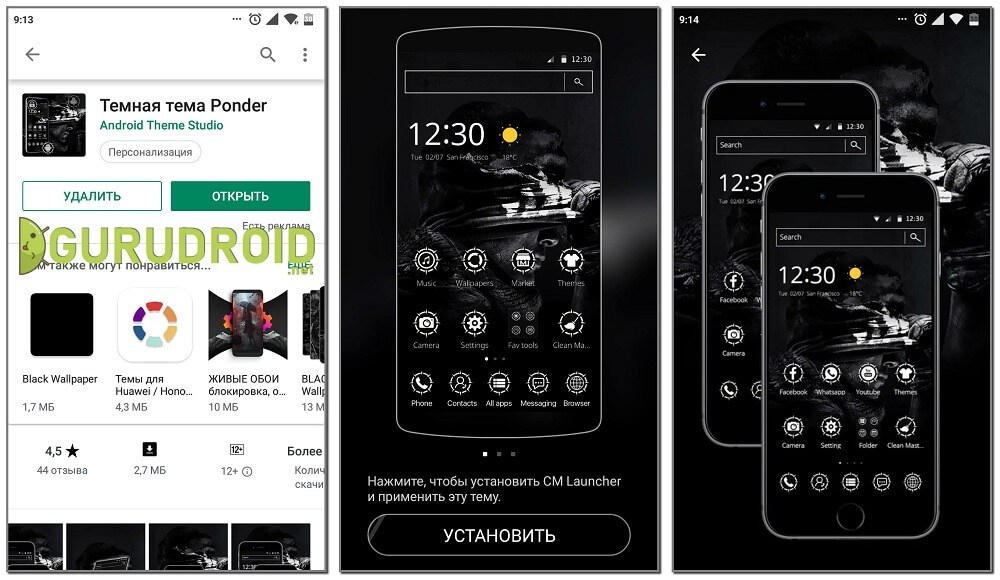
После запуска приложения потребуется установить на смартфон CM Launcher. Именно с данным лаунчером тема будет корректно работать. По отзывам никаких проблем с оформлением не наблюдается, однако есть жалобы на большое количество рекламы. К сожалению подобные утилиты не способны заменить официальное черное оформление. Они могут изменить стиль рабочего стола, но никак не системных программ. Но если других вариантов нет, то подобный софт может стать хорошей альтернативой.
Pure Black Launcher Theme
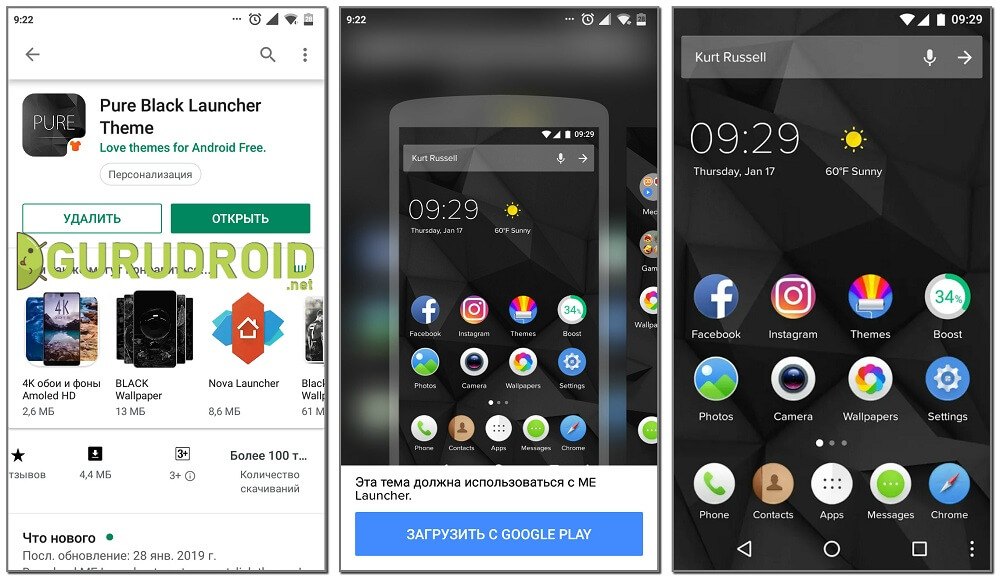
Довольно удобный лаунчер, отличающийся быстротой и плавностью работы. Для включения темы нужно загрузить на устройство ME Launcher. Сделать это можно самостоятельно, либо нажав кнопку «Загрузить с Google Play» в приложении. После этого поменяйте стандартный лончер на только что установленный. Внешнее оформление рабочего стола должно значительно измениться.
Как включить темную тему в приложениях на Андроиде
Большинство популярных программ имеют темную тему оформления рабочей области. Где-то для активации нужного режима достаточно нажать одну кнопку, а где-то придется полазить по настройкам. Предлагаем рассмотреть процесс активации черного фона в самых известных приложениях.
Google Chrome
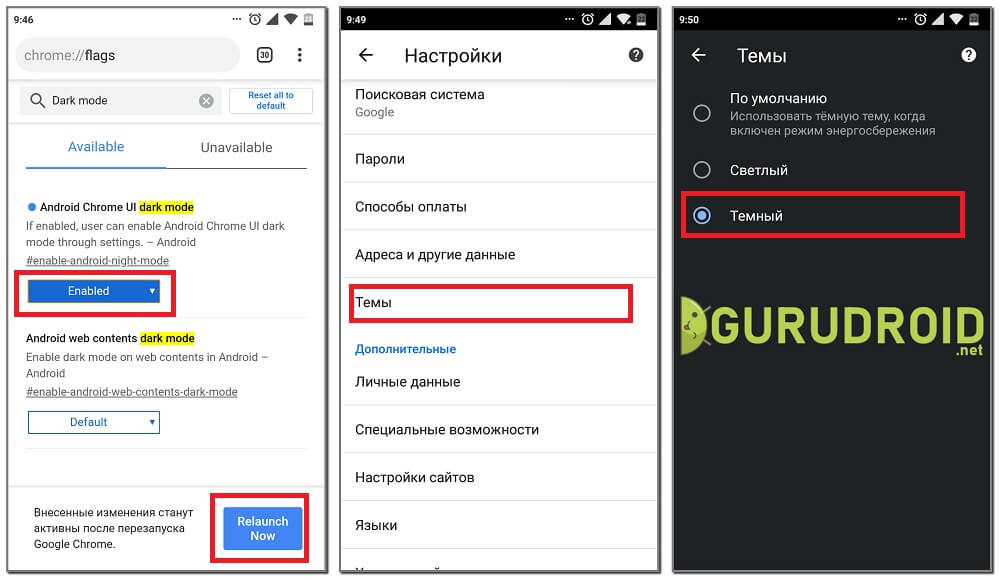
Стоит отметить, что черная тема является экспериментальной, поэтому работает только на браузере с версией 74. Проверить используемую версию можно в настройках, а именно в разделе со всеми программами. Если все правильно, то рекомендуем выполнить указания инструкции:
- Открываем Chrome на Андроид.
- В адресную строку вводим запрос chrome://flags.
- Нажимаем кнопку поиска и попадаем на страницу для разработчиков.
- Здесь в поиске указываем «Darkmode».
- Далее под первым пунктом кликаем «Default», где из открывшегося меню выбираем «Enabled».
- Для вступления изменений в силу нужно перезапустить браузер, нажимаем «RelaunchNow».
- Затем нажимаем на «три точки», расположенные в правом углу экрана.
- Теперь выбираем «Настройки», после «Темы».
- Здесь устанавливаем параметр «Темная».
Как видим, получить черный фон в Google Chrome возможно. Также в настройках можно установить параметр «По умолчанию», что позволит браузеру автоматически включать режим во время работы функции энергосбережения.
Яндекс Браузере
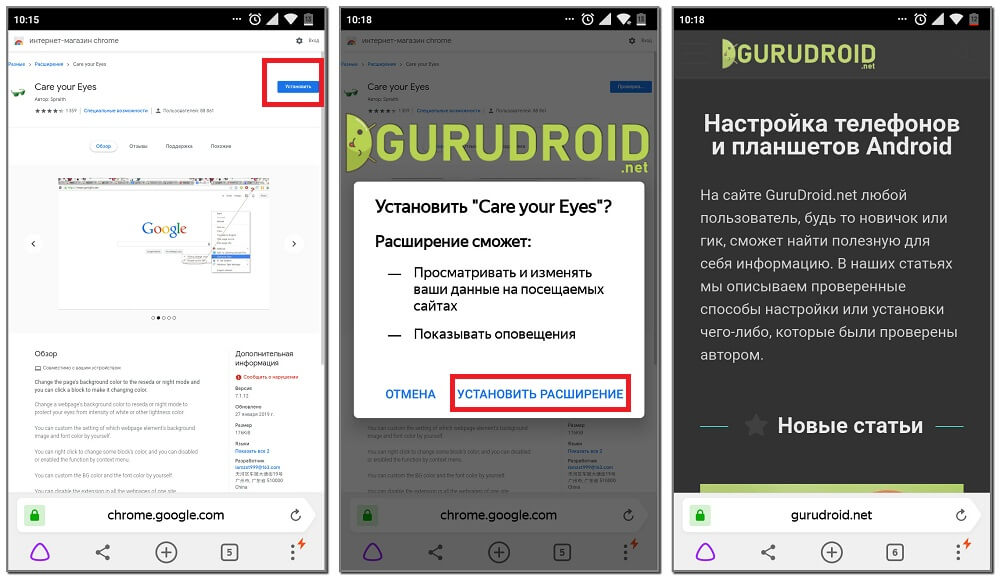
Представленная далее инструкция подойдет для любой версии браузера, будь то Лайт, Альфа или стандартный. По умолчанию в браузере от Яндекса отсутствует нужный режим, но его можно добавить с помощью специальных расширений. Как это сделать, читайте в подробном руководстве:
- Через Yandex Browser заходим в Интернет-магазин расширенийChrome. Для этого достаточно ввести одноименный запрос в поисковую строку.
- Далее переходим на страницу с расширением «Care your Eyes» и нажимаем кнопку «Установить».
- Подтверждаем загрузку дополнения.
Теперь оформление браузера и всех посещаемых сайтов изменилось на темное. Обратно вернуть светлый фон можно простым удалением расширения. Для этого перейдите на страницу с дополнением и кликните «Удалить из Chrome».
ВКонтакте

До недавнего времени в официальном мобильном клиенте отсутствовала нужная функция. Поэтому пользователям приходилось прибегать к некоторым хитростям, вплоть до установки сторонних приложений. Сейчас ситуация кардинально изменилась, о чем свидетельствует простая инструкция:
- Запускаем приложение «ВКонтакте».
- Нажимаем на «три полоски», расположенные в правом нижнем углу дисплея.
- Кликаем по «шестеренке» вверху экрана.
- После переводим ползунок напротив строки «Темная тема».
Теперь в ВК активирована темная тема, которая способна снизить нагрузку на глаза и сделать общение более комфортным. Светлое оформление можно вернуть в любой момент. Для этого достаточно перевести ползунок в обратную сторону.
Как включить темный режим (тему, оформление) на телефоне под Android
 Доброго времени!
А вы слышали о том, что темная тема может несколько продлить срок службы вашей батареи + снизить нагрузку на глаза (особенно, если вы часто пользуетесь телефоном в ночное время)?! 👀
Возможно поэтому, в последнее время многие разработчики начинают внедрять в своё ПО ночные и темные режимы работы. Это касается и Windows, и Android.
Ну а я в этой заметке, собственно, хотел показать, как можно достаточно легко задействовать этот режим (и уменьшить яркий белый свет от экрана).
Примечание : заметка универсальна, и должна подойти к телефонам разных марок: Samsung, LG, Redmi и пр. Тем не менее, в некоторых случаях не исключаю появление неприятных «особенностей». (например, на аппаратах от Sony не всегда удается задействовать стороннее приложение для изменения фона. )
Вкл. темный режим
В меню
Если версия Android 10+
В современной версии Android 10+ появилось две заветных опции:
- светлый и темный режимы (см. скрин ниже: ветка «Настройки / дисплей» );
- ночной режим (настройка яркости в зависимости от времени и освещённости в комнате).
Собственно, вам понадобиться лишь активировать одну из них.
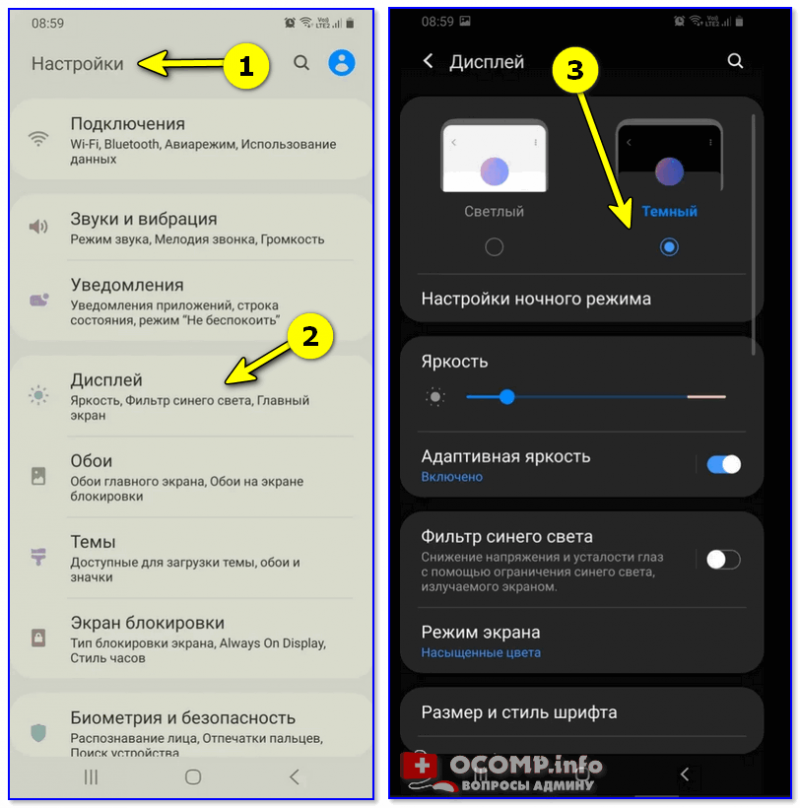
Настройки — дисплей — темный режим // Android 10.0
Если подобных опций нет — придется прибегнуть к др. способам. О них ниже. 👇
Если версия Android <10
Как правило, для многих марок телефонов есть на выбор несколько тем: среди них, обычно, встречаются как светлые варианты, так и темные. Например, у Samsung их сотни — есть и платные, и бесплатные. См. пример ниже. 👇
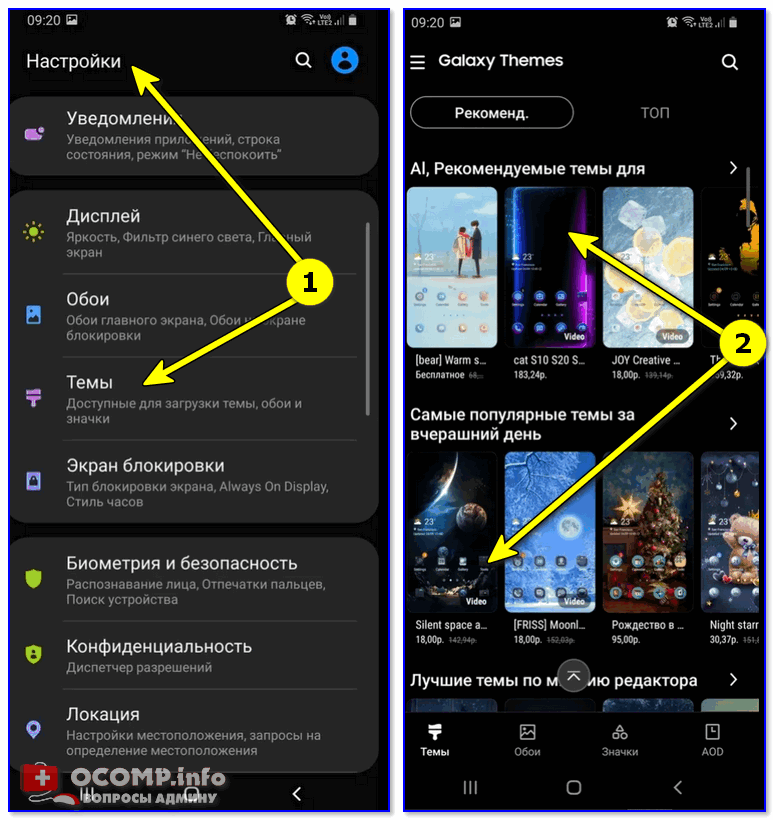
Выбор темной темы (Samsung Galaxy)
Есть также спец. приложения, которые помогают затемнить большинство программ в авто-режиме (которые допускают это). Например, одно из таких — 👉 Dark Mode (ссылка на Play Market).
Это приложение достаточно универсальное (совместимо с др. ПО на телефоне), поддерживается всеми популярными версиями Android 4.4 (и выше). Ну и никаких сложных настроек — достаточно установить и включить «Night mode» (ночной режим) .
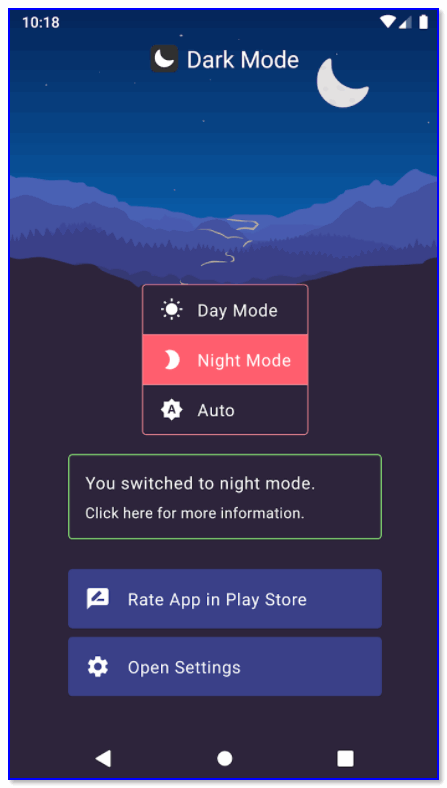
Dark Mode — приложение
Разумеется, у него достаточно много аналогов.
В браузере (Chrome, Opera)
Для тех, кто много проводит времени за чтением статей на веб-ресурсах — весьма полезно может быть включение темного фона (темы) в браузере. Я в своем примере остановлюсь на Chrome (как на одном из самых популярных).
Для начала откройте настройки программы и перейдите в раздел «Темы» . Если у вас установлена современная версия программы — вы увидите на выбор светлую и темную темы.
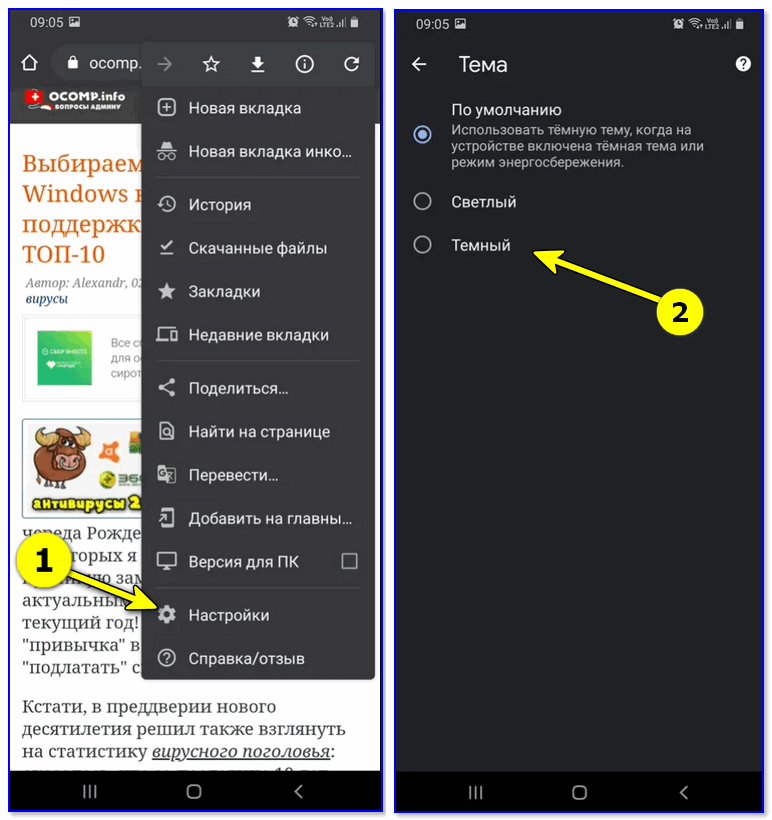
Настройки — тема (Chrome)
Далее нужно в адресной строке набрать следующий URL: chrome://flags
Затем в поиске набрать «Dark» (стрелка-2 👇) и найденный параметр «Force Dark Mode for Web Contents» перевести в режим «Enabled» (т.е. включить его). Не забудьте нажать на «Relaunch» (браузер перезапустится).
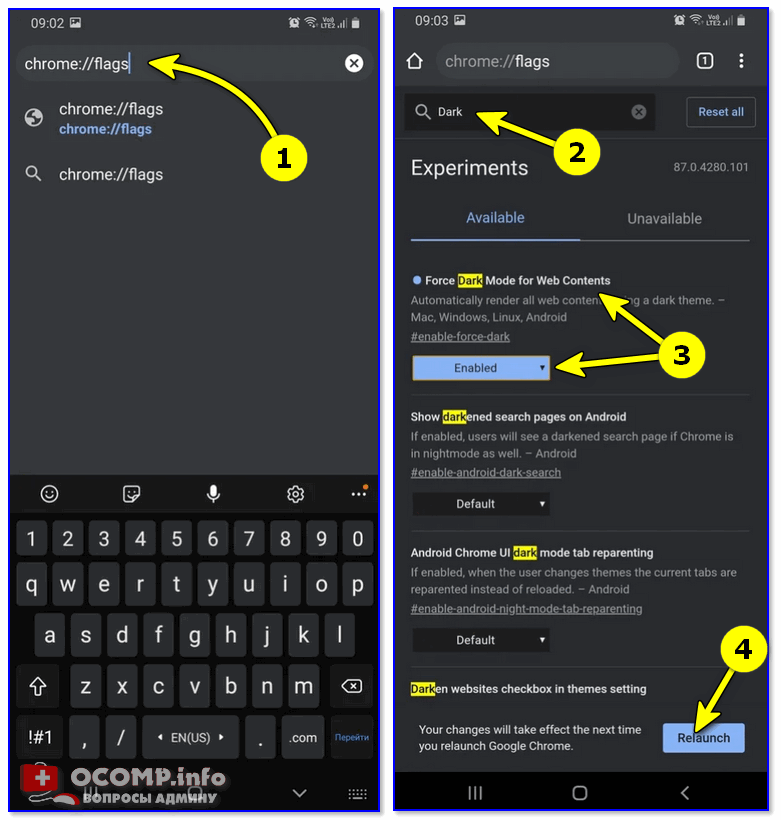
Dark Mode for Web Contents — включаем черный фон в Chrome
В результате фон и интерфейс браузера станут черными (темно-серыми). Читать в таком режиме будет несколько легче. 👌
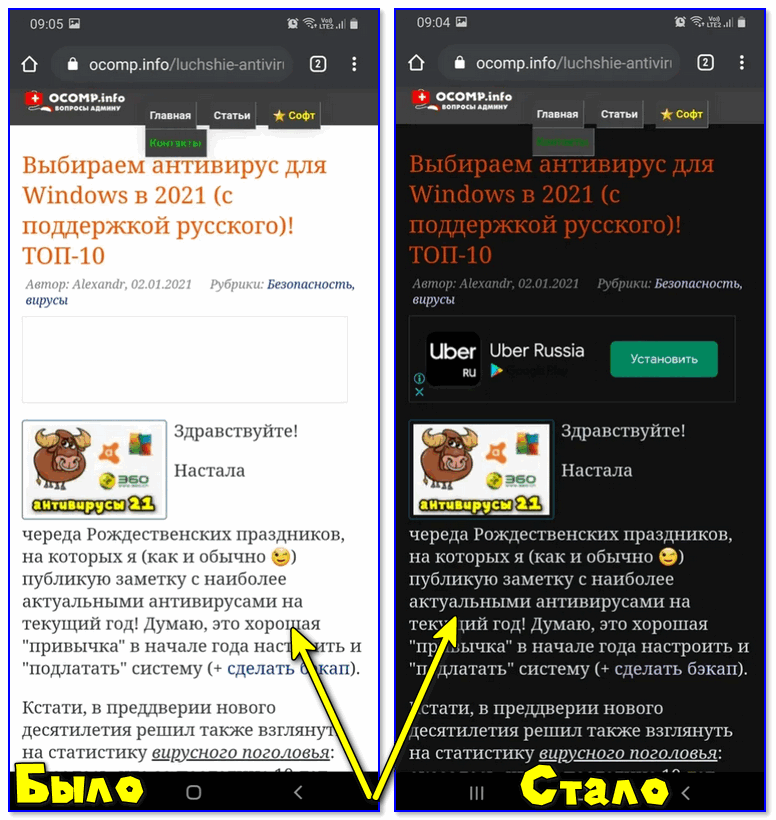
Как изменилась веб-страничка в браузере!
Если вдруг вышеописанный параметр у вас не заработал — попробуйте браузер Opera (ссылка на Play Market).
Дело в том, что у него есть встроенный режим чтения : когда просматриваете какой-нибудь сайт — можно нажать на буковку «А» рядом с URL-адресом — и страничка станет без рекламы и с темным фоном (см. скриншот ниже 👇).
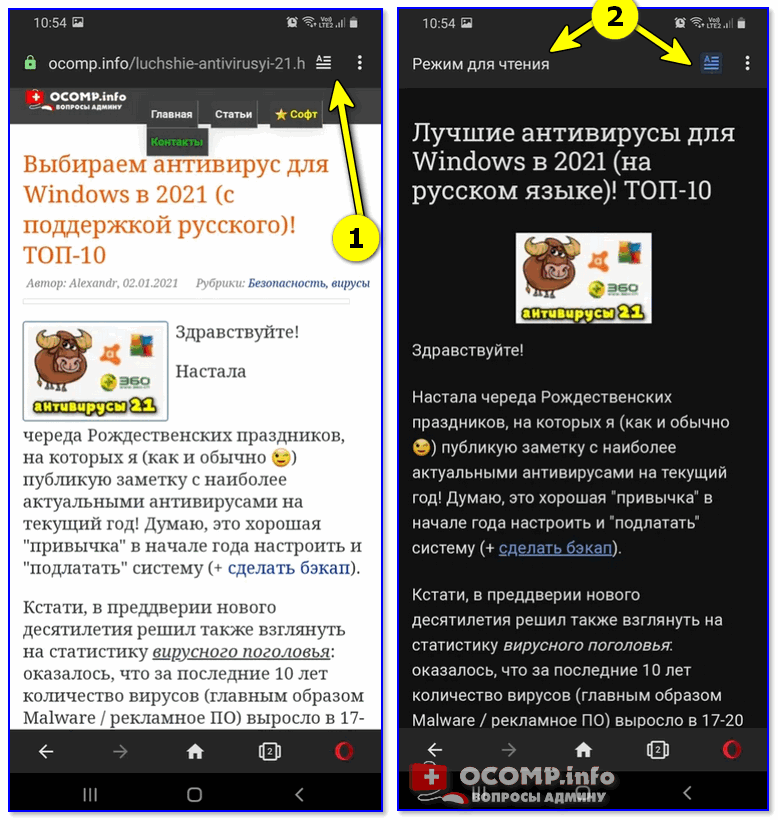
Opera — включен режим чтения. Так удобнее.
Если этого покажется мало — то под-рукой также есть ночной режим . Можно легко настроить как яркость экрана, так и его «белизну».
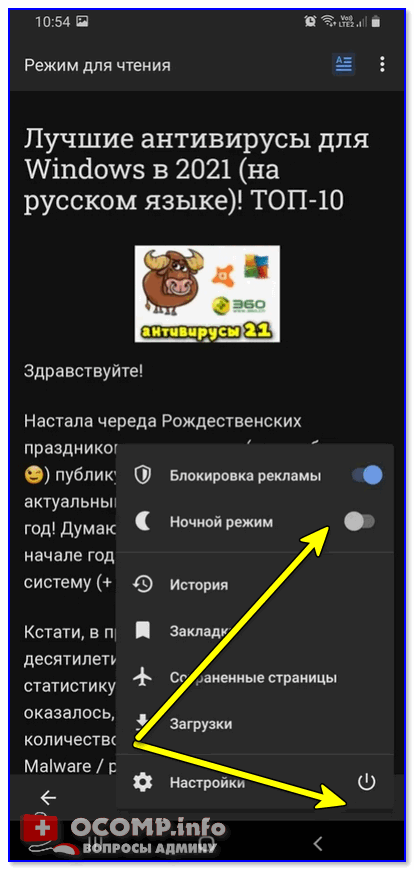
В Opera еще есть ночной режим!
При чтении PDF/Word и др. документов
Для чтения различных документов и книг — лучше всего установить спец. приложение. Мне импонирует 👉 ReadEra (ссылка на Play Market).
Почему именно это приложение:
- несколько цветовых схем — «ночь» в том числе (см. скрин ниже).
- поддерживает все самые популярные форматы документов: PDF, EPUB, Microsoft Word (DOC, DOCX, RTF), DJVU, Kindle (MOBI, AZW3), TXT, ODT и CHM;
- может автоматически найти все документы на вашем телефоне (удобно!).
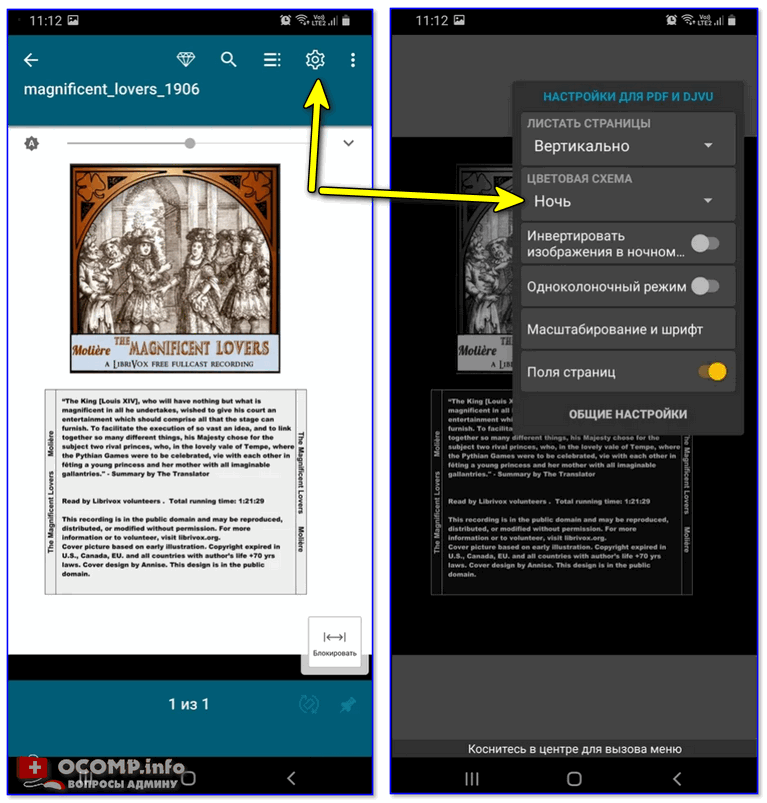
ReadEra — выбор цветовой схемы
Впрочем, у ReadEra есть несколько неплохих аналогов, см. ссылку ниже.
В приложениях, которые это не поддерживают (Инверсия!)
Если вы никак не можете настроить приложение в нужное вам цветовое оформление — можно пойти «радикальным» путем.
Дело в том, что в современные телефонах есть раздел специальных возможностей — среди них есть опция «Инверсия цвета» («Контрастные темы», и «Шрифты с высок. контрастностью» и пр.) .
Собственно, включив вышеперечисленное — можно разом изменить оформление как меню телефона, так и запускаемых приложений. Удобно! 👌
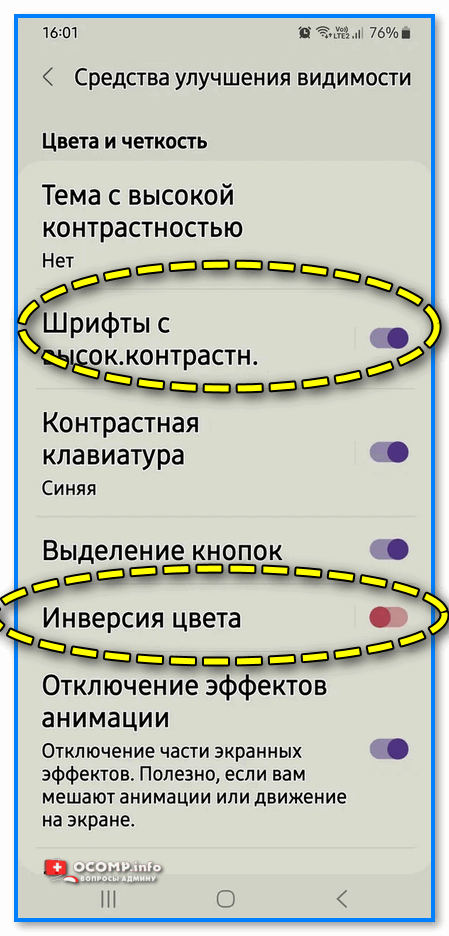
Инверсия цвета + шрифты с контрастностью
Если вы решили вопрос иначе — поделитесь в комментариях (заранее благодарю!)