Как раскрыть на сайте его закрытый контент

Наверное у каждого пользователя интернетом бывали такие случаи — вы желаете увидеть содержимое какой-либо страницы, но авторы устанавливают на ней заглушку, предлагая вместо контента вначале зарегистрироваться на сайте, подписаться на обновления, купить аккаунт PRO или еще какаю-нибудь замануху. А так хочется рассмотреть то смутное, но такое интересное содержание! Что делать? А выход есть!
Что делать, если на месте контента стоит заглушка
Итак, перед вами страница и та самая заглушка. Давайте избавимся от неё.
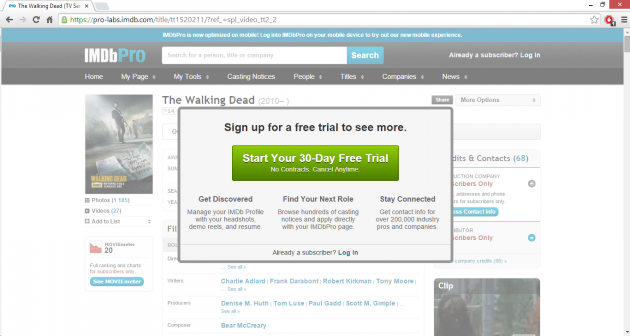
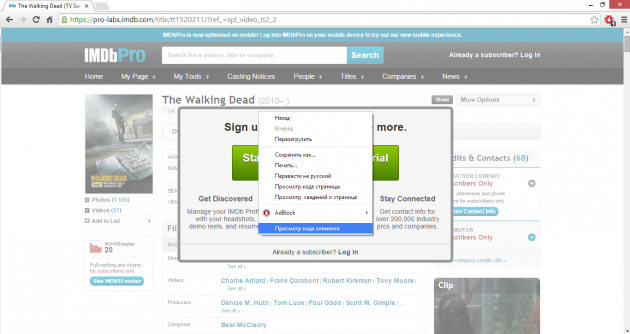
Вначале сделайте клик правой кнопкой мыши по странице и в появившемся меню выбираете опцию «Просмотр кода элемента».
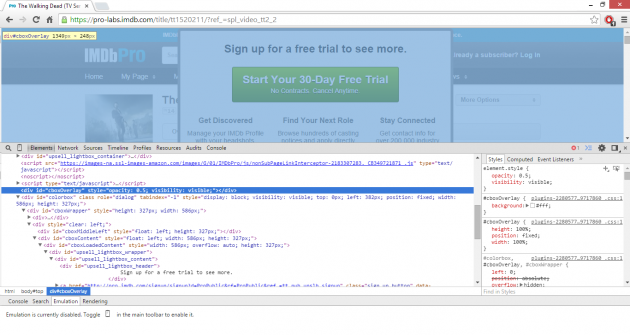
Далее нужно скролить по строчкам кода, наблюдая при этом за выделяющимися элементами на странице. А вот и нужный вам код. Именно он отвечает за появление этого полупрозрачного оверлея.
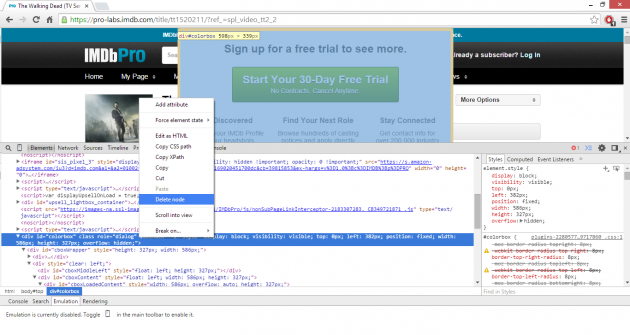
Удаляйте его: клик правой кнопкой — из контекста выбирайте «Delete node».

Вот и все — пелена спала. Но это пока не все. Продолжайте водить мышкой по коду, пока не выделится сама заглушка. Сносите и её аналогичным способом.
Закрывайте окно с кодом крестиком в его правом верхнем углу. Радуйтесь, пожалуйста. ��
Данный способ работает в Chrome и большинстве других браузеров, но вряд ли поможет в случаях, если после скрытия заглушки вам потребуется ещё куда-то перейти по ссылке на этом сайте. Клики по активным элементам страницы после данной манипуляции, скорее всего, ни к чему не приведут, но если вам очень хочется увидеть содержимое хотя бы первой странички, то описанное выше решение вас выручит.
Если же говорить о проблеме недоступности того или иного сайта в вашей стране, то решить её можно установкой одного-единственного расширения под названием Hola. После его установки заблокированный сайт открываем так: кликаем по значку расширения и выбираем страну, из которой хотим посмотреть сайт.
Как просмотреть код сайта если стоит защита
Часто бывает, что заказчики просят сделать какие-нибудь изменения по внешнему виду сайта, но невозможно посмотреть код страницы. То есть владелец сайта устанавливает защитный js скрипт, который запрещает браузеру правый клик мыши, блокирует инспектор, а также исходный код страницы ctrl+u. Но для выполнения задачи нужен инспектор браузера, а он заблокирован. То есть нельзя посмотреть код и внести изменения в html css для отладки в браузере.
Как снять защиту не всегда удается быстро понять, поэтому тут на помощь приходит расширение для браузера Absolute Enable Right Click & Copy Ведь браузер то всеравно все видит и знает, просто ему страничка загруженная с сервера дает указания блокировать эти функции. Со стороны сервера нельзя сделать такую блокировку, а javascript исполняется на клиенте.
Устанавливается это расширение бесплатно. Открывается сайт, который блокирует определенные действия пользователя и необходимо нажать на данный кружок

Если какая то из опций выделена красным, значит стоит блокировка, которая легко снимается кликом по нему.
Как посмотреть код страницы, если правая кнопка не работает
Иногда возникает необходимость посмотреть исходный код веб-страницы, но что делать, если на сайте отключена возможность просмотра кода с помощью правой кнопки мыши? Не стоит паниковать! В этой статье мы рассмотрим пять быстрых способов, которые позволят вам получить доступ к коду страницы без использования правой кнопки.
Первым способом является использование комбинации клавиш Ctrl+U. Откройте веб-страницу, которую вы хотите изучить, и нажмите эту комбинацию клавиш. В результате откроется новая вкладка с исходным кодом страницы.
Второй способ включает использование различных расширений для браузера. Например, если вы используете Google Chrome, можно установить расширение «Code Viewer», которое добавит в контекстное меню команду для просмотра исходного кода страницы без правой кнопки мыши.
Третий способ — использовать консоль разработчика веб-браузера. Для этого откройте веб-страницу и нажмите клавиши F12 или Ctrl+Shift+I. В появившемся окне консоли выберите вкладку «Elements» или «Инспектор элементов», где вы сможете просмотреть исходный код страницы.
Четвертый способ заключается в применении онлайн-сервисов, которые предоставляют возможность просмотра исходного кода веб-страниц. На таких сервисах достаточно ввести URL-адрес страницы, чтобы получить ее исходный код без использования правой кнопки мыши.
И, наконец, пятый способ — использование инструментов для разработчиков, доступных в некоторых браузерах. Например, в Firefox можно воспользоваться Firebug, а в Safari — встроенными возможностями разработчика.
Сколько способов отключить правую кнопку мыши
Возможно, у вас возник вопрос о том, сколько способов существует для отключения правой кнопки мыши на веб-странице?
На самом деле, существует несколько способов, которые разработчики могут использовать, чтобы попытаться отключить или скрыть контекстное меню, вызываемое правой кнопкой мыши. Ниже приведены пять наиболее распространенных способов:
- Использование JavaScript. Часто разработчики применяют JavaScript для перекрытия события «contextmenu» и предотвращения его вызова, когда пользователь щелкает правой кнопкой мыши. Например, можно использовать следующий код:
- document.addEventListener(‘contextmenu’, function(e) <
- e.preventDefault();
- >);
- Использование CSS. С помощью CSS можно добавить стили для скрытия контекстного меню, позволяющего отключить возможность вызова меню с помощью правой кнопки мыши. Например, можно использовать следующий CSS-код:
- body <
- -webkit-touch-callout: none;
- -webkit-user-select: none;
- -khtml-user-select: none;
- -moz-user-select: none;
- -ms-user-select: none;
- user-select: none;
- >
- Использование плагинов и расширений браузера. Некоторые плагины и расширения для браузеров могут предоставлять функциональность для отключения правой кнопки мыши. Однако, это может зависеть от конкретного плагина или расширения, которое вы используете.
- Использование атрибута «oncontextmenu» в HTML-коде. Можно добавить атрибут «oncontextmenu» к элементу HTML и присвоить ему значение «return false», чтобы отменить вызов контекстного меню по правой кнопке мыши. Например:
- <div oncontextmenu=»return false;»>Some content</div>
- Использование браузерного расширения. Некоторые браузерные расширения могут предоставлять функциональность для отключения правой кнопки мыши на всех веб-страницах. Например, расширение «Disable Right-Click» для Google Chrome.
Важно отметить, что большинство этих способов могут быть обойдены с помощью простых методов, таких как использование DevTools или отключение JavaScript. Поэтому, использование любого из этих способов может быть только временной мерой для предотвращения случайного вызова контекстного меню правой кнопкой мыши, и не является надежным средством для запрета доступа к функциям браузера.
Браузерные расширения для блокировки правой кнопки мыши
Если вы хотите заблокировать возможность нажатия правой кнопки мыши на веб-странице, то для этого можно использовать специальные браузерные расширения. Вот несколько популярных расширений, которые помогут вам сделать это:
NoRightClick — данное расширение доступно для большинства популярных браузеров, таких как Google Chrome, Mozilla Firefox и Opera. Оно позволяет блокировать правую кнопку мыши на всех веб-страницах или только на определенных сайтах.
RightToCopy — это расширение, которое также поддерживается несколькими популярными браузерами. Оно не только блокирует правую кнопку мыши, но и отключает запрет на копирование текста на веб-страницах. Таким образом, пользователи все равно смогут скопировать текст, но не смогут выполнить другие действия, связанные с правой кнопкой мыши.
Right-Click Extender — данное расширение предоставляет пользователю больше возможностей при нажатии правой кнопки мыши. Вы сможете настроить, какие действия будут выполняться по клику правой кнопкой мыши на конкретных веб-страницах.
Как правило, данные расширения предлагают удобный и простой способ блокировки правой кнопки мыши на ваших устройствах. Выберите тот вариант, который лучше всего подходит вам и наслаждайтесь безопасным просмотром веб-страниц!
Использование JavaScript для отключения контекстного меню
JavaScript — универсальный язык программирования, который включен во все современные браузеры. Он позволяет создавать интерактивные веб-страницы и обеспечивает широкие возможности для взаимодействия с элементами на странице.
Одной из возможностей JavaScript является отключение контекстного меню, которое появляется при щелчке правой кнопкой мыши на веб-странице. Это может быть полезно, если вы хотите запретить пользователю просмотр кода страницы или копирование материалов.
Для отключения контекстного меню с помощью JavaScript можно использовать следующий код:
Данный код добавляет слушатель событий на событие «contextmenu» (контекстное меню) и предотвращает его стандартное действие с помощью метода «preventDefault()». Таким образом, при щелчке правой кнопкой мыши на странице ничего не происходит.
Однако следует помнить, что данная мера не является полностью надежной, так как пользователь всегда может отключить выполнение JavaScript в своем браузере или использовать инструменты разработчика для просмотра кода страницы.
Также следует учесть, что отключение контекстного меню не всегда оправдано и может создать неудобства для пользователей, которые привыкли использовать это меню для выполнения определенных действий на веб-странице. Поэтому перед использованием данной техники стоит обдумать ее целесообразность и возможные последствия.
Стилевое оформление для скрытия контекстного меню
Для скрытия контекстного меню, доступного при нажатии правой кнопки мыши на веб-странице, можно использовать различные стили. Это может быть полезно, если вы не хотите, чтобы пользователи имели доступ к определенным функциям или информации на вашем сайте.
Один из способов скрыть контекстное меню — это использование CSS-свойства pointer-events с значением none . Применение этого свойства к элементу делает его некликабельным и неактивным.
С помощью указанного стиля можно скрыть контекстное меню для любого элемента на странице. Просто добавьте класс .no-context-menu к элементу, который вы хотите сделать неактивным.
Помните, что это решение не является абсолютно надежным и может быть легко обойдено, поскольку пользователи всегда могут использовать другие способы доступа к контекстному меню, например, с помощью команд клавиатуры.
Тем не менее, использование стилей для скрытия контекстного меню может быть полезным в некоторых случаях, особенно если вам нужно предотвратить случайное использование некоторых функций или защитить информацию.
Добавление атрибута oncontextmenu к элементам страницы
Атрибут oncontextmenu можно добавить к элементам страницы, чтобы задать действие, которое будет выполняться при нажатии правой кнопки мыши на этот элемент.
Пример использования атрибута:
В данном примере, при нажатии правой кнопки мыши на кнопку, будет выведено сообщение «Вы нажали правую кнопку мыши на кнопке!».
Атрибут oncontextmenu можно добавить к различным элементам страницы, таким как ссылки, изображения, таблицы и т.д.
В данном примере, при нажатии правой кнопки мыши на ссылку, будет выведено сообщение «Вы нажали правую кнопку мыши на ссылке!».
Атрибут oncontextmenu позволяет добавить различные действия, например вызывать JavaScript функцию или открывать контекстное меню.
Пример использования с вызовом функции:
В данном примере, при нажатии правой кнопки мыши на изображение, будет вызвана функция showMenu(event), которая может отобразить контекстное меню с дополнительными действиями.
Использование атрибута oncontextmenu позволяет расширить возможности правой кнопки мыши на элементах страницы и добавить пользовательские действия.
HackWare.ru
Этичный хакинг и тестирование на проникновение, информационная безопасность
Обход запрета показа исходного HTML кода, обход социальных блокировщиков и других мер противодействия сбору информации о сайте
Можно ли надёжно защитить HTML код веб-страницы
Исходный код веб-страницы невозможно защитить от просмотра. Это факт. Но можно в некоторой степени усложнить задачу анализа кода. К совершенно пустым, неэффективным способам можно отнести блокировку правой кнопки мыши. К более эффективным средствам можно отнести обфускацию кода. Особенно если код не присутствует в исходном тексте страницы, а подгружается из разных файлов с помощью JavaScript и если на разных этапах (сам JavaScript и HTML) также обфусцированны. В этом случае всё становится намного труднее. Но такие случае довольно редки — чаще встречаются на веб-сайтах очень крупных компаний. Мы же рассмотрим более простые варианты.
Как просмотреть исходный HTML код веб страницы, если заблокирована правая кнопка мыши и сочетание клавиш CTRL+u
Если правая кнопка мыши не работает, то просто нажмите CTRL+u. Мне попался сайт, в котором CTRL+u также отказалась работать:
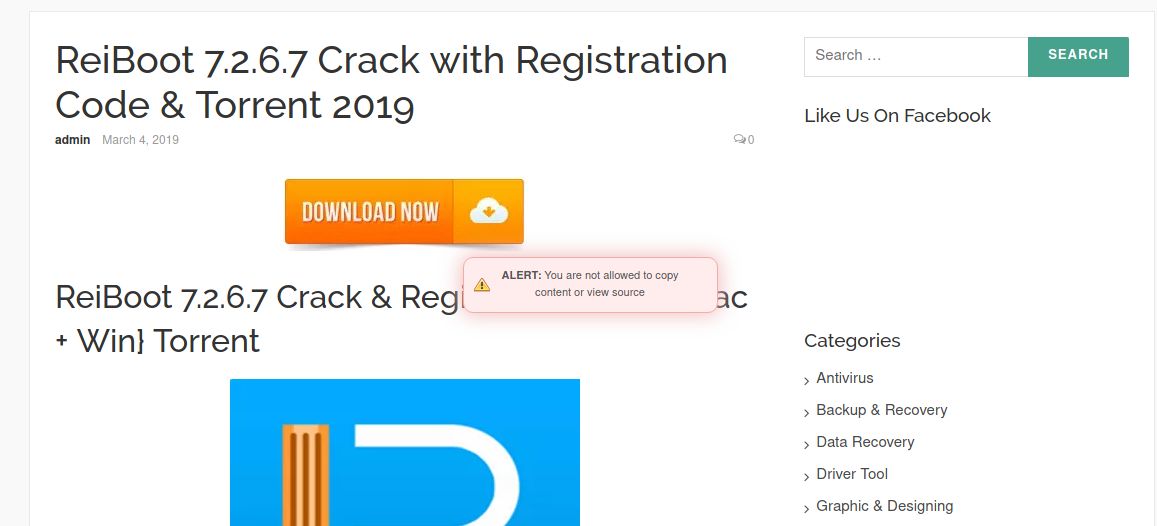
CTRL+u можно отключить с помощью JavaScript и именно эта техника используется на том сайте. То есть первый вариант очевиден — с выключенным JavaScript исходный код не будет «заблокирован».
Другой вариант — это в меню браузера найти опцию «Показать исходный код». В Firefox эта опция есть, но лично у меня всегда уходит много времени, чтобы её найти ))) В Chrome я эту опцию вообще не могу найти в меню браузера, поэтому запомните строку
Если эту строку добавить перед любым адресом сайта и всё это вставить во вкладку веб-браузера, то будет открыт исходный код данной страницы.
Например, я хочу посмотреть HTML страницы https://suip.biz/ru/?act=view-source, тогда я вставляю строку view-source:https://suip.biz/ru/?act=view-source во вкладку веб-браузера и получаю в ней исходный код.
Кстати, если вам трудно запомнить view-source, то вот здесь соответствующий сервис: https://suip.biz/ru/?act=view-source (только не надо смеяться над его «сложностью» — всего в жизни не запомнишь, и иногда реально проще открыть такую страницу и с помощью неё получить нужную для просмотра исходного кода строку).
Кстати по поводу отключения JavaScript — необязательно лазить в «глубинные» настройки браузера и искать где эта опция. Можно даже не отключать JavaScript, а приостановить выполнение скриптов для конкретной страницы.
Для этого нажмите F12, затем в инструментах разработчика перейдите во вкладку Sources и нажмите там F8:
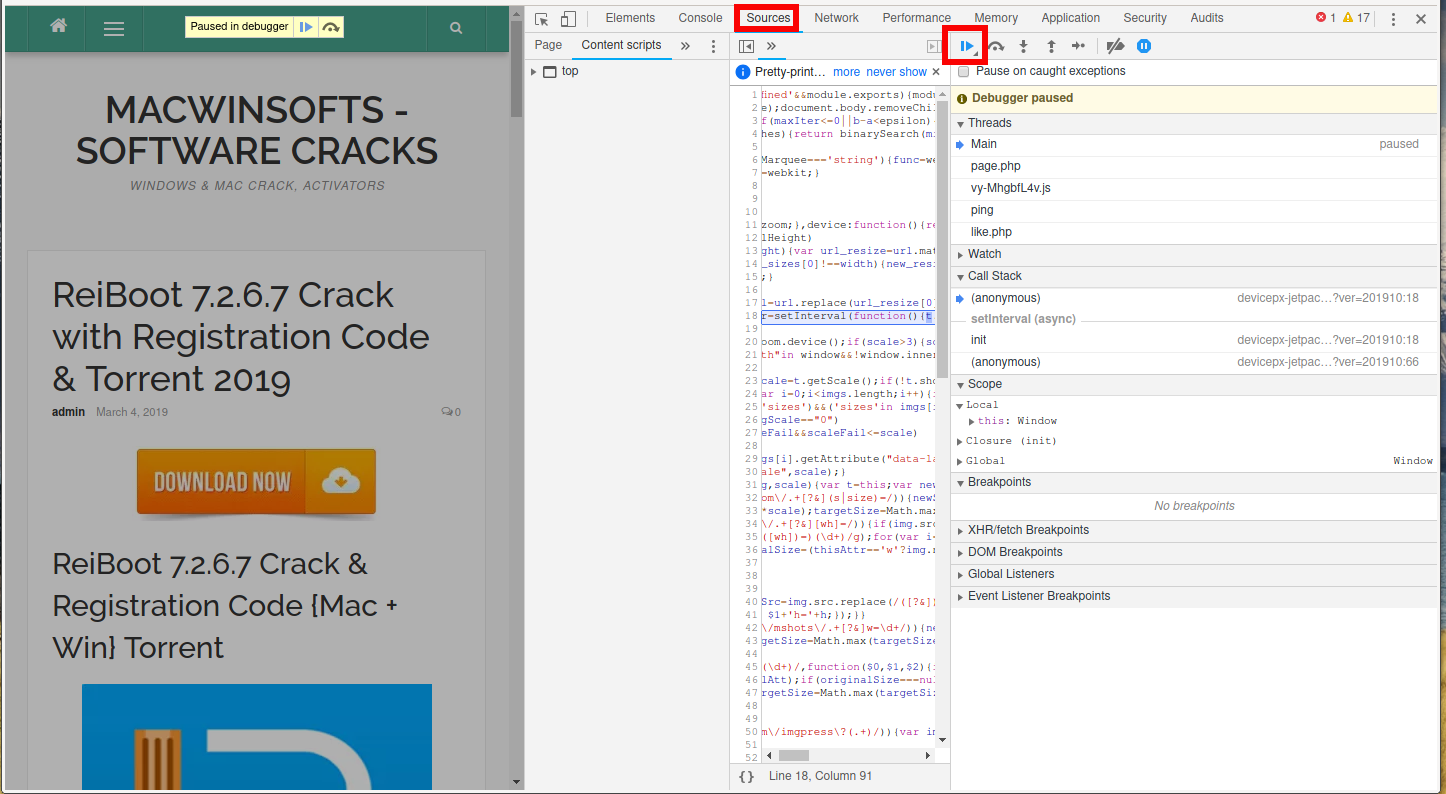
Теперь на странице сайта будет работать сочетание клавиш CTRL+u, как будто бы его никогда не отключали.
Обход социальных блокировщиков
Социальный блокировщик выглядит примерно так:
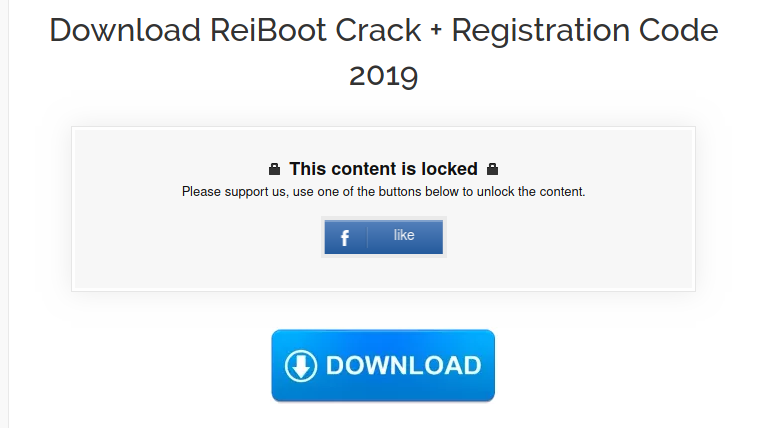
Суть в следующем, чтобы просмотреть содержимое, нужно «лайкнуть» эту статью в социальной сети.
«Под капотом» там всё (обычно) так: «скрываемый» текст уже присутствует в HTML странице, но спрятан с помощью свойства стиля style="display: none;". Поэтому достаточно:
- открыть HTML страницы, защищённой социальным блокировщиком
- найти там все вхождения style="display: none;" — обычно их не очень много.
Пример «взлома» социального блокировщика:

Но каждый раз лазить в исходный код не очень удобно и я… сделал онлайн сервис, который сам извлекает для вас данные, скрываемые социальными блокировщиками, его адрес: https://suip.biz/ru/?act=social-locker-cracker
Там я реализовал обход четырёх социальных блокировщиков и добавил «эвристический» анализ — он включается если никакой из этих 4 х блокировщиков не подошёл, то тогда просто выводится содержимое всех блоков с style="display: none;".
Кстати, если вам попались страницы, которые этот сервис не может обойти — просто напишите в комментариях ссылку на проблемную страницу — я добавлю соответствующий «обработчик».
Тот сайт, который я показываю на скриншотах, как будто бы распространяет пиратское ПО. Я посмотрел ссылки с помощью обходчика социальных блокировщиков — оказалось, что все скрытые ссылки абсолютно беспонтовые: ведут на демо версии программ или вообще на официальный сайт. В некоторых статьях ссылок вообще нет. Такой «маркетинг» меня заинтересовал и я решил поискать другие сайты этого же автора.
Поиск сетки фальшивых пиратских сайтов
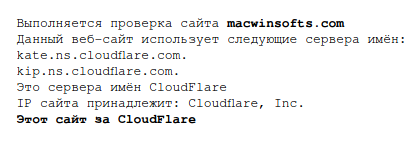
Этот сайт за CloudFlare — Ha ha, classic!
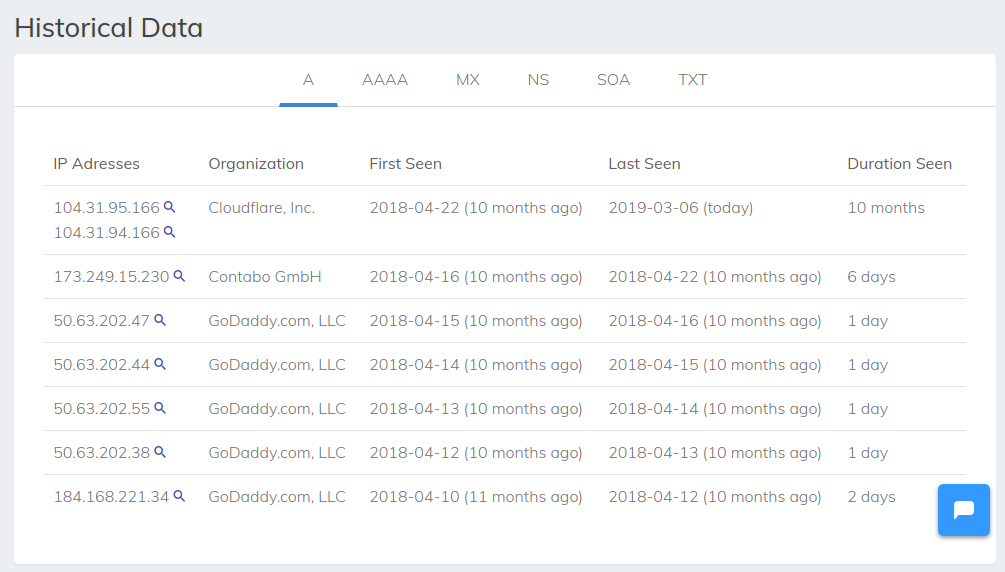
- Cloudflare, Inc. — это сегодняшние IP адреса
- GoDaddy.com, LLC — аукцион, парковщик доменов и тому подобное
- Contabo GmbH — вполне возможно реальный хостинг, где размещён этот сайт
Итак, вероятно, что IP этого сайта 173.249.15.230. На securitytrails на настоящее время по этому IP информации о связанных с ним сайтов нет.
Поэтому идём на сервис «Список сайтов на одной IP», в качестве исходных данных вводим 173.249.15.230 и получаем там:

- haxsofts.com
- crackways.com
- crackmafia.org
Все сайты схожей тематики, везде есть социальный блокировщик, везде вместо вареза ссылки на демо версии, ссылки на официальные сайты, либо просто ничего нет под закрытым контентом.
Верификация IP сайта с помощью cURL
Для верификации IP обычно я использую следующую команду:
Или так, если нужно проверить сайт на HTTPS протоколе:
Но сервер 173.249.15.230 настроен так, что абсолютно любой хост, хоть даже если туда написать «dfkgjdfgdfgfd» он перенаправляет на адрес с HTTPS, то есть на «https://dfkgjdfgdfgfd». А запросы по HTTPS сам сервер не принимает вовсе — там веб-сервер не настроен на их обработку и 443 порт даже не октрыт.
В принципе, доказать, что данный сервер настроен на обработку хоста macwinsofts.com можно косвенно, например, данный запрос практически мгновенно вызовет ошибку 503:
А вот данный запрос хотя в конечном счёте также вызовет ошибку 503, но заставит сервер надолго «задуматься»:
Видимо, там из-за особенностей настройки происходят бесконечный редиректы и в конце концов соединение сбрасывается по таймауту.
Это способ позволяет в том числе брутфорсить файлы и папки:
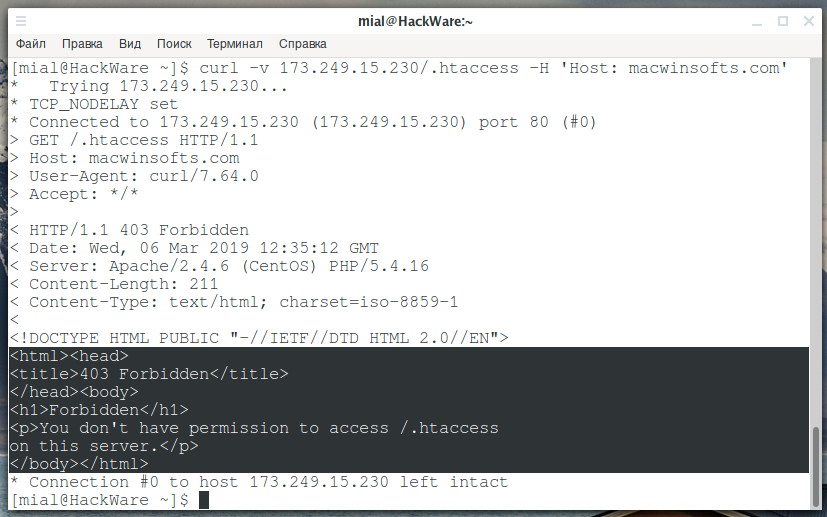
И совсем интересный результат вызывает вот такой запрос:
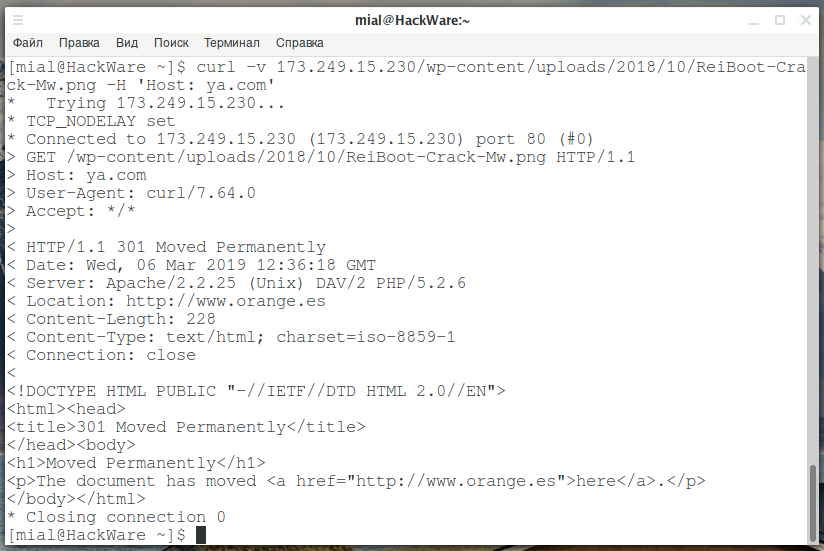
Заключение
В чём смысл этих сайтов? На некоторых из них имеются для скачивания .exe файлы — возможно вирусы или какая-то сомнительная монетизация. Хотя я проверил по virustotal — вроде бы, файл не вредоносный. Те сайты, у которых нет исполнимых файлов для скачивания, видимо, дожидаются роста посещаемости, чтобы затем начать распространять этот исполнимый файл.
Возможно владелец ожидает роста посещаемости для включения настоящей монетизации или распространения вирусов.