Как посмотреть фото в iCloud с iPhone: пошаговая инструкция, настройка, советы

iCloud — уникальный облачный сервис от корпорации «Эпл». С его помощью можно сохранять различные данные, а также проводить их резервное копирование и восстановление. Ничего трудного в этом нет. Далее постараемся выяснить, как посмотреть фото в iCloud с iPhone. Что нужно для настройки отображения и сохранения снимков в этом облачном сервисе? И с какими трудностями чаще всего сталкиваются владельцы «яблочных» девайсов? Ответы на все перечисленные вопросы и не только обязательно пригодятся каждому. Особенно тем, кто планирует сменить «Андроид» на iOS.
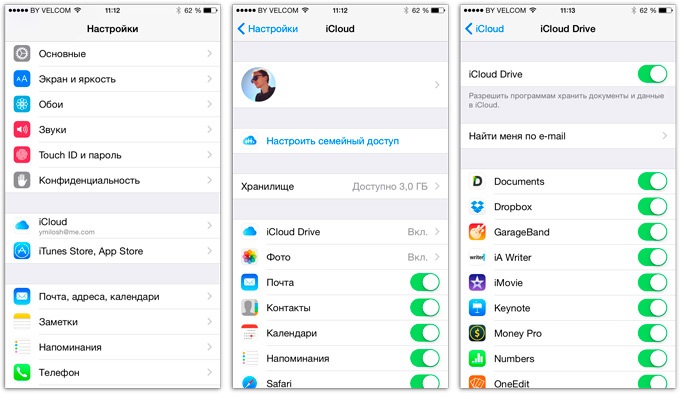
Авторизация в iCloud
Как посмотреть фото в облаке на айфоне? Первым делом придется осуществить настройку облачного сервиса от «Эпл». Без этого о сохраненных снимках можно забыть.
Для авторизации в iCloud используются данные учетной записи Apple ID. Они помогают быстро переносить данные с телефона на телефон. Всего несколько минут — и дело сделано!
Как посмотреть фото в iCloud с iPhone? Чтобы пройти авторизацию в облачном сервисе, необходимо:
- Осуществить включение «яблочного» девайса и дождаться его полной прогрузки.
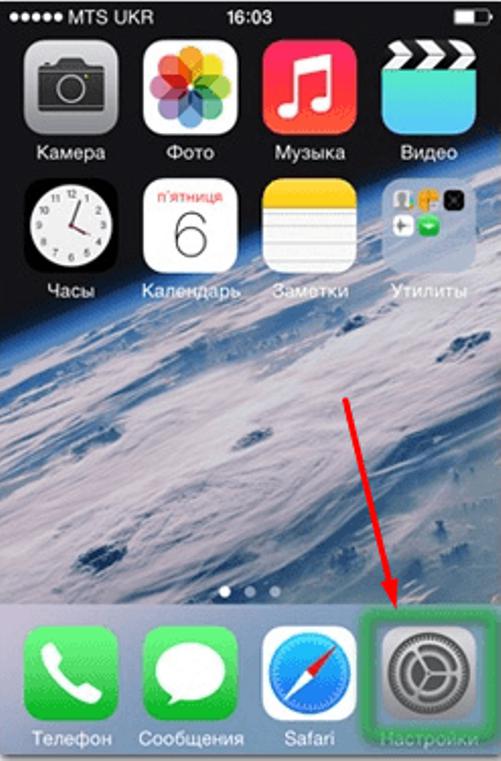
- Заглянуть в главное меню устройства.
- Выбрать пункт «Настройки».
- Тапнуть по строке с надписью «Apple ID».
- Нажать на iCloud.
- Указать идентификатор «Эпл АйДи», а также пароль для входа в систему.
Теперь остается всего лишь подтвердить авторизацию и немного подождать. Если девайс подключен к интернету, он войдет в облако данных. Здесь происходит настройка фотопотока и прочих данных «АйКлауд».
Способы просмотра
Как посмотреть в облаке фото на айфоне? Существуют несколько вариантов развития событий.
Сегодня данные из облачного сервиса Apple можно посмотреть:
- через меню настроек iCloud;
- посредством встроенных функций мобильного устройства;
- при помощи специальной программы для Mac;
- посредством официального сайта облачного хранилища.
Постараемся сделать акцент на работе преимущественно с мобильными девайсами. Остальные приемы, как правило, вызывают меньше всего вопросов.
Вход в настройки «Фото»
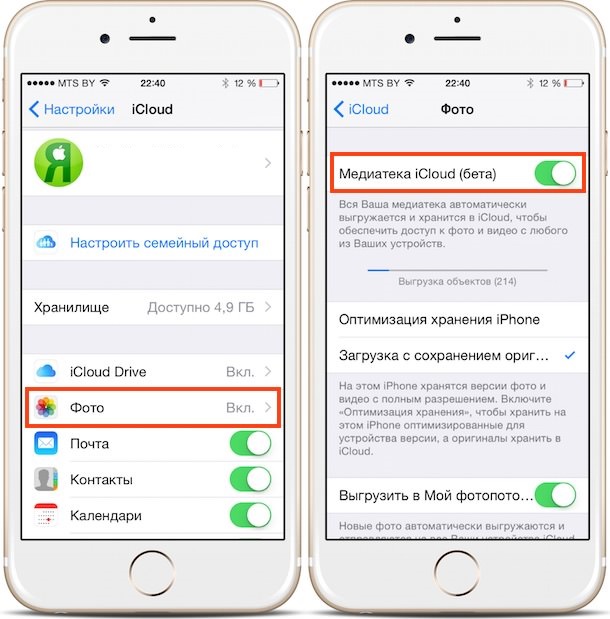
Как посмотреть фотографии в iCloud с айфона? Перед тем, как задумываться над этим вопросом, нужно осуществить настройку сохранения графических данных на том или ином устройстве. В облаке «Эпл» множество полезных функций. И большинство из них помогают осуществлять копирование, отображение и восстановление фотографий.
Чтобы попасть в меню параметров хранения снимков в «АйКлауд», потребуется:
- Зайти в iCloud. Подразумевается осуществление авторизации в Apple ID.
- Кликнуть по кнопке «Управление хранилищем». Эта строка появляется в разделе «Настройки»-«Ник_пользователя»-iCloud.
- Тапнуть по блоку «Фото».
Готово! Пользователь смог войти в главные настройки сохранения изображений в iCloud. Можно приступить к решительным действиям.
Включение параметров сохранения
Изначально задумываться над тем, как посмотреть фото в iCloud с iPhone не стоит. Дело все в том, что по умолчанию сохранение сделанных снимков и видео в смартфоне/планшете отключено. Нужно как можно скорее исправить ситуацию.
Но как? Для этого рекомендуется следовать таким указаниям:
- Зайти в настройки отображения фотографий. Сделать это можно, если следовать ранее указанной инструкции.
- Щелкнуть по параметру «Медиатека».
- Перевести переключатель в положение «Включено».
Можно сохранить настройки и радоваться полученному результату. После проделанных действий медиатека iCloud будет активирована. Все получаемые изображения будут автоматически выгружаться в облачный сервис.
Важно: для работы с iCloud необходимо иметь подключение к интернету.
Быстрая синхронизация с устройствами
Как просмотреть фото в iCloud с айфона? Можно отправлять все снимки в раздел «Мой фотопоток». В этом случае создаваемые фото автоматически отправляются на все «яблочные» устройства, в которых пройдена авторизация в Apple ID.
Активация раздела «Мой фотопоток» осуществляется очень быстро. Чтобы ее включить, требуется:
- Открыть главные настройки «Фото» в iCloud.
- Выбрать опцию «Мой фотопоток».
- Установить переключатель в положение «Активно».
Под соответствующей строкой пользователь может ознакомиться с тем, как работает фотопоток. Если хочется сделать так, чтобы пользователи на разных устройствах могли работать с избранными изображениями, придется активировать параметр «Выгрузить фото серий».
Общий доступ
Но и это еще далеко не все. Интересно, как посмотреть фото в iCloud с iPhone 6 S и не только? Можно активировать так называемый «Общий доступ». В этом случае человек откроет доступ к своим снимкам, а также получит право просматривать изображения других девайсов.
Для активации параметра нужно открыть «АйКлауд» и установить переключатель пункта «Общий доступ» в «Фото» в положение «Включен». Далее будет предложено создать альбомы общего доступа. Поместив в них снимки, человек фактически поделится изображениями с другими.
Смотрим со смартфона
Как посмотреть фото в iCloud с iPhone 7? Точно также, как и с любого другого «яблочного» устройства. Это довольно простая операция. Только пользоваться ей до непосредственной настройки облачного сервиса «Эпл» не рекомендуется.
Предположим, что настраивание iCloud позади. Что теперь? Можно фотографировать и сохранять изображения. А как их посмотреть?
Инструкция по достижению желаемой цели выглядит следующим макаром:
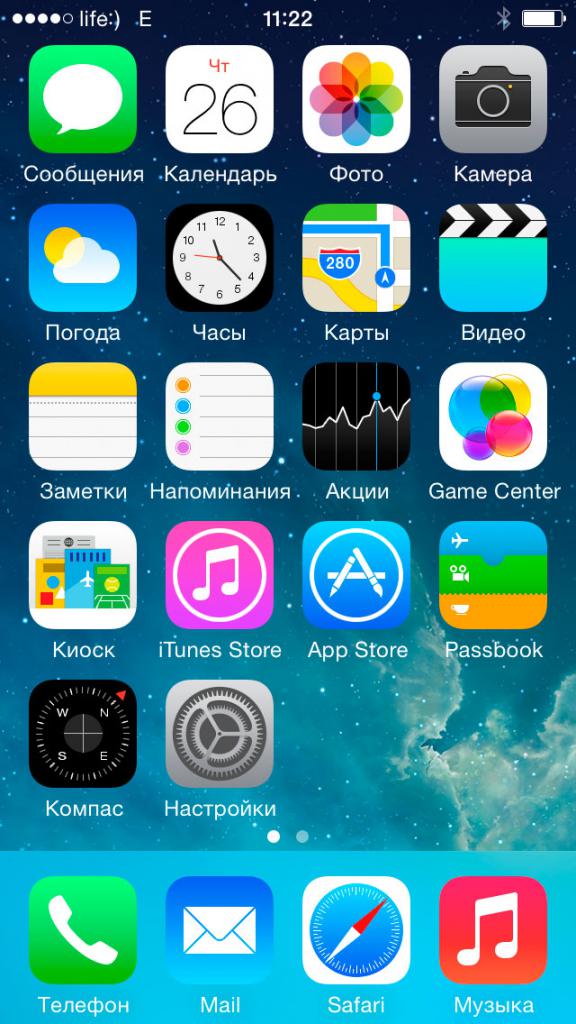
- Включить айфон или другое «яблочное» устройство.
- На главном экране кликнуть по иконке с надписью «Фото».
- Подождать.
Несколько секунд — и дело сделано. После описанных действий на смартфоне откроется главное меню фотографий. В нижней части экрана имеется 3 кнопки. Они помогают переключаться между изображениями.
Разделы «Фото»
Как посмотреть в iCloud фото с iPhone? Теперь это не такая уж и проблема. Достаточно просто следовать указанным выше руководствам. Тогда никаких затруднений с процессом воплощения задумки в жизнь не будет.
В разделе «Фото» человек может увидеть 3 раздела. Они, как уже было сказано, помогают переключаться между различными снимками. Вот их предназначения:
- «Фото» — раздел, в котором отображаются все снимки, скопированные в iCloud;
- «Общие» — изображения, доступ к которым открыт всем пользователям;
- «Альбомы» — папка, в которой все имеющиеся снимки рассортированы по альбомам.
Чтобы переключиться на тот или иной раздел, нужно просто тапнуть по соответствующей надписи в нижней части окна «Фото».
Программы в помощь
Как посмотреть фото в iCloud с iPhone 7 на компьютере? Сделать это можно по-разному. Главное — включить выгрузку изображений в облачный сервис от «Эпл».
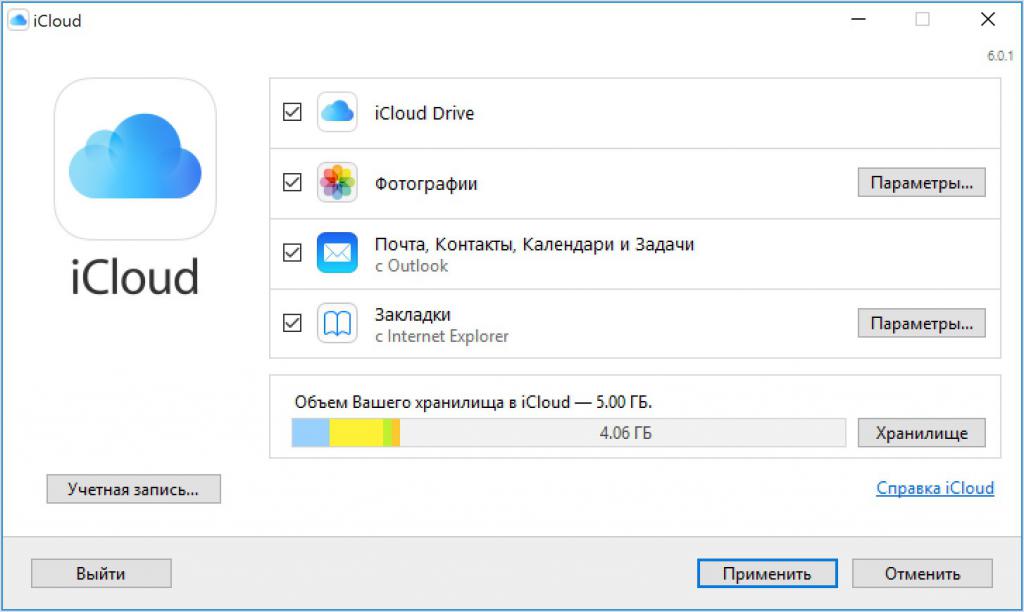
Например, можно прибегнуть к помощи официального приложения iCloud для MacOS. Чтобы посмотреть снимки в облачном хранилище таким образом, можно:
- Открыть на MacOS программу iCloud.
- Осуществить вход в свой Apple ID и настроить медиатеку сервиса. Делается это точно также, как и на мобильных девайсах.
- Кликнуть в главном меню приложения по строчке «Фото».
- Изучить изображения, появившиеся на дисплее монитора.
Как правило, с MacOS работают не все владельцы «яблочных» мобильных устройств. Поэтому приходится искать обходные пути работы с облачным хранилищем. К счастью, они есть!
Сайт облака
Как посмотреть фото с iPhone? Icloud.com — адрес полезного и очень удобного сайта, при помощи которого пользователи ПК могут работать с «яблочным» облачным хранилищем. Кроме того, на указанном сайте удастся отследить положение своего смартфона/планшета, а также осуществить сброс настроек Apple ID.
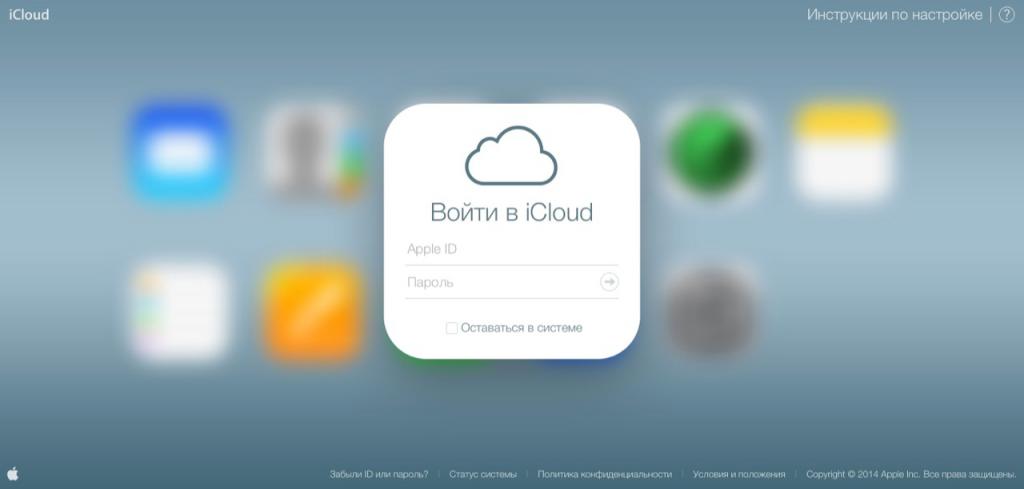
Для работы с официальным сайтом «АйКлауд», пользователю рекомендуется выполнить следующие действия:
- Подключиться к Сети на том или ином компьютере. Без доступа в интернет можно забыть о просмотре облачного сервиса.
- Зайти через любой браузер на страницу icloud.com.
- Пройти авторизацию в «Эпл АйДи», используя e-mail и пароль от соответствующей учетной записи.
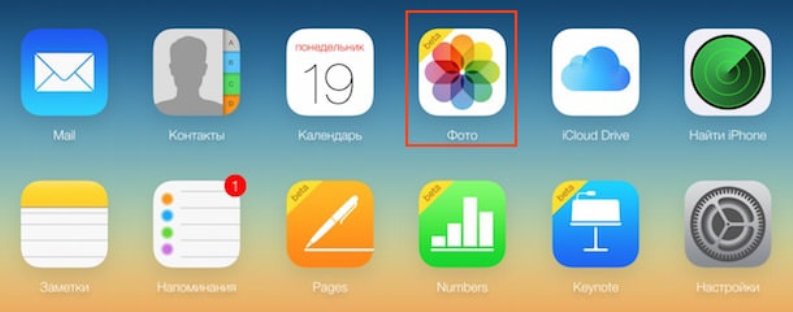
- На экране появится главное меню облака. Здесь нужно кликнуть по разделу «Фото».
На подобном этапе можно закончить все решительные действия. Теперь пользователь сможет настроить и просмотреть сохраненные графические данные с «яблочных» устройств.
Выгрузка изображений почтой
Как посмотреть фото в iCloud с iPhone, мы разобрались. При необходимости эти изображения можно удалить или передать другим пользователям. С первой операцией обычно проблем нет. А вот выгрузка данных из iCloud часто вызывает вопросы.
Можно поделиться фотографиями при помощи электронной почты. Инструкция по реализации задачи выглядит так:
- Раскрыть раздел «Фото» на мобильном устройстве.
- Выделить несколько снимков. Речь идет о тех, которыми хочется поделиться.
- Выбрать способ передачи информации. Например, через социальную сеть «Фейсбук». В нашем случае придется тапнуть по разделу «Почтой».
- Сформировать электронное письмо и отправить его по тому или иному адресу.
Для сохранения снимком рекомендуется открыть полученное письмо и воспользоваться операцией «Сохранить как. «.
Об удалении
По умолчанию в «АйКлауд» все данные хранятся бесконечно долго. Но только не фотографии. Они, как правило, сохраняются в количестве тысячи штук за последние тридцать суток. Как только будет достигнут указанный лимит изображений, старые фото будут автоматически стерты. Посмотреть их можно в разделе «Удаленные фотографии». На это дается 1 месяц.
Кроме того, чтобы избавиться от снимков на «яблочном» телефоне, можно:
- стереть их из раздела «Фото» на смартфоне;
- осуществить выход из Apple ID;
- сбросить учетную запись «Эпл АйДи» (например, через опцию Find iPhone).
Как показывает практика, работа с облачным сервисом и изображениями не доставляет никаких хлопот. Главное — помнить, что фото будут удаляться со всех синхронизированных с учетной записью iCloud устройств. Тогда при правильной настройке работы фотопотока айфона никаких проблем быть не должно.
Как узнать, что хранится в моем iCloud хранилище: пошаговая инструкция
Если вы используете устройства Apple, то вы, вероятно, знакомы с iCloud — облачным сервисом, который позволяет хранить данные и резервные копии на серверах Apple. Ваше iCloud хранилище может содержать фотографии, видео, документы, музыку и многое другое.
Но как вы можете узнать, что конкретно хранится в вашем iCloud хранилище? Это может быть необходимо, например, чтобы узнать, какое количество места занимает каждый файл или для того, чтобы определить, какие данные нужно удалить, чтобы освободить место.
Следуя простой пошаговой инструкции, которую мы предоставим в этой статье, вы сможете быстро и легко узнать, что находится в вашем iCloud хранилище.
Инструкция по проверке содержимого iCloud хранилища
Шаг 1: Войдите в свой iCloud аккаунт
Первый шаг, чтобы узнать, что хранится в вашем iCloud хранилище — войти в ваш iCloud аккаунт. Вы можете сделать это на любом устройстве: iPhone, iPad или Mac. Просто введите свой Apple ID и пароль и нажмите на кнопку «Войти».
Шаг 2: Перейдите в раздел iCloud
Когда вы войдете в свой аккаунт, нажмите на значок «Настройки iCloud». Затем вы будете перенесены на страницу «Управление устройствами». Перейдите в раздел «iCloud».
Шаг 3: Просмотрите хранилище в iCloud
Вы увидите список приложений, которые используют хранилище в iCloud. Чтобы узнать, сколько места занимает каждое приложение, нажмите на него. Вы увидите детальную информацию о приложении, включая размер используемых файлов. Таким образом, вы можете узнать, что именно занимает место в вашем iCloud хранилище.
Шаг 4: Управляйте хранилищем в iCloud
После того, как вы узнали, что находится в вашем iCloud хранилище, вы можете управлять им. Возможно, вам придется удалить некоторые файлы или приложения, чтобы освободить место. Вы можете сделать это прямо из приложения на вашем устройстве.
Вот и все. Теперь вы знаете, как узнать, что хранится в вашем iCloud хранилище и как управлять им, чтобы сохранять достаточно места для важных файлов и приложений. Следуйте этой инструкции регулярно, чтобы быть уверенными в том, что ваше хранилище не переполнено.
Шаг 1: Войти в iCloud
Первым шагом, чтобы узнать, что хранится в вашем iCloud хранилище, необходимо войти в него. Для этого вам нужно открыть веб-браузер и перейти на сайт iCloud.com.
Далее введите свой Apple ID и пароль, затем нажмите на кнопку «Войти». Если у вас еще нет Apple ID, необходимо его создать.
После успешной авторизации вы попадете на главную страницу iCloud, где увидите список доступных сервисов. Для проверки хранилища выберите пункт «iCloud Drive».
В случае, если у вас используется двухфакторная аутентификация, вам может потребоваться ввести код на устройстве, подключенном к вашему Apple ID.
Как узнать, что хранится в моем iCloud хранилище: пошаговая инструкция
Шаг 2: Открыть настройки
Чтобы узнать, какие данные хранятся в вашем iCloud хранилище, необходимо открыть настройки на устройстве, на котором вы используете iCloud.
Настройки можно открыть, нажав на иконку зубчатого колеса на главном экране устройства. Или же, если вы используете iOS, можно открыть настройки, просвайпав экран сверху вниз и нажав на иконку с зубчиками.
Если вы используете macOS, откройте системные настройки в Dock или на панели меню. Затем выберите «iCloud» и введите свой Apple ID и пароль, чтобы войти в свой аккаунт iCloud.
Открытые настройки помогут определить, какие приложения и данные синхронизируются с iCloud и занимают место в хранилище. Вы также можете управлять настройками iCloud и выборочно отключать синхронизацию данных.
Как узнать, что хранится в моем iCloud хранилище: пошаговая инструкция
Шаг 3: Откройте «Настройки»
Чтобы найти свое Хранилище iCloud, Вам необходимо открыть «Настройки». Для этого нажмите на иконку зубчатого колеса на главном экране Вашего устройства.
Важно: Если Вы используете устройство Apple, то можете открыть «Настройки» через шторку быстрого доступа. Для этого просто протяните пальцем вниз по экрану и нажмите на иконку шестеренки.
Шаг 4: Перейдите в раздел «Ваше имя»
Как только Вы открыли «Настройки», Вам нужно перейти в раздел «Ваше имя». Этот раздел находится вверху меню «Настройки», над разделом «AirDrop».
Важно: Если Вы используете Mac, то в раздел «Ваше имя» можно попасть также через «Apple» меню в левом верхнем углу экрана.
Шаг 5: Выберите «iCloud»
В разделе «Ваше имя» найдите «iCloud» и нажмите на него.
Важно: Если Вы используете устройство без доступа к интернету или подключенного к Wi-Fi, то вы увидите, что «iCloud» в Ваших настройках недоступен.
Шаг 6: Откройте «Хранилище»
После того как Вы выбрали «iCloud», нажмите на кнопку «Хранилище». Эта опция находится прямо под «iCloud Drive».
Важно: Если внутри «Хранилища» Вы заметили, что «Использовано хранилище» не соответствует действительности или что-то не подключается к iCloud, необходимо проверить Ваши настройки iCloud или очистить кеш.
Как узнать, что хранится в моем iCloud хранилище: пошаговая инструкция
Шаг 4: Проверить хранилище
После того, как вы освободили необходимое место, можно проверить, сколько места занято в вашем iCloud хранилище.
Для этого нужно зайти в настройки iCloud на своем устройстве. На iPhone или iPad это делается в разделе «Настройки» -> «iCloud». На Mac откройте «Системные настройки» -> «iCloud».
Далее, в разделе «Хранилище» вы увидите, сколько места занято в вашем iCloud хранилище и сколько осталось свободного места. Вы также узнаете, какие данные занимают больше всего места в вашем iCloud хранилище.
Если у вас осталось немного свободного места, вы можете освободить его, удалив старые резервные копии и фотографии, которые уже не нужны. Это поможет вам сохранить дополнительное место для новых данных и избежать проблем с хранилищем в будущем.
Какие данные могут быть хранятся в iCloud?
В iCloud можно хранить разные типы данных. Одним из главных преимуществ этой услуги является возможность доступа к хранящимся файлам с любого устройства, подключенного к сети Интернет. Среди данных, которые можно хранить в iCloud, следующие:
- Фотографии и видео: Хранение фото и видео в iCloud позволяет сохранить эти данные в безопасности и в то же время иметь к ним доступ с любого устройства. Вы можете создавать альбомы и делиться ими с другими пользователями.
- Документы: Благодаря iCloud Drive, вы можете сохранять и синхронизировать документы между устройствами. Это очень удобно для работы с текстовыми документами и таблицами, например.
- Контакты, календари, заметки: iCloud может автоматически сохранять ваши контакты, календари и заметки. Это позволит вам быть уверенным, что ваши важные контакты и события не потеряются.
- Музыка и подкасты: Если вы используете Apple Music, то ваша музыка также может быть храниться в iCloud и автоматически синхронизироваться между устройствами.
- Настройки и конфигурации: iCloud может также хранить ваши настройки и конфигурации устройств. Это позволяет быстро настроить новое устройство, не тратя время на настройку каждой функции.
Кроме того, iCloud может хранить резервные копии ваших устройств, так что вы можете восстановить все свои данные в случае потери или повреждения устройства. Важно понимать, что безопасность ваших данных — на ваших плечах. Будьте внимательны, когда делитесь информацией в Интернете и не используйте слабые пароли.
Зачем проверять содержимое iCloud хранилища?
Каждый из нас хранит в своем iCloud хранилище множество личной информации: фотографии, документы, контакты, заметки и т.д. Однако иногда мы забываем о том, что эта информация хранится в облаке, и при необходимости к ней можно получить доступ с любого устройства.
Безопасность личных данных — это задача не только разработчиков, но и каждого пользователя. Проверка содержимого своего iCloud хранилища поможет убедиться в сохранности и конфиденциальности личной информации.
Более того, проверка хранилища может помочь избежать неприятных сюрпризов, таких как случайная отправка личной информации в общие чаты или публикации в социальных сетях.
- Контроль за файлами. Если вы работаете с документами или храните важную информацию в своем iCloud хранилище, то проверка поможет убедиться в наличии всех нужных файлов и в том, что ничего не было удалено.
- Оптимизация использования хранилища. Проверка хранилища поможет определить, какие файлы занимают больше всего места и можно ли освободить дополнительное пространство.
- Безопасность от хакеров. Некоторые хакеры могут попытаться получить доступ к вашему iCloud хранилищу. Проверка поможет выявить подозрительную активность и принять меры для защиты личной информации.
Освобождение места в iCloud
При необходимости освободить место в iCloud, имейте в виду, что у вас есть несколько вариантов:
Как посмотреть хранилище iCloud на Айфоне
Возможности устройств от Apple куда обширнее, чем вы думаете, причем о многих опциях и технологиях вам вообще толком не рассказывают, а их на самом деле очень много, и с каждым новым анонсом появляются различные секреты и фишки от любителей гаджетов, где раскрываются новые возможности. Примерно тоже самое можно сказать и об облачном сервисе iCloud, который появился в Айфонах с ранних версий смартфонов, однако на сегодняшний день играет важную роль во всей экосистеме. И если вы не знаете, как посмотреть хранилище iCloud на Айфоне, как понять, какие данные там находятся, что именно занимает общий объем диска и многие другие важные нюансы по данному сервису, рекомендуем до конца прочитать наш материал.
Что такое iCloud?
iCloud – это облачный сервис, созданный корпорацией Apple, где хранятся ваши данные, различные виды резервных копий, фотографии, данные из приложений, документы для удаленной работы, различные виды загрузок, сохранения для параметров Айфонов и многие другие виды информации. По сути, вся информация, которая хоть как-то создает копии, хранится именно в iCloud.
По умолчанию пользователю Айфонов и прочих девайсов от Apple предоставляется 50 Гб свободного места, а если этого объема не хватает, то он может приобрести дополнительный тариф, где увеличивается объем, например, до 200 Гб, чего вполне предостаточно для хранения всех фотографий с телефона. Вот только если говорить про 4K-видео, то здесь уже памяти нужно в разы больше.
Как посмотреть хранилище iCloud на Айфоне
Если вы хотите понять, что именно хранится в iCloud и какой объем данных занимает каждый тип, можно сделать это как через настройки девайса, так и при помощи браузерной версии. Здесь все уже зависит от того, как вам удобнее. Но мы постарались рассмотреть все варианты.
Через настройки
- На своем устройстве зайдите в «Настройки»;

- Далее кликните вверху по своей учетной записи;

- В следующем окошке нажмите «iCloud»;

- Теперь кликните «Управление хранилищем».


У вас будет показываться общий объем хранилища, например, как в нашем случае это 200 Гб, где 150 предоставляются по платной подписке. Из всего предоставленного объема используется 48,7 Гб.
Ниже перечислены все приложения, данные которых хранятся в облачном хранилище Apple. Например, «Фото» у нас занимают почти 35 Гб, и все они находятся именно в iCloud, не занимая лишнее место на девайсе. На самом деле это очень удобно, причем получить доступ к фотографиям можно будет как с компьютера, так и с другого Айфона. А еще копия может быть загружена автоматически через отдельное приложение iCloud, как на Windows, так и Mac.

Вы также можете нажать по любому из приложений, и там кликнуть по вкладке «Удалить», чтобы очистить все данные из облака и стереть их. Не рекомендуем только удалять резервные копии, и предварительно создать копию хотя бы в iTunes на своем компьютере.
Через мобильную версию
Хотите зайти в мобильную версию облачного хранилища iCloud на своем iPhone? Тогда можно попробовать сделать это через Safari. Кстати ранее мы рассказывали, как посмотреть историю в Сафари на Айфоне. И так, чтобы посмотреть хранилище АйКлауд с Айфона в браузере, вам нужно:
- Откройте браузер Safari на своем телефоне;
- Далее перейдите по адресу icloud.com;

- Система определит, что вы пытаетесь войти со своего Айфона, и сразу же предложит авторизоваться. Если у вас есть активированный Touch ID, достаточно подтвердить вход и будет осуществлена переадресация в iCloud;

- Здесь вы можете наблюдать такие разделы, как: Почта, фото, iCloud Drive и многие другие разделы. Например, можете посмотреть, что хранится в iCloud Drive, нажав по этой иконке;

- Система покажет вам список всех файлов, сохраненных в облачном хранилище, причем не только «Загрузки», но еще и различные данные из других приложений. Например, тот же Documents, Numbers и другие программы;

- Чтобы посмотреть, сколько данных занято в хранилище iCloud, нажмите по своей учетной записи в правом верхнем углу;
- Далее выберите пункт «Настройки учетной записи», где в разделе «Хранилище» и будет подробная информация.


Если вы хотите просмотреть полный список фотографий, которые находятся в iCloud, достаточно кликнуть по разделу «Фото», где будут отображаться полностью все изображения, разделенные по датам. Отсюда их можно будет в один клик удалить, перенести в другие альбомы, поделиться отдельными фотографиями.
Через браузерную версию в ПК
Принцип примерно такой же, как и в браузерной мобильной версии Safari, только вот просматривать содержимое в облаке куда проще с большого экрана с хорошим разрешением, поэтому вариант с другими браузерами на компьютере мы тоже рассмотрели:
- Со своего компьютера перейдите по ссылке www.icloud.com;

- Авторизуйтесь под своим Apple ID. Кстати советуем почитать нашу отдельную статью, если не понимаете, как посмотреть свой Apple ID;
- Подтвердите вход, введя проверочный код на сайте. Можете в браузере кликнуть по вкладке «Доверять», чтобы каждый раз не вводить проверочные символы;
- Как только авторизация будет пройдена, вы попадете в iCloud с браузерной версии. Вам остается лишь выбрать нужный раздел и выполнить те операции, которые вам необходимы.

Например, через десктопную версию можно быстро скачать фотографии с раздела «Фото» или отредактировать данные контактов, просмотреть полный список заметок и многие другие операции.
Через приложение iCloud для Windows
У Apple есть отдельное приложение для работы с облачным хранилищем iCloud, как для операционной системы Windows, так и MacOS. Мы будем рассматривать на примере Windows.
- Загрузите программу iCloud на свой компьютер по ссылке https://support.apple.com/ru-ru/HT204283;

- Установите программу на ПК;
- Авторизуйтесь под своим Apple ID и подтвердите авторизацию в приложении;

- Нажмите пункт «Хранилище» в программе, чтобы посмотреть полный список всех данных.


Причем вы можете в этом приложении отметить, какие данные будут синхронизироваться с вашим компьютером. Например, можно отметить, чтобы все фотографии с Айфона автоматически загружались на ваш компьютер. И в итоге, как только вы сделаете новый снимок на своем iPhone, он попадет на ваш ПК через несколько минут. Крутая и очень удобная опция на самом деле.
Если у вас остались какие-либо вопросы по работе с облачным сервисом iCloud, обязательно напишите свой вопрос под этой статьей, и мы постараемся оперативно вам ответить и решить вашу проблему. А в целом же можно сделать вывод, что сервисы Apple отличаются от других подобных услуг своей удобной экосистемой, надежностью и продуманной системой безопасности.