Как написать корень на клавиатуре
Очень часто при наборе текстовых документов возникает необходимость написать символ, которого нет на клавиатуре. Например, не редко возникает необходимость написать корень либо знак градуса. В данной статье мы рассмотрим сразу несколько способов, как можно написать корень на клавиатуре или без ее использования.
Корень с помощью комбинации клавиш на клавиатуре
Если вам нужно просто поставить знак корень, то это делается достаточно просто. Для этого нужно воспользоваться комбинацией клавиш ALT+251 . Данная комбинация клавиш нажимается следующим образом: сначала зажимаете клавишу ALT на клавиатуре, а потом не отпуская ALT набираете число 251 на дополнительном цифровом блоке (под клавишей Num Lock ).
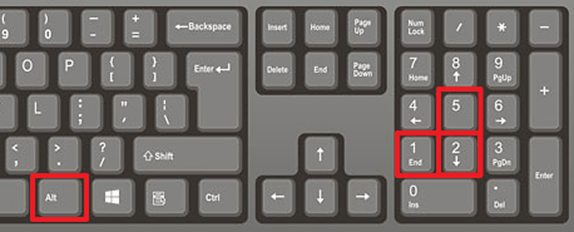
Нужно отметить, что число 251 нужно набирать именно на дополнительном цифровом блоке, а Num Lock должен быть включен. Иначе комбинация клавиш ALT+251 не сработает.
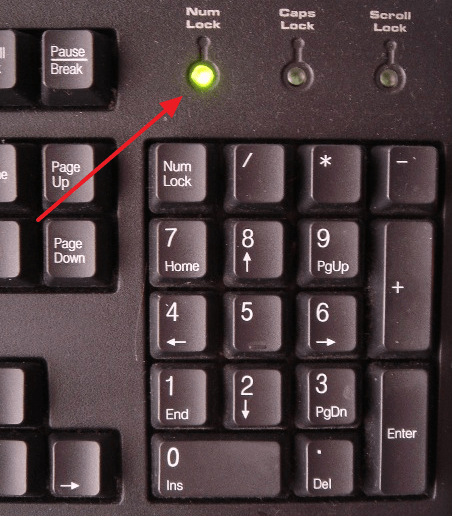
На картинке вверху показан индикатор сообщающий, что Num Lock включен.
Корень в «Таблице символов» Windows
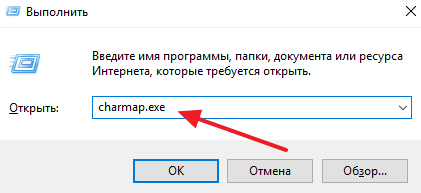
Кроме этого вы можете воспользоваться программой « Таблица символов », которая есть в любой версии Windows. С помощью этой программы можно вставить в текст знак корень или любой другой символ. Для того чтобы запустить « Таблицу символов » нажмите Windows-R и в открывшемся окне выполните команду « charmap.exe ».
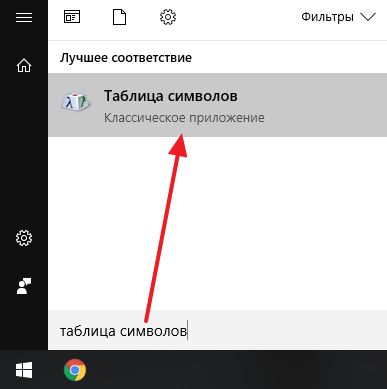
Либо воспользуйтесь поиском в меню « Пуск » и введите поисковый запрос « таблица символов ».
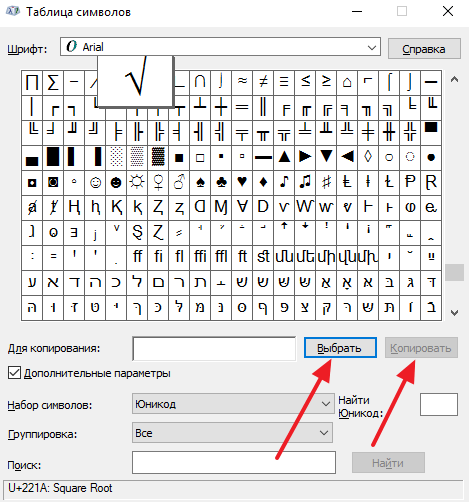
После открытия « Таблицы символов » вам нужно найти знак корень, нажать на кнопку « Выбрать », а потом на кнопку « Копировать ». В результате выбранный вами символ будет скопирован в буфер обмена, и вы сможете вставить его в нужное место вашего текста с помощью комбинации клавиш CTRL-V либо с помощью команды « Вставить ».
Корень в текстовом редакторе Word
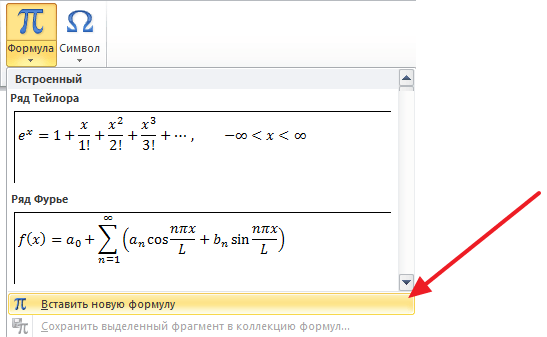
Если вы набираете текст в программе Word, то вы можете написать знак корень с помощью встроенного редактора формул. Для этого нужно перейти на вкладку « Вставка », открыть там меню « Формула » и выбрать вариант « Вставить новую формулу ».
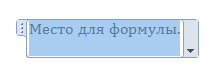
В результате, в том месте, где был установлен ваш курсор появится рамка, подписанная как « Место для формулы ».
После этого нужно перейти на вкладку « Конструктор » и списке доступных символов выбрать знак корень.
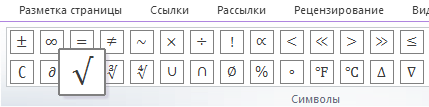
Если все было сделано правильно, то в рамке для формул появится знак корень.
- Как набрать знак рубля на клавиатуре
- Как поставить «собаку» на клавиатуре ноутбука или компьютера
- Как поставить знак градуса на клавиатуре
- Как поставить ударение над буквой на клавиатуре
- Как написать степень на клавиатуре
Создатель сайта comp-security.net, автор более 2000 статей о ремонте компьютеров, работе с программами, настройке операционных систем.
Задайте вопрос в комментариях под статьей или на странице «Задать вопрос» и вы обязательно получите ответ.
62.9. Специальные вставки
Поскольку текстовый процессор КОМПАС!3D V8 создан специально для разработки тех! нической документации, он содержит команды, позволяющие вставлять различные объ! екты в текстово!графические документы и в надписи на чертежах.
Команды, позволяющие реализовать специальные вставки, сгруппированы в меню Вставка , а кнопки для их вызова — на панели Вставка в текст (рис. 62.8).
Кроме того, вызов команд возможен с помо! щью элементов управления, расположенных
Рис. 62.8. Панель Вставка в текст на вкладке Вставка Панели свойств (рис. 62.9).
Рис. 62.9. Вкладка Вставка
62.9.1. Дроби
Вы можете вставлять в текст дроби различной высоты — полной, средней и малой. Они отличаются друг от друга высотой символов числителя и знаменателя (табл. 62.6).
Табл. 62.6. Размер символов в дробях и индексах различной высоты
Высота символов от высоты символов текущего шрифта, %
После вызова команды вставки дроби в текущей позиции курсора появляется раздели! тельная черта дроби, а сам курсор переходит в позицию для ввода числителя. Переход к
Глава 62. Общие приемы работы
вводу знаменателя осуществляется щелчком мыши под чертой дроби или нажатием кла! виши < > при нахождении текстового курсора на последней позиции в числителе.
При вводе дроби центрирование числителя и знаменателя выполняется автоматически. Размер разделительной черты всегда соответствует выражению наибольшей длины (в числителе или в знаменателе).
При перемещении курсора с помощью клавиш < > и < > по строке, содержащей дробь, действуют следующие правила.
▼ При движении слева направо курсор проходит сначала через числитель, а затем через знаменатель.
▼ При движении справа налево курсор проходит сначала через знаменатель, а затем через числитель.
Возможна вставка дробей в числитель и знаменатель существующей дроби — создание вложенных («многоэтажных») дробей.
Если перед вызовом команды вставки дроби был выделен фрагмент строки, он преоб! разуется в числитель дроби. Знаменатель следует ввести обычным образом.
Рис. 62.10. Пример использования дроби полной высоты
62.9.2. Индексы
Вы можете вставлять в текст надстрочные и подстрочные индексы различной высоты — полной, средней и малой. Они отличаются друг от друга высотой символов (табл. 62.6 на с. 168).
После вызова команды вставки индекса курсор переходит в позицию для ввода верхнего индекса. Переход к вводу нижнего индекса осуществляется щелчком мыши в позиции нижнего индекса или нажатием клавиши < > при нахождении текстового курсора на последней позиции в верхнем индексе.
При перемещении курсора с помощью клавиш < > и < > по строке, содержащей ин! дексы, действуют следующие правила.
▼ При движении слева направо курсор проходит сначала через верхний индекс, а затем че! рез нижний.
▼ При движении справа налево курсор проходит сначала через нижний индекс, а затем че! рез верхний.
При вставке индекса резервируется место сразу для двух индексов — верхнего и нижне! го. На практике же часто требуется ввод только одного индекса. В этом случае позицию другого индекса следует просто оставить пустой. В дальнейшем вы можете заполнить ее, не вызывая заново команду вставки, а просто поместив курсор в позицию нужного индекса.
Индексы автоматически выравниваются по левой границе, за которую принимается по! ложение курсора перед началом вставки индексов.
Часть XI. Текстовый редактор
Возможна вставка индексов в позиции существующих индексов — создание вложенных индексов.
Если перед вызовом команды вставки индекса был выделен фрагмент строки, он преоб! разуется в верхний индекс. Нижний индекс можно ввести обычным образом.
Рис. 62.11. Пример использования индексов
62.9.3. Надстроки и подстроки
Вставка над! и подстрок является разновидностью вставки индексов. Отличие заключа! ется в том, что строка!основание может иметь различную высоту, а верхние и нижние индексы центрируются относительно строки!основания.
Вы можете вставить подстроку с нормальным основанием, высота символов которого равна высоте символов текущего шрифта, и с увеличенным основанием, высота симво! лов которого составляет ≈ 150 % от высоты символов текущего шрифта. Высота индек! сов постоянна и составляет ≈ 45 % от высоты символов текущего шрифта.
Область применения команд вставки над! и подстрок — написание различных обозначе! ний, математических формул и т.д.
После вызова команды вставки над/подстроки, курсор остается на месте — можно на! чинать ввод строки!основания. Переход от ввода основания к вводу надстроки выполня! ется клавишей < > при нахождении текстового курсора в последней позиции основа! ния, переход из надстроки в подстроку — также клавишей < > при нахождении текстового курсора в последней позиции надстроки.
При перемещении курсора с помощью клавиш < > и < > по строке, содержащей над/ подстроки, действуют следующие правила.
▼ При движении слева направо курсор проходит сначала строку!основание, потом над! строку, а затем подстроку.
▼ При движении справа налево курсор проходит сначала подстроку, потом надстроку, а за! тем строку!основание.
Если перед вызовом команды вставки над/подстроки был выделен фрагмент строки, он преобразуется в строку!основание. Над! и подстроки можно ввести обычным образом.
Рис. 62.12. Пример выражения с применением вставки над и подстроки
Глава 62. Общие приемы работы
Вставки дробей, индексов, над! и подстрок могут применяться при формировании раз! личных выражений как по отдельности, так и в различных сочетаниях.
Рис. 62.13. Пример формулы, введенной с помощью нескольких команд вставки
62.9.4. Специальные знаки и обозначения
Чтобы вставить в текст конструкторско!технологическое обозначение, вызовите коман! ду Спецзнак .
На экране появится диалог выбора спецзнака (рис. 62.14). Спецзнаки сгруппированы в разделы. Чтобы просмотреть содержимое раздела, разверните его. Знак или обозначе! ние, название которого выделено в списке, отображается в окне просмотра.
Чтобы вставить выделенный спецзнак, на!
жмите кнопку ОК . Можно также дважды
щелкнуть мышью на его названии. Диалог
будет закрыт, а выбранный знак — встав!
лен в текущую позицию курсора.
По умолчанию используются знаки и обоз!
начения, хранящиеся в файле graphic.sss
(текстовый файл, содержащий описания
спецзнаков). Он поставляется вместе с
системой и располагается в подкаталоге
Рис. 62.14. Диалог выбора специального знака
\Sys главного каталога КОМПАС!3D V8.
Чтобы подключить другой файл *.sss , нажмите кнопку Другой набор в диалоге выбора
62.9.5. Символы
Чтобы вставить в текст специальный символ, вызовите команду Символ .
На экране появится таблица с набором символов текущего шрифта (рис. 62.15).
Чтобы просмотреть символы другого шрифта, выберите его название из списка Шрифт .
Ячейка текущего символа в таб! лице отображается с мигаю! щим черным фоном. Переме! щаться по таблице символов можно как с помощью клавиш
Черчение схем в программе КОМПАС-3D
КОМПАС-3D — любимый инструмент сотен тысяч инженеров- конструкторов и проектировщиков в России и многих других странах. Всенародное признание ему обеспечили мощный функционал, простота освоения и работы, поддержка российских стандартов, широчайший набор отраслевых приложений. В данной статье мы научимся рисовать электрические схемы в этой программе. Прежде всего, Вам нужно скачать саму программу и библиотеки к ней. На данный момент версий программы не мало, я по старинке, пользуюсь 10 версией, уже давно вышла 13я. Библиотеки можете скачать сами, какие хотите, но в конце статьи в архиве прикреплена та версия библиотеки, с которой мы и будем работать, папка эта называется ESKW.
Часть 1. Запуск и настройка программы.
После того как установили программу, запустим ее, выйдет окно приветствия, а затем следующее окно, где нам нужно будет выбрать тип документа, в котором и будем работать:
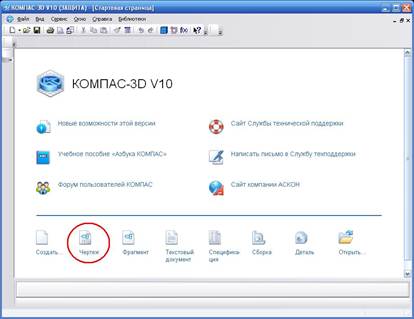
Выбираем создать «Чертеж», откроется документ по умолчанию формата А4.
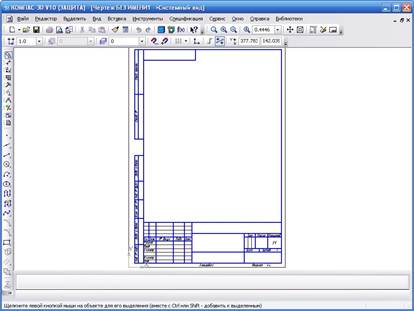
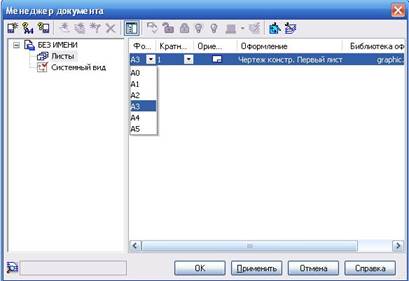
Если схема, которую Вы будете рисовать объемная, то лучше поменять формат листа, скажем на А3 и лист расположить горизонтально. Для этого идем в меню СЕРВИС -> МЕНЕДЖЕР ДОКУМЕНТА, меняем настройки, затем сохраняем и закрываем окошко.
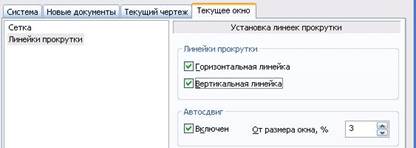
Для комфортной работы, советую проделать еще следующие настройки, заходим в меню СЕРВИС -> ПАРАМЕТРЫ -> ТЕКУЩЕЕ ОКНО -> ЛИНЕЙКА ПРОКРУТКИ. Ставим галочки на горизонтальной и вертикальной линейках:
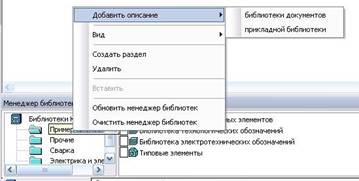
Далее, загружаем библиотеку ESKW, качаем архив в конце статьи, распаковываем, и копируем ее в корень папки, куда установлена программа КОМПАС. Затем жмем СЕРВИС -> МЕНЕДЖЕР БИБЛИОТЕК, на нижней части программы появятся столбцы, на одной из папок нажимаем правую кнопку мыши и выбираем ДОБАВИТЬ ОПИСАНИЕ -> ПРИКЛАДНОЙ БИБЛИОТЕКИ.
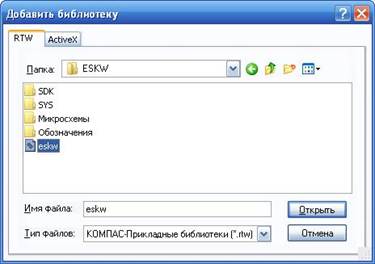
В появившемся окошке, находим папку ESKW, которую Вы распаковали и скопировали в корень папки с программой, заходим в эту папку и выбираем файл с названием «eskw», жмем ОТКРЫТЬ.
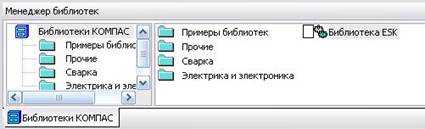
В списке библиотек внизу программы появится новая библиотека, ставим галочку на ней и открываем эту библиотеку, при запуске библиотеки выйдет сообщение, не читая ее нажимаем ОК.
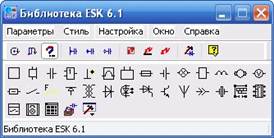
Выйдет вот такое окошко, где мы и будет выбирать нужные нам радиодетали: резисторы, конденсаторы, диоды и пр. Это окошко не закрываем, можно просто свернуть.
На этом настройка и подготовка программы к работе завершены, теперь можно приступать к рисованию схемы.
Часть 2. Рисование схемы.
Итак, готовое для работы окно программы должно выглядеть следующим образом:
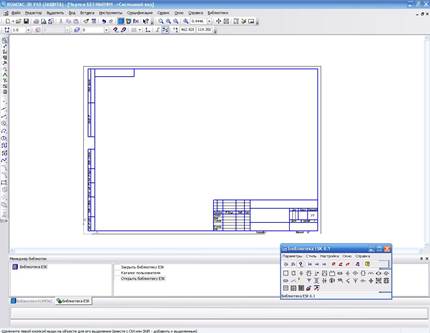
Давайте нарисуем схему простого блока питания, начнем с трансформатора, в библиотеке выбираем нужный нам элемент, а именно трансформатор (магнитоэлектрический), далее кликаем появившимся символом на лист, чтобы закрепить его. Масштабировать (увеличивать или уменьшать размер) лист можно колесиком мышки, отменить действие можно кнопкой ESC на клавиатуре. Чтобы удалить закрепленный элемент с листа, просто кликаем на него и нажимаем на клавиатуре кнопку Delete.
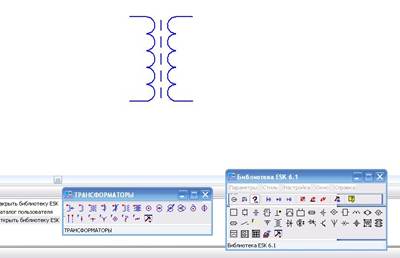
Далее, нам нужно нарисовать диодный мост, и соединить его с трансформатором, закрываем окошко библиотеки с трансформаторами, т.к. оно нам больше не понадобится, и кликаем в библиотеке на символ диода, в списке диодов выбираем диодный мост. Кстати, когда мы выбираем элемент, над элементом появляется еще одно окошко (Параметры отрисовки), где можно выбранный элемент поворачивать, зеркалить и т.д.
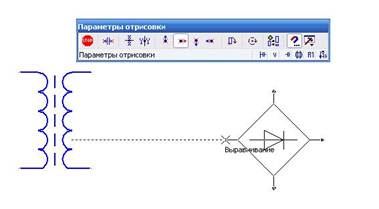
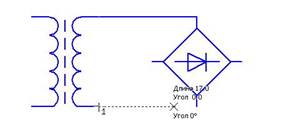
После того как закрепили диодный мост, нам нужно соединить его с трансформатором, для этого с левой стороны программы нажимаем на символ ГЕОМЕТРИЯ  (кружочек с треугольником), находится на самом верху, и ниже выбираем символ ОТРЕЗОК
 . Соединяем от точки к точке, должно получиться нечто подобное:
После, в окошке с библиотекой выбираем конденсатор электролитический полярный, поворачиваем его нужным образом и закрепляем на листе. Затем соединяем эти элементы линиями, для этого снова нажимаем на кнопку ОТРЕЗОК. Чтобы точнее состыковывать две линии между собой, масштаб лучше увеличить, кстати, закрепленную на листе линию можно удлинять и укорачивать, так же, как например в программе Sprint Layout.
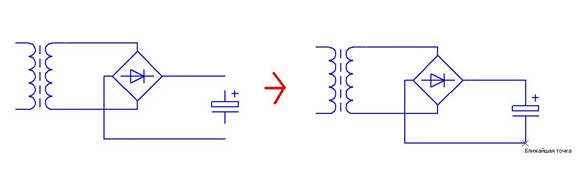
У большинства элементов из библиотеки вывода короткие, их нужно удлинять с помощью кнопки ОТРЕЗОК. Элементы из библиотеки можно разрушать и объединять в макроэлемент, то есть группировать. После того как закрепили конденсатор, и соединили все элементы между собой линиями, можно нарисовать соединители, а к трансформатору, последовательно одной из первичных обмоток, можно нарисовать предохранитель, а после соединительную вилку.
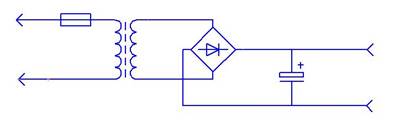
Что касается соединительный линий, тип линии можно выбирать в нижней части программы, естественно при нажатой кнопке ОТРЕЗОК.
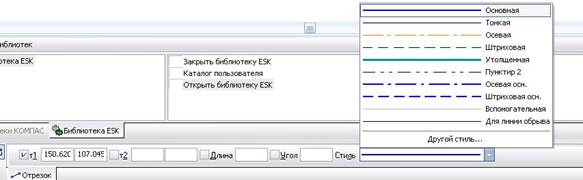
Выбираем пунктирную линию и дорисовываем вилку после трансформатора.
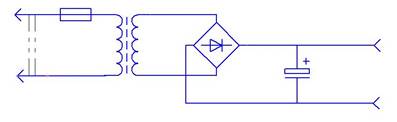
После того как нарисовали схему, можно приступить к узлам соединения, это такие круглые точки, на местах соединения элементов. В библиотеке нажимаем на элемент КОРПУС – ЗАЗЕМЛЕНИЕ. СОЕДИНЕНИЯ -> УЗЕЛ СОЕДИНЕНИЯ.
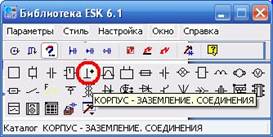
И приступаем к расставлению точек, точки в этой схеме нам нужно поставить только на выводах конденсатора.
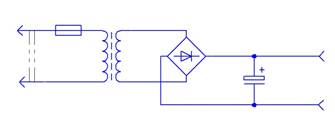
Ну вот и все, наша схема почти готова, только вот чего то не хватает, все верно — надписей! Чтобы писать слова и обозначения на схеме, находим слева в столбике кнопку ОБОЗНАЧЕНИЯ  , она обычно третья сверху и нажимаем на нее, чуть ниже в этом же столбике обновятся кнопки, находим там кнопку с рисунком Т
 , после того как нажали на кнопку Т, кликаем на лист, и пишем текст. После закрепления все символы, в том числе и текст легко перетаскивается в любое место.
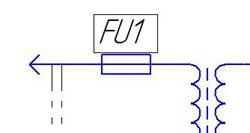
Шрифт как Вы наверное уже поняли, меняется в нижней части программы при нажатой кнопке Т (ввод текста).

Схема готова, теперь можно ее распечатать!
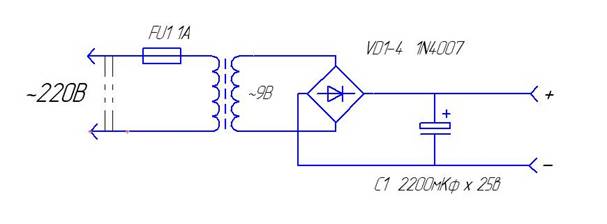
Вообще говоря, программа не сложная, интуитивно понятная и легко осваиваемая. Если вы когда нибудь работали скажем с программой Sprint Layout, то и с этой програмой вы очень быстро разберетесь.
Что касается сохранений документов, рекомендую сохранять через кнопку «СОХРАНИТЬ КАК» и в списке выбрать программу компас 9 версии, потому что с другими форматами могут возникнуть проблемы, а если сохраните файл в виде картинки, пропадет возможность редактирования файла, и схему придется рисовать заного.
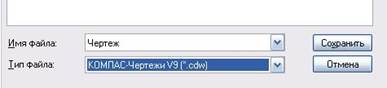
Перед тем как выйти из программы, нужно закрыть библиотеку, иначе будет программа ругаться:
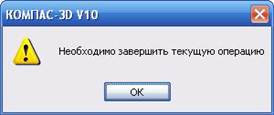
Когда осваивал программу, я не понимал из за чего выходила эта ошибка, оказалось что я свернул окошко с библиотекой и не заметил его.
Хочу дать еще небольшой совет, если Вы рисуете схему для какой либо статьи, то ее лучше конвертнуть в черно белый формат, черно-белая схема воспринимается лучше, чем цветная. Конвертнуть можно например в программе Paint, только сначала файл схемы сохраните в формате JPG, а в paint при сохраннее выбираем СОХРАНИТЬ КАК -> монохромный рисунок. Только вот как известно данная программа (paint) портит качество рисунков, советую работать в таких программах как Paint.net, Lightroom или Adobe Photoshop. Лично я все редактирую в фотошопе, например в ней можно делать и накладывать на картинку интересные эффекты.
Вот к примеру схема, на которую в фотошопе был наложен эффект ксерокопии, согласитесь, смотрится красиво и очень аккуратно, нежели цветной вариант схемы.
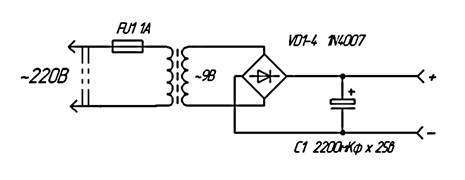
Чтобы сделать такой же эффект, открываете в фотошопе схему в формате JPG (именно жипег!), заходите в меню ФИЛЬТР -> ЭСКИЗ -> КСЕРОКОПИЯ, играете ползунками, нажимаете ОК и сохраняете документ.
КОМПАС-3D V8. Руководство пользователя — часть 13

Числовые значения в полях Панели свойств отображаются с точностью, установленной
в диалоге настройки представления чисел (см. раздел 2.4 на с. 42). Эта точность не вли!
яет на значение параметра, хранящееся внутри системы — оно всегда равно числу, за!
данному пользователем.
Ввод выражений
При вводе выражений можно применять операции и функции, перечисленные в
таблице 8.2.
Установка курсора в поле с уже заданным параметром и нажатие клавиши <Enter> озна!
чает повторный ввод значения этого параметра. При этом внутри системы сохраняется
то значение, которое отображалось в поле в момент нажатия клавиши <Enter>, т.е. число
записывается с точностью, установленной для отображения.