Sorry, you have been blocked
This website is using a security service to protect itself from online attacks. The action you just performed triggered the security solution. There are several actions that could trigger this block including submitting a certain word or phrase, a SQL command or malformed data.
What can I do to resolve this?
You can email the site owner to let them know you were blocked. Please include what you were doing when this page came up and the Cloudflare Ray ID found at the bottom of this page.
Cloudflare Ray ID: 803ac6efdc426249 • Your IP: Click to reveal 178.175.133.149 • Performance & security by Cloudflare
Как установить лимит времени для приложений и заблокировать приложения на Android

Проводите слишком много времени на своем устройстве Android? Используйте приложение цифрового благополучия, чтобы отслеживать использование вашего приложения и устанавливать ограничения для приложений. Хотите спокойствия? Заблокируйте определенные приложения на время в режиме фокусировки.
Как установить таймер приложения в Android 9 и выше
Цифровое благополучие — это функция Google для управления экранным временем. Он доступен на телефонах Google Pixel, устройствах Android One (работающих под управлением Android 9 Pie и выше) и на ограниченном количестве других телефонов. После загрузки Цифровое благополучие на вашем устройстве, он отображается как элемент настроек.
Приложение Digital Wellbeing отслеживает, сколько времени вы проводите с телефоном. Он сообщает вам, сколько раз вы брали телефон, сколько времени вы провели в определенном приложении и сколько уведомлений получили сегодня.
Вы можете использовать эту информацию, чтобы принять решение о том, сколько времени вы проводите на своем смартфоне. Приложение также предоставляет вам инструменты, такие как App Timer, для ограничения вашего использования.
С помощью App Timer вы можете ограничить время, которое вы можете проводить в приложении. Например, вы можете настроить его так, чтобы вы использовали YouTube только 30 минут в день.
Для этого проведите пальцем вниз по панели уведомлений, а затем нажмите значок шестеренки, чтобы открыть «Настройки» (или откройте его из панели приложений). Затем нажмите «Цифровое благополучие и родительский контроль».
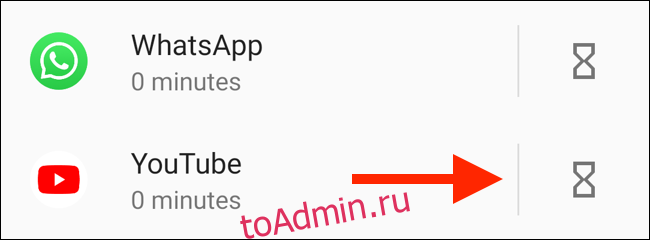
На панели инструментов прокрутите вниз до приложения YouTube и коснитесь значка песочных часов рядом с ним.
Во всплывающем окне установите ограничение по времени, а затем нажмите «ОК».
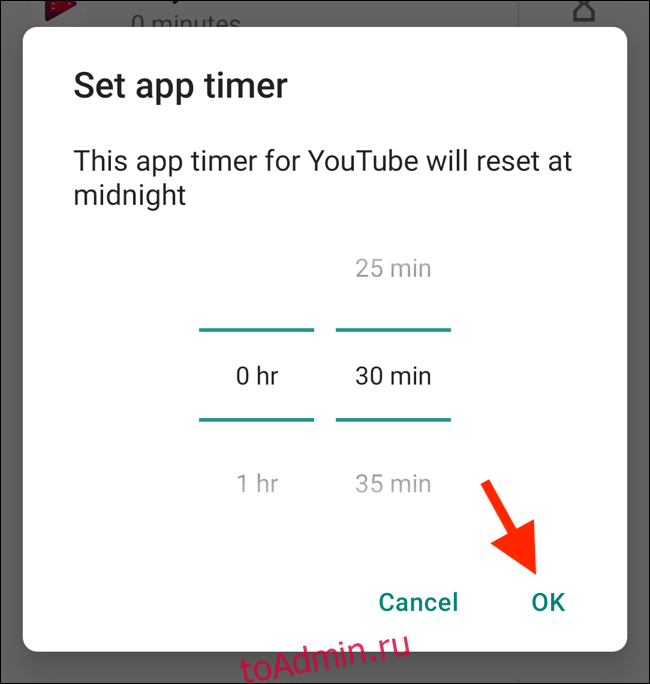
Когда время использования истечет, приложение приостановится. Его значок на главном экране станет серым, и вы не будете получать от него никаких уведомлений. На следующий день таймер сбрасывается, и приложение снова разблокируется.
Конечно, вы всегда можете вернуться в приложение Digital Wellbeing и продлить или отключить таймер, когда захотите.
Как использовать режим фокусировки на Android 10
Android 10 имеет встроенный режим фокусировки. Что касается функций блокировки приложений, эта все еще довольно проста. Все, что вы можете сделать, это выбрать кучу отвлекающих приложений, которые будут приостанавливаться при включении режима фокусировки.
Он действует как ручной переключатель для одновременной блокировки нескольких приложений. На момент написания этой статьи вы не можете запланировать автоматическую паузу приложений в определенное время дня; однако это возможно с некоторыми сторонними приложениями, о которых мы расскажем ниже.
Если вам просто нужно быстрое переключение для блокировки приложений, вам будет полезен режим фокусировки.
Откройте приложение «Настройки» и нажмите «Цифровое благополучие и родительский контроль».
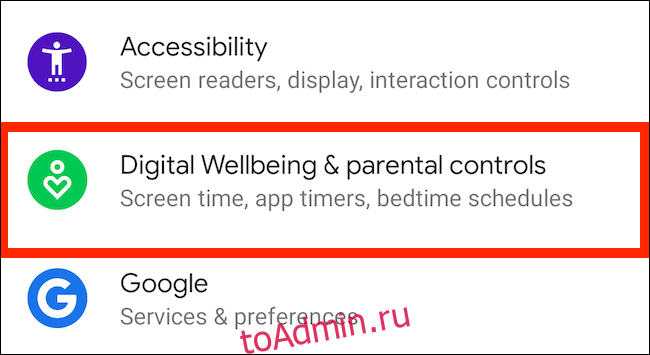
Нажмите «Показать ваши данные».

Здесь нажмите «Режим фокусировки».

Выберите приложения, которые вы хотите приостановить при включении режима фокусировки. Нажмите «Включить сейчас», чтобы включить режим фокусировки (вы нажимаете ту же кнопку, чтобы выключить его).
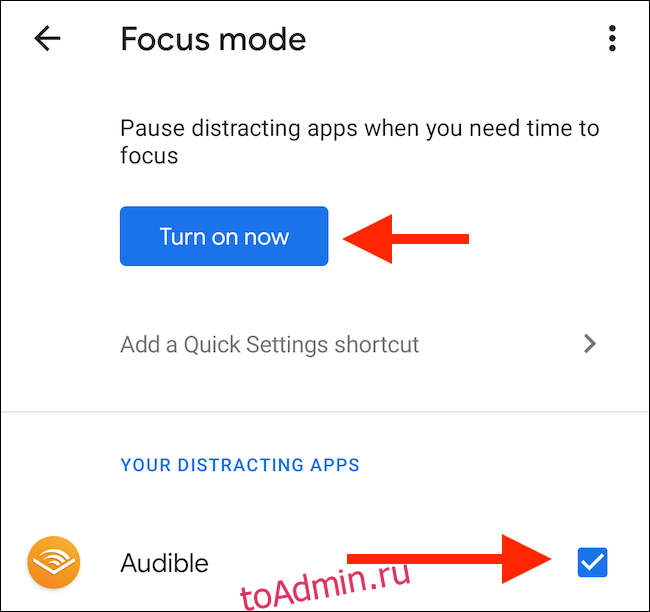
Вы можете добавить плитку «Режим фокусировки» на панель уведомлений, если не хотите каждый раз переходить в приложение «Настройки». Для этого откройте панель уведомлений и коснитесь кнопки «Изменить» (похожей на карандаш).

Перетащите плитку «Режим фокусировки» в раздел активных плиток.
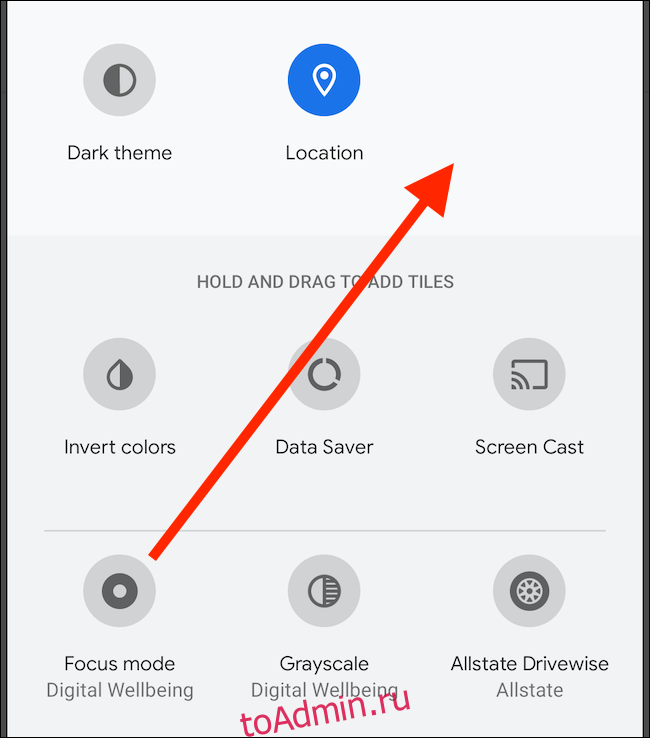
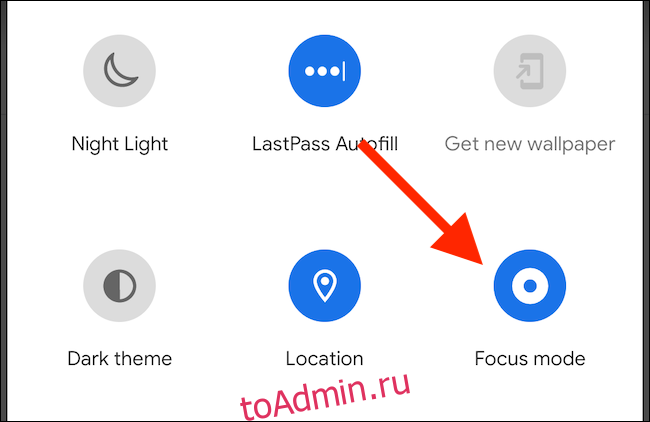
Теперь вы можете просто нажать плитку «Режим фокусировки», чтобы включить или отключить эту функцию.
Альтернативы для других телефонов Android
Как мы упоминали выше, функции цифрового благополучия доступны только на нескольких устройствах Google Pixel, Android One и других. Даже на них режим фокусировки в Android 10 весьма ограничен.
Что, если вы хотите использовать эти функции на других телефонах Android? Или что, если вы хотите запланировать режим фокусировки для автоматической блокировки приложений в определенное время? Вы можете сделать и то, и другое со сторонними приложениями.
Оставайся сфокусированным
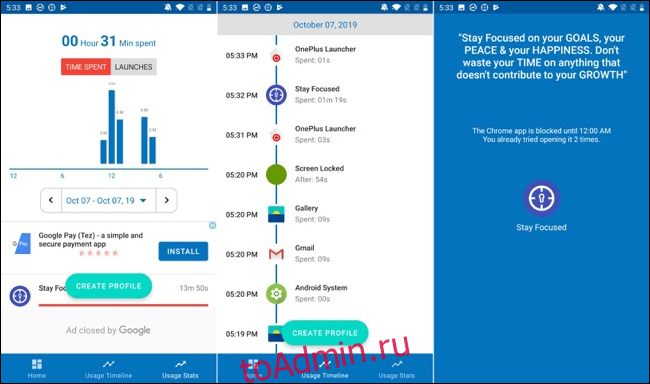
Оставайся сфокусированным это приложение для управления экранным временем, которое показывает, как вы используете свое устройство. Это помогает вам ограничить использование несколькими способами. Вы можете установить дневной или почасовой лимит использования и либо блокировать приложения на определенные промежутки времени, либо в зависимости от количества запусков.
После того, как вы откроете приложение, оно попросит вас предоставить разрешение на использование. Нажмите «Щелкните, чтобы предоставить», если хотите.
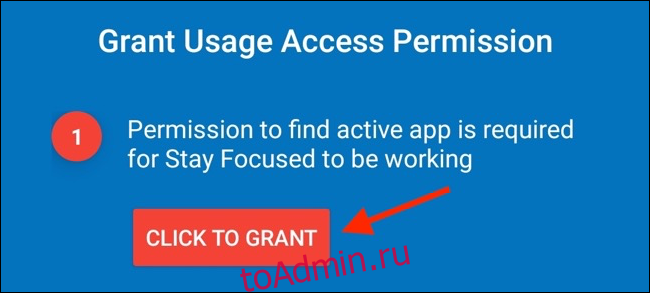
На этом экране нажмите «Сосредоточьтесь».

Затем включите «Разрешить доступ к использованию».

Вы снова попадаете в приложение. Найдите отвлекающее приложение и коснитесь значка замка рядом с ним.
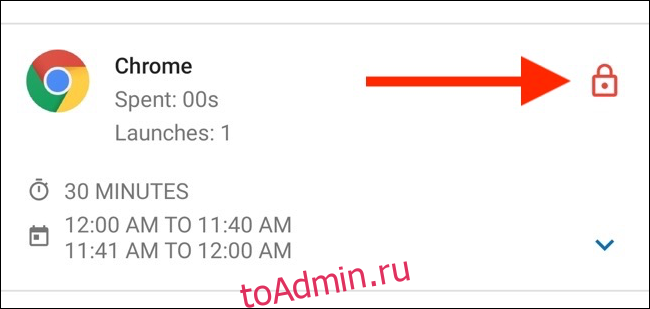
Здесь вы видите все доступные варианты. Нажмите «Суточный лимит использования».
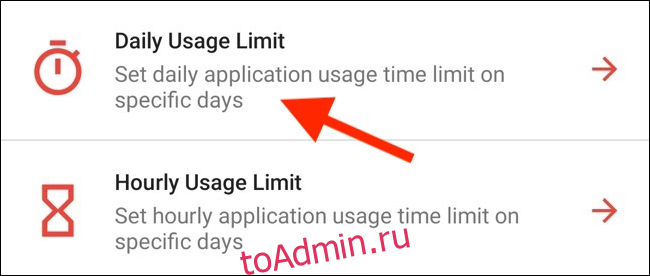
На этом экране выберите дни недели, в которые вы хотите установить ограничение, установите ограничение по времени и нажмите «Сохранить».

Вы вернетесь к экрану списка приложений. Выберите приложение и на экране конфигурации нажмите «Определенные интервалы времени».
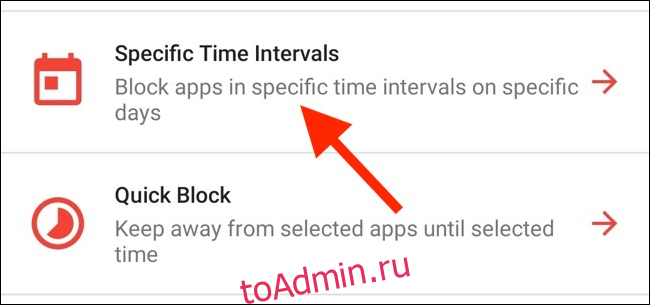
Отсюда вы можете заблокировать приложение на определенное время. Выберите дни недели, в которые вы хотите установить ограничение, а затем нажмите на знак плюса (+) рядом с «В интервалах».
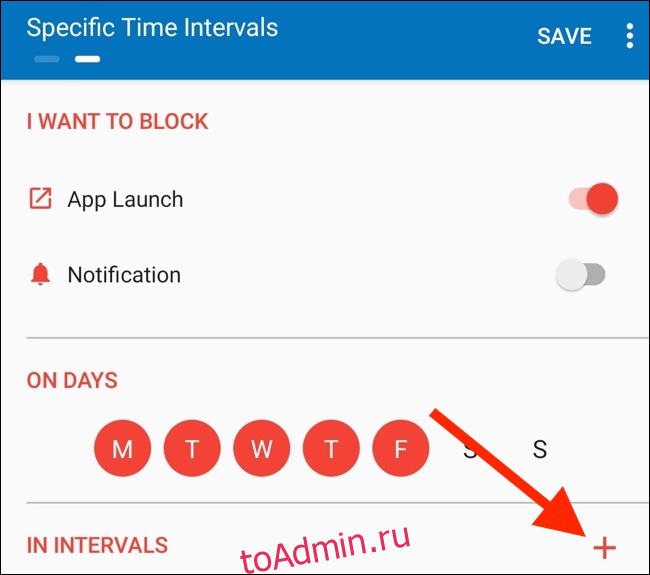
Во всплывающем окне выберите время «От» и «До», а затем нажмите «ОК».
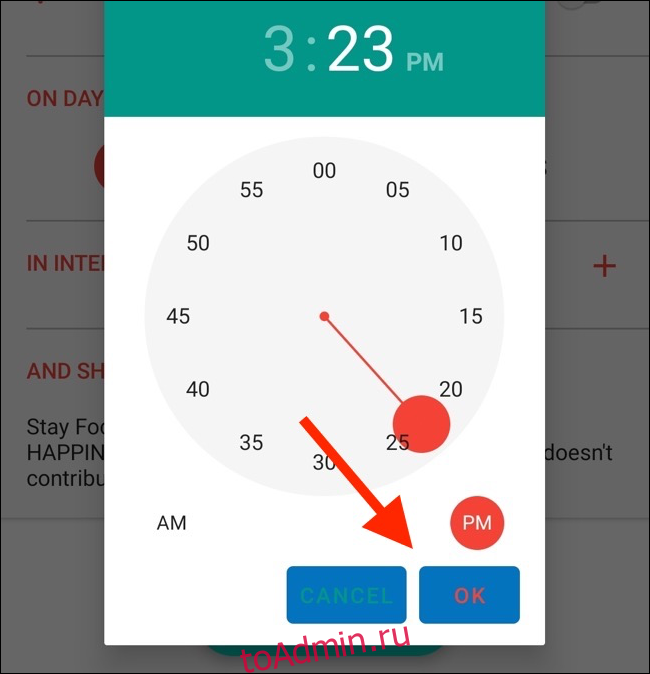
Нажмите «Сохранить». Теперь, если вы попытаетесь открыть управляемое приложение вне указанного вами времени, приложение Stay Focused отобразит экран-заставку, в котором говорится, что вы не можете получить к нему доступ.
Вы можете использовать функцию «Определенные временные интервалы», чтобы создать несколько расписаний для одного и того же приложения. Например, у вас может быть одно расписание с понедельника по пятницу, а другое — на выходные. Нажмите «Добавить расписание» на экране настроек, чтобы добавить другое расписание.
Stay Focused — бесплатное приложение с рекламной поддержкой. Время от времени вы видите баннеры и полноэкранную рекламу. Если вы обновитесь до версии Pro, она отключит рекламу и разблокирует все функции.
ActionDash
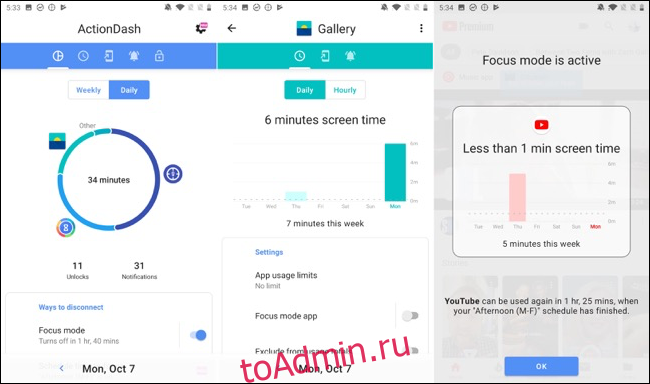
ActionDash в первую очередь — это панель управления, на которой вы можете просматривать экранное время вашего устройства. Это хорошая замена приложению Google Digital Wellbeing. Если вы разблокируете версию Pro за 7,99 доллара, вы можете получить доступ к ограничениям приложений и функциям блокировки приложений.
ActionDash интегрируется с ActionLauncher и предлагает лучший пользовательский интерфейс, когда дело доходит до просмотра и управления использованием устройства. У приложения более понятный интерфейс, похожий на функцию цифрового благополучия Google.
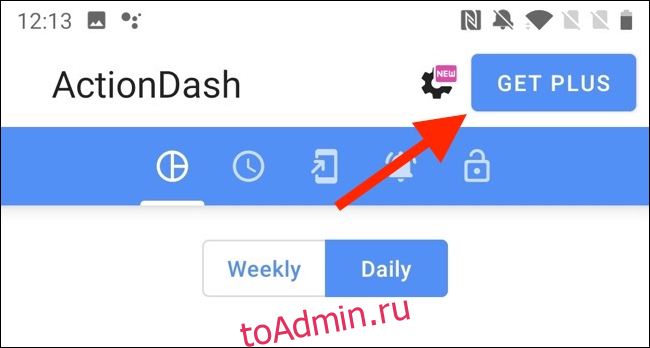
После того как вы установите приложение ActionDash и предоставите разрешение на использование приложения, вы окажетесь на главном экране приложения. Нажмите «Получить плюс», чтобы разблокировать все функции.
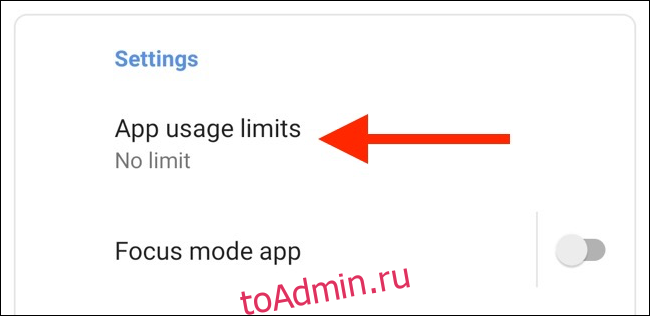
Если у вас есть Pro-версия ActionDash, выберите приложение из списка использования устройства, а затем нажмите «Ограничения на использование приложений».
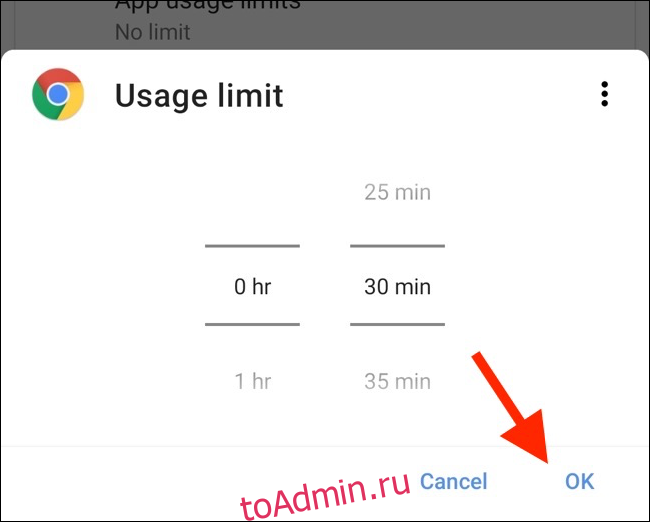
Установите лимит приложения, а затем нажмите «ОК».
Вернитесь на панель управления ActionDash и нажмите «Режим фокусировки».
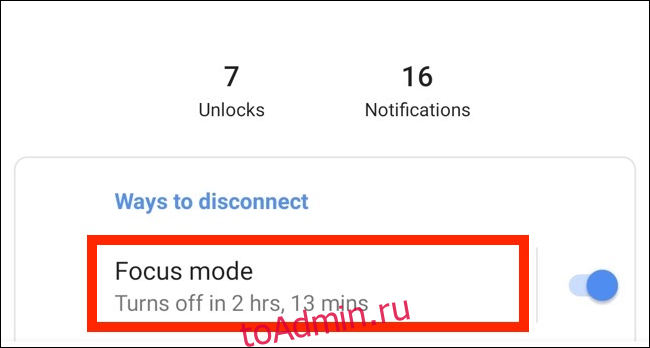
Отсюда выберите приложения, которые хотите добавить в режим фокуса, а затем нажмите «Включить сейчас», чтобы включить его.
Вы также можете запланировать режим фокусировки. Нажмите кнопку «Меню» (три вертикальные точки) на экране режима фокусировки.
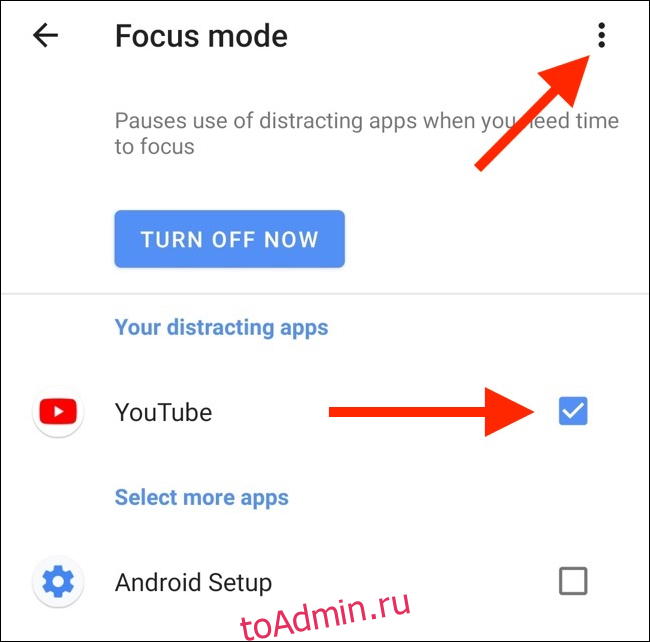
Выберите «Расписания режима фокусировки».

Вы видите несколько готовых к работе предустановок.
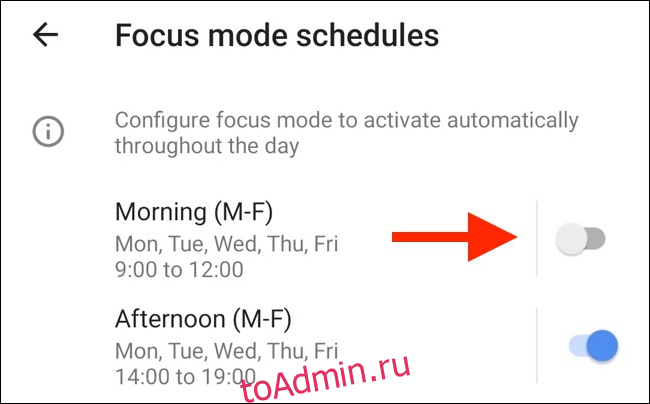
Если ни один из предустановок не предлагает то, что вы хотите, нажмите «Добавить расписание», чтобы создать новое.

Выберите дни, а также время начала и окончания. Нажмите «Назад», чтобы вернуться к экрану «Расписания».
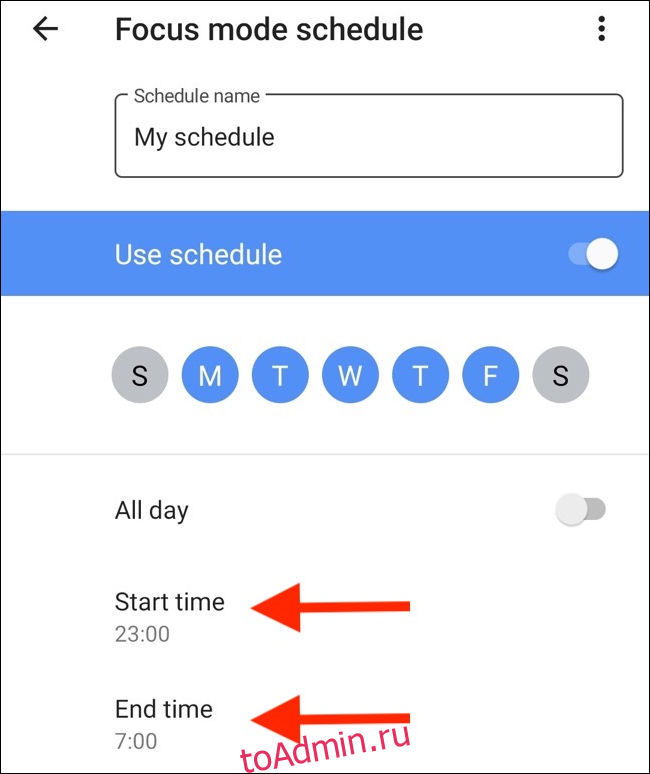
Теперь вы можете включить несколько расписаний для режима фокусировки. Вы также можете отключить любое расписание, хотя вам нужно подождать 20 секунд, чтобы отключить только что установленное.
ActionDash заблокирует выбранное вами приложение автоматически в указанное время и всякий раз, когда вы превысите лимит таймера приложения.
Мы также можем помочь, если вы хотите использовать аналогичные функции на своем iPhone или iPad.
Как поставить таймер на приложение
1. Скажите «Окей, Google» или нажмите и удерживайте кнопку главного экрана на телефоне Android.
2. Скажите или введите команду для таймера приложений. Например: Установи таймер для [приложения] на 15 минут. Установи таймер на 30 минут для [приложения].
- 1. Чтобы ограничить время использования приложений на телефоне Android, вы можете использовать голосовой помощник Google. Просто нажмите кнопку главного экрана и скажите команду для таймера приложений.
- 2. Если вы хотите установить таймер на использование приложений на iPhone, перейдите в раздел «Настройки» и включите «Экранное время». Затем установите лимит времени для нужных категорий и отдельных приложений.
- 3. В приложении «Часы» на iPhone вы можете использовать таймер или секундомер для отсчета времени. Просто задайте длительность и звук, и коснитесь кнопки «Начать».
- 4. Чтобы ограничить время использования отдельных приложений на Android, откройте приложение Family Link и выберите профиль ребенка. Затем нажмите «Управление устройствами» и выберите нужное приложение, чтобы задать ограничение времени пользования.
- 5. Если вы хотите поставить таймер на выключение компьютера, на клавиатуре наберите комбинацию «Win + R», затем введите команду «shutdown -s -t T», где T — время в секундах до выключения.
- 6. На телефоне для установки таймера откройте приложение «Часы» и коснитесь кнопки «Таймер». Задайте период времени и нажмите «Старт», чтобы начать отсчет.
- 7. Если вам нужно поставить таймер на экране, в меню настройки выберите нужный параметр в зависимости от ваших потребностей.
- 8. Если вы хотите поставить таймер на видео, можно использовать программу VSDC. В меню слева найдите иконку «T» и выберите опцию «Счётчик», чтобы быстро создать таймер и добавить его на сцену.
Это были советы по установке таймера на различные устройства и приложения. Используйте их, чтобы оптимизировать свое время и управлять использованием приложений и устройств в соответствии с вашими потребностями.
Как установить таймер на использование приложений айфон
Перейдите в раздел «Настройки» > «Экранное время». Нажмите «Включить Экранное время», а затем снова нажмите эту кнопку.
Как поставить таймер на приложения на айфоне
В приложении «Часы» можно использовать таймер для отсчета заданного периода времени. Также можно использовать секундомер для отсчета продолжительности определенного события:
1. Коснитесь вкладки «Таймер».
2. Задайте длительность и звук, воспроизводимый по окончании отсчета. Совет.
3. Коснитесь «Начать».
Как ограничить время использования приложения на андроид
Как задать ограничения для отдельных приложений:
1. Откройте приложение Family Link.
2. Выберите профиль ребенка.
3. Нажмите Управление устройствами Ограничения для приложений.
4. Выберите нужное приложение.
5. Нажмите «Задать ограничение».
6. Укажите, сколько времени ребенок сможет пользоваться приложением.
7. Нажмите Готово.
Как поставить ограничение по времени на приложение на айфоне
Вы можете устанавливать лимит времени как для категории приложений (например, игр или социальных сетей), так и для отдельных приложений:
1. Откройте «Настройки» > «Экранное время», затем включите Экранное время, если не сделали этого раньше.
2. Коснитесь «Лимиты приложений», затем — «Добавить лимит».
Как ставить таймер
Для этого на клавиатуре наберите команду «Win +R». После открытия окна, введите в поле значение «shutdown -s -t T», где T — время в секундах, через которое требуется выключить компьютер.
Как включить таймер на приложение
1. На телефоне откройте приложение «Часы».
2. В нижней части экрана нажмите Таймер.
3. Задайте период времени.
4. Нажмите на значок «Старт».
5. Когда время выйдет, вы услышите звуковой сигнал. Чтобы отключить его, нажмите на значок «Стоп».
Как поставить таймер на экране
В меню Главное выберите [Настройка]. Последовательно выберите [Общая настройка] — [Таймер откл. Экрана] — нужный параметр:
1. при создании или восстановлении баз данных или при доступе к ней;
2. во время поиска FM-радиостанций;
3. при автоматической предварительной настройке FM-радиостанций.
В каком приложении можно поставить таймер на видео
В меню VSDC есть специальный инструмент, позволяющий быстро создать классического вида таймер и добавить его на сцену. Весь процесс займёт у вас несколько минут: Установите VSDC на компьютер, запустите программу и импортируйте своё видео. В меню слева найдите иконку «T» и выберите опцию «Счётчик».
Как навести таймер
Поставить таймер с помощью Windows:
Вызвать его можно через окошко «Выполнить», а именно: нажать комбинацию Win + R; прописать команду «shutdown -s -t N» (где N — время до отключения в секундах); подтвердить свои намерения нажатием «ОК».
Как включить таймер включения
Установка таймера включения:
Таймер включения автоматически срабатывает на телевизоре в заданное время, например тогда, когда начинается передача. Эту функцию также можно использовать в качестве будильника. Нажмите кнопку HOME, затем выберите (значок Таймеры) — [Таймер включения] — необходимая функция.
Где находится таймер в телефоне
Настройки приложений Зайдите в меню программы из любой вкладки и выберете Настройки. Настройки часов: Стиль: цифры или стрелки.
Можно ли поставить таймер на приложение
Как ограничить время в приложениях:
Скажите «Окей, Google» или нажмите и удерживайте кнопку главного экрана на телефоне Android. Скажите или введите команду для таймера приложений. Например: Установи таймер для [приложения] на 15 минут.
Установка таймеров на приложения может быть полезна для управления временем, особенно для детей или для тех, кто стремится уменьшить время, потраченное на социальные сети или игры на своих мобильных устройствах. Этот процесс может быть осуществлен на Android или на iOS устройствах.
Для установки таймера на приложение на Android, пользователь может использовать голосовые команды, такие как «Окей, Google», чтобы запросить установку таймера на определенный период времени на определенном приложении.
На iOS устройствах пользователь может установить таймер через приложение «Часы», которое позволяет задать длительность времени и звук, воспроизводимый по окончании отсчета времени. Также на устройствах iOS можно установить лимит времени как для категории приложений, так и для конкретного приложения через раздел «Экранное время» в «Настройках».
Еще один метод установки таймера может быть применен на компьютерах Windows. Для этого необходимо набрать команду «Win + R», открыть окно, ввести значение «shutdown -s -t T», где T — это время в секундах, через которое требуется выключить компьютер.
В некоторых приложениях, таких как VSDC, можно создать таймеры для видео. Программа VSDC позволяет создавать таймеры различной длительности и выбирать их расположение на видео.
В целом, установка таймера на приложение может сэкономить время и помочь в управлении задачами в повседневной жизни. Эта функция доступна на различных устройствах и может быть настроена в соответствии с индивидуальными потребностями пользователя.
Как поставить таймер на приложение на телефоне? Простая инструкция
В наше время приложения на мобильных телефонах становятся неотъемлемой частью нашей жизни. Они помогают нам во многих сферах — от планирования задач и организации расписания, до отслеживания тренировок и контроля времени. Одна из самых популярных функций приложений — это таймер. Как установить таймер на приложение на телефоне? Мы расскажем вам о простой инструкции.
Первым шагом в установке таймера на приложение на телефоне является поиск подходящего приложения в магазине приложений вашего устройства. Вам потребуется открыть магазин приложений, найти поисковую строку и ввести ключевое слово «таймер». После этого вам будет предложено множество различных приложений, из которых можно выбрать наиболее подходящее для ваших потребностей.
Совет: Перед выбором приложения для установки таймера, рекомендуется ознакомиться с описанием и просмотреть отзывы пользователей. Также учтите, что некоторые приложения могут быть платными или содержать встроенные покупки.
После выбора нужного приложения, вам нужно нажать на кнопку «Установить» или «Скачать», в зависимости от магазина приложений и операционной системы вашего устройства. Подождите несколько секунд, пока приложение скачивается и устанавливается на ваш телефон. Как только процесс установки завершен, находите новый значок приложения на экране вашего устройства и нажмите на него, чтобы запустить приложение таймера.

Как поставить таймер на приложение на телефоне?
Если вы используете устройство на операционной системе Android, установить таймер на приложение довольно просто. Следуйте инструкциям ниже, чтобы узнать, как это сделать.
- Откройте главный экран своего телефона и найдите иконку «Приложения».
- Найдите и выберите приложение, для которого вы хотите поставить таймер.
- Удерживайте палец на иконке приложения, пока не появится контекстное меню.
- Выберите «Настроить», «Установить таймер» или аналогичный пункт меню, в зависимости от модели вашего устройства.
- Установите желаемое время для таймера.
- Нажмите «Сохранить» или аналогичную кнопку.
После того, как вы выполнили эти шаги, таймер будет установлен на выбранное вами приложение. Когда таймер истечет, приложение будет автоматически закрыто. Это может быть полезно, если вы хотите контролировать время использования определенных приложений на вашем устройстве.
Простая инструкция: как установить таймер на приложение на андроид
Время — один из самых ценных ресурсов, и умение эффективно им управлять является ключевым навыком в современном мире. Установка таймера на ваше приложение на телефоне — это простой и удобный способ организовать свое время и повысить производительность. В этой инструкции вы узнаете, как установить таймер на приложение на андроид.

Шаг 1: Выбор приложения
Первым шагом является выбор приложения для установки таймера. В Google Play Store есть множество бесплатных и платных приложений с различными функциями и возможностями. Вы можете использовать поиск и фильтры в магазине приложений, чтобы найти подходящий вариант.
Шаг 2: Загрузка и установка приложения
- Откройте Google Play Store на своем устройстве.
- Введите в поисковой строке название приложения, которое вы выбрали.
- Выберите приложение из результатов поиска.
- Нажмите на кнопку «Установить», чтобы загрузить и установить приложение на ваше устройство.
Шаг 3: Настройка таймера
После установки приложения откройте его и следуйте инструкциям для настройки таймера. Обычно вам будет предложено выбрать продолжительность времени, установить звуковые и визуальные оповещения, а также другие настройки. Интерфейс и функционал могут немного отличаться в зависимости от выбранного приложения.
Шаг 4: Запуск таймера
После настройки таймера нажмите на кнопку «Старт» или «Начать», чтобы запустить таймер. Приложение будет отображать оставшееся время и оповещать вас о его истечении звуком, вибрацией или уведомлением на экране.

Теперь вы знаете, как установить таймер на приложение на андроид. Используйте эту функцию, чтобы эффективнее организовать свое время, достигать своих целей и улучшать производительность.
Как установить таймер на приложение Андроид?
Установка таймера на приложение Андроид может быть полезна для множества целей, включая отслеживание времени использования приложения, автоматическое закрытие приложения по истечении определенного времени или выполнение определенных задач по расписанию. Вот простая инструкция, которая поможет вам установить таймер на приложение Андроид.
- Шаг 1: Откройте Google Play Store на своем устройстве Андроид.
- Шаг 2: Введите название приложения, для которого вы хотите установить таймер, в поле поиска.
- Шаг 3: Найдите нужное приложение в результате поиска и откройте его страницу.
- Шаг 4: Прокрутите вниз по странице приложения и найдите раздел «Функции» или «Настройки».
- Шаг 5: В этом разделе найдите опцию «Таймер» или «Отсчет времени».
- Шаг 6: Настройте параметры таймера, такие как продолжительность времени, после которого должно произойти действие (например, закрытие приложения).
- Шаг 7: Сохраните изменения и закройте настройки приложения.
Теперь таймер установлен на вашем приложении Андроид. Он будет следить за заданной продолжительностью времени и выполнять указанные действия по истечении этого времени.
Простая инструкция: как поставить таймер на приложение на андроиде
Таймер — полезный инструмент, который может быть использован на вашем телефоне с ОС Android для отслеживания времени. В этой простой инструкции мы рассмотрим, как установить таймер на приложение на вашем андроиде.
Шаг 1: Откройте Google Play Store
Первым шагом является открытие Google Play Store на вашем андроид-устройстве. Это основное место для загрузки и установки приложений на андроид.
Шаг 2: Поиск таймера
Введите ключевое слово «таймер» в поисковую строку Google Play Store и нажмите на иконку поиска.
Шаг 3: Выбор и установка приложения
Просмотрите результаты поиска и выберите приложение таймера, которое лучше всего соответствует вашим требованиям. Проверьте отзывы и рейтинг приложения, чтобы убедиться в его качестве. Нажмите на кнопку «Установить», чтобы начать загрузку и установку приложения на ваш андроид.
Шаг 4: Запуск и настройка таймера
После успешной установки откройте приложение таймера на вашем андроиде. В большинстве случаев настройка таймера сводится к вводу времени, которое вы хотите отслеживать. Приложение может также предлагать дополнительные функции, такие как выбор звукового сигнала или оповещений.
Шаг 5: Запуск таймера
После того, как вы настроили таймер, нажмите на кнопку «Старт» или «Пуск», чтобы запустить отсчет времени. Таймер будет работать в фоновом режиме, позволяя вам продолжать использовать ваше андроид-устройство в то время, как он отсчитывает время.
Теперь у вас есть таймер на вашем приложении на андроиде, который поможет вам отслеживать время в различных ситуациях. Не забывайте проверять установленные таймеры и настройки приложения, чтобы быть уверенными, что все работает корректно.
Оказываем взаимную помощь и поддержку!
Решение
Как и все простые программы, мы будем писать эту прямо в консоли «Инспектора». Чтобы его открыть, найдите в меню браузера пункт «Консоль» (обычно где-то в инструментах разработчика) или нажмите Cmd + Alt + I или Ctrl + Alt + I. Убедитесь, что у вас открыта консоль. Всё, что мы будем писать в ней, будет сразу исполняться браузером, а это именно то, что нам нужно.
Теперь у нас две переменные: text и time. В одной — о чём напомнить, в другой — через сколько миллисекунд. Теперь нужно научить программу выводить text через время time.
Чтобы что-то сработало через определённое время, используем функцию setTimeout — мы про неё говорили в задаче про чат-бота:
Время у нас уже есть, остались команды, которые нужно сделать: вывести напоминание и привлечь потом внимание к окну. Сначала показываем напоминание, когда сработает таймер:
А чтобы привлечь внимание к окну, применим программистскую магию и возьмём функцию titleAlert() — она уже встроена в эту страницу, поэтому её можно сразу использовать.
Функция — как мини-программа внутри основной программы. У каждой функции есть имя — если его написать в теле основной программы, то она поставится на паузу, сделает всё, что написано в функции, а потом продолжит с того места, где остановилась.
Как использовать встроенные в страницу функции — читайте в отдельной статье.
Эту программу можно улучшить — например, сделать помидорный таймер, который будет напоминать о чём-то не однократно, а постоянно, с равными интервалами.
В «Яндекс Практикуме» можно стать разработчиком, тестировщиком, аналитиком и менеджером цифровых продуктов. Первая часть обучения всегда бесплатная, чтобы попробовать и найти то, что вам по душе. Дальше — программы трудоустройства.
Приложение отображает эти точки разными цветами, и вы можете просто провести пальцем влево, чтобы просмотреть полный список кругов. Кроме того, у вас есть доступ к таким параметрам, как темы, предустановки и некоторые другие.
Часть 2. Пять лучших приложений для автоспуска камеры iPhone
К сожалению, для обратного отсчета нет визуальной или звуковой индикации. И варианты времени задержки также ограничены. Многие люди считают это раздражающим, когда режим серийной съемки установлен по умолчанию. Поэтому в этой части мы хотели бы представить вам 5 лучших приложений для автоспуска камеры для iPhone.
Cozy Timer
Программа способствует приостановке работы оповещений, сторонних дополнений, а еще отключению дисплея устройства. Единственным недостатком является присутствие рекламы. Но это легко можно исправить, оформив подписку Pro-версии Cozy Timer.
Cozy Timer
Позволяет отключить музыку или видео после того, как владелец заснул. Для этого нужно нажать во время воспроизведения кнопку «Старт», установив примерное время ожидаемого сна. Есть настройка, позволяющая полностью выключить экран смартфона, она поможет экономить батарею.
Действуют опции “Режим таймера” и “Режим расписания”, с остановкой через 1 час и т.д, или с выключением в определенное время суток. Позволяет также приостанавливать работу WiFi и блютуз. Программа может активироваться при низком заряде аккумулятора.
Часть 3. Настройка автоспуска камеры на телефоне Android
В этой части мы хотим показать вам, как настроить автоспуск камеры на телефоне Android.
Шаг 1 Сначала запустите камеру на своем телефоне Android. Затем нажмите на меню настроек.
Шаг 2 Выберите продолжительность. Вы можете выбрать время задержки перед съемкой, например, 2 секунды, 5 секунд и 10 секунд.
Советы: Некоторые камеры Android позволяют использовать голос для управления автоспуском. Например, вы можете сказать «таймер», чтобы включить 10-секундную продолжительность на телефоне Samsung Galaxy.
Camera Timer — выбор продолжительности времени на Android Автоспуск камеры
Шаг 3 Наконец, нажмите кнопку «Затвор». Фотография будет сделана позже в соответствии с вашими настройками. Когда отображается обратный отсчет, как можно быстрее сделайте позу для фотосъемки, прежде чем камера сделает снимок автоматически.
В этой статье мы в основном говорим о том, как установить автоспуск камеры на iPhone и Android, а также представляем пять лучших приложений для таймера камеры iPhone. После покадровой съемки вы обязательно выберете предпочтительные изображения. Что делать, если вы удалите любимые фотографии? Тогда вы также можете узнать как восстановить удаленные фотографии iPhone с нашего сайта.
Как поменять видео в iMovie? В этой статье рассказывается о простых шагах по применению эффекта реверса или перемотки в iMovie.
Как сделать покадровое видео GoPro? Эта статья научит вас делать замедленное видео с помощью GoPro Hero5 или GoPro Hero4.
Эта статья представляет все лучшие фоторедакторы, чтобы удовлетворить ваши различные потребности.
С помощью простой камеры iPhone, не работающей с решениями, подробно объясненными, вы можете узнать причины, по которым приложение Камера также отключено.
Как восстановить удаленные файлы с iPhone? Эта статья знакомит вас с одним из лучших способов вернуть удаленные файлы с iPhone.
Проверьте лучшие приложения для iPhone 2018 года по популярным категориям (музыка, фото, видео, социальные сети и т. Д.), А также советы по устранению неполадок приложений iPhone.
Но она не самая красивая, потому что ее единственная задача — изменить шрифт. Не используйте его ежедневно, потому что некоторые элементы интерфейса просто плохие. Теперь вы можете вернуться в приложение «Темы» и выбрать одну из стандартных тем.
Камера +
Камера + также является профессиональным приложением камеры iPhone, которое обеспечивает несколько функций. Он предлагает различные режимы фотосъемки, цифровой зум, лайтбокс, режимы сцены и многое другое. Кроме того, он позволяет настроить четкость фотографии и внести некоторые изменения, чтобы фотографии выглядели более потрясающе.
Кнопка домой на экране android
Это функциональная кнопка, которая является альтернативным способом управления системой. Посредством неё можно возвращаться назад, выходить на рабочий стол и выполнять другие действия — жестами или пальцами.
Это точно такая же кнопка есть и на iOS. Но на Android мне она нравится больше. В отличие от Apple, Google создала такую кнопку для нажатия. Она воспринимает и нажатия, и удерживания.
Что произойдет, если сбросить все настройки Андроид до заводских
Эта кнопка в принципе удобна для пользователей, которые никак не могут освоить жесты управления Android — а среди пожилых людей это довольно распространённая практика.
Эту программу можно улучшить — например, сделать помидорный таймер, который будет напоминать о чём-то не однократно, а постоянно, с равными интервалами.
Interval Timer
Если интерфейс Timer Plus кажется вам несколько перегруженным и аляповатым, попробуйте Interval Timer. Он выглядит более простым и сдержанным. Разбираться в куче функций и предустановок не придётся: их тут просто нет.
Нужно лишь настроить количество подходов (Sets), время на повторения (Work Interval) и время на отдых (Rest Interval), а затем запустить отсчёт. И программа будет уведомлять вас об окончании очередного временного периода громким писком.
Управляется Goodtime жестами: проводите пальцами влево и вправо, чтобы переключаться между вариантами. Сделайте движение вверх, чтобы добавить одну минуту к отсчёту, и вниз, чтобы остановить таймер.
Отключение
Отключить услугу автовыключения смартфона можно по следующему алгоритму:
- С рабочего стола, всплывающего меню-шторки перейти в основные настройки мобильного телефона.
- Открыть раздел «Питание и производительность».
- Перейти в пункт «Таймер питания», либо найти подкатегорию с похожим названием. Также для поиска автовыключения можно воспользоваться встроенным поиском по меню, строка расположена вверху окна.
- Передвинуть ползунки в положение «Отключить» (они изменят цвет с синего на серый) возле строки «Включение по расписанию», «Отключение по расписанию».
После таких настроек телефон перестанет автоматически активировать, выключать питания, что позволит владельцу быть всегда на связи, в курсе последних событий.
После расшифровки резервной копии Belkasoft Evidence Center попросит повторить список артефактов, которые необходимо извлечь. После окончания анализа информацию о извлеченных артефактах можно увидеть во вкладках Case Explorer иOverview.