Инструкция: Как настроить чат и комментарии для канала в Telegram
Мессенджер, долгое время известный каналами для вещания без дискуссий, всё-таки пошёл в эту сторону.
31 мая Telegram добавил интеграцию каналов с групповыми чатами. Теперь любой администратор может связать свой канал с новым или уже существующим чатом, чтобы сделать его официальным местом для обсуждений контента из канала, куда можно будет перейти по кнопке «Обсудить» прямо под постами.
Помимо этого в мессенджере появилась бесшовная авторизация во внешних сервисах через ботов. Её анонсировали на примере бота DiscussThis, который позволяет привязать к каждому посту в канале поле для комментариев.
Изменение анонсировано небрежно (в духе «Пользователи давно просили нас, и вот мы сделали»), но несёт существенные изменения для развития сообществ внутри Telegram. С момента появления каналов внутри мессенджера прошло почти четыре года, и всё это время контент в них существовал без комментариев или какой-либо прямой формы взаимодействия администраторов и читателей.
Эти проблемы обычно решались самими администраторами, которые указывали контакты для связи или ссылки на официальные чаты для обсуждений в описании канала, но теперь обсуждения в каналах институционализированы. Комментарии, фактически, тоже — @DiscussBot имеет галочку официальной верификации.
Как добавить чат для обсуждений контента из канала
Если группы (чаты) ещё нет, её нужно создать. На смартфоне это делается через иконку «Написать» в верхнем правом углу (на десктопе — через левое боковое меню), далее «Создать группу». Придётся указать хотя бы одного человека, который будет в чате изначально, ввести название и загрузить аватарку.
Группа должна быть публичной, чтобы любой мог присоединиться по желанию. Для этого ей придётся указать короткий адрес вида t.me/tjournalclub — это может стать проблемой, если у администратора уже исчерпан лимит на созданные публичные группы (от одной из публичных ссылок придётся отказаться).
После того, как группа создана, её нужно указать в настройках канала. Для этого нужно перейти в канал, нажать «Подробнее» (на десктопе — «Информация о канале»), «Изменить» (на десктопе — «Управление каналов») и «Добавить» напротив «Обсуждение».
После привязки группы к каналу все новые записи, которые будут в нём публиковаться, будут автоматически и моментально появляться в чате. Каждое новое сообщение в канале будет прикрепляться к шапке («пиниться») взамен предыдущего: это отправляет всем участникам чата уведомление (если только они не отписались сами) и позволяет быстро оценить, что нового здесь обсуждают.
При переходе из канала по кнопке «Обсудить» пользователь автоматически становится участником чата, а по нажатию на сообщение или аватарку канала у записи можно вернуться обратно в канал. В остальном чат — это обычный чат: сообщения в нём не привязаны к конкретной записи, и понимать, что именно сейчас обсуждают, придётся из контекста.
Как добавить поле для комментариев под каждой записью в канале
Комментариев официально в Telegram нет, но их функциональность реализовывается через ботов. Есть условно официальный бот для создания дискуссий под каждой записью — он называется @DiscussBot и имеет галочку официальной верификации.
Есть неофициальный бот @CommentsBot — его создали авторы @ControllerBot, недавно получившие 25 тысяч долларов гранта от Павла Дурова в рамках конкурса. Разработчик рассказал TJ, что потратит деньги на создание новых ботов и развитие существующих.
Эти два бота работают по-разному. Из описания @DiscussBot следует, что его достаточно добавить в администраторы нужного канала, и тогда под каждой новой записью в этом канале появится кнопка перехода к комментариям (с динамическим счётчиком). На практике это не работает: после официального анонса этого бота в блоге Telegram на него обрушилась мощная нагрузка, и не работал как сайт с комментариями, так и сам бот.
При нормальной работе поле комментариев @DiscussBot выглядит так. У каждого комментария есть отдельная кнопка для ответа, благодаря чему его автор может получить уведомление в мессенджер о новых ответах. Ссылки с никнеймов и аватарок ведут на профили в Telegram.
В случае с @CommentsBot привязка поля комментариев к постам пока не автоматизирована: это нужно делать каждый раз вручную, когда боту отправляется текст будущего поста. Чтобы сверху не отображалась приписка «via @CommentsBot», записи можно отправлять через @ControllerBot — в этом случае к ним можно будет добавлять не только кнопку комментариев, но и лайки (например, в виде эмодзи) и другие действия, а ещё через этот бот можно публиковать отложенные записи.
Например, Артемий Лебедев в своём канале использует комментарии от @CommentsBot, а публикует записи через @ControllerBot.
В обоих случаях (и у @DiscussBot, и у @CommentsBot) при переходе по ссылке на комментарии будет происходить бесшовная авторизация через Telegram в один клик. Поэтому при использовании таких ботов надо иметь в виду, что оставленные пользователями комментарии будут подписаны ссылкой на их профиль в мессенджере и данными из него.
Как комментарии и чаты для обсуждений меняют Telegram
Исторически каналы в Telegram были платформой для вещания «от одного к многим» и не подразумевали создания вокруг каналов сообществ пользователей. Некоторые администраторы пытались делать это самостоятельно, но общественный консенсус был таков: нет комментариев, нет обсуждений — и не надо. Это было отличительной чертой Telegram.
Теперь ландшафт меняется. Обсуждения и комментарии всё ещё необязательные, и пока немногие администраторы каналов понимают, нужно ли их вводить и чем они будут полезны. В случае с обсуждениями выгода может быть прямой: фактически чат — это ещё один канал, где гораздо больше контента (потому что его генерируют и сами пользователи, а не только администрация), он чаще обновляется, там можно пообщаться с живыми людьми.
Такой подход дал новую жизнь пабликам про ДТП: коммьюнити автомобилистов в конкретном городе скидывает в чат координаты замеченных машин ДПС, а администраторы размещают чрезвычайно выгодную рекламу. В отличие от каналов, где контент может быть необязательным для просмотра, здесь он выполняет функцию навигатора, поэтому следят за сообщениями пользователи более пристально. Обратная сторона — чат нужно так же пристально модерировать от спама и флуда.
Фёдор Скуратов, ранее создавший сервис аналитики для Telegram-чатов Combot, сейчас уже руководит коммуникациями в TON Labs — это инфраструктурный партнёр платформы TON, которую до сих пор официально публично не презентовали. По просьбе TJ Скуратов прокомментировал нововведение: он считает, что чаты эффективнее комментариев, но на них нужно тратить больше времени и сил.
Последние три, нет, почти четыре года, с тех пор как начала развиваться экосистема Telegram-каналов, наиболее частой просьбой были комментарии.
С той же частотой звучали призывы не вводить комментарии никогда — именно «трибунная» парадигма развития каналов обеспечивала настоящую свободу в том, о чем автор канала может писать. Ведь отсутствие обратной связи в виде комментариев избавляет, в том числе, от мнения критиков — которых среди комментаторов всегда больше.
В итоге дискуссии всё-таки появились, хотя и не в том виде, в котором многие ждали. Чаты.
По сути, ничего нового не сделали, лишь добавили кнопку «Обсудить», которая ведет в чат. С другой стороны, добавили бота для комментариев и бесшовную авторизацию.
Распутье это, на самом деле, совсем не распутье.
Чат — очень специфичная площадка. Чатом требуется управлять, модерировать его. Три года назад мы создали для этого Combot, но несмотря на его наличие, первичны люди — автор канала и модераторы. Без них никаких дискуссий в чате не может быть.
Комментарии куда проще — поставил кнопку под пост и знай, чисть время от времени. С комментариями проблема одна — они не дают ничего. Комьюнити в комментариях, в отличие от чата, не образуется. Видимость постов (что стало причиной работы с вовлечением в социальных сетях) отсутствует, так как нет ленты. В итоге, комментарии превращаются в самоцель. Переписка между авторами каналов давно напоминает Твиттер с репостами и комментариями к ним.
Со всех точек зрения чаты лучше, но чтобы управлять чатом, нужно потратить на это время, силы (ну или поставить Combot). В итоге, я полагаю, что свои чаты запустит всего пара процентов от каналов, комментарии как и год назад, поставит еще пара процентов, в итоге же экосистема так и продолжит развиваться в трибунном формате, наиболее свойственном и востребованном в Telegram.
Сказанное касается в первую очередь русскоязычного сегмента, что касается других стран — пожалуй, нигде кроме Ирана ещё не сформировалось настоящей медиа-экосистемы, несмотря на то, что каналы есть во всех странах, где Telegram растет, от Италии до Сингапура. Но в медийное явление они пока еще нигде, кроме бывшего СССР, не превратились.
Как привязать чат к каналу в Телеграм?
Чтобы связать чат с каналом Telegram, вы можете выполнить следующие действия: Откройте Telegram на своем устройстве и перейдите на канал, который хотите связать с чатом. Нажмите на кнопку «Настройки» в правом верхнем углу экрана. Найдите и выберите «Ссылка на чат» в меню настроек. Выберите чат, который вы хотите связать с каналом, из списка доступных чатов. Как только вы свяжете чат с каналом, все сообщения, которые вы отправляете в этот чат, будут автоматически публиковаться на канале. Обратите свое внимание, что вы должны быть администратором канала и иметь разрешение на отправку сообщений в чат, который вы хотите связать, чтобы выполнить эти шаги.
Обсуждения постов с канала в группе + инструкция
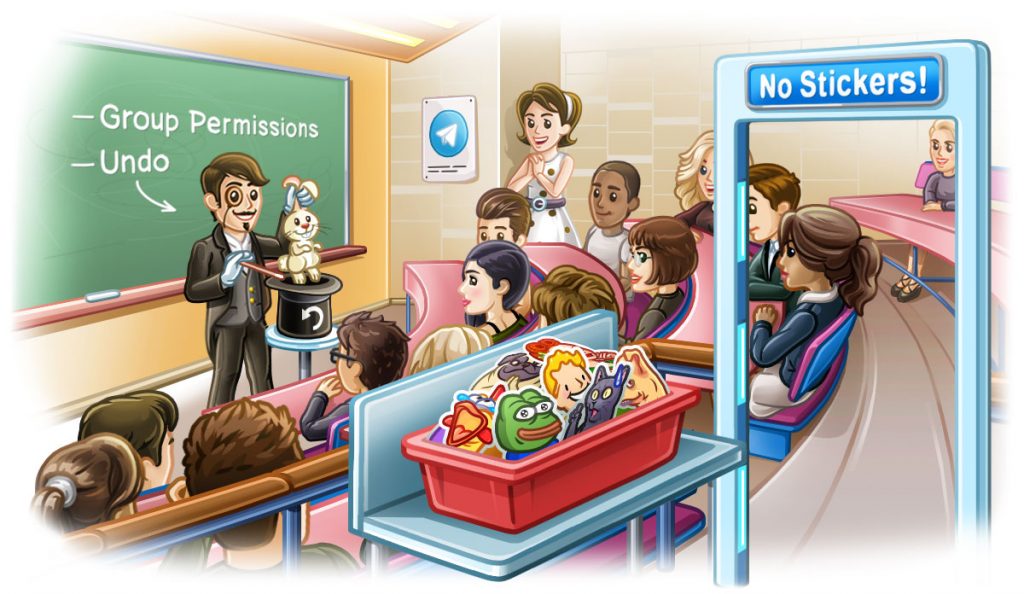
В начале мая команда Telegram рассказала о планах упростить добавление обсуждений к каналам.
Ah, but the whole idea of a channel is that it’s a tool for broadcasting, not discussion. That said, we’re planning to make adding discussion to channels easier in one of the coming updates.
— Telegram Messenger (@telegram) May 7, 2019
Как и предполагалось, появились не комментарии, а возможность присоединение чата к каналу. Работает этот функционал по следующему принципу.
Один канал — один чат
На момент написания статьи, к одному каналу можно присоединить одну группу, также одну группу можно присоединить только к одному каналу.
«Пересылка постов» в чат
Все вышедшие на канале посты автоматически появляются в привязанном к нему чате. Если у сообщения есть кнопки, то они останутся, независимо от типа (при пересылке сообщения остаются только те, для которых не требуется их редактирование, например, url-кнопки), если сообщение редактируется, то оно автоматически обновлятся и в чате.
Кнопка “Обсудить” (Discuss)
Кнопка “Обсудить” доступна всем подписчикам канала и ведёт в чат, связанный с каналом. Данной кнопки нет у администраторов канала по вполне логичным причинам (на месте кнопки поле ввода текста). Для того чтобы прикрепить канал к чату, у администратора должно быть право на редактирование описания (в чате и на канале). Если ваша группа работает исключительно по приглашениям, привязывать её к каналу нежелательно.
Поддерживаемые клиенты
На момент написания статьи данный функционал доступен не на всех клиентах:
- Telegram Desktop 1.7.1 Beta: Видно кнопку «Discuss», пост с канала автоматически появляется в чате, есть возможность перейти к источнику одним кликом. Подключить чат к каналу невозможно.
- Telegram для Android 5.6.2: Кнопка «Discuss» отсутствует, пост с канала выглядит как пересланное с канала сообщение, у сообщения есть кнопка Share (скорее всего временно). Подключить чат к каналу невозможно. Скачать apk.
- Telegram для Android 5.7.0 Beta: Администрация может подключить чат к каналу, подписчикам видно кнопку «Discuss», пост с канала автоматически появляется в чате, у сообщения есть кнопка Share (скорее всего временно).
- Telegram X для Android и Unigram для UWP: Кнопка «Discuss» отсутствует, пост с канала не появляется в группе (соответственно в пине ничего нет). При переходе и ответе на сообщение с другого клиента, видно как “удаленное сообщение”. Подключить чат к каналу невозможно.
- Telegram для iOS 5.7 Beta: Администрация может подключить чат к каналу, подписчикам видно кнопку «Discuss», пост с канала автоматически появляется в чате, есть возможность перейти к источнику одним кликом.
- Telegram для macOS 5.3 Beta: Администрация может подключить чат к каналу, подписчикам видно кнопку «Discuss», пост с канала автоматически появляется в чате, есть возможность перейти к источнику одним кликом.
Как привязать чат к каналу
Чтобы привязать чат к вашему каналу (или к чату, где у вас есть доступ к редактированию описания) нужно:
- Перейти в настройки канала.
- Выбрать пункт “Discussion”.
- Выбрать существующий или создать новый чат.
При связке канала к существующему чату, нужно согласиться с предупреждениями. Если ваш чат скрывал историю, то после привязки с каналом история сообщений будет видна новым участникам по умолчанию наследуя её у канала.
При создании нового чата вам будет предложено название: “названия вашего канала” + “Chat”. Созданный чат по умолчанию приватный. Это можно изменить в настройках чата. История этого чата по умолчанию видна новым пользователям.
Подписывайтесь на наши каналы в Telegram, чтобы всегда знать о последних новостях Telegram и TON.
Как создать чат к каналу в ТГ
Telegram — один из наиболее популярных мессенджеров в мире, позволяющий создавать не только персональные, но и групповые чаты. Кроме того, в Telegram есть возможность привязывать групповые чаты к каналам, позволяя пользователям легко общаться и обмениваться информацией. В этой статье мы рассмотрим, как создать групповой чат и связать его с каналом в Telegram.
Как создать групповой чат в Telegram
- Откройте Telegram на своем компьютере или смартфоне и нажмите на кнопку с тремя черточками в левом верхнем углу приложения.
- Выберите «Создать группу» и введите имя группы.
- Добавьте участников в группу нажатием на значок «+».
- Нажмите на кнопку «Создать».
Теперь вы успешно создали групповой чат в Telegram.
Как привязать групповой чат к каналу в Telegram
Чтобы привязать ваш групповой чат к каналу в Telegram, выполните следующие действия:
- Откройте нужный канал и нажмите на название, чтобы перейти в раздел «Информация о канале».
- В этом разделе нажмите на три точки в правом верхнем углу и выберите «Управление каналом».
- Нажмите на «Обсуждение» и выберите «Добавить группу».
- Выберите групповой чат, который вы создали ранее либо создайте новую.
- Нажмите «Добавить».
Теперь ваш групповой чат привязан к каналу в Telegram, и участникам группового чата доступна возможность обсуждать контент канала.
Как создать чат в Telegram без участников
Для создания личного чата в Telegram, где вы можете общаться с конкретным человеком без постороннего вмешательства, выполните следующие действия:
- Откройте Telegram и найдите нужный контакт в списке ваших контактов.
- Нажмите на имя контакта, чтобы открыть окно переписки.
- Нажмите на три точки в правом верхнем углу окна переписки.
- В выбранном меню выберите «Начать секретный чат».
- Подтвердите выбор.
Теперь вы создали личный чат в Telegram без участников.
Как преобразовать групповой чат в канал в Telegram
Вы можете превратить ваш групповой чат в канал в Telegram, следуя этой инструкции:
- Создайте канал в Telegram, как описано выше.
- Перейдите в раздел «Информация о канале», нажав на название канала.
- В меню «Управление каналом» выберите «Обсуждение».
- Нажмите на «Добавить группу» и выберите группу, которую вы хотите превратить в канал.
- Нажмите на кнопку «Добавить».
Теперь ваш групповой чат превращен в канал в Telegram.
Как написать сообщение в канале Telegram
Чтобы добавить сообщение в канал Telegram, вам нужно выполнить следующие действия:
- Откройте сообщение, в котором вы хотите написать комментарий.
- Нажмите на ваше имя пользователя.
- В открывшемся меню выберите канал, в который вы хотите добавить комментарий.
- Напишите ваш комментарий.
- Нажмите на кнопку отправки сообщения.
Советы и выводы
- Привязывая групповой чат к каналу, пользователи могут обмениваться мнениями и обсуждать контент.
- Создав личный чат без участников, пользователи могут устроить конфиденциальную беседу с другим человеком.
- Преобразовав групповой чат в канал, вы можете вести информационный канал, который будет полезен для большого количества людей.
- Возможность комментировать и оставлять сообщения в канале может помочь пользователям быстро отреагировать на новости или изменения.
- Используйте возможности Telegram, чтобы улучшить коммуникацию между участниками вашей группы или организации.
Как в телеграмме добавить себя в группу
Если вы хотите добавить себя в группу в Телеграмме, выполните несколько простых действий. Во-первых, зайдите в чат, в который вы хотите попасть. Затем нажмите на название чата в верхней части экрана и выберите опцию «Добавить участников». После этого откроется список ваших контактов, где вам нужно выбрать свой профиль. Чтобы подтвердить выбор, нажмите на галочку в правом нижнем углу. Если вы хотите добавить кого-то другого, но его номер телефона или имя пользователя отсутствуют среди ваших контактов, введите эту информацию вручную. После того, как вы добавите себя в чат, вы сможете общаться с остальными участниками и читать сообщения.
Как попасть в глобальный поиск в телеграмме
Для того, чтобы попасть в глобальный поиск в Телеграме, необходимо поставить хештеги (#) в чатах. Если вы поставите тег на ваше сообщение, то при поиске по этому тегу, будут отображаться все сообщения с таким тегом. Чтобы открыть глобальный поиск по всем вашим чатам и каналам, необходимо нажать на тег. Таким образом, вы сможете быстро найти и просмотреть сообщения, сделанные вами или другими пользователями, которые пометили их тегом. Грамотное использование хештегов позволит вам быстро найти нужную информацию и упростит поиск сообщений. Без сомнения, этот инструмент будет полезен для пользователей Телеграмм в сфере бизнеса и общения.
Как в телеграмме Разрешить добавлять в группу
Для того чтобы разрешить добавление новых членов в группу в телеграмме, необходимо выполнить несколько простых действий. Вначале нужно открыть приложение и нажать на три горизонтальные полоски в левом верхнем углу экрана, затем выбрать раздел «Настройки». В этом разделе нужно найти пункт «Конфиденциальность» и перейти в него. После этого необходимо выбрать «Группы и каналы». В этом разделе можно выбрать одно из двух действий: разрешить добавление только друзьям или запретить добавлять всех остальных пользователей. После выбора нужного действия, настройки сохранятся автоматически. Теперь только друзья могут добавлять новых пользователей в группу, а остальным будет отказано в доступе.
Если вы хотите создать чат к уже существующему каналу, то при входе в настройки канала нажмите на «Добавить пользователей» и выберите необходимые контакты. После этого созданный вами чат будет отображаться в списке чатов как отдельная группа. Таким образом, вы сможете общаться с участниками канала в более удобной и структурированной форме. Кроме того, вы сможете обсуждать определенные темы, публикации и иными образом расширять общение внутри канала. Создание чата к каналу в Телеграме очень просто и не требует особых знаний. Пользуясь этой возможностью, вы сможете более эффективно общаться со своими друзьями, коллегами или подписчиками.