Google: работаем с удовольствием!

Если вы хотите, чтобы его могли просмотреть, например, все у кого есть ссылка (например, участники группы обучения) или все пользователи Интернета, то выберите «Личный – доступ имеют только перечисленные ниже пользователи» Изменить
Откроется окно «Настройки совместного доступа» (см. рис.), в котором можно выбрать необходимый доступ к документу. Если установить галочку для опции «Изменять может любой пользователь (вход не требуется)», то вы дадите доступ всем по редактированию документа (пользуйтесь этой возможностью с осторожностью!!)
После нажатия кнопки «Сохранить» в окне появится ссылка на файл, которую можно разместить, например, на сайте, в блоге, выслать по электронной почте.

4 комментария:
Что-то с Sharing settings — "общедоступно в интернете" не получается 🙁
А в чем проблема, что пишет? Я сейчас у себя в документах попробовала — все нормально 🙂
Добрый день. Хотела загрузить Word-овский документ с математическими формулами и вставить в свой блог ссылку. Все сделала правильно, текст есть, а вот формулы, примеры не видны. Что делать?
Спасибо.
3 способа добавления PDF-файлов в Google Документы, Презентации и Google Формы
Google Online Suit — один из лучших онлайн-офисов, доступных БЕСПЛАТНО, так как мы можем получить к нему доступ где угодно и на любом устройстве, войдя в нашу учетную запись Google. Благодаря этой огромной мощности есть одна вещь, которая недоступна напрямую, — это добавление PDF-файла. Сегодня мы собираемся поделиться некоторыми обходными путями для добавления PDF в сервисы Google Suit, такие как Google Docs, Slides и Google Form.
Также прочтите | Как удалить фоновый шум во время видеозвонков в Zoom, Google Meet и Microsoft Teams
Please enable JavaScript
3 способа добавления PDF в Google Документы, Презентации и Google Формы
PDF — это наиболее широко используемый формат файлов, поскольку он сохраняет и защищает содержимое и макет документа и работает универсально на всех устройствах. Давайте посмотрим, как добавить PDF в сервисы Google Suit.
Добавить PDF в Документы Google
- Перейдите на сайт Google Docs.
- Создать новый пустой документ
- Перейдите в «Файл» и нажмите «Открыть», найдите и загрузите файл PDF. Он откроется на Google Диске
Добавить PDF в Google Slides
- Откройте PDF-файл, который хотите добавить, и сделайте снимок экрана первой страницы.
- Перейдите на сайт Google Slides.
- Откройте презентацию, в которую хотите добавить файл pdf.
- Перейдите во вкладку «Вставить» и добавьте этот снимок экрана (это также может быть любое другое изображение).
- Выберите вставленное изображение, щелкните вкладку «Вставить» и добавьте ссылку на этот PDF-файл. URL-адрес должен быть доступен всем, кому вы показываете слайд.
Добавить PDF в форму Google
Добавление PDF-файла в Google Form не означает, что PDF-файл будет отображаться как вложение. Вместо этого это означает, что тест будет автоматически преобразован из файла PDF в форму Google. Это сэкономит время при копировании и вставке вопросов из PDF в форму Google по отдельности.
- Установите надстройку по ссылке выше
- Загрузите и выберите PDF-файл на своем Google Диске
- Щелкните значок Automagical на боковой панели.
- Разрешить авторизацию и выбрать автоматически
- Выберите вопросы, установив флажок рядом с ними
Отметить: Если преобразование вашего PDF-файла в форму занимает более 30 секунд, вам потребуется больше времени.
Вот как PDF-файл можно добавить в Google Docs, Google Slides и Google Forms. Это повысит вашу продуктивность, а также улучшит ваши навыки, так как теперь вы можете работать с PDF без специального программного обеспечения или оборудования. Сообщите нам, как это повлияло на ваш рабочий процесс, в комментариях ниже.
Как вставить PDF в документ Google

Вы создаете документ Google и хотите включить в него PDF-файл? Хотя простого способа вставки PDF-файла в Документы Google не существует, у нас есть несколько обходных путей, которые вы можете попробовать.
Подходящий для вас метод зависит от того, как вы хотите, чтобы ваш PDF-файл отображался в Документах Google. Вы можете добавить PDF-файл на Google Диск и включить ссылку на него в свой документ с дополнительным маленьким значком. Кроме того, вы можете отобразить PDF-файл в документе в виде изображения.
Вставьте PDF как ссылку в Google Docs
Программы для Windows, мобильные приложения, игры — ВСЁ БЕСПЛАТНО, в нашем закрытом телеграмм канале — Подписывайтесь:)
Загрузив свой PDF-файл на Google Диск, вы можете получить ссылку на него и легко вставить в свой документ. Приятная часть этой опции заключается в том, что вы можете отобразить ссылку или значок, который позволит вам сохранить ваш документ красивым и аккуратным.
Загрузите PDF-файл на Google Диск
Если вы не знакомы с добавлением документов на Google Диск, это достаточно просто. Посетите Google Диск и войдите в систему. Затем нажмите кнопку «Создать» в левом верхнем углу и выберите «Загрузить файл».

Найдите и выберите файл и нажмите «Загрузить». Когда вы увидите, что ваш файл появился в разделе «Мой диск» или «Недавние», щелкните правой кнопкой мыши и выберите «Получить ссылку».

Нажмите «Копировать ссылку», чтобы поместить ссылку в буфер обмена, и нажмите «Готово», чтобы закрыть окно.

Совет: В зависимости от того, кто, по вашему мнению, будет читать ваш документ, вы можете указать, кто может открыть вашу ссылку.
Затем перейдите к своему документу в Документах Google, чтобы вставить ссылку.
Вставьте ссылку в Google Документы
Перейдите в то место в вашем Документе Google, где вы хотите ссылку на свой PDF-файл. Перейдите в меню «Правка» > «Вставить» или щелкните правой кнопкой мыши и выберите «Вставить».

Когда ссылка появится в вашем документе, вы увидите возможность заменить ее значком, отображающим имя PDF. Чтобы использовать значок, нажмите клавишу Tab или выберите значок в маленьком всплывающем окне.

Использование этой опции дает вам быстрый и простой способ доступа к PDF. Либо щелкните, либо просто наведите курсор на значок, чтобы отобразить чип. Затем щелкните ссылку на чипе, чтобы открыть PDF-файл в новой вкладке браузера.

При желании вы можете просто оставить ссылку в своем документе. Вставьте ссылку в документ, как описано выше, затем нажмите Enter или Return. Это преобразует статический текст в ссылку.

Кроме того, вы можете вставить другой текст и связать его с документом. Ознакомьтесь с нашими инструкциями по использованию гиперссылок в Документах Google.
Вставить PDF как изображение
Возможно, вы хотите отобразить PDF-файл в своем документе, а не включать ссылку на него. Поскольку вы не можете вставить PDF-файл в Google Doc одним нажатием кнопки, вам нужно будет преобразовать PDF-файл в изображение и вместо этого вставить изображение.
Преобразование PDF в изображение
Есть много способов конвертировать PDF в изображение. Если вы используете ПК с Windows, вы можете следовать нашим инструкциям по преобразованию PDF в JPG в Windows. Пользователи Mac могут ознакомиться с нашим руководством по преобразованию PDF в JPG на Mac. На любой платформе вы можете использовать онлайн-конвертер, например CloudConvert, который мы продемонстрируем ниже.
Посетите страницу конвертера CloudConvert PDF в JPG или PDF в PNG в соответствии с вашими предпочтениями. Нажмите «Выбрать файл», чтобы выбрать местоположение файла и загрузить его. Вы можете заполнить любые параметры ширины, высоты и плотности пикселей по своему усмотрению.

После загрузки файла нажмите «Конвертировать».

Когда процесс завершится, нажмите «Загрузить», чтобы получить файл. Это будет ZIP-файл с каждой страницей вашего PDF-файла в виде отдельного изображения. Обязательно разархивируйте загруженный файл, чтобы получить изображения в формате JPG или PNG, чтобы их можно было вставить в Документы Google.

С CloudConvert вы можете конвертировать до 25 файлов в день бесплатно и без регистрации. Если вам нужно преобразовать более 25 PDF-файлов, ознакомьтесь с пакетами и планами подписки CloudConvert.
Вставьте изображение в Google Документы
После преобразования PDF-файла в изображение его можно просто вставить в Документы Google, как и любое другое изображение. Опять же, если вы хотите включить весь PDF-файл, вам нужно будет вставить каждое изображение, соответствующее каждой странице.
Поместите курсор в свой документ, где вы хотите изображение. Затем выберите «Вставить» > «Изображение» и выберите «Загрузить с компьютера» или «Диск» в зависимости от того, где вы сохранили изображения.

Выберите изображения, и они появятся в вашем документе одно за другим. Затем вы можете изменить размер, отредактировать, отформатировать или зафиксировать изображения на месте. Вы также можете настроить изображения с окружающим текстом по мере необходимости.

Вставка PDF-файла в Google Doc может занять несколько минут, но стоит потратить время, если этот PDF-файл полезен или даже необходим для вас и ваших читателей.
Программы для Windows, мобильные приложения, игры — ВСЁ БЕСПЛАТНО, в нашем закрытом телеграмм канале — Подписывайтесь:)
Как загрузить документ Word в Google Docs на ПК и мобильных устройствах?
Узнайте, как конвертировать Word doc в Google Docs самыми простыми способами.

Василий Лебедев
PDFelement- Мощный и простой PDF-редактор
Начните с самого простого способа управления PDF-файлами при помощи PDFelement!
Microsoft Word — одно из лучших приложений для написания и редактирования текстового контента. Он поставляется с множеством функций, от изменения стилей шрифтов и регистров до применения различных стилей, фонов, макетов и так далее. Люди даже могут использовать приложение для редактирования и просмотра документов, комментирования документов и так далее.
Однако существуют определенные ограничения при использовании Word. Например, два человека не могут редактировать документы одновременно. Аналогично, веб-версия Word работает медленнее, чем приложение. Кроме того, вам необходимо приобрести лицензию Microsoft 365, чтобы получить доступ к расширенным функциям приложения.
Вот почему люди часто используют Google Docs. Это бесплатно и основано на веб-браузерах. Однако они часто спрашивают, как загрузить документ Word в Google docs. Если все сделано неправильно, документ может быть поврежден и даже форматирование текста изменится. Учитывая эти трудности, мы объяснили, как вы можете конвертировать документ Word в документы Google с настольного компьютера или ПК и мобильного устройства за несколько шагов.
В этой статье
Часть 1. Сравнение между Microsoft Word Doc и Google Doc
В последние годы использование Microsoft Word и Google Docs увеличилось по целому ряду причин. Хотя они позволяют пользователям писать, редактировать и форматировать тексты, необходимо знать тонкие различия между ними. Не понимая различий, невозможно решить, нужно ли вам импортировать документы в Google docs или нет.
Особенности
Документ Microsoft Word Doc
Документы Google
Часть 2. Как загрузить word и преобразовать его в Google Docs на ПК?
Вы можете легко импортировать Word в Google Docs без каких-либо хлопот. Однако необходимо соблюдать некоторые предварительные требования. Например, вам следует сохранить файл Word на вашем локальном диске в формате .docx. Аналогично, у вас должна быть действительная и активная учетная запись Google, синхронизированная с устройством.
Как только вы закончите, выполните указанные ниже действия, чтобы преобразовать документ Word в документы Google на вашем ПК или ноутбуке.
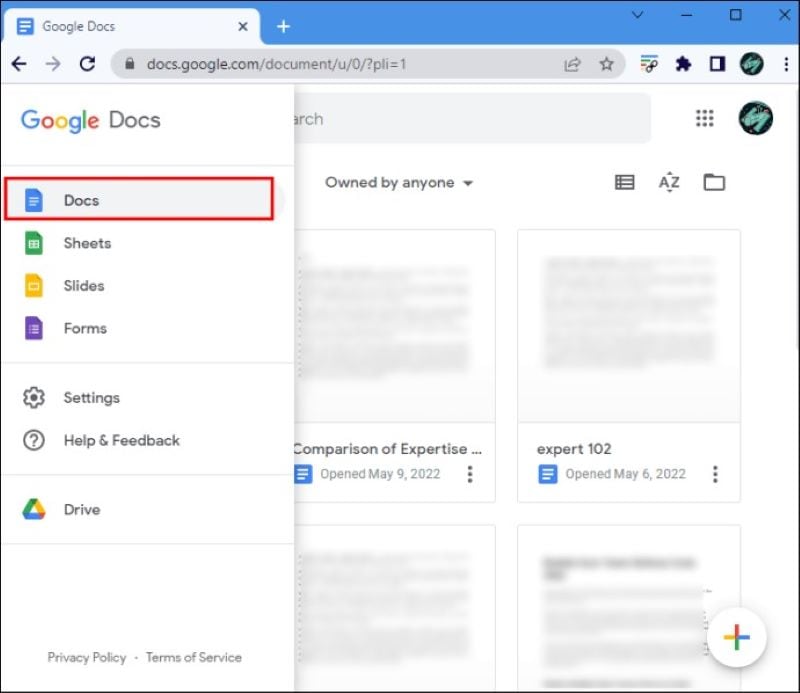
1. Откройте Google Docs в любом браузере, предпочтительно Chrome. Если вы открываете Google Таблицы или любой другой веб-сайт, нажмите на три полосы в правом верхнем углу, чтобы развернуть меню. Отсюда выберите Google Docs.
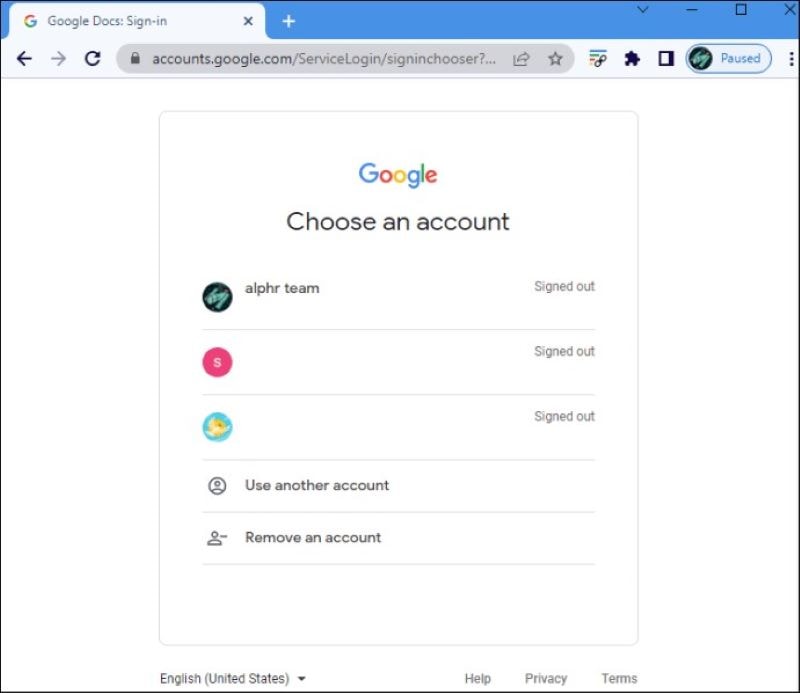
2. После завершения войдите в свой аккаунт Google, из которого вы хотите создать файл или отредактировать документ. Вы можете либо использовать сохраненные учетные записи, синхронизированные с устройством, либо войти в новую учетную запись с учетными данными.
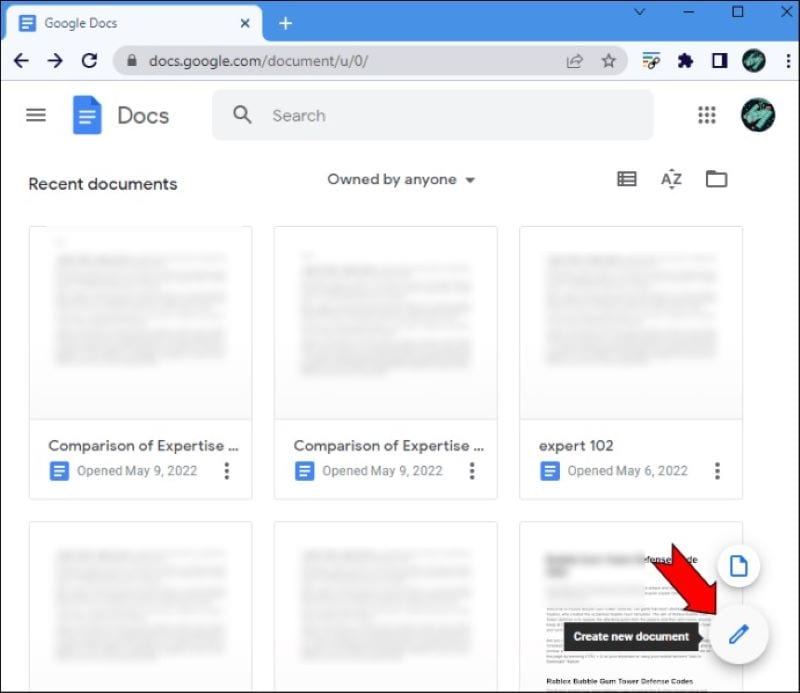
3. Нажмите на значок карандаша в левом нижнем углу домашней страницы, чтобы создать новую страницу Google Doc.
4. Как только документ откроется, щелкните Файл на верхней функциональной панели и нажмите «Открыть». Вы также можете нажать Ctrl + O, чтобы напрямую запустить окно просмотра.
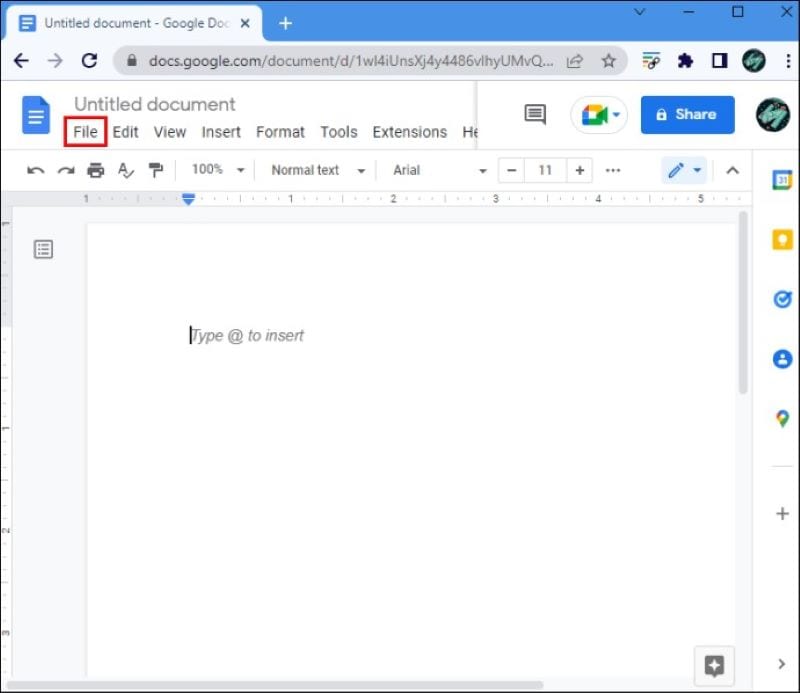
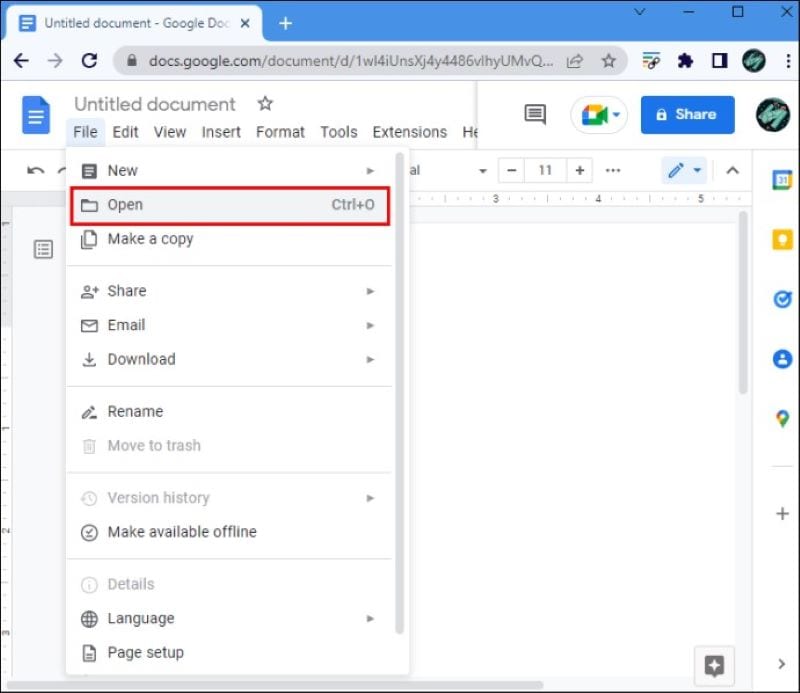
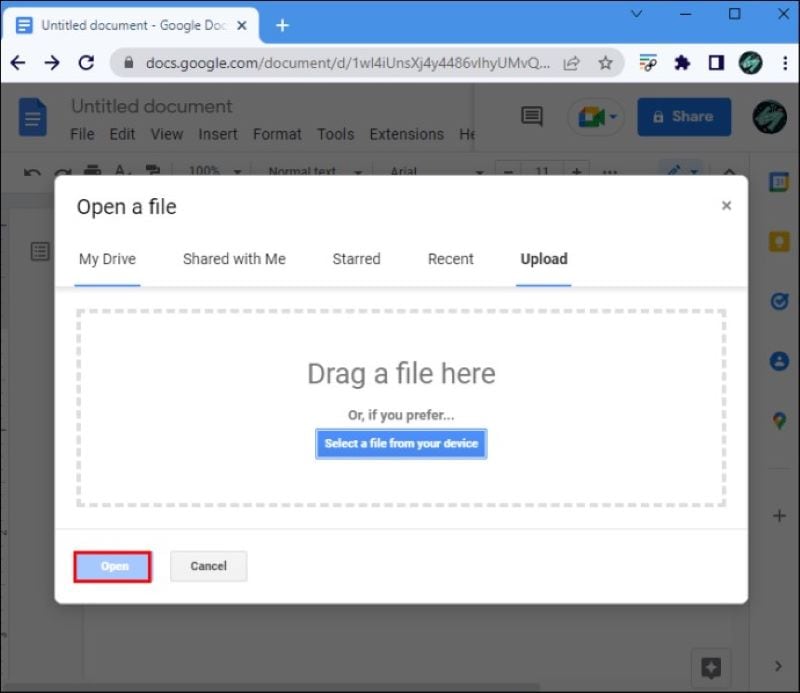
5. Откроется новое диалоговое окно с заголовком Открыть файл. Там будет несколько вариантов, из которых вам нужно выбрать Загрузить. Выберите синюю опцию с надписью «Выберите файл с вашего устройства».
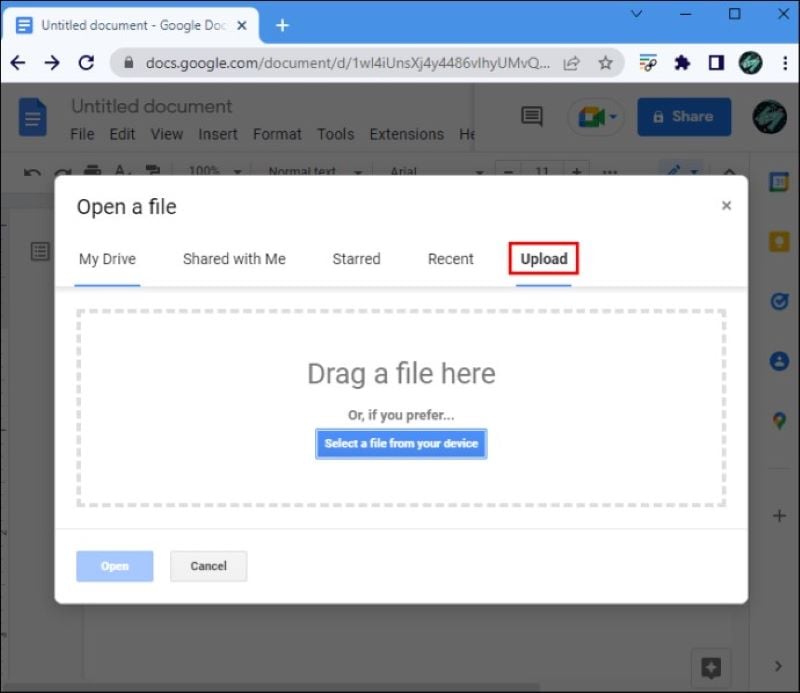
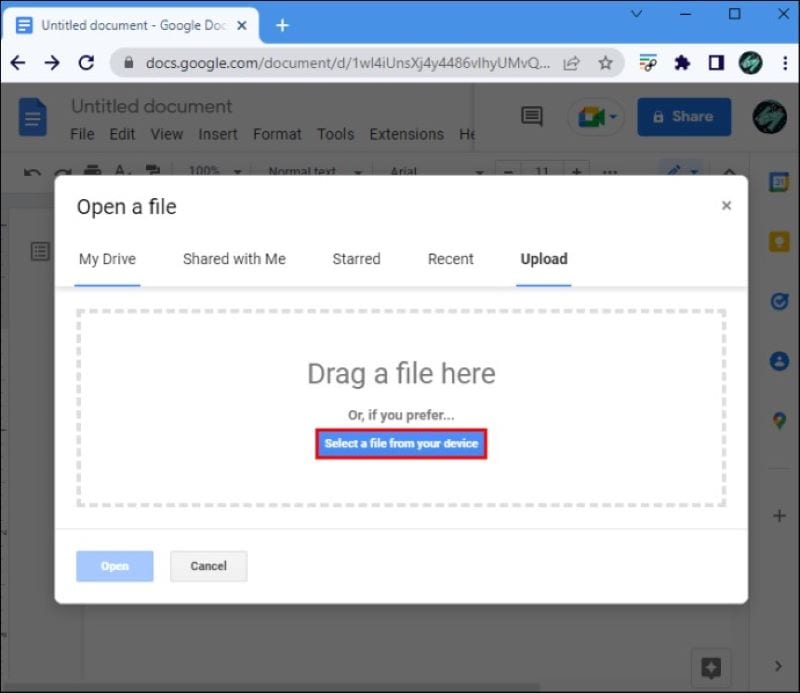
6. Откроется всплывающее окно. Перейдите на локальный диск и выберите нужный файл. Нажмите «Открыть», и имя файла будет добавлено в диалоговое окно Google Docs.
7. Нажмите на кнопку Открыть в правом нижнем углу, и файл Word откроется в Google Docs.
Часть 3. Как импортировать Word и конвертировать в Google Docs на мобильном устройстве?
Если вы не знаете, как импортировать документ Word в Google Docs на мобильном устройстве, выполните приведенные ниже действия для большей наглядности. Но перед этим вам нужно загрузить приложение Google Docs и сохранить файл Word на соответствующем локальном диске вашего телефона.
1. Откройте приложение Google Docs на своем мобильном устройстве и войдите в учетную запись Google. Вам станет проще добавить учетную запись, если она будет синхронизирована с вашим устройством. Как и на ПК, вам необходимо добавить учетные данные новой учетной записи, если она не синхронизирована с мобильным устройством.
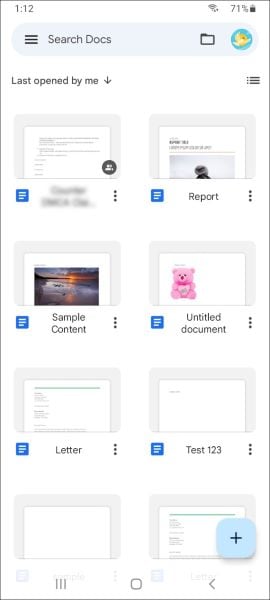
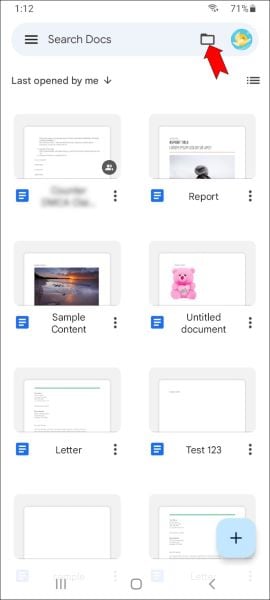
2. Как только откроется домашняя страница Google Docs, нажмите на значок папки в правом верхнем углу экрана.
3. Откроется новое окно, показывающее вам несколько вариантов, с помощью которых вы можете выполнить поиск в файле Word. Мой диск, Компьютеры, которыми я поделился, Отмеченные звездочкой и недавние — это варианты. В зависимости от того, где вы сохранили файл, выберите соответствующий вариант.
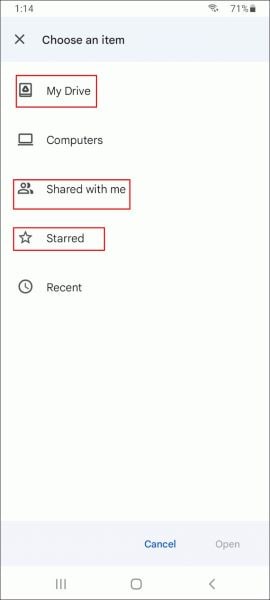
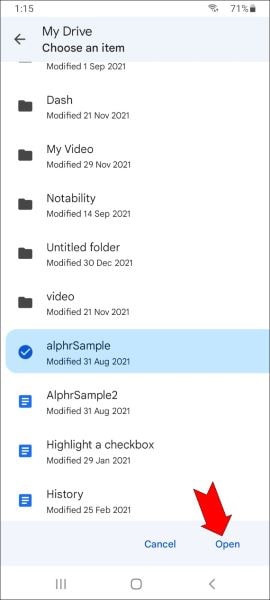
4. Теперь найдите папку или файл, который вы сохранили, и выберите его. Нажмите на кнопку Открыть в левом нижнем углу экрана.
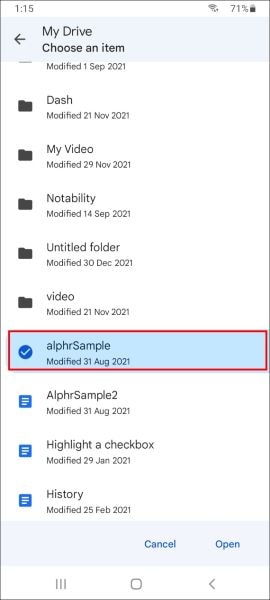
5. Файл документа Word откроется в Google Docs на вашем мобильном устройстве, который можно отредактировать и отформатировать по вашему желанию.
Часть 4. Почему документы Google теряют форматирование, преобразованное из Word?
Неустановленная причина объясняет, почему форматирование меняется при импорте Word doc в Google doc. Однако есть некоторые предположения о том, почему форматирование внезапно меняется. Например, если вы включите блокировку рекламы в настройках браузера, велика вероятность того, что форматирование документа Word изменится в тот момент, когда вы откроете его в Google Docs.
Кроме того, способ добавления маркеров и других функций форматирования в Word отличается от Google Docs. Следовательно, форматирование меняется. Часто вы увидите, что маркеры, которые вы добавили в Word, отображаются в виде маленьких точек, которые невозможно удалить. Аналогичным образом, форматы таблиц иногда изменяются при импорте документа Word в Google Docs. Это одна из главных проблем, с которыми приходится сталкиваться людям.
Часть 5. Как конвертировать Word в PDF с сохранением форматирования?
Вы можете использовать версию PDF-файла, если хотите быстро поделиться файлом с кем-то другим или отредактировать тот же документ без использования Google Docs. Для преобразования документа Word в PDF-файл лучшим приложением, которое вы можете использовать, является Wondershare PDFelement — Редактор PDF-файлов. Он бесплатен в использовании, и вам не придется платить никакой цены за доступ к файлам.
Самое приятное то, что вы можете легко конвертировать PDF-файлы в документы Word и наоборот. Это быстро и не изменяет форматирование, независимо от того, какие функции присутствуют. Это также не приводит к искажению или размытию изображений, включенных в документ.
Вам необходимо выполнить действия, чтобы преобразовать PDF-файл в документ Word или наоборот.
Хотите конвертировать файлы в PDF-файлы без потери форматирования? Перейдите по ссылке ниже и узнайте все об одной из лучших платформ для этого.
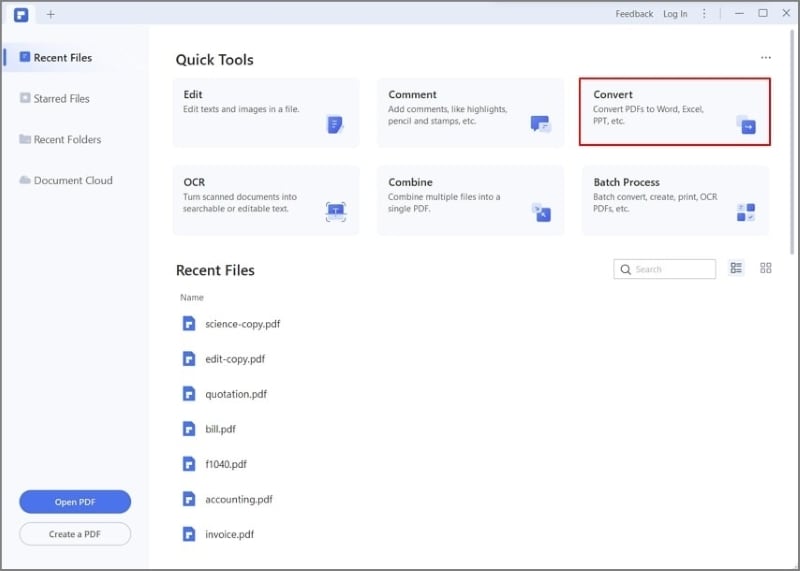
1. Откройте PDFelement из Wondershare и выберите файл, который вы хотите преобразовать. Это может быть файл Word или PDF. После этого выберите опцию Конвертировать на главной странице.
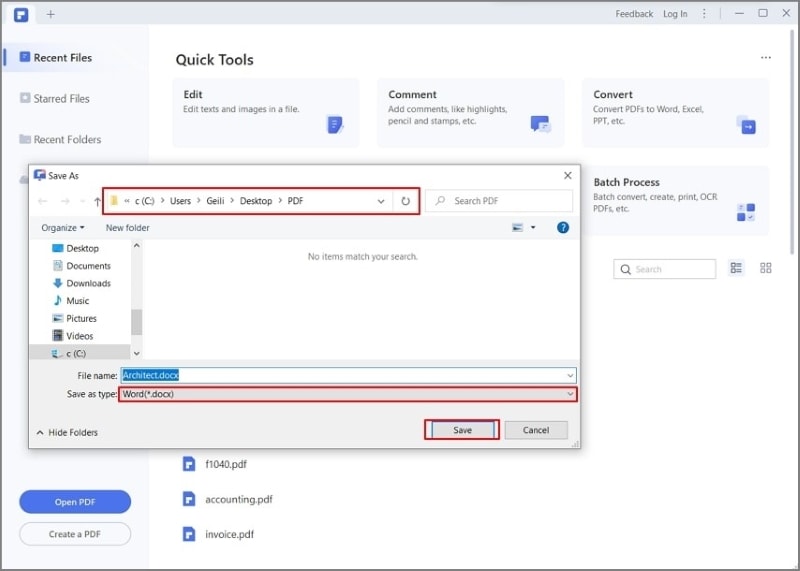
2. Установите местоположение, в которое вы хотите сохранить преобразованный файл, во всплывающем окне. Это может быть локальное хранилище или облачное хранилище. Вам также необходимо выбрать формат, в который вы хотите преобразовать файл. После этого нажмите на кнопку Конвертировать, и PDF-файл будет преобразован в Word doc или наоборот.
В этом кратком описании мы обсудили шаги для того, как загрузить документ Word в Google Doc легко. Теперь вы знаете, какие шаги необходимо выполнить как для ПК, так и для мобильных устройств. Мы также объяснили вероятные причины, по которым форматирование файла меняется само по себе, как только вы открываете документ Word в Google Docs. Вот почему вы можете использовать PDFelement для преобразования документа Word в PDF и наоборот.