How to fix NET::ERR_CERT_AUTHORITY_INVALID Error?

In this tutorial, we will show you how to fix the NET::ERR_CERT_AUTHORITY_INVALID error in Google Chrome. This particular SSL warning is triggered by an invalid SSL certificate. In a nutshell, the browser can’t establish a secure connection with the server because it’s unable to perform the SSL handshake. The culprit is the SSL certificate installed on the server side, as it’s either expired or self-signed.
Let’s expand on each reason and see how you, as a website owner, can fix this connection error.
An expired SSL certificate
SSL certs aren’t eternal. On the contrary, their current lifespan is pretty short — just one year. The good news is that you can get a multi-year SSL subscription service and streamline SSL management. The bad news is that even with timely reminders and notifications, some of the largest websites forget to renew their certificates on time.
This mistake is preventable. All you have to do is renew your certificate before expiry. We’ve already written a comprehensive guide on SSL expiration covering the best renewal practices. Don’t let your cert expire, and the chances of seeing the NET::ERR_CERT_AUTHORITY_INVALID error in Chrome will diminish.
A self-signed certificate
As their name implies, anyone can create a self-signed certificate and become their own Certificate Authority. Problem is, no browser will trust such certs. At best they may prove useful in testing environments and intranet systems where browser warnings are irrelevant, but for a live website, they’re worthless. If you don’t want to face SSL connection errors, use a valid SSL certificate from a certified CA.
How to fix the NET::ERR_CERT_AUTHORITY_INVALID Error if you’re a website user?
If you can’t access a website as a user, here are a few quick solutions you should try:
Updated the date and time on your computer
If the date and time on your computer are not the same as the global Internet time server, Google Chrome may display the error. Here’s how you to fix this issue:
Windows users:
- Click the Windows Key and go to the Control Panel
- Select Clock and Region
- Under Date and Time select Set the time and date
- Open the Internet Time tab
- If your computer isn’t set to automatically synchronize on a scheduled basis, click Change settings, and check the Synchronize with an Internet time server checkbox.
Mac users:
- Select Apple menu > System Preferences, then click Date & Time.
- Click the lock icon in the corner of the window, then enter your administrator password to unlock the settings.
- In the Date & Time pane, ensure that Set date and time automatically is selected and your Mac is connected to the internet.
Clear cache and browsing data
Your browser’s cache keeps temporary files such as images, data, and documents for smooth and fast browsing. But as they accumulate, your computer’s and browser’s performance may decrease and eventually lead to bugs and errors. To empty your cache, follow the steps below:
- Open your Chrome Browser and press Ctrl + Shift + Delete.
- Set the time range to All Time.
- Check the Cookies and other site data check boxes.
- Check the Cached images and files checkbox.
- Click the Clear Data button.
Disable Chrome extensions
Browser extensions may conflict with core functions and trigger all sorts of errors. A quick troubleshoot is to disable them temporarily and see if they’re the cause of the problem.
- Open Google Chrome and go to its Menu on the upper right side.
- Next, click on More tools and visit Extensions.
- Remove extensions one by one by clicking Remove
- Restart your browser and see if it works
Configure your Antivirus
Antivirus programs are notoriously overzealous when it comes to your files and apps protection. Sometimes they may clash with certain programs or block a benign website.
To ensure that your antivirus isn’t responsible for the NET::ERR_CERT_AUTHORITY_INVALID error, disable it and restart the site.
Final thoughts
A valid SSL certificate with proper installation and configuration is the best measure against all sorts of SSL connection errors. As a website owner, you have to protect users’ sensitive data, as nothing scares them more than a warning message in their browser. Never let your certificate expire, and use only reliable Certificate Authorities, universally trusted by all the computer programs, servers, and email clients.
Ошибка ERR_CERT_AUTHORITY_INVALID в браузере — как исправить?

При открытии некоторых сайтов в Google Chrome, Microsoft Edge или Яндекс Браузере вы можете получить сообщение об ошибке с кодом ERR_CERT_AUTHORITY_INVALID, с пояснением: «Подключение не защищено», «Ваше подключение не является закрытым» или «Невозможно установить безопасное соединение».
В этой инструкции подробно о том, как можно исправить такую ошибку в браузерах Windows, часть информации будет актуальна и для браузеров на мобильных устройствах.
Российские сертификаты безопасности

Если ошибка ERR_CERT_AUTHORITY_INVALID появляется при открытии разделов сайта Сбербанка или каких-либо государственных (и около) сайтов РФ, с большой вероятностью причина — использование ими российских сертификатов безопасности НУЦ Минцифры, которые по умолчанию не поддерживаются в Chrome и Edge. Возможные решения для этой ситуации:
Если речь идёт о каком-то специфическом сайте закупок, аукциона, биржи или подобном, а установка российских сертификатов не помогла, рекомендую изучить раздел поддержки этого конкретного сайта, не исключено, что там указано, какие ещё сертификаты нужно установить для работы.
Учитывайте, что для открытия и просмотра сайта несмотря на ошибку, можно нажать кнопку «Дополнительные сведения» в браузере, а затем согласиться с небезопасным переходом на нужный сайт, как на изображении ниже.

Отсутствие других установленных сертификатов
Отсутствие не только сертификатов Минцифры, но и некоторых других сертификатов также может приводить к сообщению об ошибке ERR_CERT_AUTHORITY_INVALID.
Чаще всего речь идет о следующих сертификатах (для загрузки лучше всего нажать по ссылке правой кнопкой мыши и выбрать пункт «сохранить ссылку как», чтобы они скачались с оригинальным расширением, а не как txt файлы):
Достаточно скачать сертификаты (файлы с расширением .pem и .crt), а затем импортировать их. Сделать это в Windows можно, используя следующие шаги:
- Нажмите клавиши Win+R на клавиатуре (Win — клавиша с эмблемой Windows), введите certmgr.msc в окно «Выполнить» и нажмите Enter
- Перейдите в раздел «Доверенные корневые центры сертификации» — «Сертификаты».
- В меню окна управления сертификатами нажмите «Действие» — «Все задачи» — «Импорт».

- Укажите файл сертификата (в поле «Тип файла» может потребоваться выбрать «Все файлы», чтобы файлы сертификатов отображались), а в следующем окне убедитесь, чтобы сертификаты сохранялись в доверенные корневые центры сертификации.

- После успешного импорта всех сертификатов перезапустите браузер.
Другие возможные причины ошибки и методы решения
Среди других возможных причин ошибки ERR_CERT_AUTHORITY_INVALID возможны:
- Проблемы с сертификатом на стороне сайта. В этом случае ошибка будет возникать при доступе с разных устройств и браузеров, независимо от установленных сертификатов. А решением будет ожидание исправление проблемы разработчиком сайта.
- Использование самоподписанного сертификата, если вы разработчик.
- Если ошибка возникает при открытии сайтов с антивирусами или компьютерных сайтов, при этом только с конкретного устройства, скорее всего вы имеете дело с вирусом, который перенаправляет ваш запрос на сайт злоумышленника. Подробнее на тему: Что делать, если вирус блокирует сайты антивирусов и/или закрывает браузеры.
Надеюсь, инструкция помогла в вашем случае. Если остались вопросы — задавайте их в комментариях, я постараюсь помочь.
Ошибка NET ERR CERT AUTHORITY INVALID – причины и устранение

Ошибка NET ERR CERT AUTHORITY INVALID с сообщением «сайт использует недействительный сертификат безопасности» возникает внезапно и нависает над пользователем, как дамоклов меч. Ее могут увидеть те, кто работают в Opera, Google Chrome, Яндекс Браузер. В любом обозревателе она может появиться. Что делать и как исправить ее не знает практически никто. Возникает проблема при загрузке ресурса.
Что это за ошибка
Сбой о том, что сертификат, предоставляемый конкретным ресурсом, не прошел проверку и является неправильным или устаревшим. Такое предупреждение появляется при использовании подключения https. Это более продвинутый, современный и защищенный вариант http.
Причины возникновения NET ERR CERT AUTHORITY INVALID
Данное сообщение преимущественно появляется в устаревших операционках (Windows XP, 7). Реже наблюдается в Windows 10. Это понятно, поскольку данные ОС уже лишились поддержки Microsoft. В десятке проблемы с сертификатами возникают редко. Но и там они бывают. Вот основные причины возникновения неприятностей:
- Конфликтные расширения в браузере;
- Неправильные параметры даты и времени;
- Проблемы в самом обозревателе;
- Блокировка защитным программным обеспечением;
- Не хватает компонентов;
- Трудности с ресурсом, на который нужно перейти;
- Результат работы вирусов;
- Блокировка со стороны файла «hosts»;
- Параметры антивирусного ПО и файрволлов;
- Неправильные параметры сети;
- Настройки DNS-сервера;
- Другие трудности с ОС и браузером.
Сейчас нужно понять, что делать, если обозреватель выдал такое сообщение и не желает загружать ничего.
Отключение всех расширений (даже безопасных)
Часто установленные расширения (любого типа) могут негативно влиять на работу обозревателя. А если их больше двух, то возможны конфликты и между самими расширениями. Рекомендуется удалить их или хотя бы отключить.

- Запустите браузер, войдите в меню, далее щелкните «Дополнительные инструменты» и кликните «Расширения».
- Под каждым элементом в списке будет переключатель. Его нужно передвинуть в неактивное положение.
- Повторите процедуру для всех расширений в списке и перезапустите Google Chrome.
После рестарта Хрома можно вновь попробовать загрузить страницу. Если все заработало, то можно по одному включать расширения и проверять возможность загрузки. Методом исключения можно понять, какой элемент вызывает сбой и удалить его.
Сброс настроек обозревателя
Иногда дело в сбое программы. Искать, что вызвало неполадку – бесполезно. Проще сбросить все настройки к заводским. Однако будут утрачены все пользовательские данные. Придется заново все настраивать.

- Запустите Google Chrome и откройте «Настройки».
- Кликните пункт «Дополнительные» в левом меню.
- Примените «Сброс и удаление вредоносного ПО».
- Щелкните «Восстановление по умолчанию» и подтвердите сброс.
Во время сброса обозреватель будет перезапущен. После его запуска проверьте работу страницы на чистом обозревателе (без пользовательских параметров).
Изменение времени и даты в Windows
Если на ПК установлено неправильное время, то такая ошибка появится. Ведь оно отличается от сетевого времени. Сертификат любого сайта автоматически теряет свою актуальность. Нужно проверить выставленную дату и время.

- Кликните правой мышкой по часам в трее и выберите «Настройка даты и времени».
- Далее отключите опцию «Установить время автоматически».
- Затем нажмите на «Изменить».
- Выставьте время и правильную дату, затем щелкните «Изменить».
В семерке процедура несколько отличается. Кликните по часам в трее, затем перейдите в «Изменение настроек даты и времени», а потом нажмиье «Дата и время». Только в следующем окне можно будет изменить особенности отсчета времени.
Проверка файла hosts
Иногда контент в интернете может быть заблокированным на системном уровне. Если адреса внесены в файл hosts, то такая ошибка может появиться. Поэтому проверьте записи в данном файле и удалить их, если нужно.
- Нажав «Win+R», вставьте в строку путь C:\Windows\System32\drivers\etc и откройте.

- Найдите hosts и откройте его в блокноте.

- Просмотрите все записи после последнего знака решетки. Если в списке есть заблокированная страница, то удалите соответствующую строку. Также можно удалить все лишние записи после обозначения «# ::1 localhost» (смотрите пример на скриншоте).

- Сохраните файл комбинацией «Ctrl + S» и закройте.
Если документ не сохраняется, то скорее всего он находится под защитой антивируса. В таком случае повторите все шаги из безопасного режима.
После этого можно пробовать снова загружать страницы, на которых возникала проблема. Перезагружать компьютер не обязательно.
Установка критических обновлений
Если речь идет о Windows XP (или о семерке), то в системе просто не хватает некоторых обновлений. Именно из-за них не получается посещать некоторые ресурсы, поскольку сервер считает ПК пользователя устаревшим. Это поможет в том случае, если автоматическая установка обновлений уже недоступна.

- Сначала скачайте официальное обновление Microsoft с именем Windows6.1-KB3004394-v2-x64. Вот ссылка для х64 систем . А вот для х32 .
- После скачивания переместитесь в каталог с загрузками, щелкните правой кнопкой мыши по скачанному файлу и кликните «Запуск от имени администратора».
- Останется только следовать указаниям мастера установки.
Перед началом инсталляции стоит убедиться, что разрешена установка обновлений (соответствующая служба работает). Для этого запустите «Выполнить» (Win+R), введите control и выберите «ОК». Затем нажмите «Администрирование» и откройте «Службы». В списке найдите «Центр обновления Windows». Если служба отключена, кликните по ее названию правой кнопкой мыши и затем «Запустить».

В десятке прибегать к ручному способу инсталляции не обязательно. Достаточно запустить «Параметры» (Win+I), кликнуть «Обновление и безопасность» и щелкнуть по кнопке «Проверить обновления». Если таковые имеются, то произойдет автоматическая установка.
Внимание! Учтите, что для старых 32-битных систем такой способ срабатывает не всегда, так как они перестали поддерживаться компанией Microsoft. Поэтому для инсталляции данного обновления может потребоваться 64-битная операционная система.
Включение некоторых параметров сети
В ОС от Microsoft весьма сложная система управления сетями и общим доступом. Если возникают подобные проблемы, рекомендуется включить 128-битное шифрование и общий доступ с парольной защитой. В некоторых случаях это помогает.
- Откройте «Выполнить» (Win+R), введите команду control и в панели перейдите в категорию «Центр управления сетями и общим доступом».

- Слева выберите «Изменить дополнительные параметры общего доступа».

- В блоке текущего профиля отключите общий доступ и сетевое обнаружение.

- В категории «Все сети» отметьте пункты «Использовать 128-битное шифрование» и «Включить общий доступ с парольной защитой».

После выполнения всех этих процедур нужно будет переподключиться или просто перезагрузить компьютер. Только тогда выполненные изменения вступят в силу.
Альтернативный DNS-сервер
Зачастую провайдер предоставляет своей DNS сервер, который не отличается надежностью и эффективностью. Поэтому предлагаю изменить его на альтернативный сервер. Часто такая рокировка помогает устранить неприятность с сертификатом.
- Зажмите Win+R и введите в строке команду ncpa.cpl.

- Далее отыщите активное подключение (если их несколько), щелкните по требуемому ПКМ и откройте «Свойства».

- Дважды щелкните по пункту «IP версии 4 (TCP/IPv4)».

- В появившемся окне отметьте галочкой «Использовать следующие адреса DNS-серверов».

- В соответствующие строки впишите 8.8.8.8 (для верхнего поля), 8.8.4.4 (для нижнего).
- Сохраните изменения и закройте все окна.
После выполнения этой процедуры не забудьте заново переподключиться.
Очистка кэша DNS
Если предыдущий вариант не помог, то стоит попробовать сбросить DNS при помощи очистки. Для этого понадобится командная строка или инструмент Windows PowerShell. Второй намного удобнее.
- Запустите Windows PowerShell от имени администратора (соответствующая папка в «Пуске» и правая кнопка мыши).

- В консоль введите ipconfig /flushdns и нажмите Enter.

- Перезагрузите ПК.
Вследствие данной операции конфигурация DNS (а также его кэш) будут сброшены. После рестарта попробуйте снова посетить требуемые страницы.
Проверка локальной сети
Если выставлены неправильные настройки сети, то они могут вызывать самые разные проблемы. Даже трудности, связанные с сертификатами. То же касается использования прокси-серверов. Давайте проверим конфигурацию и отключим ненужные пункты.
- Нажмите Win+R, введите control и затем «ОК».
- Войдите в раздел «Свойств браузера».

- В появившемся окне войдите во вкладку «Подключения» и выберите «Настройку сети».

- Снимите галочки со всех пунктов (кроме автоматического определения) и примените «ОК».

Повторите попытку загрузки страницы. Только не забудьте подключиться заново.
Альтернативные способы решения
Если ничего из предложенного не помогло устранить сбой NET ERR CERT AUTHORITY INVALID, то есть еще несколько вариантов. Их использование позволит несколько исправить ситуацию. Но не факт, что эти способы сработают. Тем не менее, попробовать стоит.
- Проблемы на стороне сайта. К сожалению, здесь ничего сделать невозможно. Остается только ждать, пока сотрудники исправят работу ресурса.
- Антивирус или брандмауэр блокируют сайт. Попробуйте на время отключить защиту. Если после отключения все заработало, то рассмотрите вопрос о замене защитного ПО на более лояльное.
- Результат работы вирусов. Редко, но бывает, что подобные проблемы вызывают вредоносные объекты. Просканируйте систему на наличие вирусов. Лучше всего использовать для этого такие инструменты, как Dr Web CureIT.
- Очистка кэша и cookies браузера. Захламленность обозревателя – еще одна потенциальная причина для возникновения неприятностей. В Chrome зажмите Ctrl+Shift+Del, отметьте имеющиеся пункты и выставите «Все время», а затем кликните «Удалить данные».
- Если сбой возникает только на одном сайте (из закладок). Можно найти этот же ресурс при помощи поисковика. Возможно, в закладках расположена недействительная ссылка. Если ресурс загружается через поисковик, то все именно так.
- Запуск браузера с ключом для игнорирования сбоев. Этот способ не рекомендуется, поскольку делает ОС весьма уязвимой. Но он работает. Кликните правой кнопкой мыши по ярлыку для запуска Chrome и выберите свойства. В строке «Объект» после пути (через пробел) добавьте -ignore-certificate-errors и сохраните изменения. Это заставит обозреватель игнорировать недействительные сертификаты.

- Использование альтернативного протокола. Просто попробуйте в адресной строке перед доменом вместо https ввести http. Возможно, такой вариант поможет обойти блокировку сертификата. Но этот вариант работает не всегда.

- Подтверждение перехода. На экране ошибки в Хроме нажмите «Дополнительно» и выберите «Перейти на сайт (небезопасно)». Однако это действие вы выполняете на свой страх и риск.
- Использование другого браузера. Попробуйте Яндекс Браузер или Mozilla Firefox. Если в них ошибки нет, то просто переустановите Хром стандартным способом. Для этого потребуется удалить старую версию при помощи панели управления и категории «Программы и компоненты». Затем останется скачать установочный файл, запустить его и следовать инструкциям мастера установки.
- Иногда проблема устраняется отключением или наоборот, включением VPN или прокси.
В большинстве случаев, какой-нибудь из перечисленных способов поможет справиться с неприятностями. Если вы не знаете, по какой конкретно причине возникла неполадка, то придется методично перебрать все известные способы.
Устранение ошибки NET::ERR_CERT_AUTHORITY_INVALID в браузере

Рассматриваемая проблема возникает из-за устаревших либо повреждённых сертификатов безопасности, о чём вам и сообщает веб-обозреватель, однако это не значит, что ресурс полностью недоступен – достаточно нажать на кнопку «Дополнительно» в окне с ошибкой, затем кликнуть по ссылке «Перейти на сайт».
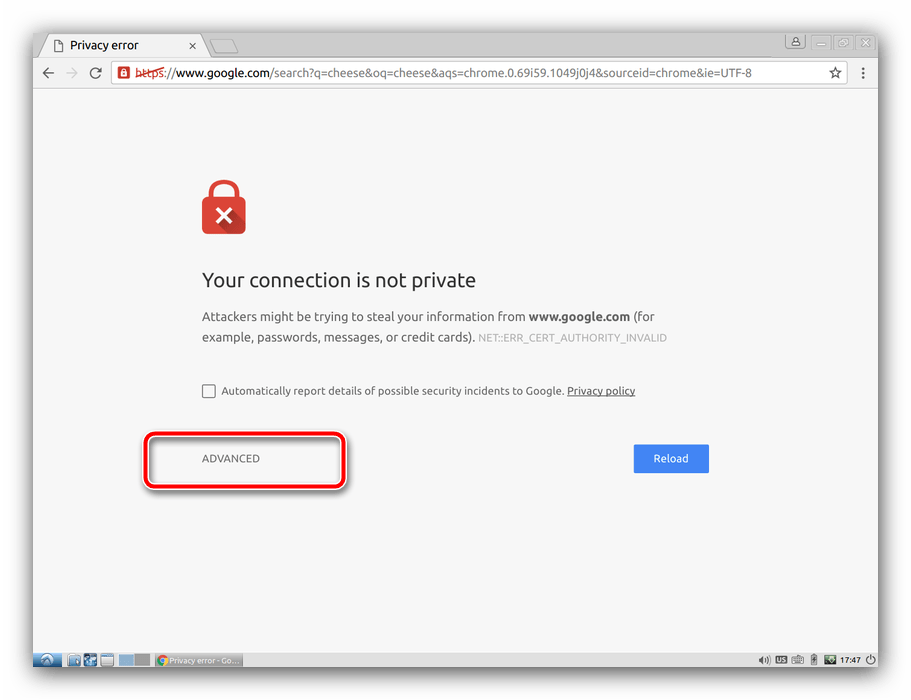
Стоит, однако, иметь в виду, что это действительно не самое безопасное решение, поэтому не рекомендуется использовать этот вариант для посещения сайтов с вводом личных данных.
Способ 2: Использование HTTP-версии
Большинство современных веб-страниц или переходит, или уже перешло на протокол HTTPS, который как раз таки и отличается повышенной безопасностью с использованием соответствующих сертификатов. Впрочем, некоторые сайты ради совместимости с устаревшим ПО по-прежнему поддерживают HTTP-варианты, и эту особенность мы можем задействовать для обхода рассматриваемой ошибки: кликните по адресной строке, перейдите в начало ссылки и сотрите код https .
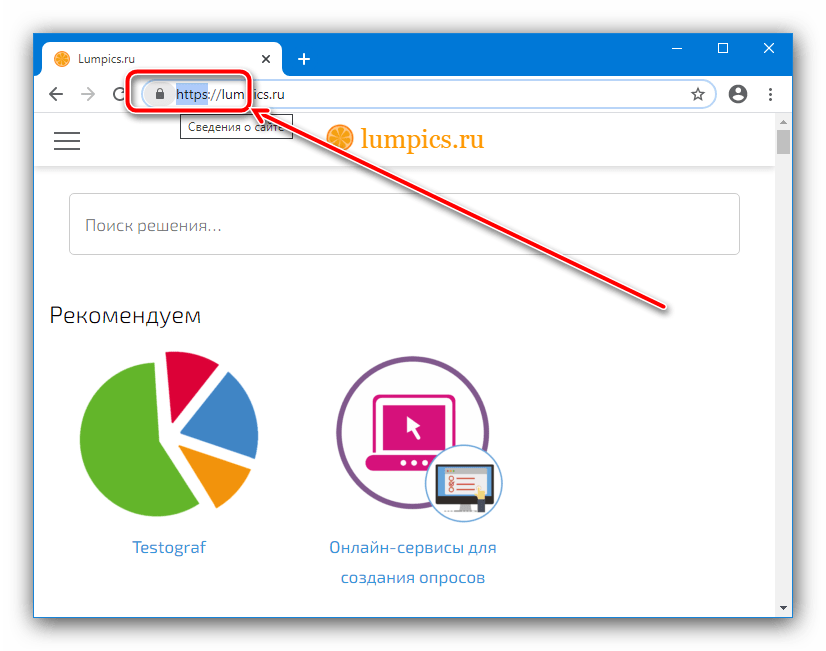
Далее вместо него напишите http и нажмите Enter.
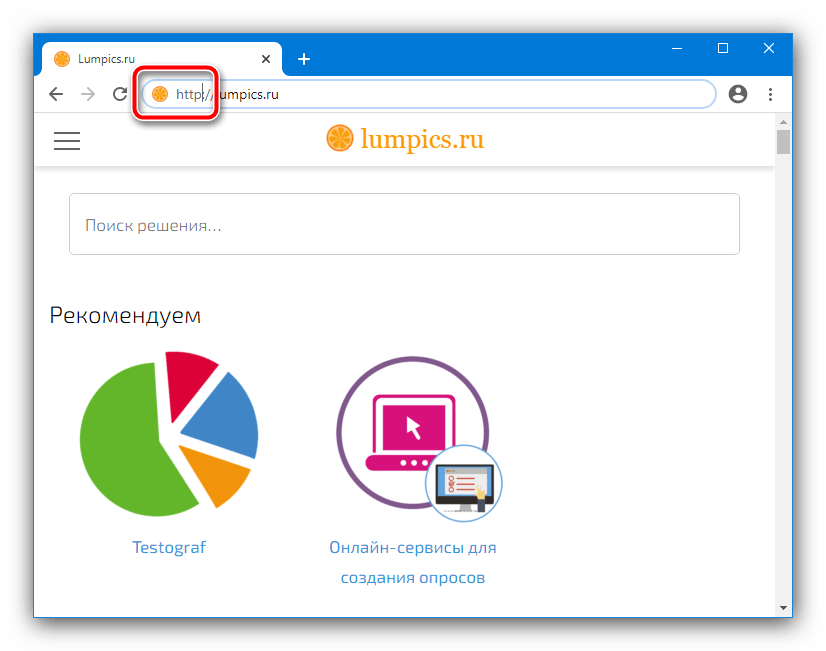
Если соответствующая версия ресурса доступна, она начнёт загружаться. В противном случае браузер отобразит ошибку – это значит, что следует использовать какой-то другой из упомянутых здесь методов.
Способ 3: Установка корректных даты и времени
Сертификаты безопасности имеют ограниченный срок действия – даты его начала и окончания проверяются обозревателем. Разумеется, если на компьютере будут установлены время и дата, которые не соответствуют текущим, средства защиты проверку не проходят, и вместо перехода на сайт вы получите рассматриваемую ошибку. Решение проблемы очевидно: следует убедиться в правильности ввода соответствующих значений и в случае необходимости внести в них коррективы.
Способ 4: Очистка кэша
Нередко причиной проблемы с сертификатами является информация, находящаяся в кэше программы для просмотра интернета, поэтому если ни один из предыдущих вариантов не помог, стоит провести очистку хранилища – обратитесь к ссылкам далее.
Способ 5: Режим игнорирования предупреждений (Google Chrome)
Пользователи Гугл Хрома для устранения рассматриваемой проблемы могут включить специальный режим работы, в котором проверка будет полностью отключена, и, как следствие, ошибка NET::ERR_CERT_AUTHORITY_INVALID не должна появляться.
Внимание! Отключение предупреждений ослабит защиту компьютера, поэтому используйте инструкцию далее на свой страх и риск!
- Нам понадобится второй ярлык Google Chrome на «Рабочем столе». Материал далее поможет вам правильно выполнить процедуру.
Способ 6: Отключение антивируса
Иногда появление ошибки NET::ERR_CERT_AUTHORITY_INVALID вызывает антивирусная защита, особенно если в ней присутствует встроенный файрвол. Для проверки можно временно отключить защитное ПО – если причина в нём, просто добавьте ресурс в исключения.
Способ 7: Переустановка браузера
Также проблема порой заключается и непосредственно в приложении для просмотра интернет-страниц: его файлы оказались повреждены, либо же инсталлированная версия серьёзно устарела. Решение в этом случае простое: создайте резервную копию закладок и/или другой важной информации, удалите ПО, затем загрузите и установите самый новый его вариант. Подробности процедуры для популярных веб-обозревателей вы можете найти в статье по ссылке далее.