HDMI Port Not Working in Windows 10? Here’s How to fix it

HDMI stands for High-Definition Multimedia Interface. It is a proprietary audio/video interface and it works to transmit uncompressed video data and compressed or uncompressed digital audio data from an HDMI-compliant source device to a compatible device, according to Wikipedia.
HDMI is the standard connection device for digital televisions, media streamers, and etc. The HDMI port is an important hardware component that allow the device to connect to external peripherals lick monitors and video projectors through one cable.
Unfortunately, this popular high-quality connection method doesn’t work properly in some cases. As some users complain on the forum, HDMI stops working in Windows 10 and they receive no images or audio. To resolve HDMI port not working issue, some proven methods are displayed below.
Method 1: Check HDMI Cable Connection
If HDMI not working issue happens to your computer, you should check the HDMI cable connection at first. You just need to disconnect all the HDMI cables and unplug the power cable. After about 10 minutes, plug back the power cable and connect your computer again to other device with the HDMI cable.
After that, turn on your computer and check if you can receive audio/video now. If HDMI not working issue still exist after excluding the connection issue, you can move on to the next solution.
Method 2: Run Hardware and Devices Troubleshooter
For any problems related to the hardware and devices on your computer, you can try the corresponding troubleshooter of Windows 10. To do that, you just need to follow the steps below:
Step 2: Go to Update & Security category.
Step 3: Choose Troubleshoot tab in the left pane. In the right pane, scroll down to locate and choose Hardware and Devices section. Then, click Run the troubleshooter.
This tool will start detecting problems related to your hardware and devices, including HDMI port. If any problems are detected, just follow the onscreen instructions to fix them. After that, you can check if the HDMI port not working issue is fixed.
It’s true that your corrupted or outdated graphics driver might have something to do with HDMI port not working issue in some cases. So, updating your graphics driver might resolve this problem effectively if you haven’t updated it for long time. Here’s how to do it.
Step 1: Right-click the Start button and choose Device Manager from the list to open it.
Step 2: Double-click Display adapters category to expand it.
Step 3: Right-click your graphics driver and select Update driver.
Step 4: Select Search automatically for updated driver software and follow the onscreen instructions to finish the process.
Method 4: Change Display Settings
When you are using more than one monitors on your computer, it is possible that you can’t receive any audio or video if you’ve gotten improper display settings.
To check the display settings on your Windows 10 computer, just press Windows + P and a list of display modes will appear on the right side of the screen. The provided display modes are:
- PC screen only: use the first monitor only
- Duplicate: display the same content on both monitors
- Extend: use both monitors to display an extended desktop
- Second screen only: use the second monitor only
You can change the display settings according to your situation, and you should be able to receive images and sound via HDMI port again if the display settings are configured to be correct.
Have you fixed the HDMI not working using the above methods? If not, here are some other solutions recommended by users and you can have a try.
проверка hdmi порта на ноутбуке

Если при подключении ноутбука на телевизионном экране пусто — действия:

Смотрим видеокарту
Проверка шины
Кабель HDMI может быть повреждён, особенно, если он не новый. Необходимо убедиться в отсутствии перегибов/переломов в проводе. Проба обычным вольтметром скрытых повреждений может не выявить. Убедиться окончательно в неисправности провода HDMI можно только с помощью заведомо целого. Важна целостность клемм кабеля, вмятины, царапины, изломы, др. повреждения совсем или частично нарушают контакт.

Нет звука?
Щелчком правой кнопки мыши по значку (динамик на таскбаре) или через панель управления идём в раздел оборудование/звук. И смотрим правильно ли выбрано устройство — видеокарта или телевизор? Перенаправляем воспроизведение на TV.
Если ничего не помогает
Предстоит опробовать не только порт HDMI в ноутбуке, но и в телевизоре, по возможности подключите другое устройство. Не работает и оно — требует починки сокет ТВ.
Можно сбросить и установить заново драйверы, настройки видеокарты:
Важно! Специалисты сервисного центра знают, как часто ломаются порты HDMI при неправильном подключении. Дело не только в нестабильном напряжении сети или изношенной домашней проводке. У наших электро систем плохо с заземлением, часто в розетках его нет. При сопряжении сложных, энергоёмких аппаратов как телевизоры и ноутбуки места контакта (порт) поражаются разрядом. Подключая их нужно:
На бюджетных и совсем дешёвых моделях встречается иногда, что разъём вроде бы присутствует, но не активен. В руководстве пользователя тогда указано (мелким шрифтом) — это добавочная опция, её наличие не обязательно. Зависит от страны и разновидности портативного ПК. Тогда использование HDMI кабеля бесполезно, изучите инструкцию к лэптопу — там может оказаться разгадка!
Решить вопросы с разъёмами лучше в мастерской. Смена их самостоятельно невозможна. Здесь квалифицированно устранят поломки соединения и видеокарты. Помогут расширить ресурс мощности ПК — апгрейд видеочипа, установка отсутствующего порта.
Почему не работает HDMI на ноутбуке
Мы подготовили подробную инструкцию для пользователей, которые задаются вопросом почему не работает HDMI на ноутбуке. Используйте несколько решений ниже, чтобы решить проблему.
Должны обратить ваше внимание, что HDMI не работает на ноутбуке в основном из-за неисправных драйверов или настроек. Тем не менее, вам следует убедиться, что проблема не с HDMI портом или кабелем.
Перед выполнением следующих действий, попробуйте просто отключить кабель от телевизора или проектора, и подключить его снова в HDMI порт.
Также проверьте соединение с другим HDMI кабелем, поскольку проблема может заключаться в нем. Если HDMI все еще не работает на ноутбуке, тогда используйте следующие решения.
Решение 1: Проверьте настройки вывода дисплея
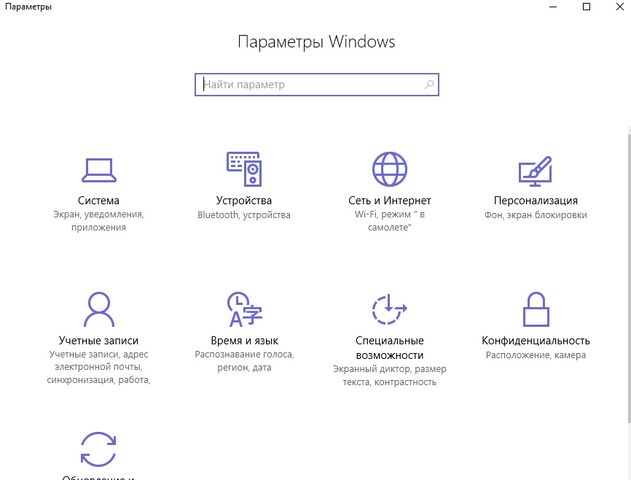
1. Нажмите Пуск и щелкните на иконку Параметры в нижнем левом углу.
2. Дальше перейдите в раздел Система.
3. В меню слева выберите Экран, и проверьте, установлен ли телевизор в качестве второго монитора.
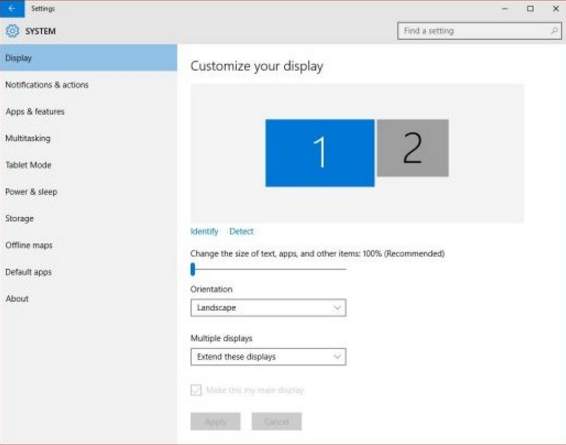
Если телевизор не обнаружен, выполните следующие действия:
1. Одновременно нажмите Win + P (клавиша с логотипом Windows и клавиша P).
2. Выберите «Повторяющийся» во всплывающем меню с правой стороны.
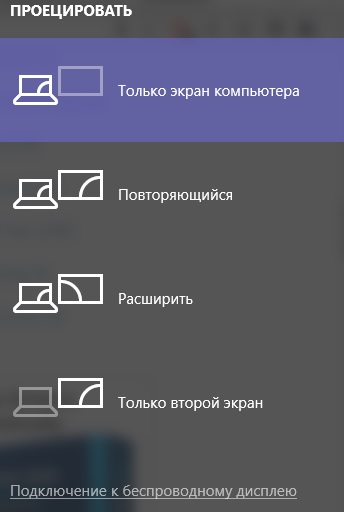
3. Если «Повторяющийся» не работает, попробуйте переключиться на «Расширить».
После этого вы увидите телевизор в настройках вывода дисплея.
Решение 2: Обновите драйверы дисплея
Проблема с почему HDMI не работает на ноутбуке может заключаться в видео драйверах Windows. Вы можете перейти в Диспетчер Устройств, чтобы проверить состояние драйверов дисплея. В категории «Видеоадаптеры» вы увидите адаптер Microsoft Basic Display Adapter», Intel HD Graphics, Nvidia Geforce или другие, в зависимости от используемой видеокарты на ноутбуке.
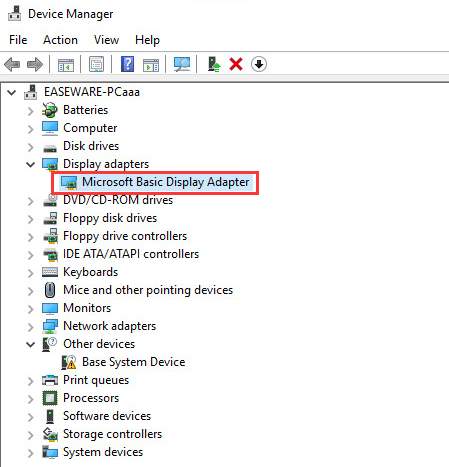
Выполните следующие действия, чтобы обновить видео драйверы с помощью диспетчера устройств.
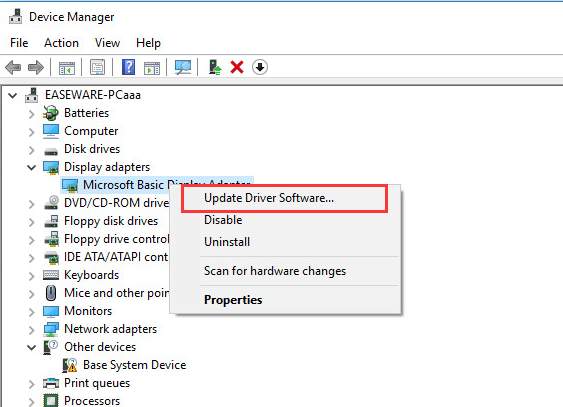
1. Щелкните правой кнопкой мыши по имени устройства отображения и выберите «Обновить драйверы».
2. Выберите «Автоматический поиск» для обновления программного обеспечения. Windows автоматически выполнит поиск и установку нового драйвера.
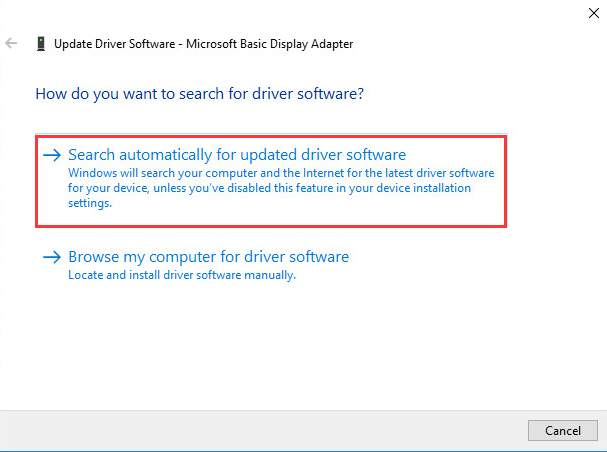
Обратите внимание: Windows не всегда предоставляет самые новые драйверы. В таком случае, вам придется загрузить новые драйверы вручную.
Вы можете загрузить и установить драйверы с официального сайта производителя. Узнайте точную модель своего ноутбука, версию операционной системы, после чего перейдите на сайт производителя видеокарты и загрузите видео драйверы на свой компьютер.
Готово! Два решения проблемы почему не работает HDMI на ноутбуке. Если у вас остались вопросы, напишите в комментариях ниже.
Как включить HDMI на ноутбуке
Если экран ноутбука кажется очень маленькими, то лучшим выходом из этой ситуации является подключение мобильного ПК к телевизору с помощью HDMI провода. Так, всю информацию с ноутбука можно удобно смотреть лёжа на кровати, или делать это вместе с друзьями — без разницы, будь то кино, фото из путешествий или страничка социальной сети.
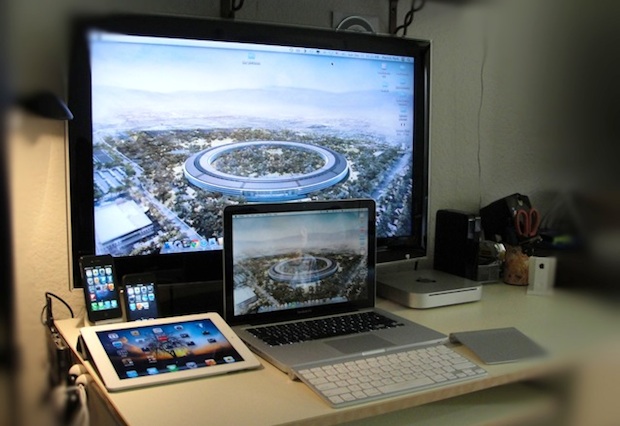
Включение HDMI на ноутбуке: пошагово
Чтобы подсоединить лэптоп к телевизору с помощью HDMI, вначале необходимо отыскать этот самый HDMI порт. Как правило, он находится на боковой стороне или сзади телевизора. Причём зачастую у телевизора находится не один HDMI порт, потому необходимо отыскать тот разъём, который расположен в блоке «Вход» и помечается, как «1».
Такой же порт нужно отыскать на ноутбуке. По большому счёту, подходит любой HDMI порт.
Возможны случаи, когда одно из устройств не имеет HDMI-порт. Тогда можно использовать переходник DVI/HDMI, но в этом случае подключение может осложниться, и будут необходимы отдельные настройки передачи аудио. Другой способ — выбрать какой-то из вариантов подсоединения: с помощью тюльпанов, VGA, Wi-Fi.
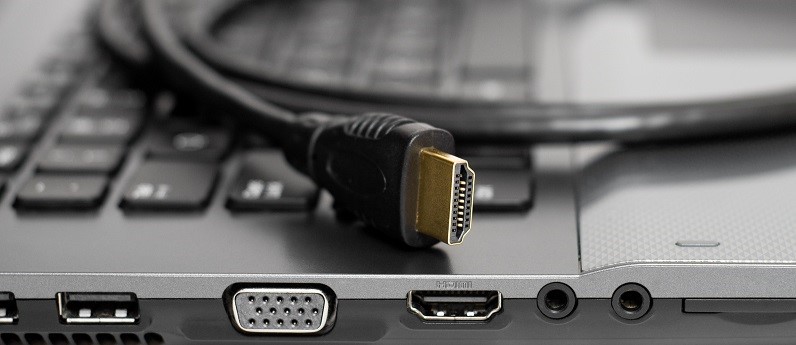
Справка! Затем, когда все порты найдены, нужно установить в них провод. Вставляя кабель нужно проверять качество соединения — провод обязан быть установлен до конца. Когда оба устройства подключены, их нужно включить.
В ноутбуке необходимо проверить правильность установленного разрешения дисплея. Для ОС Windows потребуется нажать правой клавишей мыши и в появившемся меню найти пункт «Разрешение экрана», после узнать установленное разрешение. Если телевизор поддерживает «Full HD», вероятней всего, наилучшим разрешением будет являться 1920×1080 пикселей. Если ТВ имеет только «HD Ready», максимальное качество — 1366×768.
Существует несколько способов подключения телевизора и ПК (с учётом личных предпочтений):
Когда разрешение было проверено, необходимо установить частоту обновления монитора. Для чего используется меню «Дополнительные параметры», где выбирается телевизионное устройство. Вероятней всего, оно определится как монитор, так как Windows, как правило, все такие подключённые дополнительные экраны в отображении определяет как «монитор».
Найдя ТВ в графе «Качество цветопередачи», необходимо установить «True Color», а в графе «Частота экрана» — больше 65 Гц. Если экран ТВ может поддерживать 100 Гц, рекомендуется установить его. Но можно попробовать установить разные частоты и протестировать качество картинки и возможные помехи на любой из них.
Какие могут возникнуть трудности при подключении
В некоторых случаях в работе этих двух устройств появляются неполадки, причиной может являться интерфейс подключения.
Во время использования HDMI зачастую появляются две основные сложности – нормальная работа аудио и видео на экране ТВ. Причины неисправности это, как правило: механические поломки, старые драйвера, неправильные настройки.
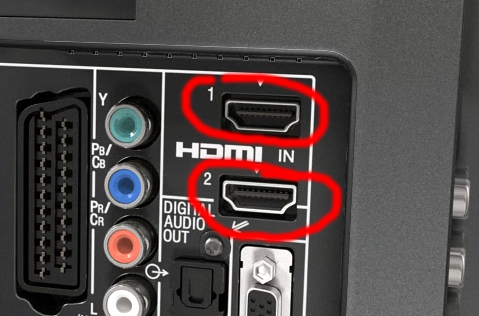
Как устранить проблемы
Во время подключения ПК с телевизором картинка не всегда сразу показывается на экране, в некоторых случаях требуются настройки.
Стандартные настройки ноутбука:
Нет звука на телевизоре
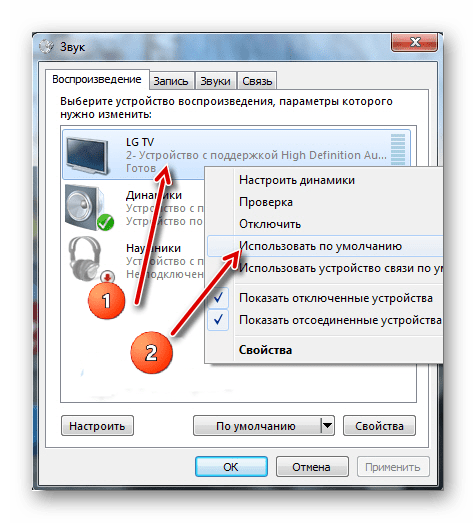
Если подключённый с помощью HDMI-разъема телевизор не воспроизводит аудио, то необходимо его указать в качестве основного устройства проигрывания по умолчанию:
Выполнение корректировки настроек изображения и проигрывания звука не всё время является гарантом, что оба устройства будут работать на все 100%, так как проблема иногда находится в других элементах ноутбука либо непосредственно в подключённом телевизоре.
Что делать, если ваше соединение HDMI не работает
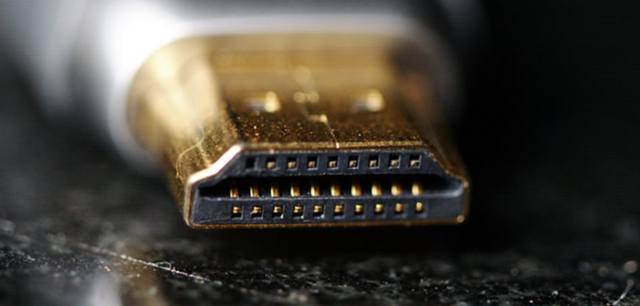
Как стандартный интерфейс для подключения телевизоров, игровых приставок, видеопроекторов, медиа-стримеров и телевизионных приставок, HDMI является важным компонентом любой развлекательной системы.
Почему возникают проблемы с HDMI
Предполагается, что HDMI позволяет легко соединить все ваши устройства с помощью одного кабеля для передачи аудио и видео. Для этого подключенные устройства должны быть «лицензированы» для связи друг с другом через стандарт, известный как HDCP.
Эта способность распознавать устройства и передавать мультимедиа называется «рукопожатием HDMI». Если оно не работает, это означает, что шифрование HDCP, встроенное в сигнал HDMI, не распознается одним или несколькими подключенными устройствами. Обычно это приводит к тому, что вы не можете смотреть фильмы или играть в видеоигры.
Есть несколько вещей, которые вы можете сделать, чтобы обойти эту проблему. Вот как можно устранить проблемы с HDMI.
Как устранить неисправность соединения HDMI
Вот некоторые шаги, которые могут помочь исправить проблемы с подключением HDMI, чтобы вы могли вернуться к играм или просмотру.
Если у вас есть несколько разных компонентов HDMI, попробуйте запустить их в разных комбинациях. Убедитесь, что вы выбрали правильный вход для устройства, которое вы пытаетесь использовать, будь то игровая консоль или проигрыватель Blu-ray. Некоторые устройства настроены на определенные входы и требуют, чтобы вы настроились на этот вход через пульт.
Оставьте источник HDMI подключенным к телевизору и выполните отдельное аудиоподключение от устройства к телевизору, пока не сможете определить проблему с ресивером. Если проблема заключается во входе HDMI на аудиоприемнике, вы все равно сможете использовать аудиовходы ресивера для передачи звука с вашего устройства HDMI.
Неисправность соединения HDMI на телевизоре HDR
Известно, что реализация HDR на многих телевизорах 4K Ultra HD вызывает проблемы с подключением HDMI. Если у вас телевизор с высоким динамическим диапазоном (HDR) и ни один из вышеперечисленных шагов не работает, следуйте этим советам по устранению неполадок:
Если у вас есть устройство с поддержкой HDR, такое как UHD Blu-ray-проигрыватель или потоковое устройство, подключенное к HDR-совместимому телевизору, возможно, телевизор не распознает HDR-кодированный контент. Когда телевизор HDR или видеопроектор обнаруживает сигнал HDR, на экране должно появиться подтверждение. Если это не так, проблема может быть в совместимости, а не в возможности подключения.
Если ваш телевизор или видеопроектор по-прежнему не распознает источник HDR после изменения настроек и обновления кабелей, обратитесь в службу технической поддержки для телевизора или устройства-источника HDMI.
Неполадки подключения HDMI-DVI или DVI-HDMI
Если вы пытаетесь подключить устройство HDMI к телевизору с разъемом DVI, вам может потребоваться использовать переходной кабель HDMI-DVI. Кроме того, вы можете использовать кабель HDMI с добавленным адаптером HDMI-DVI или кабель DVI с адаптером DVI-HDMI. Это позволяет осуществлять связь между устройствами HDMI и DVI.
Хотя HDMI может передавать как видео, так и аудио сигналы, соединения DVI могут передавать только видео сигналы. Это означает, что если вы подключаете устройство-источник HDMI к телевизору, оснащенному DVI, вам необходимо выполнить отдельное аудиоподключение. В зависимости от телевизора, это можно сделать с помощью аудиоразъема RCA или 3,5 мм (AUX).
Телевизоры с более старым DVI могут не иметь встроенного программного обеспечения для распознавания устройства-источника HDMI. Свяжитесь с производителем вашего устройства, чтобы найти решение.
Неисправность соединения HDMI с ноутбуком или компьютером
Если вы пытаетесь использовать ПК или ноутбук в качестве компонента источника, убедитесь, что в настройках вашего компьютера в качестве выходного соединения по умолчанию выбран HDMI. Если вы не можете получить изображение с ноутбука на экране телевизора, попробуйте следующие советы по устранению неполадок:
Если у вашего телевизора есть вход Video Graphics Array (VGA), вам, возможно, придется использовать его вместо HDMI.
Неисправность соединения беспроводного HDMI
Беспроводные устройства HDMI – те, которые используют внешний передатчик для беспроводной передачи аудио/видео сигналов на приемник – также могут вызывать проблемы с подключением.
Существует два основных формата «беспроводной HDMI», каждый из которых поддерживает собственную группу продуктов: WHDI и Wireless HD (WiHD). Они предназначены для более удобного подключения устройств HDMI без кабеля.
Выполните следующие действия по устранению неполадок, если вы пытаетесь подключить беспроводное устройство HDMI:
Как проверить hdmi порт на работоспособность
 Доброго дня!
Несомненно, что сейчас одним из самых универсальных и распространенных интерфейсов для подключения ТВ, мониторов, различных приставок к ПК (и ноутбукам) является HDMI. Причем, достаточно одного кабеля, чтобы одновременно передавать высококачественное изображение и аудио-сигнал. Удобно!
Почему так происходит?
HDMI порт может сгореть. Почему и как предотвратить?
Во многих наших панельных и кирпичных домах есть «проблемы» с заземлением (я уж не говорю о сельских небольших домах, где и проектов-то нет никаких. ). Почему-то в нашей стране мало кто отдает заземлению должное внимание.
Так вот, если у вас (допустим) стоит плазменный телевизор, подключенный к такой розетке без заземления, то при определенном стечении обстоятельств, он может наводить фазу на HDMI кабель. Из-за чего, если вы не аккуратно вставите разъем при подключении, например, заденете внешний контур штекера, пытаясь попасть в гнездо – то устройство можно «спалить» (иногда при этом может «появиться» небольшая искра).
Так же отмечу, что если компьютер и ТВ подключены к разным розеткам – то даже если они обе заземлены, может быть такая штука, как разные «уровни земли». Возможно, вы даже замечали, как вас иногда «било» статикой (как раз, чаще всего, из-за этого. ).
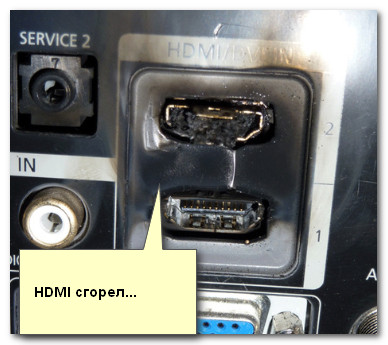
HDMI сгорел (подобный случай, все же, редкость. Обычно, HDMI после сгорания выглядит, как и раньше. без внешних признаков)
Как это предотвратить: для того, чтобы свести риски что-нибудь спалить к минимуму, необходимо соблюдать нехитрую последовательность.
Однако, добавлю, что если розетки у вас не заземлены – то даже подобный способ не дает 100% гарантии. Заземленная розетка, хороший сетевой фильтр, качественный HDMI кабель, и «холодное» подключение – пожалуй, самое надежное, что может предотвратить подобную проблему.

Кабель HDMI расплавился.
Важно!
Помните, что HDMI кабель может послужить причиной пожара! В некоторых случаях температура в портах (в месте соединения кабеля с устройством) может достигать значений, при которых появляются искры и плавится пластмасса. Несколько фото выше – тому подтверждение.
Диагностика. Что делать, если HDMI не работает
Совсем не факт, что, если у вас при подключении по HDMI изображение на экране не появляется – значит что-то сгорело. Например, черный экран на ТВ может означать, банальное отсутствие сигнала. Поэтому, для начала, рекомендуется обратить внимание на нижеприведенные моменты.
1. Проверьте разъемы и обратите внимание на настройки ТВ/монитора
Дело в том, что у современных ТВ довольно часто сразу несколько портов HDMI (2-3). Так вот, совсем не редкость, когда пользователи подключаются к одному порту, а в настройках ТВ выбирают другой.
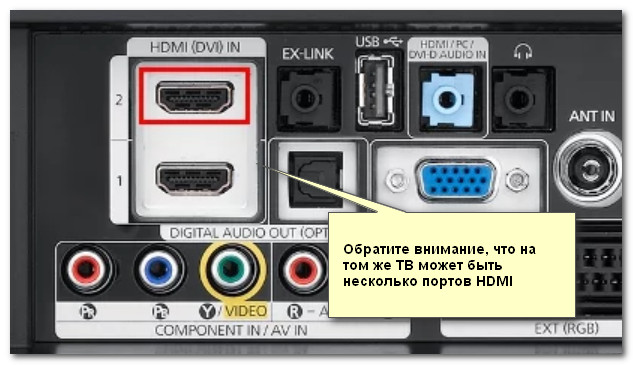
Несколько портов HDMI
Классическое меню ТВ представлен она фото ниже: можно выбрать один из трех портов HDMI, кроме этого, доступен AV и Antenna TV.
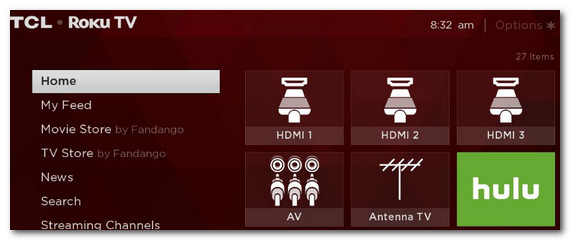
Выбор HDMI 1, 2, 3 (Меню ТВ)
2. Проверьте целостность кабеля (воспользуйтесь аналогичным)
Если ваш HDMI кабель достаточно старый (и с ним не очень аккуратно обращались, что на самом деле не редкость) часто происходит перегиб (скручивание) и сигнал он уже не передает. Причем, с виду с ним может быть «всё» относительно в порядке, но внутри медные жилки уже перебиты.
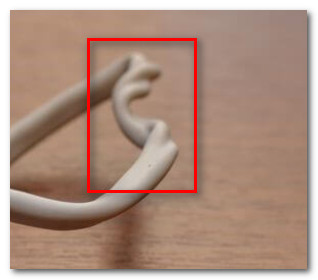
Кабель перегнут (скручен)
Поэтому, порекомендовал бы попробовать аналогичный кабель, если есть даже небольшие подозрения на целостность кабеля.
3. Проверка и настройка ПК/ноутбука
Обратите внимание, что при подключении к компьютеру 2-х мониторов (или монитора и ТВ, например) у вас появиться спец. меню, в котором можно выбрать вариант проецирования:
Примечание! На ноутбуках есть спец. клавиши для вызова такого меню, например, на ASUS – Fn+F8.
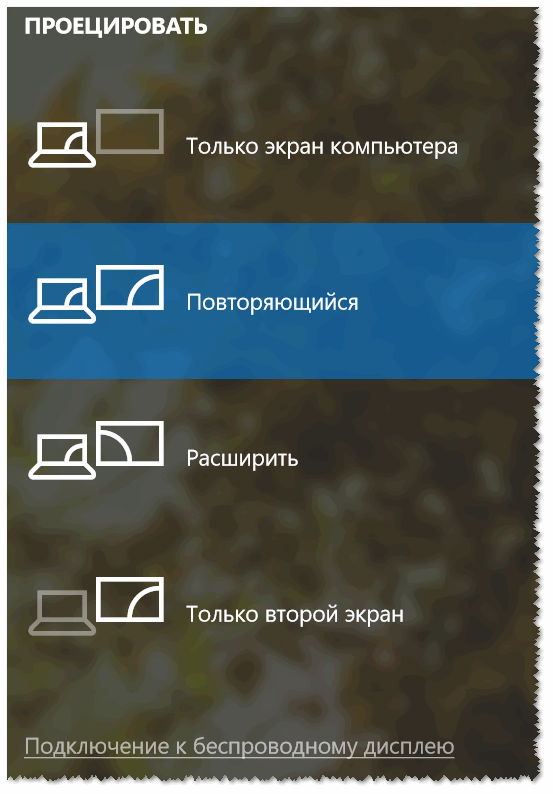
Это я к тому, что возможно, у вас в Windows стоит настройка, запрещающая показ изображения на второй экран.
4. Проверьте актуальность видеодрайверов, их настройки
Картинка с ПК может не «передаваться» на ТВ/второй монитор из-за проблем с драйверами (из-за их отсутствия, например).
Например, в настройках IntelHD есть специальный раздел «Несколько дисплеев», который поможет найти и настроить подключенное устройство. При проблемах с подключением – рекомендую проверить его.
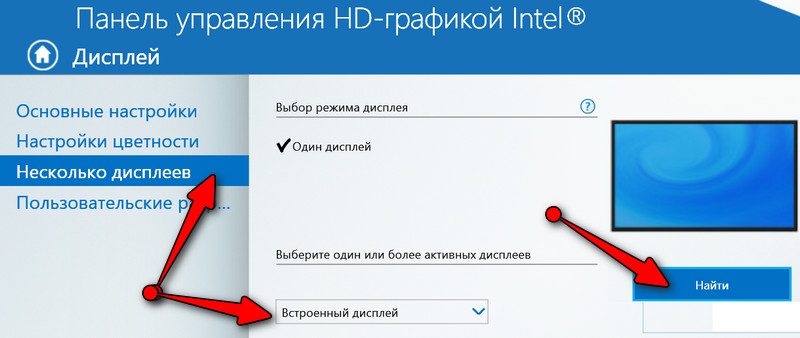
IntelHD – несколько дисплеев
Если все-таки HDMI сгорел, обратите внимание на другие порты (аналоги): например, у вас также могут быть VGA, DVI, Display Port. Это я к тому, что можно (хотя бы временно) использовать другой интерфейс. Может помочь в том случае, когда для вашей техники нет запчастей, или пока нет средств на ремонт.
Купил я себе совсем недавно телевизор и как-то раньше не было нужды вообще пользоваться HDMI кабелем. Но тут пришли родственники домой. И я решил показать видео и фото. Втыкаю кабель, а изображения нет и звука тоже. В общем бился я с этой проблемой, но все же удалось её решить. Сегодня я расскажу вам – почему не работает HDMI на ноутбуке и как решить эту проблему.
И так в первую очередь посмотрите на целостность кабеля. У моего знакомого кот, так перегрыз провод от XBox и он не мог долго понять, почему нет изображения. Горят они редко, но все же и на это стоит проверить. Теперь идём к настройкам. Конфигурация будет одинакова для всех версий Windows: 10, 8, 7 и т.д.
Как правильно включить?
Лучший способ исправить проблему и понять, что не так – проделать все заново.
Для более быстрого включения режима отображения и дублирования экрана можете нажать одновременно на две клавиши «Win» (находится между клавишами «Ctrl» и «Alt») и английскую кнопку «P». После этого просто выбираем режим. Только не перепутайте – надо нажать именно на английскую буковку.
Нет звука
Установка драйверов и проверка
И так, напомню вам, что HDMI выход идёт напрямую из видеокарты. Без разницы встроенной или отдельной. Наша задача установить более новые драйвера.
Если это не помогло и всё также нет изображения на телевизоре, то попробуйте другой порт у телевизора и у ноутбука (если он есть). В противном случае нужно взять какой-то другой провод, возможно тот, который вы используете поломан или не совместим по стандартам. Кабель можно проверить, подключив к нему другой ноут или комп.
Купил я себе совсем недавно телевизор и как-то раньше не было нужды вообще пользоваться HDMI кабелем. Но тут пришли родственники домой. И я решил показать видео и фото. Втыкаю кабель, а изображения нет и звука тоже. В общем бился я с этой проблемой, но все же удалось её решить. Сегодня я расскажу вам – почему не работает HDMI на ноутбуке и как решить эту проблему.
И так в первую очередь посмотрите на целостность кабеля. У моего знакомого кот, так перегрыз провод от XBox и он не мог долго понять, почему нет изображения. Горят они редко, но все же и на это стоит проверить. Теперь идём к настройкам. Конфигурация будет одинакова для всех версий Windows: 10, 8, 7 и т.д.
Как правильно включить?
Лучший способ исправить проблему и понять, что не так – проделать все заново.
Для более быстрого включения режима отображения и дублирования экрана можете нажать одновременно на две клавиши «Win» (находится между клавишами «Ctrl» и «Alt») и английскую кнопку «P». После этого просто выбираем режим. Только не перепутайте – надо нажать именно на английскую буковку.
Нет звука
Установка драйверов и проверка
И так, напомню вам, что HDMI выход идёт напрямую из видеокарты. Без разницы встроенной или отдельной. Наша задача установить более новые драйвера.
Если это не помогло и всё также нет изображения на телевизоре, то попробуйте другой порт у телевизора и у ноутбука (если он есть). В противном случае нужно взять какой-то другой провод, возможно тот, который вы используете поломан или не совместим по стандартам. Кабель можно проверить, подключив к нему другой ноут или комп.
Что делать, если HDMI не работает на ноутбуке
HDMI-порты используются практически во всей современной технике – ноутбуках, телевизорах, планшетах, бортовых компьютерах автомобилей и даже в некоторых смартфонах. У данных портов есть преимущества перед многими аналогичными разъёмами (DVI, VGA) – HDMI способен передавать звук и видео одновременно, поддерживает передачу в высоком качестве, более стабилен и т.д. Однако и он не застрахован от различных проблем.
Общая сводка
HDMI-порты имеют разные типы и версии, под каждую из которых нужен подходящий кабель. Например, у вас не получится подключить при помощи кабеля стандартного размера устройство, которое использует C-тип порта (это самый миниатюрный HDMI-порт). Также у вас будут затруднения в подключении портов с разными версиями, плюс под каждую версию нужно подобрать подходящий кабель. К счастью, с данным пунктом всё немного проще, т.к. некоторые версии обеспечивают хорошую совместимость друг с другом. Например, версии 1.2, 1.3, 1.4, 1.4a, 1.4b полностью совместимы друг с другом.
Перед подключением нужно проверить порты и кабели на наличие различных дефектов – сломанных контактов, наличия мусора и пыли в разъёмах, трещин, оголённых участков на кабеле, хлипкое крепление порта к устройству. От одних дефектов избавится достаточно легко, для устранения других придётся сдавать технику в сервисный центр или менять кабель. Наличие таких проблем, как оголённые провода, может быть опасно для здоровья и безопасности владельца.
Если версии и типы разъёмов соответствуют друг другу и кабелю, нужно определится с типом проблемы и решить её подходящим способом.
Проблема 1: изображение не выводится на ТВ
При подключении компьютера и телевизора изображение не всегда может выводиться сразу, иногда нужно проделать некоторые настройки. Также проблема может быть в телевизоре, заражении компьютера вирусами, устаревших драйверах видеокарты.
Рассмотрим инструкцию по проведению стандартных настроек экрана для ноутбука и компьютера, которая позволит настроить вывод изображения на ТВ:
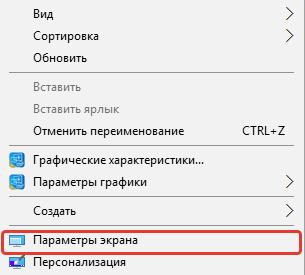
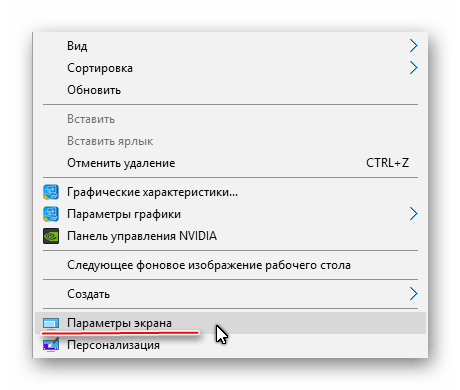
- Нажмите правой кнопкой мыши по любой пустующей области рабочего стола. Появится специальное меню, из которого нужно перейти в «Параметры экрана» для Windows 10 или «Разрешение экрана» для более ранних версий ОС.
- Далее придётся нажать «Обнаружить» или «Найти» (зависит от версии ОС), чтоб ПУ обнаружил телевизор или монитор, который уже подключён по HDMI. Нужная кнопка находится либо под окном, где схематично изображён дисплей с цифрой 1, или справа от него.
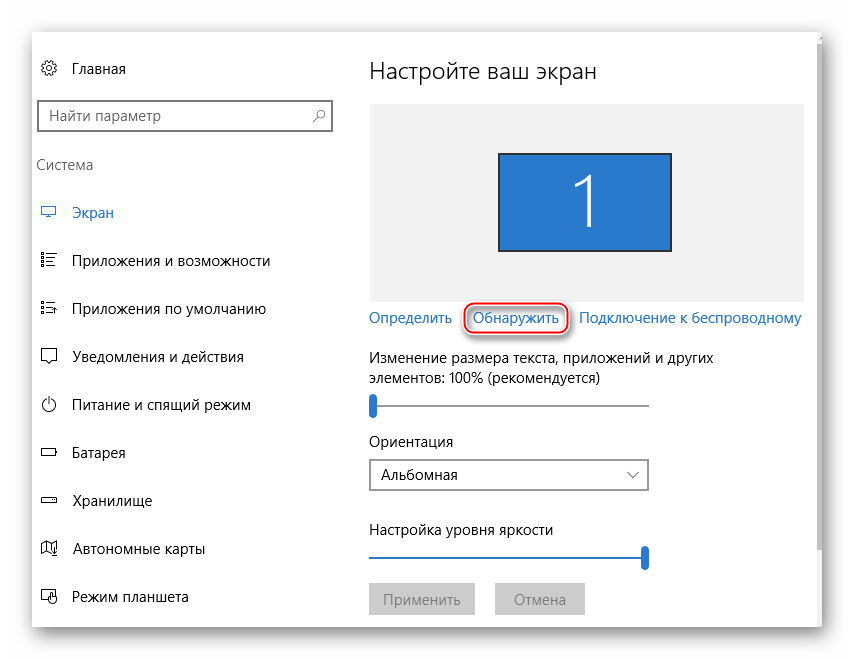
- В открывшемся окне «Менеджера дисплеев» нужно найти и подключить телевизор (должна быть иконка с подписью TV). Нажмите на неё. Если она не появилась, то проверьте ещё раз правильность подключения кабелей. При условии, что всё нормально, рядом со схематичным изображением 1-го экрана появится аналогичное изображение 2-го.
- Выберите варианты отображения изображения на двух экранах. Всего их предложено три: «Дублирование», то есть, одинаковая картинка отображается и на дисплее компьютера и на ТВ; «Расширить рабочий стол», предполагает создание единого рабочего пространства на двух экранах; «Отобразить рабочий стол 1:2», этот вариант подразумевает передачу изображения только на один из мониторов.
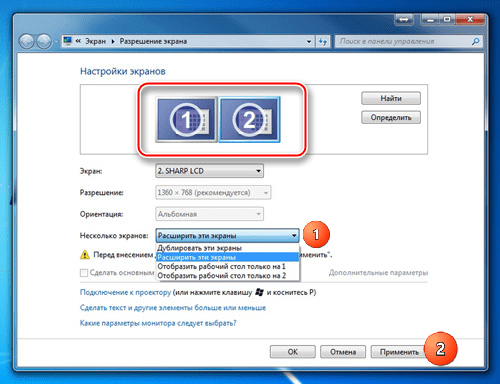
Проведение настройки отображения не всегда гарантирует, что всё заработает на 100%, т.к. проблема может крыться в других компонентах компьютера или в самом телевизоре.
Проблема 2: не передаётся звук
В HDMI интегрирована технология ARC, которая позволяет передавать звук вместе с видеоконтентом на телевизор или монитор. К сожалению, далеко не всегда звук начинает передаваться сразу, так как для его подключения нужно произвести некоторые настройки в операционной системе, обновить драйвера звуковой карты.
В первых версиях HDMI не было встроенной поддержки ARC-технологии, поэтому если у вас устаревший кабель и/или разъём, то для подключения звука придётся либо производить замену портов/кабелей, либо докупать специальную гарнитуру. Впервые поддержка передачи звука была добавлена в HDMI версии 1.2. А кабели, выпущенные до 2010 года, имеют проблемы с воспроизведением звука, то есть, он, возможно, и будет транслироваться, но его качество оставляет желать лучшего.
Проблемы с подключением ноутбука с другим устройством через HDMI возникают часто, но при этом многие из них легко решить. Если же их не удаётся решить, то скорее всего придётся менять или ремонтировать порты и/или кабели, так как высок риск того, что они повреждены.
Порт HDMI не работает на ноутбуке с Windows 10? Вот шесть способов как это исправить
Порт HDMI не работает на ноутбуке с Windows 10? Следуйте нижеперечисленным методам, чтобы исправить эту проблему

Дмитрий Соловьев
2021-03-30 11:20:15 • Обновлено: Компьютерные решения Windows • Проверенные решения
HDMI — отличный вариант, когда вам нужен высококачественный вывод изображения. Но некоторые пользователей сообщили о проблеме, из-за которой HDMI просто не работает с вашей системой Windows 10. Для этого может быть много причин. Но вы можете следовать нижеприведенным инструкциям для устранения проблем с HDMI.
Часть 1: Почему мой HDMI не работает с Windows 10?
Нестабильная рабрта HDMI или порта HDMI может быть вызвана несколькими факторами. Если ваш HDMI не работает должным образом с вашей системой Windows 10, это может быть проблема с оборудованием, проблема с графическим драйвером, проблема с конфигурацией дисплея устройства или любая другая проблема.
Ошибка HDMI может проявляться несколькими вариантами;
- HDMI вообще не работает на вашем устройстве.
- Аудио или видео не работают через соединение HDMI.
- Контент, воспроизводимый через ваш HDMI, не воспроизводится должным образом.
Часть 2: Что делать, если порт HDMI не работает на ноутбуке?
Вы можете попробовать несколько способов исправлений, если ваш порт HDMI не работает на ноутбуках. Поскольку различные факторы могут вызвать проблемы с вашим HDMI, существуют соответствующие методы для решения всех этих проблем. Попробуйте каждый метод один за другим и посмотрите, какой из них окажется для вас полезным.
1. Проверьте свое оборудование
Проблема с тем, что ваш порт HDMI не работает на вашем ноутбуке с Windows, может быть просто аппаратным отказом. Поврежденное или неисправность оборудование может легко вызвать ошибку в работе HDMI. Таким образом, прежде чем мы перейдем к другим решениям для исправления HDMI, который не работает в вашей Windows, вам следует проверить свое оборудование.
- Проверьте свой кабель HDMI. Кабель HDMI не должен быть поврежден и должен быть правильно подключен к ноутбуку с Windows и устройству HDMI. Убедитесь, что ваш кабель HDMI совместим с вашей системой и другим устройством.
- Проверьте свои порты HDMI. Вам необходимо проверить, находятся ли порты HDMI вашей системы Windows и другого устройства в хорошем и рабочем состоянии. Поврежденные или неисправные порты HDMI могут вызвать ошибку, которая ограничивает правильную работу HDMI в системе Windows.
2. Перезагрузите и повторно подключите свои устройства
В большинстве случаев проблема с неработающим HDMI возникает не из-за каких-либо проблем, а просто из-за неправильной загрузки устройств. Да, неправильная загрузка вашего ноутбука или устройства HDMI может привести к ошибке, при которой вы можете обнаружить, что ваш HDMI не работает.
Таким образом, вам рекомендуется перезагрузить ваши системы и повторно подключить ваши устройства к HDMI. Вы можете использовать описанный ниже шаблон, чтобы убедиться, что вы все делаете правильно:
Сначала включите устройство HDMI, то есть телевизор, динамик и т. д., И только затем включите ПК или ноутбук с Windows. После того, как вы включили все устройства, вам нужно снова выключить устройства HDMI, оставив систему Widows включенной. Теперь отключите все подключения(кабели) HDMI, а затем снова подключите их к устройству HDMI и ПК с Windows. Это обновит ваше соединение HDMI и может решить проблему, при которой ваш порт HDMI не работает.
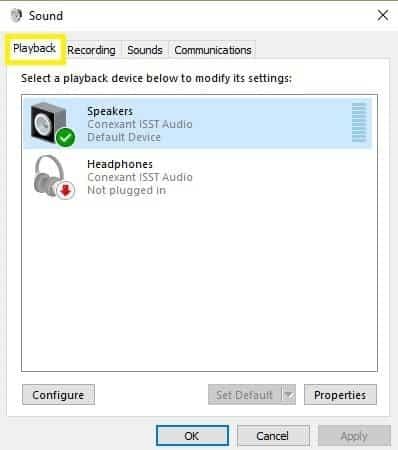
3. Установите устройство HDMI в качестве устройства по умолчанию
Если оба описанных выше метода не устранили проблему, связанную с тем, что HDMI не работает в Windows 10, вам следует попробовать проверить, установлено ли ваше устройство HDMI по умолчанию. Да, в большинстве случаев ваше устройство HDMI не будет работать, если оно не установлено в качестве устройства по умолчанию для вашей системы Windows. Таким образом, вам необходимо установить устройство HDMI, которое вы хотите использовать, как устройство по умолчанию.
Шаг 1. Как только вы окажетесь на главном экране своего ноутбука или ПК с Windows 10, перейдите к «значку громкости» на панели задач и щелкните его правой кнопкой мыши.
Шаг 2. Вы попадете в мини-окно «Звук». Как только вы окажетесь в мини-окне, перейдите на вкладку «Воспроизведение». На вкладке «Воспроизведение» вы увидите все перечисленные устройства воспроизведения, включая встроенные в вашу систему динамики и устройства HDMI.
Шаг 3. Выберите устройство HDMI, которое вы хотите установить по умолчанию. Затем нажмите «Установить по умолчанию», а затем «ОК». Это установит ваше выходное устройство HDMI в качестве устройства HDMI по умолчанию для вашей системы Windows 10.
4. Удалить недавно установленные программы
Иногда недавно установленная программа или программное обеспечение также может нарушить соединение HDMI. Да, если вы недавно установили программу, она может содержать ошибки или просто она несовместима с вашей системой. Таким образом, удаление этой программы может решить проблему, из-за которой HDMI не работает на ПК с Windows 10..
Шаг 1. На главном экране вашей системы Windows 10 перейдите на панель поиска на панели задач и найдите «Параметры». Нажмите на эту опцию в результатах поиска, чтобы перейти дальше.
Шаг 2. В окне параметров найдите «Приложения». Нажмите на опцию, это приведет вас к списку всех программ в вашей системе Windows 10, которые вы можете удалить. Найдите нужную программу для удаления.
Шаг 3. Теперь в окне «Приложения и возможности» найдите недавно установленную программу. Щелкните правой кнопкой мыши недавно установленную программу и выберите всплывающую опцию «Удалить».
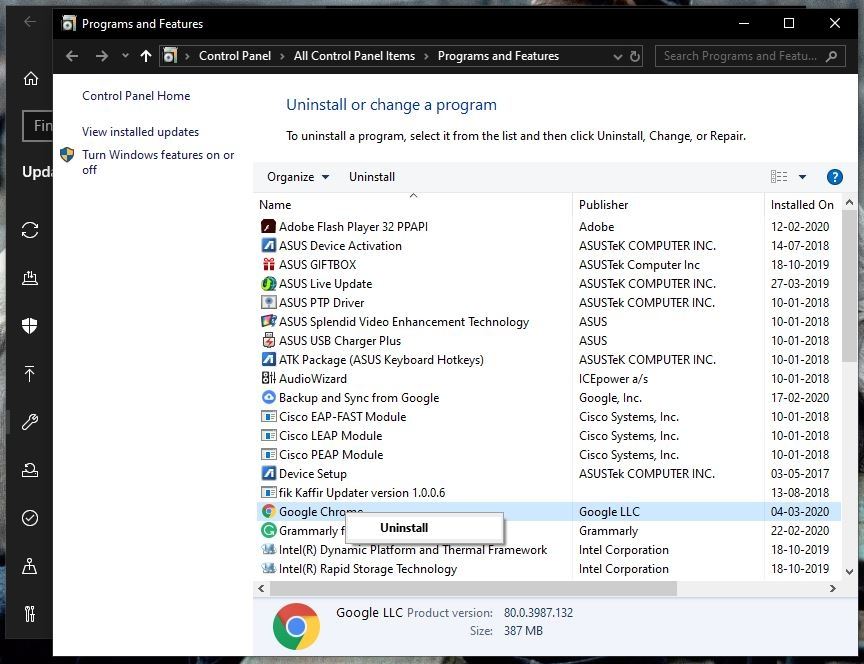
Шаг 4. После удаления всего недавно установленного программного обеспечения выйдите из параметров «Приложения и возможности» и перезагрузите компьютер, чтобы проверить, решена ли проблема, связанная с неработающим портом HDMI на ноутбуке.
5. Настройте параметры экрана вашего компьютера
Если параметры экрана вашего ПК с Windows не настроены должным образом, контент может не отображаться на вашем устройстве HDMI. Таким образом, попробуйте настроить параметры экрана вашей системы Windows.
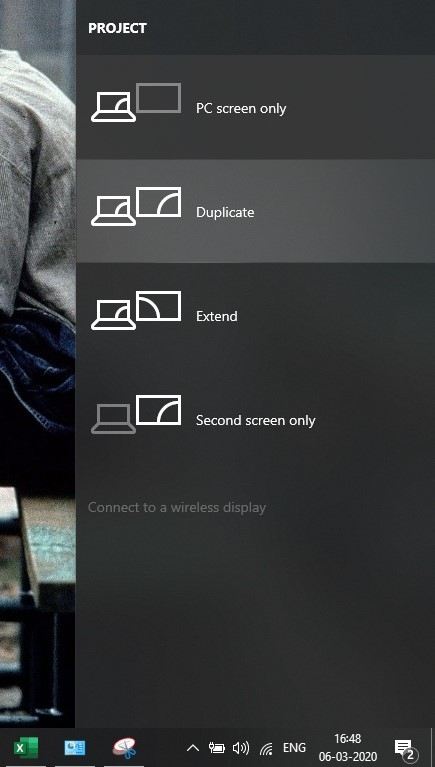
Когда вы находитесь на главном экране компьютера с Windows 10, на котором не работает кабель HDMI, вам необходимо использовать сочетание клавиш «Win + P». Это откроет перед вами панель настроек экрана компьютера. Вам необходимо выбрать параметр Display из списка, чтобы правильно настроить экран вашего устройства.
Настройки экрана, которые вы увидите на панели:
- Только экран компьютера – выберите этот вариант для нормального отображения. Если вы хотите, чтобы ваш контент отображался только на вашем 1-м компьютерном экране.
- Повторяющийся – выберите этот вариант, чтобы дублировать изображение. Если вы хотите отображать один и тот же контент на обоих подключенных экранах, на том, который является вашим 1-м экраном, а затем на другом, подключенном через HDMI или другие источники.
- Расширить – выберите этот вариант, чтобы расширить содержимое между двумя или более экранами. Если вы хотите отображать один контент, распространяющийся с вашего 1-го экрана на все другие подключенные экраны через HDMI или другие источники.
- Только второй экран –выберите этот вариант, чтобы отображать контент на дополнительном экране. Если вы хотите отображать контент только на дополнительном мониторе, а не на 1-м экране.
Выберите настройку экрана так, как вы хотите и посмотрите, решит ли это проблему, из-за которой HDMI не работает в Windows 10.
6. Обновите или переустановите графический драйвер
Графические драйверы играют важную роль в отображении контента. Любая проблема с графическими драйверами может привести к сбою в передаче данных между устройством HDMI и вашей Системой. Таким образом, обновите или переустановите графические драйверы, чтобы решить проблему.
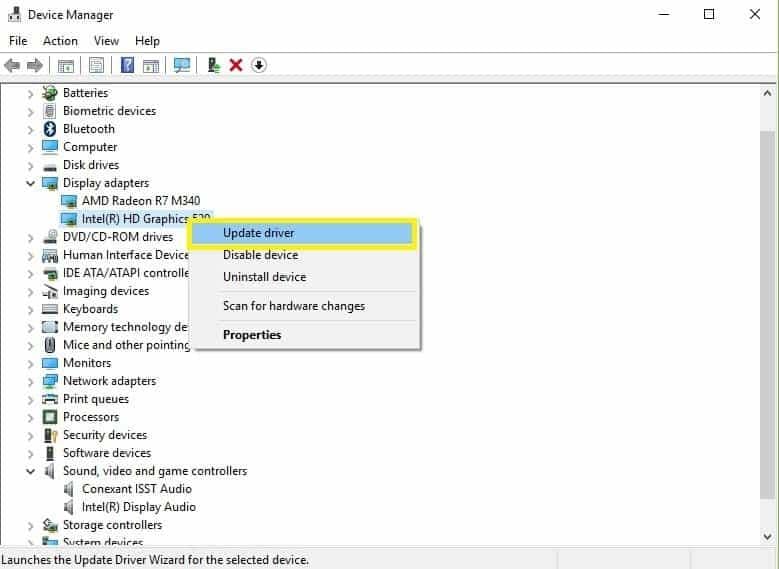
Шаг 1. На главном экране ноутбука с Windows 10 перейдите на панель поиска на панели задач и найдите «Диспетчер устройств». Перейдите на опцию «Диспетчер устройств».
Шаг 2. В окне диспетчера устройств вы увидите список всех устройств вывода, ввода и других необходимых устройств и компонентов для вашей системы Windows 10.
Шаг 3. Чтобы обновить графические драйверы, перейдите к опции «Видеоадаптеры» и нажмите на стрелку, чтобы увидеть ваше графическое устройство. Теперь щелкните правой кнопкой мыши свое графическое устройство и перейдите к опции «Обновить драйверы». Следуйте инструкциям, чтобы успешно обновить графические драйверы.
Подсказка!
- В некоторых случаях у вас уже могут быть последние версии драйверов графики. В этом случае вы можете попробовать другие варианты, такие как Отключить и повторно включить драйверы или Удалить и переустановить графические драйверы, чтобы решить проблему с кабелем HDMI, если он не работает.
- Если обновление графических драйверов не решает проблему с неработающим HDMI. Вы можете выполнить тот же процесс для обновления других драйверов. Вы можете попробовать обновить драйверы аудиовхода и вывода, драйверы USB, драйверы монитора и т. д. Таким образом, если проблема связана с другим компонентом, кроме графической карты, она будет устранена с обновлением драйвера.
Вы также можете посмотреть прикрепленное видео, чтобы узнать подробные инструкции Как исправить неработающий HDMI на ноутбуке с Windows 10.
Недавнее видео от Recoverit
Часть 3: Восстановите утерянные данные на Windows с помощью Recoverit
Всякий раз, когда в вашей системе возникает проблема, и вы пытаетесь ее исправить, самая большая проблема, которая остается, — это возможная потеря ваших данных. Да, любая проблема с вашей системой может повредить ваши данные. Иногда утерянные важные данные могут быть потеряны безвозвратно, если их не восстановить немедленно. Итак, если это случится, вам понадобится помощь инструмента Recoverit Data Recovery как можно скорее.
Recoverit является одним из самых мощных и многофункциональных инструментов восстановления данных на рынке, может помочь вам восстановить все потерянные данные. С помощью Recoverit достаточно всего трех шагов, и вы восстановите все потерянные данные в исходном качестве.
Recoverit Data Recovery — Лучшее программное обеспечение для восстановления файлов
- Восстанавливает ваши потерянные данные в 100% исходной форме и качестве.
- Восстанавливает более 1000 типов файлов.
- Восстанавливает данные из неисправной Windows с помощью функции Bootable Recovery.
- Восстанавливает данные со всех типов устройств хранения.
Инструкция для пользователя:
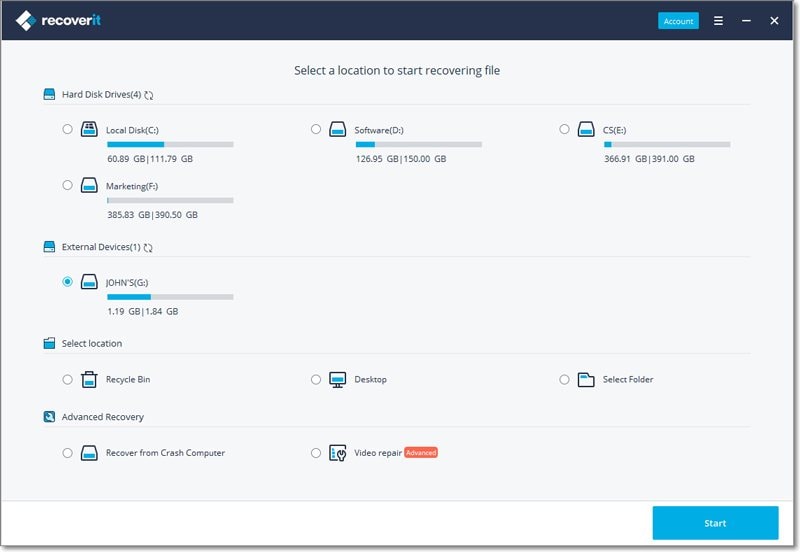
Шаг 1. Выберите диск
Запустите инструмент Recoverit и дождитесь появления «Окна выбора диска». В окне выбора диска из всех перечисленных дисков и местоположений. Выберите диск или место, откуда вы хотите восстановить потерянные данные. Щелкните «Начать».
Шаг 2. Сканирование
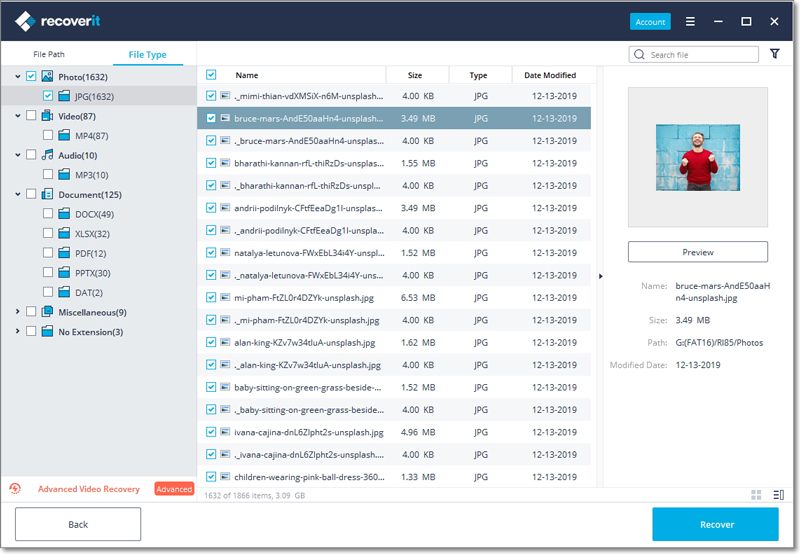
Во время сканирования отсканированные и восстанавливаемые файлы начнут отображаться в окне, в которое вы будете перенаправлены. Вы можете фильтровать, приостанавливать & возобновлять, или настраивать сканирование с помощью различных параметров, доступных в окне.
Шаг 3. Восстановление
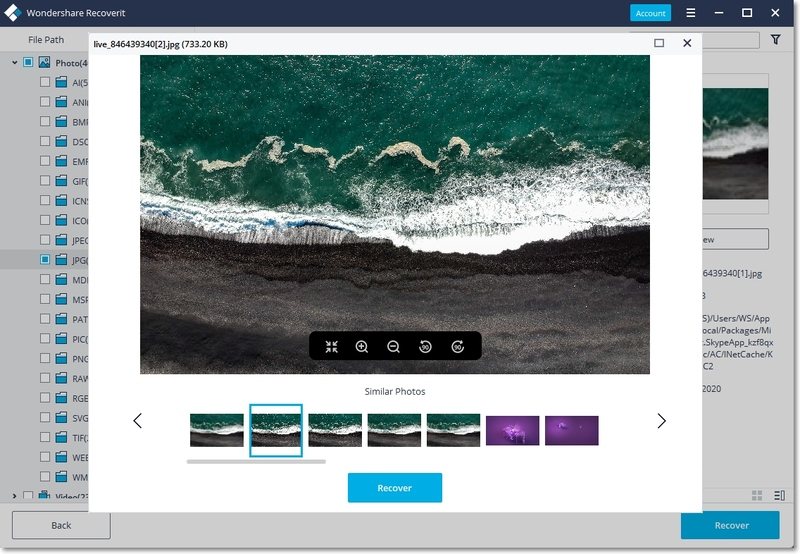
После завершения сканирования вы можете восстановить все перечисленные файлы, выбрав все. Или вы можете использовать панель поиска для поиска файлов и предварительного просмотра файлов, чтобы найти, какие из них вы хотите восстановить. После выбора файла нажмите кнопку «Восстановить», а затем выберите желаемое безопасное место на вашем ПК для восстановления файлов.
Следуя этим трем простым шагам, вы сможете восстановить все важные данные с любого устройства или системы.
Не паникуйте, если ваш HDMI не работает с вашим ноутбуком. Вы можете попробовать все методы, описанные в этой статье, один за другим и исправить проблему с неработающим HDMI. Продолжайте пробовать следующий метод, если предыдущий не подходит, и мы уверены, что вы сможете исправить проблему с HDMI.