Windows : Синхронизация времени по сети
Для синхронизации времени в Windows можно использовать встроенную системную службу, которая называется «Служба времени Windows» (Windows Time Service).
Указание сервера времени для синхронизации :
В первую очередь нужно сконфигурировать эту службу. В ее настройках необходимо указать NTP-сервер (NTP — Network Time Protocol) или список серверов времени, по которым будет выполняться синхронизация. Сдеать это можно из командной консоли (cmd.exe) следующей командой:
В ключе /setsntp после двоеточего указывается серевер или список серверов времени. Указывать сервера можно как по имени (см. в приведенном выше примере), так и по IP-адресу. Если указывается список из нескольких серверов, то нужно заключить этот список в кавычки, разделяя сервера в списке пробелами. Пример:
При указании списка из нескольких серверов синхронизация будет выполняться по первому серверу в списке; если этот сервер окажется недоступным, то по второму и т.д.
выводит текущий список серверов, которые установлены для синхронизации времени. Наберите в командной консоли эту команду и убедитесь, что сервер времени (или список серверов) указан правильно.
Службу времени достаточно сконфигурировать один раз, настроенные параметры этой службы сохраняются в системном реестре и используются при всех последующих синхронизациях времени. Поэтому нет необходимости перед каждой синхронизации времени вновь указывать NTP-сервера и прочие параметры службы времени Windows.
Запуск службы времени
После того, как был указан сервер (список серверов) для синхронизации часов, можно запускать саму службу времени, чтобы она автоматически производила периодическую синхронизацию системных часов с указанным сервером.
Службу времени можно запустить вручную, например, командой из командной консоли:
Или запустить ее через оснастку управления службами (Win+R —> services.msc). Лучше также через оснастку управления службами настроить автоматический запуск этой службы (Тип запуска: Авто). Это нужно, чтобы не приходилось всякий раз запускать службу времени вручную, т.е. чтобы при каждой загрузке системы эта служба автоматически стартовала и была всегда запущена для регулярной синхронизации времени.
По умолчанию синхронизация времени производится при запуске службы времени, а потом через каждые 45 минут. После трех удачных синхронизаций в дальнейшем синхронизация производится через каждые 8 часов. Периодичность синхронизаций можно при желании изменить.
Команда NET TIME вывод текущего времени сервера
NET TIME синхронизирует показания часов компьютера с другим компьютером или доменом. Если используется без параметров в домене Windows Server, выводит текущую дату и время дня, установленные на компьютере, который назначен сервером времени для данного домена. Эта команда позволяет задать сервер времени NTP для компьютера.
Видео: NET TIME — как синхронизировать время с сервером в Windows
Синтаксис команды NET TIME
- net time [<\\имя_компьютера | /domain[:имя_домена] | /rtsdomain[:имя_домена]>] [/set]
- net time [\\имя_компьютера] [/querysntp]
- net time [\\имя_компьютера] [/setsntp[:список_серверов_NTP]], где
- \\имя_компьютера — указывает имя сервера, время на котором нужно проверить или с которым нужно синхронизировать таймер.
- /domain[:имя_домена] — задает имя домена, с которым синхронизируются часы.
- /rtsdomain[:имя_домена] — указывает домен сервера надежного времени (RTS), с которым будут синхронизироваться часы.
- /set — синхронизирует часы с временем указанного компьютера или домена.
- /querysntp — выводит имя сервера NTP (Network Time Protocol), сконфигурированного для локального компьютера, или компьютера, указанного в параметре \\имя_компьютера.
- /setsntp[:список_серверов_NTP] — указывает список серверов времени NTP для использования на локальном компьютере.
Примеры команды NET TIME
- net help time — отображение справки для указанной команды net;
- net time \\PC1— вывод на экран текущего времение сервера в сети для компьютера PC1;
- net time /querysntp — отображение на экране имени сервера NTP для локальнго компьютера;
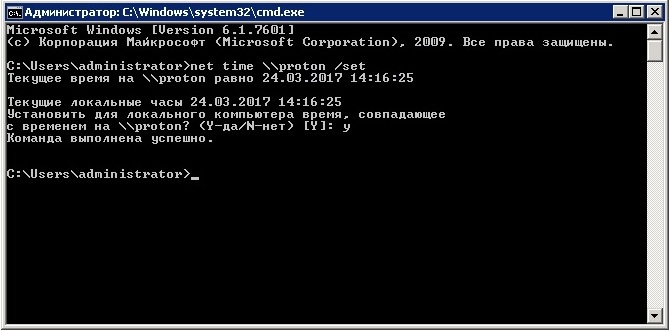
- net time \\Proton /set — синхронизация часов локального компьютера с временем компьютера Proton.
Net time системные ошибки в ходе выполнения
Системная ошибка 5. Отказано в доступе
Часто спрашивают, почему появляется «Системная ошибка 5. Отказано в доступе» при использовании команды Net time. Отвечаю, все в правах пользователя под которым запускается команда. В качестве примера пробовал запустить команду сначала с правами локального администратора на Windows 10 — получил ошибку, далее запустил с правами администратора домена — результат на рисунке ниже.
Системная ошибка 1314. Клиент не обладает требуемыми правами
Вам нужно зайти в «редактор локальной политики безопасности». Открываем «Выполнить» Win+R. Ввести — «secpool».
Локальные политики-Параметры безопасности-Контроль учетный записей: Все администраторы работают в режиме одобрения администратором-Отключить-ОК-Перезагрузить компьютер/ноутбук.
Далее запустил с правами администратора домена, команда успешно выполнилась.
how to sync windows time from a ntp time server in command
I am working on windows 7. I can sync time of win7 from a ntp linux server manually. How can I do that in command prompt. So I can run it on windows startup. And windows task plan not work for me. The time should be like this:
Any one knows that? Thank you. I can read msdn.
4 Answers 4

Use net time net time \\timesrv /set /yes
after your comment try this one in evelated prompt :
If you just need to resync windows time, open an elevated command prompt and type:

While the w32tm /resync in theory does the job, it only does so under certain conditions. When «down to the millisecond» matters, however, I found that Windows wouldn’t actually make the adjustment; as if «oh, I’m off by 2.5 seconds, close enough bro, nothing to see or do here».
In order to truly force the resync (Windows 7):
- Control Panel -> Date and Time
- «Change date and time. » (requires Admin privileges)
- Add or Subtract a few minutes (I used -5 minutes)
- Run «cmd.exe» as administrator
- w32tm /resync
- Visually check that the seconds in the «Date and Time» control panel are ticking at the same time as your authoritative clock(s). (I used watch -n 0.1 date on a Linux machine on the network that I had SSH’d over into)
- Run «cmd.exe» as administrator
- net start w32time (Time Service must be running)
- time 8 (where 8 may be replaced by any ‘hour’ value, presumably 0-23)
- w32tm /resync
- Jump to 3, as needed.
-
The Overflow Blog
Linked
Related
Hot Network Questions
Subscribe to RSS
To subscribe to this RSS feed, copy and paste this URL into your RSS reader.
Site design / logo © 2023 Stack Exchange Inc; user contributions licensed under CC BY-SA . rev 2023.9.7.43618
By clicking “Accept all cookies”, you agree Stack Exchange can store cookies on your device and disclose information in accordance with our Cookie Policy.
Synchronize the clock on your Windows computer to a time server at IU
The most straightforward method to synchronize to a time server is to use the Windows net time command. If you connect to a Novell server, your computer’s clock is automatically updated.
If you wish to synchronize to a time server on a non-IU network, in the instructions below, replace ads.iu.edu with the address of that network. For example, if your network’s address is ntp.mynetwork.com , you would enter:
At Indiana University, you must be logged into the ADS domain on the IU network (via either a direct or VPN connection) before you can synchronize to IU’s time server. To use the net time command:
- Navigate to an elevated command prompt.
- At the command prompt , enter:
- At the command prompt, enter exit to return to Windows.
Possible errors and solutions
Occasionally, you will see one or more of the following error messages when attempting the net time command:
System error 53 has occurred
If you get one of these error messages, try the following solutions:
- Re-enter the net time command. Repeat the steps above. There are many reasons why net time may fail to synchronize with a time server the first time (for example, there may be too many concurrent server requests). If you’ve entered the command immediately after your computer booted up, it may not have had enough time to load all of the necessary Windows components.
- Verify that you have permission to use that network’s time server. For example, to use IU’s time server, you must first log into the ADS domain. If you are not connected to the IU network, you will be rejected when you attempt to synchronize to ads.iu.edu . Other networks have different rules for access; consult the administrators of the network you wish to synchronize to.
Alternate method for synchronizing your computer’s clock to IU’s time server
- Navigate to an elevated command prompt.
- At the command prompt, enter:
- Enter:
- Enter:
- At the command prompt, enter exit to return to Windows.
Related documents
This is document aexu in the Knowledge Base.
Last modified on 2023-06-23 07:48:38 .