Как проверить журнал блокировок антивируса
Приложение Безопасность Windows — одно из лучших встроенных средств защиты от вирусов и угроз для устройства с ОС Windows 11, которое обеспечивает защиту в режиме реального времени.
Все обнаруженные угрозы, а так же предупреждения фиксируются в специальном отчете — журнале защиты. Этот инструмент очень удобен, когда необходимо посмотреть список обнаруженных угроз, либо разрешить какое-либо действие при ложном срабатывании тревоги. Например, вы скачали какое-то ПО, которым часто пользуетесь, но «защитник» Windows расценил это ПО как угрозу и не дает его запустить. Если вы доверяете этому ПО и хотите добавить его в «белый» список, то вам понадобится «Журнал защиты», чтобы найти это ПО и применить разрешающее действие.
Просмотр журнала защиты через Безопасность Windows
Чтобы перейти к журналу защиты, сначала находим через поиск Windows 11 приложение «Безопасность Windows» и запускаем его.
В окне «Безопасность Windows» в меню слева находим пункт «Журнал защиты» и щелкаем по нему левой кнопкой мыши.
В правой части окна появится отчет по последним действиям, рекомендациям, угрозам.
Здесь можно фильтровать список при помощи кнопки «Фильтры».
Нажав на заблокированный элемент из списка можно посмотреть подробный отчет об угрозе и в случае необходимости разрешить выполнение при помощи кнопки «Действия».
Просмотр журнала защиты через PowerShell
Существует второй вариант просмотра отчета об угрозах — через PowerShell. Для запуска PowerShell используем контекстное меню «Пуск» в Windows 11 — нажимаем горячие клавиши «Win+X», либо щелкаем по «Пуск» правой кнопкой мыши и выбираем «Терминал Windows (Администратор)».
Нажимаем «Да» в окне контроля учетных записей, чтобы продолжить.
Для отображения истории всех угроз вводим команду:
и нажимаем «Enter», чтобы её выполнить.
Если в терминале после выполнения команды будет отсутствовать список угроз, это означает, что история журнала защиты отсутствует, либо в вашей ОС установлен сторонний антивирус, который и управляет защитой в режиме реального времени.
Для отображения только активных и прошлых угроз необходимо использовать следующую команду:
Нажимаем клавишу ввода для её выполнения.
Вот и все. Теперь вы знаете, как смотреть журнал защиты в ОС Windows 11. Удачи!
Как проверить журнал блокировок антивируса
На странице Журнал защиты в приложении для обеспечения безопасности Windows вы можете перейти к действиям по просмотру антивирусной программы защитника Майкрософт от вашего имени, потенциально нежелательных приложений , которые были удалены, или о том, что отключены ключевые службы.
Примечание: История защиты сохраняет события только в течение двух недель, после чего они исчезнут с этой страницы.
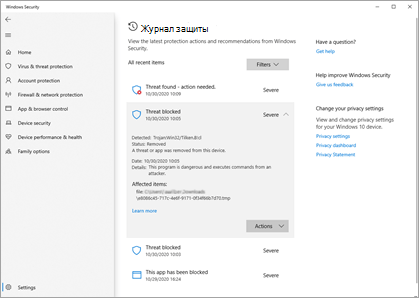
События отображаются как серии карточек в истории защиты. Если вам нужно ваше внимание на карточке, вы увидите один из двух цветных значков на значке карточки.
Красный — это серьезный элемент, который требует немедленного внимания.
Желтый — этот элемент не является срочным, но его следует проверять по возможности.
Щелкнув карточку, вы можете развернуть ее и получить дополнительные сведения. Ниже приведены некоторые наиболее распространенные записи, которые могут быть видны.
Оповещения о вредоносных программах
Если антивирусная программа Microsoft Defender обнаруживает часть вредоносных программ, она будет записана в журнал защиты.
Обнаружена угроза безопасности: требуется действие
Это говорит о том, что в антивирусной программе Microsoft Defender обнаружена возможная угроза, и вам нужно принять решение о том, как ее обрабатывать. Если выбрать раскрывающийся список действия в правом нижнем углу, вы можете подать ему возможность помещать его в карантин, а также в случае уверенности в том, что этот элемент был ложным, как угроза, которую можно Разрешить на устройстве.
Внимание: Если вы не уверены в том, что элемент является надежным или вы не знаете, как это сделать, лучше всего выбрать пункт Карантин. Если выбрать Разрешить на устройстве , файл будет продолжен и, если это действительно угроза, ваши данные. личные данные или устройство теперь могут быть подвержены риску.
Если вы выберете вариант Разрешить и позже хотите отменить это действие, перейдите на страницу Разрешенные угрозы и вы можете удалить ее из списка разрешенных.
Угроза в карантине
Это свидетельствует о том, что угроза заблокирована и помещена в карантин. Оно еще не удалено, но не может представлять опасность для ваших данных или устройств. Существует два действия , которые можно выполнить.
Удаление — удаляет угрозу с устройства.
Restore (восстановление ) — этот файл снова помещается на устройство, и защитник снова обнаружит его как угрозу и создаст новую угрозу — элемент требуется действие в истории защиты. Если вы уверены, что idem безопасно, вам нужно будет перейти на него и выбрать вариант Разрешить на устройстве .
Угроза заблокирована
Это означает, что защитник заблокировал и удалил угрозу на вашем устройстве. На вашем веб-этапе никаких действий не требуется, но вы можете решить, как она достигают вашего компьютера, чтобы снизить риск повторения ошибки. Наиболее распространенные способы получения угрозы включают в себя небезопасное вложение в сообщение электронной почты, которое можно загрузить с небезопасного веб-сайта или с помощью зараженного устройства USB Storage.
Если вы считаете, что это «ложный», и что файл безопасен, вы можете выбрать действия и нажать кнопку Разрешить. Эта угроза уже удалена, поэтому она доступна только при следующем просмотре этого файла. Если вы хотите использовать его, вам потребуется скачать файл заново.
Исправление не завершено
Это говорит о том, что антивирусная программа Microsoft Defender выполнила шаги по устранению угрозы, но не может успешно завершить эту чистку. Выберите карточку, чтобы развернуть ее, и просмотрите дополнительные действия, которые необходимо выполнить.
Потенциально нежелательные приложения (к)
Нежелательные приложения — это категория программного обеспечения, которая может вызвать медленное выполнение вашего компьютера, отобразить неожиданные баннеры или, в худшем случае, установить другое программное обеспечение, которое может быть более опасным или ненавязчивым. Она не передается на уровень вредоносных программ, но она по-прежнему делает все, что вы, возможно, не сделаете.
Если вы хотите убедиться, что для вашего устройства включена функция блокировки к, ознакомьтесь со статьей защита компьютера от потенциально нежелательных приложений.
Это приложение заблокировано
SmartScreen защитника Майкрософт может блокировать потенциально нежелательные приложения до их установки, и если это случится, вы увидите в журнале защиты событие «заблокировано».
Если вы считаете, что блок был ошибочным и вы хотите разрешить выполнение этого файла, вы можете выбрать действия, а затем Разрешить. На этом этапе вам потребуется загрузить файл, чтобы использовать его.
Если вы выберете вариант Разрешить и позже хотите отменить это действие, перейдите на страницу Разрешенные угрозы и вы можете удалить ее из списка разрешенных.
Важная служба отключена
Журнал защиты также может уведомлять вас о том, что при отключении важной службы, например SmartScreen для Microsoft Edge. Выберите карточку для этого оповещения и в разделе действия , на которые можно включить эту функцию.
Как проверить журнал блокировок антивируса
Чтобы просмотреть отчет о запрещенных программах, выполните следующие действия:
- Откройте Консоль администрирования Kaspersky Security Center.
- В узле Сервер администрирования дерева Консоли администрирования выберите закладку Отчеты .
- Нажмите на кнопку Новый шаблон отчета .
Запустится мастер создания шаблона отчета.
После завершения работы мастера создания шаблона отчета в таблице на закладке Отчеты появится новый шаблон отчета.
Где хранятся журналы автономных проверок Защитника Windows?
Вам может быть интересно, может ли Защитник Windows (Windows Defender) хранить файлы журналов автономного сканирования. Ну, насколько нам известно, популярный антивирус и сканер вредоносного ПО такого не делает, но есть кое-что еще, если вы действительно хотите получить доступ к ценным данным. Теперь, если вы действительно хотите увидеть результаты автономного сканирования, мы можем помочь с этим, без проблем и, конечно же, бесплатно.
Вероятно, невозможно загрузить данные, но, по крайней мере, вы можете просмотреть их, а затем определить, что вы хотите сделать с имеющейся информацией.
Как просмотреть результаты автономного сканирования Защитника Windows (Windows Defender Offline)
Если вы хотите просмотреть результаты сканирования или журнал автономного Защитника Windows (Windows Defender Offline) , эта информация должна очень помочь в ваших поисках.
1] Поддержка
Один из самых простых способов найти файл журнала для Защитника Windows (Windows Defender) — перейти к следующему местоположению и просмотреть его:
Это самый простой способ, но он не показывает всего, что вам может понадобиться, поэтому мы собираемся обсудить другие способы.
2] Журнал событий
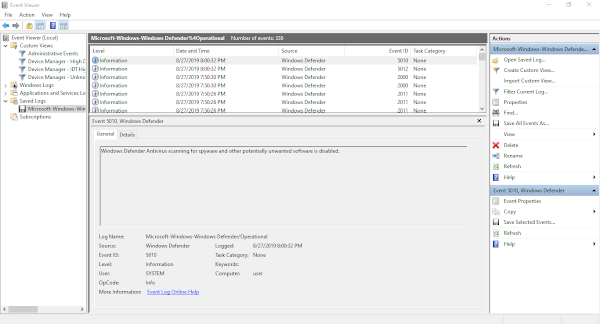
Возможно, вы это знаете, но в журнале событий (Event Log) отображается несколько вещей, в том числе данные автономного сканирования Защитника Windows . (Windows Defender) Чтобы перейти к этому разделу, мы предлагаем запустить окно поиска, затем скопировать и вставить следующую команду и нажать клавишу Enter (Enter) на клавиатуре.
По крайней мере, это должно предоставить дополнительную необходимую информацию, так что продолжайте и перейдите туда, когда будете готовы.
Кроме того, вы можете щелкнуть правой кнопкой мыши кнопку « Пуск (Start) » и оттуда выбрать « Просмотр событий (Event Viewer) » .
Затем перейдите в « Event Viewer > Applications и служб (Services) Logs > Microsoft > Windows > Windows Defender > Operational .
После всего этого пользователь должен увидеть следующее:
- Сканирование Защитника (Defender) Windows началось. ( ID (ID 1000) события 1000 )
- Сканирование Защитника (Defender) Windows завершено. (код события 1001 (ID 1001) )
- Версия подписи Защитника (Defender) Windows была обновлена. (2000)
Здесь вы можете проверить журналы.
3] Как найти результаты сканирования

Итак, когда дело доходит до результатов сканирования, все может стать немного сложнее, но не невозможно. Что вам нужно сделать, так это снова щелкнуть правой кнопкой мыши кнопку « Пуск (Start) », затем выбрать « Settings > Update и Security > Windows Security > Virus « Защита от вирусов и угроз».
В этом разделе в разделе «Защита от вирусов (Virus) и угроз» пользователь должен выбрать любой из параметров « История угроз» (Threat History) , вот и все.
Журналы обычно используются системными администраторами или для отправки сообщений об ошибках или проблемах с Защитником Windows (Windows Defender) .
Where are Windows Defender Offline scan logs stored?
You might be wоndering if Windows Defender is capable of storing log files of the offline scan. Well, as far as we know, the popular anti-virus and malware sсanner does not dо such a thіng, but there is something else if you really want to gain access to valuable data. Now, if you really want to see results of the offline scan, we can help with that, no problem and at no cost, of course.
It‘s probably not possible to download the data, but at least you can view it, then determine what you want to do with the information at hand.
How to see Windows Defender Offline scan results
If you are looking to view the Windows Defender Offline scan results or log, then this information should help a great deal in your quest.
1] Support
One of the easiest ways to locate the log file for Windows Defender is to navigate to the following location and snoop around-
That’s the easiest way, but it doesn’t show everything you might need, so we’re going to discuss other ways.
2] Event log
You might know this, but several things are shown in the Event Log, and that includes data from Windows Defender offline scan. To get over to that section, we suggest firing up the search box, then copy and paste the following command and hit the Enter key on your keyboard.
That should deliver some more needed information, at least, so go on ahead and navigate there when ready.
Alternatively, you could right-click on the Start button, and from there, select Event Viewer.
Then go to Event Viewer > Applications and Services Logs > Microsoft > Windows > Windows Defender > Operational.
After doing all of that, the user should now see the following:
- Windows Defender scan has started. (Event ID 1000)
- Windows Defender scan has finished. (Event ID 1001)
- Windows Defender signature version has been updated. (2000)
Here you can check the logs.
3] How to find scan results
OK, so when it comes down to scan results, things might get a little bit tricky, but not impossible. What you’ll want to do is right-click on the Start button again, then select Settings > Update & Security > Windows Security > Virus & threat protection.
From this section under Virus & threat protection, the user should select any of the Threat History options, and that’s it basically.
The logs are usually used by system admins or for submission of errors or problems with Windows Defender.

Аркадий Степанов
About the author
Я веб-разработчик с опытом работы более 10 лет. Я специализируюсь на разработке Chrome OS и работал над широким спектром проектов от небольших стартапов до компаний из списка Fortune 500. Я также являюсь экспертом по учетным записям пользователей и семейной безопасности и разработал несколько успешных приложений для Android.