Introduction

Ping is a network utility to check network connectivity to a target destination. Ping is built-in on Windows, Linux and MAC OS. Ping operates based on the Internet Control Message Protocol (ICMP). It is commonly used to find out whether a destination host is reachable or not.
Intuition
In this quarantine period, people stay at home during the lockdown restrictions. After spending countless day binge watching Netflix, you suddenly miss your friends. The natural thing to do is to reach out to our iPhone and call them — “Hey <insert weird name here>, are you still alive?”.
Machine also needs to know if their peers (target destination) are alive to communicate. Instead of iPhones, the machines use the PING command to check if their peers are still reachable on the network.
There are two ways for machines to check for host reachability;
(A) using Keepalive message (periodical)
Some devices like routers use keep alive messages that are sent out periodically to check if their peers are still alive. For example, routers that run on RIPv1 sends out updates every 30s to all their peers to keep the heartbeat alive.
(B) using Ping command (triggered)
End devices normally send PING request to a destination host and waits for the PING reply to determine if the target is reachable after a period of inactivity. For the devices that are already in a TCP session, there is no need to PING since we are sure these devices are already connected.
The Internet Control Message Protocol (ICMP) is a helper protocol that supports IP for error reporting and simple queries. Imagine throwing a stone at your neighbour’s house — your neighbour might throw the same piece of stone back at you; or if you got lucky, he might throw a piece of gold back at you. ICMP provides machines the same capability to throw this ‘are you alive’ message back and forth.
ICMP is a simple protocol; there are only 2 types of ICMP messages.
In this example, Host_A pings Host_B. Here, the Host_A sends the ICMP request to Host_B. If Host_B is reachable, it sends ICMP reply back to Host_A. If Host_B is not reachable, an ICMP error message is generated by the router and sent to Host_A.
There are two outcomes of the ICMP operations —
(A) Ping is successful
the source host successfully received the ICMP reply from the destination host. In this case, the connection metrics will be shown.
(B) Ping failed
the source host did not received the ICMP reply from the destination after a period of time. In this case, an ICMP error message will be generated to the source host.
There are many types of options for these two ICMP messages. This options made ICMP error messages to be intuitive; so we can quickly guess what’s causing the connectivity issues. The full table of ICMP codes can be found here. The two most common errors are Destination network unreachable and Request timed out.
How to use PING command
Ping is pre-installed as part of the network utilities in most modern OS. The syntax for ping is:
To use PING on Windows:
1. Launch command prompt.
2. Type the command ‘ping’ followed by the ‘destination host IP address’
To use PING on MAC OS
1. Launch terminal.
2. Type the command ‘ping’ followed by the ‘destination host IP address’
To use PING on Linux
1. Launch Shell
2. Type the command ‘ping’ followed by the ‘destination host IP address’
As you can see, the ping command is universal across most OS. The only differences is the types of options we can add while using the ping command. For example, on Windows; 4 ICMP request are sent for each ping command. Meanwhile, on Linux; the ICMP requests are sent indefinitely until the user manually stop it.
We can find out the options for PING using the -h parameter.
If we issue a ping to Google web server on a MAC; the machine will continuously ping until we press ctrl+c to terminate it.
To send only 2 ICMP request, we use the -c options. Here, we simply type ‘ping google.com -c 2’ to set the ICMP count.
There are many other options that you can experiment with based on the guides from -h output.
The figure below visualise what just happened — a local host with IP 192.168.1.1 is trying to ping Google.com web server located somewhere on the Internet with the IP 172.217.174.174. Firstly, the local host sends DNS request to DNS server to resolve ‘google.com’. Secondly, the DNS server return the IP 172.217.174.174 to the local host. Thirdly, the local host builds the ICMP request to the destination 172.217.174.174. After a shortwhile, Google replied back to the local host.
Troubleshooting connectivity issues with PING
Continuing from the earlier example where PC1 failed to ping failure Google Web Server. How do we fix this connectivity issues? — The first step is to isolate the point of failure. In this case, any device starting from PC1 itself, to the routers in the middle, until the destination web server can be a point of failure. To find out where it fails, we need to systematically ping each of the node along the path to detect where the ICMP packets are dropped.
A systematic troubleshooting starts from the source; going to the direction of destination. Here’s how we can perform step by step troubleshooting:
(1) Perform Self Diagnostic on PC1
On PC1, we perform a self-ping using the command ping 127.0.0.1. This is a self diagnostic test to check if the TCP/IP stack on PC1 is working properly. If the ping is successful, this means the problem is on some other nodes after PC1.
If the ping fails, it means the NIC of PC1 might not be working properly.
(2) Perform Ping Test to Router1
If PC1 is cleared, next we try to ping next hop address; which is Router1. We can ping either interfaces; 192.168.1.254 or 10.10.10.1 directly connected to Router1. If the ping is successful, this mean the packet is discarded somewhere after Router1.
If the ping failed, this imply that Router1 is mis-configured with the wrong IP address or the interface is not yet set to UP (using the no shut command); or the router is simply broken.
(3) Perform Ping Test to Router2
If Router1 is cleared, next we ping 10.10.10.2 on Router2. If the ping is successful, this means Router2 has already forwarded the packet to the next hop.
If it fails, this can means several things:
(a) IP is configured wrongly on Router2
(b) Interfaces on Router2 is not set to UP
(c) Hardware issues with Router2
(d) Routing is not configured from PC1’s Network to Google’s Network
(e) Firewall is blocking ICMP request from entering Router2
(f) If the ping pass at 10.10.10.2 but failed at 172.217.174.174, this could indicate issues with NAT configurations on Router2
(4) Perform Ping Test to Google Web Server
If Router2 is cleared, this means that the packet has succesfully traveled from PC1 →Router1 →Router2; so the last possible point of failure is the Google Web server.
If the ping is successful, then Google Web server will send the ICMP reply back in the opposite direction back to PC1 and that’s how PC1 see this output on its end.
This could due to the server is down at the moment, or the load balancer in Google Data center is simpl not responding. Most of the time, Google has setup Firewall to prevent outsiders from pinging their servers to prevent the denial-of-service attack. In some rare cases, the server is actually reachable; but the ICMP reply going back from the server →PC1 is dropped on the way back due to security settings like ACL.
Normally, we would ping the destination host directly in ping test. Step by step troubleshooting is only nessecarily if the ping fails.
Checking end to end connectivity with Trace Route
So step by step troubleshooting is cool, but imagine isolating a point of failure on a topology with 200 routers in between the source and the destination. That’s where trace route comes in.
Trace route is a network service (like ping on steroid) that check end to end connectivity at per-hop basis. Think automatically ping each nodes in the path leading to the destination; all with one ‘tracert’ command. The syntax is:
Using the same example network, we can quickly check the point of failure by performing tracert on PC1 to Google Web Server.
The output shows that Google Web server is reachable from PC1, across 3 hops. The latency of each hops is also shown. Tracert is also useful to troubleshoot poor performing nodes, especially to find out which router is congested when online game is lagging. In our example, both hops are so fast that the packet is forwarded to the next hop in only 6ms.
We can measure the time it takes for packet to travel from source to destination back to source as Round trip time (RTT). RTT gives a clearer picture of the network quality since the path taken to go from source →destination and back from destination →source might be different.
Как проверить Ping через командную строку на Windows 10 или Windows 7
Проверка Ping через командную строку Windows 10 или Windows 7 – это отличный способ проверить стабильность соединения с каким-либо сервером или наличия подключения к Интернету как такового. Поскольку страницы в браузере могут не загружаться по разным причинам и подобная проблема не всегда говорит об отсутствии доступа к Интернету.
В данной статье мы расскажем, как проверить пинг через командную строку на Windows 10 или Windows 7, а также коротко рассмотрим результаты подобной проверки.
Командная строка в Windows 10 или Windows 7
Для запуска командной строки проще всего воспользоваться поиском в меню « Пуск ». Для этого откройте меню « Пуск », введите команду « cmd » и после выполнения поиска откройте программу « Командная строка ». При этом командную строку можно запускать как в обычном режиме, так и от имени администратора, это не принципиально.
На скриншотах внизу показано, как это выглядит в операционных системах Windows 10 и Windows 7.
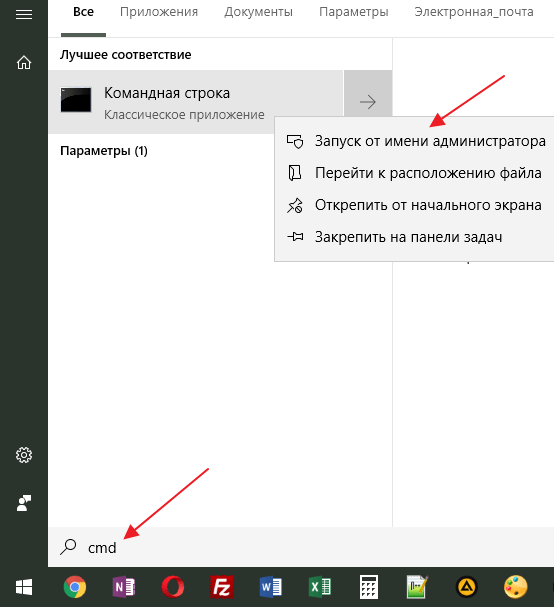
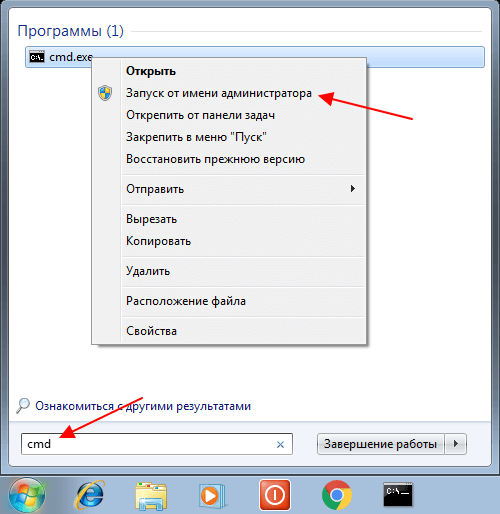
Также командную строку можно запустить при помощи меню « Выполнить ». В этом случае нужно нажать комбинацию клавиш Win-R и в открывшемся меню ввести команду « cmd ».
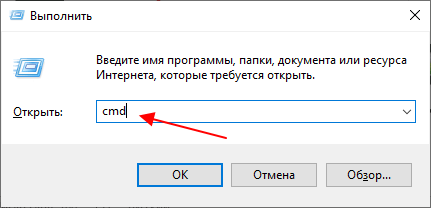
Запуск через меню « Выполнить » работает, как в Windows 10, так и в Windows 7.
Проверка Ping через командную строку
После запуска командной строки можно приступать к проверке пинга. Проверка пинг работает абсолютно одинаково, как в Windows 7 и Windows 10, так и в остальных версиях этой операционной системы.
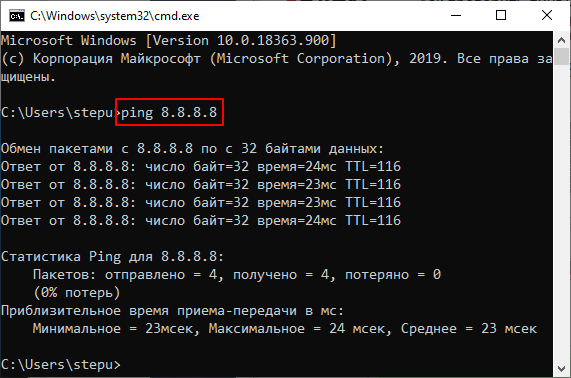
Для проверки нужно ввести в командную строку команду « ping » и через пробел указать IP-адрес или доменное имя, которое связано с данным IP-адресом. Например, если вы хотите проверить пинг до IP-адреса « 8.8.8.8 », то вам нужно выполнить следующую команду:
Аналогичным способом выполняется проверка пинга с указанием домена. Просто вводите команду « ping » и через пробел указываете домен. Например, если вы хотите проверить пинг до сервера « google.com », то вам нужно выполнить следующую команду:
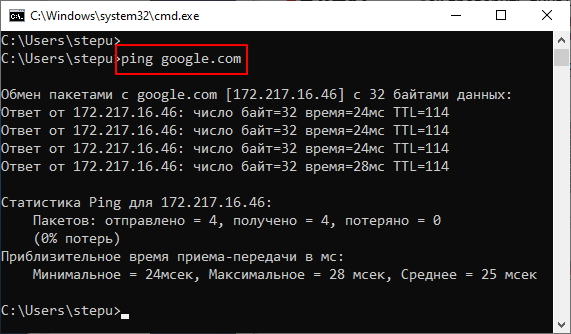
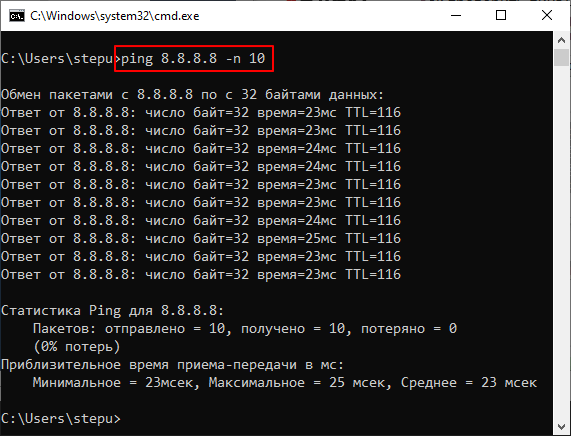
По умолчанию, операционные системы Windows 10 и Windows 7 отправляют только 4 пакета. Для того чтобы увеличить это значение нужно использовать параметр « -n ». Например, если вы хотите 10 раз проверить пинг до IP-адреса « 8.8.8.8 », то нужно выполнить следующую команду:
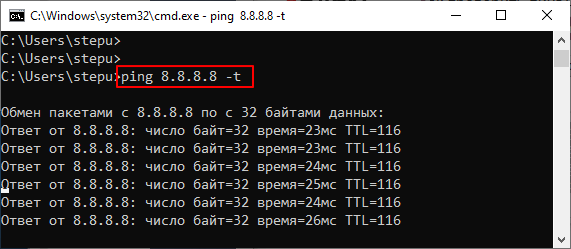
Для непрекращающейся проверки пинга нужно использовать параметр « -t ». Например, если вы хотите постоянно проверять пинг до IP-адреса « 8.8.8.8 », то нужно выполнить следующую команду:
Обратите внимание, при использовании параметра « -t » операционная система Windows будет посылать ping-запросы до тех пор, пока пользователь не нажмет комбинацию клавиш CTRL+C или не закроет командную строку.
Кроме этого, у команды « ping » есть и другие параметры. Для того чтобы получить справку введите в командную строку « ping /? ».
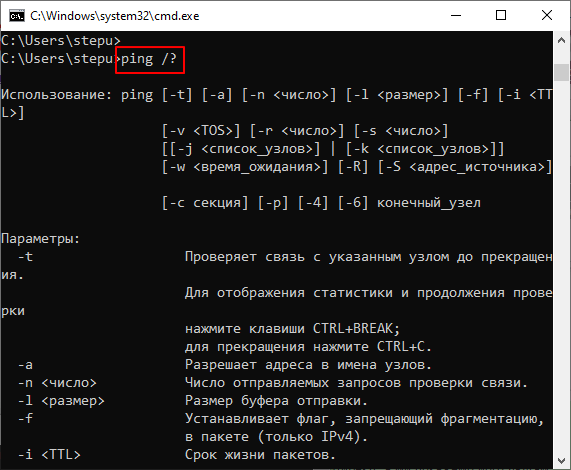
Но, большинство этих параметров вряд ли пригодятся обычному пользователю и ориентированы в первую очередь на системных администраторов.
Результаты проверки Ping
При выполнении проверки на пинг рядом с каждым отправленным пакетом отображается время его возврата в миллисекундах (мс). Это именно то, чтобы обычно называют « пингом ».
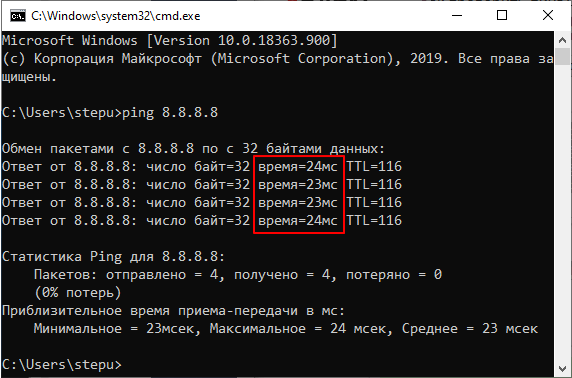
После завершения выполнения команды « ping » обязательно выводится статистика с результатами. Первая часть статистики отображает количество отправленных, полученных и потерянных пакетов. Если соединение хорошее, то количество отправленных и полученных пакетов будет одинаковым, а количество потерянных пакетов будет равно нулю.
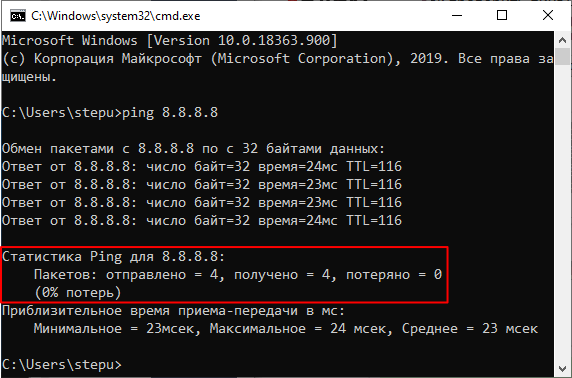
Ниже статистика о времени приема и передачи пакетов в миллисекундах (мс) или пинг.
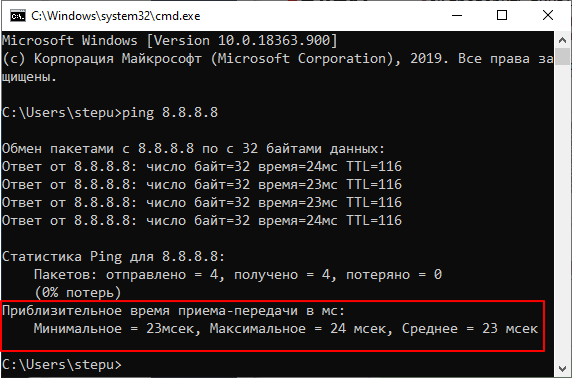
Здесь указывается минимальное, максимальное и среднее время передачи. При стабильном соединении эти значения не должны сильно отличаться друг от друга.
- Выключение компьютера через командную строку
- Как перезагрузить компьютер через командную строку
- Как вызвать командную строку в Windows 7
- Как поменять дату в Windows 7
- Как выключить компьютер через определенное время
Создатель сайта comp-security.net, автор более 2000 статей о ремонте компьютеров, работе с программами, настройке операционных систем.
Задайте вопрос в комментариях под статьей или на странице «Задать вопрос» и вы обязательно получите ответ.
How to Ping an IP on Windows, macOS, and Linux
Checking network latency and server availability is important, and one way to do it is to ping an IP address. However, there are specific commands to use the feature, and you need a tool to perform it.
Fortunately, most operating systems have the tool built-in. For example, Windows users can use Command Prompt, while Linux and macOS users can utilize Terminal. Though they are different tools, the key steps and the information delivered will still be the same.
This article will explore how the ping command works and how to run it on Windows, macOS, and Linux. In addition, we will also explain how to read the ping results.

What Is the Ping Command and How Does It Work?
Ping (Packet Inter-Network Groper) is a computer network utility that allows users to verify and test the existence of a particular IP address and whether it can handle requests. It monitors network latency, device availability, and packet loss within a network.
When you run a ping test, it sends a data packet to the target host and transmits it over the network’s switch and router. Usually, it submits four to five pings at once to ensure the test is accurate.
A ping test works similarly to sonar technology. Upon receiving a data packet, the device with the specified address returns an echo reply or pong, confirming that it is online.
Ping measures the duration of response or approximate round-trip-times (RTT) – the time between the request being sent to a reply received, measured in milliseconds.
It also includes the number of bytes received, the time it takes to receive a response, and time-to-live (TTL), which measures how long a data packet should exist inside a network before being discarded by the router.
The ping test results provide helpful information to check or troubleshoot network problems. For example, if the test is successful but takes a long time to receive a response, it may indicate network congestion or speed and routing issues.
How to Ping an IP Address or a Domain Name
Generally, you can ping IP addresses as well as domain names. However, the process will depend on your operating system since different tools may differ.
This section will use Google’s public IP address 8.8.8.8 for the ping test.
Running Ping Using Command Prompt (Windows)
Here’s how to run the ping command on Windows 10:
- Open the search bar or press the Windows key + R simultaneously and type in “cmd”.
- Click Open to access the Command Prompt window.
- Run the command by typing “ping” along with the IP address or domain name you want to check. In this example, we’re entering ping 8.8.8.8.
- Press Enter – the request will be sent four times.
- The ping statistics will be presented at the end of the fourth reply.
- To stop the ping command from running, use the Ctrl + C shortcut.
Running Ping Using Terminal (Linux and macOS)
If you use Ubuntu or a similar Linux distro, follow these steps to run the ping command on Terminal:
- Click Show Applications at the bottom left of your screen.
- Type “terminal” in the search bar.
- Type in “ping” and hit Enter.
- Hit Ctrl + C to close the connection, and the statistics will appear.
Here’s how to do it on macOS:
- Click the Launchpad icon on the Dock.
- Type “terminal” in the search field.
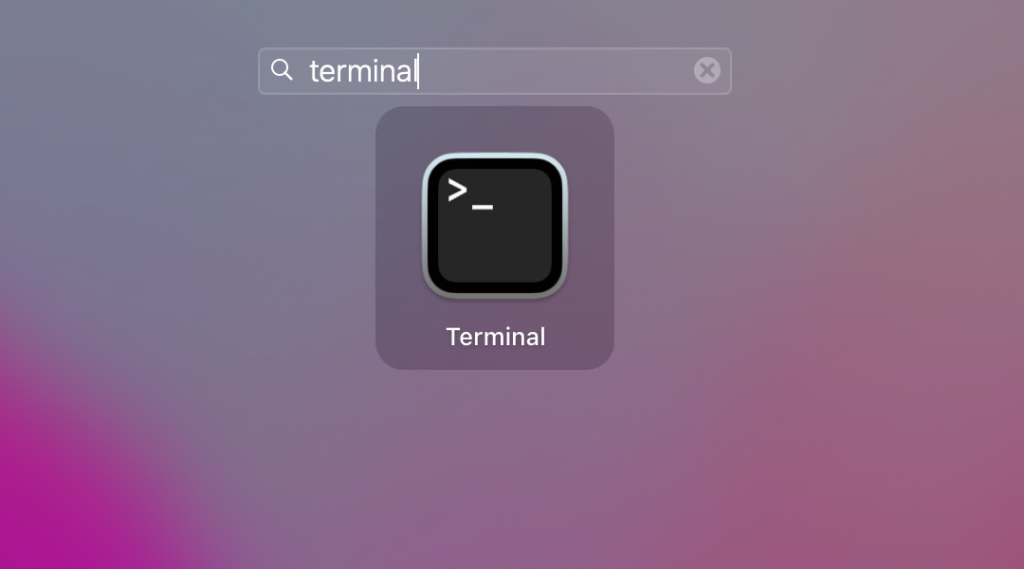
- Input “ping” and press Enter to start.
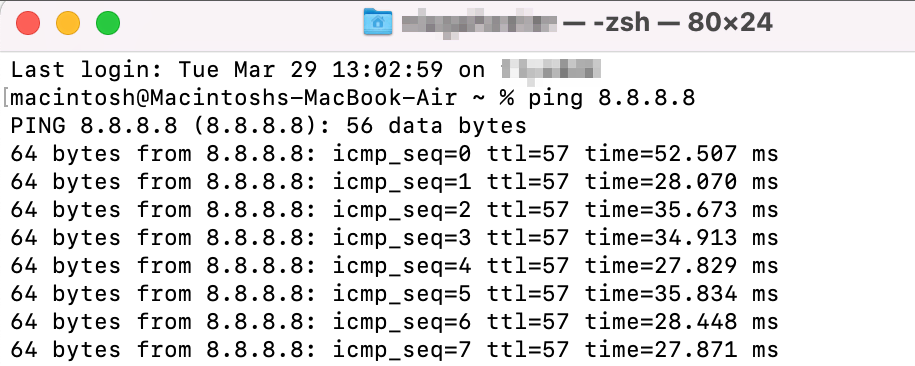
- The ping statistics will appear once the connection is closed by pressing the Ctrl + C shortcut.

When running the ping command, there are some tips you can follow:
- To initiate a continuous ping command, add -t after the IP address. For example:
- To specify the number of packets or requests you want to perform, add -c before or after the IP address. For example:
Suggested Reading
Not sure how to specify the number of packets? Take a look at our guide on how to use the Linux ping command.
Reading the Ping Results
After running the ping command, the following line will contain the server’s hostname and the number of bytes being sent to it.
The following few lines indicate the echo replies from the server. Usually, each consists of three parts – bytes, time, and TTL. In most cases, the ping request is sent four times. After that, the ping statistics will follow.
The Packets line shows how many packets were sent, received, and lost. Any lost packets indicate a connection problem on the network.
The last line of the ping statistics features the approximate RTT that describes the connection speed in milliseconds. The higher the average time, the slower the connection to the server is.
Here’s what a successful ping test looks like on Command Prompt:
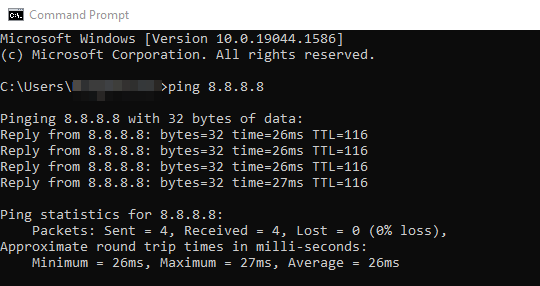
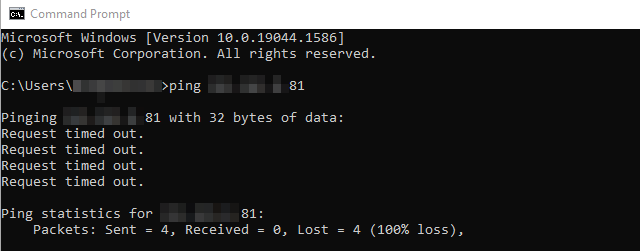
However, if the ping results show a request timeout, that means the destination IP address or domain name didn’t respond, and the pong reply wasn’t received.
This may be caused by various issues, such as the host or domain name not existing, the local network adapter not working, the DNS is still propagated, or the server experiencing downtime or a null route.
In some cases, if an IP address can be pinged from one device but can’t be pinged using another, it may indicate the IP being blocked.
Here’s what an unsuccessful ping test will look like:
Conclusion
Pinging helps gather information and discover any connectivity issues early. When you ping an IP address or a domain name, a data packet is sent to the target host and transmitted over the network.
This is done to verify and test the existence of the IP address or domain name and whether it can handle requests. If the ping is successful, the target host will respond with echo replies. However, an error message like “Request timed out” may appear if it doesn’t.
While most operating systems have this utility, each uses a different command-line interface to access it. No matter the tool, the results will be the same.
We hope this article has helped you figure out how to use the ping command and understand its results. If you have any questions or suggestions, please leave them in the comments section below.
Noviantika is a web development enthusiast with customer obsession at heart. Linux commands and web hosting are like music to her ears. When she’s not writing, Noviantika likes to snuggle with her cats and brew some coffee.
15 примеров команды PING для диагностики сети
Благодаря Linux, у нас есть очень много инструментов облегчающих администрирование и диагностику сети. В этом плане команда PING является одним из самых полезных инструментов для системных и сетевых администраторов.
Сама базовая возможность этой утилиты – определить доступен ли тот или иной хост. Тем не менее в этом материале мы приведем примеры расширенных возможностей этой команды в системе Linux.

Про Linux за 5 минут | Что это или как финский студент перевернул мир?
Для чего используется команда PING?
Команда ping один из базовых инструментов для работы с сетью. Наряду с проверкой доступности удаленного хоста, эта команда даёт возможность выполнять и другие диагностические задачи в том числе:
- измерение времени за которое общаются два хоста;
- выявление IP адреса конкретного хоста, как в локальной сети, так и в глобальной
- она может быть частью bash скрипта для автоматической проверки сетевого устройства
- проверка связи с конкретным устройством.
Как видно, эта команда очень необходима для администрирования сети и серверов.
Как работает команда PING?
Принцип работы команды Ping прост: она посылает серию пакетов маленького размера на указанное устройство.
Для тестирования устройства может быть использован либо IP-адрес, либо имя хоста. После отправки пакета, утилита проверяет и измеряет время ответа целевого устройства.
Как вы могли предположить, время ответа зависит от нескольких условий в том числе географическое расположение или устройств, расположенных между источником и целевым устройством.
Например, в локальной проводной сети команда вернет лучший результат по времени, чем в сети с несколькими маршрутизаторами и сетевыми мостами.
Однако, на основе полученной информации утилита будет судить о состоянии целевого устройства.
Синтаксис команды следующий:
Ниже приведены некоторые полезные и часто используемые ключи для этой команды:
- -c: Позволяет указать количество пакетов для отправки.
- -s: Позволяет изменять размер пакета по умолчанию.
- -v: Отображает текущее состояние выполнения команды.
- -w: Указывает в секундах время завершения команды.
- -i: Позволяет указать интерфейс, с которого будут идти запросы.
Можно ли использовать PING с прокси-сервером?
Прокси – это сервер или приложение играющее роль посредника для соединения двух хостов в сети. Это своего рода «человек посередине», который отправляет запросы прямо к хосту.
Проблема в том, что команда PING требует прямого соединения между устройствами. Таким образом, команда Ping не может функционировать если перед ним стоит прокси-сервер.
Как вариант, можно воспользоваться сайтами, которые предлагают команду Ping как услугу. С другой стороны, для решения некоторых задач с командой Ping, можно использовать команду curl . Также можно прибегнуть к помощи VPN, который спрячет ваш реальный IP.
Ping IPv6 адресов
По умолчанию, когда запускаем команду PING, мы используем IP версии 4. Однако, с появлением протокола IPv6, все чаще стали встречаться адреса такого формата.
Ядро Linux поддерживает IPv6 начиная с версии 2.2, так что все дистрибутивы Linux поддерживают этот протокол.
Базовый синтаксис таков:
В старых версиях была команда ping6 . В новых дистрибутивах её нет и весь функционал объединен с ping .
Как и при работе с IPv4, ключом –c можем указать число пакетов, для отправки, а ключ –i – определяет интерфейс для исходящих запросов.
Ping конкретного порта
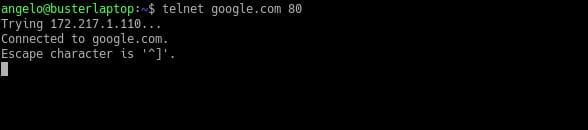
Иногда приходится проверят доступен ли тот или иной порт на проверяемом хосте. К сожалению, команда Ping не имеет такой возможности, но это можно сделать с помощью telnet , который по умолчанию установлен на Linux.
Чтобы проверить доступность порта просто введите следующую команду:
Ping с выводом времени
Хотя команда ping дает много полезной информации, но этого может быть недостаточно. Тем не менее, есть возможность настроить команду так, чтобы она показала дату и время отправки пакета. Это может сделать вывод приятней и полезней для скриптов и логирования.
Для этого достаточно прописать указанную ниже команду. Но вам придется установить пакет ccze .
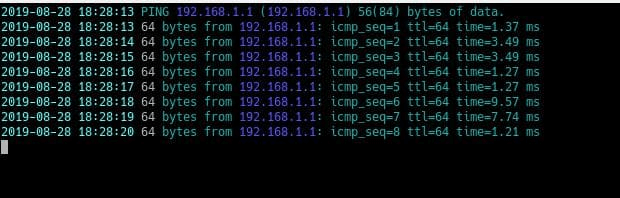
Как видно из скриншота, команда показывает дату и время отправки каждого пакета.
Ping всех устройств в указанной подсети
Командой Ping можно посылать сигнал всем хостам в сети или подсети. Для этого нужно запустить ping с ключом –b на широковещательный адрес, который заканчивается на 255. Например:
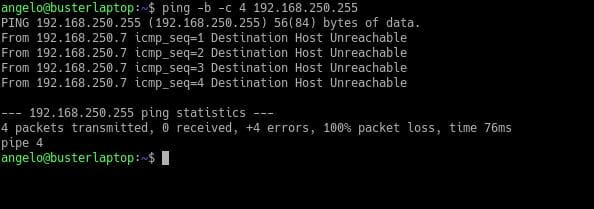
Итак, если хост назначения недоступен, значит либо там блокируются ICMP пакеты, либо есть проблемы с сетью или таблицей маршрутизации.
Как завершить команду PING?
По умолчанию, в системе Linux команда Ping непрерывно посылает пакета на хост. Но если нужная информация получена, то необходимо как-то прервать выполнение команды. Для этого просто нужно нажать комбинацию клавиш CTRL+C .
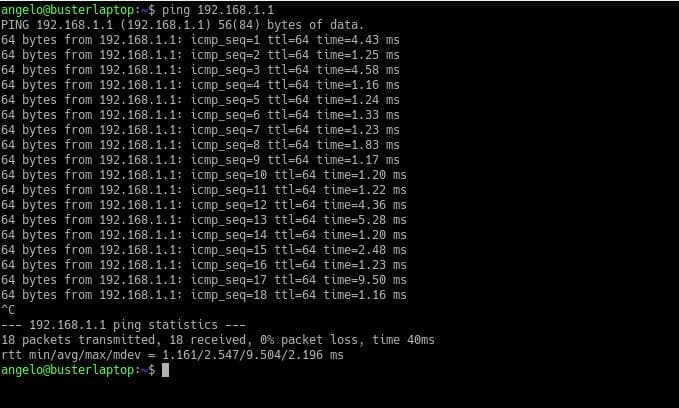
После этого команда немедленно остановится.
Завершение работы команды по счетчику
Вы можете ограничить число посылаемых пакетов. Например, если поставить число пакетов равным 10, то после отправки указанного числа пакетов выполнение команды прекратится.
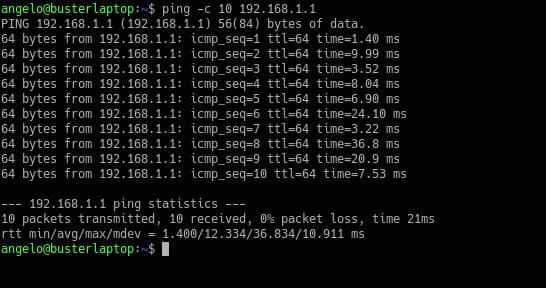
Где расположена утилита PING?
В Unix-подобных системах таких, как Linux бинарные файлы обычно располагаются по пути
В этой папке можно найти все множество бинарных файлов, которые мы используем как команды в терминале. В других ОС семейства Linux, они могут быть расположены в:
Проверить это можем командой ls :
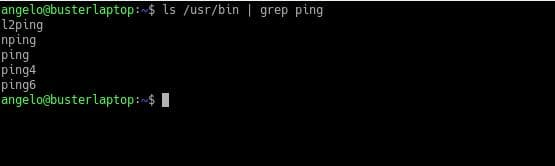
На скриншоте видно, что команда ping находится в папке
Другой метод, которым можно найти место расположения команд это which :
На выводе она даст следующую информацию:
Проверка задержки командой PING
Одна из возможностей, предоставляемых командой PING, является возможность измерения времени отклика сети. По-другому это называется задержка или время ожидания.
Чтобы измерить задержку введи указанную команду и обратите внимание на ввыод:
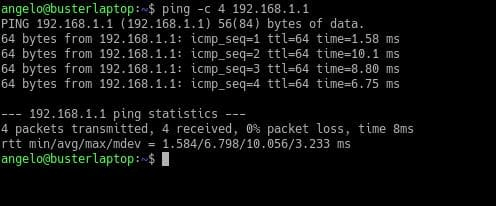
Как вы могли заметить, каждый пакет был отправлен с конкретным временем ответа. В конце же есть строка, которая начинается на:
Второе значение после знака равенства – это время задержки. В нашем случае он равен 6,798.

С помощью этого показателя мы можем определить хосты, связь с которыми хуже и приять соответствующие меры.
Поиск идеального значения MTU
MTU (Maximum Transmission Unit) это максимальный размер пакета, который может быть передан по сети.
Сегодня, в целях безопасности, в сетях создаются препятствия для работы MTU. Но большинство локальных сетей на основе Ethernet использует MTU размером 1500 байт.
Если нужно найти самый подходящий размер MTU с помощью команды Ping, следует определить начальное значение и уменьшать его до тех пор, пока прекратятся ошибки. Если значение большое, мы получим следующую ошибку:
Чтобы сделать это запустите следующую команду:
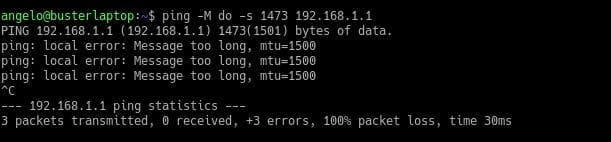
В нашем случае, значение размера пакета слишком большое. Поэтому уменьшаем его до 1472 байтов.
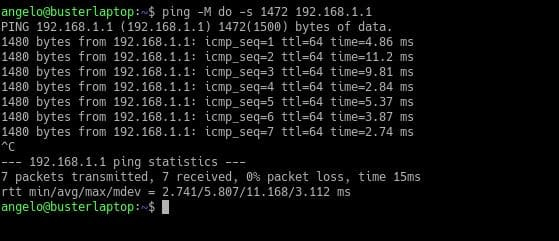
Если получите другое сообщение, начальное значение должно быть уменьшено по единице до тех пор, пока не получите требуемый результат.
Если значение MTU известно, оно может быть использовано для улучшения сети. Особенное если сеть большая вплоть до городских сетей.
Ping на 2-ом уровне OSI (использование arping)
С помощью команды ping диагностика проводится на основе IP-адреса конкретного узла в сети. Это связано с тем, что команда ping работает на третьем сетевом уровне модели OSI.
С другой стороны, можно использовать другую встроенную в Linux команду – arping . Эта утилита работает так же, как ping, но на втором – канальном уровне модели OSI.
Синтаксис команды следующий:
В результате получите что-то подобное:
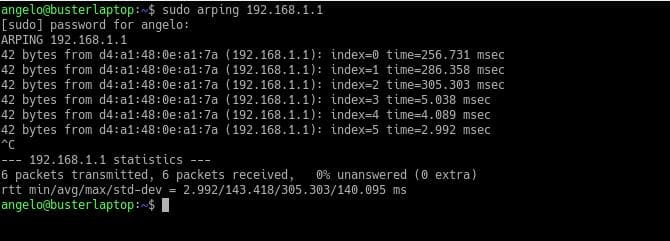
Вывод команды показывает размер отправленного пакета, затем MAC адрес узла назначения, а также время ответа.
Отметим, что эта команда не предустановлена на системе Debian и производных.
Ping по имени узла
По умолчанию, команда ping посылает пакеты на узел назначения используя IP адрес или имя узла назначения. Также нужно отметить, что большинство реализаций утилиты ping на Linux не разрешают DNS в обратном направлении.
Например, если мы запустим команду ping, указав IP адрес, он вернёт только IP узла. И наоборот, если параметром передадим имя узла, то команда вернет его IP адрес. Посмотрите вывод введя команду ниже:
Ping маршрута (traceroute)
Сама по себе команда ping не показывает пути от источника к узлу назначения. Но это было бы очень кстати в том случае, когда узел назначения не отвечает, чтобы определить где именно теряется связь.
Команда tracert (Windows) или traceroute работают аналогично ping. Преимуществом этой команды является то, что он показывает весь путь следования пакета от источника до узла назначения.
В принципе traceroute посылает тот же ICMP пакет, что и Ping. Но в случае traceroute, в отличии от ping начально значение TTL пакета выставляется равным единице. Пакет доходит до первого узла по пути к узлу назначения. Устройство уменьшает TTL на одну единицу и если получается нуль, то возвращает сообщение об ошибке истечения времени пакета. В сообщение так же содержится IP адрес и имя хоста. Отправитель получает данное сообщение. Если оно не от узла назначения, то посылает второй пакет с TTL на один больше предыдущего. И так до тех пор, пока не получит ответ от узла назначения. Для получения пути нужно ввести команду:
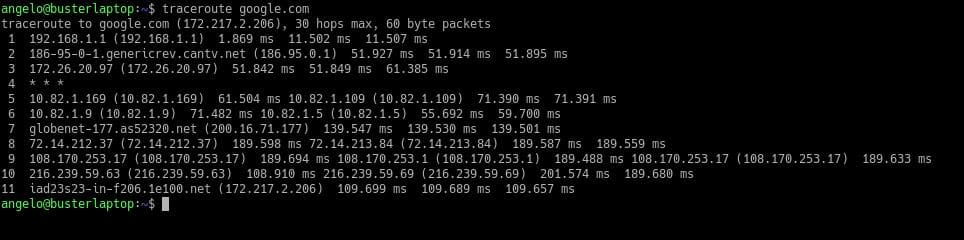
Запустить команду если ping вернул ошибку
Представьте, что вам нужно получить оповещение если узел назначения перестал отвечать на запросы команды ping. Для этого нужно включить команду ping в bash скрипт и прописать нужные команды. Например, скрипт ниже позволяет вам проверить отвечает ли узел на запросы ping:
Установление размера пакета ping
По умолчанию, размер пакетов ICMP равен 56 байтам. Это позволяет не влиять на работу сети во время проверки. Но при необходимости можно изменять это значение. Для этого достаточно запустить команду ping с ключом –s и требуемым размером. Например:
Если нужно установить значение пакета равным 100 байтам, нужно прописать команду ниже:
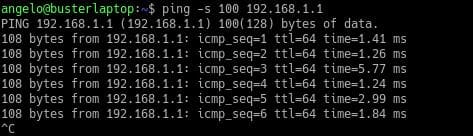
Отключение команды ping
Если вы обслуживаете сеть, то вам может быть необходимо отключить ответ на ping запросы в любое время. Это можно сделать как временно, так и постоянно, в зависимости от ваших нужд. Для временного отключения команды ping нужно ввести команду ниже от имени root-а:

Она выключить возможно ответа на ICMP запросы до перезагрузки системы. Но если нужно навсегда отключить эту возможность, то придется отредактировать файл
и добавить следующую строку:
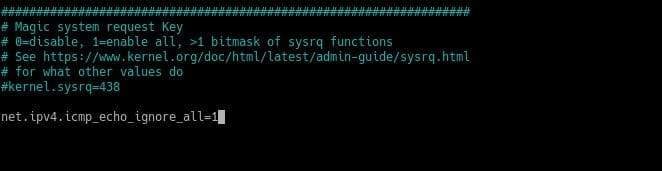
Сохраните файл и, для применения изменений введите команду:

Заключение
В этом материале мы рассмотрели, как команда ping работает в системе Linux. Ping одна из самых легких команд. Она позволяет лицам, ответственным в обеспечении нормально работы сети, выявлять проблемы и устранять их.