How to partition a Mac hard drive

Having spent some years coding applications for macOS, we’ve created a tool that everybody can use. The all-round problem fixer for Mac.

So here’s a tip for you: Download CleanMyMac to quickly solve some of the issues mentioned in this article. But to help you do it all by yourself, we’ve gathered our best ideas and solutions below.
Features described in this article refer to the MacPaw site version of CleanMyMac X.
Whether you have an iMac, MacBook Pro, MacBook Air, or another Mac device, Mac computers all have a finite amount of space. How you use it depends on how quickly or not that space fills up and whether you need to add more space — either internally (such as upgrading to an SSD) or by connecting to one or more external hard drives.
You may not know that the Mac boot drive is already partitioned. In all fairly recent models, the boot drive contains a hidden partition that includes the macOS Recovery System, some essential Mac first aid tools, and an installer should, for any reason, your macOS fail to install or reboot.
Before we go into partitioning a Mac hard drive or SSD, let’s consider the benefits and what you would need to do before partitioning a hard drive.
Benefits of making a partition in a Mac hard drive
One of the main reasons for implementing a partition is to run more than one operating system, such as macOS on one and Windows on the other. Or you can run two versions of the same OS on both sides of the partition, all from a single disk. Each disk drive, with its own volume, is found and treated separately in the Finder.
Once you know how to partition a hard drive on Mac or how to partition an external hard drive on Mac, you can format and manage them separately, effectively giving you two computers within one. Although, if you want to use the other volume to run an earlier version of your Mac — which you can, using Time Machine, the volume for that side has to be twice as large as the space it requires.
What to do before partitioning a hard drive
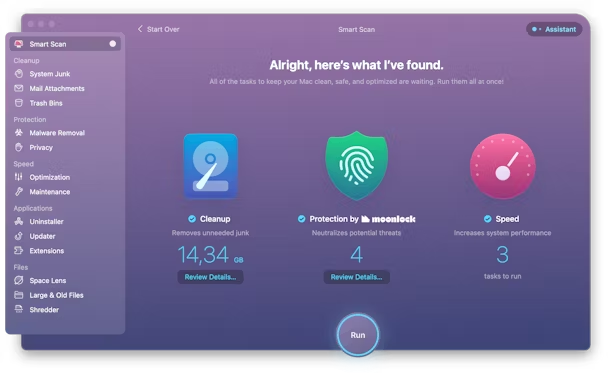
Before going ahead with a partition, it’s always helpful to tidy your Mac up. Most users find they have way more clutter and junk than they think. Between old folders and documents, images and videos, apps taking up space, hundreds of email attachment downloads, and local iOS backups, many people find they have at least 62GB of junk they simply don’t need. We recommend downloading CleanMyMac X, a powerful Mac cleaner ideal for decluttering your Mac before creating a partition.
How to partition a hard drive or SSD on Mac
There are several ways this can be done.
1. Use Boot Camp
Boot Camp is especially useful if you want to run Windows on your Mac. With Boot Camp comes Boot Camp Assistant, a handy app for partitioning your hard drive space so that one disk drive can run and operate macOS and the other, Windows.

Following the on-screen instructions of this Mac app, you can partition your hard drive or SSD space to ensure that Windows will run smoothly on your Mac, almost as if it was operating on a native Windows PC or another device.
However, for those who don’t want to partition Mac for that purpose, you can use Disk Utility.
2. Use Disk Utility
Disk Utility is another Mac application that will repair and, as needed, partition disk drive spaces.
As a Mac partition manager, it is a useful app that sits within your Utilities folder, inside your Applications folder.
Before starting a Mac partition exercise, it’s worth fully backing up the folder you want to copy using Carbon Copy Cloner. Another useful tool that gives you an instantly bootable copy of the drive you are going to partition working on the assumption that if anything goes wrong during this process, you will lose everything on that hard drive. So with a backup, nothing can go wrong, and if it does, you can quickly fix it.
- Clone the drive.
- Make sure the clone has worked, and with your cloned drive, you can boot this up from the startup menu.
- Plug the clone in and go to System Preferences > Startup Disk.
- Check the cloned drive works, and then you can partition without any worries.
Now you are ready to partition the hard drive on Mac, starting with the following:
- Go to Utilities in the Applications folder.
- Double-click the Disk Utility application.
- In Disk Utility, select your Mac’s internal drive (or an internal SSD).
- You should see two options: First Aid or Partition.
- Click Partition.

But don’t worry if you want to make changes down the road. Everything you have done is reversible, so you can change the size or repartition the hard drive on Mac.
Once the partition is done (which doesn’t take as long as you might imagine), you will have a completely new hard drive or internal SSD, identical to your original, except without anything on it. Upload anything you need, or use the cloned version to store everything that was in the original hard drive — which still exists — in this partitioned version.
Within Disk Utility, you have the option of increasing or decreasing the size, erasing altogether (just remember to backup anything you need first), which will restore the space lost in the partition to your primary hard drive. Always backup before making any changes to a partition.
And remember, before making a partition, clean up your Mac from all the junk it contains. The fastest and the safest way to do that is to use CleanMyMac X. Try it today to rid your system of unwanted files and enjoy improved performance.
Как создать раздел жесткого диска на Mac?

Всемогущий эксперт по написанию текстов, который хорошо разбирается в проблемах Mac и предоставляет эффективные решения.
Я люблю свой MacBook Pro. Я купил его как для личных, так и для рабочих целей. Я использую это для своей работы по веб-дизайну, и это серьезно очень удобно.
Однако мне нужно разделить мой жесткий диск на Mac по нескольким причинам. Как мне сделать это на моем устройстве Mac?
Смотри сюда! Вы найдете несколько мощных решений для разделить жесткий диск Mac, Читать вдоль!
Итак, начнем .
Часть 1. Зачем разделять жесткий диск Mac?
Каждый тип компьютера, будь то ПК с Windows или Macintosh, имеет ограниченный объем памяти. То, как вы используете ваше устройство, приведет к тому, что ваше хранилище будет быстро заполнено или нет.
Вы можете выбрать для него больше места, например, перейдя на твердотельный накопитель (SSD) или подключившись к различным внешним жестким дискам.
На самом деле, загрузочный диск Mac по умолчанию разделен. В последних моделях Mac секретный раздел включен в загрузочный диск.
Этот секретный раздел содержит MacOS Recovery System, некоторые важные инструменты первой помощи для Mac и программу установки. Это важная часть Mac, так как ее можно использовать в случае, если ваша macOS не сможет перезагрузиться или установить.
Прежде чем мы углубимся в разбиение Mac SSD или жесткого диска, давайте рассмотрим преимущества этого.
Часть 2. Преимущества создания разделов на вашем жестком диске Mac.
Одна из причин, по которой вы можете создать раздел жесткого диска, заключается в возможности запуска нескольких операционных систем. Например, у вас есть macOS в одном разделе и операционная система Windows в другом.
Или, возможно, вы можете использовать две разные версии одной операционной системы на обеих сторонах раздела, и все это на одном диске.
Каждый диск имеет свой собственный том. Однако эти жесткие диски находятся в Finder отдельно, а также обрабатываются отдельно.
Разделив жесткий диск Mac или разделив определенный внешний жесткий диск с помощью Mac, вы можете управлять двумя разделами и форматировать их по отдельности.
Это похоже на наличие двух разных компьютеров в одном устройстве. Однако, если вы хотите использовать другой раздел для работы на более ранней версии вашего текущего устройства Mac, необходимый для него том должен быть 2x от требуемого пространства.
Часть 3. Что делать, прежде чем делать раздел?
Прежде чем разбивать ваш Mac, всегда лучше сначала почистить его. У пользователей Mac обычно есть много ненужных файлов, таких как ненужные видео, старые документы и загрузка вложений электронной почты.
Мы рекомендуем вам использовать iMyMac PowerMyMac очистить свой Mac. Вот пошаговое руководство по использованию этого программного обеспечения:
Шаг 1. Загрузите и запустите PowerMyMac на своем Mac
Загрузите PowerMyMac. Запустите программу. Как только вы это сделаете, вы увидите основной интерфейс со статусом системы вашего Mac.
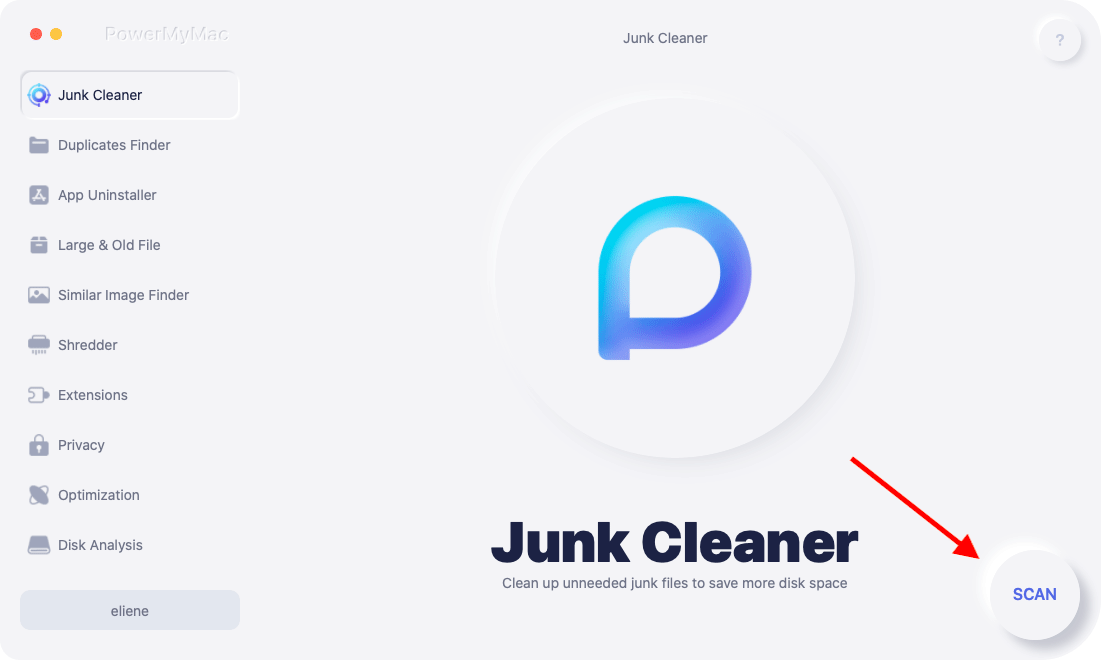
Щелкните модуль под названием «Очистка от нежелательной почты». Это можно увидеть в левой части окна.
Шаг 2. Сканирование системного мусора
Нажмите кнопку «SCAN». Теперь программа проверит ваш Mac на наличие ненужных файлов.
Шаг 3. Просмотрите и выберите элементы для очистки
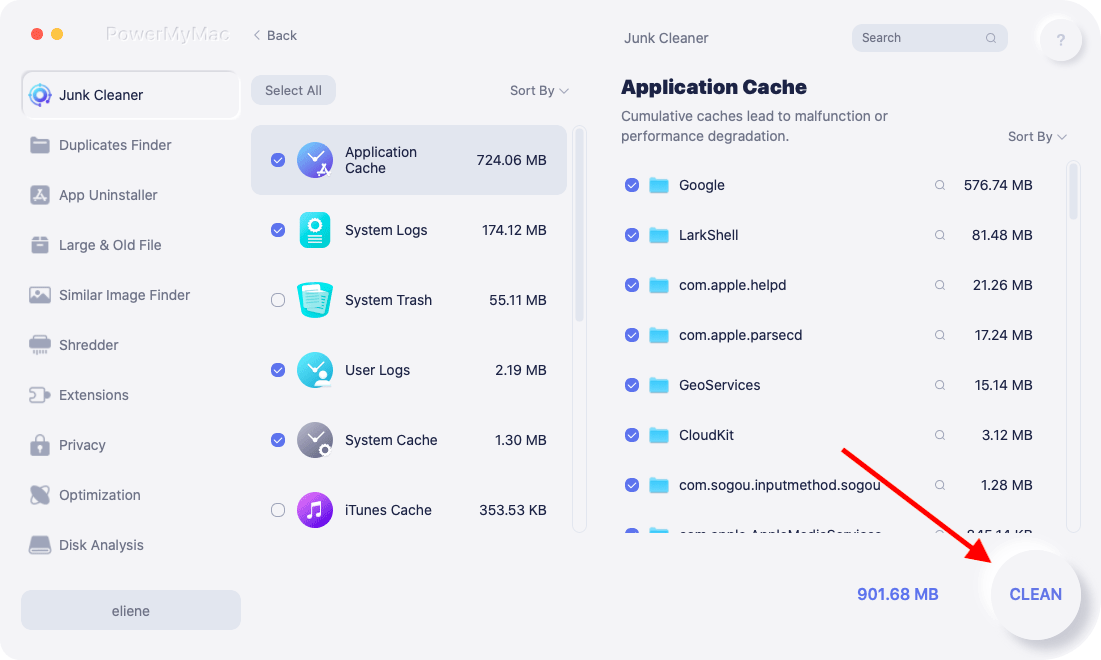
PowerMyMac теперь будет отображать все ненужные файлы по различным классам, включая кэш приложений, нежелательную почту, фото-файлы и корзину для мусора. Щелкните конкретную категорию, чтобы просмотреть подробные сведения об этой классификации. Выберите данные или файлы, которые хотите удалить. Нажмите кнопку с названием « ЧИСТКА ».
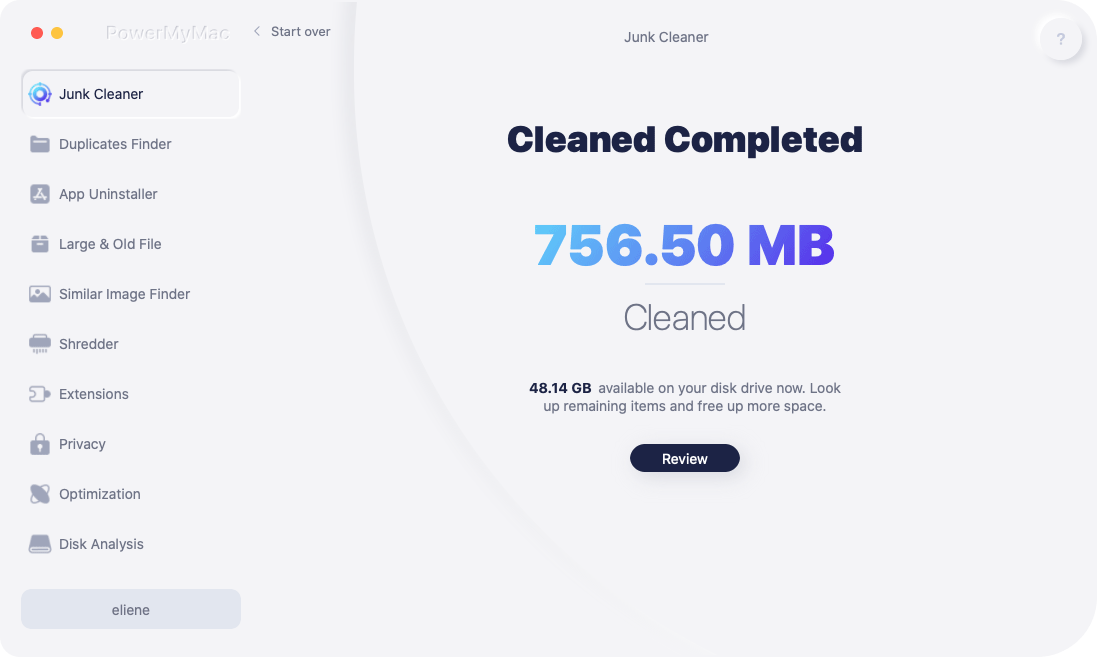
Шаг 4. Очистка системного мусора Mac завершена
После завершения процесса программное обеспечение помечает папки как нулевые КБ. Иногда другие папки не будут рассматриваться как нулевые КБ. Это потому, что это автоматически воссозданные папки.
Часть 4. Как разделить жесткие диски Mac или SSD?
Разметка жесткого диска Mac или твердотельного диска может быть сделано несколькими способами. Мы объясним это ниже:
Способ 1. Использование Boot Camp.
Если вы хотите использовать операционную систему Windows на вашем Mac, Boot Camp будет вам полезен. Указанное программное обеспечение также поставляется с так называемым Boot Camp Assistant.
Это приложение может быть использовано для разбиения вашего жесткого диска. При этом вы можете запускать macOS на одном разделе и Windows на другом.
Вы можете просто следовать инструкциям Ассистента Boot Camp, чтобы разделить ваш SSD или место на жестком диске. Это позволит вам без проблем запустить Windows на устройстве Mac.
С этим приложением у вас будет Windows на вашем Mac почти так же, как если бы вы использовали ее на традиционном ПК с Windows.
Способ 2. Использование Дисковой утилиты.
Дисковая утилита используется для восстановления или разбиения дисков Mac. Приложение «Дисковая утилита» находится в папке «Программы» в подпапке «Служебные программы».
Однако перед тем, как вы запустите раздел, вы должны сделать резервную копию папки, которую хотите скопировать. Для этого вы можете использовать инструменты, которые предоставляют загрузочную копию диска, который вы хотите разбить на разделы. Если что-то пойдет не так, вы можете потерять все, что у вас есть на диске, поэтому вы должны сделать это в первую очередь
Сделайте это до процесса разбиения:
- Клонируйте диск, который вы хотите разделить.
- Убедитесь, что клон без ошибок.
- Подключи клон.
- Посетите Системные настройки.
- Перейдите на загрузочный диск.
- Проверьте, работает ли клонированный диск.
Теперь, вот шаги для разбиения жесткого диска вашего Mac:
- Перейдите в папку приложений, а затем в утилиты.
- Откройте приложение «Дисковая утилита».
- В приложении «Дисковая утилита» выберите внутренний диск вашего Mac (или вы можете выбрать внутренний SSD).
- Он отобразит две опции: «Разделение» и «Первая помощь». Выберите раздел.
- Нажмите «+». Это можно увидеть в разделе «Разметка разделов».
- Отобразится новый раздел. Измените размер в соответствии с вашими требованиями.
- Укажите новое имя для этого нового диска. Если то, что вы хотите, не происходит, вы можете выбрать «вернуться к разбивке жесткого диска на Mac».
- Если вы согласны с размером, выберите «Применить». Если в левом нижнем углу экрана появится символ замка, щелкните его, чтобы подтвердить процесс.
После завершения процесса разметки у вас будет новый внутренний SSD или жесткий диск. Это будет идентично оригинальному. Однако в этом ничего не будет.
Часть 5. Вывод
Разметка вашего жесткого диска имеет свои преимущества. Одним из удивительных преимуществ этого процесса является возможность запуска Windows на одном разделе и macOS на другом; это все в одном устройстве. Это как два компьютера в одном.
Однако убедитесь, что перед созданием раздела вам необходимо очистить все ненужные файлы на вашем Mac. Для этого вы можете использовать PowerMyMac.
Кроме того, вы можете использовать различные инструменты для разбиения жесткого диска. Просто выберите тот, который лучше всего подходит для вас, используя наше руководство выше.
Как разделить диск на mac os
В этой статье я покажу, как разделить/ разбить жесткий диск в MAC OS. Но стоит учесть, что делить диск я буду не для установки ОС Windows, поскольку для этого лучше воспользоваться Ассистентом Boot Camp , а для хранения на втором личные файлы.
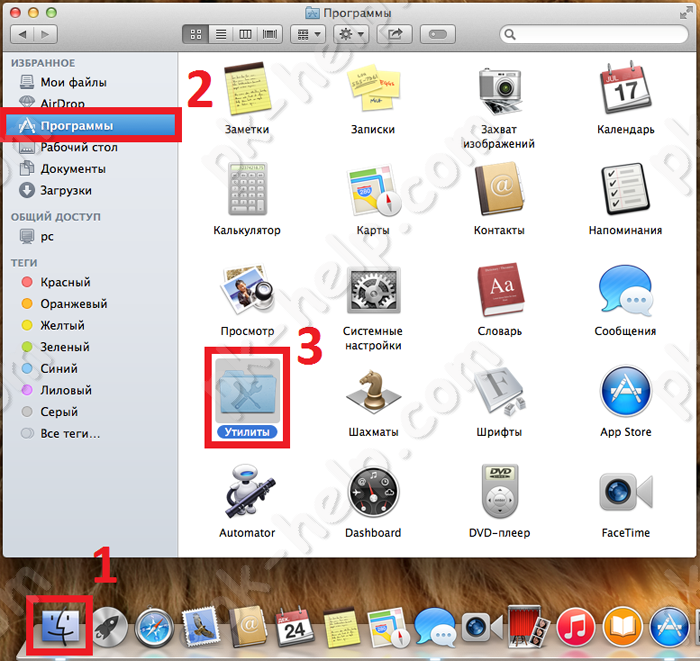
Откройте «Дисковую утилиту».
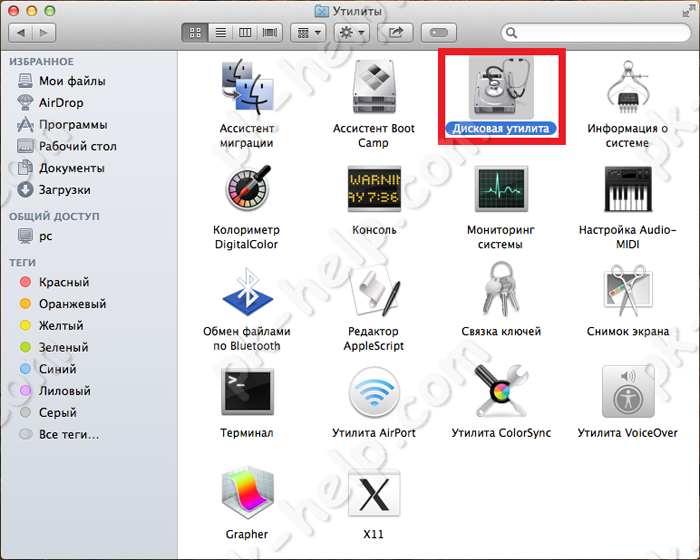
Выбираете диск который необходимо разбить и выберите меню «Раздел диска».
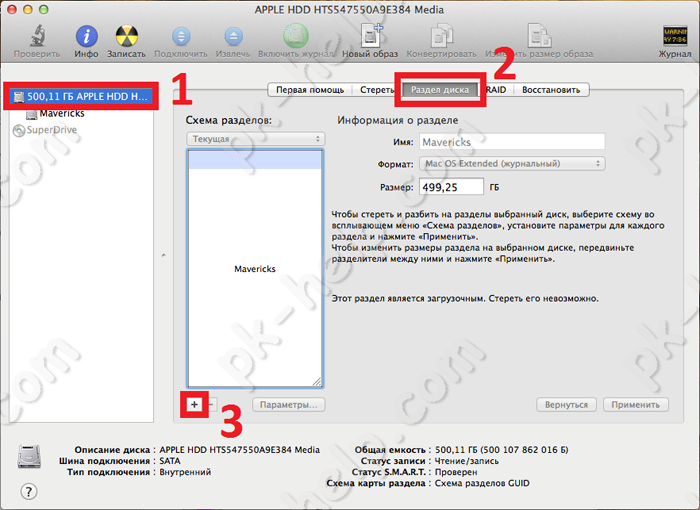
Далее нажимаете на плюс, задайте размер нового раздела, это можно сделать с помощью ползунка между разделами или в поле «Размер» указать необходимый размер. Выше поля, в которых можно указать имя раздела и выбрать формат.
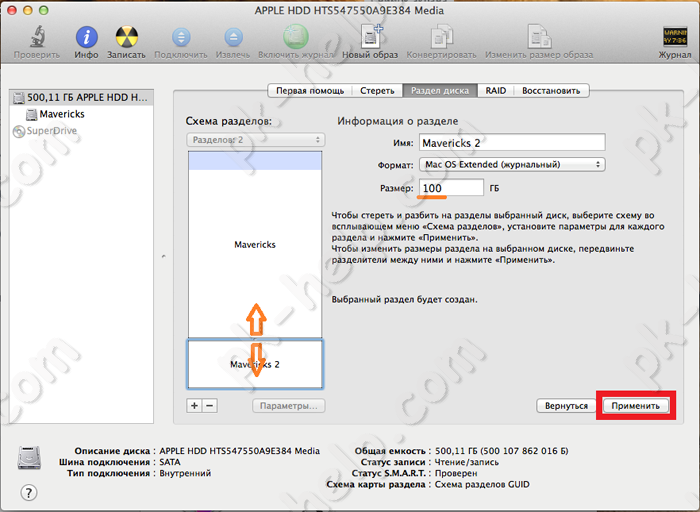
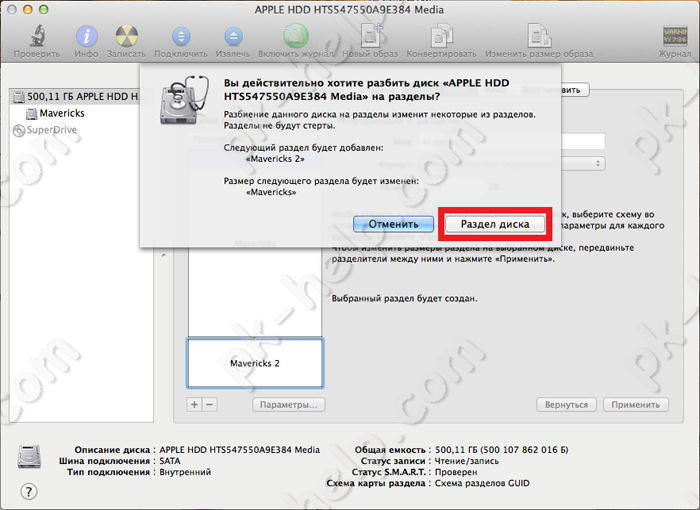
После этого нажмите кнопку «Применить» и подтвердите выбор, нажав кнопку «Раздел диска».
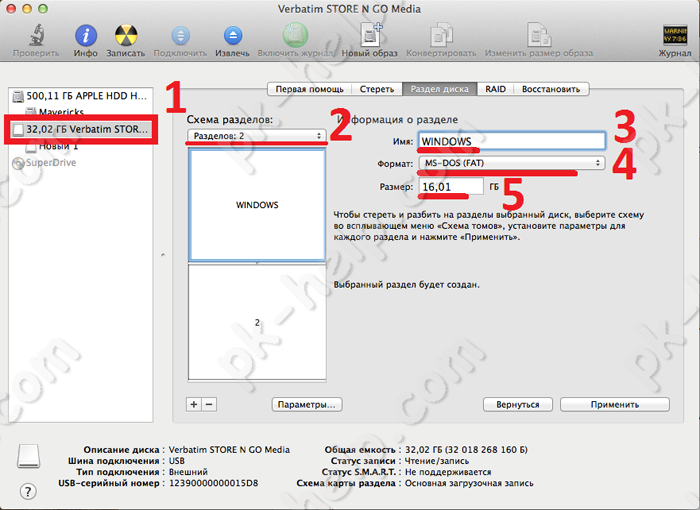
Теперь предлагаю немного усложнить задачу. Есть внешний диск/ USB флешка, необходимо создать на нем два раздела- один использовать в Windows (формат FAT32 или NTFS), другой в MAC OS (в формате Mac OS Extended). Что бы задуманное работало, необходимо первым разделом сделать раздел в формате MS-DOS (FAT) — для Windows, второй раздел Mac OS Extended (журнальный)- для MAC OS.
Заходим в «Finder» — «Программы» — «Утилиты», открываете «Дисковую утилиту». Выбираете внешний диск/ USB флешку и переходите в меню «Раздел диска». В поле «Схема разделов» выбираете «Разделов: 2», указываете Имя, в данном случае -«Windows», формат — MS-DOS (FAT) и ниже указываете размер раздела.
MS-DOS (FAT) — в Windows FAT32, с этим форматом можно работать (загружать, удалять файлы) как в Windows, так и в MAC OS.
Теперь переходим ко второму разделу, нажмите на нем, укажите имя, в данном случае «MAC», формат- Mac OS Extended (журнальный) и размер.
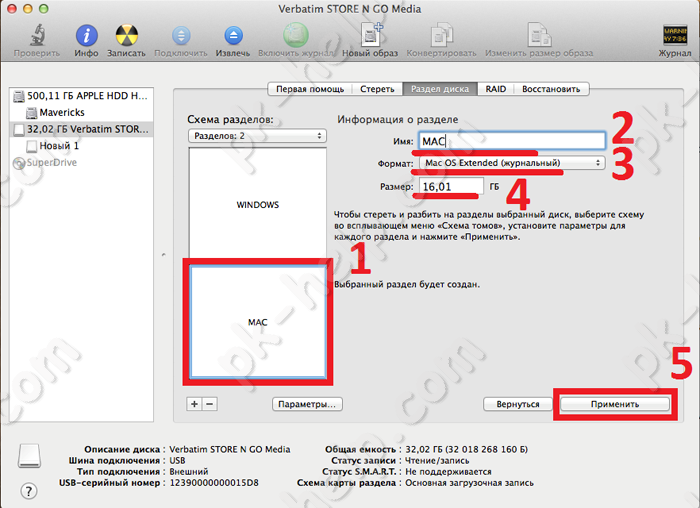
Теперь осталось сохранить данные изменения, для этого нажмите «Применить» и «Раздел диска».
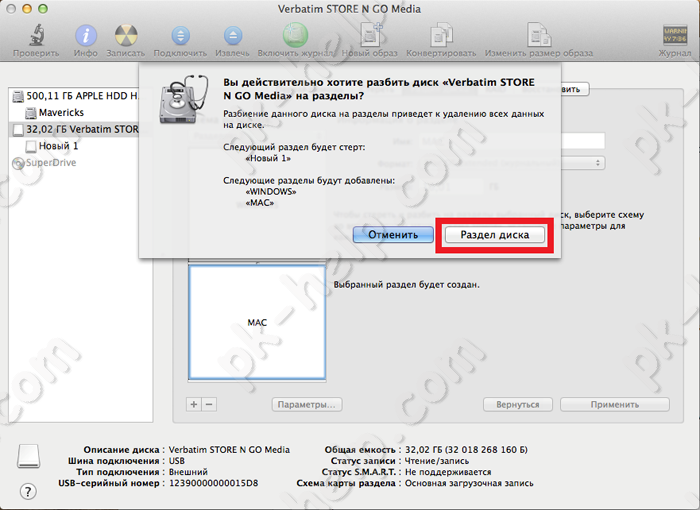
После этого если вы подключите этот внешний носитель в Windows, то увидите ваш раздел Windows (раздел MAC будет не видим в Windows). Не нужно забывать, что раздел будет отформатирован в FAT32, что дает некоторые ограничения в использовании , в ОС Windows его можно изменить на NTFS .
Таким образом, один носитель можно легко использовать в двух операционных системах в Windows и MAC OS (например для хранения резервных копий системы ).