Как создать несколько учетных записей на одном ПК

Сегодня практически в каждой семье имеется персональный компьютер. Как правило, он один, а работают за ним все члены семьи. При этом каждый хочет выполнять на нем различные манипуляции. В этом случае отлично подойдет настроить в компьютере несколько юзеров. С помощью этого можно разделить доступ пользователей к конкретным данным.
Для упрощения, юзеров можно разделить на родителей и детей. Выполнить разделение доступа к данным по пользователям можно несколькими способами, в зависимости от важности информации.
Первый из них подразумевает инсталляцию нескольких операционок. Данный метод лучше применять при большой важности и сложности информации. Разные операционки инсталлируются на разные диски, а пользователи настраиваются уже в этих операционках. При этом каждый пользователь будет работать на своей системе.
Также выполнить это можно с помощью специальных приложений. В этой ситуации операционка на компьютере одна и на него дополнительно инсталлируется программа, которая способна скрывать информацию. Таких приложений в интернете много. С помощью них можно задавать пароль на доступ к данным. Но тут следует помнить, что если в этом приложении случиться сбой или потеряется пароль, то можно полностью утратить данные. В большинстве случаев такие программы распространяются на платной основе.
Кроме того, можно применять виртуальные компьютеры. Это такая утилита, которая предоставляет возможность создавать компьютер в компьютере. В данной ситуации юзер может создавать несколько операционок для работы. В данном случае требуется довольно мощный компьютер, поскольку виртуальные машины требуют ресурсов. Вследствие этого у юзера на ПК получается несколько операционок. При этом данные ВМ на основной операционки будут находиться в одном файле. Чтобы получить к ним доступ, необходимо запустить виртуальную машину.
Также можно на одной операционке настроить несколько пользователей. После этого
необходимо раздать все юзерам права и при старте операционке нужно указывать необходимого пользователя.
Самый первый из предложенных способов требует хороших познаний в операционке, второй довольно рискован, для третьего необходимо мощный компьютер, а последний является самым простым для многих пользователей. Ниже будет изложена информация, как сделать несколько пользователей.
Начиная с версии NT в каждой Windows имеется такое понятие, как «учетная запись». Она предназначается для авторизации юзера и установки прав для него. Если на ПК имеется только один юзер, то после экрана приветствия сразу отобразиться рабочий стол. В данном случае у пользователя есть все необходимые права, поскольку осуществляется вход под аккаунтом администратора.
Чтобы настроить несколько юзеров, требуется изготавливать несколько аккаунтов. В данной ситуации требуется зайти в раздел «Управление компьютером». Кроме того, можно перейти в «Панель управления» и указать «Учетные записи пользователя». Однако, первый вариант предоставляет больше возможностей настройки.
Запустить консоль можно ПКМ по ярлыку «Мой компьютер», где требуется указать пункт «Управление». Кроме того, можно перейти в «Пуск», затем выбрать «Панель управления», нажать на «Администрирование» и потом «Управление компьютером».
Далее необходимо в левой части запустить «Локальные юзеры и группы», а потом выбрать «Пользователи». После этого справа отобразятся аккаунты юзеров операционки. Кликнув дважды по аккаунту, откроется окно с параметрами.
Аккаунт «Гость» обеспечивает наименьший доступ к операционке. Аккаунты Support и HelpAssistant требуются для функционирования служб техподдержки и справки. ASPNET требуется для функционирования приложений операционки. Аккаунт Admin является администратором. Как правило, после инсталляции операционки, юзер заходит именно под ней. В разделе «Общие» можно задать полное название и описание аккаунта. Кроме того, здесь можно задать некоторые параметры пароля.
Если поставить отметку возле пункта «Потребовать смену юзера при последующем входе в операционку», тогда при заходе в операционку выскочит предложение изменить пароль. Это может работать определенным образом. Админ изготавливают новую запись и присваивает ей простой пароль. После этого юзер входит в операционку под этим аккаунтом и корректировать пароль на необходимый.
Получается так, что пароль от этой записи будет знать только сам юзер. Для пароля необходимо применять не менее 6-ти знаков, где должны быть цифры и прописные буквы. Это может пригодиться тем юзерам, которые действительно понимают важность данных и пытаются сделать защиту более высокой.
Также есть пункт запрета смены пароля юзером. Если поставить здесь отметку, тогда юзер не сможет самостоятельно менять пароль. Этот параметр отлично подойдет в том случае, если пользователи недобросовестные и желают откорректировать сложный пароль на более простой.
Если поставить галочку напротив пункта «Срок действия пароля неограничен», тогда пользователю придется регулярно нужно будет менять пароль. Как правило, срок действия полтора месяца. По истечении срока действия пароля, запись блокируется.
Если требуется выключить учетную запись, тогда стоит воспользоваться соответствующим пунктом. При этом запись остается в операционке, но не функционирует. Это может пригодиться в организациях, когда какой-то сотрудник отлучается на долго. Его запись блокируется до его появления.
Пункт «Заблокировать запись» необходима только для разблокировки записи. Устанавливать эту отметку нельзя, можно только снимать. Если аккаунт по каким-то причинам заблокируется, тога в этом пункте появится отметка, сняв которую можно разблокировать запись.
Описание каждого пункта можно найти в интегрированной справке. Для этого необходимо кликнуть на вопросительный знак вверху окна, после чего курсор изменит свой вид, и необходимо навести его на требуемый пункт и щелкнуть еще раз. Затем должно высветится окно помощи.
Изготовление еще одного аккаунта
В данном случае требуется в «Управлении ПК» указать «Пользователи», а после нажать на «Действие» и кликнуть на «Новый юзер». Затем должно показаться окно для изготовления нового аккаунта. Здесь требуется прописать имя юзера, можно в русской раскладке. При необходимости можно написать полное название и описание. В большинстве случаев это может применяться на предприятиях, где много сотрудников.
Затем необходимо вписать дважды пароль в соответствующие поля. Это придумано для того, чтобы юзер не ошибся при написании пароля. Если они не идентичны, то выскочит уведомление об этом.
В параметрах пароля необходимо убрать отметку с «Потребовать смену юзера при следующем входе в систему» и выставить ее у пункта «Срок работы пароля не ограничен». После задания всех параметров требуется кликнуть на «Создать». Затем операционка изготовит запись юзера и предложит сделать следующего. Если нужно, то можно это выполнить, если нет, тогда нужно нажать «Закрыть».
Подобным образом требуется создать аккаунты для каждого пользователя. Можно создавать пользователей для определенной группы людей, а можно для каждого человека. Если компьютером будет пользоваться несколько человек, тогда стоит для каждого изготовить запись, а аккаунт админа применять только при каких-то проблемах.
Затем необходимо придумать или откорректировать пароль для аккаунта админа. Для этого требуется выбрать пункт Admin, а потом нажать «Действие» и указать «Задать пароль». При этом операционка покажет сообщение о возможных последствиях этих манипуляций.
Если юзер продвинутый и применяет шифрование данных и многие другие инструменты защиты, тогда пароль необходимо задавать другим методом. Неопытные пользователи могут согласиться и указать пароль. Прописывать пароль необходимо дважды, чтобы не было ошибок в наборе.
Здесь необходимо быть особенно внимательным и отслеживать раскладку клавиатуры и кнопки Caps Lock и Num Lock. Кроме того, необходимо отключить программу Punto Switcher. Случаются моменты, когда юзеры меняют пароль, но при этом не отслеживают раскладку, а затем при новом заходе не могут его осуществить.
Так же происходит и с клавишами Cap Lock и Num Lock. Если включена Punto Switcher, то она может при наборе изменить раскладку. При этом прописывается неправильный пароль, и юзер не может зайти под своей учеткой. Если юзер впервые встречается с такой бедой, он может подумать, что с компьютером уже ничего не сделать.
Если не удается выполнить вход в операционку, тогда требуется проверить раскладку, клавиши Caps Lock и Num Lock и снова ввести пароль. Если в операционке не стоит ограничение на число неправильных вводов пароля, тогда делать это можно постоянно. Если такая настройка есть, тогда по истечении свободных попыток произойдет блокирование записи.
Начинающим пользователям рекомендуется попробовать задать простой пароль для тестирования. В данном случае необходимо перейти в «Пуск» и в клавише «Завершение сеанса» выбрать пункт «Сменить юзера».
В середине экрана имеется подсказка «Чтобы начать работу, кликните на имя пользователя», а внизу имеется клавиша «Выключить компьютер». Здесь требуется выбрать собственную учетную запись и прописать пароль. Если выходить из аккаунта через «Смена пароля», то все утилиты, открытые в ней, будут продолжать работать, что будет указываться в виде «Выполняется программ: 4». Если для выхода использовалась команда «Выход», тогда все приложения будут закрыты.
Системные приложения и утилиты, которые используются, как системные будут работать и дальше при смене юзера. Это может пригодиться при быстрой смене юзера. Если включении ПК не отображается аккаунт «Администратора», то требуется нажать на Ctrl+Alt+Del, что должно отобразить окно для введения имени и пароля.
Здесь необходимо написать «Администратор» и ввести правильный пароль, что приведет к загрузке записи. В следующих заходах в эту запись вводить логин уже не придется. Рекомендуется выполнить вход под каждым юзером, чтобы удостовериться в правильности паролей. Также, вследствие этого создадутся директории профилей юзеров на винчестере.
Проверив простые пароли, можно приниматься за создание сложных, и тоже их необходимо проверить. Рекомендуется для каждого юзера придумывать различные пароли. После захода под своей учетной записью, юзер заметна рабочем столе утилиты, которые были инсталлированы для всех юзеров. Иногда при инсталляции приложений можно выбирать тип инсталляции.
Для каждого нового юзера будут установлены параметры по умолчанию, но при этом юзер может в любое время изменить настройки. Некоторые операционки располагают интегрированными группами юзеров, в зависимости от выполняемой работы.
Кроме того, юзеры операционки могут самостоятельно организовывать группы, если они обладают правами админа операционки. Такой тип работы с группами отлично подойдет для организаций. К примеру, можно создать общую директорию с данными для отдельного офиса, к которой могут обращаться определенные пользователи. Подобные группы можно пополнять новыми пользователями или удалять их из нее, а сама папка остается без изменений.
Если компьютер используется дома, то создавать группы ненужно, так как юзеров не так много, как в предриятиях. В данном случае при изготовлении новой учетки она переносится в группу «Пользователи». Этого хватит для работы за ПК.
Чтобы инсталлировать и настраивать утилиты требуется обладать правами админа. Сначала юзеры не имеют доступа к записям других юзеров. Если попытаться войти в профиль, то операционка выдаст сообщение, что в доступе отказано. Чтобы осуществлять доступ, требуется юзера внедрить в группу администраторы.
В данной ситуации необходимо выбрать группу «Администраторы», дважды щелкнуть мышкой, что откроет окно «Свойства: Администраторы». Внизу необходимо кликнуть на клавишу «Добавить». Затем высветится окно «Выбор: Пользователи». Здесь требуется кликнуть на клавишу «Дополнительно». Вследствие этого отобразится окно поиска юзеров.
Здесь требуется кликнуть на «Поиск». Потом необходимо найти нужную запись, выделить ее и кликнуть OK. Далее в окне «Выбор: Пользователи» высветится надпись, которая выглядит примерно так: «MICROSOF-996C)C 1 \Родители». Сначала идет имя компьютера, а потом имя аккаунта. Затем надо нажать на OK. После этого юзер получит права администратора.
Здесь нужно кликнуть OK и пользователь сможет просматривать профиль другого юзера. Если требуется установить какие-то программы, тогда необходимо использовать запись Admin или юзера с правами админа.
Если после инсталляции не появится ярлыков для юзеров без прав админа, тогда необходимо перенести ярлык запуска в директорию C:\Documents and Settings, тогда ярлык появится на рабочем столе.
Вот, в принципе, и все, что необходимо знать об изготовлении новых юзеров в операционке Windows, что поможет удобнее пользоваться компьютером. Ничего сложного в этом нет — справится даже новичок.
Разделяем учетные записи пользователей и их данные
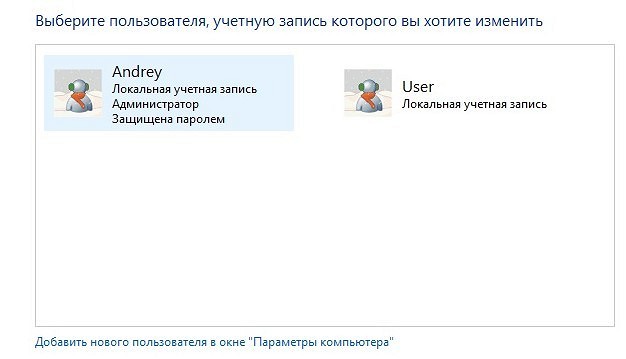
Благодаря функции управления учетными записями пользователей (User Account Control, или UAC), юзеры могут работать вполне комфортно, несмотря на ограничение прав.
К сожалению, Microsoft реализует эту функцию в настройках по умолчанию не достаточно последовательно.
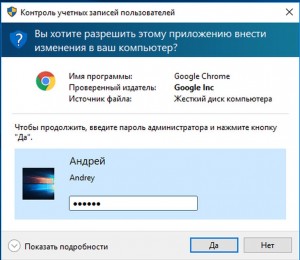
Программы, которые запускаются с правами системного администратора, могут быть потенциальной угрозой защищенности и открывать «бэкдоры» (задние двери), изменять настройки, связанные с безопасностью Windows или просматривать защищенные документы.
UAC может предотвратить такие случаи: после большого количества критики с подтвержденными примерами, Microsoft ввела эту функцию в Windows Vista, значительно обезопасив систему.
Использование стандартной учетной записи
При стандартной установке Windows создает учетную запись пользователя, которого наделяет правами «как бы администратора». Единственного клика при запросе системы UAC хватает, чтобы программа получила доступ к защищенным областям.
Пользователям Windows 10 даже рекомендовано входить с помощью учетной записи Microfoft Live ID. Запущенные из-под такой учетной записи процессы не нуждаются в подтверждении со стороны администратора (или хотя бы дополнительного клика от пользователя), а потому являются угрозой, которую могут использовать злоумышленники.
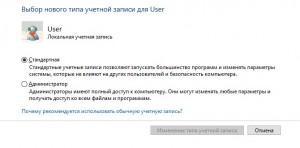
Те пользователи, которые для повседневной работы создают отдельную стандартную «учетку», могут избежать существенных проблем с безопасностью и, при необходимости, запускать нужные служебные процессы, зная пароль администратора.
Минимальный стандарт безопасности для пользователей Windows 10 — это создание локальной учетной записи в меню «Настройки | Учетные записи», а там выбрать «Войти с локальной учетной записью» (не рекомендуется).
Разделяем учетные записи пользователей
Чтобы создать новую учетную запись, откройте меню «Пуск», выберите пункт «Панель управления», а затем — «Учетные записи пользователей» и далее «Управление другой учетной записью».
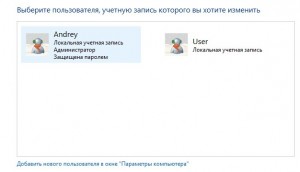
В ответ на это Windows откроет список существующих аккаунтов, а внизу будет пункт «Создание учетной записи». После клика на эту строчку введите имя пользователя и выберите его тип — «Обычный доступ». Теперь вы должны присвоить аккаунту надежный пароль. Таким образом, можно управлять системой.
Пользователи Windows 10 должны пойти немного другим путем и держать курс на «Параметры | Учетные записи | Семья и другие пользователи | Добавить пользователя для этого компьютера». Его тоже надо добавить как «стандартный пользователь».
Разделяем операционную систему и данные
После разделения учетных записей пользователей вам надо подумать о разделении операционной системы и персональных данных. Если на диске C:\ находятся только Windows и программы, система становится наименее чувствительной к различным проблемам. Личные данные и загружаемую информацию лучше хранить на другом диске.
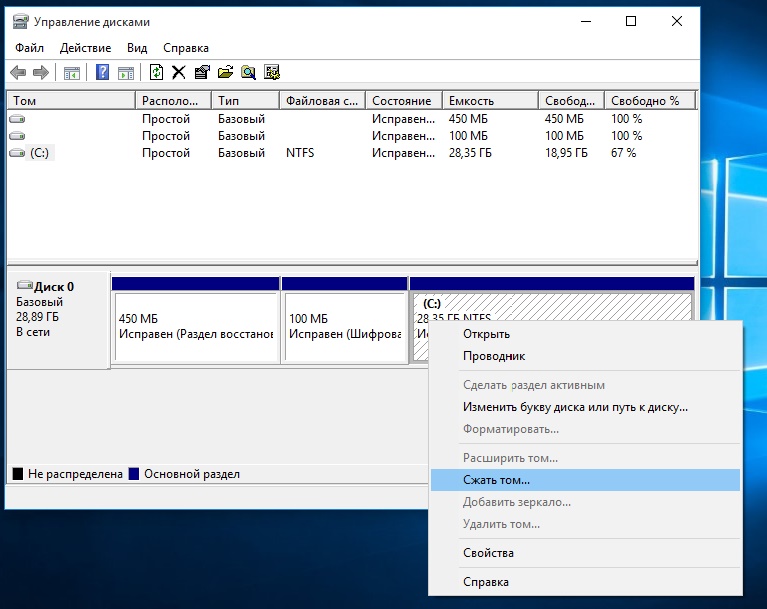
Положительный побочный эффект: если вам по каким-то причинам понадобится переустановить Windows, все данные, размещенные на другом разделе, останутся в целости и сохранности.
Как разделить один компьютер на два: лучшие способы
Статья расскажет, как можно сделать из одного компьютера два, если необходимо использовать его одновременно двумя пользователям или разделить его на рабочую и игровую зоны. В статье описаны лучшие способы решить эту задачу и советы по их реализации.
Иногда бывает необходимо разделить один компьютер на два — например, если его планируется использовать двумя пользователям одновременно, каждый из которых будет работать со своими документами и приложениями, или если необходимо разделить компьютер на рабочую и игровую зоны.
К счастью, сегодня существует несколько способов решить эту задачу, и в этой статье мы расскажем о лучших из них.
1. Использование виртуальной машины
Один из самых надежных и универсальных способов разделения компьютера на два — это использование виртуальных машин. Эти программы позволяют создавать несколько независимых экземпляров операционной системы на одном компьютере, каждый из которых может быть запущен как отдельная программа. Таким образом, каждый пользователь получает свою собственную рабочую среду, в которой он может работать со своими файлами и приложениями.
Среди популярных программ для создания виртуальных машин можно выделить VirtualBox и VMware Workstation. Оба инструмента очень легко настроить и использовать, и позволяют создавать множество виртуальных операционных систем, таких как Windows, Linux, macOS и др.
2. Использование дополнительного монитора и клавиатуры
Если вам необходимо разделить компьютер на рабочую и игровую зоны, то вы можете использовать дополнительный монитор и клавиатуру. Это позволит двум пользователям работать на одном компьютере, используя разные экраны и клавиатуры.
Для этого вам нужно приобрести дополнительный монитор и клавиатуру, а затем подключить их к компьютеру. В Windows 10 вы можете настроить несколько экранов и настроить их так, чтобы каждый пользователь работал на своем мониторе. Кроме этого, вы можете настроить разные аудио-выходы и динамики для каждого монитора, что позволит каждому пользователю слушать свою музыку или играть в игры со своим звуком.
3. Использование отдельной учетной записи
Если вам просто нужно разделить компьютер на двух пользователей, то вы можете использовать отдельные учетные записи для каждого пользователя. Это позволит каждому пользователю работать со своими документами, сохранять личные настройки и иметь доступ к своим программам.
Для создания отдельной учетной записи вам нужно зайти в Панель управления и выбрать «Учетные записи пользователей». Затем просто следуйте инструкциям на экране, чтобы создать новую учетную запись для второго пользователя.
В заключение, разделить один компьютер на два можно разными способами, и выбор конкретного метода зависит от ваших потребностей. Однако, любой из предложенных способов позволит вам разделить компьютер на два и работать с ним одновременно двум пользователям.
Превращаем один компьютер в два
Вывод любого нового продукта на рынок почти всегда — задача непростая. Особенно в узкой(малоизвестной) нише. Особенно софта в стране, где за ПО пока платить не привыкли.
Хочу поделиться успешной историей продукта, к которому имею некоторое отношение уже на протяжении нескольких лет.
Для начала коротко о сути софта. Это программа для «форточек», которая позволяет от 2 до 10 пользователям работать с одним компом так, как будто у каждого свой индивидуальный. Подключаем к системнику мониторы(через дополнительные видео-карты), мыши-клавы(через USB-хабы), ставим программу – и можно смотреть одновременно разные фильмы(правда, для этого либо сплит звуковухи 5.1 надо сделать, либо дополнительные установить), пользоваться Инетом и банально работать с документами.
Аналоги, несомненно, уже были. Это и железячный вариант — плата JetWay, Buddy B-210 и еще живой софтовый BeTwin и другие… Но об этом мы узнали уже потом.
Родилась идея создания «Астер» в тот момент, когда стало очень грустно смотреть на супер-компьютеры, которые покупаются для того, чтобы работать с Word и прочей бумагомарательной софтиной. Фактически, получился следующий виток спирали. Очень давно, когда компы были большими, все ресурсы делились между терминалами.

Смысла описывать, как все это подключается и работает — совершенно никакого. С этим сегодня и школьник справится. Ресурсы компьютера делятся по мере необходимости между рабочими местами(это выполняет сама операционка), а точнее — сессиями Windows, которые запускаются отдельно для каждого «терминала».
Специально было разделено два ресурса: для двух пользователей(домашних) и от 3 до 10(корпоративных). Соответственно, появилось два сайта:
www.ibik-soft.com – для домашних
www.ibik.ru – для корпоративных
Они чуть-чуть отличаются подачей материала.
В свое время, чтобы не отстать от конкурентов, мы собирали материалы о подобных разработках и свели все в раздел «Статьи». Восхитился решением компании Userful, которые сделали то же, что и мы, но под Linux, да еще и с готовыми пакетами программ для полного обеспечения многопользовательских точек доступа в библиотеках, образовательных и медицинских учреждениях!
Для тестирования мы решили использовать самых жестких тестеров – наших потенциальных покупателей, для которых выпустили бесплатную пробную версию с некоторыми ограничениями и дали возможность обсудить программу на нашем форуме. В итоге мы довели продукт до состояния стабильной работы и начали продавать.
Понятно, что в первую очередь мы тогда думали об экономии на закупке системников(до 60% при использовании версии на 6 рабочих мест), как и большинство наших сегодняшних покупателей, но буквально через полгода тестирования и применения собственного продукта в нашем офисе начали замечать и другие приятные особенности:
– экономия места и отсутствие необходимости тянуть «локалку»
– меньшие счета за электроэнергию, что для нашего стартапа было важно
– тишина в офисе! Ничего не гудит и не шумит!
– обслуживание и модернизация всего лишь одного компа вместо шести!
Не обошлось и без курьезов. Один из покупателей радостно написал, что сумел сэкономить миллион на покупке AutoCAD. Он заставил всего одну инсталляцию работать на 12(!) рабочих местах, подключенных с помощью Астер к одному системнику. Мы до сих пор не понимаем, как у него это получилось.
Примерно лет 5-6 назад появилась версия программы для XP. А сейчас уже завершено тестирование версии «Астер» для семерки и скоро она поступит в продажу.
А теперь немного о самом success.
Поначалу продажи были слабыми. Мы очень надеялись на выстроенную всего за полгода по всей России и странам СНГ дилерскую сеть, которой занимался наш талантливый менеджер Петр, и специально для этого выпустили коробочную версию, но быстро поняли, что дилеры лишь удовлетворяют спрос и продвигать наш продукт самостоятельно не собираются. А если нет спроса – нет и продаж.
Практически единственное, чем нам помогла коробочная версия — Астер стал действительно лицензионным продуктом с качественным руководством по эксплуатации и нормальным форумом техподдержки.
Поэтому мы бросили все силы на то, чтобы информировать своих потребителей о том, что такое решение вообще возможно. Сначала появилось несколько статей в «Компьютерре», «PC Magazine» и нескольких других журналах, далее – статьи и баннеры на софтовых порталах Рунета. Все равно отдача была не айс.
В «Компьютерре», кстати, моя статья вышла в первоапрельском номере и многие читатели нам тупо не поверили.
Тогда мы провели сравнительный анализ с ближайшим «железячным» аналогом – тонкими клиентами и нашли ряд преимуществ(например, весьма посредственную работу thin client с потоковыми медиа), которые во многом и помогли нам завоевать часть рынка.
Дополнительно к вышеописанному мы стали использовать контекстную рекламу и поисковую оптимизацию, чтобы привлечь потенциальных покупателей на страницу со сравнительной статьей, которая описывает преимущества Астер и узкие места тонких клиентов. Это сработало.
О нас стали больше упоминать в блогах, на посещаемых форумах. Астер появился в большинстве интернет-магазинов Рунета – Softkey, Allsoft и других.
Несколько образовательных выставок помогли нам немного зацепить область оснащения компьютерами малокомплектных школ. В итоге наша программа успешно работает в сельских школах Чувашии. Возможно, нам помог тот факт, что на выставке мы весело рубились в Quake 3 и всем было интересно, как это может быть за одним ящиком. Некоторые искали за стендом спрятанные компы.
Суммарно на три наших сайта(два русских и один на английском) в месяц приходит не так много — всего около 500 посетителей в сутки, но кроме России Астер уже успешно продается за рубежом и им пользуются в Германии, Бразилии, Франции, Канаде и странах СНГ.
Это то, чего мы сумели добиться примерно за 4 года. Надеюсь, эта история кому-то поможет улучшить свой продукт и сделать его более успешным.