Вскрытие клавиатуры Logitech Illuminated K800
О тактильных ощущениях, удобстве пользования, стильности внешнего вида Logitech Illuminated К800 уже достаточно написано в разного вида обзорах. Поговорим о грустном. Так случилось, что на клавиатуру было пролито пиво. Быстрое смахивание и вытряхивание жидкости не помогло – внутрь попало приличное количество напитка, но она продолжала работать. На следующее утро клавиатура самопроизвольно начала выдавать бессмысленные сочетания символов, а после и вовсе воцарилась тишина, отвечали только пара клавиш, да и те печатали не то, что на них изображено. Случай это не гарантийный, поэтому и решил разобрать клавиатуру. Кому интересно, что там внутри и как это можно открыть, прошу под кат.
Клавиатура представляет собой довольно монолитную конструкцию с единственным видимым винтом на батарейном отсеке, откручиваем его. Внутри будет виден еще один винт, но его пока можно не трогать.
Следующим шагом нужно отделить нижнюю крышку. Пришлось наугад отрывать эту нижнюю часть корпуса, было непонятно, где находятся защёлки и насколько хорошо проклеен корпус. Я начал с мест, где находятся ножки – за них проще зацепиться, но все равно, без отвёртки или иного плоского инструмента не обойтись. Видно, что один из аккумуляторов закрыт наполовину чёрной пленкой.
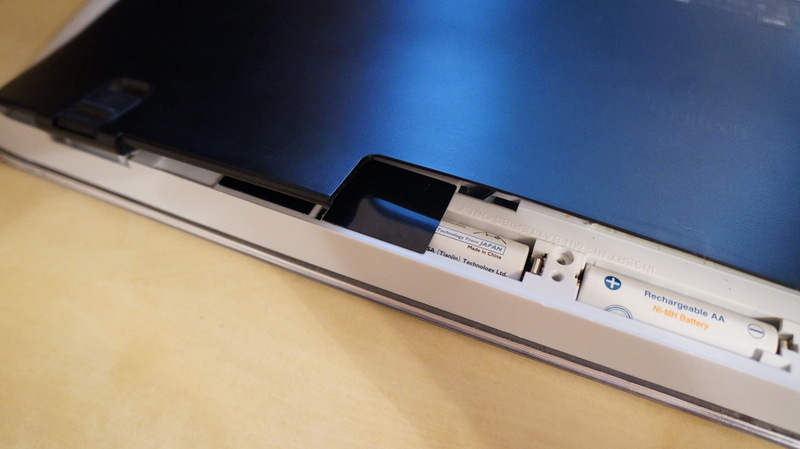
Действовал наугад и обломал несколько защёлок, в последствии отказалось, что это не критично, т.к. эта крышка покрыта слоями с клейкой основой и они прекрасно фиксируют крышку с неполным комплектом защёлок. На фото видны разводы и лужицы от пива.
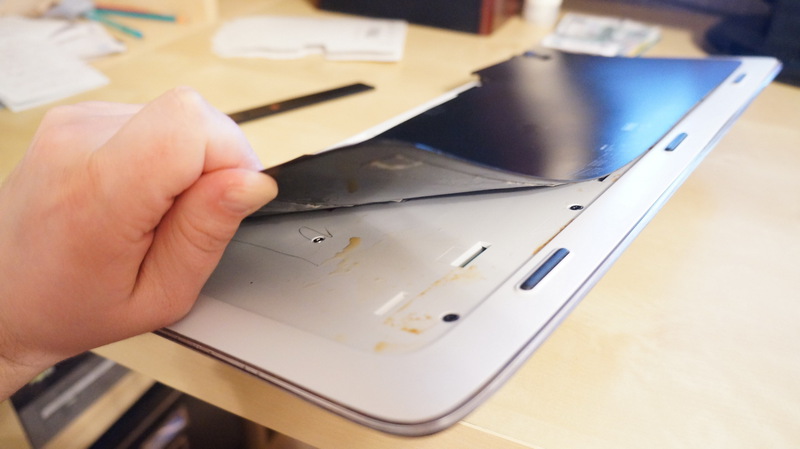
Изнутри оторванная нижняя крышка выглядит так:

Обведены места, где были защёлки, вдруг кому пригодится:

Далее откручиваем 16 винтов, которые в числе прочих внутренностей, держат и верхнюю часть клавиатуры (ту которая с логотипом). Обратите внимание на черный прямоугольник плотной плёнки, который закрывает половину одного из аккумуляторов. Его предназначение не совсем понятно – получается, что замена батарей обязательна должна сопровождаться отрыванием нижней крышки клавиатуры, либо же можно отрезать ее чем-то острым. Зато если его отогнуть, то окажется, что под приклеенной пленкой находится еще один винт, не забываем открутить его.

Далее снимаем ту верхнюю часть, которая с логотипом, по периметру проходим чем-нибудь острым и прочным и отрываем верхнюю крышку. Здесь также присутствуют защёлки.
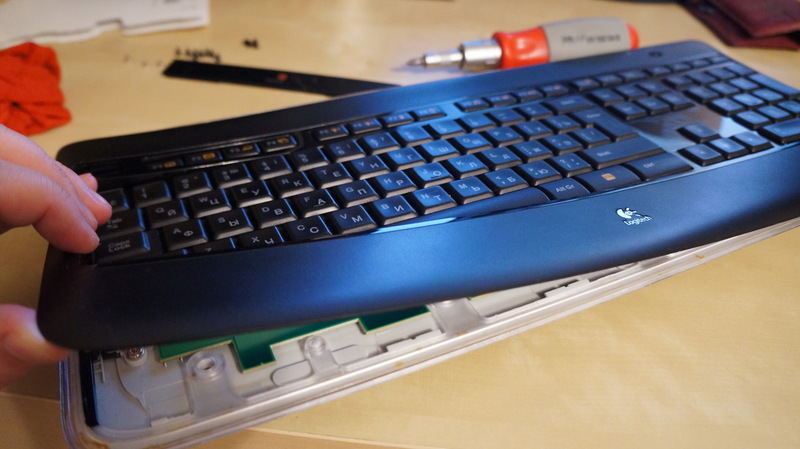
Тонкая прозрачная рамка крепится винтами справа и слева, причем для открытия нужна более мелкая крестовая отвёртка, чем для остальных винтов.

Судя по надписи, внизу находится датчик приближения, который реагирует на поднесение рук к клавиатуре и включает подсветку.
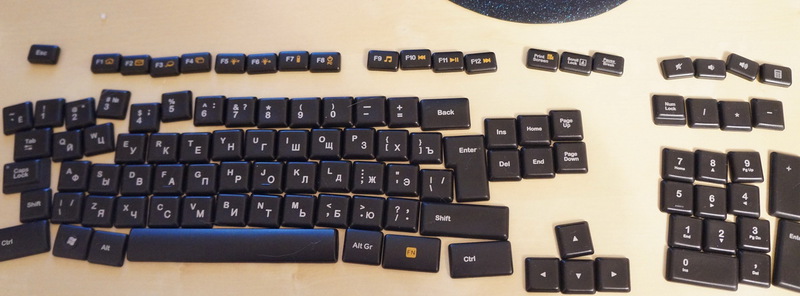
Приступаем к муторной работе по выковыриванию клавиш. Механизм «ножниц» крепко держит клавиши, подцепляем клавишу сверху и снизу и тянем вверх. У меня было недостаточно опыта и у некоторых клавиш все-таки отломился фиксатор, которым они крепятся к самому механизму, значит потом они будут выскакивать при нажатии.

Не забываем где и какая клавиша находится.
Для полного разбора надо отсоединить и механизм крепления каждой клавиши. Во-первых с целью промывки, а во-вторых без этого никак не снять слой с мембранами и слой с токопроводящими дорожками. Механизмы отсоединяем не менее аккуратно, чем клавиши.
Вот видео, где показано, как следует производить отсоединение клавиш и механизма крепления (про K800 с 3:22)
Если всё-таки в процессе повредились клавиши или механизмы, то не eBay продаются по отдельности и то и другое (правда с русской раскладкой не встречал).
После этого можно разобрать «бутерброд» состоящий из слоя с мембранам, слоя с токопроводящими дорожками, слоя с подсветкой и металлической пластины, к которой крепятся механизм клавиш.

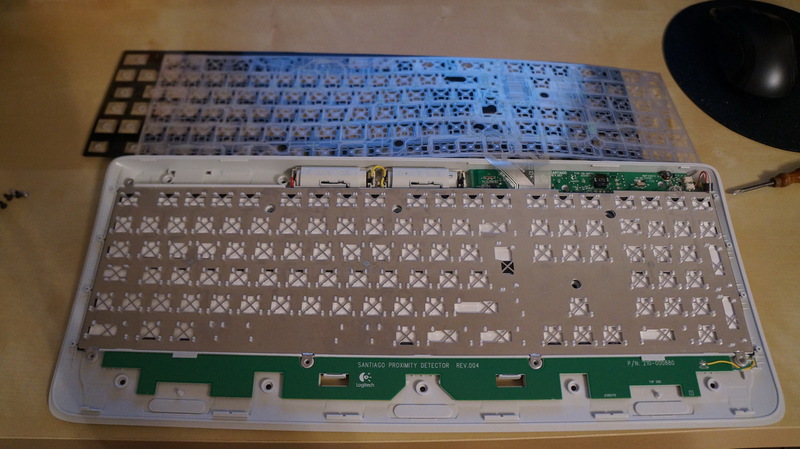
Убедимся, что подсветка работает просто включив клавиатуру. Проверим, что и датчик приближения реагирует на поднесение рук.
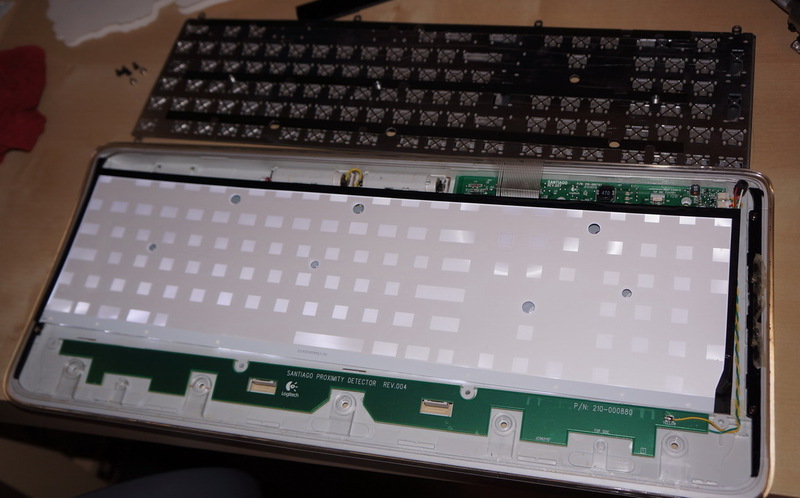
Под слоем с подсветкой находится металлическая пластина, на которой все лежит.

Разбираю все слои по отдельности, они пролиты пивом, так что каждый из них отправляется под струю воды. Клавиши и их механизмы так же промываю, чтобы ничего не слипалось. Оставляю все сушиться до следующего дня.
На следующий день проверил клавиатуру на работоспособность. Мембраны укладываются на слой с контактами и поочередно проверяются все нажатия. Можно использовать обычный текстовый редактор или специальные программы. Всё работает! После проверки, собираем все в обратном порядке, уделяя внимание клавишам и механизмам клавиш, они довольно хрупкие и отломать фиксаторы легко.

После проделанной работы и потраченных двух вечеров на разбор-сбор была получена работающая клавиатура и бесценный опыт по разбору и ремонту логитековских клавиатур.
Как разобрать мембранную клавиатуру с подсветкой
Как почистить клавиатуру самостоятельно и ничего не сломать
Рассказываем, как провести генеральную чистку клавиатуры с разборкой и без.

Не разбираем клавиатуру
Начнем с самых простых способов, которые не требуют разборки клавиатуры. Они подойдут для ежедневной чистки, чтобы поддерживать клавиатуру в приличном состоянии. Если же клавиши нажимаются через раз, а в устройстве уже зарождается новая жизнь, сразу переходите к следующему варианту, где мы рассказываем, как разобрать и безопасно почистить клавиатуру.
Обработка моющими средствами
Первое и самое очевидное решение — протереть корпус и клавиши моющим средством. Для этого подойдет специальные салфетки для ухода за техникой или спирт, также можно взять обычное средство для мытья посуды или шампунь. Главное — не используйте едкие химикаты, предназначенные для чистки сантехники. Они могут содержать опасные для пластика щелочи, которые в лучшем случае сотрут с клавиатуры краску, а в худшем — повредят корпус.
Дальше все просто — возьмите салфетку из микрофибры или обычную тряпку, которой вытираете пыль, смочите ее мыльной водой и тщательно протрите устройство. Для чистки пространства между клавишами используйте ватные палочки или щетку с мягкой щетиной.
Чистка сжатым воздухом
Если вы любите кушать над клавиатурой, в ней наверняка скопилось много крошек. Их можно выдуть сжатым воздухом — баллончик с ним продаются в любом крупном магазине техники. Этот вариант больше подойдет для механических клавиатур, клавиши которых высоко подняты над корпусом. Низкие ноутбучные клавы лучше разобрать или пропылесосить.
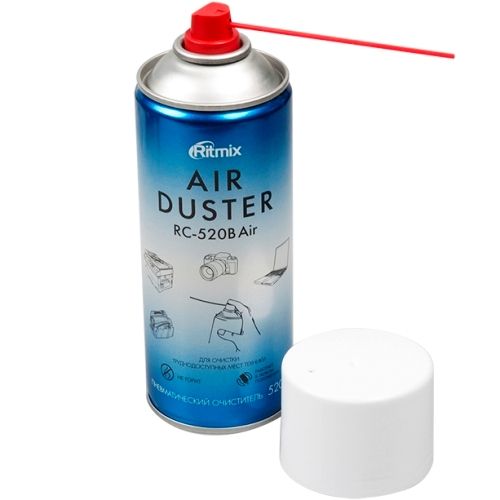
Поможет почистить клавиатуру и компьютер от пыли
Чистка пылесосом
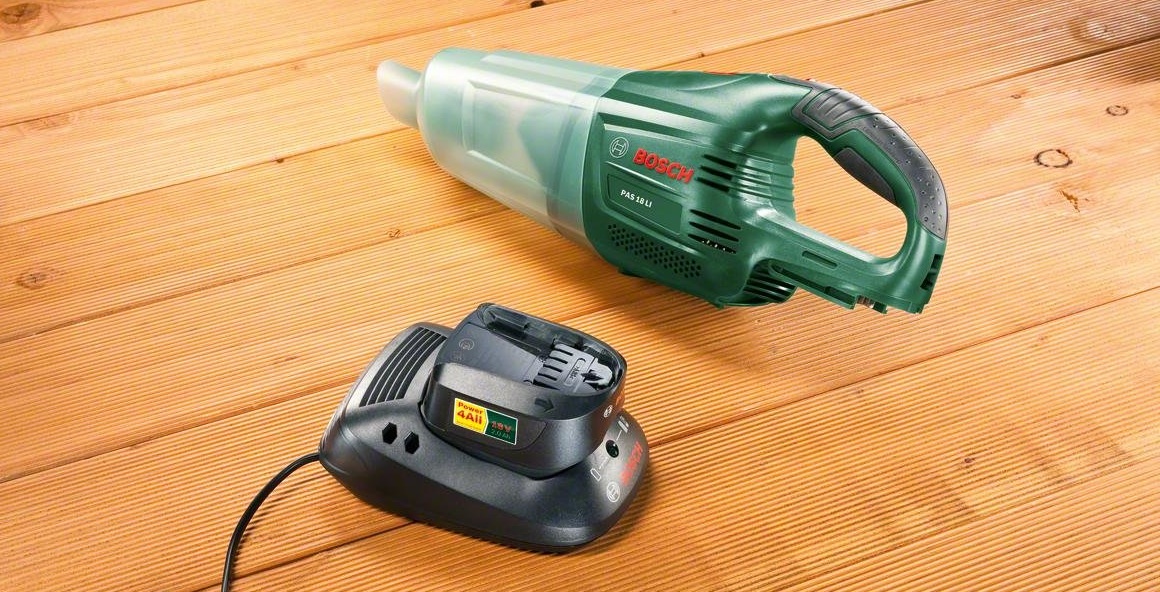
Портативный (он же автомобильный) пылесос поможет не только почистить мебель или салон машины, но и вытянет все крошки и пыль из-под клавиш клавиатуры. Например, с моделью Bosch PAS 18 LI Set в комплекте идет специальная щелевая насадка для труднодоступных мест и щетка, которая поможет очистить все пространство между клавишами.
Разбираем клавиатуру
Это метод для тех, кто давно не чистил клавиатуру, что-то на нее пролил или просто хочет провести «генеральную уборку». Главное — запаситесь терпением, ведь после разборки вам придется вернуть все клавиши на место.
Снять колпачки с клавиш будет довольно просто — используйте специальный инструмент-щипцы, который шел в комплекте с устройством, или обычный пинцет. Если у вас механическая клавиатура, под клавишами вы увидите переключатели, за которыми прячутся контакты. Если у вас мембранная клавиатура, под колпачками будут резиновые вставки, то есть сама мембрана.
Некоторые кнопки — особенно длинные пробелы и [Shift], — укреплены пружинами или металлической скобой, которая крепятся по обе стороны клавиши. Это нужно для равномерного распределения нажатия, чтобы кнопка срабатывала даже в том случае, если вы нажали на нее не по центру, а с краю. Не бойтесь отсоединять эти крепления — их легко вернуть обратно.
Как правило, сами переключатели и мембрана достаточно чистые, и вам будет необходимо помыть только корпус клавиатуры. Но не спешите нести гаджет под душ — не все модели водоустойчивы. Большинство механических клавиатур с высоким ходом оснащены специальными бортиками, которые защищают контакты переключателей от попадания влаги. Такие устройства можно быстро помыть под краном, высушить полотенцем и собрать в первоначальное состояние.
Мембранные же, наоборот, лучше держать подальше от влаги — протрите их влажной салфеткой, стараясь не заливать водой или моющими средствами. Колпачки помойте отдельно, тщательно высушите их и верните на свои законные места, применив немного силы.
Что касается мультимедийных клавиш — если они спрятаны под такими же колпачками, как и основные, чистите их по тому же принципу. Если они несъемные, протрите сверху или используйте портативный пылесос.
Как почистить клавиатуру в домашних условиях
Клавиатура из всех деталей компьютера подвергается наибольшим нагрузкам. Нередко ей приходится выдерживать десятки тысяч нажатий в день, что вовсе не положительно сказывается на работоспособности. Загрязняется она тоже чаще всего: пыль, пот, остатки еды и капельки жидкостей попадают внутрь, приводят к затруднению работы клавиш. Да и негигиенично сидеть за клавиатурой, внутри которой уже сформировалась мини-помойка. Поэтому для удаления грязи необходимо производить уборку. Как почистить клавиатуру компьютера в домашних условиях – расскажет этот материал.

Можно, конечно, и не чистить: если используется дешевая китайская «клава», которая отслужила с годик – ее не жалко. Иногда проще купить новую клавиатуру за 500 рублей, чем возиться с отвертками и салфетками. Но если это – геймерская модель с подсветкой, изощренным дизайном, механическими кнопочками и прочими «плюшками» — тратить на новую несколько тысяч как-то не хочется. Чистка позволит избавиться от тугой работы клавиш, залипания и хруста. Но перед тем, как почистить клавиатуру самостоятельно , рекомендуем прочесть статью.
Устройство клавиатуры
Чтобы понять, как почистить клавиатуру в домашних условиях , нужно ознакомиться с главными принципами ее устройства. Необходимо это для того, чтобы не сломать устройство. Если знаете – этот абзац можно не читать.
Любая клавиатура состоит из платы-контроллера, подложки для кнопок и самих кнопок. Плата внешне мало чем отличается у моделей и за 500 рублей, и за 5000. Подложка мембранных клавиатур (хотя корректнее называть их резино-пленочными, по устоявшейся традиции распространено это название) состоит из нескольких слоев тонкого прозрачного пластика, на которые нанесены токопроводящие дорожки. У механических моделей вместо нее используется твердая печатная плата.

Мембранные клавиши представляют собой резиновые колпачки-купола, которые при нажатии кнопки сжимаются, замыкая контакт. У механической клавиатуры конструкция сложнее: каждая кнопка представляет собой миниатюрный тумблер с контактами и пружинным механизмом. За счет этого повышается долговечность, обеспечивается отчетливое срабатывание кнопок.
Поверх кнопок (купольных или механических) уже устанавливаются внешние клавиши. Наиболее распространен шахтный способ установки (кнопка помещается длинным основанием в шахту корпуса), встречаются и ножничные варианты (этот механизм распространен в ноутбуках). Как почистить клавиатуру самому дома – напрямую зависит от того, какие механизмы в ней применены.
Как почистить клавиатуру ПК в домашних условиях
Перед тем, как почистить клавиатуру в домашних условиях , нужно оценить масштаб загрязнений и его последствий. Если клавиатура работает исправно, кнопки нажимаются четко, а все неприятные явления сводятся к хрусту крошек под клавишами – можно обойтись пылесосом. В любом случае, перед тем, как почистить клавиатуру самостоятельно , ее нужно отключить.
Специальные средства и приспособления
Самый простой способ, как почистить клавиатуру самому дома , это использовать влажные салфетки и другие средства. Желательно взять те, что пропитаны спиртосодержащим раствором. Они не оставляют разводов и липких следов, а также убивают бактерии. Клавиатуру следует перевернуть и вытряхнуть над мусорным пакетом, раковиной, ванной (чтобы не разбрасывать мусор по комнате). После этого нужно тщательно протереть ее влажными салфетками, пока те не перестанут загрязняться.

Существуют специальные груши для продувки клавиатур, мячики, которые проникают лучше, чем салфетки, повторяя рельеф клавиш. Они тоже хорошо справляются с поверхностными загрязнениями, не принуждая к разборке клавиатуры. Отдельно стоит выделить средство, известное в народе, как «лизун». Это – специальное вещество, объединяющее свойства силиконового геля и твердого тела. «Лизун» хорошо собирает пыль и мелкий мусор, проникает в щели между клавишами, извлекая его оттуда. После этого можно промыть приспособление и хранить его в закрытой таре, чтобы защитить от высыхания.

Если поверхностной чистки недостаточно, а залежи пищевых отходов таковы, что ими можно прокормиться в голодный год – простые способы не помогают. В таких случаях рекомендуется привлечь «тяжелую артиллерию»: продувку под давлением, разборку и глубокую очистку.
Продувка
При небольших загрязнениях, не влияющих на работоспособность, клавиатуру можно просто перевернуть, вытряхнуть мусор, хорошенько ею потрясти. Затем следует пропылесосить ее с узкой насадкой, продуть компрессором (больше 2 атмосфер крайне нежелательно) или сжатым воздухом из баллончика. Как правило, этого достаточно для удаления всех крошек еды и прочего мусора из-под кнопок.

Чистка воздухом – эффективный способ для механических клавиатур. Она позволяет быстро избавиться от мусора без разборки дорогостоящего гаджета. Конструкция их клавиш такова, что поток воздуха хорошо удаляет посторонние предметы изнутри.
Снятие клавиш
Если мусор липкий (из-за пропитки парами, каплями напитков, потом с пальцев) и затрудняет нажатие, вызывает залипание – так просто его не выдуть. У клавиатур с традиционной шахтной фиксацией кнопок можно извлечь загрязненные кнопки, просто поддев их чем-то (например, пластиковой картой или пинцетом). Осторожным надо быть с большими клавишами, вроде Enter, Space, Shift, Caps Lock. У них, помимо шахт, часто используется дополнительная скоба-стабилизатор, защищающая от люфта и обеспечивающая ровное срабатывание при любом нажатии.
Если есть страх сломать клавиатуру – лучше первой пытаться снять какую-то кнопку, которая не используется вами. При успешном выполнении процедуры – можно переходить и к другим. Если снимать придется много клавиш, а их местоположение не осело в памяти – лучше воспользоваться картинкой-подсказкой. В противном случае придется работать «методом научного тыка»: нажимать в «Блокноте» на купол клавиши, смотреть на введенный знак и искать соответствующую клавишу.

Ножничные клавиатуры разбирать сложнее. Для снятия кнопки ее нужно слегка приподнять в верхней части тонким предметом (вроде пинцета). Затем следует найти место, где пластиковый штырек ножничнного механизма входит в петлю основания и нажать на него другим таким же тонким предметом, чтобы штырек выскочил из отверстия. После этого кнопка легко снимается. Делать это нужно осторожно, чтобы не сломать механизм крепления. Чтобы вернуть кнопку на место, нужно вынуть из нее ножничный механизм, установить его на место, поставить поверх него кнопку и придавить ее для фиксации.

Промывка
Если продувка не помогла – в ход идет «тяжелая артиллерия» в виде промывки. Она помогает даже при промокании клавиатуры, если своевременно провести процедуру. Если контроллер цел – к работе вернутся даже кнопки, которые не нажимались. Перед промывкой клавиатуру требуется разобрать. Для этого ее нужно перевернуть, желательно, подложив под края что-то, чтобы стол не давил на клавиши. На днище следует выкрутить все винтики, снять его, отсоединить плату и извлечь мембрану. Если слоя пленки не скреплены между собой – важно не перепутать порядок их установки.

Если резинки-купола не присоединены к подложке – они останутся просто свободно лежать на кнопках. Можно временно убрать их, хорошенько продуть, промыть в воде и высушить верх клавиатуры с кнопками. При обнаружении грязи и следов жидкости на подложке или между ее слоями – пленки нужно чистить. Для этого подойдет спирт, стеклоочиститель, не оставляющий разводов, или средство для протирания мониторов. Важно обеспечить высыхание мембран так, чтобы нигде не осталось капель и пузырьков жидкости.
После сушки клавиатуры можно приступать к сборке. Для этого нужно вернуть на место купола, установить мембрану, поставить и закрепить плату контроллера, прикрутить дно винтами обратно.
К сожалению, механическую клавиатуру после «затопления» просто так не промыть. Для этого желательно использовать ультразвуковую ванну, чтобы остатки жидкостей не приводили к коррозии механических переключателей и дорожек на плате.
Как почистить клавиатуру ноутбука в домашних условиях
С клавиатурами ноутбуков процедура чистки более сложная. Для уменьшения толщины производители делают их неразборными, закрепленная на металлической основе подложка часто приклеена к ней. Шахтный метод фиксации клавиш не применяется, тоже в силу своей толщины. Почти все ноутбуки оборудованы кнопками с ножничным механизмом. Популярностью пользуются островные клавиатуры (как у MacBook). Если эти сложности пугают – лучше обратиться к специалистам.
Специальные средства
Если не хочется искать лишних хлопот – перед тем, как почистить клавиатуру ноутбука в домашних условиях посредством разборки, можно использовать поверхностные методы. В принципе, все манипуляции и инструменты (салфетки, губки-мячики, «лизуны», резиновые груши) в этом случае аналогичны, но есть пара нюансов. Первый из них – более сложная конструкция. У островных клавиатур мусор под кнопками скапливается меньше, но, если он там застрял, извлечь посторонние частицы будет сложнее.
У клавиатур традиционной конструкции все усложнено коротким ходом кнопок и малым зазором между ними. Эти обстоятельства не позволяют провести санитарные процедуры столь же эффективно, как на настольном ПК. Если загрязнения настолько сильные, что мешают ходу клавиш – без продувки под напором и разборки не обойтись.
Продувка
При незначительном объеме загрязнений, в ходе профилактической чистки, не обязательно снимать клавиатуру. Достаточно выключить ноутбук и вынуть аккумулятор. Для чистки подойдет пылесос, маломощный компрессор или баллончик со сжатым воздухом. Можно еще перевернуть и потрясти ноутбук, главное – не уронить и не разбить случайно экран. Если мусора под кнопками мало – эти нехитрые процедуры вернут чистоту. Сами клавиши можно протереть слегка влажной салфеткой. Желательно смочить ее в спирте или стеклоочистителе, а не воде.

Снятие кнопок
Если не помогает продувка – придется разбирать. Не обязательно снимать все клавиши, можно обойтись только теми, что работают некорректно. А при части снятых кнопок и пылесос сможет выдуть мусор, который ранее был недоступен. Так как клавиши ножничные, то снимать их надо со всей осторожностью. Общий принцип демонтажа таков, что требуется приподнять клавишу, вынуть с помощью острого тонкого предмета штырек из петли на корпусе клавиатуры и снять кнопку. Но для перестраховки лучше найти в интернете видео с демонстрацией разборки клавиатуры вашей или подобной ей модели ноутбука.

При чистке, когда кнопки сняты, можно вытереть липкий и засохший мусор спиртовыми салфетками. Затем нужно дать клавиатуре полностью просохнуть и можно собирать. При установке кнопки нужно вынуть из нее «ножницы», установить их штырьками в петли на основании, а затем наложить сверху клавишу и придавить ее до легонького щелчка пазов.
Большой поклонник качественной китайской техники, любитель четких экранов. Сторонник здоровой конкуренции между производителями. Чутко следит за новостями в мире смартфонов, процессоров, видеокарт и другого железа.
Чистка клавиатуры компьютера или ноутбука в домашних условиях
На ноутбуке можно работать как угодно аккуратно, но со временем внутри клавиатуры все равно накапливается грязь. Это может происходить, в том числе, из-за действий статики. Электронное устройство само притягивает пыль. В результате западают клавиши, не вводятся буквы. Можно почистить клавиатуру ноутбука в домашних условиях. Делать это стоит обязательно, если на нее пролили жидкость, сладкие или спиртосодержащие напитки. Чистить клавиатуру на ноутбуке достаточно просто, главное — не спешить и использовать правильные средства.
Периодическая чистка
Содержать ноутбук в чистоте — похвальное желание. Однако на поверхности кнопок все равно скапливается сложная пленка из жира пальцев и пыли. Она прочная и стирается с трудом. Чистка клавиатуры ноутбука производится следующими средствами:
- мыльной водой;
- разведенным изопропиловым спиртом;
- специальными средствами по уходу.

При работе не стоит использовать большое количество средства. Им нужно только смочить салфетку. После этого достаточно тщательно помыть клавиши своего HP, Dell, MSI и другого любимца. Если в качестве чистящего средства использовалась мыльная вода, образовавшийся после высыхания налет можно удалить чистой водой, смочив ею клавишу.
Сегодня в продаже есть специальные салфетки. Ими можно не только очистить клавиатуру ноутбука быстро и без остаточных следов. Специальными салфетками также протирают дисплей, чтобы удалить с него отпечатки пальцев или налет пыли.


Как предотвратить загрязнение
Уберечь девайс от загрязнения невозможно. Однако при уходе и соблюдении правил сор и грязь будут медленнее скапливаться на поверхности.
- Рядом с компьютером не рекомендуется есть продукты, от которых появляются крошки. На ноутбуках Asus, HP клавиши плотно прилегают к поверхности, потому под них сору сложнее попасть.
- Комната, в которой расположен компьютер, должна регулярно проветриваться, убираться от пыли. Иначе загрязнения будут оседать на устройстве.
- Нельзя подпускать пушистых животных близко к компьютеру, чтобы шерсть не попадала в него.
Каждые 1-2 дня нужно протирать поверхностность девайса салфетками.
Чистка от мусора
Удалить мусор под кнопками можно самостоятельно, для этого не нужно нести ноутбук в сервис. Приведенные ниже способы рекомендуется использовать с определенной периодичностью, в качестве меры профилактики. Почистить кнопки полезно, чтобы любимый Асус и Леново не доставлял проблем.
Важно! Особо нужно отметить: все действия по глубокой чистке нужно делать обязательно после полного отключения питания ноутбука.
Пылесос
Автомобильный или бытовой пылесос поможет быстро очистить клавиатуру от пыли и мусора. Перед использованием прибора ноутбук лучше перевернуть и тщательно потрясти, чтобы оторвать крупные частицы от элементов конструкции. Часть из них сразу высыпается наружу.

Действовать нужно следующим образом:
- использовать узкую насадку для мебели;
- тщательно проходить пылесосом все промежутки между клавишами;
- водить насадкой нужно медленно, меняя ее угол наклона.
Важно! Данный способ в некоторой мере поможет оперативно спасти ноутбук от залитого сладкого или спиртосодержащего напитка. Пылесос уберет часть лишней жидкости, предотвратив ее попадание в электронику устройства.
Сжатым воздухом
Сегодня в магазинах, торгующих средствами ухода за компьютерами, можно купить баллончики со сжатым воздухом. Ими легко почистить кнопки от мусора. К каждому баллончику прилагается инструкция по применению. Главный процесс выглядит так:
- трубочку баллона нужно установить под острым углом к промежутку между кнопками;
- нажать подачу воздуха;
- продуть клавиши сначала в одном направлении, потом в другом.

Совет! Работать в жилой комнате не рекомендуется. Лучше поставить ноутбук для продувки на балконе или выйти с ним на улицу.


Какими средствами чистить ноутбук
Чтобы убрать остальную часть засорений, воспользуйтесь небольшой щеточкой или же простой кисточкой для рисования. Затем протрите поверхность кнопок с помощью влажной салфетки для ноутбука. Заменить специальную салфетку, предназначенную для ухода за оргтехникой, можно спреем для экранов: сбрызните мягкую тряпочку или спонж и протрите каждую клавишу.

Внимание! Не используйте классические спиртовые салфетки: краска, которая используется для обозначения букв и других символов, сотрется. А масло, которое содержится в составе, вызывает залипание.
Еще один быстродействующий метод – продуть клавиатуру с помощью баллончика, в который закачен сжатый воздух, или пылесосом с обратным выдувом. Проделывая такие манипуляции, пользователю необходимо контролировать силу потока, чтобы кнопки не вылетели. Если под рукой нет пылесоса или баллончика, воспользуйтесь обычным феном. Держите его на расстоянии около 15 сантиметров от клавиш.
Хороший вариант – специальная липкая субстанция – “лизун”. Она крепится на клавиатуру, прилипая к ней, а потом – убирается: на нее налипают крошки, пыль и прочий мелкий мусор.
Помните: очищая клавиатуру с помощью фена, необходимо выбирать режим работы с холодным воздухом: горячий расплавит контакты.
Интересно почитать: Как выбрать клавиатуру для компьютера?

Серьезная чистка
При долгом накоплении грязи, или после попадания в клавиатуру жидкости, может возникнуть залипание клавиш, их жесткий ход, проваливание. Можно провести серьезную чистку. Для этого верхнюю часть клавиатуры, область накладок клавиш придется разобрать. Делается это следующим образом:
- угол кнопки поддевается тонкой отверткой или ножом;
- клавиша тянется вверх до отделения;
- на некоторых ноутбуках нужно поддеть переднюю грань кнопки, приподнять ее, затем двинуть накладку вперед для выщелкивания.

Важно! При выполнении такой работы стоит понимать, что детали клавиш — это пластик и тонкие проволочные элементы. Прилагать чрезмерных усилий не стоит.
Советы, как почистить клавиатуру на ноутбуке, следующие:
- надо сфотографировать область будущих работ;
- стоит попробовать снять кнопку аккуратно, понимая механику процесса;
- работать нужно последовательно, вынимая клавиши по одной или группами;
- после чистки блока механики и пластиковой накладки нужно вставить кнопку на место.

При чистке области под клавишами используют те же средства, что и при работе над поверхностью кнопок. Изопропиловый спирт в неразведенном состоянии действует достаточно мягко. Он не повредит токоведущие области, при этом быстро растворяя стойкие, слежавшиеся слои грязи.


Как разобрать клавиатуру на ноутбуке
Необходимость разборки клавиатуры появляется после пролития какого-либо напитка на ноутбук или перед предстоящей глубокой чисткой. Есть ряд факторов, которые должны стимулировать пользователя осуществить демонтаж устройства. Среди них:
- Быстрое нагревание корпуса при минимальных нагрузках.
- Вылеты приложений и медленная работа интерфейса.
- Самопроизвольное выключение ноутбука из-за перегрева рабочих узлов.
Специфика разборки может отличаться в зависимости от модельных особенностей. В продаже доступен широкий выбор ноутбуков с разными внешними и техническими параметрами. Однако большинство из них обладают аналогичным способом крепления кнопок — они прикручиваются винтами или фиксируются защелками.
Процесс демонтажа состоит из следующих этапов:
- В первую очередь следует определить, с какой стороны будет проще отсоединить клавиатуру. У каждой кнопки есть 2 крепежа — вертикальный и боковой. Разборка производится в вертикальном направлении, т.к. при снятии кнопок по горизонтали они будут повреждены.
- Для начала нужно отсоединить кнопки с буквами и цифрами, поскольку они обладают одинаковым крепежным механизмом и квадратной формой у всех портативных устройств. В процессе снятия клавиш их нужно откладывать в сторону совместно с микролифтами. Такие элементы не являются универсальными и соответствуют каждой кнопке, поэтому в случае их перемешивания могут возникнуть проблемы.
- На следующем этапе демонтируются верхние кнопки Ё, Esc, F и др., и снимаются крупные кнопки. В последнюю очередь снимают кнопку пробела и сервисные клавиши Fn, Win, Ctrl, Alt.
- После благополучного снятия всех клавиш необходимо достать трафарет. В первую очередь достается трехслойная пленка с поочередным отделением каждого слоя. При выполнении такой процедуры нужно быть аккуратным, чтобы не повредить шлейф, соединяющий клавиатуру с материнской платой. После завершения этих действий можно начинать очистку.


Разборка
Некоторые модели позволяют разобрать клавиатуру на ноутбуке. Имеется в виду ее съемная верхняя пластина, на которой крепится механика клавиш. Для этого нужно:
- снять кнопки по периметру;
- найти металлические защелки или шурупы;
- освободить верхнюю пластину.
Снимать блок механики нужно аккуратно. После его удаления открывается доступ к контактным пластинам. Их не нужно вытаскивать из разъемов, достаточно протереть от загрязнений. Это же нужно сделать с нижней частей клавиатуры, которая имеет конфигурацию плоской кюветы.

Как снять и почистить отдельные кнопки
Современные клавиатуры (Acer, Lenovo, Asus) крепят детали представленной ниже конструкцией.

Она позволяет быстро снимать, возвращать кнопки: нужно потянуть вверх и чуть вбок верхнюю часть, и клавиша сама снимется. Чтобы поставить обратно, следует правильно расположить деталь (отверстия должны находиться над выступающими частями) и надавить на крепление.
Каждую кнопку на клавиатуре ноутбука нужно почистить, при необходимости помыть под проточной водой, а после просушить. Контакт и крепления также нужно очистить от загрязнений, но ни в коем случае не мочить.
Проверка шлейфа
В случае, когда никакая чистка не возвращает функциональность клавиатуры, стоит проверить состояние ее шлейфа. Для этого придется разобрать часть ноутбука. Как это сделать для своей модели, стоит посмотреть в интернете. Доступ к шлейфу обычно прост, для этого достаточно снять всю нижнюю крышку. В некоторых моделях придется приподнять основную системную плату.
Состояние шлейфа тщательно оценивается. На нем могут быть заломы и трещины. В этом случае деталь потребуется заменить, то есть отнести ноутбук в сервис. Когда шлейф визуально цел, стоит обслужить его контакты. Для этого элемент аккуратно вытаскивается из разъема. Контактные площадки очищаются спиртом, после чего тщательно протираются канцелярской резинкой.

Рекомендации по применению чистящих средств
Очищая клавиши от пыли с помощью щетки или мягкой кисточки, следите, чтобы изделие было качественным: оно не должно “линять”. Выпадающие ворсинки способны усугубить загрязнение. Чтобы проверить, насколько качественная щетка, например, Leifheit Duster XL 41520, проведите ею по руке, потрясите в воздухе: если ворс выпадает – изделие неподходящее.
Когда протираете клавиатуру с помощью тканевой тряпочки, используйте вариант, изготовленный из микрофибры (как в швабрах). Такая ткань снимает статическое напряжение, а также устойчива к микробам. К тому же удалять с нее пыль и жир, после использования, просто: все это легко смывается проточной водой.
Демонтаж клавиатуры
Если модель ноутбука не позволяет просто поднять пластину с механикой кнопок, стоит понимать: снять клавиатуру будет весьма сложно. Для этого придется разобрать и демонтировать почти все части устройства. При уверенности в своих силах, можно посмотреть видео в интернете и приступать к делу.
Совет! Для замены или глубокой чистки клавиатуры рекомендуется отнести ноутбук в сервисный центр. Стоимость чистки после залития или установки новой клавиатуры велика, но есть гарантия, что специалисты сделают все правильно, и проблем после их работы не возникнет.


Удаление грязи из под клавиатуры
Если пользователь столкнулся с ситуацией, в которой грязь забилась глубоко под клавиши и ее не удалить методами, предназначенными для поверхностной очистки, необходимо снять ту кнопку, что западает.
Помните: в лэптопах клавиши крепятся по-разному, поэтому придется выяснить, с какой стороны расположены крепления, чтобы не сломать корпус.
Подденьте кнопочку и вытащите ее. Смахните пыль с загрязненных участков щеточкой. Возьмите ватную палочку, сбрызните ее изопропиловым спиртом или средством-распылителем, предназначенным специально для ухода за компьютерной техникой, и протрите труднодоступные участки. Как вариант, маленький кусочек ватки наматывается на зубочистку и сбрызгивается средством: снимать западающую клавишу не обязательно.

Установка больших клавиш
- Укрепить на клавиатуре стабилизатор.

Укрепляем на клавиатуре стабилизатор

Закрепляем концы в пазах на корпусе клавиатуры

Надавливаем на клавишу до щелчка
Виды креплений

Рассмотрим виды креплений клавиш в клавиатуре ноутбука
- мембранный — самый дешевый и самый распространенный;
- переключатели — более стабильный, надежный, и одновременно — дорогой тип клавиш. Встречается гораздо реже, чем мембрана;
- емкостные — передают сигнал замыканием контактов. Второй по распространенности тип после мембранных. Не самый надежный вид клавиатуры;
- сенсорный — самый дорогой тип. К тому же, для его ремонта потребуется снимать всю сенсорную панель, а в домашних условиях сделать это невозможно.
Чистка клавиатуры при легком загрязнении

Наличие пыли, мелкого сухого мусора – это легкое загрязнение, которое требует поверхностную чистку. Для такого очищения нужно:
Как чистить мембранную клавиатуру с подсветкой для компьютера
Лайфхак: как почистить клавиатуру, чтобы не испортить ее
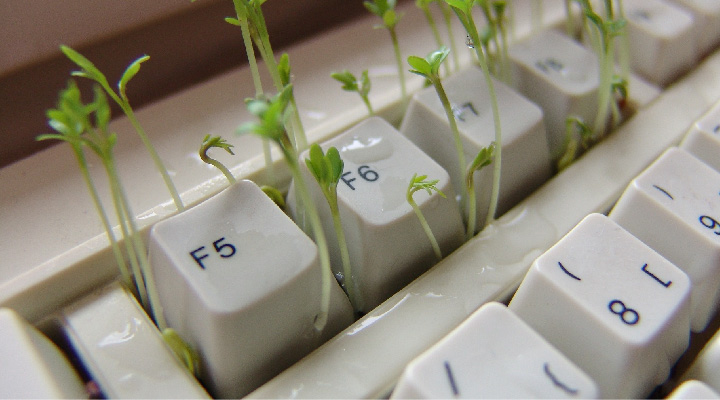
Способ 1. Простая поверхностная чистка
Раз в месяц достаточно проводить обычную очистку клавиатуры, чтобы избавиться от застрявших в ней крошек, пыли и кошачьей шерсти. Для этого отсоедините ее, переверните его вверх дном, слегка потрясите. Мягкой кисточкой или тонкой щеткой очистите пространство между клавишами. Затем возьмите пылесос без насадки и аккуратно, на малой мощности, пройдитесь им над клавиатурой. Пылесос можно заменить баллончиком со сжатым воздухом – тонкая струя воздуха выдует всю пыль и крошки. Фен тоже подойдет, но только если у него есть режим холодного обдува.
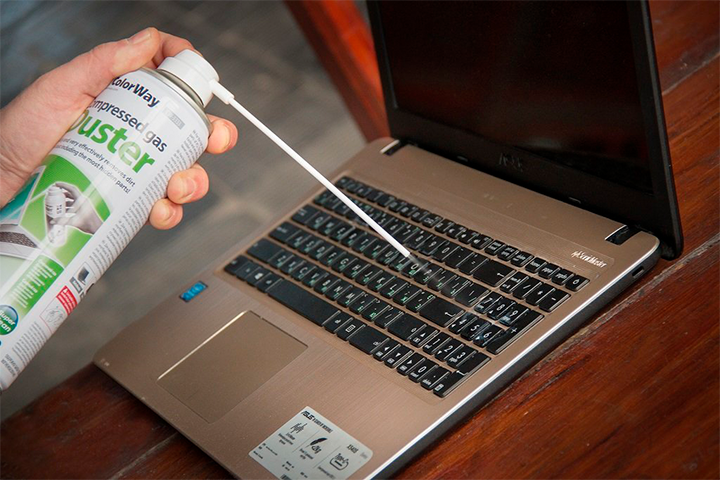
В конце слегка намочите бумажное полотенце или салфетку из микрофибры и протрите клавиатуру сверху, чтобы удалить жир и остатки пыли. Подойдут и специальные влажные салфетки для техники. А вот протирать клавиши спиртом не стоит: с них могут стереться символы.
Выбирая клавиатуру, учитывайте, что на моделях черного цвета грязь практически не заметна, в отличие от моделей со светлыми клавишами
Способ 2. Чистка со снятием клавиш
Это более глубокая и качественная чистка, которую можно проводить раз в несколько месяцев. Перед тем, как приступить к ней, обязательно сделайте снимок клавиатуры, чтобы после чистки вернуть клавиши на свои места в правильном порядке. Кнопки легко снимаются с помощью острого предмета – тонкой отвертки или пилочки для ногтей. Только вот клавишу Enter лучше оставить на месте – у нее слишком сложное крепление, которое можно легко сломать.
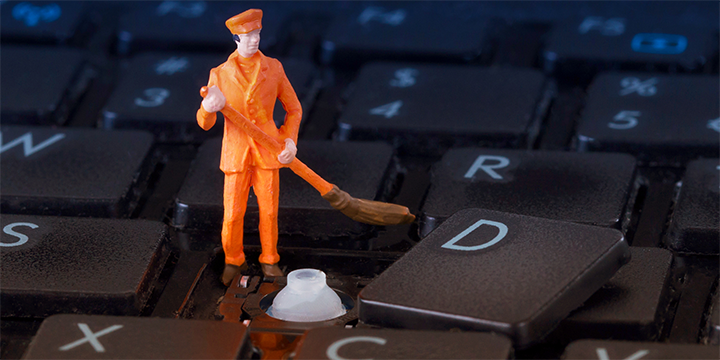
После этого клавиатуру нужно аккуратно почистить старой зубной щеткой или ватной палочкой, смоченной в любом антисептике. Клавиши можно отмыть вручную, а можно загрузить их в специальную сетку-мешочек и «постирать» в стиральной машине при невысокой температуре. Еще вариант – сложить их в носок, завязать его и промыть под проточной водой с любым моющим средством. Только не забудьте просушить клавиши перед тем, как ставить их обратно.
Способ 3. «Генеральная уборка»
Обычно это тот самый случай, когда проще купить новую клавиатуру, чем заморачиваться со старой. Однако если клавиатура дорогая и качественная, и вам не жалко тратить время на уход за ней, этот способ будет весьма актуален. Подойдет он и для очистки новой клавиатуры, на которую пролили что-то липкое.
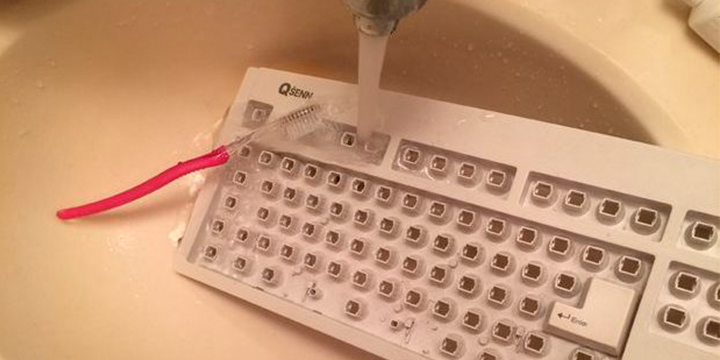
Итак, отсоединяем клавиатуру от компьютера, переворачиваем ее и аккуратно выкручиваем все шурупы, которыми верхняя ее часть крепится к нижней. Нижнюю часть достаточно просто протереть от пыли, а вот с верхней придется повозиться. Снимите все клавиши, предварительно сфотографировав их расположение. Клавиши промойте отдельно – в стиральной машине или в мешочке под проточной водой. Затем вымойте под краном нижнюю часть клавиатуры, щеточкой удаляя все загрязнения. Тщательно просушите все с помощью вена и соберите клавиатуру обратно.
А как быть, если у вас ноутбук? Воспользуйтесь первым способом – он наиболее безопасен для всего устройства. Если же речь идет о глубоких загрязнениях – например, пролитом на клавиатуру чае или газировке – лучше обратиться за помощью к профессионалам.
Другие события
Чтобы не смешивать работу и дом, необходимо создать рабочее место.
Мы поможем разобраться в геймерском стаффе и подберем подарок, который ваш друг обязательно оценит.
Это незабываемый и радостный момент — делать детей счастливыми.
Как найти подарок для для любимого мужчины на Новый год, чтобы он запомнился и пригодился.
Начинаем готовить подарки заранее, чтобы потом не толкаться 31-го в толпе любителей все делать в последний момент.
Новый год традиционно считается семейным праздником — родные, любимые друзья и множество вкусных блюд.
Выбрали для вас шесть качественных моделей, на которые не нужно копить годами и отдавать космические суммы.
Почему шумит холодильник и как выбрать самый тихий.
Что такое разрешение 8K, в чем отличие от 4K и FullHD?
Советы и ритуалы, чтобы просыпаться бодрым, полным энергии и отдохнувшим.
Как почистить клавиатуру в домашних условиях
Клавиатура из всех деталей компьютера подвергается наибольшим нагрузкам. Нередко ей приходится выдерживать десятки тысяч нажатий в день, что вовсе не положительно сказывается на работоспособности. Загрязняется она тоже чаще всего: пыль, пот, остатки еды и капельки жидкостей попадают внутрь, приводят к затруднению работы клавиш. Да и негигиенично сидеть за клавиатурой, внутри которой уже сформировалась мини-помойка. Поэтому для удаления грязи необходимо производить уборку. Как почистить клавиатуру компьютера в домашних условиях – расскажет этот материал.
Можно, конечно, и не чистить: если используется дешевая китайская «клава», которая отслужила с годик – ее не жалко. Иногда проще купить новую клавиатуру за 500 рублей, чем возиться с отвертками и салфетками. Но если это – геймерская модель с подсветкой, изощренным дизайном, механическими кнопочками и прочими «плюшками» — тратить на новую несколько тысяч как-то не хочется. Чистка позволит избавиться от тугой работы клавиш, залипания и хруста. Но перед тем, как почистить клавиатуру самостоятельно , рекомендуем прочесть статью.
Устройство клавиатуры
Чтобы понять, как почистить клавиатуру в домашних условиях , нужно ознакомиться с главными принципами ее устройства. Необходимо это для того, чтобы не сломать устройство. Если знаете – этот абзац можно не читать.
Любая клавиатура состоит из платы-контроллера, подложки для кнопок и самих кнопок. Плата внешне мало чем отличается у моделей и за 500 рублей, и за 5000. Подложка мембранных клавиатур (хотя корректнее называть их резино-пленочными, по устоявшейся традиции распространено это название) состоит из нескольких слоев тонкого прозрачного пластика, на которые нанесены токопроводящие дорожки. У механических моделей вместо нее используется твердая печатная плата.
Мембранные клавиши представляют собой резиновые колпачки-купола, которые при нажатии кнопки сжимаются, замыкая контакт. У механической клавиатуры конструкция сложнее: каждая кнопка представляет собой миниатюрный тумблер с контактами и пружинным механизмом. За счет этого повышается долговечность, обеспечивается отчетливое срабатывание кнопок.
Поверх кнопок (купольных или механических) уже устанавливаются внешние клавиши. Наиболее распространен шахтный способ установки (кнопка помещается длинным основанием в шахту корпуса), встречаются и ножничные варианты (этот механизм распространен в ноутбуках). Как почистить клавиатуру самому дома – напрямую зависит от того, какие механизмы в ней применены.
Как почистить клавиатуру ПК в домашних условиях
Перед тем, как почистить клавиатуру в домашних условиях , нужно оценить масштаб загрязнений и его последствий. Если клавиатура работает исправно, кнопки нажимаются четко, а все неприятные явления сводятся к хрусту крошек под клавишами – можно обойтись пылесосом. В любом случае, перед тем, как почистить клавиатуру самостоятельно , ее нужно отключить.
Специальные средства и приспособления
Самый простой способ, как почистить клавиатуру самому дома , это использовать влажные салфетки и другие средства. Желательно взять те, что пропитаны спиртосодержащим раствором. Они не оставляют разводов и липких следов, а также убивают бактерии. Клавиатуру следует перевернуть и вытряхнуть над мусорным пакетом, раковиной, ванной (чтобы не разбрасывать мусор по комнате). После этого нужно тщательно протереть ее влажными салфетками, пока те не перестанут загрязняться.
Существуют специальные груши для продувки клавиатур, мячики, которые проникают лучше, чем салфетки, повторяя рельеф клавиш. Они тоже хорошо справляются с поверхностными загрязнениями, не принуждая к разборке клавиатуры. Отдельно стоит выделить средство, известное в народе, как «лизун». Это – специальное вещество, объединяющее свойства силиконового геля и твердого тела. «Лизун» хорошо собирает пыль и мелкий мусор, проникает в щели между клавишами, извлекая его оттуда. После этого можно промыть приспособление и хранить его в закрытой таре, чтобы защитить от высыхания.
Если поверхностной чистки недостаточно, а залежи пищевых отходов таковы, что ими можно прокормиться в голодный год – простые способы не помогают. В таких случаях рекомендуется привлечь «тяжелую артиллерию»: продувку под давлением, разборку и глубокую очистку.
Продувка
При небольших загрязнениях, не влияющих на работоспособность, клавиатуру можно просто перевернуть, вытряхнуть мусор, хорошенько ею потрясти. Затем следует пропылесосить ее с узкой насадкой, продуть компрессором (больше 2 атмосфер крайне нежелательно) или сжатым воздухом из баллончика. Как правило, этого достаточно для удаления всех крошек еды и прочего мусора из-под кнопок.
Чистка воздухом – эффективный способ для механических клавиатур. Она позволяет быстро избавиться от мусора без разборки дорогостоящего гаджета. Конструкция их клавиш такова, что поток воздуха хорошо удаляет посторонние предметы изнутри.
Снятие клавиш
Если мусор липкий (из-за пропитки парами, каплями напитков, потом с пальцев) и затрудняет нажатие, вызывает залипание – так просто его не выдуть. У клавиатур с традиционной шахтной фиксацией кнопок можно извлечь загрязненные кнопки, просто поддев их чем-то (например, пластиковой картой или пинцетом). Осторожным надо быть с большими клавишами, вроде Enter, Space, Shift, Caps Lock. У них, помимо шахт, часто используется дополнительная скоба-стабилизатор, защищающая от люфта и обеспечивающая ровное срабатывание при любом нажатии.
Если есть страх сломать клавиатуру – лучше первой пытаться снять какую-то кнопку, которая не используется вами. При успешном выполнении процедуры – можно переходить и к другим. Если снимать придется много клавиш, а их местоположение не осело в памяти – лучше воспользоваться картинкой-подсказкой. В противном случае придется работать «методом научного тыка»: нажимать в «Блокноте» на купол клавиши, смотреть на введенный знак и искать соответствующую клавишу.
Ножничные клавиатуры разбирать сложнее. Для снятия кнопки ее нужно слегка приподнять в верхней части тонким предметом (вроде пинцета). Затем следует найти место, где пластиковый штырек ножничнного механизма входит в петлю основания и нажать на него другим таким же тонким предметом, чтобы штырек выскочил из отверстия. После этого кнопка легко снимается. Делать это нужно осторожно, чтобы не сломать механизм крепления. Чтобы вернуть кнопку на место, нужно вынуть из нее ножничный механизм, установить его на место, поставить поверх него кнопку и придавить ее для фиксации.
Промывка
Если продувка не помогла – в ход идет «тяжелая артиллерия» в виде промывки. Она помогает даже при промокании клавиатуры, если своевременно провести процедуру. Если контроллер цел – к работе вернутся даже кнопки, которые не нажимались. Перед промывкой клавиатуру требуется разобрать. Для этого ее нужно перевернуть, желательно, подложив под края что-то, чтобы стол не давил на клавиши. На днище следует выкрутить все винтики, снять его, отсоединить плату и извлечь мембрану. Если слоя пленки не скреплены между собой – важно не перепутать порядок их установки.
Если резинки-купола не присоединены к подложке – они останутся просто свободно лежать на кнопках. Можно временно убрать их, хорошенько продуть, промыть в воде и высушить верх клавиатуры с кнопками. При обнаружении грязи и следов жидкости на подложке или между ее слоями – пленки нужно чистить. Для этого подойдет спирт, стеклоочиститель, не оставляющий разводов, или средство для протирания мониторов. Важно обеспечить высыхание мембран так, чтобы нигде не осталось капель и пузырьков жидкости.
После сушки клавиатуры можно приступать к сборке. Для этого нужно вернуть на место купола, установить мембрану, поставить и закрепить плату контроллера, прикрутить дно винтами обратно.
К сожалению, механическую клавиатуру после «затопления» просто так не промыть. Для этого желательно использовать ультразвуковую ванну, чтобы остатки жидкостей не приводили к коррозии механических переключателей и дорожек на плате.
Как почистить клавиатуру ноутбука в домашних условиях
С клавиатурами ноутбуков процедура чистки более сложная. Для уменьшения толщины производители делают их неразборными, закрепленная на металлической основе подложка часто приклеена к ней. Шахтный метод фиксации клавиш не применяется, тоже в силу своей толщины. Почти все ноутбуки оборудованы кнопками с ножничным механизмом. Популярностью пользуются островные клавиатуры (как у MacBook). Если эти сложности пугают – лучше обратиться к специалистам.
Специальные средства
Если не хочется искать лишних хлопот – перед тем, как почистить клавиатуру ноутбука в домашних условиях посредством разборки, можно использовать поверхностные методы. В принципе, все манипуляции и инструменты (салфетки, губки-мячики, «лизуны», резиновые груши) в этом случае аналогичны, но есть пара нюансов. Первый из них – более сложная конструкция. У островных клавиатур мусор под кнопками скапливается меньше, но, если он там застрял, извлечь посторонние частицы будет сложнее.
У клавиатур традиционной конструкции все усложнено коротким ходом кнопок и малым зазором между ними. Эти обстоятельства не позволяют провести санитарные процедуры столь же эффективно, как на настольном ПК. Если загрязнения настолько сильные, что мешают ходу клавиш – без продувки под напором и разборки не обойтись.
Продувка
При незначительном объеме загрязнений, в ходе профилактической чистки, не обязательно снимать клавиатуру. Достаточно выключить ноутбук и вынуть аккумулятор. Для чистки подойдет пылесос, маломощный компрессор или баллончик со сжатым воздухом. Можно еще перевернуть и потрясти ноутбук, главное – не уронить и не разбить случайно экран. Если мусора под кнопками мало – эти нехитрые процедуры вернут чистоту. Сами клавиши можно протереть слегка влажной салфеткой. Желательно смочить ее в спирте или стеклоочистителе, а не воде.
Снятие кнопок
Если не помогает продувка – придется разбирать. Не обязательно снимать все клавиши, можно обойтись только теми, что работают некорректно. А при части снятых кнопок и пылесос сможет выдуть мусор, который ранее был недоступен. Так как клавиши ножничные, то снимать их надо со всей осторожностью. Общий принцип демонтажа таков, что требуется приподнять клавишу, вынуть с помощью острого тонкого предмета штырек из петли на корпусе клавиатуры и снять кнопку. Но для перестраховки лучше найти в интернете видео с демонстрацией разборки клавиатуры вашей или подобной ей модели ноутбука.
При чистке, когда кнопки сняты, можно вытереть липкий и засохший мусор спиртовыми салфетками. Затем нужно дать клавиатуре полностью просохнуть и можно собирать. При установке кнопки нужно вынуть из нее «ножницы», установить их штырьками в петли на основании, а затем наложить сверху клавишу и придавить ее до легонького щелчка пазов.
Большой поклонник качественной китайской техники, любитель четких экранов. Сторонник здоровой конкуренции между производителями. Чутко следит за новостями в мире смартфонов, процессоров, видеокарт и другого железа.
Как почистить клавиатуру
Раньше я ленился чистить клавиатуру, но когда присмотрелся, сколько пыли и грязи она собирает, начал делать это регулярно.
Чтобы техника служила долго и исправно, ее нужно регулярно обслуживать. Как бы аккуратно вы ни пользовались клавиатурой, со временем в ней будут накапливаться пыль, мелкий мусор и другая грязь.
Я чищу клавиатуры своего домашнего ПК и рабочего ноутбука примерно раз в полгода и освоил несколько способов разной сложности. Рассказываю, как правильно почистить клавиатуру, чтобы она выглядела и работала как новая.
Вы узнаете
Все описанные ниже рекомендации несут информационный характер. Авторы Тинькофф Журнала не несут ответственности за исправность устройства.
Мы проверяем все советы из наших текстов, и вредных среди них точно нет. Но случайности и форс-мажоры никто не может предсказать. Любое техобслуживание сопряжено с риском что-нибудь сломать: задеть что-то не то, перепутать чистящее средство, приложить слишком много силы там, где не нужно.
Если у вас есть сомнения или опасения — обратитесь к специалистам. Мастерские по ремонту и обслуживанию электроники обычно не отказываются почистить исправную клавиатуру за небольшую плату.
Как часто нужно чистить клавиатуру
Любая клавиатура компьютера или ноутбука пачкается: на ней оседает пыль из воздуха, мы постоянно трогаем ее руками. В нее проваливаются волоски и мелкий мусор, летят брызги, когда мы чихаем или пьем газированные напитки. Независимо от аккуратности и чистоплотности владельца, чистить клавиатуру нужно регулярно.
И не только из эстетических соображений. Любая электроника не любит грязь: соринки могут попасть в механизм и мешать срабатыванию. Также есть риск, что кнопки начнут залипать или вовсе откажут.
Клавиатуру нужно чистить раз в год, если вы не едите за компьютером. Если едите — раз в три-шесть месяцев. Даже с самых чистых пальцев на кнопках оседает кожное сало, со временем на клавиатуре начнут размножаться бактерии, так что чистить хотя бы поверхность важно из гигиенических соображений.
Что нужно для чистки клавиатуры
Клавиатура — устройство достаточно простое, но для должного ухода все равно нужно подготовить подходящее оборудование.
-
— чтобы «подметать» в труднодоступных местах. — чтобы стирать грязь и налет, убивать бактерии.
- Тряпочка из микрофибры — чтобы протирать корпус и поверхность клавиш. — чтобы избавиться от пыли и мелкого мусора.
- Пластиковая карта — чтобы пропихивать влажную салфетку между рядами клавиш или поддевать кнопки.
-
— чтобы быстро снимать кнопки и ничего сломать. — мягкое чистящее средство для электроники, которое не вызовет коррозию и не растворит краску.
- Ватные палочки — для устойчивых загрязнений в труднодоступных местах.
- Старая зубная щетка — для самых устойчивых загрязнений.
- Маленькая крестовая отвертка — чтобы разобрать корпус клавиатуры.
- Тазик или большой пластиковый контейнер — чтобы собирать и отмывать кнопки.
Как почистить клавиатуру для ПК
Здесь я описываю процесс очистки отдельной клавиатуры для стационарного компьютера. Она обычно устроена иначе, чем у ноутбука, разобрать ее намного проще, а риск что-нибудь сломать — ниже. Процесс ухода за клавиатурой ноутбука я описываю ниже.
Есть три способа почистить клавиатуру, каждый сложнее предыдущего. Все они хороши в определенных ситуациях:
- Поверхностная чистка — для регулярного обслуживания «чистой» клавиатуры раз в несколько месяцев.
- Чистка с частичным разбором — для тех, кто не наводил порядок больше года.
- Техобслуживание с полным разбором — если клавиатура в очень запущенном состоянии или на нее что-то пролили.
Три курса Учебника Т—Ж со скидкой 30%
Простой способ. Поверхностная чистка самая быстрая, простая и безопасная. Внешние поверхности станут намного опрятнее, и получится удалить часть загрязнений из-под клавиш.
При поверхностной чистке основная часть мусора и пыли внутри клавиатуры останется на месте. Также есть риск загнать соринки глубже внутрь механизма, так что важно не перестараться с кисточкой и сжатым воздухом.
Вот что нужно сделать:
- Отключите клавиатуру от компьютера. Если она беспроводная — выключите питание.
- Переверните клавиатуру и потрясите, чтобы вытряхнуть крупные соринки и пыль.
- Возьмите клавиатуру в руки. Обдайте ее из баллона со сжатым воздухом. Направляйте баллон от себя, почти параллельно клавиатуре, чтобы пыль летела в сторону, а не забивалась внутрь. Или можно бережно пропылесосить клавиатуру с насадкой-щеткой. Так вы удалите большую часть пыли и мелкого мусора.
- Кисточкой с длинным мягким ворсом отряхните кнопки со всех сторон, чтобы удалить оставшуюся пыль.
- Возьмите салфетки с изопропиловым спиртом, протрите кнопки и другие внешние поверхности. Так вы удалите кожное сало от пальцев, брызги сока, и обеззаразите поверхность. Обычные влажные салфетки для рук могут оставить липкие разводы, поэтому использовать их не стоит.
- Возьмите новую салфетку, обмотайте ее вокруг чего-нибудь плоского вроде пластиковой карты. Проведите между рядами клавиш, чтобы очистить кнопки с боков и зацепить часть пыли под ними.
Чистка с частичной разборкой. Мы не будем разбирать корпус клавиатуры, но снимем колпачки клавиш и тщательно почистим пространство под ними. Это более затратно по времени и немного сложнее, но куда эффективнее. Так вы тщательнее удалите грязь и получите практически новую клавиатуру.
Этот способ подходит не для всех клавиатур. Если у вас тонкая модель, похожая на ноутбучную, разбирать ее может быть сложно и даже опасно для устройства. Лучше сначала поищите инструкцию для конкретной клавиатуры на «Ютубе» или на специализированном сайте.
Если вы пролили сок или другой сладкий напиток, этого метода может не хватить — жидкость затекает глубоко внутрь и со временем вызывает коррозию электроники.
Если вы убедились, что снимать кнопки безопасно, действуйте так:
- Сфотографируйте клавиатуру и удостоверьтесь, что все клавиши отчетливо видно. Либо найдите фото этой модели в интернете. Это нужно, чтобы не ошибиться при расстановке клавиш обратно в конце.
- Отключите питание клавиатуры и все провода, какие возможно.
- Пуллером снимите клавиши и сложите их в контейнер. Будьте осторожны с пробелом и длинными клавишами вроде шифта, важно не сломать дополнительные поддержки и стабилизаторы.
- При помощи баллона со сжатым воздухом удалите пыль и мелкий мусор. Держите баллон вертикально, клапаном вверх, а клавиатуру так, чтобы воздух сдувал грязь в сторону, а не загонял глубже внутрь. Также для этого подойдет пылесос с насадкой-щеткой.
- Распылите изопропиловый спирт из баллона, чтобы размочить грязь. Вытрите корпус и пространство под клавишами сухой тряпкой из микрофибры. Спирт не проводит электричество и быстро испаряется, поэтому не стоит бояться попадания его внутрь корпуса. Но заливать клавиатуру им тоже не стоит.
- Ватными палочками протрите грязь в местах, куда не дотянулась тряпка. При необходимости смочите их спиртом из баллона.
- Кнопки можно замочить в чистой воде, а потом протереть тряпочкой или старой зубной щеткой. Если загрязнений немного, хватит спиртовых салфеток.
- Убедитесь, что клавиши полностью просохли снаружи и внутри.
- Соберите клавиатуру и проверьте, все ли работает.
Некоторые блогеры и авторы рекомендуют использовать моющее средство при чистке кейкапов. Чаще всего это безопасно и облегчает чистку.
Но если использовать слишком едкое средство, можно повредить краску и материал клавиш. К тому же , если недоглядеть и установить на клавиатуру мокрую кнопку, вода может просочиться внутрь и повредить электронные компоненты.
Чистка с полным разбором. Этот самый долгий и ответственный способ, который подойдет не всем видам клавиатур, да и прибегать к нему нужно лишь в крайних случаях. Такая чистка нужна, если клавиатуру залили липким напитком или грязь скапливалась на ней десятилетиями — в остальных случаях лезть внутрь устройства нет смысла.
При вскрытии корпуса всегда есть риск что-нибудь сломать. Поэтому важно соблюдать максимальную осторожность. Если не уверены в своих силах — обратитесь к профессионалам или позовите на помощь более опытного друга.
Прежде чем начать, поищите на «Ютубе» обучающий ролик конкретно про вашу клавиатуру. Некоторые модели, например, от Apple, вообще невозможно разобрать без большого опыта и специального оборудования. Мы не знаем, чем вы пользуетесь, и можем дать лишь общие советы:
- Сфотографируйте клавиатуру и удостоверьтесь, что все клавиши видно отчетливо. Либо найдите фото клавиатуры в интернете. Это нужно, чтобы не ошибиться при сборке.
- Отключите клавиатуру от компьютера. Если она беспроводная — выключите питание.
- Снимите клавиши и соберите их в тазик или контейнер. Длинные клавиши вроде шифта и пробела нужно снимать осторожно и без перекосов, чтобы ничего не сломать.
- Пыль и мелкий мусор лучше всего удалить пылесосом с насадкой-щеткой. Или используйте баллон со сжатым воздухом, чтобы сдуть все лишнее.
- «Подметите» оставшуюся пыль кисточкой с длинным ворсом.
- Налет и грязь на корпусе и под клавишами лучше всего удалят спирт из баллона и сухая тряпка из микрофибры.
- Разберите корпус клавиатуры. Для этого сначала найдите все винты: они могут быть либо под клавишами, либо снизу. Иногда винты спрятаны под наклейками и резиновыми ножками.
- Обращайте внимание на длину винтов — если они разные, запомните или запишите, какие куда вкручивать. Слишком длинный винт в «коротком» отверстии может повредить внутренние компоненты или испортить вид корпуса.
- Отделите верхнюю часть корпуса от нижней. Если нужно прикладывать силу — проверьте, что открутили все винты. Осторожно, внутри их соединяют хрупкие провода и шлейфы. Их очень важно не повредить резкими движениями.
- Сфотографируйте, как подключены шлейфы и провода к плате. Аккуратно отсоедините их пластиковой картой и плоской отверткой.
Советы для владельцев обычных, мембранных клавиатур. Внутри будет тонкая электронная плата и резиновый «коврик» с бугорками. Внутри каждого бугорка находится небольшая вставка, которая замыкает контакт на плате при нажатии. Следите, чтобы эти вставки не вывалились и не потерялись.
Внутренние элементы чистим так:
- Плату и электронные элементы вроде аккумулятора или маленьких плат с дополнительными кнопками нужно бережно очистить спиртовыми салфетками или тряпочкой из микрофибры. Тонкий слой с контактами мочить нельзя.
- Если пластиковые элементы вроде кнопок, корпуса и резинового «коврика» сильно загрязнены, их можно погрузить в таз с чистой теплой водой. Когда грязь размокнет, аккуратно удалите ее тряпочкой из микрофибры, старой зубной щеткой или мягкой стороной чистой губки для посуды.
Советы для владельцев механических клавиатур. Внутри будет «бутерброд» из основания-плейта и электронной платы, которые прочно соединены механизмами-свичами. Иногда свичи можно вытащить, чтобы разъединить плейт и плату. Но чаще эта конструкция спаяна, и разобрать ее без специального оборудования не получится.
Вот что стоит знать:
- «Топить» механическую клавиатуру нельзя. Обратную сторону можно обрызгать изопропиловым спиртом и протереть микрофиброй. Переднюю часть с переключателями лучше чистить спиртовыми салфетками, ватными палочками и щеткой, смоченной в спирте.
- Клавиши можно замочить в чистой теплой воде, если они сильно загрязнились. В остальных случаях лучше ограничиться спиртовым спреем, салфетками и щеткой, чтобы не пришлось ждать, пока они просохнут. Не трите с большой силой, так можно стереть краску или повредить материал.
- Убедитесь, что все детали сухие и чистые, ничего не сломалось и не потерялось. Соберите клавиатуру.
Как почистить клавиатуру ноутбука
В большинстве случаев клавиатуру ноутбука можно почистить только поверхностно — это не повредит гарантии на устройство и не потребует особых умений. Однако все равно стоит соблюдать осторожность. Например, не прилагать слишком много силы и не использовать баллоны со сжатым воздухом.
- Выключите ноутбук и отсоедините его от зарядки.
- Кисточкой с длинным мягким ворсом отряхните кнопки со всех сторон, чтобы удалить пыль с поверхности.
- Возьмите салфетки с изопропиловым спиртом. Потрите кнопки и другие внешние поверхности. Так вы удалите кожное сало от пальцев или брызги сока и обеззаразите поверхность. Обычные влажные салфетки для рук могут оставить липкие разводы, так что использовать их не нужно.
- Больше ничего сделать нельзя — сжатый воздух только глубже загонит соринки внутрь ноутбука, «топить» устройство в спирте тоже не стоит.
Если на ноутбуке залипают одна или две кнопки, есть временное решение:
- Возьмите что-нибудь тонкое, плоское и не металлическое. Например, подойдет старая зубная щетка с чистым ворсом.
- Аккуратно подденьте клавишу, не отсоединяя ее, и проведите щеткой по периметру — так можно соскрести часть липкой грязи.
- Если у вас есть очень чистый изопропиловый спирт с концентрацией выше 98%, можно смочить щетку в нем. Водка или менее концентрированный спирт не подойдут, так как часть воды в составе может попасть внутрь, вызвать коррозию и повредить электронику.
Если это не помогло, то большинству людей лучше обратиться в сервис и не рисковать сломать устройство еще сильнее. В Москве хороший сервис примет ноутбук на чистку примерно за две-три тысячи рублей.
У большинства ноутбуков можно снять кнопки, но сделать это намного сложнее, чем на отдельной клавиатуре. Они очень тонкие, закреплены прочно, и их легче сломать, чем снять нормально. Сломанную клавиатуру ноутбука почти невозможно починить — только заменить. Иногда для этого приходится менять значительную часть корпуса всего лэптопа.
Мы постим кружочки, красивые карточки и новости о технологиях и поп-культуре в нашем телеграм-канале. Подписывайтесь, там классно: @t_technocult