Как в ворде на одном листе сделать 4 листовки?
Если вам нужно быстро создать множество одинаковых листовок и сэкономить время на печати и разрезании, вы можете разместить их на одном листе и напечатать все сразу. В этой статье мы расскажем, как сделать 4 листовки на одном листе в Microsoft Word.
Шаг 1: Открыть новый документ в Word
Откройте новый документ в Microsoft Word и выберите вкладку «Разметка страницы» (Page Layout).
Шаг 2: Выберите ориентацию и размер бумаги
Выберите ориентацию «Альбомная» (Landscape) и размер бумаги, который вы хотите использовать для ваших листовок. Рекомендуется выбирать А4 для стандартных размеров бумаги.
Шаг 3: Настройте поля и отступы
Настройте поля и отступы, чтобы они были одинаковыми по всем сторонам страницы.
Шаг 4: Вставьте таблицу
Перейдите на вкладку «Вставка» (Insert) и нажмите на кнопку «Таблица» (Table). Выберите «Вставить таблицу» (Insert Table) и выберите количество строк и столбцов. В данном случае, выберите 2 строки и 2 столбца, чтобы получить 4 листовки на одной странице.
Шаг 5: Настройте размеры ячеек таблицы
Ячейки таблицы должны быть одинакового размера, чтобы все листовки были одинакового размера. Чтобы настроить размеры ячеек, наведите курсор на границу ячейки и измените ее размер, чтобы она была пропорциональна размеру бумаги.
Шаг 6: Создайте дизайн своей листовки
Теперь, когда таблица настроена, вы можете начать работать над дизайном своей листовки. Добавьте изображения, текст, логотипы и другие элементы дизайна. Измените шрифты, цвета и стили текста, чтобы сделать вашу листовку уникальной.
Шаг 7: Распечатайте свои листовки
После того, как вы закончили работу над дизайном, сохраните документ и отправьте его на печать. Выберите количество копий, которое вы хотите распечатать, и нажмите на кнопку «Печать» (Print).
Теперь вы знаете, как быстро и просто создать 4 листовки на одном листе с помощью Microsoft Word. Надеемся, этот совет поможет вам сократить время на печать и раскатывание листовок, и вы сможете уделять больше времени на свой бизнес!
Как напечатать 2/4 страницы на 1 листе: PDF, Word, PPT, Excel
Хотите знать, как напечатать 2 страницы на 1 листе? Вот краткое руководство по выполнению этого процесса.

Василий Лебедев
PDFelement- Мощный и простой PDF-редактор
Начните с самого простого способа управления PDF-файлами с помощью PDFelement!
Печать нескольких страниц на одном листе бумаги — лучший способ при раздаче копий вашего файла, будь то PDF, Excel или Word. Если вы думаете о том, как напечатать 2 страницы на 1 листе, то не волнуйтесь, так как вы не одиноки в этом клубе.
Доступно множество вариантов форматирования для печати нескольких страниц на листе бумаги, и эта функция чрезвычайно полезна при создании брошюр или при совместном использовании презентаций с вашей аудиторией.
Кроме того, печать нескольких листов на одной странице облегчает проверку макета документа при экономии бумаги. Вы все еще не разобрались как напечатать 2 страницы на одном листе? Прокрутите страницу вниз до конца и найдите полное руководство по выполнению процесса.
В статье объясняется, как использовать настройки печати в Word, PDF, Excel и PowerPoint для печати нескольких страниц/ слайдов на одной странице. Внимательно следуйте инструкциям и выполняйте процесс с легкостью.
В этой статье
Часть 1. Как напечатать 2 страницы на одной странице с помощью Microsoft Word
Microsoft Word обладает множеством полезных функций, которые позволяют вам использовать это программное обеспечение наилучшим из возможных способов. Если вы когда-либо расширяли различные параметры настройки документа MS Word, вы, вероятно, сталкивались с диалоговым окном Настройки страницы. Он содержит множество различных способов, с помощью которых вы можете настроить внешний вид вашего документа на странице.
Однако в меню Печать есть несколько других опций, которые могут пригодиться, особенно если вы хотите напечатать две или более страниц на одном листе. У каждого человека разные потребности в печати; следовательно, это программное обеспечение предоставляет множество возможностей для впечатляющего форматирования ваших документов. Вы можете полностью контролировать способ печати ваших документов и даже настроить общее количество страниц, которые печатаются на одном листе.
Word может печатать до 16 страниц на одном листе бумаги, и эта функция добавлена для экономии бумаги и почтовых расходов в определенных случаях.
Вы можете использовать инструмент масштабирования, чтобы уменьшить масштаб страниц Microsoft Word. Самое лучшее в использовании этого инструмента то, что он не изменяет макет и формат страницы. В дополнение к этому Microsoft Word также может печатать на двух сторонах бумаги, так что вы можете легко проверить содержимое документа, не переворачивая страницы снова и снова.
Вот простое руководство о том, как напечатать 2 страницы на одном листе. Следуйте рекомендациям, чтобы выполнить работу правильно.
- Чтобы начать процесс, запустите Microsoft Word в вашей системе и откройте документ, который вы хотите распечатать.
- Теперь перейдите в строку меню и нажмите на кнопку «Файл». Оттуда выберите опцию «Печать» и переходите к следующему шагу.
- На экране появится полноценное меню, в котором вам нужно выбрать страницы, которые вы хотите распечатать. При заданных настройках печатается полный документ; однако вы можете выбрать конкретные страницы для печати, введя их номера в поле Страница. Кроме того, при необходимости вы можете изменить и другие настройки, включая формат бумаги, поля и ориентацию.
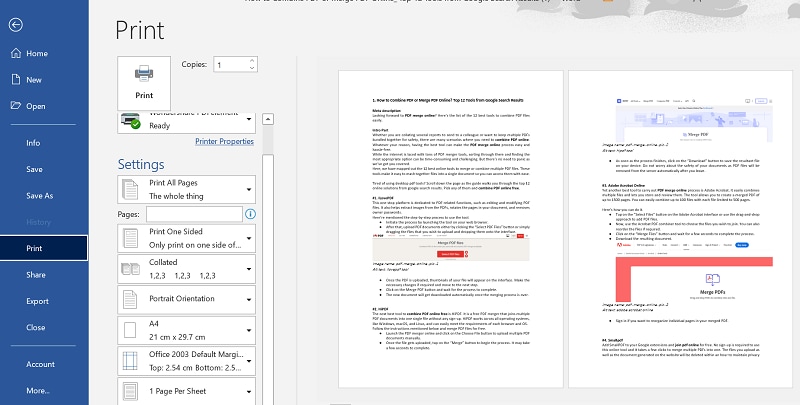
- Как только вы закончите вносить изменения, разверните стрелку выпадающего списка, расположенную рядом со вкладкой «Страницы на листе», и переместите курсор на опцию, например, «2 страницы на листе». Нажмите на нее, чтобы распечатать две страницы на одном листе бумаги. После этого MS Word масштабирует страницы так, чтобы они помещались на одном листе бумаги. Кроме того, в нем также учитывается формат бумаги, выбранный вами в поле Формат бумаги.
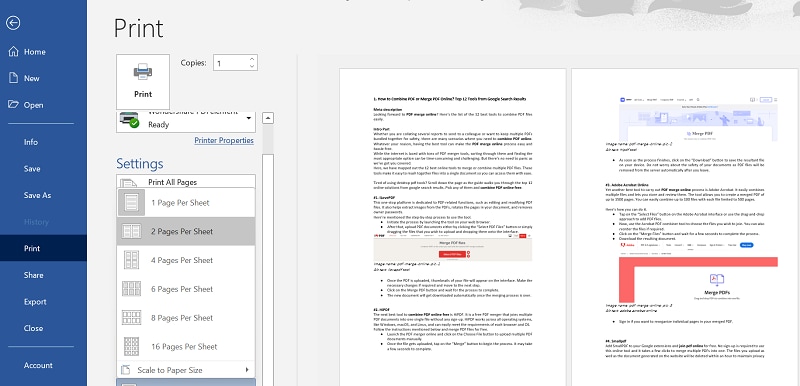
- Наконец, нажмите на кнопку печати и подождите некоторое время, пока инструмент не завершит процесс.
Часть 2. Как распечатать 4 страницы PDF на одном листе с помощью PDFelement
Остались в прошлом те времена, когда работа с PDF-файлами отнимала много времени и была ужасной, так как сейчас Интернет переполнен тоннами онлайновых и настольных инструментов, которые поддерживают все функции, связанные с PDF, чтобы упростить задачу. Одним из таких инструментов, на который вы можете рассчитывать, является не что иное, как Wondershare PDFelement — Редактор PDF-файлов.
Самый простой, удобный и мощный способ редактирования PDF-файлов, этот инструмент является не чем иным, как упрощенным решением для работы с этим форматом файлов. Что отличает его от других, так это отличная совместимость, поскольку вы можете использовать инструмент на всех основных устройствах, включая настольные, мобильные и веб-.
Этот инструмент имеет как бесплатную, так и платную версии, и пользователям предлагается выбрать вариант, соответствующий их требованиям, а также их бюджету. Однако, если вы часто работаете с PDF-файлами и ищете доступный вариант, то PDFelement может стать идеальным выбором.
Это мощное мультиплатформенное PDF-решение, которое работает быстрее и эффективнее. В дополнение к внесению изменений в ваши большие PDF-файлы, это также позволяет вам печатать несколько страниц на одном листе за считанные секунды, тем самым экономя ваше время на другие важные задачи.
Самое лучшее в этом инструменте — это его простой интерфейс. Он оснащен удобной навигационной панелью, панелью инструментов и рабочей зоной, где вы можете легко выполнить задачу, не обращаясь за какой-либо дополнительной помощью. Однако, когда вы печатаете несколько страниц на одной странице, помните о настройках принтера, так как если вы измените принтер, это напрямую повлияет на настройки, а также на конечный результат.
Вы готовы приступить к работе? Найдите простое пошаговое руководство о том, как распечатать 4 страницы на одном листе с помощью инструмента Wondershare PDFelement.
Шаг 1 Загрузите PDF-документ
Начните процесс с загрузки и установки инструмента в вашей системе. Теперь запустите PDFelement и добавьте PDF-документ, который вы хотите распечатать. Чтобы добавить документ, нажмите на опцию «Открыть PDF», и она перенаправит вас в окно локального браузера, откуда вы сможете найти нужный PDF для загрузки. Нажмите Открыть и добавьте файл в интерфейс.
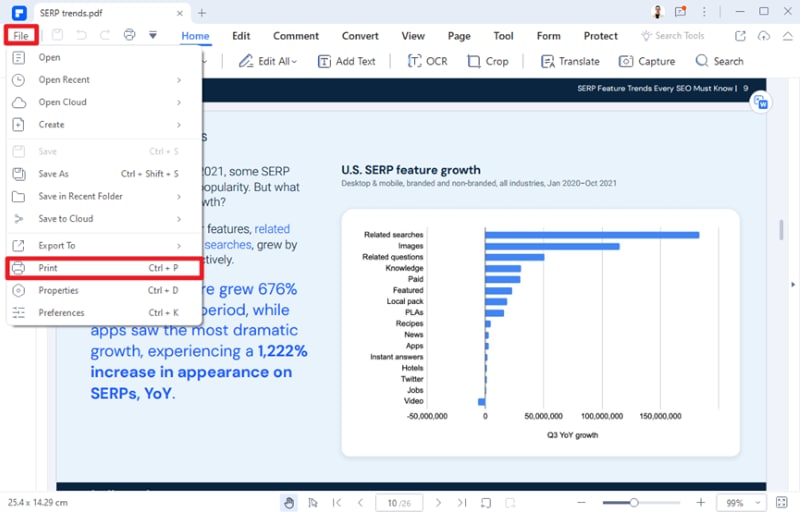
Как только файл будет загружен, перейдите на вкладку Файл и выберите опцию Печать из выпадающего меню.
Шаг 2 Настройте PDF-файл, используя опцию печати
Как только вы нажмете опцию «Печать», на экране появится меню, которое позволяет вам настроить PDF несколькими способами. Отсюда вы можете внести множество изменений во внешний вид вашего PDF-файла, изменив ориентацию, размер страницы и порядок страниц. Кроме того, вы также можете печатать пользовательские страницы, если для печати не требуется весь PDF-файл целиком.
Перейдите в «Режим печати» и выберите общее количество страниц для печати на листе в зависимости от вашего размера страницы.

Шаг 3 Распечатайте PDF-файл
Как только вы будете удовлетворены внесенными изменениями, нажмите кнопку «Печать», доступную в правом нижнем углу страницы. Как только вы нажмете на кнопку, на экране появится всплывающее меню, где вы можете выбрать нужный принтер и общее количество копий, которые вы хотите распечатать.
Теперь перейдите к параметру «Размер страницы» и выберите подходящий размер в зависимости от общего количества страниц на листе. Это как напечатать 4 страницы на листе.
PDFelement — это мастер редактирования PDF, оснащенный всеми необходимыми инструментами и функциями, которые облегчат вам редактирование PDF.
Часть 3. Как напечатать 2 листа на одном листе в Excel
Распечатанные листы Excel расходуют много бумаги, так как там должна быть строка или столбец, которые не поместятся на одной странице, что приведет к печати дополнительного листа. В этой ситуации на роль вступает печать нескольких листов на одной странице.
Когда речь заходит о рабочей книге с небольшими объемами связанных данных на каждом из нескольких листов, печать всех страниц на одном листе может быть лучшим способом просмотра, ссылки или фиксации информации.
Excel предоставляет вам множество опций, когда вы пытаетесь распечатать свою рабочую книгу. Вы можете распечатать весь лист, определенную область листа, несколько листов или все листы за один раз.
Вы понятия не имеете как напечатать 2 листа на 1 странице? Шаги, упомянутые ниже, покажут, как вы можете изменить настройки принтера в Excel, чтобы разрешить печать нескольких листов на странице.
- Во-первых, добавьте лист Excel, который вы хотите распечатать. Теперь на ленте перейдите к кнопке «Файл», а затем нажмите на опцию печати.
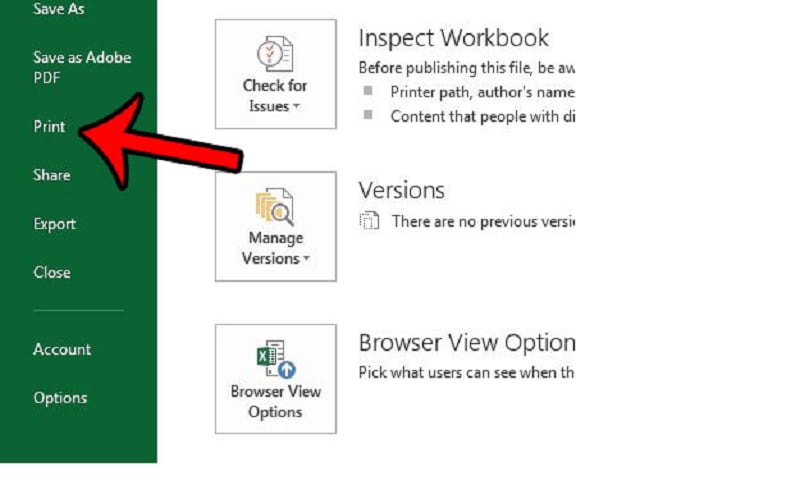
- На экране появится выпадающее меню настроек, в котором вам нужно выбрать опцию «Печать всей книги», а затем выбрать «Свойства принтера».
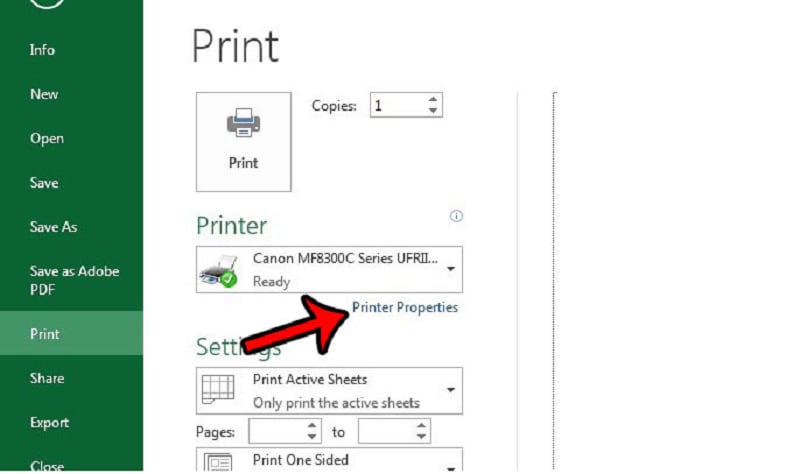
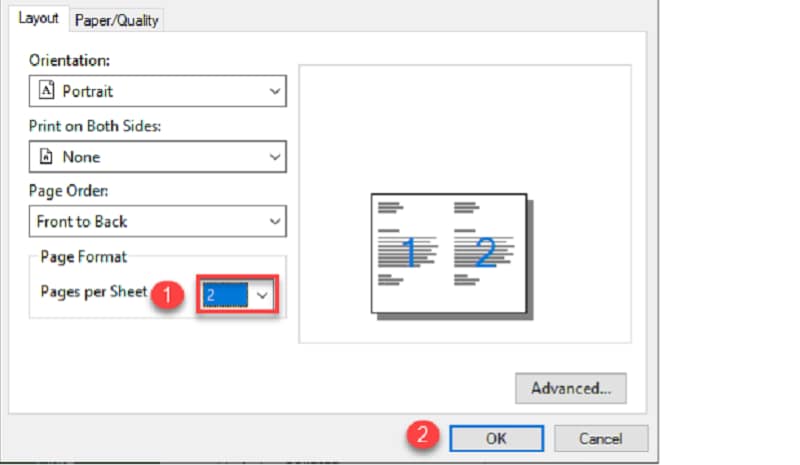
- Помните, что окно свойств принтера зависит от типа принтера, подключенного к вашему устройству. В меню выберите «2 страницы на листе» и нажмите «Ок», чтобы продолжить. Завершение процесса займет несколько секунд, и в результате на одной странице будут напечатаны два листа.
Часть 4. Как напечатать 4 слайда на одной странице в PowerPoint?
Если вы с нетерпением ждете раздачи копий вашей презентации PowerPoint аудитории, то рекомендуется распечатать несколько слайдов на одном листе бумаги, а не печатать каждый слайд. Это, несомненно, экономит бумагу и облегчает вам доступ ко всему контенту на одной странице.
Однако настройки презентации по умолчанию позволяют печатать только один слайд на странице; следовательно, вам нужно приложить немного усилий, чтобы изменить предварительно определенные настройки. Печатать презентации PowerPoint и слайды для распространения чрезвычайно просто, и вот как распечатать 4 страницы на листе.
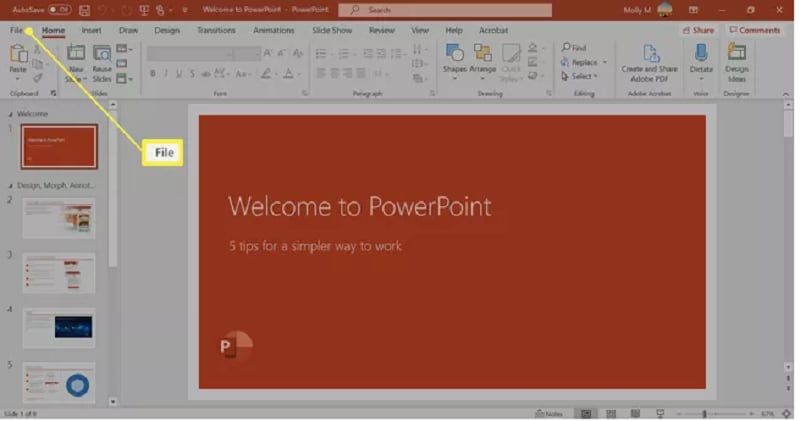
- Начните процесс, запустив MS PowerPoint и открыв документ презентации, который вы хотите распечатать. Перейдите на панель инструментов ленты в PowerPoint и выберите опцию Файл.
- Оттуда вам нужно нажать кнопку печати, чтобы продолжить процесс. Кроме того, вы также можете нажать Ctrl + P на клавиатуре, чтобы мгновенно открыть окно печати.
- Нажмите на слайды полной страницы на вкладке «Настройки» и перейдите дальше, чтобы выбрать макет печати, вертикальный или горизонтальный.
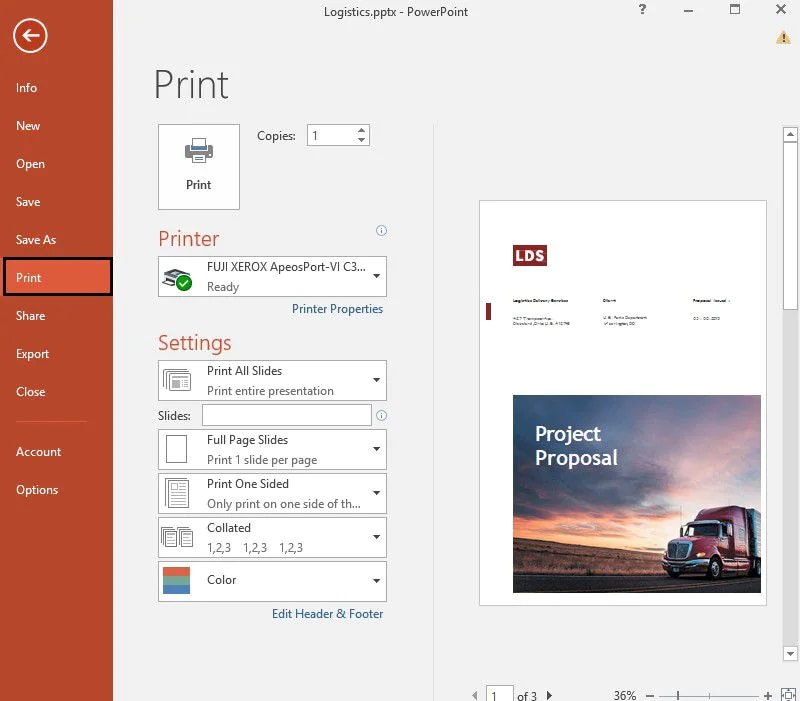
- Разверните опцию Раздаточные материалы и выберите количество слайдов на странице. Параметры варьируются от 1 слайда на страницу до 9 слайдов на страницу. Имейте в виду, что вы должны выбрать такое количество слайдов, которое будет легко читаться. Наиболее часто используемые макеты — это 4 слайда и 6 слайдов на страницу.
- Выберите количество копий, которые вы хотите распечатать, и нажмите на кнопку «Печать», чтобы завершить. Подождите несколько секунд, пока принтер не завершит процесс.

Вот и все о том, как напечатать 2 страницы на 1 листе. Мы надеемся, что вы найдете наше исследование интересным и информативным. Следуйте инструкциям, упомянутым выше, и экономьте свои картриджи, печатая меньше страниц.
Как напечатать 4 оттиска одностраничного документа на одной странице в Word?
Мне нужно напечатать документ Word в полном размере в формате Word, уменьшенный до 1/4, в четырех отдельных панелях на листе. Как я могу это сделать? Есть ли способ предварительного просмотра?
Если вы скажете мне использовать параметры принтера, по 4 страницы на листе, как мне заставить его печатать все четыре, а не только один в верхнем левом углу?
7 ответов 7
Используйте параметры принтера, как предлагалось ранее, но выберите «страницы» вместо «все» и введите 1,1,1,1 в соседнем окне ввода — сработало для меня!
Можете ли вы просто скопировать первую страницу еще 3 раза, чтобы у вас был документ на 4 страницах, а затем распечатать на 4 страницах?
Кажется немного низкой арендной платы, но это будет работать!
Создайте 4 портретных страницы в слове, которые идентичны. Распечатать в PDF. Затем распечатайте из средства просмотра PDF — четыре страницы на листе.
Вы можете перейти в Mail section > labels (на французском языке: publipostage > étiquettes ), а затем нажать кнопку options . У вас есть жизнь поставщиков этикеток, и вы можете выбрать один из них, а затем щелкнуть « print или « new document .
Все, что вам нужно сделать, это в диапазонах страниц, убедитесь, что поставили 1,1,1,1. Я провел все утро, работая над этим, и это работает лучше всего на словах. Мой конвертер PDF не позволил бы мне изменить диапазон страниц, поскольку это была только одна страница.
Мне нужно было сделать то же самое, поэтому я открыл свой документ и затем поднялся на панель инструментов и снова «вставил», затем «Разорвать», затем в разделе «Типы разрыва раздела» выберите «Следующая страница», затем «ОК». Сделайте это 3 раза, чтобы документ Word, с которого вы начинали, теперь занимал 4 страницы.
После того, как вы создали 4 страницы, перейдите в «файл» вниз к «печать», затем внизу справа внизу под зумом. Вы увидите страницы на листе, выберите 4 страницы, затем нажмите OK.
Теперь он должен напечатать этот первый оригинальный документ 4 раза в одном документе Word.
Как распечатать 4 страницы на одном листе
Как распечатать несколько страничек на одном листе?
Объясняю на примере программы Adobe Reader:
Как на одном листе А4 уместить 4 странички с обеих сторон листа (чтоб в дальнейшем их сшить или сброшюровать в блокнот/тетрадь).
Мои странички сделаны в формате *.pdf, лучше всего открывать этот файл программой Adobe Acrobat Reader, объяснять я буду именно на этой программе.
Открываем файл.
Нажимаем ФАЙЛ -> ПЕЧАТЬ.
Дальше смотрим на картинку ниже (картинка кликабельна).
Объясняю какие есть опции у ПЕЧАТИ (иду по картинке сверху вниз):
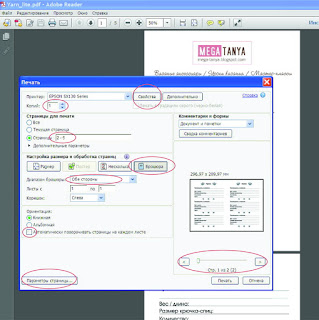
1. СВОЙСТВА. Это свойства вашего принтера (если у вас подключено несколько принтеров, убедитесь, что вы выбрали нужный). На что обратить внимание? На формат бумаги (у нас должно стоять А4); на тип бумаги (выбираем Простую бумагу), на качество печати (если мы печатаем на обычной офисной бумаге, то фото-качество нам не нужно, оставляем ПРОСТАЯ БУМАГА, и выбираем ТЕКСТ или ТЕКСТ И ИЗОБРАЖЕНИЯ — названия и опции могут быть другими, это зависит от модели вашего принтера).
2. Количество необходимых нам КОПИЙ. Для пробы оставим 1. Когда первый лист выйдет идеальным — поставим необходимое нам количество экземпляров в настройках и пойдём пить чай. 🙂
3. Выбираем СТРАНИЦЫ для печати. Первую страничку пропускаем (на ней исходные данные файла, они нам не нужны), вписываем 2-4. Если страниц больше, чем 4, учтите, что на одном листе помещается 4 странички (2 на одной стороне и 2 на другой), лучше всего, если количество страниц будет кратное 4 или хотя бы чётным (иначе вы, возможно, обнаружите пустые страницы при брошюровке).
4. В настройке размера и обработки страниц выбираем БРОШЮРА.
Брошюра – это документ, состоящий из нескольких страниц, листы которого упорядочены таким образом, чтобы при их сложении пополам получился правильный порядок страниц. Сшиваемые брошюры могут быть рассчитаны на двустороннюю печать, где две следующие друг за другом страницы, напечатанные на обеих сторонах, складываются и сшиваются по сгибу. Первая страница распечатывается на том же листе, что и последняя страница. Вторая страница распечатывается на том же листе, что и предпоследняя страница, и т. д. Каждая страница автоматически центрируется на листе, а большие страницы масштабируются (сжимаются) до размеров области печати. В результате после складывания и сшивания листов получается книга с правильной нумерацией страниц.

5. Нас интересует двусторонняя печать, поэтому оставляем ДИАПАЗОН -> ОБЕ СТОРОНЫ.
6. Если ваш принтер поддерживает автоматическую двустороннюю печать, поставьте галочку в этом месте настроек. Если страницы нужно переворачивать самим, то при большом тираже обратите внимание на ДОПОЛНИТЕЛЬНЫЕ ПАРАМЕТРЫ под настройкой СТРАНИЦЫ ДЛЯ ПЕЧАТИ. Там можно выбрать для печати сначала все чётные листы, потом запустить печать ещё раз и выбрать уже нечётные. Это немного облегчит работу по переворачиванию каждого листа.
7. Кнопочки ВЛЕВО-ВПРАВО помогают увидеть как будет выглядеть наша брошюра.
8. Зайдите в ПАРАМЕТРЫ СТРАНИЦЫ, убедитесь, что выбран размер бумаги А4.
После выставления всех настроек, пробегитесь ещё раз по ним глазами, убедитесь, что всё интуитивно правильно и нажимайте кнопочку ПЕЧАТЬ.
При ручной двусторонней печати будет запрос на печать второй стороны. Переворачивайте лист и нажимайте ПЕЧАТЬ.
Если у вас что-то не получилось или результат не удовлетворил ожиданиям, смело пишите мне, разберёмся вместе! 🙂