Как напечатать автореферат в домашних условиях на обычном принтере с односторонней печатью.
1. Выравниваем поля. Верхнее и нижнее поле не трогаем, а левое и правое выравниваем следующим образом: значения левого и правого поля складываем и делим полученную сумму пополам, т.е. находим среднее арифметическое. Например, левое поле – 3 см, правое – 1,5. Получается 3+1,5=4,5, 4,5/2=2,25. Выставляем значение и левого, и правого поля 2,25. Изображение на мониторе прыгнет влево и поля станут равными. Визуально это можно контролировать, если сделать масштаб 10% или 25%, чтобы на экране помещались все страницы. В 9 случаях из 10 у вас все получится сразу. Если же разметка страниц поползет, можно попробовать поиграть полями, сделать одно из полей не 2,25, а 2,24 и т.д. Если не получится, тогда нужно брать бумажную распечатку и проходить страницу за страницей, сравнивая первую и последнюю строку на бумаге и на экране.
2. Добавляем необходимые страницы. Считаем страницы и добавляем в конце пустые до ближайшего числа, кратного 4-м. Т.е. если, например, в файле 26 страниц, нужно добавить 2 пустые страницы, если 27 – одну. То есть, число страниц в файле должно делиться на 4 без остатка. Но (!) очень важный момент: учтите, что первая, вторая, предпоследняя и последняя страницы – это обложка. И если у вас изначально в документе было 24 страницы, вам нужно все равно добавить 4 пустые страницы, чтобы список опубликованных работ или список сокращений не пришлось печатать на обложке. Но если на обложку вылезает одна страница текста, можно так и оставить. Конечно, стоит уточнить в совете, можно ли так делать, но по нашему опыту, 8 человек из 10 в таких ситуациях печатают последнюю страницу на 3-й странице обложки, а выходные данные типографии – на 4-й, внешней странице обложки. Если же вы не хотите, чтобы текст вылезал на обложку, а у вас в автореферате, например, 27 страниц, вам придется добавить аж 5 пустых страниц до 32. Тогда 1,2,31, и 32 страницы будут вашей обложкой, а после 27-й страницы в автореферате появятся 3 пустые страницы.
3. Добавляем выходные данные и убираем номера с пустых страниц. ГОСТ Р 7.0.11—2011 прямо указывает «Работу печатают типографским способом или на множительном аппарате в количестве, определяемом диссертационным советом. Выходные сведения указывают в соответствии с требованиями ГОСТ Р 7.0.4». Можно конечно, поинтересоваться у авторов ГОСТа, как быть, если множительный аппарат собственный? К тому же, ГОСТ Р 7.0.4 определяет выпускные данные книжного издания, а автореферат — рукопись. Но проще эти выходные данные указать, чем вникать во все эти разночтения. Выходные данные можно придумать самостоятельно или взять из любой книжки. Можно взять наши, которые выглядят так: Подписано в печать: 30.03.2018. Заказ № 12391 Тираж — 100 экз. Бумага офсетная. Формат 60х90/16. Типография «11-й ФОРМАТ» ИНН 7726330900 115230, Москва, Варшавское ш., 36 +7 977 518-13-77, +7 499 788-78-56 www.autoreferat.ru riso@mail.ru.
Выходные данные можно поставить на любую пустую страницу, но обычно они расположены на предпоследней, т.е. на 3-й (внутренней) странице обложки. Номера на пустых страницах проще всего «закрасить» белым квадратом: в меню нажмите «ВСТАВКА», затем «ФИГУРЫ» и из выпадающего окна выберите квадрат. Перетащите его на номер страницы, подогнав по размеру. Вокруг квадрата, скорее всего, будет черная рамка. Убрать рамку можно кликнув по нему правой клавишей мышки и выбрав в появившемся окне «ФОРМАТ АВТОФИГУРЫ — цвет линии — БЕЛЫЙ». Есть еще много способов, но этот самый простой.
4. Переводим файл в формат PDF. Можно печатать и из Word, но из PDF правильнее и надежнее. В меню выбираем «СОХРАНИТЬ КАК» и выбираем «PDF». Если ваша версия Ворда не поддерживает сохранение в PDF, можно конвертировать внешним конвертером, коих достаточно, в том числе и онлайн. Обязательно проверьте еще раз файл после конвертации! Вы получили конечный файл, который больше меняться не будет.
5. Делаем постраничный макет. Делим количество страниц в конечном файле на 4. Должно получиться целое число без остатка. Например, было 32 страницы, делим на 4, получаем 8. Берем 8 чистых листов А4, складываем и сгибаем пополам. Получаем книжку со всеми белыми страницами. Нумеруем страницы, крупно, жирно и прямо по центру, начиная с первой и заканчивая 32-й. Первый лист с номерами 1,2,31,32 – это обложка, которая будет печататься на плотной цветной бумаге. Остальные – на обычных белых листах.
6. Собственно, печать. Берем лист, смотрим на номера страниц, которые должны быть на нем расположены. Например, следующий за обложкой лист имеет номера 3,4,29,30. Пока нас интересует одна сторона листа с номерами 3 и 30. Открываем в меню ПЕЧАТЬ и выбираем «Печать нескольких страниц». Из «нескольких» выбираем «2 страницы на листе». Задаем номера страниц 3 и 30. Печать. Смотрим результат и сравниваем с нашим листом с жирно написанными вручную номерами страниц. Если угадали и 3-я и 30-я страницы находятся там, где должны – отправляем на печать столько, сколько нужно. Если не угадали и 3-я страница находится вместо 30-й и наоборот, просто поменяйте их местами при выводе на печать, т.е. в параметрах печати задаем номера страниц не «3,30», а «30,3». Повторяем процесс с остальными страницами: 5 и 28, 7 и 26, 9 и 24 и так далее. Когда все станицы будут напечатаны с одной стороны, переворачиваем и таким же образом печатаем вторую сторону. Сразу скажем, там последовательность страниц будет обратная. Т.е. если первая сторона печаталась «3,30» или «5,28», то вторая будет «29,4» или «27,6». С обложкой точно так же, только печатать ее нужно на другой бумаге.
7. Сборка и скрепление. Собрать листы в нужной последовательности несложно, но утомительно, а для сборки понадобится степлер с большим выносом. Пробиваем готовые авторефераты двумя скобами и аккуратно сгибаем готовую брошюру. По уму, передний край нужно бы подрезать, но сделать это в домашних условиях ровно практически невозможно. Если все же очень хочется – нож для картона и линейка вам в помощь.
Поздравляем, ваш тираж готов!
Оправдано ли такое многочасовое развлечение? Если у вас в автореферате много цветных страниц – возможно. Если это простая ч/б печать – вряд ли. Если очень хочется попробовать – несомненно. Если вы сломаетесь на этапе пробивки степлером или у вас этого степлера просто нет, приносите свои сложенные авторефераты нам и мы пробьем, а заодно и подрежем тираж ваших авторефератов за 10 минут. Стоить это будет 15 рублей за штуку.
Если нужно только подрезать — бесплатно.
Kак сделать брошюру пошаговая инструкция в ворде

Если вы хотите своими руками создать макет печатной продукции, с помощью данного материала вы быстро разберетесь с тем, как сделать брошюру, — пошаговая инструкция (в Ворде) позволит любому человеку быстро справиться с этой задачей!
- Подготовка
- Как сделать брошюру — пошаговая инструкция
- Некоторые нюансы
Подготовка
В данном материале речь будет идти о работе с Microsoft Word 2007. Даже если вы “чайник” в плане использования Ворда, ничего страшного. Эта программа позволяет создавать качественные дизайн-макеты различной печатной продукции, причем достаточно быстро. Конечно, не стоит рассчитывать, что брошюра будет готова с помощью одного щелчка мышью, но в целом для этого достаточно 1–2 часов.
Важно заранее подготовить текст и картинки для размещения на страницах брошюры. Большая часть времени обычно уходит именно на это.
Как сделать брошюру — пошаговая инструкция
Итак, вы готовы, у вас есть текст, картинки и сформировано представление о том, как должна выглядеть брошюра. Начинаем работу:
- Создайте новый документ, задайте название файла и сохраните его.
- Перейдите в режим “брошюра”. При переходе программа автоматически переформатирует вид страницы по аналогу с печатным вариантом брошюры — то есть лист будет разделен на две части.
- Сделайте разметку страницы. Для этого нужно перейти в опцию “параметры страницы” в подпункте “разметка страниц”. Укажите размер, количество страниц, ориентацию. Если планируется переплет, также задайте нужный параметр, и программа сделает небольшой отступ с боковой стороны для каждой из страниц. осуществляется не по порядку. К примеру, если планируется изготовление четырехстраничной брошюры, то первый лист — это страницы 1 и 4, а второй — 2 и 3.
- Оформление обложки. Можно оформить обложку как угодно: вставить логотип, картинку и т. д. Но не перенагружайте ее большим объемом информации. Достаточно указать название брошюры и название компании.
- Оформление внутренних страниц. Разместите заранее подготовленный текст и картинки по своему усмотрению на каждой странице. Можно использовать колонтитулы. Microsoft Word позволяет также вставлять таблицы, диаграммы, графические элементы и проч. Для этого используйте подменю “вставка”.
- Когда брошюра будет готова, можно просто распечатать ее на принтере или офсете. Если у вас принтер, поддерживающий печать на двух сторонах, то просто поставьте соответствующий флажок при заполнении параметров печати.
После печати необходимо склеить или сброшюровать листы. Возможны различные варианты переплета, и многие типографии готовы взять на себя заботы по брошюровке распечатанного документа. Если нужен большой тираж, закажите печать брошюр в оперативной полиграфии — это и быстрее, и выгоднее по сравнению с печатью на обычном (домашнем) принтере.
Некоторые нюансы
Работая с Microsoft Word, не забывайте периодически сохранять документ — представляете, что будет, если вдруг компьютер зависнет и вся работа пойдет насмарку? После введения текста проверьте документ с помощью подпункта “правописание”. Если будут опечатки, несогласованные окончания, потом придется перепечатывать отдельные листы брошюры.
По завершении верстки повторно просмотрите весь документ, убедившись, что картинки и текст размещены именно так, как надо. Нередко пользователи забывают о том, что ввели какие-то дополнительные данные, которые могут привести к смещению картинок и текстовых блоков. Поэтому конечная проверка и вычитка — обязательный пункт!
Печать авторефератов самостоятельно и в типографии
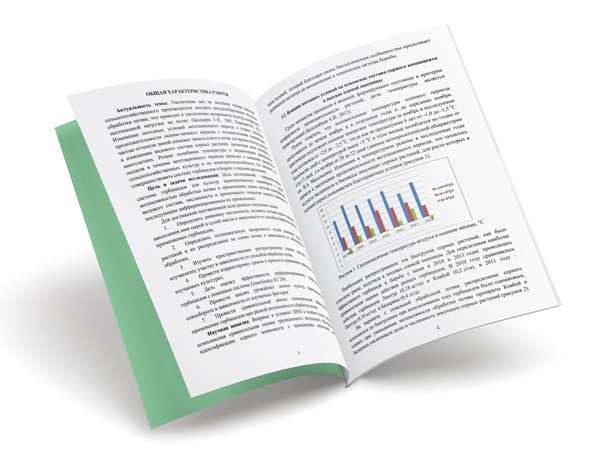
Автореферат — типографское изделие форматом 148*210 мм. (формат А5, половина листа А4), оформленное в виде брошюры, переплетенное двумя скрепками посередине на месте изгиба (также их называют книжкой на один разворот).
Если Вам нужно большое количество авторефератов, то, естественно, будет удобнее печататься в специализированной фирме. На это есть несколько причин:
- профессиональные, цифровые машины способны печатать несколько сотен брошюр в час;
- автоматический листоподбор (листы нужно только достать из лотка и согнуть);
- буклетмейкер (в типографиях имеется оборудование, способное сразу согнуть листы и прошить на скобу).
- офсетная печать (если печать более 500 экземпляров, этот вид тиражного печатанья является наиболее дешевым и быстрым).
Если вам необходимо изготовить один-два автореферата, то есть смысл попробовать это сделать самостоятельно в домашних условиях. Стоить это будет недорого, так как вам не нужно платить за услуги. Брошюра — не книжка, много бумаги на изготовление у вас не уйдет.
Печать авторефератов и диссертаций не является таким типографским процессом, с которым не по силам справится современному домашнему принтеру. Более того, в Москве, за последний год, в продаже было около 700 моделей принтеров и мультифункциональных устройств, которые способны справиться с этой задачей.
Что вам пригодится для печати:
Текстовый редактор. Есть три офисных программы, которые вам точно подойдут: Microsoft Office Word  , LibreOffice
  и Open Office .
Программа, которая способна переводить текст в формат PDF. Все современные текстовые редакторы могут выполнить эту задачу. Если у вас этой функции нет, можете воспользоваться бесплатным онлайн конвертером или ПО, которое создает виртуальный PDF — принтер.
Программа Adobe Acrobat  . Благодаря ей, вы можете просматривать файлы формата pdf.
Бумага формата А4, скобы для степлера достаточной длины (не выбирайте слишком прочные и длинные) и иголка (или острый гвоздик).
Требования к оформлению автореферата
Для того, чтобы вам удалось напечатать качественный материал, рассмотрим подробнее требования к оформлению. У Высшей аттестационной комиссии есть конкретные требования к внешнему виду аттестации, более того ГОСТ Р 7.0.11 очень подробно описывает эти требования. Однако многое зависит от требований именно вашего диссертационного совета. Каждый ВУЗ в Москве, каждая отдельная специальность, требует одного и того же, но с небольшими отличиями.
Поэтому, самым рациональным будет попросить в диссертационном совете текст последней диссертации, которая была защищена. Ничего так хорошо не опишет вам требования, как пример готового материала. Такая «любопытность» будет стоить вам успешной сдачи автореферата.
Общие требования к диссертации:
- поля листа: верх — 20 мм, низ — 20 мм, слева — 25 мм, справа — 10 мм.
- нумерация страниц: посередине, сверху;
- шрифт: Times New Roman, размер — 14 пт;
- текст выравнивать по ширине листа;
- абзац: отступ 1,27 (эквивалент пяти знаков);
- интервал: полуторный.
Общие требования к автореферату:
- размер страницы: формат А5, 148,5*210 мм;
- количество страниц: менее 24 шт;
- шрифт: Times New Roman, размер — 11 пт;
- интервал: одинарный;
- абзац: отступ 1,27 (эквивалент пяти знаков);
- поля листа: верх — 15 мм, низ — 25 мм, слева — 15 мм, справа — 15 мм.
Согласно ГОСТу, работа должна быть написана грамотно: текст ни в коем случае не должен содержать орфографические и пунктуационные ошибки. Напечатать работу вы всегда успеете, не спешите, вы должны полностью подготовить текст.
Графики, рисунки и другие технические моменты
Прежде, чем разместить в текст иллюстрацию, помните, что вы проектировали его на листе формата А4. Это означает, что при переводе в формат А5 диагональ всех объектов уменьшится почти в полтора раза.
Отнеситесь ответственно к размеру изображения, если собираетесь подготовить хороший материал. Если иллюстрация содержала мелкий текст, и вы его без проблем читали на экране компьютера, это вовсе не значит, что он будет читабельным на листе формата А5.
Если не уверены в том, что отпечатки будут выглядеть хорошо, не поленитесь распечатывать отдельные странички. Чем больше времени занимает у вас подготовка, тем качественней получится работа, не бойтесь, что у вас не хватит времени на печать. В некоторых копицентрах работают даже круглосуточно, поэтому распечатка может занять у вас несколько часов
Все рисунки должны быть расположены компактно, не загромождайте одну иллюстрацию графиком, таблицей и диаграммой, лист формата А5 не очень вынослив, грамотно и осторожно разбавляйте текст иллюстрациями.
Подберите на все рисунки одинаковые рамочки. Рамка не должна быть слишком толстой. Избегайте теней, отблесков и прочих эффектов, которые можно добавить на иллюстрацию. Все эти эффекты хорошо будут смотреться на плакатах; в изящной брошюрке они окажутся лишними. Не добавляйте слишком много иллюстраций, учитывайте сколько листов будет в брошюре.
После того, как вы провели верстку своего текста, советуем сохранить его в формате PDF. «Вордовский» формат может «сползать». В типографии рисунки могут сместиться, что повлияет не только на эстетику автореферата, но и нарушит нумерацию страниц.
Настройки MS Word
Перед тем как печатать работу, вам потребуется сначала текст. Требования к тексту советуем узнать на кафедре или в методических указаниях ученого совета. Посмотрите на уже готовый пример автореферата, в любой библиотеке Москвы вы сможете найти диссертационный материал.
Если вы хотите знать, как самому напечатать автореферат, помните, что главные и самые простые требования к тексту автореферата следующие:
- Шрифт: Times New Roman.
- Размер шрифта: 14.
- Интервал между строками: одинарный.
Перейдем к настройкам текстового редактора.
В Microsoft Word выберите раздел «Разметка страницы», вкладка «Параметры страницы«. Здесь вы сможете установить поля текста, его ориентацию. Вам подойдут такие настройки:
- поля справа и слева — 1,5 см.
- поля сверху и снизу — 2 см.
Выбираем альбомную ориентацию страницу (горизонтальное расположение листа), во вкладке «Страницы» выберите «Несколько страниц», «Брошюра».
Печать в виде брошюры
В разделе «Размер бумаги» выставите такие параметры:
- ширина – 42 см.
- высота – 29,7 см.
Дальнейшие указания актуальны только тем, у кого конвертер в PDF присутствует как виртуальный принтер:
Откройте ваш текстовый файл и выберите «Печать». Печатать необходимо через виртуальный pdf — принтер. Больше ничего делать не нужно, программа сама превратит документ в нужный формат. Теперь у вас есть автореферат в разрешении .pdf, более того — все его листы уже располагаются в брошюрном виде. Остается лишь распечатать документ.
Открыв файл через Acrobat Reader, нажимайте «печать». Выбирайте ваш принтер (не виртуальный) и печатайте, выполнив следующие условия:
- не забудьте выбрать опцию «подгон на одной странице»;
- не забудьте указать, что принтер должен печатать только нечетные страницы;
- галочка с опции «Обратный порядок» должна быть снята, страницы должны выходить в правильном порядке.
Распечатав нечетные страницы, проверьте правильность порядка страниц, убедитесь, что принтер не «захватил» при печати один чистый лист. Если с отпечатками всё в порядке, положите эти листы снова в принтер, потому что теперь мы будем с обратных сторон пропечатывать четные страницы.
Выбирайте «печать» и печатайте со следующими условиями:
- не забудьте выбрать опцию «подгон на одной странице»;
- не забудьте указать, что принтер должен печатать только четные страницы;
- галочка на опции «Обратный порядок» должна быть включена, поскольку теперь мы печатаем страницы с конца.
Теперь у вас в руках готовый внутренний блок брошюры автореферата.
Для распечатки обложки вам потребуется лист бумаги плотностью от 130 г/м 2 до 250 г/м 2 . Плотность бумаги прямо указывает на то, сколько миллиметров толщины будет ваш лист. Самой оптимальной является бумага плотностью 160 г/м 2 .
Распечатайте обложку и согните ее пополам. После этого, вам нужно будет согнуть внутренний блок. Заметим, что лучше всего сгибать все листы по отдельности, чтобы биг (бигом называется в полиграфии линия сгиба) был аккуратный.
Иголкой или острым гвоздиком проткните четыре отверстия на линии бига, два из которых станут основаниями для скрепки. Поздравляем, автореферат готов, теперь вы знаете, как правильно распечатать автореферат.
Печать автореферата в типографии
Описанный способ самостоятельного изготовления авторефератов очень хорош, потому что в итоге вы получаете не «изделие, похожее на типографское», а брошюру, выполненную по всем типографским правилам. Но, несмотря на это, если тираж автореферата высок (более 10-20), то рациональнее будет обратиться в типографию. В Москве множество полиграфических центров (некоторые из них работаю круглосуточно), готовы недорого выполнить услуги по изготовлению брошюр. Заранее уточните, сколько будет стоить печать, брошюры и небольшие книжки — простая продукция, печать должна быть относительно дешевой.
Старайтесь без явной необходимости не выбирать круглосуточные фирмы, у них цены — выше.
Для того чтобы доверить отпечатку тиража в типографии, советуем вам полностью обезопасить себя от вероятности получить на руки не совсем то, что вы ожидали. Более того, знать как правильно печатать автореферат — очень полезно, если вы обращайтесь за помощью в копицентр.
- Отправляйте в типографию макет только в формате PDF, чтобы избежать непредвиденных смещений текста. Не забывайте, что материал нужно подготовить максимально тщательно.
- Отпечатайте сначала один экземпляр, если претензий не будет — одобряйте печать всего тиража.
- Избегайте в иллюстрациях, которые могут быть в вашей работе, серых цветов, промежуточных градиентов, теней и всего того, что может быть неразборчивым на странице формата А5.
Срочная печать авторефератов
На сегодняшний день, в Москве существует множество типографий и копицентров, которые готовы в срочном режиме отпечатать вам любое число авторефератов. Их услуги оказываются довольно дешевыми.
Многие из этих типографий работают круглосуточно. Качество работ таких копицентров ничем не хуже обычных — они оказываются более опытными, так как за их спиной серьезная практика срочных тиражей.
Всё же, мы советуем вам не откладывать печать авторефератов «до последнего» и делать все вовремя. Распечатать, советуем, сначала один экземпляр, затем вычитать его, проверить, и лишь потом ставить весь тираж.
Самостоятельная печать авторефератов
Печать авторефератов может быть произведена в типографии или самостоятельно. Как оформить и подготовить документ к печати? Какие настройки потребует вордовский файл? Где целесообразнее распечатать буклет для диссертационного совета? Сколько стоит печать тем или иным способом? Читайте далее.
Как подготовить автореферат к печати
Автореферат представляет собой краткое содержание кандидатской или докторской диссертационной работы и предназначается для быстрого ознакомления с сутью исследуемой проблемы.
Распечатывать научный документ требуется на листах формата А5 (стандартный размер 148Х210 мм). Автореферат оформляется в форме брошюры. Для сшивания отдельных листов нужно использовать две скрепки, расположенные на сгибе.
Как напечатать самому автореферат? Что необходимо в ходе подготовки? Для выполнения работы потребуются:
- любой текстовый редактор (Office Word, Openoffice, LibreOffice);
- программа Adobe Acrobat, позволяющая просматривать файлы, имеющие формат pdf;
- программа для переформатирования файла в формат pdf. Большинство современных текстовых редактор уже имеют указанную функцию. Если по каким-либо причинам встроенная возможность изменения формата отсутствует, то можно воспользоваться функционалом виртуального PDF – принтера или конвертера, предоставляемого бесплатно;
- листы формата А4 в достаточном количестве;
- степлер и скобы нужного размера;
- игла (любой иной острый предмет).
Настройки MS Word
Чтобы изготовить автореферат, который будет принят диссертационным советом и ВАК, рекомендуется предварительно ознакомиться с требованиями, установленными ГОСТ 7.0.11 и диссертационным советом при ВУЗе, так как в зависимости от выбранного учебного заведения требования, предъявляемые к оформлению документа, могут несколько меняться.
В большинстве случаев автореферат должен соответствовать следующим показателям:
- формат А5;
- количество страниц – менее 24;
- шрифт печати — Times New Roman, размером 11 пт;
- межстрочный интервал – одинарный;
- абзац – 5 знаков, что соответствует 1,27;
- поля страницы: верх, право, лево по 15 мм, низ – 25 мм.
Для соблюдения указанных требований перед печатью производится соответствующая настройка текстового редактора:
- Чтобы установить параметры необходимо перейти на вкладку «Параметры страницы».
- На вкладке «Поля» устанавливаются:
- размеры отступов от края страницы;
- ориентация листа (требуется выбрать альбомный вид);
- печать в несколько страниц или тип «Брошюра».
- На вкладке «Размер бумаги» требуется установить формат А5. Именно этот показатель будет соответствовать требуемым данным.
- Далее на вкладке «Шрифт» устанавливаются параметры основного текста.
- На вкладке «Дополнительно» выбираются межстрочный интервал и при необходимости масштаб, смещение и так далее.
Более современные версии текстовых редакторов позволяют проводить все основные настройки на верхней панели.
Как напечатать документ в виде брошюры
Как печатать автореферат? Перед продолжением работы рекомендуется проверить качество и расположение в тексте рисунков, диаграмм, таблиц и иных графических объектов. Так как набор текста перед печатью автореферата производился на странице формата А4, то перевод в иной вид может привести к смещению, искажению, уменьшению начального объекта.
Чтобы исключить возможные проблемы рекомендуется:
- оформлять каждое изображение в отдельную рамочку, что будет способствовать быстрому изменению формата изображения и выделению рисунка в тексте документа;
- производить печать отдельной страницы с рисунком предварительно, чтобы своевременно устранить искажение изображения.
Как распечатать автореферат к диссертации? Дальнейшая работа выполняется в следующей последовательности:
- Для печати документ необходимо перевести в формат pdf, что более актуально для изготовления небольших книжек и брошюр. Если виртуальный PDF-принтер уже встроен в текстовый редактор, то данный пункт можно пропустить. Если встроенный конвертер отсутствует, то необходимо:
- скачать бесплатную утилиту PDFCreator;
- установить программу на жесткий диск.
- После установки программы в меню «Печать» появится виртуальный принтер, который без дополнительных настроек позволит изменить формат исходного документа на требуемый pdf.
- Для дальнейшего просмотра текста документа и печати автореферата потребуется программа Adobe Acrobat. Скачать утилиту также можно бесплатно.
- Для непосредственной печати автореферата необходимо:
- открыть файл документа в Adobe Acrobat;
- перейти на вкладку «Печать», что откроет доступ к настройкам принтера;
- установить галочки на опциях Size option: Fit (Подгонять на одну страницу) и Odd pages (Печатать нечетные страницы);
- распечатать требуемый материал;
- проверить правильность выполнения работы и отсутствие лишних листов, случайно «захваченных» принтером;
- напечатать четные страницы на другой стороне, переместив галочку с Odd pages на Even pages (Печать четных страниц).
- Обложка документа печатается на листах с большей плотностью. Чтобы подготовить обложку оптимально подходит бумага с параметром от 130 г/м² до 250 г/м².
- Обложка и полученные листы документа сгибаются. Рекомендуется образовать книжку по одному листу, что способствует более ровному сгибу.
- Иглой или иным острым предметом на линии сгиба прокалываются 4 отверстия для фиксации книжечки скрепками.
- Документ скрепляется.
Самостоятельная печать автореферата или в типографии
Когда стоит печатать автореферат самостоятельно, а когда лучше обратиться в специальную организацию? Прибегать к услугам типографии при печати документа рекомендуется только в случае необходимости изготовления большого (более 10-20 штук) количества экземпляров.
Удобство типографской печати обусловлено следующими факторами:
- в специализированной организации имеется специальное оборудование, позволяющее печать более 100 брошюр ежечасно;
- современная техника автоматически выполняет двустороннюю печать с подбором листов;
- в типографиях имеются специальные буклетмейкеры, способные ровно согнуть листы в книжку и сразу зафиксировать их скрепками.
Сколько стоит печать автореферата в Москве
Стоимость услуг типографии зависит от региона нахождения компании, перечня оказываемых услуг, внутренних тарифов организации, режима работы. При обращении в типографию важно руководствоваться следующими правилами:
- Отправлять на печать требуется готовый документ, сохраненный в формате pdf. Это позволит избежать смещения текста при переформатировании.
- Перед печатью партии рефератов лучше изготовить 1 экземпляр и удостовериться в отсутствии каких-либо ошибок.
- При оформлении документа следует избегать иллюстраций с наложением теней, градиента и так далее. Большое количество серых оттенков приведет к снижению контрастности рисунка.
Сколько стоит изготовить автореферат в Москве? Средняя стоимость печати документа, состоящего из 24 страниц, составляет 120 рублей (5 рублей за 1 лист).
Дешево изготовить документы в Москве позволяют следующие аспекты:
- выбор компании, не работающей круглосуточно;
- размещение заказа на печать без пометки «Срочно»;
- получение заказа путем самовывоза (доставка оплачивается отдельно).
Выбрать типографию в Москве, в том числе круглосуточную не сложно. В столице работает множество копировальных центров с разным графиком работы (в рабочее время, в выходные, круглосуточно и так далее), разными тарифами и стоимостью работы, производящих печать авторефератов и диссертаций.