Как распечатать документ без примечаний word
Перед печатью можно просмотреть документ и указать, какие страницы требуется напечатать.

Предварительный просмотр документа
Выберите Файл > Печать.
Для предварительного просмотра каждой страницы используйте стрелки вперед и назад в нижней части страницы.

Если текст отображается слишком мелко, увеличьте масштаб с помощью ползунка в нижней части страницы.

Выберите количество копий и любые другие нужные параметры, а затем нажмите кнопку Печать.

Выберите Файл > Печать.
Чтобы напечатать только определенные страницы, свойства документа или исправления и комментарии, в разделе Параметры выберите стрелку рядом с пунктом Напечатать все страницы (по умолчанию), чтобы просмотреть все варианты.

Чтобы напечатать только определенные страницы, выполните одно из указанных ниже действий.
Чтобы напечатать страницу, отображаемую в режиме предварительного просмотра, выберите Текущая страница.
Чтобы напечатать последовательные страницы, например 1–3, выберите вариант Настраиваемая печать и введите номера первой и последней страниц в поле Страницы.
Чтобы напечатать отдельные страницы и диапазон одновременно (например, страницу 3 и страницы 4–6), выберите Настраиваемая печать и введите через запятую номера и диапазоны (например, 3, 4-6).
Примечание: Если принтер, который вы выбрали в разделе Принтер, поддерживает цветную, черно-белую печать и печать с использованием оттенков серого, соответствующие параметры появятся в списке в разделе Настройка.
Выберите Файл > Печать.
В разделе Параметры выберите параметр цветной печати и любые другие нужные параметры, а затем нажмите кнопку Печать.
Откройте документ, который содержит примечания. Если параметр примечаний не отображается, откройте вкладку Рецензирование, щелкните элемент Показать исправления и выберите в списке только пункт Примечания.
Вы можете напечатать примечания определенного рецензента, выбрав его в разделе Конкретные пользователи.
Выберите Файл > Печать.
В разделе Настройка щелкните Напечатать исправления.
Нажмите Печать.
Документ с примечаниями будет распечатан.
Примечание: Если вы хотите напечатать документ без примечаний, откройте вкладку Рецензирование, в группе Запись исправлений выберите Без исправлений и отправьте документ на печать.
Печать в Word в Интернете может показаться немного запутанной. Это вызвано тем, что для сохранения макета и форматирования сначала создается PDF-файл, который затем можно распечатать.
Примечание: Если вы используете Internet Explorer в Windows версии 7 и более ранней, для печати документа нужно скачать и установить бесплатное приложение Adobe Reader.
Печать документа
На вкладке Файл выберите пункт Печать и нажмите кнопку Печать.

Если вы находитесь в режиме чтения, нажмите кнопку Печать в верхней части экрана.

Word в Интернете создает копию документа в формате PDF.

Выберите Щелкните здесь, чтобы просмотреть документ в формате PDF для предварительного просмотра PDF.
Совет: Если в качестве средства просмотра PDF-файлов по умолчанию используется Word, отмените задание печати Word в Интернете, откройте документ в Word (Редактировать документ > Изменить в Word) и распечатайте его из Word (Файл > Печать).
В Windows 7 выберите принтер, при необходимости измените параметры и нажмите кнопку Печать.
В Windows 8 в приложении «Средство просмотра» проведите от нижнего края экрана вверх (или щелкните правой кнопкой мыши в любом месте) и выберите Печать. На странице «Печать» выберите принтер, задайте нужные параметры и нажмите кнопку Печать.

В Windows 10 в приложении «Ридер» проведите от нижнего края экрана вверх (или щелкните правой кнопкой мыши в любом месте) и выберите Печать. На странице «Печать» выберите принтер, задайте нужные параметры и нажмите кнопку Печать.
Если вы хотите распечатать несколько экземпляров, измените число копий на странице «Печать»:
В Windows 7 и более ранних версиях в верхней части страницы «Печать» есть поле Копии со стрелками вверх и вниз, позволяющее выбрать количество копий документа. Введите нужное число или выберите его с помощью стрелок, а затем нажмите кнопку Печать.

В Windows 8 или Windows 10 введите нужное число копий или выберите его с помощью кнопок + и –, а затем нажмите кнопку Печать.

Примечание: Если принтер, который вы выбрали в разделе Принтер, поддерживает цветную, черно-белую печать и печать с использованием оттенков серого, соответствующие параметры появятся в списке в разделе Настройка.
На вкладке Файл нажмите Печать.
В разделе Настройка выберите параметр цветной печати и другие нужные параметры, а затем нажмите кнопку Печать.
Дополнительные сведения
Веб-сайт производителя принтера (где можно найти обновленные драйверы для принтера)
Как сделать чтобы не печатались примечания в ворде
Microsoft Word — это один из наиболее используемых текстовых процессоров в мире, но как и в любой программе, возможны сбои, которые могут затруднить работу. Одной из таких проблем может быть печать документов с примечаниями и исправлениями. Однако решение этой проблемы довольно простое, и в этой статье мы рассмотрим несколько методов, которые помогут вам распечатать документ без примечаний.
Как распечатать документ без примечаний
Если вы хотите распечатать документ в Word без примечаний, первое, что надо сделать, это зайти во вкладку Рецензирование. Далее, в группе Запись исправлений выберите опцию Без исправлений. Теперь вы можете отправить документ на печать без приметок и исправлений.
Как скрыть комментарии при печати
Чтобы скрыть комментарии при печати, вам нужно перейти к файлу > параметры > параметры > «Печать всех страниц». В разделе «Сведения о документе» выберите «Разметка печати», чтобы снять флажок. Это позволит вам распечатать документ без комментариев.
Как отключить проверку орфографии
Если при работе в Word вы не хотите видеть красную волнистую линию под каждым словом, которое программа считает ошибочным, вы можете отключить проверку орфографии. Для этого нужно перейти на вкладку Файл и выбрать пункт Параметры. Откройте раздел Правописание и снимите флажок Автоматически проверять орфографию. Чтобы включить проверку вновь, повторный раздел и установите флажок Автоматически проверять орфографию.
Как удалить комментарии в документе
Если вам нужно удалить комментарии из документа в Word, вы можете сделать это несколькими способами. Если вы хотите удалить конкретный комментарий, щелкните на нем правой кнопкой мыши и выберите опцию «Удалить комментарий». Если вы хотите удалить все примечания в документе, перейдите на вкладку Рецензирование, щелкните стрелку вниз на кнопке Удалить и выберите «Удалить все примечания в документе».
Полезные советы для упрощения работы с Word
- Используйте сочетание клавиш Ctrl + A, чтобы выделить весь документ.
- Откройте раздел «Стили» в верхней панели Word, чтобы быстро применять стили к тексту.
- Нажмите клавишу F12, чтобы быстро сохранить документ.
- Используйте функцию «Отменить» (Ctrl + Z), если случайно удалили какую-то часть документа или применили неправильное форматирование.
- Используйте функцию «Поиск и замена» (Ctrl + H), чтобы быстро найти и заменить текст в документе.
Работа в Word может быть простой и удобной, если вы знаете, как правильно использовать его функционал. Описание вышеуказанных процессов поможет вам избежать многих ошибок при работе в программе, упростит и ускорит процесс печати документов и удаления примечаний. И не забывайте использовать подсказки, указанные в конце статьи, чтобы сократить время работы и сделать процесс менее утомительным.
Какое действие выполняет сочетание клавиш CTRL Backspace
Сочетание клавиш Ctrl + Backspace выполняет действие «Удалить слово слева». Это означает, что если вы установили курсор в середине слова и нажали данное сочетание клавиш, то весь текст слева от курсора до начала предыдущего слова будет удален. Эта функция особенно полезна при быстрой коррекции текста, когда необходимо быстро удалить лишние слова или абзацы перед набором нового текста. Ctrl + Backspace можно использовать как в редакторе текста, так и в многих других программах, где необходимо работать с текстовым контентом. Это удобное сочетание клавиш помогает сэкономить время при редактировании или форматировании текста.
Как удалить файл или папку без помещения в корзину восстановления
Чтобы удалить файл или папку без помещения их в «Корзину» для возможного восстановления, можно воспользоваться комбинацией клавиш Shift+Delete. Необходимо отметить, что при этом не нужно выполнять никаких дополнительных настроек для «Корзины». Когда файлы удалены обычным способом с помощью клавиши Delete, они перемещаются в «Корзину». Однако, при использовании комбинации клавиш Shift+Delete файлы будут немедленно удаляться с диска, минуя «Корзину». Этот метод особенно полезен, когда нужно удалить файлы и быть уверенным, что они не будут восстановлены. Однако, стоит помнить, что после такого удаления файлы нельзя будет вернуть обратно из «Корзины», так как они были окончательно удалены с диска.
Как узнать словарное слово или нет
Для определения, является ли слово словарным, можно использовать несколько критериев. Во-первых, проверьте, существует ли данное слово в словаре. Если оно есть, то оно является словарным. Во-вторых, проанализируйте орфографические правила. Если слово не нарушает ни одно из этих правил, то оно также считается словарным. В-третьих, посмотрите, есть ли у данного слова однокоренные формы. Если такие формы имеются, то слово считается словарным. Однако, если слово не соответствует ни одному из этих критериев и не подчиняется ни одному из орфограмм, и для него невозможно найти применение ни в одном из правил русского языка, оно все равно считается словарным. Таким образом, основными признаками словарного слова являются его наличие в словаре, соответствие орфографическим правилам, наличие однокоренных форм и отсутствие применения правил русского языка.
Какая клавиша используется для удаления курсора
Клавиша Delete используется для удаления символа, следующего за курсором, при наборе текста на компьютере. Её также можно обозначить как Del или ⌦. Эта клавиша отличается от клавиши Backspace, которая удаляет символ перед курсором. Когда нужно удалить символ, находящийся после курсора, достаточно нажать на клавишу Delete, и символ будет удалён. Некоторые клавиатуры имеют специальную ручку вместо клавиши Delete. Её надо нажимать в направлении, указанном на клавише. Клавиша Delete применяется не только при наборе текста, но и при работе в различных программах, таких как текстовые редакторы, браузеры, электронные таблицы и другие. Использование клавиши Delete значительно облегчает процесс редактирования и удаления информации на компьютере.
Если вам не нужны примечания в распечатанном документе Word, вы можете их убрать. Для этого вам потребуется выполнить несколько простых шагов. Во-первых, перейдите на вкладку «Обзор» в вашем Word. Затем нажмите «Показать разметку», чтобы открыть соответствующее меню. Теперь найдите опцию «Комментарии» и снимите флажок. После этого нажмите кнопку «Печать» и выберите в появившемся поле опцию «Документ». Наконец, нажмите «OK», чтобы завершить процесс. Теперь вы сможете распечатать документ Word без примечаний. Это простой способ сэкономить время и избежать лишних деталей на бумаге.
Все права защищены © 2023.
Удаление приложений — это процесс, при котором с компьютера удаляются ненужные или неработающие программы или приложения. Удаление приложений может освободить место на диске, повысить производительность системы и избавить от ошибок. В Windows 11 есть несколько способов удалить приложения: через панель управления, через параметры или через меню Пуск. Для удаления приложения нужно выбрать его в списке и нажать кнопку Удалить, а затем подтвердить действие. Некоторые приложения могут запускать свой собственный деинсталлятор, который может потребовать дополнительных шагов.
Как печатать без комментариев и пометок в Microsoft Word
Если у вас есть документ в Microsoft Word, который вы хотите распечатать без пометок и комментариев, у вас есть два простых способа сделать это.
При совместной работе над документом Microsoft Word вы, вероятно, используете функцию отслеживания изменений. Эта функция идеально подходит для совместной работы над документом, поскольку вы можете видеть все изменения, внесенные соавторами. Однако при печати документа вы обычно не хотите видеть все пометки и комментарии, особенно если они конфиденциальны.
Программы для Windows, мобильные приложения, игры — ВСЁ БЕСПЛАТНО, в нашем закрытом телеграмм канале — Подписывайтесь:)
Есть два простых способа распечатать документ Word без комментариев и разметки. Вы можете настроить параметры печати, когда будете готовы к печати, или заранее отключить разметку. Если вы хотите печатать без комментариев или разметки в Word, вот что вам нужно сделать.
Как отключить разметку в настройках печати
Самый простой способ распечатать документ без комментариев или разметки — перейти к настройкам печати.
Сделать это:
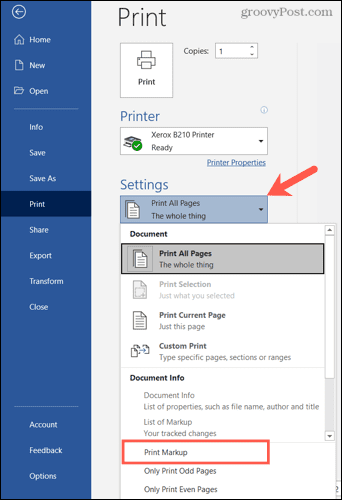
- Нажмите Файл в меню и выберите Распечатать.
- В раскрывающемся списке прямо под Настройки, вы должны увидеть страницы, которые вы можете распечатать. Щелкните эту стрелку, чтобы отобразить настройки.
- Перейдите к нижней части списка и выберите Разметка для печати чтобы отменить выбор. Вы должны увидеть, что галочка рядом с ним исчезла.
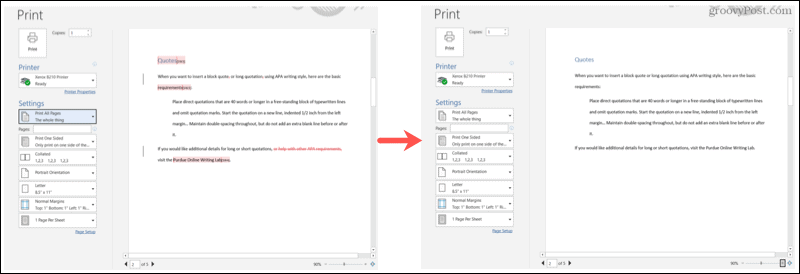
Индикаторы разметки и комментариев должны исчезнуть, когда вы посмотрите на предварительный просмотр печати справа. Это не повлияет на их отображение в вашем фактическом документе, но они не будут отображаться в печатном документе.
Как отключить разметку в документе
Если вы предпочитаете заранее отключить разметку и комментарии в документе, это еще один вариант. Это не удалит эти элементы, но временно скроет их.
Сделать это:
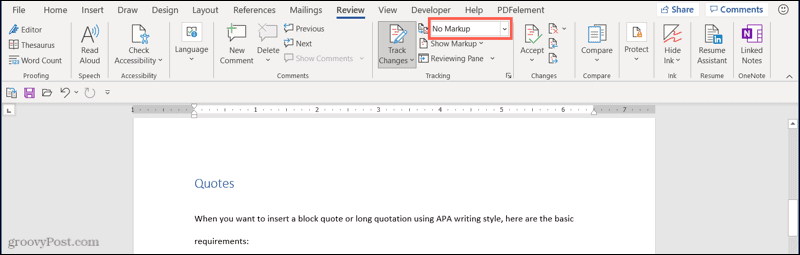
- Перейти к Обзор вкладка и Отслеживание участок ленты.
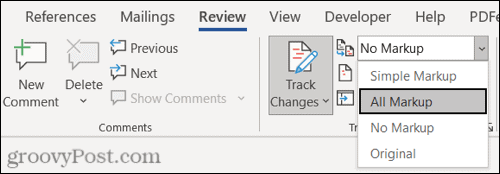
- Щелкните раскрывающийся список в верхней части этой области — это, вероятно, показывает либо Вся разметка или Простая разметка.
- Выберите Без разметки вариант.
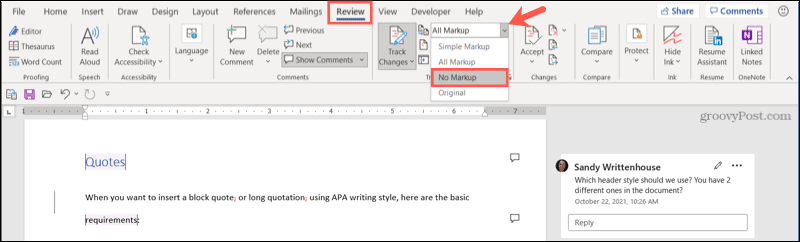
На этом этапе все отслеживаемые изменения и комментарии должны исчезнуть из документа. Затем вы можете отправиться в Файл > Печать если вы готовы распечатать документ.
После печати вы можете снова включить разметку и комментарии, вернувшись к Отслеживание раздел о Обзор вкладка Щелкните раскрывающийся список еще раз и выберите Вся разметка или Простая разметкав зависимости от ваших предпочтений.
Печать без разметки в Word
Печать без комментариев и пометок в Word позволяет подготовить готовый к печати документ. В конце концов, нет необходимости просматривать все изменения и комментарии во время печати, если только вам это не нужно. В качестве альтернативы вы можете распечатать только комментарии в Word, чтобы просматривать их отдельно.
Чтобы узнать больше, посмотрите, как создавать и печатать конверты или как печатать фоновый цвет документа Word.
Программы для Windows, мобильные приложения, игры — ВСЁ БЕСПЛАТНО, в нашем закрытом телеграмм канале — Подписывайтесь:)
Как печатать без комментариев в Microsoft Word
Возможность оставлять комментарии в документе Microsoft Word, безусловно, полезна. Однако наличие комментариев может раздражать, когда пора печатать документ. К счастью, есть способ избавиться от них перед печатью.
Word 2002 и Word 2003
Опять же, есть два метода, оба похожи на другие версии Word. Во-первых, нажмите «Разметка» в меню «Вид», чтобы скрыть всплывающие подсказки в документе.
Второй щелкает Печать в меню Файл. Как и в Word 2007, вы хотите установить для параметра «Печатать что» значение «Документ».
Программы для Windows, мобильные приложения, игры — ВСЁ БЕСПЛАТНО, в нашем закрытом телеграмм канале — Подписывайтесь:)
Обобщить
Хотя комментарии являются очень полезной функцией, большинство пользователей хотят, чтобы их документы Word печатались без комментариев. Просто следуйте процессу, описанному в этой статье, и вы можете сделать это самостоятельно.
Вы используете функцию комментариев в слове? Если это так, что вы используете его больше всего? Знаете ли вы какой-либо другой способ печати документов Word без комментариев? Дайте нам знать в комментариях ниже!
Программы для Windows, мобильные приложения, игры — ВСЁ БЕСПЛАТНО, в нашем закрытом телеграмм канале — Подписывайтесь:)