Как редактировать формулы в текстовом редакторе ворд
Редактор уравнений (Microsoft Equation 3,0) был добавлен в более ранние версии Word, но был удален из всех версий, указанных в общедоступном обновлении для 2018 января (ОБЩЕДОСТУПНОЕ обновление за), и заменен новым редактором уравнений.
Содержимое здесь описывает эту функцию для пользователей, которые установили это обновление.
Важно: Редактор уравнений 3,0 она была удалена из-за проблем с безопасностью в ее реализации. Пользователи, которые пытаются изменить формулу, созданную в редакторе уравнений 3,0, получат сообщение об ошибке «Microsoft Equation недоступен». Если вы установили шрифт «MT Extra» (если у вас нет шрифта, вы можете скачать его), вы увидите, что они будут отображаться в 3,0 редакторе уравнений в обычном режиме. Тем не менее, пользователи могут редактировать эти уравнения только путем загрузки программных средств Мастипе, предоставленных ВИРИС. Посмотрите, как мастипе классическое приложение для пользователей «редактор уравнений».
Вставка уравнения с помощью редактора формул
На вкладке Вставка в группе Текст нажмите кнопку Объект.
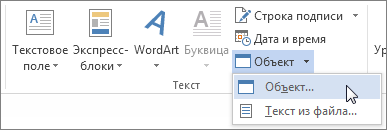
В диалоговом окне Объект откройте вкладку Создание.
В поле Тип объекта выберите значение Microsoft Equation 3.0 и нажмите кнопку ОК.
Измените уравнение с помощью символов, шаблонов и структур на панели инструментов Формула.
Чтобы вернуться к документу, в Word, Excel или Outlook щелкните в любом месте документа.
Чтобы вернуться к презентации в PowerPoint, в меню Файлредактора формул щелкните Выход и возврат к презентации.
Изменение уравнения с помощью редактора формул
Если вы использовали редактор формул для вставки уравнения, изменить его также можно с помощью этого редактора.
Дважды щелкните уравнение, которое вы хотите изменить.
Измените уравнение с помощью символов, шаблонов и структур на панели инструментов Формула.
Чтобы вернуться к документу, в Word, Excel или Outlook щелкните в любом месте документа.
Чтобы вернуться к презентации в PowerPoint, в меню Файлредактора формул щелкните Выход и возврат к презентации.
Вставка уравнения с помощью редактора формул
На вкладке Вставка в группе Текст нажмите кнопку Объект.
В диалоговом окне Объект откройте вкладку Создание.
В поле Тип объекта выберите значение Microsoft Equation 3.0.
Если редактор уравнений недоступен, возможно, потребуется установить его.
Установка редактора формул
Закройте все программы.
На панели управления щелкните Установка и удаление программ.
В поле Установленные программы выберите Microsoft Office <выпуск> 2007 и нажмите кнопку Изменить.
На странице Изменение установленного пакета Microsoft Office <suite> 2007. выберите команду Добавить или удалить компонентыи нажмите кнопку продолжить.
На вкладке Параметры установки щелкните индикатор развертывания (+) рядом с компонентом Средства Office.
Щелкните стрелку рядом с названием Редактор формул и выберите Запускать с моего компьютера.
Нажмите кнопку Продолжить.
После того как вы закончите установку редактора формул, перезапустите приложение Office, которое вы используете.
В диалоговом окне Объект нажмите кнопку ОК.
Измените уравнение с помощью символов, шаблонов и структур на панели инструментов Формула.
Чтобы вернуться к документу, в Word, Excel или Outlook щелкните в любом месте документа.
Чтобы вернуться к презентации в PowerPoint, в меню Файлредактора формул щелкните Выход и возврат к презентации.
Изменение уравнения с помощью редактора формул
Если вы использовали редактор формул для вставки уравнения, изменить его также можно с помощью этого редактора.
Дважды щелкните уравнение, которое вы хотите изменить.
Измените уравнение с помощью символов, шаблонов и структур на панели инструментов Формула.
Чтобы вернуться к документу, в Word, Excel или Outlook щелкните в любом месте документа.
Чтобы вернуться к презентации в PowerPoint, в меню Файлредактора формул щелкните Выход и возврат к презентации.
Сведения о том, как использовать встроенные уравнения с помощью кнопки » уравнение «, можно узнать в статье написание формулы или формулы.
Запуск редактора формул в Microsoft Word
MS Word 2010 в момент своего выхода на рынок был богат на нововведения. Разработчики этого текстового процессора сделали не только «косметический ремонт» интерфейса, но и внедрили в него немало новых функций. В числе таковых оказался и редактор формул.
Подобный элемент был доступен в редакторе и ранее, но тогда он был лишь отдельной надстройкой — Microsoft Equation 3.0. Сейчас же возможность создания и изменения формул в Ворде является интегрированной. Редактор формул перестал использоваться как отдельный элемент, так что вся работа над формулами (просмотр, создание, изменение) протекает непосредственно в среде программы.
Как найти редактор формул
- Откройте Word и выберите «Новый документ» или просто откройте уже имеющийся файл. Перейдите во вкладку «Вставка».
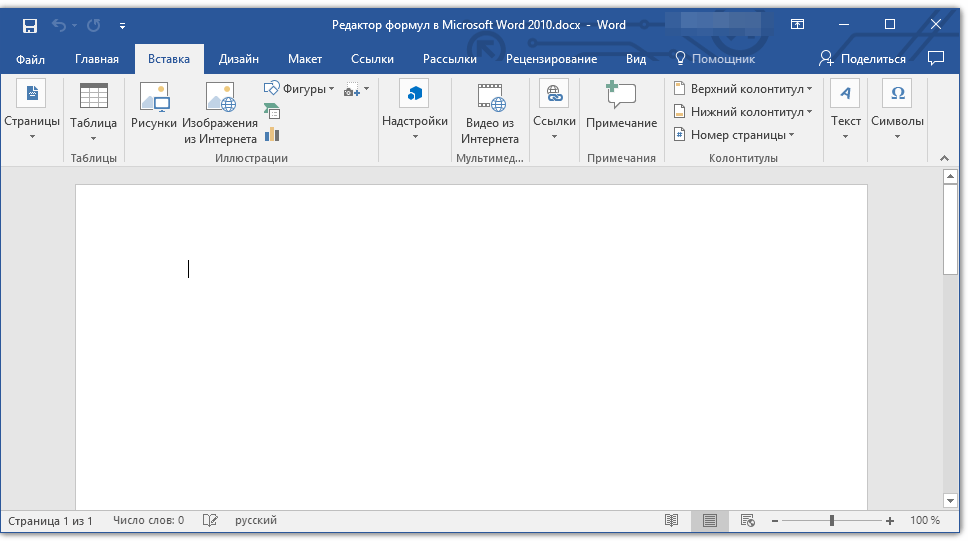
- В группе инструментов «Символы» нажмите кнопку «Формула» (для Ворд 2010) или «Уравнение» (для Word 2016).
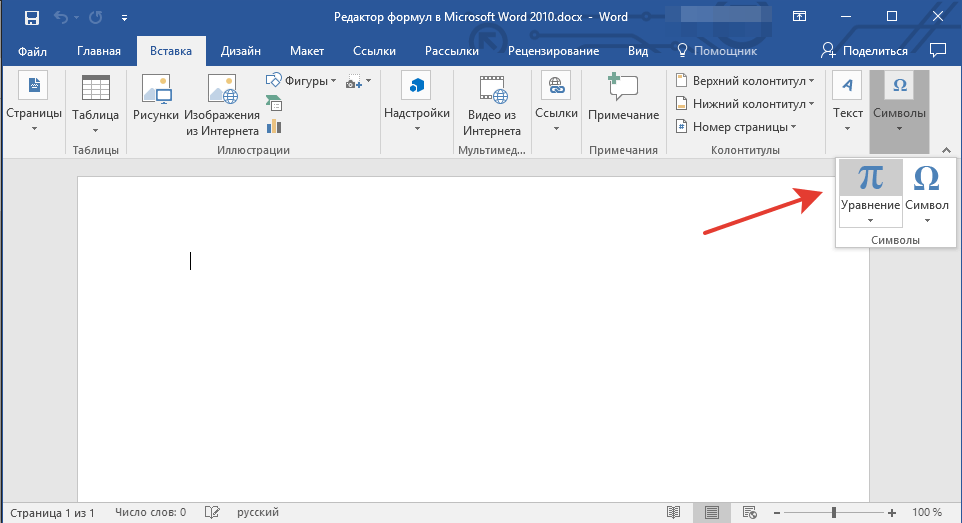
- Дополнительные уравнения с сайта Office.com;
- Вставить новое уравнение;
- Рукописное уравнение.
Более подробно о том, как создавать и изменять формулы, вы можете прочесть на нашем сайте.
Как изменить формулу, созданную с помощью надстройки Microsoft Equation
Как было сказано в начале статьи, ранее для создания и изменения формул в Word использовалась надстройка Equation 3.0. Так вот, созданную в ней формулу можно изменить только с помощью той же надстройки, которая из текстового процессора от Майкрософт, к счастью, тоже никуда не делась.
- Кликните дважды по формуле или уравнению, которое нужно изменить.
- Выполните необходимые изменения.
Проблема заключается лишь в том, что расширенные функции создания и изменения уравнений и формул, которые появились в Ворд 2010, не будут доступны для аналогичных элементов, созданных в более ранних версиях программы. Для устранения этого недостатка следует преобразовать документ.
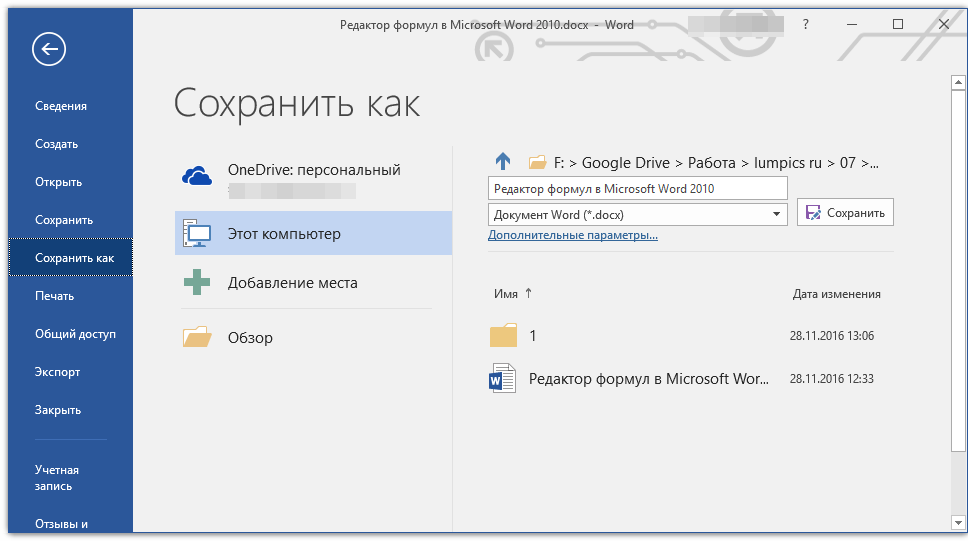
- Откройте раздел «Файл» на панели быстрого доступа, и выберите команду «Преобразовать».
- Подтвердите свои действия, нажав «ОК» по запросу.
- Теперь во вкладке «Файл» выберите команду «Сохранить» или «Сохранить как» (в таком случае не меняйте расширение файла).
Примечание: Если документ был преобразован и сохранен в формате Ворда 2010, добавленные в него формулы (уравнения) будет невозможно отредактировать в ранних версиях этой программы.
На этом все, как видите, запустить редактор формул в Microsoft Word 2010, как и в более свежих версиях этой программы, совсем несложно.
Еще статьи по данной теме:
Помогла ли Вам статья?
У меня не получаетсяредактировать формулы в ворде. Когада яих редактирую и пытаюсь сохранить файл, то у меня выскакивает какая-то ошибка на ангийском. Что делать в таком случает? Сам по себе ворд нормально работает, но вот когда там есть отредактированная формула и когда я пытаюсь сохранить этот документ, то ошибка на пол экрана
Если вы сюда напишите текст, содержащийся в ошибке, то мы попробуем вам помочь.
Привет, fnfinn! Если ты редактируешь формулы так же, как пишешь об этом, удачи тебе не видать. Твои записи человек не может понять, а тут компьютер…
С приветом Владимир.
Здравствуйте, у меня такая проблема, ещё в ноябре я писала и редактировала формулы в Ворде 2007, а сейчас надо было подредактировать те же формулы в том же документе,который я делала ещё в ноябре, а у меня ничего не получается. И у меня нет программы,которая раньше всё видать решала, почему-то пишет Мicrosoftт Equation 3.0 нет такого, я проверила в Ворде «Вставка» «Объект» и там правда нет такой программы. Что мне делать, теперь и формулы не могу отредактировать, а это вообще важные документы (вернее Курсовая моя работа).
С января 2017 года из-за обнаруженной ошибки в данной версии редактора формул, он был удален с новыми обновлениями.
С января 2018 года, извините, я перепутал.
Как написать совсем другую формулу, которой нет в вашем списке? Дроби, индексы, подкоренные выражения… Почему шрифт дроби получается меньше, чем заданный размер? Как исправить? Пользоваться этим редактором формул очень не просто. Интуитивно не понятно, очень сложно, капризно.
Здравствуйте, Николай. В списке опций, который разворачивается по нажатию на указатель кнопки «Уравнение» есть пункт «Вставить новое уравнение». Появится поле для ввода формулы, куда можно вводить символы с клавиатуры, а также добавлять шаблонные символы, в том числе и отмеченные вами дроби, корни и т.д. Все они будут доступны во вкладке «Конструктор», которая появится сразу после добавления формулы. Шрифт (только его размер) изменяется так же, как и в обычном тексте — выделяете нужный фрагмент и выбираете подходящее значение.
Ну а то что пользоваться редактором формул сложно и не все в нем понятно, вероятно, по той причине, что это далеко не основная функция текстового редактора, коим является Word в первую очередь, а лишь небольшое дополнение к программе.
У меня эта кнопка перестала быть активной

Все я поняла и разобралась, спасибо!
У меня Word 2010. После чистки компьютера Клинером я не могу ни редатировать, ни создавать формулы в Math Type.

Клара, здравствуйте. Под Клинером Вы подразумеваете CCleaner? Если да, обычно эта программа ничего не ломает, но если вдруг предложенные ниже действия не помогут, напишите, какие конкретно действия Вы выполняли в этой программе.
Итак, если до чистки Word работал нормально, формулы создавались и редактировались, стоит попробовать восстановить его работоспособность. Для этого сначала закройте Ворд и другие приложения из пакета Office, а затем выполните следующее:
1. Нажмите WIN+R на клавиатуре, введите в строку команду appwiz.cpl, нажмите «ОК» или ENTER.
2. В открывшемся окне найдите Microsoft Office (или отдельно Microsoft Word) и выделите его кликом левой кнопки мышки.
3. На верхней панели нажмите «Изменить»
4. В следующем окне выберите пункт, в названии которого говорится о восстановлении (но не через интернет, если такой там будет). Точное название не могу написать, потому что в разных версиях Офиса он называется по-разному.
5. Выполните процедуру восстановления, следуя подсказкам.
слишком старый ворд
Я так понимаю, слишком старый Ворд у вас? Потому что в статье использована версия 2016, которая за все эти годы практически не изменилась. К тому же во всех предыдущих версиях, кроме действительно слишком старого Ворд 2003, запуск редактора формул осуществляется точно так же. Если вы используете именно эту версию программы, для запуска редактора формул ознакомьтесь с последней частью статьи, представленной по ссылке ниже.
Как отредактировать формулу в которой употребляются русские буквы с обычного на курсив и тд?
Здравствуйте. К сожалению, такая возможность в Word отсутствует. Вероятно, проблема заключается в шрифте, который используется для записи формул — с латиницей он работает корректно, а с кириллицей нет. Можно сделать разве что обратное — вместо курсива записать всю формулу обычным шрифтом.
Так почему за столько лет такой явный баг не убрали? Он же во всех вордах есть
Вы формулы создаете через Microsoft Equation или через редактор формул, рассмотренный в первой части статьи? Какая версия Word используется, какая Windows? В Equation ранее вообще не поддерживалась кириллица, а в новом редакторе ее поддержка была добавлена, но, как видим, изменять начертание шрифта все равно нельзя. На некоторых версиях Word проблема решается установкой стороннего шрифта, который можно скачать по ссылке ниже, но лично у меня ничего не сработало — шрифт меняется, но курсивом кириллица тоже не становится.
Нужно установить этот шрифт в систему, перезапустить Word, и затем выбрать для содержимого формулы шрифт XITS MATH (он идет сразу за XITS, но подписан так мелко, что это не разобрать).
чем можно заменить либо как скачать в ворд 2010 Microsoft Equation. Надо срочно
Редактором формул, о запуске которого рассказывается в первой части статьи. Он в 2010 версии есть. При этом Microsoft Equation 3.0, если приложение не обновлялось, как минимум, с 2018 года, в этой версии Word тоже есть.
Подскажите, пожалуйста, как можно редактировать формулы? Два раза мышкой щелкаю, выскакивает окно, где написано » Приложение не доступно». Как открыть к нему доступ?
Наталья, здравствуйте. Для начала уточните, какая версия Microsoft Word вами используется и в каком документе вы пытаетесь редактировать формулы — самостоятельно созданном или скачанном из интернета?
нет ответа как изменить шрифт в формуле
Здравствуйте. Ответа на этот вопрос нет, потому что шрифт в формуле изменить нельзя — для такого рода записей используется специальный шрифт Cambria Math, и только он. Вероятно, причина этого в том, что только в нем есть все необходимые (математические) символы и у них «правильный» внешний вид. Единственное, что можно изменить, это размер шрифта.
был очень удобный и прекрасный редактор формул в word 2003, да и сам word 2003.
Наплодили всякого дерма вроде word 2010 и других, у которых жутко перегруженные и неудобные меню.
Очень многие пользуются office 2003 и word 2003 и мы очень просим сохранить их.
юрий
Юрий, здравствуйте. То, что «Очень многие пользуются office 2003 и word 2003» — это ведь ваше субъективное мнение, хотя на деле даже в государственном и корпоративном сегменте (отечественном) уже давно все «начинается» хотя бы с 2007, но зачастую сильно выше, новее.
Этой (2003) версии программы 20 лет, морально устаревать она начала еще 15 лет назад, когда, во-первых, были существенно переработаны и доработаны, улучшены и расширены интерфейс и функциональность Word 2007, частью чего является и редактор формул. Во-вторых, был внедрен новый формат текстовых документов DOCX (версией 2003 года используется DOC, в нем без отдельных танцев не открыть DOCX, а в актуальных версиях текстового редактора накладываются ограничения на DOC).
Мое субъективное мнение — пора отказаться от использования морально устаревшего ПО, перестать ограничивать себя и создавать неудобства тем, кому, возможно, придется работать с создаваемыми вами документами. Упомянутый вами Word 2010, очевидно, тоже давно устарел (2022 год за окном, как никак).
Плюс ко всему, ваша просьба сохранить эту древнюю версию Word точно направлена не по адресу — наш сайт не имеет отношения к компании Microsoft, а оставленные здесь отзывы вряд ли не то что будут услышаны и учтены, а хотя бы дойдут до них. Рекомендую принять как факт то, что программное обеспечение должно развиваться, улучшаться и обновляться, а не стоять на месте или даже деградировать. Но и запретить вам использовать раритет точно никто не в праве.
Редактирование формул
Дважды щелкните мышью на формуле, которую Вы хотите отредактировать. На экране появятся меню и панель инструментов Редактор Формул.
После завершения редактирования щелкните мышью в окне документа вне объекта Редактора Формул.
Выделение элементов в формулах
Вы можете выделить формулу целиком, включая невидимые ее части (если они находятся за границами окна), если из меню Правка выберите команду Выделить все.
Используя клавишу CTRL, Вы можете выделять внутренние элементы шаблона (но не элементы внутри знакомест шаблона), которые недоступны для выделения другим способом. Эти внутренние элементы включают в себя специальные символы, знаки суммирования и расширяющиеся скобки. При нажатии клавиши CTRL указатель примет вид вертикальной стрелки, после чего можно выделить внутренний элемент, щелкнув в него мышью.
Если Вы будете держать нажатой клавишу SHIFT и одновременно нажимать клавиши или , то точка ввода будет выделять все элементы, по которым она движется.
Ввод произвольного текста
Для написания короткой нематематической фразы, например, «для всех» в выражении типа

используйте режим Текст. В этом режиме алфавитно-цифровые символы оформляются как обычный текст, а клавиша ПРОБЕЛ работает так же, как в текстовом процессоре. Для ввода произвольного текста в Редакторе Формул:
Поместите точку ввода туда, где Вы хотите начать печатать текст.
Выполните команду Текст из меню Стиль.
Для возврата в режим Математика выполните команду Математика из меню Стиль.
Задание 9. Наберите предложенную формулу с текстом.

Возвращение формулы в документ
Если Вы работали в окне Редактора Формул, то вернуть формулу в документ Вы можете командой Выйти и вернуться в <Документ> из меню Файл Редактора Формул.
Если Вы работали в диалоговой рамке, то щелкните мышью в окне документа за пределами рамки.
Графики и диаграммы
Программа Microsoft Graph позволяет вставлять в документ диаграммы различных типов — гистограммы, линейчатые, круговые, точечные и другие. При построении диаграмм Вы можете использовать либо данные из существующих таблиц Word или других приложений, либо непосредственно вводить их в таблицу данных Graph.
Добавление диаграммы к документу Word
При создании диаграммы путем выбора команды Объект в меню Вставка и последующем выборе типа объекта Диаграмма Microsoft Graph 97, Microsoft Graph отображает диаграмму, а также таблицу MS Graph, содержащую связанные с ней данные. Таблица MS Graph является образцом, показывающим, куда вводить подписи строк и столбцов и сами данные. После создания диаграммы можно ввести новые данные в таблицу MS Graph, импортировать данные из текстового файла или скопировать данные из другой программы.
Кроме того, можно создать диаграмму из таблицы Word или вставить в документ Word диаграмму Microsoft Excel.
Создание диаграммы
1. В Microsoft Word выберите команду Объект в меню Вставка, а затем вкладку Создание.
2. Выберите из меню Диаграмма Microsoft Graph 97 команду Тип диаграммы.
3. Для размещения объекта в графическом слое, где его можно позиционировать с помощью команд меню Действия на панели инструментов Рисование, установите флажок Поверх текста.
Для размещения диаграммы в текущем абзаце как обычного текстового символа снимите флажок Поверх текста.
4. Нажмите кнопку OK.
5. Для замены образца данных щелкните ячейку в таблице, а затем введите необходимые данные.
Как изменить формулу в Ворде? Как изменить шрифт формулы в Ворде?
Как в Ворде (Word) изменять формулы и их шрифт (название шрифта, размеры и т.п.)?
Если вам требуется изменить формулу в документе Ворд, то достаточно сделать следующее:
1) Щёлкнуть левой кнопкой мыши внутри области, в которой находится формула.

2) После этого появится возможность редактировать элементы вашей формулы, также станет активным конструктор формул, с помощью которого можно добавить новые символы и структуры.
Чтобы выйти из режима конструктора, достаточно щелкнуть мышкой в любом месте документа.
Теперь о том, как изменить шрифт в формуле.
Для изменения размера шрифта, цвета, начертания достаточно щёлкнуть на формуле правой кнопкой мыши и в контекстном меню выбрать "Шрифт".

В появившемся окне задаём нужные параметры и нажимаем "ОК".
Другой способ — раздел "Шрифт" на панели инструментов "Главная".
А если вы захотите поменять стандартный шрифт с Cambria Math на какой-то другой (например, Times New Roman), то изначально это сделать не получится — шрифт так и останется Cambria Math.
Решить эту проблему можно так:
Выделяем формулу (или сразу несколько формул) и на панели "Конструктор" выбираем тип формулы не "Профессиональный", а "Обычный текст".

В результате этого формула немного поменяет свой внешний вид, и будет можно менять шрифт у неё.
Если в вашем документе Ворд формулы выглядят как рисунки (и при этом изменить их нельзя), то проблема может быть в следующем:
1) Формулы были созданы изначально в MS Word 2007 и выше, а вы пытаетесь открыть и отредактировать их через MS Word 2003.
2) Также возможна ситуация, что ваш документ сохранен в формате "Документ Word 97-2003", а при его открытии в более поздних версиях Ворда формулы отображаются в виде рисунков. В этом случае можно пересохранить документ в более новом формате — "Документ Word". Если редактирование по-прежнему невозможно, то попробуйте открыть документ в MS Word 2003.
Так, у нас два вопроса, как изменить саму формулу в Ворде и как изменить шрифт этой формулы, его размер и т.д.
Начнем с самой формулы.
Формула в Ворде всегда расположена в какой-то области, чтобы формула стала доступной для редактирования, нам надо как-бы войти в эту область, сделать ее активной, чтобы получить доступ к редактированию формулы. Для этого просто два раза нажимаем на эту область мышью. Когда мы это сделаем, у нас наверху в панели управления появляется новая позиция "Конструктор", а над ней появится надпись "Работа с формулами":

Теперь у нас активна и область, где мы можем редактировать формулу и конструктор, откуда мы можем вставить новые символы или структуры. Когда мы сделаем с нашей формулой все, что нам нужно, мы просто выйдем из режима конструктора, нажав мышью на любую область нашего документа вне области формулы.
Теперь изменение шрифта формулы и других параметров.
Щелкаем на области формулы ПКМ, появляется меню, в котором надо выбрать позицию "Шрифт", появится окошко, где можно поменять шрифт формулы, изменить его размер и т.д., выбрав все это, нажимаем кнопку ОК.