Что такое root-права на Android и как их получить

Упрощенно все программное обеспечение, используемое на компьютерах, мобильных устройствах и другой цифровой технике, подразделяется на ПО с открытым исходным кодом и защищенное проприетарное программное обеспечение. К первому относится семейство ОС Линукс и производные системы. Ко второму, в частности, — продукты Microsoft и Apple. И хотя «чистый» Android и его фирменные модификации также считаются операционными системами со свободным доступом, существуют определенные ограничения на изменение системных настроек. Чтобы получить полный доступ к управлению смартфоном, планшетом на Андроид требуются т. н. права суперпользователя, или root-доступ. В статье расскажу о некоторых способах как получить рут-права на Андроид.
Возможности и опасности Root
Прежде чем стать «суперпользователем», взвести все за и против такого шага. Рутирование устройства Андроид наделяет пользователя большим арсеналом изменения глубоких настроек и управления системой, но и несет определенные риски. Вот некоторые последствия открытия полного доступа к операционке:
- потеря фирменной гарантии (хотя, есть возможность обойти это ограничение);
- отсутствие автоматических обновлений оболочки и базовых программ от производителя устройства;
- потеря всех данных, откат к заводским настройкам;
- иногда переход на рут может вывести смартфон, планшет из строя.
Существует три класса root-прав. Это следует знать, прежде чем включать режим полного доступа.
- Full Root обеспечивает неограниченный доступ к изменениям операционной системы Андроид в постоянном режиме.
- Shell Root не ограничивает права пользователя по времени, но не дает вносить изменения в системной папке \system.
- Temporary Root — временные права полного доступа. Многие приложения, доступные для установки в Google Play Market, позволяют включить эту функцию.
Возможности, которые предоставляет Root:
- удаление ненужных приложений, вшитых в оболочку Андроид;
- установка любых внешних программ с возможностью полного доступа к системе;
- полное управление интерфейсом, внесение изменений без переустановки лаунчера;
- доступ к ядру загрузчика bootloader, управление, замена прошивки и модов;
- специальный файловый менеджер, предоставляющий возможность доступа ко всем данным в памяти устройства;
- резервное копирование 100% всех приложений и файлов, установленных на текущий момент;
- возможность установки дистрибутивов сразу на SD-карту;
- активация дополнительных, ранее недоступных, функций Андроид;
- увеличение производительности и автономности с помощью специальных программ и твиков.
Как видите, рут-доступ предоставляет большой арсенал управления и оптимизации любого устройства с ОС Андроид. Существует несколько программ, которые помогают включить права суперпользователя. Некоторые из них требуют предварительной установки на ПК, другие запускаются непосредственно на андроид-устройстве. Перед тем как активировать root-доступ обязательно создайте резервные копии всех важных данных на сторонних носителях или в хранилищах.
Подготовка к включению Root
Чтобы расшарить полный доступ к системе Android через программу на ПК, требуется произвести ряд предварительных действий на смартфоне или планшете:
- подключить устройство к ПК, ноутбуку в режиме отладки по USB;
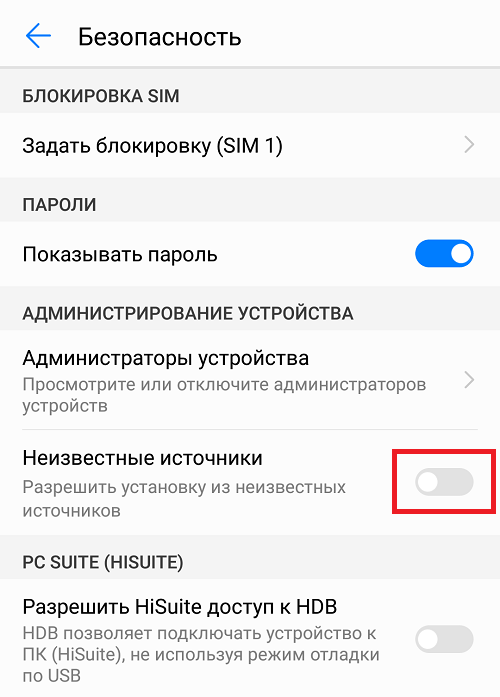
- разрешить установку приложений из неизвестных источников.
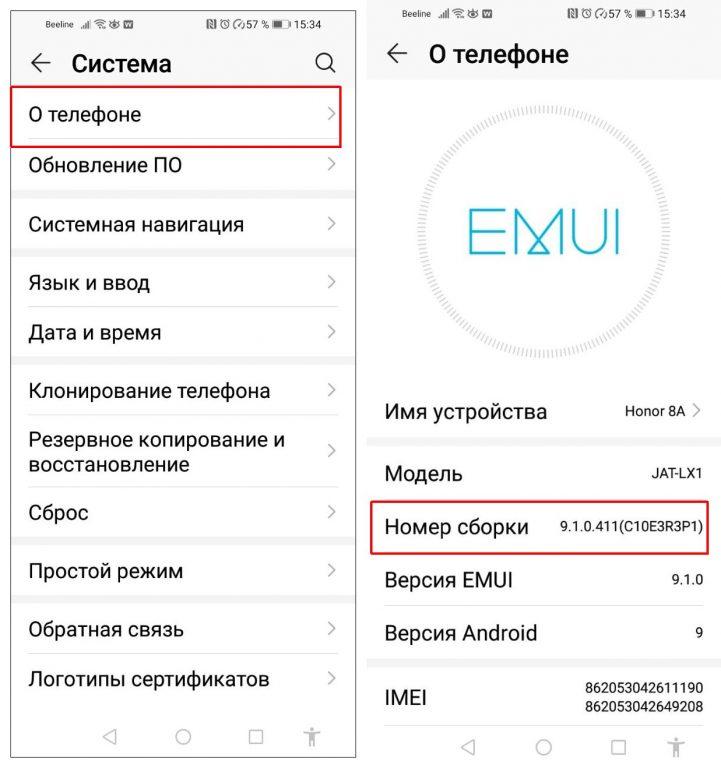
- В «Настройках» откройте раздел «Система», затем вкладку «О телефоне». Несколько раз тапните по надписи «Номер сборки» пока на экране не появится сообщение «Теперь вы разработчик».
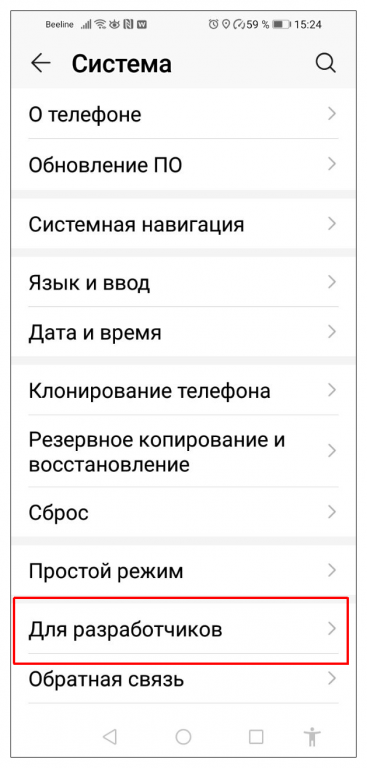
- Вернитесь в меню «Система», откройте раздел «Для разработчиков». Перейдите в специальное меню управления расширенным функционалом ОС Андроид.
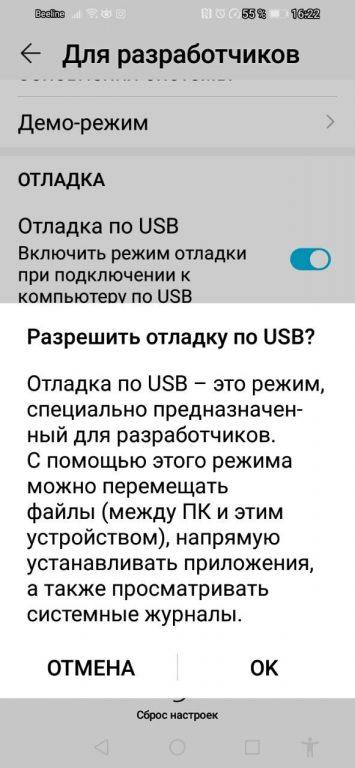
- Найдите соответствующий пункт «Отладка по USB» и передвиньте ползунок для активации режима.
- Войдите в «Настройки», далее откройте пункт «Безопасность и конфиденциальность», затем «Дополнительные настройки».
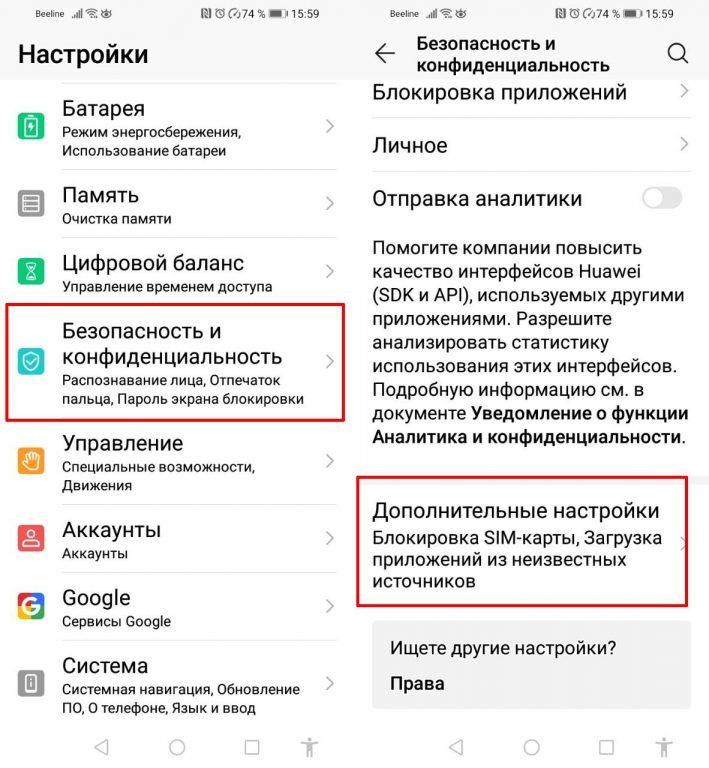
- Разрешите установку приложений из внешних источников, передвинув ползунок в режим включено. В разных моделях смартфонов и версиях Андроид настройка отличается. Например, на Huawei и Honor под управлением EMUI потребуется включение доступа к установке приложений отдельно для каждого сервиса.
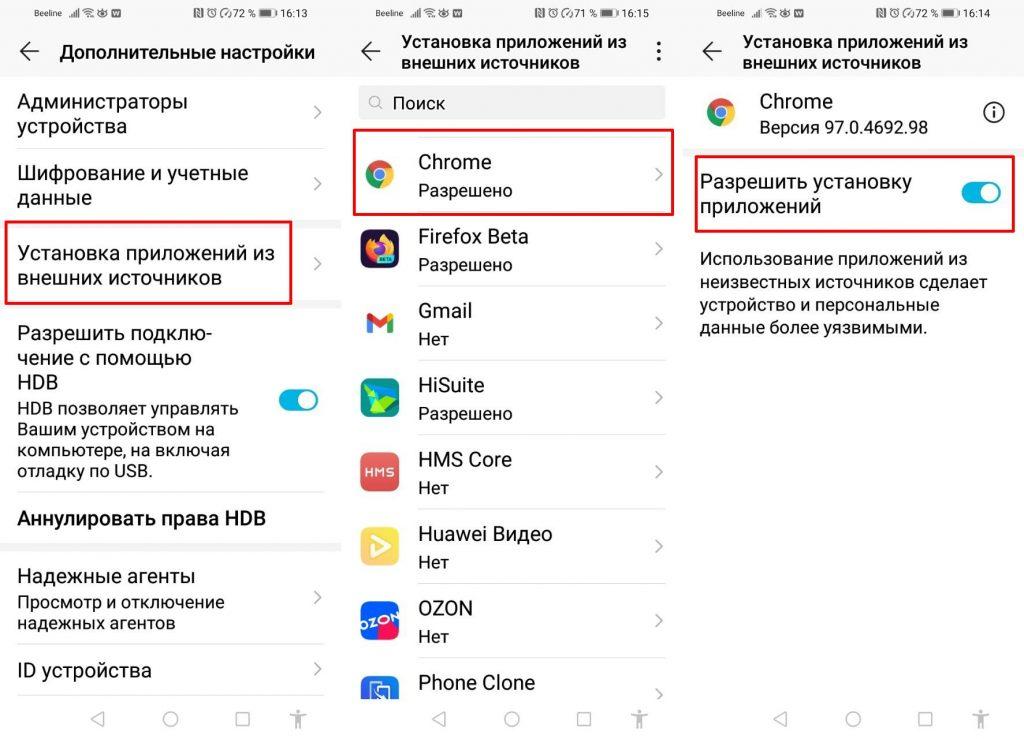
Теперь вы можете инсталлировать и устанавливать .apk-файлы, программы из любых источников с компьютера или непосредственно на андроид-устройстве.
Включение рут-доступа через ПК
Существует несколько программ для ПК, с помощью которых активируется рут-доступ к ОС Андроид. Рассмотрим пару наиболее популярных дистрибутивов.
Root-доступ с помощью Kingo Android Root
Один из наиболее популярных дистрибутивов для включения прав суперпользователя. Программа рассчитана в том числе на неподготовленных пользователей. Как утверждают разработчики, открытие полного доступа к Андроид можно выполнить «в один клик». Посмотрим, так ли это.
- Скачайте дистрибутив с официального сайта www.kingoapp.com. Пользоваться другими источниками не рекомендуется — велика вероятность, что инсталлятор будет заражен вирусом.
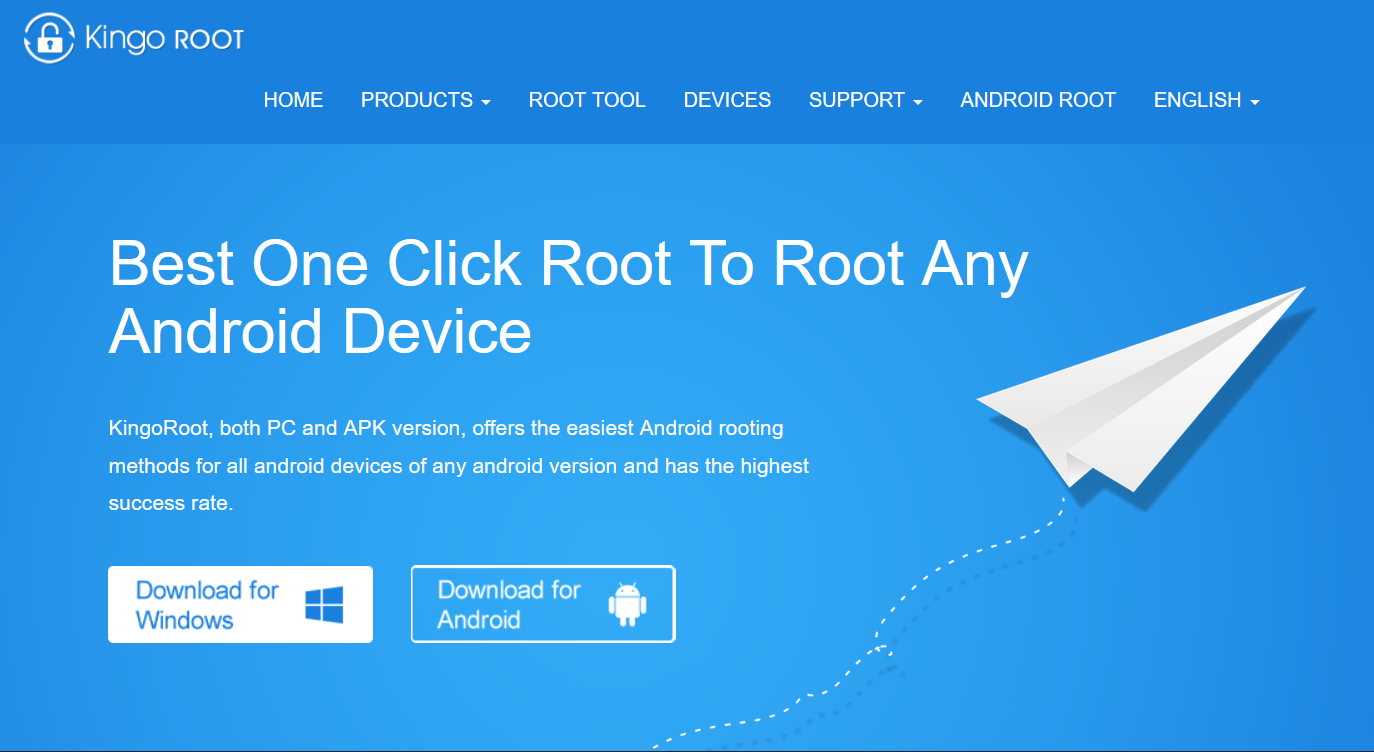
- Выполните инсталляцию программы следуя инструкции. Смартфон или планшет к компьютеру пока не подключайте. После завершения установки запустите Kingo Root и подключите андроид-устройство через кабель USB. Программа произведет обнаружение устройства, начнется установка необходимых драйверов. Для удобства управления выберите язык интерфейса в меню (треугольник в левом верхнем углу) — русский.
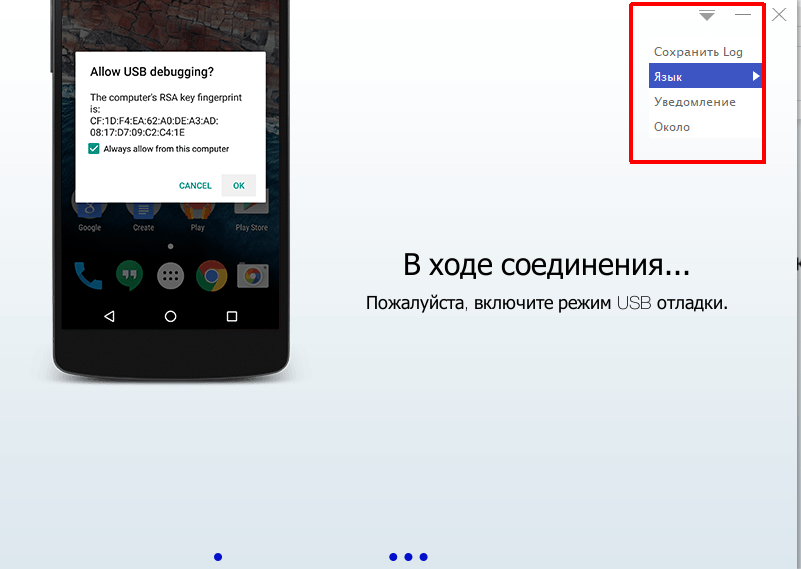
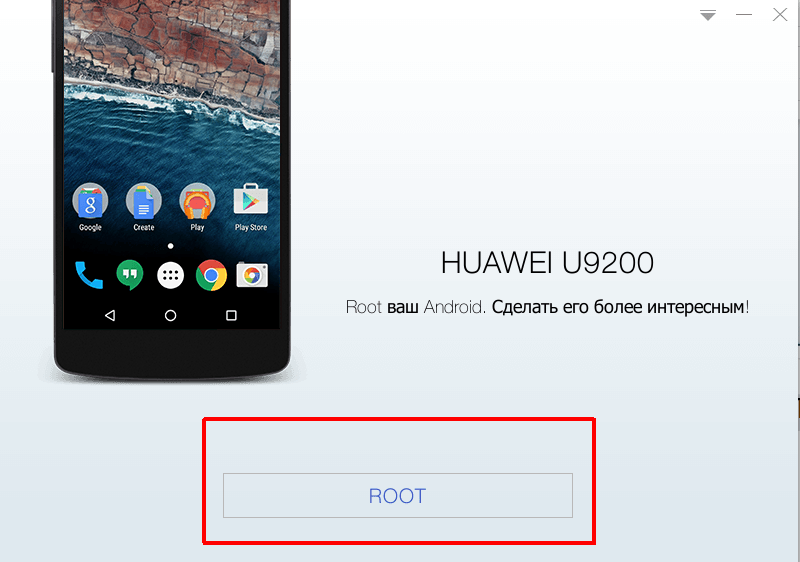
- Программа определила мое устройство. Остается нажать «ROOT», чтобы начался процесс взлома системы Андроид. Процедура займет некоторое время. Не отключайте смартфон и не прерывайте процесс.
- Процедура рутирования на моем стареньком смартфоне Huawei прошла успешно. Разработчики Kingo Root скромно предложили сделать пожертвование в их пользу. Делать это не обязательно, а вот перезагрузить мобильник необходимо.
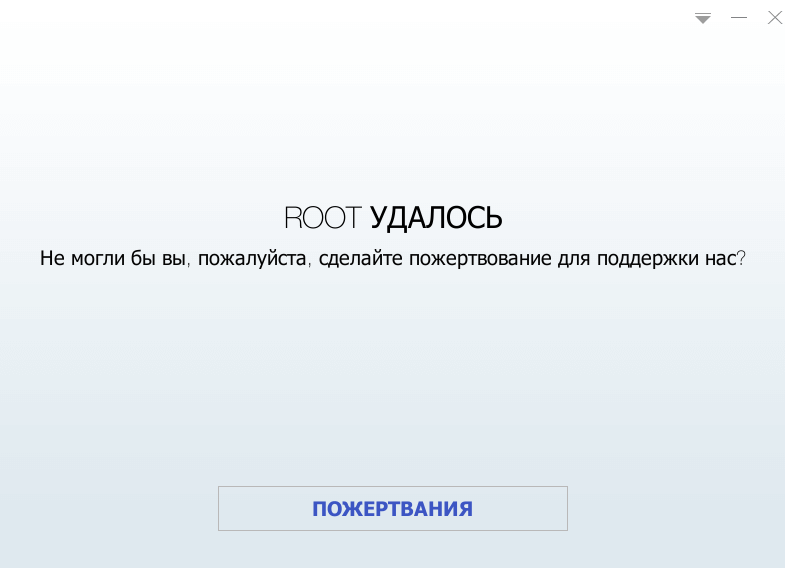
После перезагрузки смартфона на экране появилось меню управления Kingo Root. Остается выбрать, какие действия вы хотите совершить со своим андроид-устройством, обладая правами полного доступа. Меню русифицировано, навигация и управление настройками проблем не вызывают.
Включение Root с помощью дистрибутива VRoot
Программа рутирования андроид-устройств китайского производства. Полезна в первую очередь тем, что позволяет взламывать операционку небрендированных смартфонов и планшетов, работает на старых версиях ОС Android.
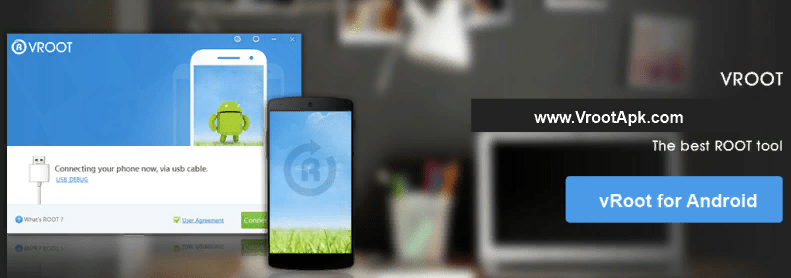
- Скачайте загрузочный файл и установите программу на ПК. Интерфейс не только не русифицирован, записи меню на китайском языке. Поэтому будьте внимательны при установке.
- После инсталляции запустите программу, подключите смартфон к ПК через USB-кабель в режиме отладчика и дождитесь, когда VRoot определит мобильное устройство.
- Дальнейшие действия по взлому системы Андроид аналогичны инструкции по запуску Kingo Root. Нажмите кнопку «ROOT» и дождитесь подтверждения, что процесс получения рут-прав завершен.
Получение рут-доступа непосредственно на андроид-устройстве
В принципе, обе программы, Kingo Root и VRoot, предоставляют возможность скачивания и развертывания АРК-файлов сразу на андроид-устройстве минуя транзит через ПК. Для этого достаточно скачать соответствующий дистрибутив непосредственно на смартфон или планшет с ОС Android. Есть программы, которые сразу предназначены для установки на мобильное устройство. Одна из них — KingRoot. Приложение бесплатное с русифицированным интерфейсом. Позволяет произвести рутирование Андроид в один клик.
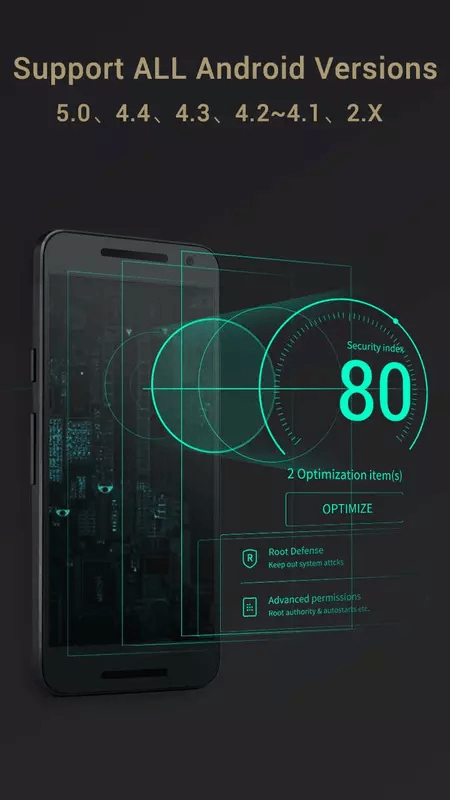
- Скачайте дистрибутив на смартфон или планшет с официального сайта разработчика. Желательно производить загрузки через интернет-соединение по Wi-Fi.
- В телефоне должна быть включена опция «Загрузка приложений из неизвестных источников». А вот режим отладки по USB не требуется. Найдите загрузочный файл в памяти и запустите установку.
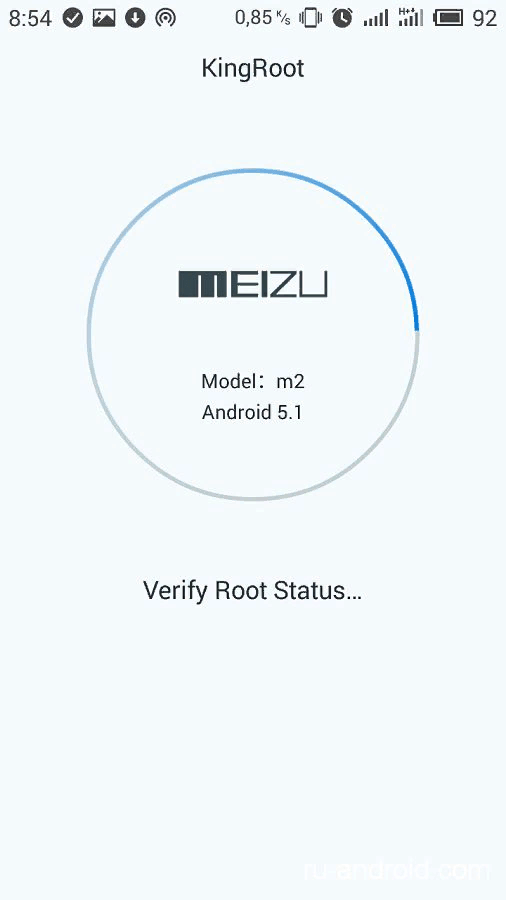
- После инсталляции на рабочем столе появится ярлык KingRoot. Кликните по нему, чтобы запустить программу. Приложение начнет определять модель вашего устройства, а также, не имеет ли оно уже root-прав.
- Нажмите на кнопку «TRY TO ROOT». Приложение перезагрузит смартфон в принудительном порядке. После этого на вашем устройстве будет рут-доступ.
Другие способы рутирования
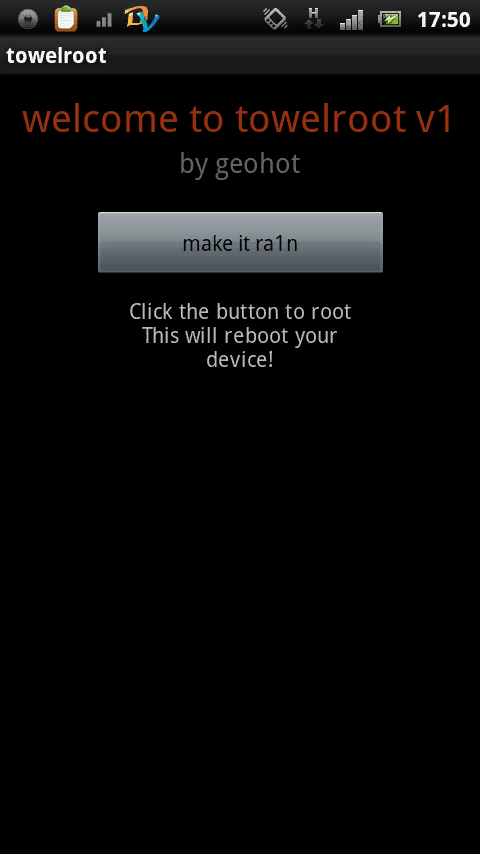
Хотите взломать Андроид «по-настоящему»? Воспользуйтесь одним из лучших приложений для получения рута, разработанным известным хакером Geohot. После установки и запуска программы достаточно нажать кнопку «Make it ra1n» и перезагрузить устройство. Ваш антивирус начнет предупреждать об опасности. Как утверждают разработчики, на это не стоит обращать внимание: программа содержит скрипты на обход защиты системы, а так же на патч ядра и прошивки.
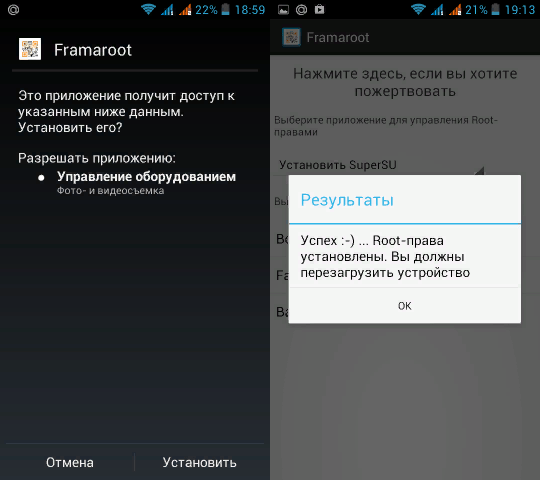
Приложение Framaroot в один клик предоставит права суперпользователя и двоичного файла su на телефон. Скачать его можно на зарубежном форуме XDA-Developers. Поддерживает взлом не всех устройств и версий Андроид, нужно экспериментировать.
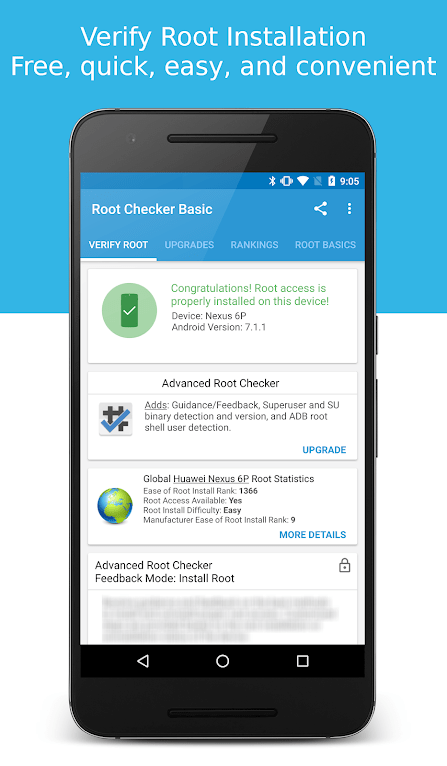
Альтернативу полному рутированию через взлом системы предоставляет программа Root ToolCase, которую можно скачать из интернет-магазина Гугл Плей Маркет. С помощью этого приложения можно удалять ненужные утилиты, очищать кэш и многое другое без наличия root-прав. Аналогом этой утилиты является программа Root Checker, которая помимо всего прочего показывает пользователю, правильно ли установлен и работает root-доступ.
Установка рут-прав полного доступа к системе Андроид зависит от многих факторов. Некоторые программы взлома достаточно универсальны. Другие поддерживают только определенные прошивки и модели смартфонов. Root-доступ предоставляет большие возможности по настройке ОС Android. Например, можно попробовать сменить старую версию ОС на последний релиз Андроид. Но и сопряжен с определенными рисками. Поэтому включать режим Root рекомендуется только тщательно взвесив свои способности «Суперпользователя».
Root через компьютер
Не получилось установить рут без компьютера? — Тогда получить права суперпользователя можно с помощью компьютера! Лучшие способы и инструкции.
Рут на любую версию Андроид с помощью RootKHP Pro

Как получить рут права на любую версию Андроид? В сети появилась информация по новому способу получению прав суперпользователя на android без специальной установки кастомного рекавери для прошивки…
Читать далее
Программа для получения root на Android — Kingo Android Root
Получить права root на свой смартфон с операционной системой Android стало совсем нетрудной задачей. В сети интернет появилось достаточно много программ для установки рут на телефон и…
Читать далее
Утилита Eroot последней версии скачать

Программа для root прав на Android смартфоны — Eroot 1.3.4 и 1.3.5 У Вас смартфон на ОС андроид, устанавливаете приложение, требующее рут права, а у Вас их…
Читать далее
VRoot — способ получения root прав
Программа VRoot позволяет установить права суперпользователя на смартфон с Android С помощью программы VRoot, рут доступ, можно получить за несколько кликов! Этот способ подойдет как владельцам китайских…
Читать далее
Нужны root права на android? KingRoot на ПК!

Одна кнопка и root права есть! Кто хочет получить права «администратора» (или root) на своём Android гаджете и не получается никакими способами, то установите программу KingRoot на…
Читать далее
Superoneclick — root на Android в один клик
SuperOneClick — программа для получения root прав на android! Решил написать заметку по работе с программой SuperOneClick 2.3.3, которая позволит получить root на смартфоне, либо же —…
Читать далее
Как получить root-права на Android
Многие владельцы гаджетов на операционной системе Андроид интересуются, что значит рутированное устройство? ОС Android и так достаточно открытая система, если сравнивать ее с конкурентами, однако в ней имеются определенные запреты и ограничения. Рядовой пользователь не сможет просто так взять и вмешаться в работу системных приложений, удалить важные файлы или выставить потенциально опасные настройки.
Все эти и другие действия станут возможными, если владелец гаджета получит права суперпользователя, что иначе называется root-доступом. В материале рассмотрим, что такое рут, что дает root-доступ, чем опасен и полезен и как его получить.
Зачем нужны root-права на Android
Этот термин пришел из систем типа UNIX. С рут-доступом владелец гаджета сможет работать с корневой папкой Андроид. Иными словами, он получил полный контроль над собственным устройством.

На «яблочных» телефонах (iPhone) аналогия рутирования – джейлбрейк.
С root-правами на Андроид можно:
- вносить изменения в системные файлы;
- удалять встроенные приложения (календарь, карты, всевозможные «вшитые» сервисы);
- редактировать, удалять темы, значки приложений;
- ставить любые изображения, выводимые на экран гаджета по ходу его загрузки;
- вносить в систему исполняемые файлы Линукс;
- ускорить работу смартфона путем оптимизации;
- активировать дополнительные функции системы;
- инсталлировать «неродные» прошивки (моды) и т. д.
Выделяют три типа рут-доступа:
- fullroot (полные права) – открывают неограниченный доступ к любым функциям;
- shellroot (постоянные) – права администратора, с которыми не получится изменить системную папку system;
- temporaryroot (временные) – права суперпользователя, которые работают до перезагрузки гаджета.
Прежде чем перейти к вопросу, как получить root-права на Android, следует разобраться, чем это грозит, и есть ли в этом необходимость.
В чем плюсы и минусы root-доступа
Опытные пользователи понимают, зачем рутируют собственный гаджет. Получение прав суперпользователя объясняется необходимостью:
- Полностью удалить всю рекламу. После установки приложения AdAwayи выдачи ему нужных прав можно забыть о всех видах рекламы в браузере, программах, на YouTube и в иных местах.
- Удалить «мусорные» приложения. Конечно, есть способ сносить ненужные программы и без получения прав суперюзера, но работает он не всегда.
- Получить новые возможности, которые дают модули Magisk и Xposed. К примеру, получится сделать так, чтобы видео с ЮТуба воспроизводилось в фоне, или переставить строку уведомлений в другое место, ввести дополнительные жесты для управления гаджетом и т. д.
- Поставить на смартфон иную версию системы, то есть «перепрошить» его. Без рут-доступа получится разве что изменить оболочку пользовательского интерфейса (лаунчер), не более.
Зачастую рутирование делается как раз-таки ради «перепрошивки». Бывает, текущая версия ОС надоедает, хочется чего-то нового, а в сети можно отыскать много необычных модификаций.
 Но с рут-правами на Андроид надо быть аккуратным, так как их получение может обернуться негативными последствиями:
- Может «слететь» гарантия. Немало официальных сервисных центров просто отказывают в гарантийном обслуживании смартфона, если выявляют, что на нем был открыт рут-доступ.
- Повреждение гаджета. Если проводить манипуляции по рутированию не придерживаясь инструкции, можно с легкостью испортить прошивку, и тогда телефон откажется запускаться, как говорится, станет «кирпичом». В некоторых случаях удается его «воскресить» путем перепрошивки с помощью USB-шнура, но не всегда.
- С правами суперпользователя повышается уязвимость смартфона. С программами, загружаемыми из интернета, и так надо быть аккуратным, а если еще и выдавать всем подряд рут-права, какая-то из них точно напакостит.
- Многие приложения перестают работать с активированным рут-доступом. Касается это в первую очередь приложений банков. Впрочем, с помощью утилиты Magisk этот момент решается – достаточно включить в ней опцию Magisk Hide.
- Права суперюзера аннулируются после обновления системы — нужно получать их по новой.
В общем, рут – это получение глубокого доступа к ОС Андроид, и возможность сделать то, с чем обычные приложения не справятся. С рутированием расширяется опыт пользования гаджетом. Надо твердо понимать, зачем это делается, и если решение принято – обязательно строго следовать инструкции.
Как подготовиться к получению root-прав на Android
Прежде чем приступать к рутированию необходимо:

- Сделать резервную копию системы и хранящихся на смартфоне личных файлов. Обычно при получении прав суперпользователя ОС «обнуляется» – происходит форматирование памяти. Контакты из телефонной книги можно сохранить в Google-аккаунте, а личные фото- и видеоматериалы перекинуть на компьютер или в «облако».
- Подготовить сопутствующие устройства. В большинстве случаев можно обойтись компьютером с установленной ОС Windows и комплектным USB-шнуром, которым телефон будет подключаться к ПК;
- Зарядить телефон, желательно полностью. Если по ходу рутирования, когда будут модифицироваться системные файлы, гаджет отключится, велика вероятность, что заново он уже не запустится.
В принципе это все подготовительные работы, теперь перейдем к самому интересному.
Как получить root-права на Android
Многие полагают, что достаточно просто скачать рут-права с интернета, но процедура куда сложнее. Порядок получения прав суперюзера зависит от модели устройства и метода. Раньше рутировать телефон было проще, сейчас ОС Андроид стала на порядок безопаснее. Но способы все же есть, и далее мы рассмотрим один из рабочих вариантов. Процесс можно поделить на несколько этапов.
Разблокировка загрузчика
Другими словами, операция предполагает получение прав разработчика. Конкретный порядок действий зависит от марки и модели смартфона, но обычно достаточно: открыть «Настройки», перейти в раздел «О телефоне», там семь раз тапнуть по строке «Номер сборки».
После этих действий на главной странице настроек должен появиться новый раздел под названием «Параметры разработчика». В нем надо активировать OEM-разблокировку и USB-отладку. Если на виду этих пунктов нет – они легко ищутся через строку поиска.

Следующий шаг – скачивание на компьютер утилиты Android SDK Platform Tools (можно найти на форуме 4PDA). Она необходима для корректного соединения смартфона с ПК.
Если при подключении гаджета к компьютеру не началась автоматическая установка драйверов, искать и загружать их придется вручную. Опять же – Google в помощь.
Порядок разблокировки загрузчика во многом зависит от используемого телефона. Для некоторых устройств требуется получение кода разблокировки с сайта производителя (так реализовано у Motorola). В случае с тем же OnePlus 9 надо на ПК запустить командную строку, ввести в нее команду CMD, а затем открыть папку с установленной Android SDK Platform Tools. Для разблокировки загрузчика остается ввести в командной строке «fastboot flashing unlock».
Это только один из примеров. Рекомендуется отыскать в сети порядок действий для конкретного устройства. Для большинства популярных гаджетов уже имеются готовые инструкции – искать их следует на форумах XDA и 4PDA.
Установка TWRP
Без утилиты Team Win Recovery Project не получится перепрошить Андроид. Первым делом надо зайти на сайт разработчика в раздел Devices. Там надо отыскать свою модель телефона и загрузить предназначенную для него версию, но не на сам смартфон, а на компьютер.
 После загрузки файла его надо перенести или скопировать в папку с Android SDK Platform Tools. Рекомендуется переименовать его в «twrp.img», чтобы было удобней.
Затем к компьютеру подключается гаджет, открывается командная строка, куда вводится команда CMD. Следующий шаг – открыть папку с Android SDK Platform Tools, где к этому моменту должен быть сохранен файл twrp.img.
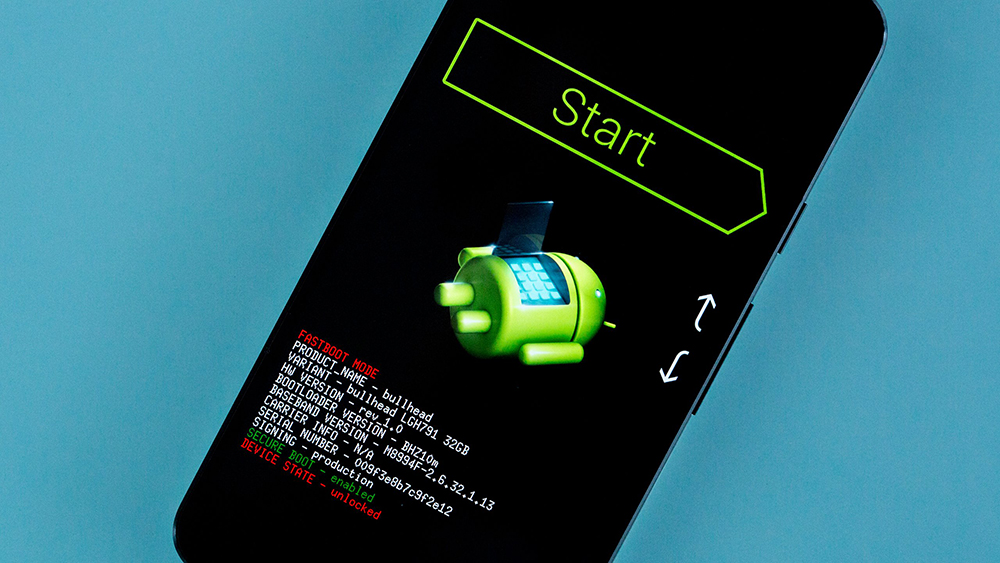
Теперь надо отключить смартфон и загрузить его в загрузочное меню – когда он будет запускаться, зажмите и удерживайте кнопки питания и уменьшения громкости. О том, что все сделано верно, скажет текстовый экран загрузчика.
Далее возвращаемся к компьютеру. В той же командной строке надо ввести «fastboot flash recovery twrp.img». Визуально может ничего не происходить – это нормально. В это время на самом телефоне надо кнопками регулировки громкости выбрать пункт «Recovery» и нажать кнопку питания – спустя некоторое время аппарат перейдет в режим TWRP. Для возвращения на главный экран системы надо в меню TWRP выбрать перезагрузку.
Установка Magisk
Загрузить утилиту можно в источнике https://github.com/topjohnwu/Magisk/. После ее скачивания надо отключить смартфон. Далее следует комбинацией кнопок питания и уменьшения громкости зайти в меню загрузчика и выбрать пункт «Recovery» – загрузится TWRP.

Теперь надо выбрать «Install», перейти в папку с загруженной Magisk в виде zip-файла, выбрать его, установить, а после активировать опцию «Wipe Cache & Dalvik». После перезагрузки смартфона запустите Magisk и обновите его. Вот и все действия, как включить root-доступ на Андроид.
Инструкция в целом простая, но нюансов масса, что обуславливается различием методов разблокировки загрузчиков для разных моделей телефонов. Поэтому рекомендуется досконально все проверить, изучить форум 4PDA, а уже потом действовать.
Как отключить root-права на Android
Необходимость в этом может возникнуть, если с правами суперпользователя отказывается работать банковское или платежное приложение, а Magisk Hide не дает результатов. Или если планируете обращаться в сервис по гарантии.
Инструкция у каждой модели своя. Но в целом достаточно загрузить архив Magisk Uninstaller и прошить его с помощью TWRP. Учтите, что для удаления TWRP придется перепрошивать систему, вместе с чем устройство будет отформатировано.
Стоит ли использовать приложения для получения root-прав на Android
Помимо Magisk, доступно более 40 утилит, с которыми стать суперюзером можно путем нажатия одной кнопки. Но пользоваться программами подобного плана не рекомендуется, так как они нередко ставят на телефон различные вредоносные приложения. Вникнуть в инструкцию и сделать все своими руками – куда надежнее.
Заключение
В статье предоставлена вся информация о том, как рутировать Андроид. В принципе сложного ничего нет, а если и возникнут проблемы, всегда можно обратиться за помощью в соответствующие ветки того же форума 4PDA.
Способы получения root-прав на Android
Обычно пользователи начинают интересоваться получением root-прав, когда перед ними стоит конкретная задача: например, хочется поменять системный шрифт или удалить лишние приложения, щедро добавленные разработчиком и защищённые системой. Не многие знают про весь спектр возможностей, открывающихся перед полноправным администратором устройства, и про риски, с которыми неизбежно придётся столкнуться. В этой статье мы расскажем обо всех преимуществах и недостатках root, а также о способах их получения.
Что такое root-права и зачем они вообще нужны
Root-права – это расширенный доступ к ОС мобильного устройства. Когда вы только покупаете телефон или планшет, то по возможностям соответствуете гостевой категории. То есть вы не можете менять что-либо существенное в системе и пользоваться определенным софтом. Иногда это вполне комфортно, особенно если прошивка не перегружена посторонними программами и не занимает добрую половину всей памяти телефона. В обратной ситуации владелец смартфона непременно задумается, зачем ему нужны тонны бесполезных приложений, и постарается как можно скорее открыть расширенные права.
Для чего пригодится root:
- для избавления от рекламы (в некоторых моделях телефонов она предусмотрена по умолчанию и не является результатом неосторожных действий самого юзера);
- для смены оформления меню;
- для смены шрифтовой гарнитуры и начертания букв;
- для сохранения копии ОС на случай, если с ней что-нибудь произойдёт;
- для настройки работы процессора, ОЗУ и т. п.
Таким образом, статус администратора даёт очень много преимуществ. К несомненным плюсам root-прав можно отнести:
- полный контроль над всей ОС;
- тонкие настройки функционирования приложений;
- полностью персонализированное оформление смартфона или планшета.
Но, как вы уже догадались, всё не бывает так гладко – есть и опасная сторона. Получая устройство в своё безграничное владение, вы можете нечаянно удалить нечто критически важное в ОС, от чего нарушится работа всего телефона. Многие стремятся перейти в разряд администратора, чтобы устанавливать софт, взламывающий игры. Об этом придётся горько пожалеть впоследствии – все разработчики онлайн-развлечений зорко следят за безопасностью. Не пройдёт и пары дней, как вы лишитесь аккаунта и всех достижений. Чем дольше вы играете, тем большим рискуете.
Итак, минусы root-прав:
- как только вы их получите, аннулируется гарантийный талон на телефон или планшет;
- смена элементов прошивки и системных шрифтов может привести к непредсказуемым последствиям;
- новичок легко запутается и не сумеет вернуть всё, как было;
- через пиратское ПО к вашему устройству запросто получат доступ третьи лица.
Поэтому вначале стоит решить, оправдан ли риск и достаточно ли хорошо вы разбираетесь во внутреннем устройстве Android.
Проверка на наличие root
Некоторые смартфоны (преимущественно китайских брендов) продаются с открытым доступом суперпользователя – вам совершенно ничего не нужно предпринимать. Также если вы купили устройство с рук, предыдущий хозяин уже мог получить root-права.
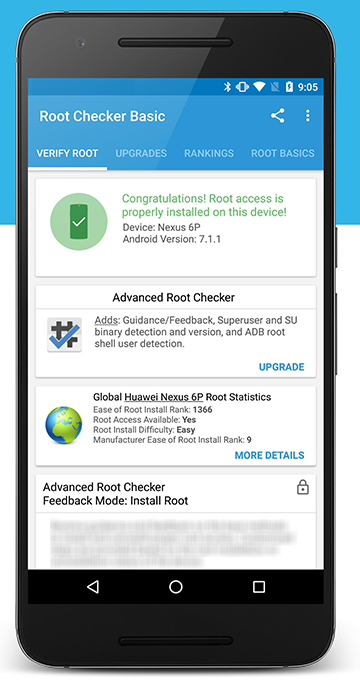
Как проверить их наличие:
- Скачайте приложение Root Checker (доступно в «Play Market»).
- Запустите его. Далее вам покажут предупреждение о том, что ПО хочет взять некие данные с вашего телефона – если вы ответите отказом, ничего страшного не произойдёт.
- Нажмите «Проверить статус» и дождитесь результата – должен появиться значок с зеленой галочкой, либо же красный крестик. Нетрудно догадаться, что в первом случае на телефоне активирован расширенный доступ, а во втором — нет.
Кстати, вы можете пропустить этот шаг, если у вас уже заготовлено приложение, которое хотелось бы установить, но оно требует доступа через root. Попробуйте скачать его и проверить, как всё работает.
Основные способы получения root-доступа
Теперь поговорим о том, как получить root-права на устройство с ОС Android. Вообще-то есть только два способа:
- через компьютер со специальным софтом;
- через приложения, которые скачиваются непосредственно на телефон.
Перед тем, как открыть root-права вторым методом, в «Настройках» смартфона нужно разрешить установку ПО с «неизвестных источников» на Android. Затем активировать софт и следовать инструкциям (мы подробно разберём это ниже).
Если через ПК вам действовать удобнее, скачайте программу туда. Потом откройте настройки телефона, найдите «Специальные возможности» — «Режим разработчика» — «Отладка по USB» и перетащите ползунок вправо. Только после этого можно соединять устройство с ноутбуком или компьютером.
Дальше нужно сделать всё по предложенному алгоритму, и рутировать будет легко.
Программы для получения root-прав с ПК и без
Перед выбором софта важно понять, как он помогает получить root-права. Принцип работы любого из них основывается на поиске слабых мест в защите системы, поэтому антивирус будет сигнализировать об опасности. Доверяйте только проверенным источникам, не скачивайте программу с сомнительных и откровенно мошеннических ресурсов, иначе получение root-прав обернётся потерей важнейших данных или приведёт к поломке телефона.
Вот подборка программ для ПК и Android, пользующихся наибольшим доверием:
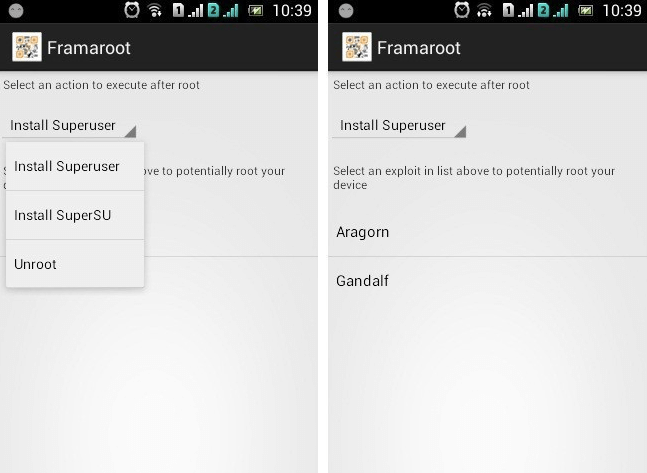
- FRAMAROOT – доступен в Google Play. Сразу же попросит вас сделать выбор между Superuser и SuperSU, нажимайте любую из кнопок. После этого начнется установка ещё двух приложений – так и должно быть, они понадобятся, как только настанет момент включения root. Далее вы увидите окно с расчётом времени на рутирование. Дождитесь сообщения о том, что оно завершилось, и перезапустите ОС.
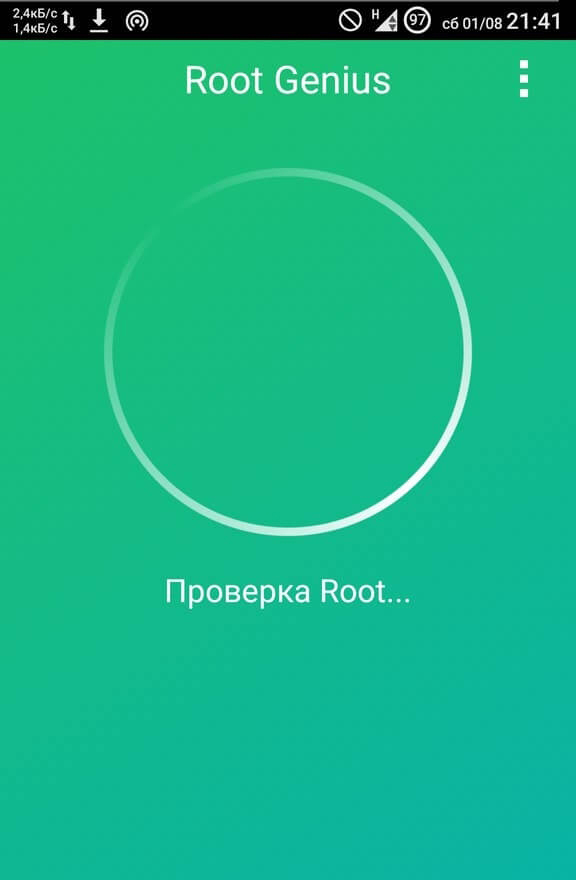
- ROOT GENIUS – можно скачать на телефон или ПК. В первом случае просто нажмите «Старт» и ждите завершения процесса, а во втором – подключите мобильное устройство к компьютеру, запустите ПО, а потом кликните «Старт». Всё очень просто, но поддерживаются не все модели смартфонов – только от более-менее известных фирм.
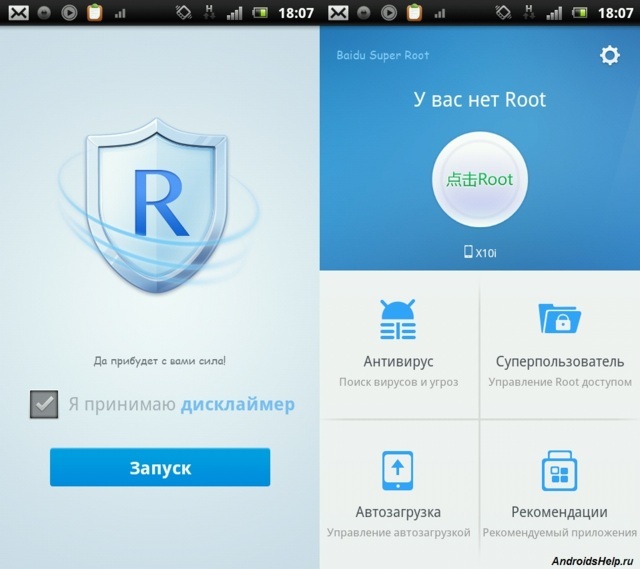
- BAIDU ROOT – русифицированное приложение из «Play Market». Оно достаточно удобное для новичков и само подскажет, как установить root. А самое главное — ПО скопирует существующую систему, что служит отличной страховкой – всегда можно спасти свою ОС.
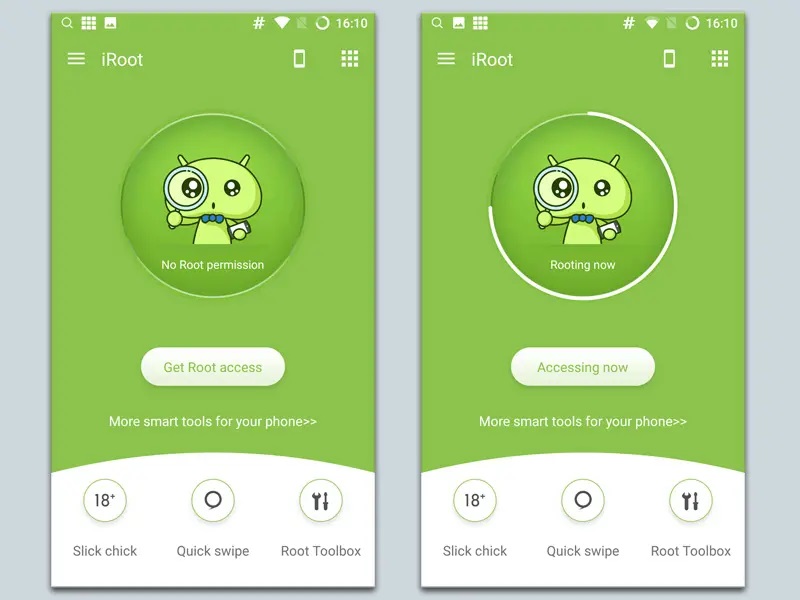
- IROOT – также предлагает обойтись без ПК. Перед внесением изменений программа проанализирует прошивку и опишет, насколько успешным будет рутирование и стоит ли вообще его запускать. Если вас устраивает прогноз, нажмите на кнопку Multiroo В конце система перезапустится сама.
Как удалить root-права с телефона
Если вы пожалели о том, что добились расширенного доступа, то самое время узнать, как удалить root-права на устройстве Android. Сразу оговоримся, что вернуть таким путём право сервисное обслуживание не получится – мастер при осмотре сразу же поймёт, что вы какое-то время были суперпользователем. Но если вы хотите, чтобы ваша система вновь приобрела защиту, то это верный шаг.
Как включить, так и отключить root можно либо через ПК, либо посредством самого телефона:
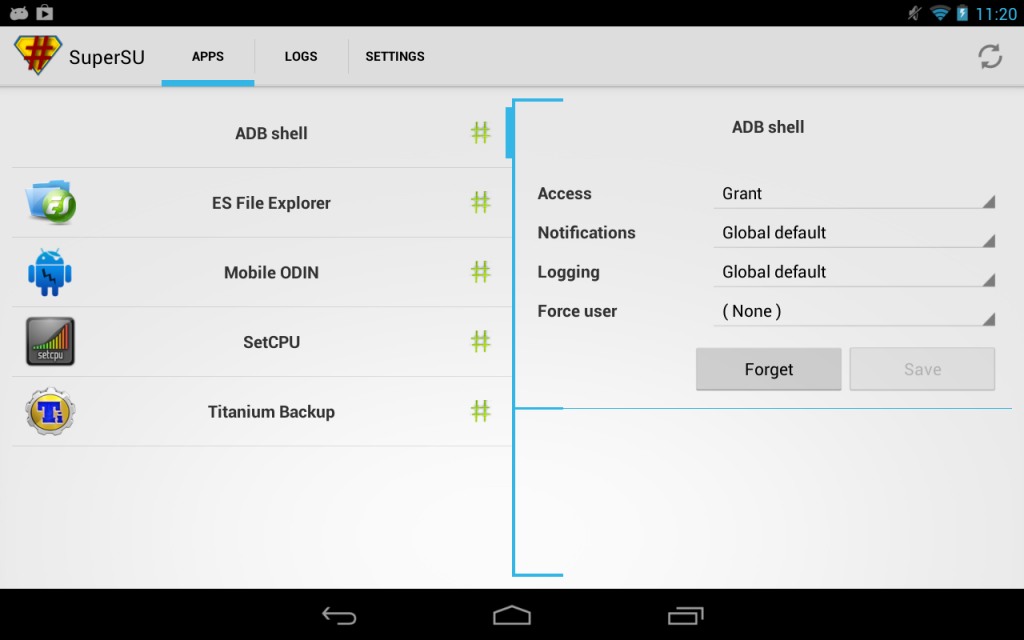
- Скачайте на смартфон ПО SuperSU, запустите, найдите и полистайте «Настройки» до опции «Безвозвратное удаление Root-доступа». Программа всё сделает за вас.
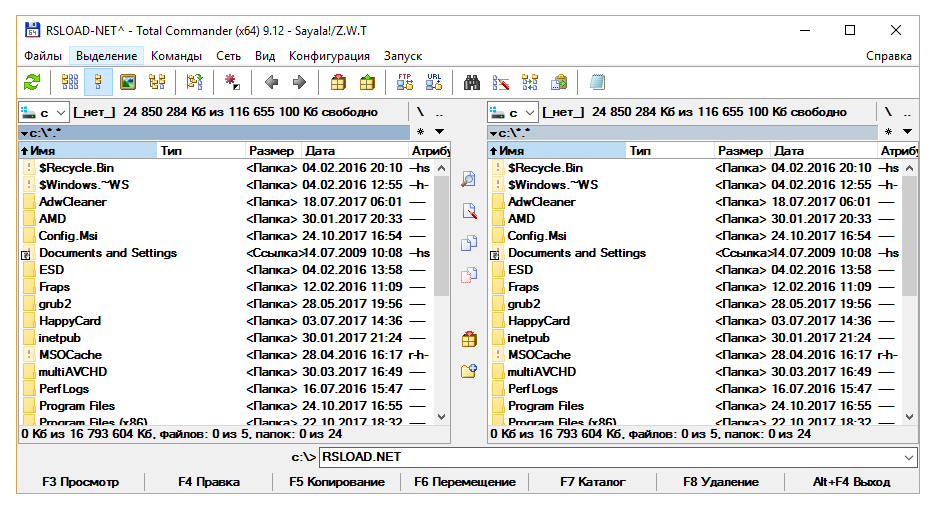
- На ПК рекомендуется инсталлировать Total Commander, потом подсоединить устройство и залезть в его внутренние папки. Для начала вас должна заинтересовать /system/app – оттуда следует безвозвратно удалить SuperSU.apk. То же самое проделывается с файлами su и busybox из папки /system/bin и аналогичными из папки под названием /system/xbin.
Получали ли вы когда-нибудь root-права на вашем устройстве с операционной системой Android? Если да, то поделитесь своим опытом в комментариях ниже.