Как найти папку Program Data?
Windows 7. Компьютер → системный диск → нажмите Alt → меню Сервис → Параметры папок → вкладка Вид → блок Дополнительные параметры → установите переключатель на пункт «Показывать скрытые файлы, папки и диски» → Ок. После этого папка ProgramData отобразится.
Что должно быть в папке ProgramData?
Что за папка ProgramData Windows 10
Папка ProgramData предназначена для хранения резервных копий установочных файлов или данных программ и различных приложений, которые были установлены. В текущем расположении можно найти множество данных программ, которые уже давно были удалённы с компьютера.
Как удалить папку Program Data?
Есть еще один вариант — перейдите в папку ProgramData, располагающуюся в корневом разделе системного диска. Нажимайте правой кнопкой мыши на файлы, которые хотите удалить, щелкайте «Удалить». Не забудьте очистить корзину. Также можно выбирать нужные данные левой кнопкой мыши и нажимать Shift+Delete.
Как включить отображение скрытых папок?
Нажмите кнопку «Пуск» и выберите пункты Панель управления > Оформление и персонализация. Выберите Параметры папок, а затем откройте вкладку Вид. В разделе Дополнительные параметры выберите Показывать скрытые файлы, папки и диски, а затем нажмите кнопку ОК.
Как включить отображение скрытых папок в Windows 10?
- Откройте проводник на панели задач.
- Выберите Вид > Параметры > Изменить параметры папок и поиска.
- На вкладке Вид в разделе Дополнительные параметры выберите Показывать скрытые файлы, папки и диски и нажмите ОК.
Можно ли удалить файлы из папки Appdata?
Вопрос справедливый, ведь если компьютер используется достаточно давно, то данные в этой папке начинают занимать внушительное место на диске. Попасть в папку APPDATA можно так: «Win+R» и вводим %APPDATA%, после чего вы попадается в нужную папку под вашим профилем. Удалить ее, безусловно, можно.
Можно ли перенести ProgramData на другой диск?
Кстати, каталог ProgramData так же можно, при необходимости, перенести на другой диск. . А вот выполнять перенос папки Program Files категорически запрещено. Это связанно с достаточно сложной системой взаимодействия файлов и наличия в них сложно корректируемых ссылок.
Как очистить папку Appdata Windows 10?
Примечание: в версии Windows 10 возможность очистки дискового пространства, в частности, избавления от временных файлов, которые хранятся в папке «AppData», реализована также в приложении «Параметры». Пройдя по пути «Система – Хранилище – диск С – Временные файлы», можем удалить все временные файлы системы.
Почему у меня две папки Program Files?
Соответственно, в папку Program Files (x86) устанавливаются 32-битные программы и приложения, а в Program Files — 64-битные. Именно по этой причине вы видите в корне папки сразу две папки с фактически одинаковыми названиями.
Где находится папка Software?
Папка «Автозагрузка» в новых версиях Windows находится в системном разделе (обычно это диск С) и расположена по пути: Пользователи (Users) ⇒ Папка конкретного пользователя ⇒ AppData ⇒ Roaming ⇒ Microsoft ⇒ Windows ⇒ Главное меню (Start Menu) ⇒ Программы (Programs) ⇒ Атозагрузка (Startup).
Сколько должна весить папка Windows в Windows 10?
Установленная система, по официальным данным компании Microsoft, будет занимать 16 ГБ, если она 32-х битная, и 20 ГБ, если она 64-х битная. Безусловно, цифры приблизительны и актуальны только для чистой домашней версии.
Что такое Pabcwork net?
PascalABC.NET – это язык программирования Паскаль нового поколения, сочетающий простоту классического языка Паскаль, ряд современных расширений и огромные возможности платформы Microsoft .
Что такое D3DSCache?
Файлы MUI, такие как D3DSCache. . mui, классифицируются как файлы Win32 DLL (Библиотека динамической компоновки). Как файл Microsoft (R) D3D Shader Caching Library он был создан для использования в Microsoft® Windows® Operating System от компании Microsoft.
что за папка Inetpub и как её удалить в Windows 10 Remontka Pro

Pack your bags and join us on a whirlwind escapade to breathtaking destinations across the globe. Uncover hidden gems, discover local cultures, and ignite your wanderlust as we navigate the world of travel and inspire you to embark on unforgettable journeys in our что за папка Inetpub и как её удалить в Windows 10 Remontka Pro section.

Wniosek на карту поляка как заполнить внесек Otosection

Solve The Simpsons Jigsaw Puzzle Online With 416 Pieces

Caravaneer Artificer Specialist Gm Binder

цветы в живописи маслом картинки D0 Ba D0 B0 D1 80 D1 82 D0 B8 D0 Bd D1 8b D0 Bc D0 B0 D1 81 D0
07971581 Ccdb 4c55 A36f 2e8db87e6c28
07971581 Ccdb 4c55 A36f 2e8db87e6c28
hello i am new here i will do my best to make good edits. vote don’t drop soap. i tried. swasser69 is my bestie so is @elysalunsford. paris adventure: who can earn the most cash in 24 hours? #shorts channel # shorts #short shorts #cardi b #gacha life goofy ahh! i love so much subscribe if you do to.
Conclusion
Having examined the subject matter thoroughly, it is clear that the post offers useful knowledge regarding что за папка Inetpub и как её удалить в Windows 10 Remontka Pro. From start to finish, the writer demonstrates a wealth of knowledge about the subject matter. In particular, the discussion of Y stands out as a highlight. Thanks for reading this article. If you need further information, please do not hesitate to reach out through email. I look forward to hearing from you. Furthermore, below are a few relevant articles that you may find interesting:
Inetpub: что это за папка (в Windows 10), зачем она нужна и как удалить
Папка Inetpub создается процессом Internet Information Services (IIS), включенным в Windows 10. Этот процесс реализует системную службу, которая отвечает за настройку Интернет-серверов, передачу файлов по локальной сети и использование различных протоколов связи. В папке Inetpub сервис хранит информацию о доступных серверах и их настройках. По умолчанию служба IIS в операционной системе Windows 10 отключена, но если она включена пользователем или сторонней программой, на диске появляется папка Inetpub.
Папка «Inetpub»: назначение и процесс удаления
Любая операционная система, а особенно Windows 10, содержит огромное количество разных папок, разбросанных по компьютеру. Некоторые из них, такие как “system32”, хорошо известны многим пользователям, поскольку они постоянно используются ими в своей работе, а некоторые просто неизвестны и остаются загадкой для многих на данный момент. В этой статье, как следует из названия, мы поговорим об одной из этих «темных лошадок» под названием «Inetpub», которая очень часто вызывает некоторые вопросы, в том числе связанные с ее безвредным удалением.

Процесс удаления папки Inetpub в Windows.
Рейтинг (1 оценка, в среднем 5 из 5) Комментарии0Поделиться: Загрузка… Соответствующий контент
Папка Inetpub (Windows 10): можно ли удалить ее обычным методом?
Но главная проблема в том, что обычный метод тут не поможет. Вы можете вручную попробовать избавиться от каталога. Как удалить папку Inetpub, наверное, не нужно объяснять (достаточно проделать обычную операцию в проводнике или любом другом файловом менеджере). Но проблема в том, что при перезагрузке он сбрасывается. Это связано только с тем, что служба IIS находится в активном состоянии, хотя по умолчанию она отключена.
Inetpub: что это за папка, можно ли ее удалить и как правильно это сделать?
Бывает так, что некоторые особенно любопытные пользователи склонны смотреть, что именно находится в системном разделе с операционной системой, и находить там каталог Inetpub. Что это за папка: Многие пользователи понятия не имеют, учитывая ее внешний вид из-за вирусов. Некоторые пытаются сразу удалить. Но нужно ли это делать?
Пошагово как зарегистрироваться и играть на европейском (американском) сервере wot
Применение сторонних утилит
Очистку диска C легко «доверить» специальной программе очистки, например CCleaner. Он может автоматически очищать корзину, дампы памяти, заметки, удалять временные файлы (куки и кеш) самых популярных браузеров и выполнять множество других операций по удалению системного мусора».
Всегда следите за размером диска C. Не переполняйте его. Удаляйте ненужные файлы не только для освобождения места на диске, но и для профилактики.
Удачи! Пусть ваш компьютер хранит только полезную информацию.
. после очередного посещения сайта «Центр обновления Windows» рядом с кнопкой «Пуск» вместо совета «Начать с нажатия этой кнопки» операционная система начала выдавать уничижительные комментарии вроде «Плохой пользователь Windows вмешивается» или «Хорошо» пользователь – Мертвый пользователь»…
К сожалению, пока для обычных пользователей нет достойной альтернативы Windows 98, и, вероятно, не будет и пары лет после выхода финальной версии Windows 2000. Ни одна операционная система домашнего ПК (включая Windows 98) не сочетает совместимость с современные игры, с новым оборудованием, стабильной работой, небольшими размерами, удобным и понятным интерфейсом и возможностью легко настраивать потребности конкретного пользователя. Поэтому, исходя из наших потребностей, мы вынуждены выбирать меньшее из зол. Большинство владельцев компьютеров, которые используют ПК дома для работы и развлечений, выбрали Windows 98, основным недостатком которой является маниакальная склонность к зависанию в самый ответственный момент. Отчасти этому также способствуют безграмотные действия самих пользователей, которые не хотят посвящать полчаса в день обслуживанию и диагностике очень капризной ОС (при этом ее следует признать лучшей из существующих!). Однако простые правила и приемы работы с Windows могут предотвратить сбой системы и появление многих проблем.
Можно ли удалить папку Inetpub
Если вы не используете стандартные инструменты Windows для создания и обслуживания Интернет-серверов, ни процесс IIS, ни папка Inetpub вам не пригодятся. Отключение службы и удаление папки вместе с ее содержимым не повредит системе, тем более что вы всегда можете повторно включить IIS и вернуть папку.
Отключение IIS имеет смысл не только потому, что папка Inetpub занимает дисковое пространство. Работая в фоновом режиме, Internet Information Services (IIS) потребляет некоторые системные ресурсы, снижая скорость загрузки и производительность компьютера. Конечно, отключение этой службы кардинально не улучшит производительность вашего компьютера, но если вы попытаетесь оптимизировать систему по максимуму, вы сможете от нее избавиться.

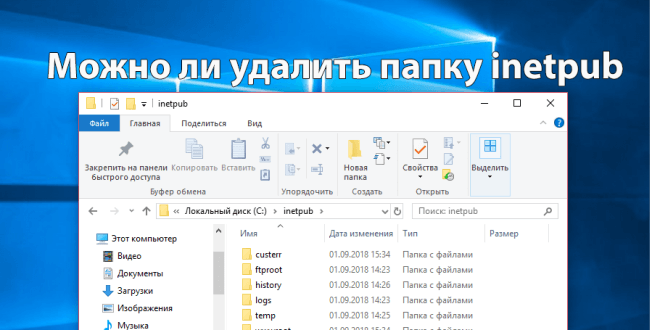
Перейдите в раздел «Администрирование» панели управления Windows, чтобы определить, запущен ли процесс IIS
Вместо послесловия
Мы рассмотрели назначение папки inetpub, которая иногда появляется на системном диске компьютера. Большинство пользователей не используют службы Microsoft IIS, поэтому вы можете безопасно удалить эту папку с помощью инструмента Windows 10, как описано в этой статье.
Как исправить ошибку Windows 7 87
Редактирование hosts
Если у вас также возникают проблемы с открытием определенных интернет-ресурсов, вам необходимо сделать следующее:
- В папке «Windows» найдите каталог «System32», откройте «Драйвер».
- Найдите папку «etc» и запустите файл «hosts» в текстовом редакторе».
- Удаляем записи типа: 0.0.1 site_name
- Перезагружаем компьютер.
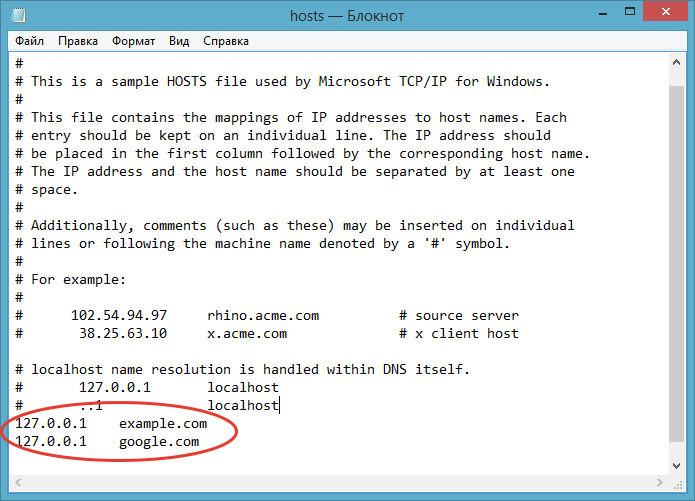
alt=»host-bloknot.png» width=»695″ height=»501″ />
Если вы намеренно использовали службу IS для управления своими сайтами и другими службами, удаление содержимого папки wwwroot может сделать сетевые ресурсы непригодными для использования. В этом случае вам необходимо переустановить веб-сервер или откатить систему (использовать точки восстановления).
Если честно, описанная проблема возникает нечасто. Но поиск решения может занять много времени. Поэтому я решил облегчить вам жизнь, на случай, если вы все-таки окажетесь в подобной ситуации.
07.08.2016: 311983 Виктор ФелкИнформационный IT-технический портал 


- Как включить IIS в Windows 10 alt=»blank» width=»150″ height=»95″ />
/>
На системном диске пользователи могут найти входящую папку с искаженным содержимым. Такую папку можно найти как в операционной системе Windows 7, так и в последней версии Windows 10. Прежде всего, начинающий пользователь будет регулярно пытаться удалить папку и будет немного удивлен. Вторая мысль, которая придет в голову новичку, заключается в том, что вирус, вероятно, вылечился.
А что это за входящая папка в Windows 10, мы разберемся в текущей статье. А еще мы узнаем, сможете ли вы самостоятельно удалить папку inetpub Windows 10 без последствий. Сразу скажу, что волноваться не стоит, поскольку текущая папка не содержит вирусов, но появляется при активации Internet Information Services.
Отключение службы IIS
Итак, уже немного понятно, что такое системный компонент Inetpub, что это за папка, а также ответственная служба. Теперь несколько слов о правильности отключения службы Microsoft (это нужно делать хотя бы по той причине, что сама служба использует много оперативной памяти).

В первую очередь следует воспользоваться разделом «Программы и компоненты», где в списке компонентов нужно посмотреть на строку с указанием Internet Information Services (IIS). Если по какой-то причине они находятся в активном состоянии, вам просто нужно снять выделение с линии. После нажатия кнопки «ОК», чтобы сохранить внесенные вами изменения, вам придется подождать некоторое время, прежде чем они вступят в силу, а в конце процесса потребуется полная перезагрузка системы.
После перезагрузки содержимое каталога Inetpub будет полностью удалено. Теперь при желании вы можете отправить пустую папку в «Корзину» или проигнорировать ее при удалении, используя комбинацию Shift + Delete. Однако учтите: если сервис будет повторно активирован, следовательно, это будет невозможно чтобы предотвратить повторное появление только что изученного каталога.
Application Pool Identities в IIS
Каждый пул приложений в IIS использует собственный рабочий процесс IIS. Удостоверение пула приложений – это имя учетной записи, под которой работает рабочий процесс для этого пула.
В IIS 6.0 и IIS 7.0 пул приложений по умолчанию работал под учетной записью интегрированной системы NetworkService. Эта запись не требует пароля и имеет ограниченные права на локальном компьютере, что является хорошей практикой безопасности. Однако несколько системных служб Windows могут работать одновременно под этой учетной записью, и при использовании одного и того же идентификатора некоторые службы могут влиять на работу других.
Начиная с Windows Server 2008 SP2, вы можете использовать виртуальные учетные записи для изоляции рабочих процессов IIS от других системных служб. Они позволяют запускать рабочий процесс для каждого пула приложений с его собственным уникальным ApplicationPoolIdentity. Эта учетная запись не требует управления и автоматически создается каждый раз при создании нового пула. Кроме того, он практически не имеет привилегий в системе и не использует профиль пользователя, что повышает безопасность веб-сервера.
В качестве примера возьмем пул приложений PubSite1. Откройте диспетчер задач и найдите рабочий процесс IIS (w3wp.exe), работающий как PubSite1. Как видите, имя учетной записи совпадает с именем пула приложений. Дело в том, что начиная с IIS 7.5 для каждого вновь созданного пула приложений по умолчанию создается виртуальная учетная запись с именем этого пула и ее рабочий процесс запускается с этой учетной записи.
Удаляем пользователя DefaultUser0 в Windows 10
Привет. С выпуском некоторых обновлений Windows 10 многие пользователи столкнулись со следующей проблемой. После установки операционной системы в системе появляется учетная запись пользователя, которая может быть заблокирована паролем и не может быть удалена обычными способами. Сегодня я расскажу, как удалить DefaultUser0 Windows 10 за считанные минуты. Я поделюсь всеми способами, которые доказали свою эффективность.
Как только появилась эта проблема, люди начали массово писать в службу технической поддержки Microsoft. Но мнения экспертов не всегда были полезными.
Что включают данные папочки?
- Local – папа включает данные об установленном ПО, временных файлах, историю различных инцидентов в Windows. Теперь нужно внимательно изучить все папки и файлы. Ищем приложения, которые уже были удалены и не используются. Также вы можете посмотреть дату появления отца. Если он очень старый, его можно удалить. Кроме того, я рекомендую вам регулярно чистить Dad Temp. Здесь находятся временные файлы. Эта папка может занимать изрядное количество, но в этом мало смысла. Если какой-либо папа в нем или файл отказывается удалять в данный момент, оставьте их в покое, так как это программное обеспечение в настоящее время используется;
- LocalLow: папка содержит промежуточную информацию, необходимую для обновления программного обеспечения. Он чем-то похож на буфер хранения данных. Как только эта информация будет использована, данные можно будет удалить;
- Роуминг – хранит файлы людей, не авторизованных в системе. Эта информация может быть перенесена на флеш-карту или на другой компьютер. Эту информацию можно назвать резервной копией программ.
Зачем нужна директория?
Если вы создали FTP-сервер с помощью системных инструментов или установили IIS вручную (это можно сделать по умолчанию с помощью системных инструментов), категория используется для их работы.
Если вы понятия не имеете о вышеизложенном, вы, вероятно, можете избавиться от каталога. Элементы IIS иногда не нужны, но автоматически включаются в операционную систему. Однако это можно сделать, выполнив несколько шагов. Не рекомендуется удалять категорию в проводнике или стороннем файловом менеджере.
Через панель управления
Сразу переходите к инструкции:
- Перейдите в Панель управления, щелкнув правой кнопкой мыши кнопку «Пуск» и выбрав нужный пункт в меню:

- Или, используя поиск:

- Появится главное окно панели управления. Сразу перейдите в режим просмотра «Крупные значки», затем нажмите ссылку «Учетная запись»:

- Удаляем ненужного пользователя из списка и перезагружаем ПК.
Удаление папки Inetpub
Если вы отключили службу IIS, вам не нужна папка Inetpub, и вы можете ее удалить.
Удаляется ли папка Inetpub обычным способом
Большинство папок, включая системные папки, можно удалить, щелкнув правой кнопкой мыши и выбрав функцию «Удалить» в появившемся контекстном меню. Папка Inetpub также может быть удалена таким образом, но после перезапуска IIS (например, при перезагрузке компьютера) она автоматически создается заново. Чтобы избавиться от папки до тех пор, пока она вам не понадобится, вам необходимо следовать приведенным ниже инструкциям.
Окончательное удаление папки Inetpub
Чтобы навсегда удалить папку Inetpub, необходимо отключить службу, отвечающую за восстановление данных на серверах Интернета:
- Откройте панель управления с помощью строки поиска.

Открытие панели управления - Перейдите в раздел «Программы и компоненты». Если вы не видите его в основном списке, воспользуйтесь встроенной панелью поиска.

Перейдите в раздел «Программы и компоненты» - Щелкните строку «Включение или отключение компонентов Windows», расположенную в левой части окна.

Нажмите на строчку «Включение и отключение компонентов Windows» - Прокрутите список компонентов до строки «Internet Information Services» и снимите выделение с корневого каталога и всех подкаталогов.

Чтобы отключить службу IIS, снимите флажок с записи IIS и всех ее подпунктов и нажмите кнопку ОК - Подождите, пока изменения вступят в силу, затем перезагрузите компьютер, чтобы система наконец применила новые настройки.

Ход применения изменений отображается в специальном диалоговом окне - Вернитесь в папку Inetpub в проводнике и, щелкнув ее правой кнопкой мыши, выберите в контекстном меню функцию «Удалить», чтобы переместить папку в корзину.

Удалить содержимое папки или всю папку
Готово, папка удаляется и после перезагрузки компьютера не восстанавливается. Он может появиться снова, только если кто-то из пользователя или какой-либо программы запустит службу IIS. Если вы отключили процесс и удалили папку, а затем заметили, что папка была автоматически восстановлена, начните искать, кто или что может перезапускать IIS без вашего разрешения.
Видео: как удалить папку Inetpub
Решение проблемы с доступом к интернет-ресурсам
После отключения IIS и удаления папки Inetpub вы можете обнаружить, что доступ к некоторым интернет-ресурсам (веб-сайтам, онлайн-программам или облачному хранилищу) отсутствует или ограничен. Причиной этого могут быть либо ваши действия по отключению службы IIS, либо вирус, вызывающий блокировку определенных сайтов. Запустите полное сканирование на наличие вредоносных программ с помощью существующего антивируса, а затем выполните следующие действия:
- Откройте системный раздел жесткого диска (обычно обозначается буквой C) в «Проводнике». Перейдите в папку Windows, а затем во вложенную папку System32. Откройте каталог драйверов и внутри него подкаталог и т.д. Найдите и откройте файл hosts.
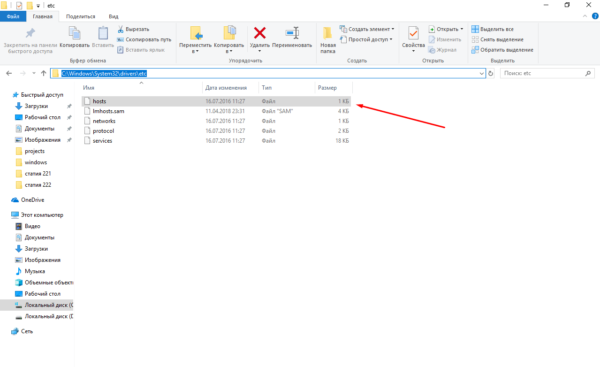

Откройте файл hosts в системной папке и т.д. - Прокрутите файл до конца. Вы увидите список адресов, начинающийся в двух строках со слова localhost. Это адреса Интернет-ресурсов, доступ к которым ограничен. Удалите все строки в списке и оставьте первые две (со словом localhost.
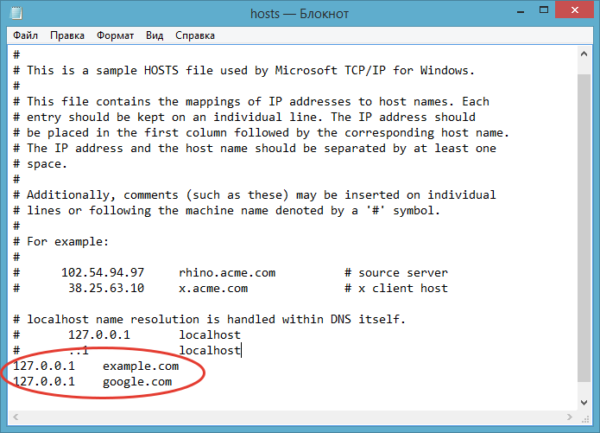

Удалите ненужные сайты из списка локальных хостов localhost
Готовый. Осталось сохранить внесенные в документ изменения и перезагрузить компьютер, чтобы изменения вступили в силу. После повторного входа в систему вы получите доступ к ранее заблокированным сайтам.
Папка Inetpub принадлежит IIS. Чтобы удалить его, необходимо сначала отключить процесс IIS. В противном случае папка будет восстановлена сама при перезагрузке компьютера. Вы можете отключить IIS через панель управления. Если после отключения службы у вас возникли проблемы с доступом к каким-либо ресурсам, вам необходимо отредактировать файл hosts.
Паскаль абс для windows 7 скачать

PascalABC.NET – новая версия языка программирования. Включает “старый” Pascal, плагин разработки Delphi и другие модули. Pascal abs работает с инструментом «Framework» и поддерживает новое поколение языковых инструментов.
Основные преимущества программы, связанные с платформой .NET
NET Framework – это набор компонентов на той же платформе, что и среда CLR, которая запускает языки программирования и устраняет ошибки компиляции. Функциональность CLR работает в любой среде разработки с поддержкой Framework».
В установочный пакет среды разработки входят: Паскаль, расширения для выполнения задач PT4, библиотеки «Framework», русская версия сообщений об ошибках для .NET v4.0 и библиотека классов «Framework» с подсказками.
См. Также: Как сделать снимок с помощью веб-камеры ПК или ноутбука в Windows 10
Установка программы состоит из таких этапов:
Для начала вам необходимо скачать PascalABC.NET + Microsoft .NET Framework v4.7 для ОС Windows. Установщик доступен для бесплатной загрузки. Вы можете скачать язык программирования и дополнительные утилиты через торрент.
После загрузки установочного пакета запустите файл «PascalABCNETWithDotNetSetup» или исполняемый файл с аналогичным именем. В появившемся окне выберите тип установки и нажмите «Далее».
В зависимости от того, какой вариант вы выберете, вы либо установите полный пакет, либо минимальную среду, либо выберете плагины по вашему выбору.
- В следующем окне укажите каталог установки Pascalabs и нажмите «Далее». Если вы не выберете другой источник, введя «Обзор», файлы будут установлены по стандартному пути C: Program Files (x86) PascalABC.NET.
- В следующем окне укажите «Путь к книге». Готовые шаблоны будут храниться в этом месте. Вы можете изменить расположение готовых файлов и заданий, нажав кнопку с тремя точками, как показано на скриншоте.
Содержимое
это корневой каталог одной из «дюжины» каталогов, содержащих временные элементы (папки «Temp»), состоящий из трех подпапок, в которых хранятся различные параметры для настроек:
- “Местный”. Здесь вы найдете данные локального приложения и временные файлы.
- «Низкий местный». Эта подпапка содержит кэшированные данные для некоторых программ.
- “Роуминг”. Это арсенал структурной информации. Здесь находится большинство настроек, которые можно перенести в другую систему.
Local
Эта папка содержит данные, относящиеся только к ПК. Его нельзя передать с одного устройства на другое, даже если оба компьютера находятся в одном домене. Эти данные относятся к конкретному компьютеру и / или файлы слишком велики. Данные могут включать настройки, которые разработчик сделал невозможной синхронизацию между компьютерами, а также загруженные файлы кэша.
LocalLow
Подпапка предназначена для приложений с низкой целостностью и неадекватными настройками безопасности. Это то же самое, что и локальная подпапка. Например, некоторые браузеры при запуске в безопасном режиме имеют доступ только к этой подпапке.
Для пользователя эта разница может вообще не иметь значения. Однако у некоторых приложений нет доступной локальной корневой папки, поэтому для файлов требуется отдельная папка. Если несколько человек используют программу только с одним набором файлов или настроек, она работает с папкой ProgramData.
Таким образом, Google Chrome не сохраняет свои пользовательские данные и настройки в роуминге, а использует для этого локальную папку, вопреки ожиданиям. Есть программы, которые сохраняют свои настройки в папке с документами или под основной учетной записью пользователя. Другие используют для этого свою собственную папку или реестр.
Десять ведущих авторов приложений могут хранить данные там, где им удобнее.
Roaming
В этой подпапке хранятся данные, которые могут «перемещаться» с одного компьютера на другой с помощью учетной записи пользователя. Но это возможно только в том случае, если ПК подключен к домену с передаваемым профилем. Обычно это требуется для настройки последовательного порта.


Например, Mozilla сохраняет здесь профили пользователей. Это позволяет закладкам перемещаться вместе с пользователем с одного устройства на другое. Если компьютер не подключен к домену, подпапки «Роуминг» и «Локальный» практически ничем не отличаются. Все эти данные просто хранятся на персональном компьютере, но разработчики по-прежнему разделяют типы данных между каталогами.
Папка AppData или Application Data – это скрытая системная папка по умолчанию, в которой хранится вся информация о зарегистрированных пользователях и установленных программах. По словам разработчиков, эта папка не должна интересовать владельца системы и поэтому скрыта. Однако при активном использовании Windows 10? размер этой папки может быстро увеличиваться. В результате пользователь может столкнуться с нехваткой свободного места на жестком диске. Кроме того, пользователь ПК не может вносить изменения без доступа к файлам в этой папке.
Если вам нужно найти системную папку Appdata в Windows 10, вам необходимо сначала включить отображение скрытых файлов и папок. Для этого выполняем следующие действия:
Откройте проводник и перейдите на вкладку «Просмотр», выберите «Параметры».
Откроется новое окно. Перейдите на вкладку «Просмотр», установите флажок «Показывать скрытые файлы» и снимите флажок «Скрыть защищенные системные файлы».
Далее переходим по адресу: диск C, папка «Пользователи» или «Пользователи», папка с вашим ником и «Appdata».
Вы также можете получить доступ к папке Appdata, используя строку «Выполнить». Для этого нужно сделать следующее:
Нажмите «Win + R» и введите «% appdata%».
Откроется нужная вам папка.
Следует отметить, что не все файлы в этой папке можно перемещать или удалять. Например, в локальной папке находятся файлы, которые появились в результате установленных программ. Этот файл нельзя передать на другой компьютер. Здесь же находится папка Temp, здесь ее можно удалить. Хранит временные файлы, которые не нужны для работы системы.
Вторая папка Roaming содержит пользовательские файлы, которые можно перемещать, удалять и выполнять различные операции.
В папке LocalLow находятся файлы, которые были созданы в результате работы браузеров и расширений.
Возможные трудности
необходимо понимать, что так или иначе, но вышеуказанный сервис определенным образом связан с другими и эти обстоятельства могут привести к тому, что после удаления рассматриваемого каталога у пользователей могут возникнуть трудности с корректностью сетевого подключения. Например, «Доступ к некоторым сетевым ресурсам заблокирован». Проблема такой ситуации не связана напрямую со службой «IIS», но может быть следствием работы программного обеспечения, которое использует эту службу для своей работы. Первое, на что следует обратить внимание, это правильность адресов, зарегистрированных в «хостах», поскольку некоторое программное обеспечение «вошло в привычку» вносить свои собственные изменения.
Следовательно, если после этих значений есть другие адреса, доступ к ним будет заблокирован.
Для чего служит папка inetpub
Данная папка создается Internet Information Services (IIS), ее подпапки содержат данные, необходимые для работы сервера Microsoft: веб-сервер, ftp-сервер и т.д.
Папка inetpub появляется на диске C только тогда, когда пользователь устанавливает IIS (иногда эти службы устанавливаются автоматически с помощью средств разработки) и требуется для работы служб IIS.
Обычному пользователю эта папка вряд ли понадобится, однако удалить ее обычным способом в проводнике не получится – вы получите уведомление об отказе в доступе.
Удалите эти файлы и папки Windows, чтобы освободить место на диске
Windows содержит множество файлов и папок, которые вам не нужны.
Давайте рассмотрим некоторые файлы и папки Windows, которые можно безопасно удалить, чтобы освободить место на диске, и узнать, почему вы можете стереть их. Обратите внимание, что некоторые из этих папок находятся в защищенных местах, поэтому будьте осторожны при их удалении.
Лучший способ очистки папок Windows: очистка диска
Прежде чем мы рассмотрим несколько файлов и папок Windows, которые вы можете безопасно удалить, вы должны знать, что удаление их вручную – не лучший способ сделать это.
Программы для Windows, мобильные приложения, игры — ВСЁ БЕСПЛАТНО, в нашем закрытом телеграмм канале — Подписывайтесь:)
Помимо того, что вы можете тратить время на это самостоятельно, когда вы можете автоматизировать процесс, безопаснее позволить инструменту очистки диска выполнить эту очистку за вас. Это позволяет избежать случайного удаления файлов, которые вам нужны, или работы с неправильными папками.
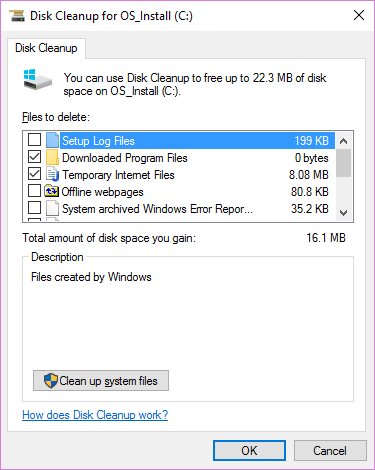
Средство очистки диска Windows помогает вам освободить дисковое пространство на вашем компьютере и является простым в использовании. Вы можете открыть его, выполнив поиск Очистка диска в меню «Пуск».
Позвольте ему сканировать, и вы увидите несколько категорий файлов, которые вы можете стереть. Для получения дополнительных параметров выберите Очистить системные файлы, чтобы получить права администратора.
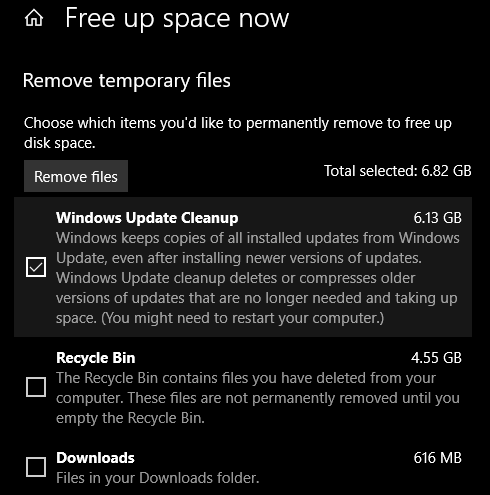
Если вам кажется, что это слишком старая школа, вы можете перейти в « Настройки»> «Система»> «Хранилище», чтобы попробовать более новый инструмент очистки хранилища в Windows 10. Нажмите Free up space сейчас, чтобы использовать его.
Что удалить в очистке диска
Это не полное руководство по инструменту очистки диска, поэтому мы не будем рассматривать все варианты, которые он предлагает. Тем не менее, следующие несколько опций являются обязательными (не забудьте выбрать Очистить системные файлы, чтобы увидеть их все):
- Очистка Центра обновления Windows: стирает старые копии файлов Центра обновления Windows. Их можно безопасно удалить в большинстве случаев, но вы должны сохранить их для устранения неполадок, если вы столкнетесь с проблемами, связанными с обновлением.
- Файлы журнала обновления Windows: аналогично, эти файлы данных хранятся в Центре обновления Windows, чтобы помочь вам разобраться в проблемах вокруг них. Вы можете удалить их, если у вас не было ошибок, связанных с обновлением Windows.
- Файлы языковых ресурсов: если вы ранее загрузили другой язык или раскладку клавиатуры, которую вы не используете, это позволит вам легко стереть ее.
- Корзина: Хотя вы можете очистить корзину через ее окно, вы также можете легко сделать это здесь.
- Временные файлы. Как следует из их названия, временные файлы ни для чего не используются в долгосрочной перспективе, поэтому вы можете стереть их, не беспокоясь.
1. Файл гибернации
Расположение: C: \ hiberfil.sys
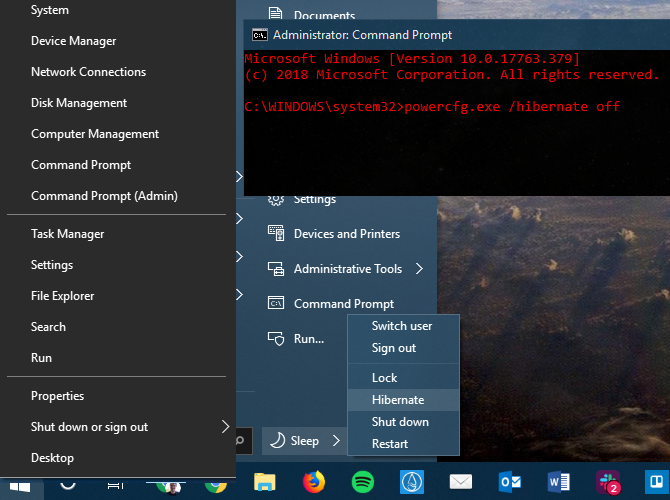
Режим гибернации на вашем компьютере аналогичен спящему режиму, за исключением того, что система сохраняет всю открытую работу на жестком диске, а затем выключается. Вы можете извлечь аккумулятор из вашего ноутбука и оставаться в спящем режиме в течение недели, а затем начать работу и оставаться там, где вы остановились.
Конечно, это занимает место, для чего предназначен файл гибернации.
В зависимости от размера жесткого диска файл гибернации может составлять несколько гигабайт или более. Если вы не используете спящий режим и хотите отключить его, вы можете легко сделать это с помощью командной строки. Обратите внимание, что вы не должны просто удалить hiberfil.sys , так как Windows снова создаст его заново.
Это все, что нужно, чтобы отключить спящий режим. Windows должна удалить hiberfil.sys самостоятельно, когда вы это сделаете; не стесняйтесь удалить его, если нет. Обратите внимание, что отключение режима гибернации также не позволяет вашему компьютеру использовать быстрый запуск в Windows 10. Однако это не большая потеря, поскольку известно, что эта функция вызывает проблемы с загрузкой.
2. Папка Windows Temp
Расположение: C: \ Windows \ Temp
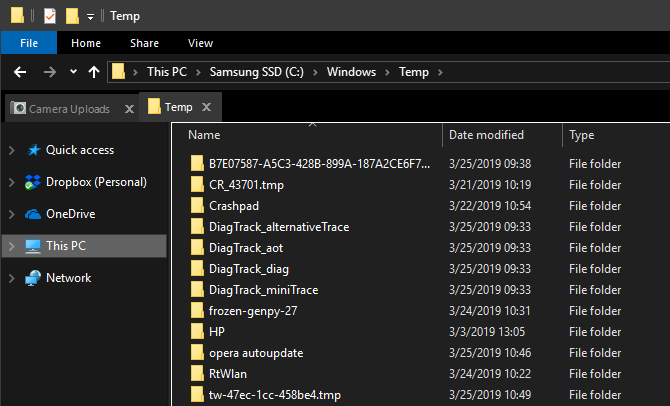
Как можно догадаться из названия, временные файлы Windows не важны за пределами их первоначального использования. Файлы и папки внутри содержат информацию, которую Windows использовала когда-то, но больше не нужна.
Помимо очистки с помощью Disk Cleanup. Вы можете посетить эту папку и удалить ее содержимое, нажав Ctrl + A выбрать все, а затем нажмите удалить. Когда вы делаете это, Windows может выдать вам ошибку о паре элементов – просто проигнорируйте их и очистите все остальное.
3. Корзина
Расположение: shell:RecycleBinFolder
Технически, Корзина – это не папка. И хотя это может быть очевидным для некоторых, мы включаем это в случае, если некоторые читатели не знают.
Каждый раз, когда вы удаляете файл в своей системе, Windows отправляет его в корзину. Это особое место, где удаленные файлы хранятся до тех пор, пока вы не удалите их навсегда или не восстановите. Если вы не помните, чтобы регулярно очищать корзину, там может быть несколько гигабайт старых данных.
Вы можете получить доступ к корзине через ярлык на рабочем столе. Если у вас его нет, введите shell: RecycleBinFolder в панели навигации Проводника. Оказавшись здесь, вы увидите все, что вы недавно удалили.
Вы можете щелкнуть правой кнопкой мыши по отдельным элементам и выбрать « Удалить», чтобы навсегда удалить их, или « Восстановить», чтобы отправить файл обратно в исходное местоположение. На ленте выше вы увидите кнопки для очистки корзины и восстановления всех элементов.
Чтобы настроить способ работы корзины, нажмите Свойства корзины на ленте. Здесь вы можете изменить максимальный размер корзины или выбрать « Не перемещать файлы в корзину» .
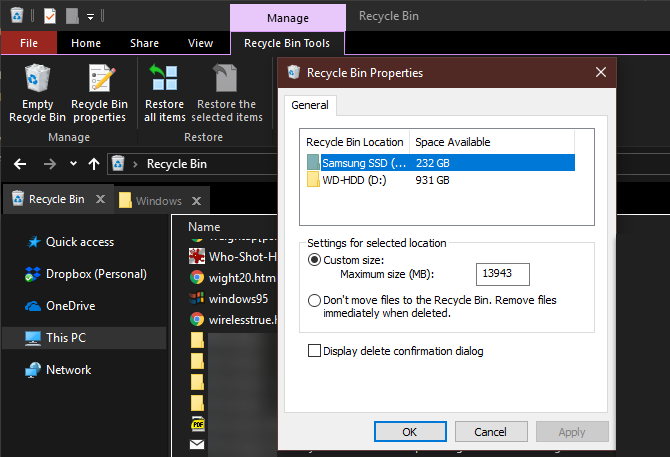
С помощью этого параметра Windows пропускает корзину и удаляет элементы без возможности восстановления при их удалении. Мы не рекомендуем этого, потому что корзина дает вам второй шанс в случае ошибки.
4. Папка Windows.old
Расположение: C: \ Windows.old
Всякий раз, когда вы обновляете свою версию Windows, система сохраняет копию ваших старых файлов с именем Windows.old . Эта папка по существу содержит все, что составляло вашу старую установку, хранилась на случай, если что-то не будет правильно передано.
При необходимости вы можете использовать эту папку для отката к предыдущей версии Windows. Вы также можете открыть папку и взять несколько ненужных файлов, если вам нужно.
Windows автоматически удаляет эту папку через короткое время, но вы можете удалить ее самостоятельно, если вам не хватает места. Он не удалится, если вы попытаетесь пройти через проводник, поэтому введите « Очистка диска» в меню «Пуск» и запустите инструмент, как описано ранее.
Нажмите Очистить системные файлы в нижней части окна и позвольте утилите выполнить повторное сканирование. После этого найдите предыдущие установки Windows и удалите их с помощью этого инструмента.
Очевидно, что удаление этих файлов затрудняет восстановление данных в случае возникновения проблемы. После обновления до Windows (даже до последней версии Windows 10) мы советуем вам сохранять эту папку, пока вы не убедитесь, что все работает правильно.
5. Загруженные программные файлы
Расположение: C: \ Windows \ Загруженные программные файлы
Название этой папки немного сбивает с толку. На самом деле она содержит файлы, используемые элементами управления ActiveX Internet Explorer и апплетами Java, поэтому, если вы используете одну и ту же функцию на веб-сайте, вам не нужно загружать ее дважды.
По сути, эта папка бесполезна. ActiveX является чрезвычайно устаревшей технологией, которая полна дыр в безопасности, и Java редко используется в современной сети. ActiveX является эксклюзивным для Internet Explorer, и вы, вероятно, встретите его только на древних корпоративных сайтах.
Большинство домашних пользователей больше не используют IE, не говоря уже о ActiveX. Ваша папка « Загруженные программные файлы » может быть уже пустой, но вы можете очистить ее содержимое, если это не так.
6. LiveKernelReports
Место нахождения: C: Windows LiveKernelReports
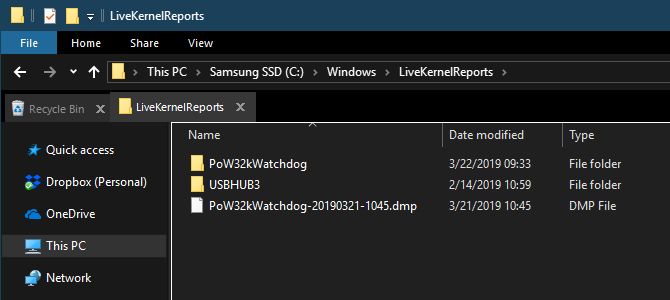
Расположение: C: \ Windows \ LiveKernelReports
Папка LiveKernelReports – это еще одна папка, которая, вероятно, появляется при сканировании больших файлов на вашем компьютере. В этой папке находятся файлы дампа, которые представляют собой текущие информационные журналы, которые ведет Windows. Если ваш компьютер сталкивается с проблемой, вы можете проанализировать содержимое этих файлов, чтобы начать устранение проблемы .
Любые огромные файлы, заканчивающиеся расширением DMP в этой папке, можно безопасно удалить. Как и в приведенных выше местах, мы рекомендуем использовать очистку диска вместо удаления файла самостоятельно.
Если происходит сбой Windows или возникают другие серьезные проблемы с компьютером, не удаляйте эти файлы дампа сразу. Вы можете использовать такую программу, как WhoCrashed, чтобы получить от них больше информации.
7. Rempl Папка
Расположение: C:\Program Files\rempl
Хотя папка Rempl невелика, вы можете удивиться, увидев ее в своей системе. Он содержит несколько небольших файлов, и вы можете даже заметить несколько процессов диспетчера задач, связанных с ним.
Эта папка подключена к доставке обновлений Windows 10. Он включает в себя « улучшения надежности», которые помогут сделать обновления Windows 10 гладкими и устранить проблемы совместимости.
Так вы можете удалить папку Rempl? По-видимому, никаких негативных последствий от этого нет. Тем не менее, поскольку он занимает всего несколько мегабайт и может сделать обновления Windows менее сложными, лучше его оставить.
Какие папки Windows вы удаляете?
Требуется немного осмотреться, но Windows содержит множество ненужных файлов и папок, таких как папки «Фото» и «Сохраненные изображения». Помните, что ваш компьютер неплохо поддерживает себя в чистоте, поэтому вам не нужно навязчиво удалять содержимое этих папок, если у вас достаточно места на диске.