Как сделать из ноутбука системный блок
Сегодня многие люди имеют два компьютера, и в этом нет ничего необычного. Первый – обычный десктоп для себя или для всей семьи. Он легко поддается модернизации, да и комплектующие будут стоить недорого. Второй – ноутбук. Он легкий, компактный, его удобно носить с собой. Однако такое сочетание двух машин не всегда удобно. Приходится заниматься синхронизацией документов, чтобы на обоих компьютерах были самые свежие версии документов.
В некоторых ситуациях проще иметь только один ноутбук. Однако на небольшом экране и компактной клавиатурой работать крайне неудобно (конечно, по сравнению с 24-дюймовым монитором и эргономичной клавиатурой). Оптимальным вариантом было бы использовать ноутбук по прямому назначению в поездках, а дома превратить его в настоящий системный блок. И в данной статье я расскажу, как это сделать.

Экран монитора значительно больше экрана ноутбука.
Работать на нем будет удобнее.
Допустим, у вас есть набор периферии (принтер, сканер и т. д.), которые также должны работать с ноутбуком. Кроме того, понадобятся клавиатура и мышка – оба устройства обязательно с разъемом USB.
Подключение USB-устройств к ноутбуку
Чтобы не подключать каждое устройство отдельно, покупаем USB-хаб (USB-концентратор). Количество портов у него обычно варьируется от 4 до 7. От этого будет зависеть его цена. Кроме того, бывают активные и пассивные концентраторы. Первые имеют собственный блок питания. Он будет незаменим, если нужно подключать внешние жесткие диски, которые достаточно требовательны к питанию. Вторые дешевле, но энергозависимые устройства придется подключать напрямую к ноутбуку.

USB-концентратор выручит при большом количестве USB устройств.
Итак, подключаем мышь, клавиатуру, принтер, сканер и другие устройства к USB-хабу. Теперь, чтобы подключить все устройства сразу, достаточно воткнуть штекер USB-концентратора в ноутбук и все готово.
Подключение монитора
 Следующий шаг – подключение монитора. В то время, когда 24-дюймовые мониторы стоят не таких больших денег, использовать 15-дюймовый, а то и еще меньший экран – просто кощунство. На любом более-менее современном ноуте есть аналоговый разъем VGA (D-Sub), позволяющий подключить монитор. Качество в этом случае не самое лучшее. Если есть разъемы DVI или HDMI, лучше пользоваться ими, они передают изображение в цифре, поэтому качество его будет значительно лучше. Последний кстати, передает еще и звук. Поэтому есть вы счастливый обладатель телевизора с HDMI, то не придется использовать дополнительный шнур для наушников или колонок. Звук пойдет через динамики телевизора.

Порты на торцевой части ноутбука, которые понадобятся для трансформации в системный блок
Последнее, что надо сделать – подключить аудио. Если домашние не приемлют лишнего шума, используйте наушники, в остальных случаях – подключайте внешнюю акустику или музыкальный центр. Любой вариант будет лучше встроенных динамиков крохотного размера. Для подключения используется 3,5 мм разъем «Jack» для наушников.
Дополнительные устройства
В дополнение ко всему сказанному, ноутбук является устройством «все-в-одном». Поэтому надо стараться использовать все его компоненты. Например, если положить сложенный ноутбук боковой стороной к себе, то есть можно будет использовать устройство чтения карт памяти. Дополнительные разъемы USB также будут не лишними.
Итак, использование ноутбука по вышеуказанной схеме будет выглядеть следующим образом. Вы приходите, вынимаете ноут из портфеля, и подключаете к нему следующие шнуры:
- Питание (можно не использовать, если техника будет использоваться недолго, а также когда не много периферии)
- USB-хаб, к которому подключена клавиатура, мышь и другие устройства
- Видео кабель (VGA или HDMI)
- Колонки или наушники. Не требуется, если используется HDMI со звуком.

Компьютер готов к использованию.
Плюсы использования ноутбука в качестве системного блока:
- Удобство работы. Ничто не заменит полноценной эргономичной клавиатуры и монитора большого формата (особенно актуально для владельцев нетбуков)
- Компактность. Вы получаете компактный системный блок, который сможет уместиться на небольшой полке, да и на столе он не займет много места. При необходимости всегда можно отключить хаб и видео от ноута, бросить его в сумку и вперед – все результаты ваших трудов с вами. Кроме того, применение лэптопа подразумевает наличие беспроводных технологий Wi-fi и Bluetooth и встроенного кардридера, так что раскошеливаться на них не придется.
- Низкое энергопотребление. По сравнению с обычным системным блоком ноутбук потребляет совсем не много электроэнергии. Блоки питания «средних» 15-дюймовок рассчитаны на 60-70 Ватт. Если вы обладатель нетбука, то его максимальное потребление вряд ли превысит 40 Ватт. Причем, приведенные цифры – максимальное потребление, когда яркость экрана включена на максимум, используются беспроводные технологии. В обычной же ситуации эта цифра будет в 2-3 раза меньше – тем более что экран выключен (ведь используется внешний монитор)
- Все в одном месте. Вам не нужно синхронизировать данные между двумя компьютерами. Все и так находится на одном компьютере. Однако не стоит забывать делать резервные копии важных данных на внешний жесткий диск. Хранить всю ценную информацию только на ноутбуке – крайне неразумно.
Минусы использования такого метода:
- Ноутбук не рассчитан на использование 24 часа в сутки. Поэтому не следует делать из ноута круглосуточную торрент-качалку. Он достаточно быстро забьется пылью, и чистить его придется чаще. Кроме того, такая чистка обычно требует разборки ноутбука, а значит и определенной квалификации
- Дополнительная забота об аккумуляторе. При использовании в качестве системного блока портативный компьютер будет включен большую часть времени в энергосеть, что не очень хорошо скажется на батарее. Ее периодически (1-2 раза в месяц) необходимо полностью разряжать и снова полностью заряжать. Это касается не только работы в данном режиме, но использования портативной техники в целом. Не забывайте об этом, иначе через полгода аккумулятор будет выдавать только половину от максимальной емкости.
- Неудобно использовать веб-камеру. При необходимости задействовать веб-камеру, придется открывать ноутбук и наводить камеру на себя, что не всегда бывает удобно.
- Заблокированы спецклавиши ноутбука. Использование внешней клавиатуры ограничит использование специальных комбинаций с клавишей Fn, которая на них отсутствует.
Если остались вопросы или непонятны какие-то моменты статьи – пишите в комментарии, с удовольствием отвечу.
Как из старого ноутбука сделать десктоп (и зачем)
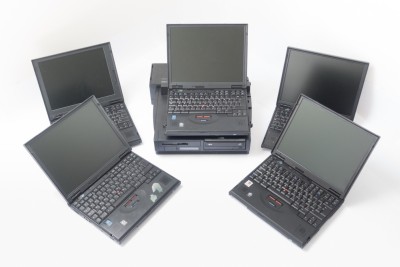 В коллекционировании старого околокомпьютерного железа конечно же есть элемент ностальгии. Интересно, что совсем нестарые устройства подчас получается вернуть к жизни только после длительных археологических раскопок цифрового культурного слоя. Но есть еще кое-что. Передо мной сейчас 20-летний ноутбук, и он, в отличие от современных устройств, сервисов и технологий, полностью детерминирован. Ясно, что удобно, а что нет, что в итоге оказалось перспективной технологией, а что пошло под откос. Понятен спектр посильных для древнего процессора задач. В этой определенности есть что-то успокаивающее.
Ладно, на самом деле старые железки интересны, потому что принадлежат эпохе, в которой сами по себе устройства представляли огромный интерес. Кого сейчас удивишь воспроизведением музыки на «компьютере»? В январе этого года я стал владельцем десятка старых ноутбуков, начало этой истории можно прочитать тут. Второй сезон мы решили, в порядке эксперимента, попробовать сделать вместе с «Лабораторией». Начнем с истории про прокачивание 20-летнего лаптопа до максимально возможных характеристик. В отличие от случайной удачи с приобретением десятка вполне рабочих ноутбуков, история апгрейда ноутбука до десктопа — это коллекция фантастических провалов.
Когда доки были большие
За двадцать лет док-станция деградировала до небольшой коробки с разъемами, подключаемой к ноутбуку единственным проводком. Когда-то все было по-другому. Как минимум IBM и Compaq выпускали для своих лаптопов (как правило, для самых дорогих моделей) полнценные док-станции размером с настольный компьютер, с массой портов расширения, поддержкой стандартных плат PCI или ISA, и прочим богатством. Из десятка ноутбуков ThinkPad, оказавшихся у меня, пять принадлежат к серии ThinkPad 600. Они совместимы с док-станциями серии SelectaBase, выпускавшейся в середине-конце девяностых. Прежде чем отправиться на ибей за покупками, мне предстояло задушить жабу объяснить себе, зачем мне нужен док, если я выбрал для коллекционирования именно ноутбуки, и именно потому, что они не занимают много места.

Ну во-первых, двадцать лет назад я себе даже ноутбук такой не мог позволить. Он сам по себе был — как космический корабль, если оценивать по стоимости, доступности и вероятности появления такого устройства у меня дома. В таком контексте док, да еще не пустой, а с ингридиентами — это Звезда Смерти, а я, стало быть, Дарт Вейдер при ней. Окей, был и более разумный довод, если это вообще возможно в моем хобби. Возможности расширения ноутбуков ограничены — чаще всего добавить в них новую функциональность можно только с помощью карт PCMCIA. Стандартные платы расширения эти ограничения снимают.
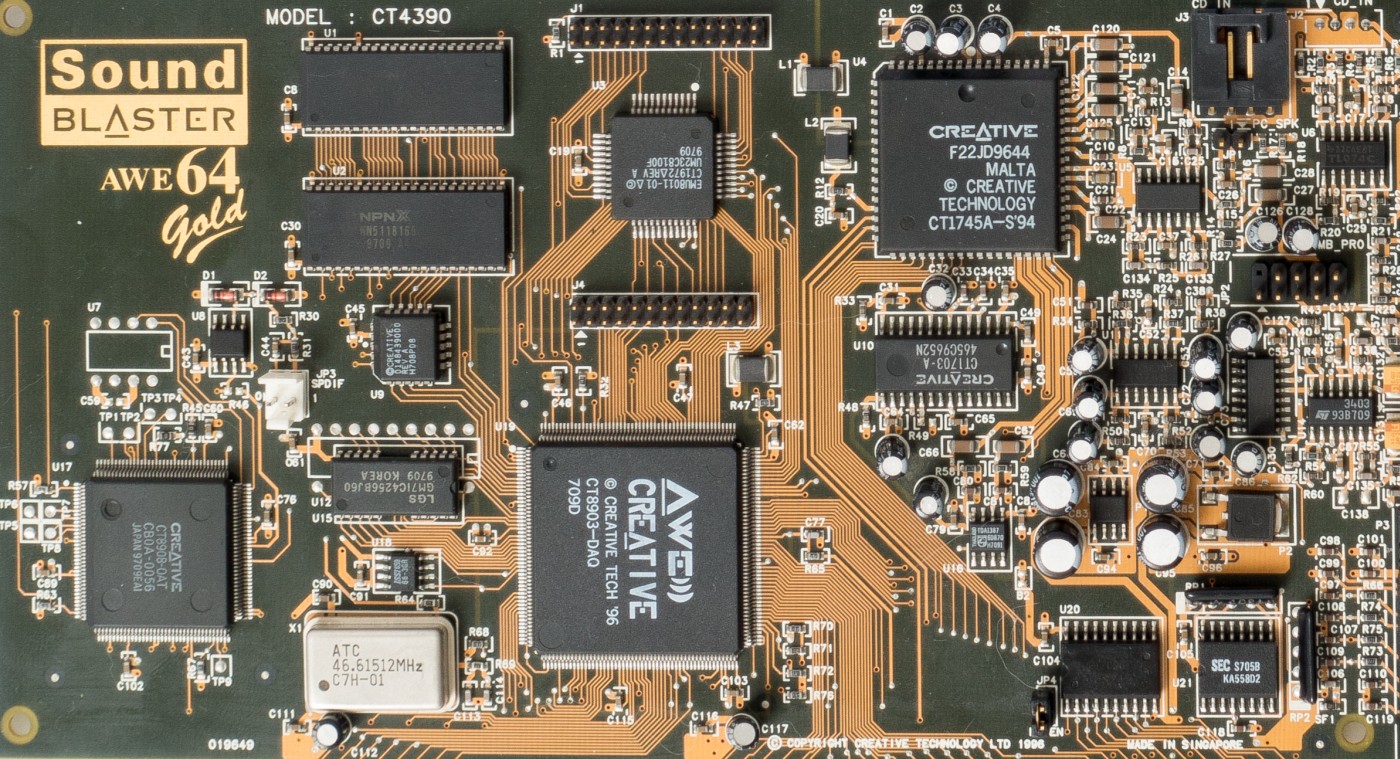
Док-станция помогла мне решить проблемы со звуком в старых досовских играх (и подкинула новых, других проблем, конечно же). Встроенная в ThinkPad 600 звуковая карта заточена под Windows 95/98. В режиме совместимости с DOS работает, но не всегда. Нативный, тру, оригинальный Sound Blaster работает лучше, хотя здесь я в угоду личным предпочтениям сделал выбор в пользу самой поздней модели для шины ISA, которая скорее принадлежит к эпохе Windows. Тем не менее, помогло.
Короче, перед началом проекта я обозначил следующие хотелки:
— Пять ноутбуков ThinkPad 600, от Pentium II 233 до Pentium III 500, 8 МБ видеопамяти, встроенный, совместимый с SoundBlaster звук, привод CD или DVD-ROM, USB 1.0
— Те же ноутбуки
— Док-станция, а в ней:
— Видеокарта с 32 или 64 мегабайтами памяти (ориентир по производительности в играх — первый Half-Life)
— (Желательно) выход DVI для качественного изображения и возможности захвата видео «в цифре»
— Труъ ориджинал Creative Sound Blaster
— USB 2.0
— Оптический привод DVD-RW
— Дисковод 3.5
— Отдельный, встроенный в док жесткий диск — чтобы файлы на нем были доступны с любого ноутбука
— Чтобы это работало во всех интересующих меня софтовых средах, от DOS до Windows XP (+ OS/2 и вообще)
Неплохие хотелки, да? В итоге я хотел получить один большой док, с возможностью использовать любой из пяти ноутбуков, с максимальной расширяемостью и универсальностью. Дальше было полгода мытарств на eBay, собирание железок на трех разных континентах. Длительное ожидание доставки, обычно, чтобы понять, что заказал не то, и надо заказывать опять, и снова ждать. Не буду вдаваться в детали, лучше сразу покажу результат. Итак, это ThinkPad 600 с доком SelectaDock II.
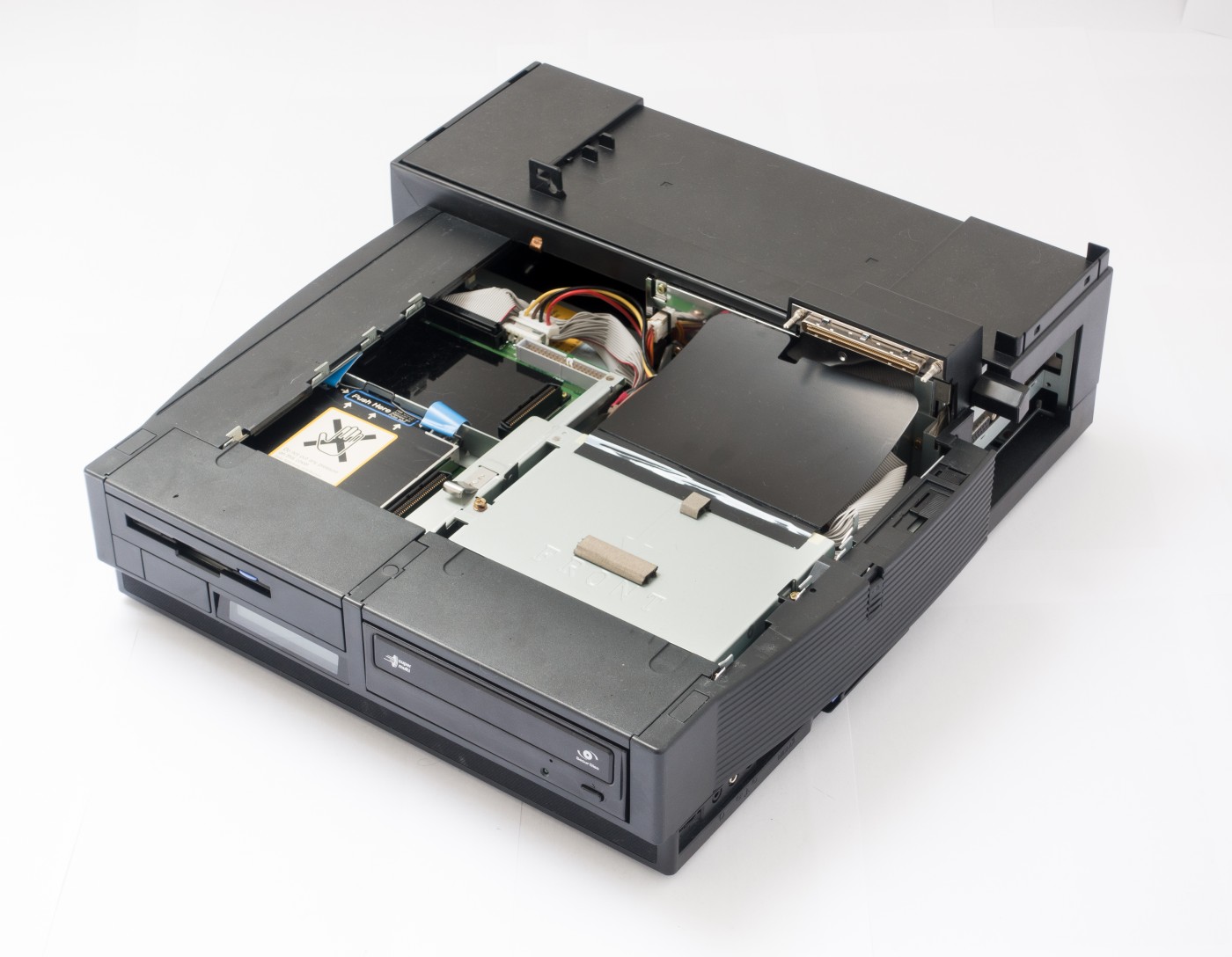
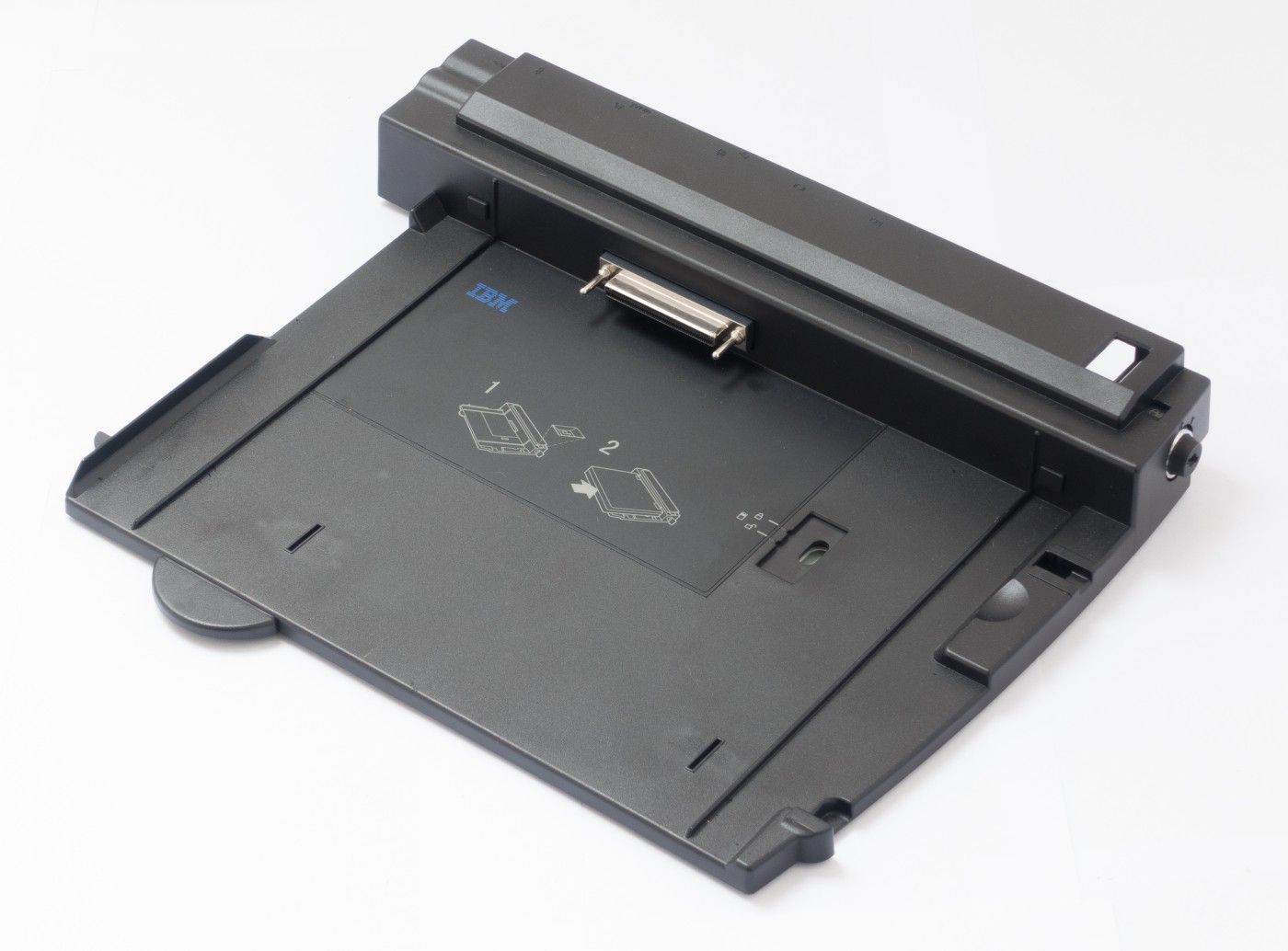
Пустая док-станция не может использоваться сама по себе. Нужно купить адаптер — порт-репликатор для конкретно вашей модели (кроме 600й серии ThinkPad можно было устанавливать еще и 700ю). Удивительно, но док-станцию и порт-репликатор я купил новыми, в заводской упаковке.
Внутри дока есть масса проводов — для устройств IDE и SCSI. Имеются салазки для устройств с проприетарным разъемом IBM — туда можно установить жесткий диск, дисковод или оптический привод. Отдельный отсек предназначен для обычного 5-дюймового устройства, в комплекте имеется адаптер для 3,5-дюймовых жестких дисков. Туда был за копейки приобретен поздний DVD-рекордер LG с интерфейсом IDE, который отлично заработал во всех ОС.
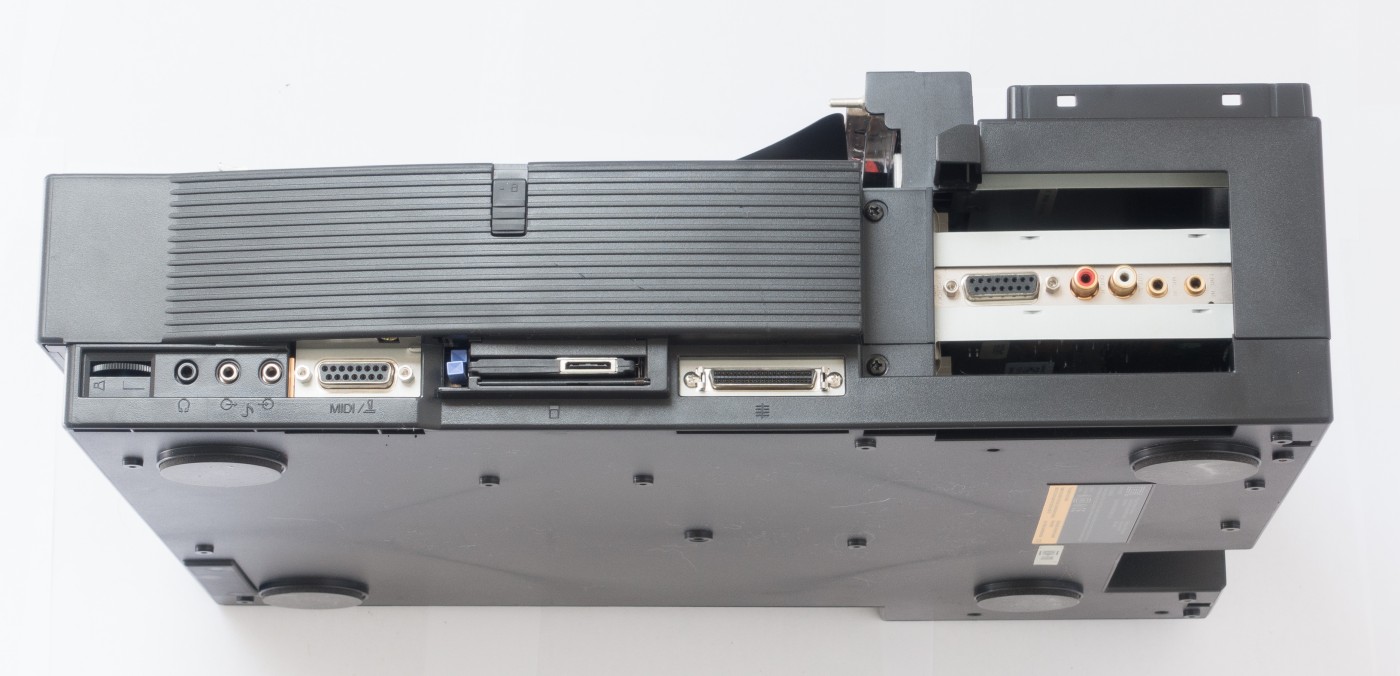
Справа продублированы разъемы встроенной звуковой карты, можно подключить MIDI-устройство или джойстик, а еще есть два разъема PCMCIA — их очень удобно использовать для сетевой карты. Конечно можно вставить ее и в сам ноутбук, но тогда из него будет торчать лишний провод. Можно использовать PCI-карту для сети, но количество плат расширения ограничено: на правую же сторону выходят три слота. Сейчас там установлена 16-битная сетевая карта, но надо бы ее поменять — уж очень медленно работает (15 мегабит в хорошую погоду).
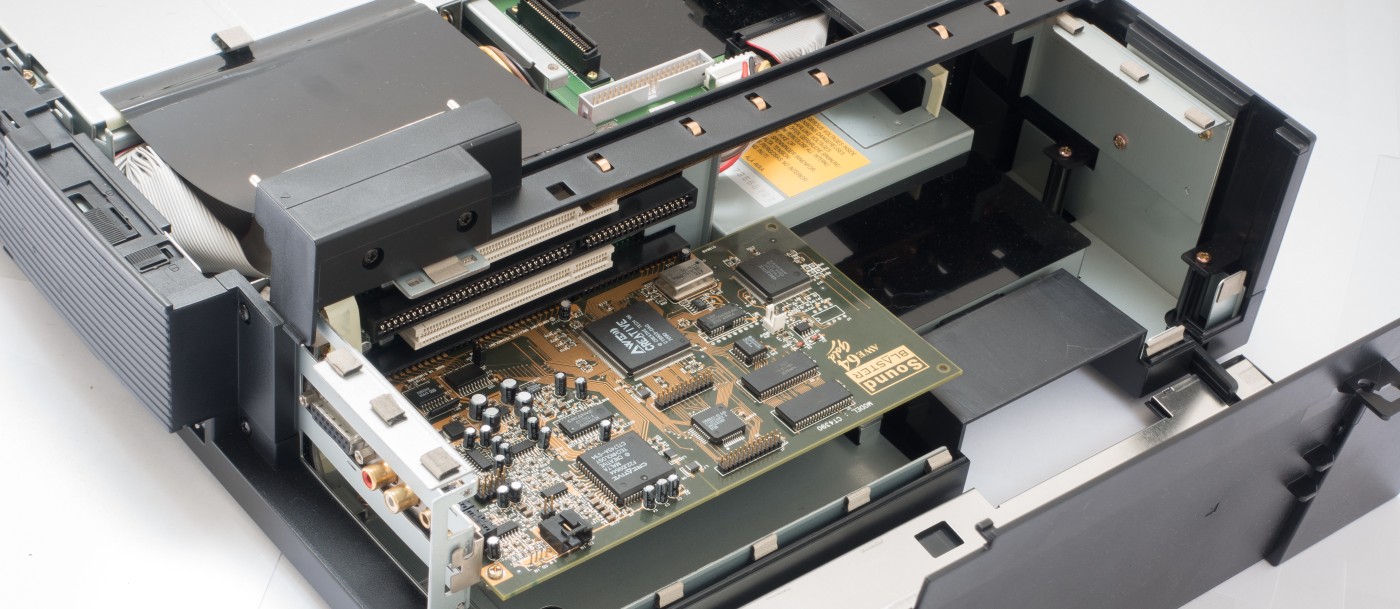
Вот здесь применена очень хитрая конструкция. В один слот из трех вы можете установить только карту PCI. Еще в двух слотах интерфейс можно выбрать — или PCI, или ISA. Из-за того, что разъемы смещены относительно обычного расположения, карты прикручиваются с трудом и слегка гнутся.

А теперь со всей этой фигней мы попробуем взлететь! Не могу сказать, что конструкция у SelectaDock самая элегантная в мире. Внешний вид, конечно, внушительный. Но эргономика никакая. Разъем питания дока питает только сам док. Ноутбук надо подключать его обычным блоком питания, который втыкается в порт-репликатор. Туда же вставляются внешние клавиатура и мышь, а также кабель для монитора (если используется встроенное видео). Из самого дока провода торчат справа, а не сзади, потому что сзади — крышка отсека с картами PCI/ISA. В итоге получается дикобраз с проводами, торчащими со всех сторон.
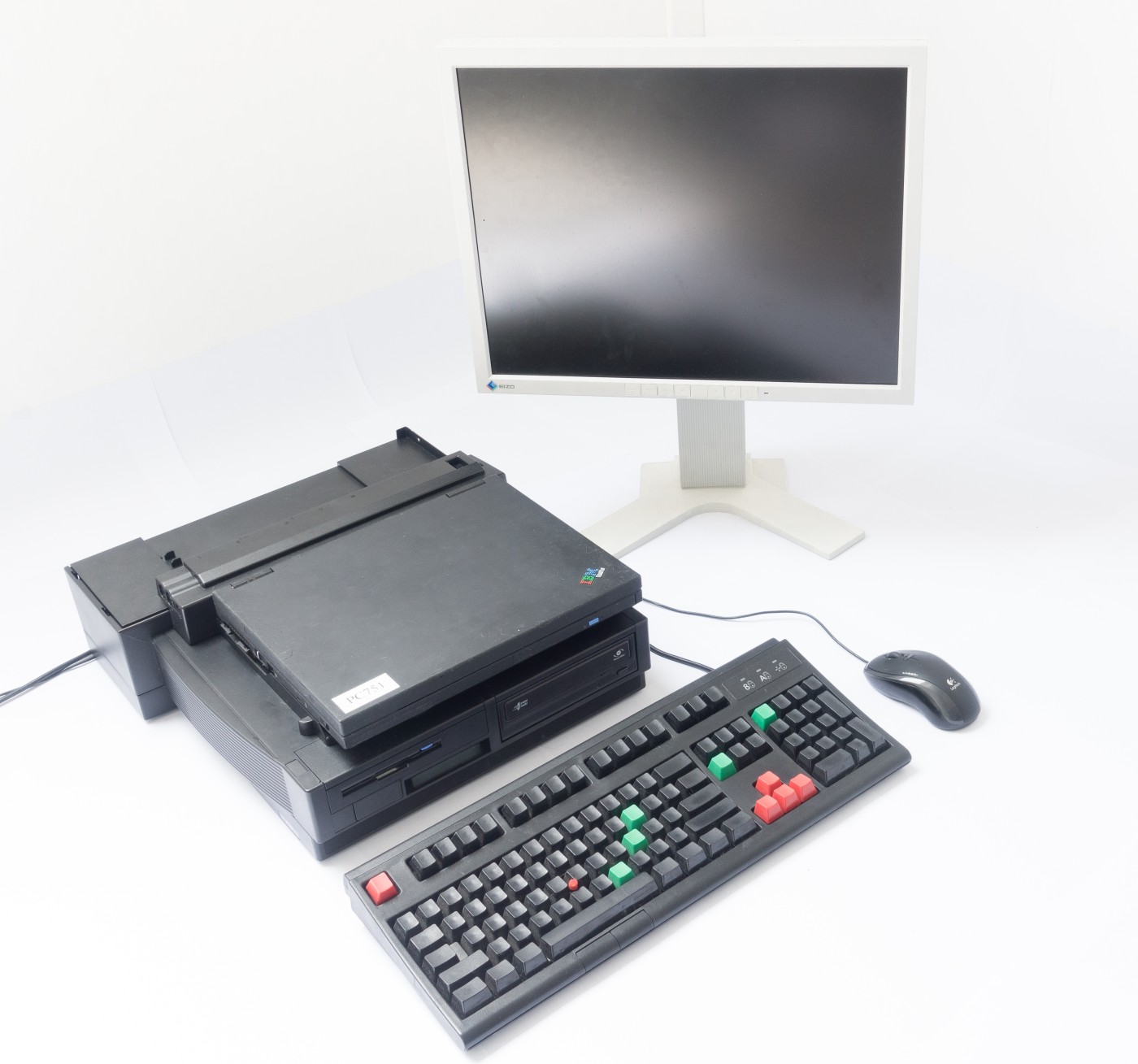
Добавим клавиатуру — реплику оригинальной IBM Model M, и мышь — лазерный новодел Logitech. Оба устройства теоретически должны работать через переходники USB-PS/2, но у меня пока не работают — приходится использовать USB. Под Windows 98 работает, DOS, естественно, в пролете. Возможно дело в том, что не все переходники одинаково полезны. Монитор — купленный за 500 рублей 20-дюймовый IPS Eizo с разрешением 1600×1200. С ним тоже вышел перебор: встроенное видео способно максимум на 1280×1024. Масштабирует этот профессионал начала 2000х отвратительно, поэтому реально можно использовать 800х600. Задача на будущее: купить другой монитор, желательно черного цвета.
Время собирать грабли
У данной конструкции есть масса достоинств, и один большой недостаток: при всей универсальности и необычности, у вас получается нестандартный компьютер. В первую очередь это приводит к проблемам с видеокартой: у типичного настольного ПК на Pentium III будет слот AGP, с большим выбором видеокарт. Я же ограничен интерфейсом PCI, да не простым, а протянутым хитрым образом от платы расширения до материнской платы через три разных устройства.
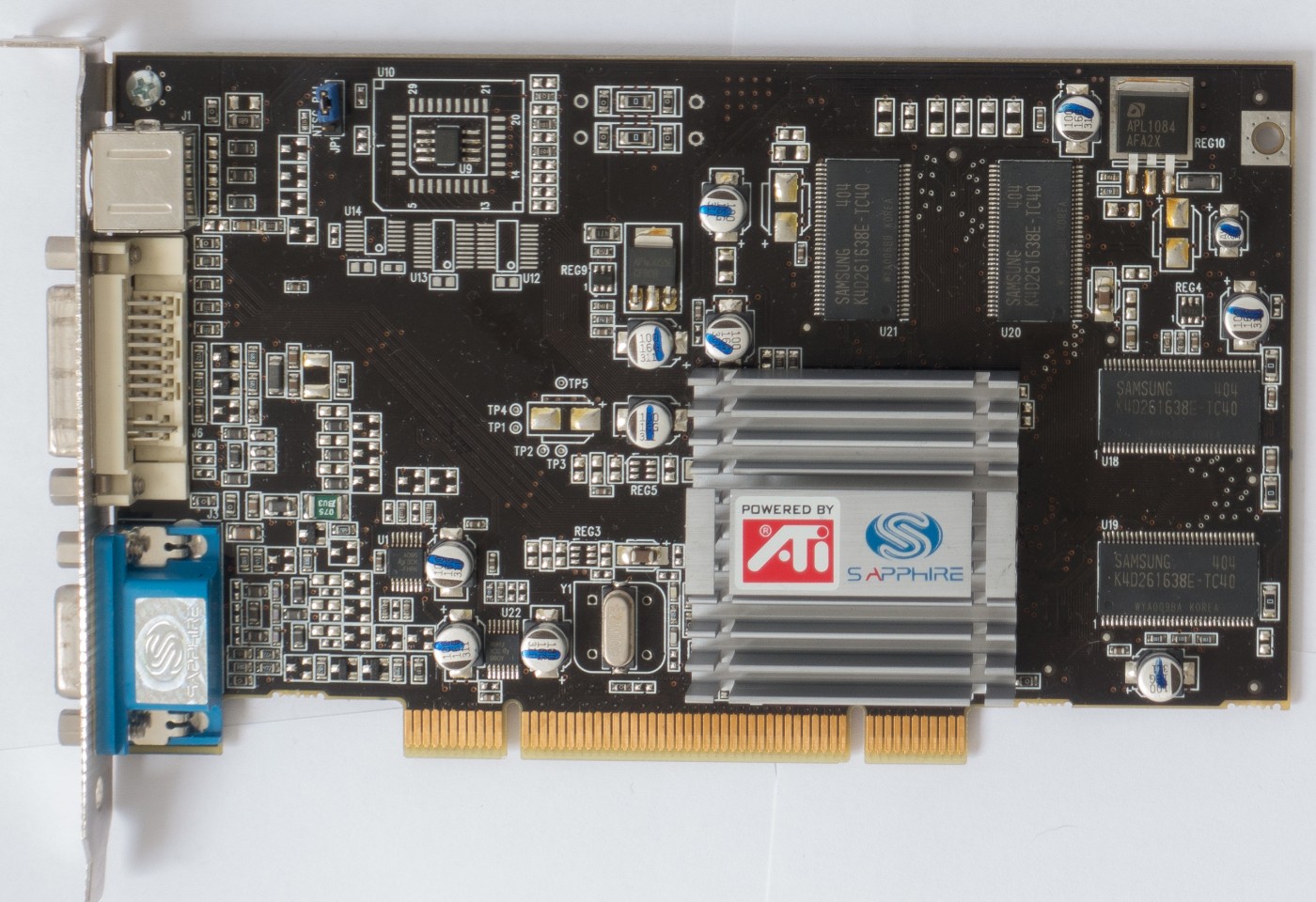
Приобретенная для экспериментов видеокарта Radeon 7000 в исполнении PCI в итоге не заработала. Судя по (крайне редким) отзывам о работе ThinkPad SelectaDock в интернете, нормально работают только видеокарты Nvidia, и то не все — как повезет. Еще работают винтажные 3dfx Voodoo, но цена на них сейчас совершенно негуманная — это уже коллекционные раритеты. Так что мечту поиграть в Half-Life я пока отложил.
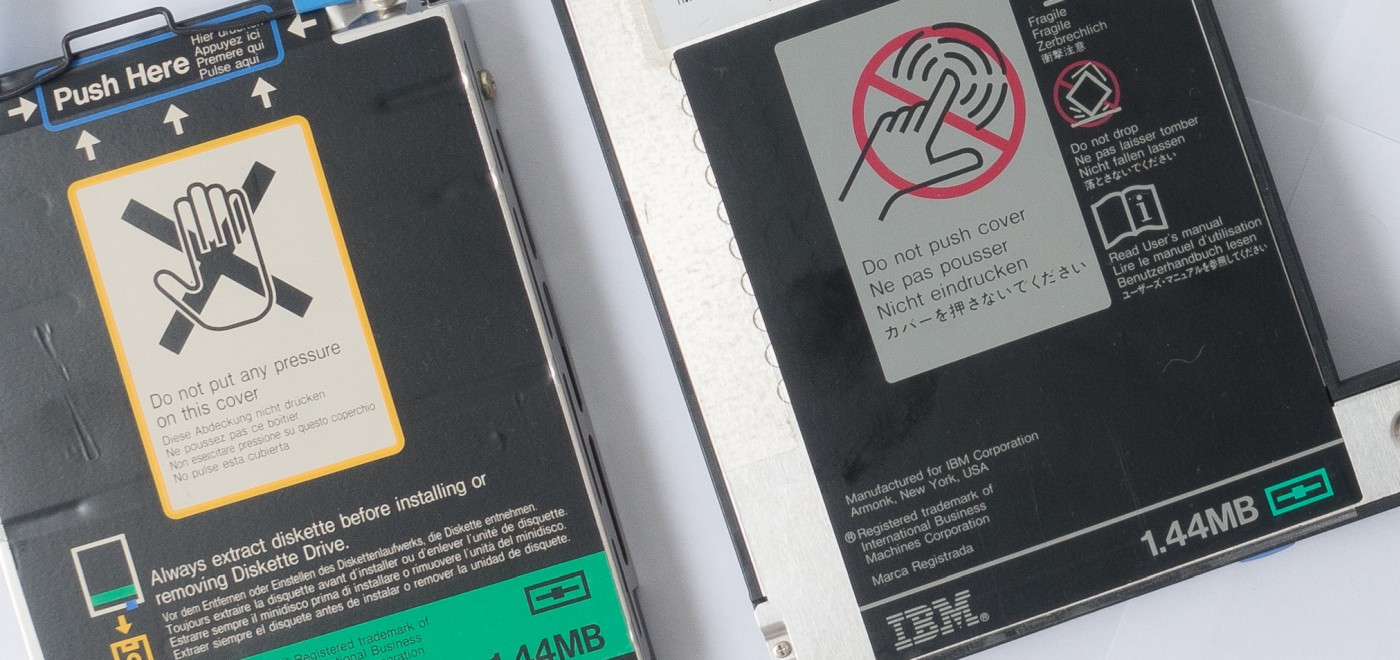
Правильный дисковод я купил с третьей попытки. Сначала я купил дисковод для ThinkPad 600 (тот, что справа). У меня же этот ноутбук? Правильно, но подходит он только к ThinkPad 600, встает вместо встроенного оптического привода. Док совместим с дисководами от ThinkPad 700. Потом я купил внешний привод для TP 700, почему-то решив, что он разбирается и превращается во внутренний (нет, не превращается). С третьей попытки был куплен правильный.
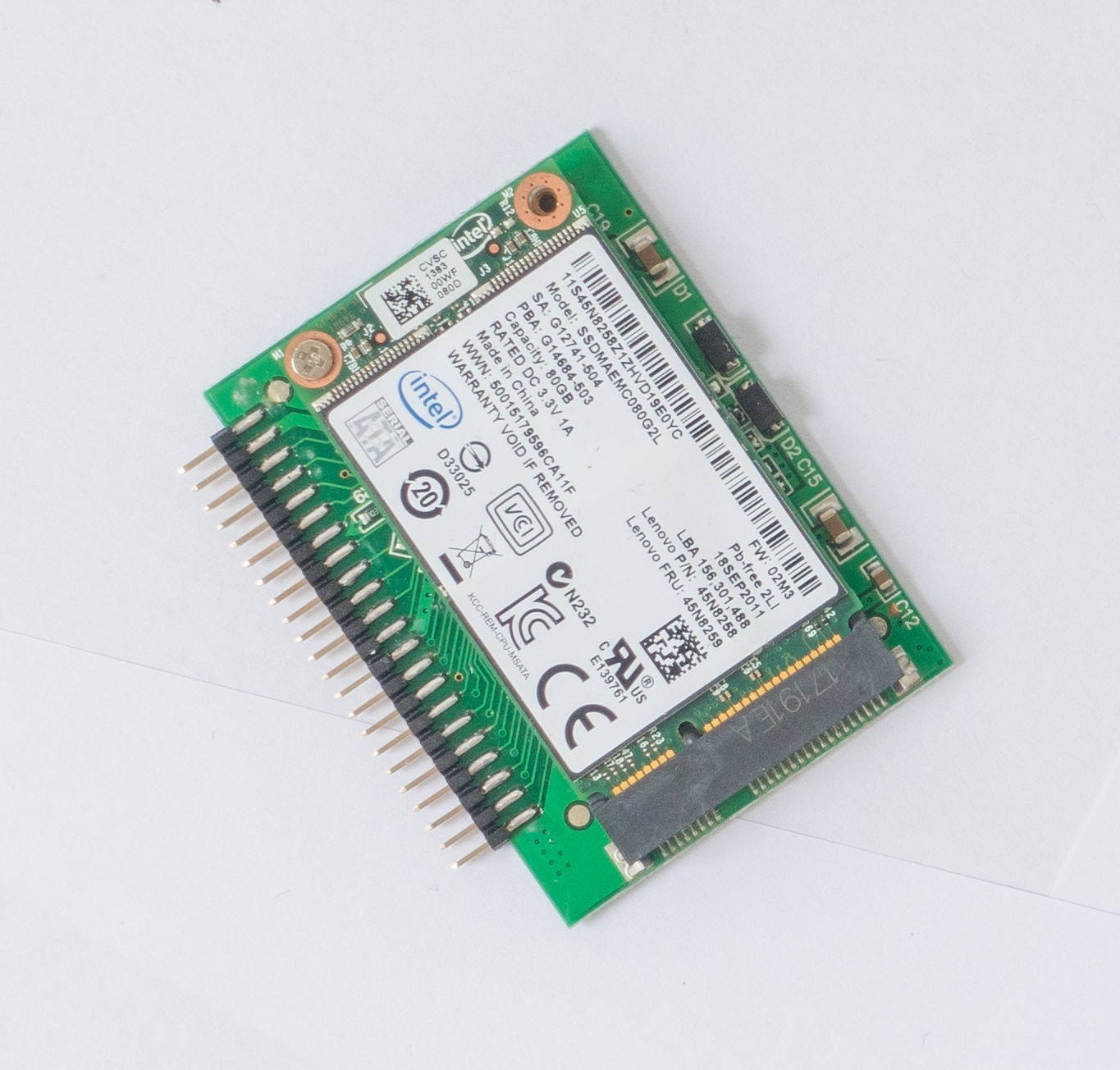
Параллельно шел процесс апгрейда самих ноутбуков. В двух я «прокачал» до максимума оперативную память, купив (в этот раз с первой попытки) подходящие модули SDRAM. Вместе со встроенными 64 мегабайтами получилось 576. Жесткий диск в модели с Windows 98 заменил на карту Compact Flash с соответствующим переходником. Для ноутбука с Windows XP был куплен переходник MSATA-IDE, но, увы, с имевшемся в наличии накопителем от Intel он не заработал. WinXP пока загружается с обычного жесткого диска.
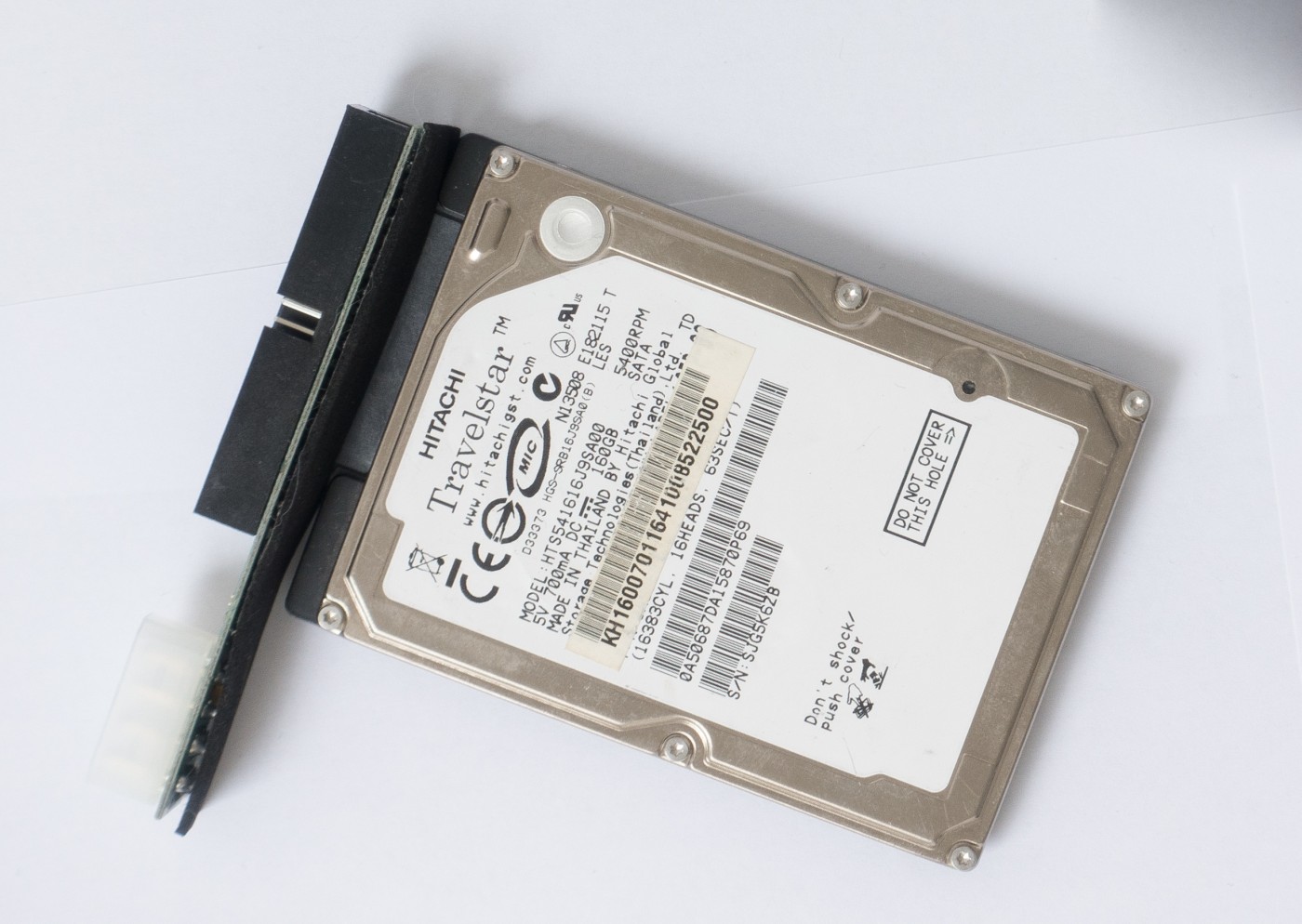
Вместе с оптическим приводом в док был установлен жесткий диск. Чтобы не искать живой привод IDE, был установлен SATA-накопитель на 160 гигабайт, через переходник IDE-SATA. Осталось понять, как его правильно разбить на разделы так, чтобы что-нибудь виделось даже из DOS 6.22.
Наладка «Звезды смерти»
Не все заработало сразу и по части софта: мои надежды на беспроблемную работу Sound Blaster в DOS не оправдались. Видимо что-то сурово конфликует со звуковой картой из встроенного в ноутбук оборудования. В Windows XP у звуковой карты обнаружились глюки при воспроизведении музыки, похоже связанные с ее 16-битностью.
В Windows XP все работает очень неторопливо, и то при условии, что вы не будете ставить третий сервис-пак. Преимущество XP — практически все работает со штатными драйверами. Недостаток — ее нельзя выпускать в интернет, даже если очень захочется. Мягко говоря небезопасно.
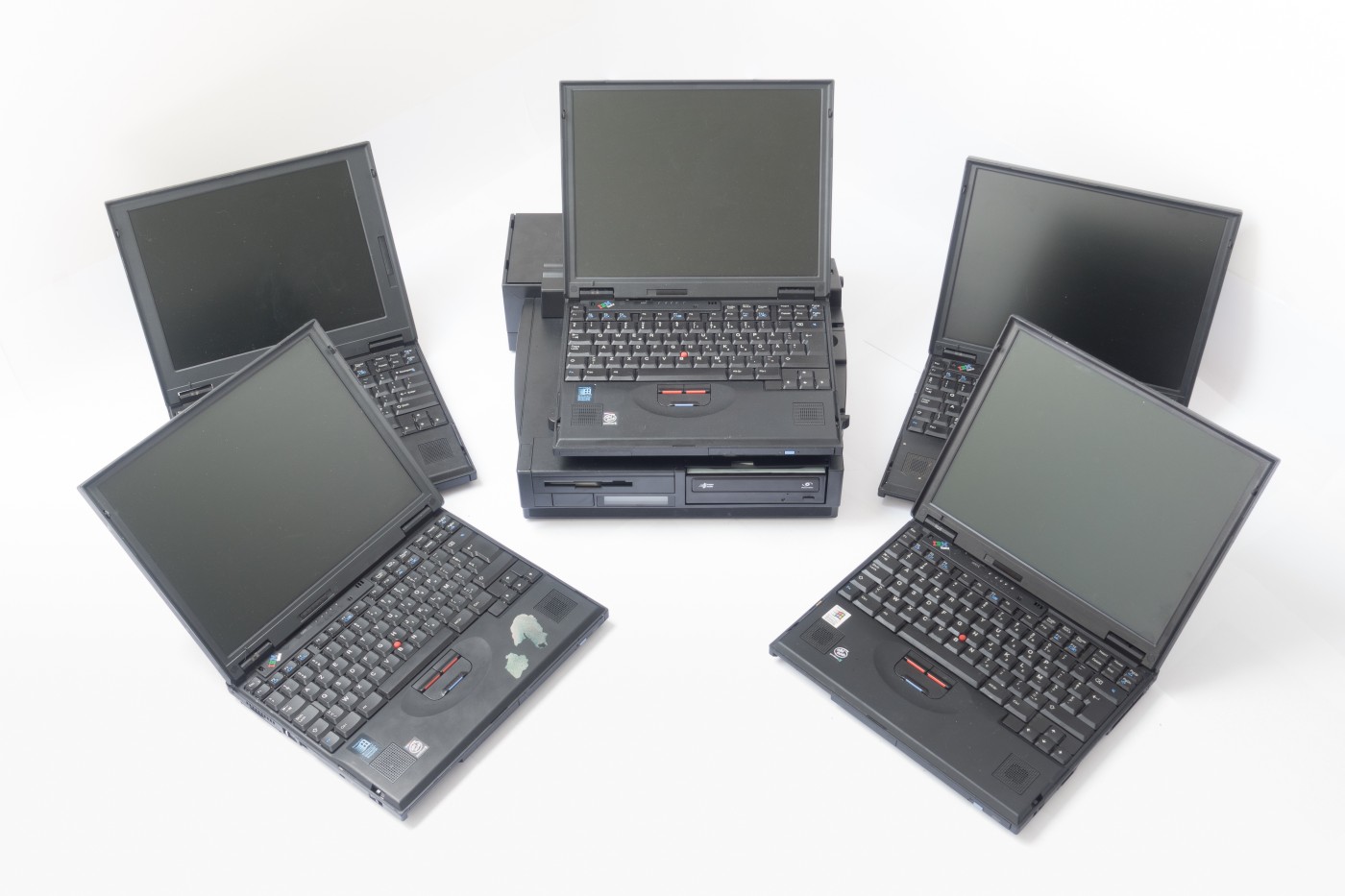
Зато в Windows 98 все идеально! Наконец-то у меня заработали все (ну почти) досовские игры без перезагрузки в режим DOS. Еще бы запустить подходящую видеокарту, и у меня получится идеальный компьютер для этой операционной системы и игр соответствующей эпохи.
Как выглядит прокачанный по-максимуму ноутбук 1998 года 20 лет спустя? Честно говоря, не очень. Даже если бы у меня тогда были деньги (по грубым оценкам и без учета несвоевременного железа весь комплект тогда стоил бы больше 7 тысяч долларов), не уверен, что стал бы его покупать. Чтобы объяснить даже фанату технологий конца 90-х идею единственного компьютера и дома, и в поездках, надо было сначала рассказать о проблемах использования двух (трех, четырех) компьютеров одновременно — тогда еще неведомых. Зато в 2018 я доволен: собрал и заставил работать довольно редкую штуку. Осталось настроить все варианты софта и немного докупить железо, но это вполне может затянуться на годы.
использовать ноутбук как системный блок с закрытой крышкой asus
Хочу убрать системник и использовать вместо него ноутбук.
Как можно сделать чтобы ноутбук работал с закрытой крышкой?
И как быть с батареей? Держать все время подключенной к розетке, или подключать по мере того как будет садится батарея?

Касательно аккумуляторов.
Литиевые, используемые сейчас в ноутбуках и иной фото-аудио-телефонной аппаратуре — сильно отличаются от применяемых раньше метал-гидридных.
Если быть кратко — MH (металл-гидридные) — для увеличения срока службы требуют
* полного цикла зарядки-разрядки
* хранения в обязательно разряженном состоянии
Если заряжать неразряженный аккумулятор — у него возникает эффект памяти, что сильно снижает его ёмкость. И не верьте рекламным лозунгам «мы победили эффект памяти!» — это чистый развод. Уменьшили — да, но сам процесс работы аккумулятора таков, что этого не избежать.
С литиевыми совсем наоборот:
* хранить в заряженном состоянии необходимо
* количество циклов зависит от того насколько сильно разряженный аккумулятор будете заряжать… и чем больше разряженный — тем как ни странно может показаться — меньше циклов. Для литиевых полный разряд вообще не рекомендуем.
А вот теперь пора поговорить о сроке службы. Дело в том, что кроме этих циклов зарядок/перезарядок — аккумулятор начинает со временем умирать терять ёмкость вне зависимости от того как вы его используете. Срок? Разный. 2-3 года. Из-за этого купив новый ноут старой модели (провалявшийся на складе в коробке годик-полтора) пользователь может столкнуться с тем, что буквально через пол года аккумулятор ни с того ни с сего начинает загибаться.
Касаемо ноутбука. Смысл снимать аккумулятор и этим самым убирать встроенный UPS?
Срок службы ноутбуков не такой большой (года 3-4), что бы париться о том, что ко времени, когда вы решите его обновить — у вас аккумулятор был «как новенький».
Но это лично мое мнение и никому его не навязываю.
Использовать ноутбук как системный блок с закрытой крышкой asus
Сегодня многие люди имеют два компьютера, и в этом нет ничего необычного. Первый – обычный десктоп для себя или для всей семьи. Он легко поддается модернизации, да и комплектующие будут стоить недорого. Второй – ноутбук. Он легкий, компактный, его удобно носить с собой. Однако такое сочетание двух машин не всегда удобно. Приходится заниматься синхронизацией документов, чтобы на обоих компьютерах были самые свежие версии документов.
В некоторых ситуациях проще иметь только один ноутбук. Однако на небольшом экране и компактной клавиатурой работать крайне неудобно (конечно, по сравнению с 24-дюймовым монитором и эргономичной клавиатурой). Оптимальным вариантом было бы использовать ноутбук по прямому назначению в поездках, а дома превратить его в настоящий системный блок. И в данной статье я расскажу, как это сделать.
Экран монитора значительно больше экрана ноутбука.
Работать на нем будет удобнее.
Допустим, у вас есть набор периферии (принтер, сканер и т. д.), которые также должны работать с ноутбуком. Кроме того, понадобятся клавиатура и мышка – оба устройства обязательно с разъемом USB.
Подключение USB-устройств к ноутбуку
Чтобы не подключать каждое устройство отдельно, покупаем USB-хаб (USB-концентратор). Количество портов у него обычно варьируется от 4 до 7. От этого будет зависеть его цена. Кроме того, бывают активные и пассивные концентраторы. Первые имеют собственный блок питания. Он будет незаменим, если нужно подключать внешние жесткие диски, которые достаточно требовательны к питанию. Вторые дешевле, но энергозависимые устройства придется подключать напрямую к ноутбуку.
USB-концентратор выручит при большом количестве USB устройств.
Итак, подключаем мышь, клавиатуру, принтер, сканер и другие устройства к USB-хабу. Теперь, чтобы подключить все устройства сразу, достаточно воткнуть штекер USB-концентратора в ноутбук и все готово.
Подключение монитора
Следующий шаг – подключение монитора. В то время, когда 24-дюймовые мониторы стоят не таких больших денег, использовать 15-дюймовый, а то и еще меньший экран – просто кощунство. На любом более-менее современном ноуте есть аналоговый разъем VGA (D-Sub), позволяющий подключить монитор. Качество в этом случае не самое лучшее. Если есть разъемы DVI или HDMI, лучше пользоваться ими, они передают изображение в цифре, поэтому качество его будет значительно лучше. Последний кстати, передает еще и звук. Поэтому есть вы счастливый обладатель телевизора с HDMI, то не придется использовать дополнительный шнур для наушников или колонок. Звук пойдет через динамики телевизора.
Порты на торцевой части ноутбука, которые понадобятся для трансформации в системный блок
Последнее, что надо сделать – подключить аудио. Если домашние не приемлют лишнего шума, используйте наушники, в остальных случаях – подключайте внешнюю акустику или музыкальный центр. Любой вариант будет лучше встроенных динамиков крохотного размера. Для подключения используется 3,5 мм разъем «Jack» для наушников.
Дополнительные устройства
В дополнение ко всему сказанному, ноутбук является устройством «все-в-одном». Поэтому надо стараться использовать все его компоненты. Например, если положить сложенный ноутбук боковой стороной к себе, то есть можно будет использовать устройство чтения карт памяти. Дополнительные разъемы USB также будут не лишними.
Итак, использование ноутбука по вышеуказанной схеме будет выглядеть следующим образом. Вы приходите, вынимаете ноут из портфеля, и подключаете к нему следующие шнуры:
Компьютер готов к использованию.
Плюсы использования ноутбука в качестве системного блока:
Минусы использования такого метода:
Если остались вопросы или непонятны какие-то моменты статьи – пишите в комментарии, с удовольствием отвечу.
Как настроить работу ноутбука при закрытии крышки (например, чтобы он продолжал работу или уходил в гибернацию)

Что же, рассмотрю ниже, что можно сделать в тех или иных случаях. 👌
Превью к записи / настраиваем «тонко» электропитание ноутбука
Как настроить ноутбук на максимальную производительность — 10 важных заметок

Выбор действия ноутбука при закрытии крышки
Настройка параметров
И так, для начала нам потребуется открыть настройки электропитания Windows. Сделать это можно несколькими путями:

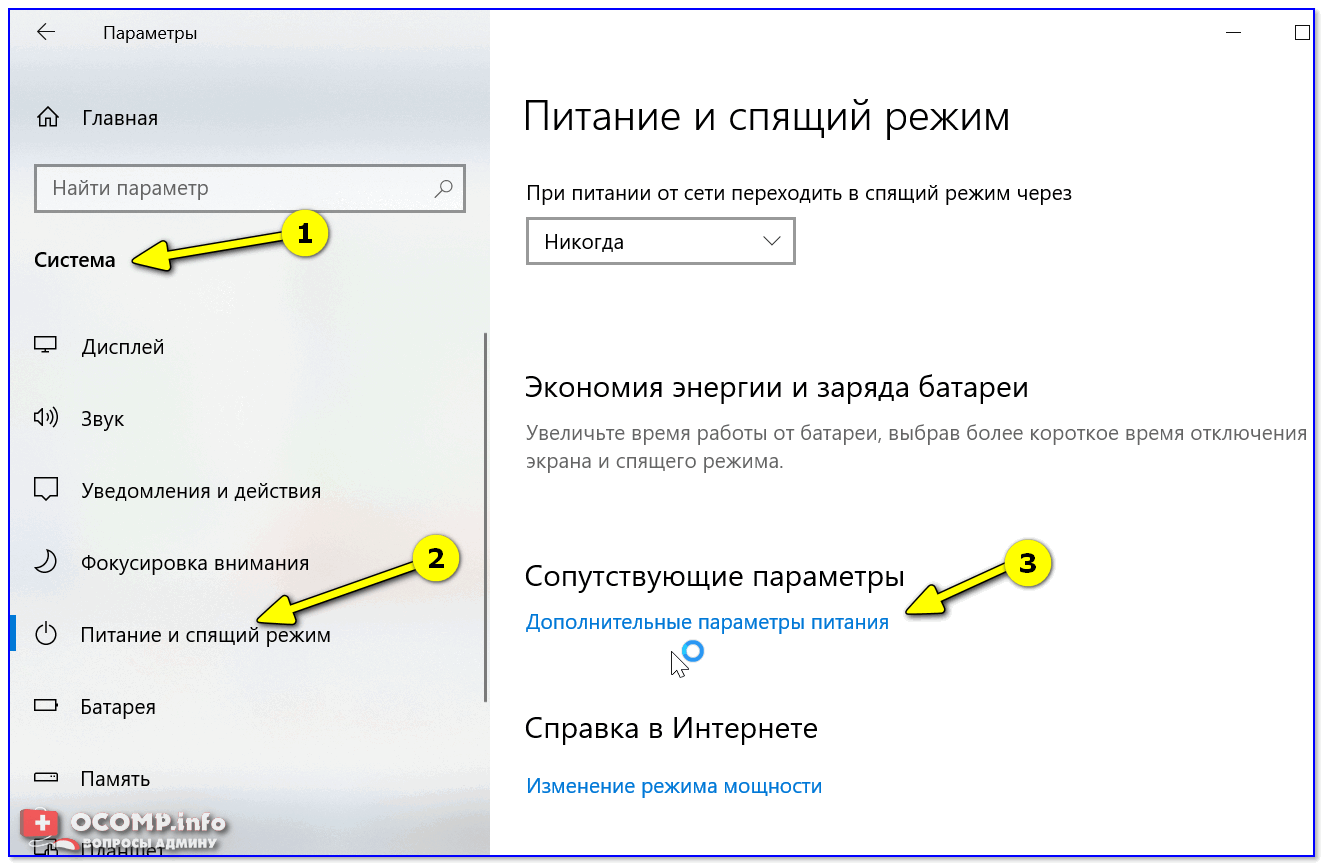
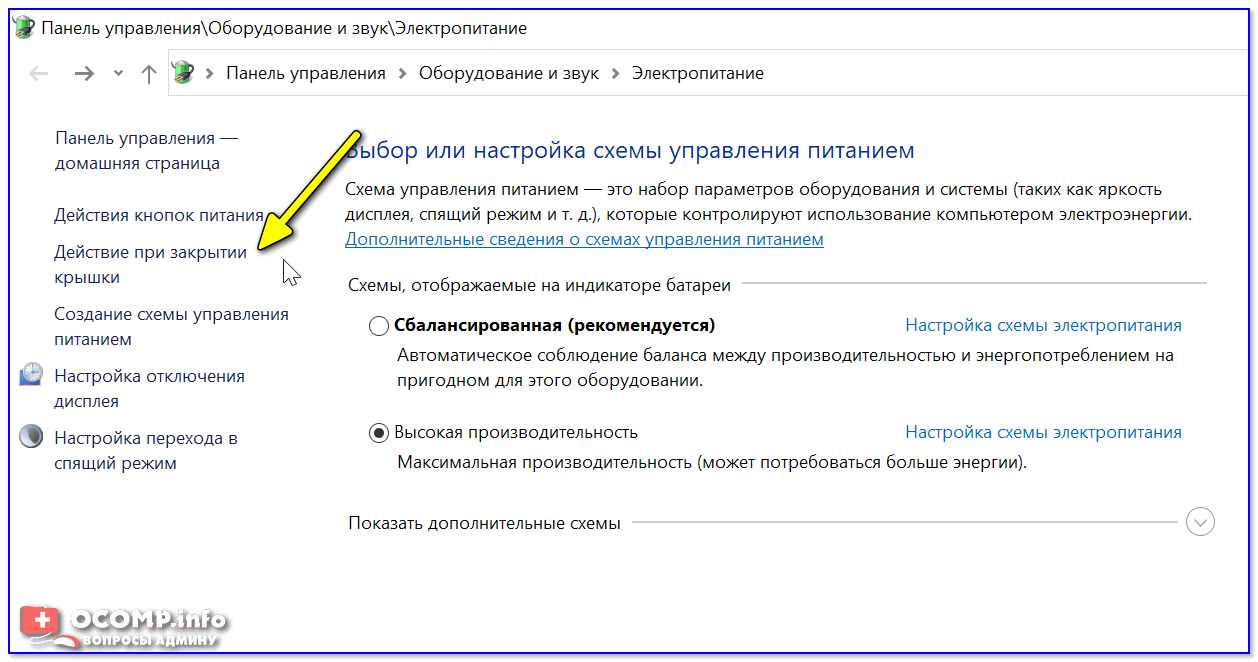
Обратите внимание, что вы можете задать работу ноутбука от сети и от батареи отдельно:
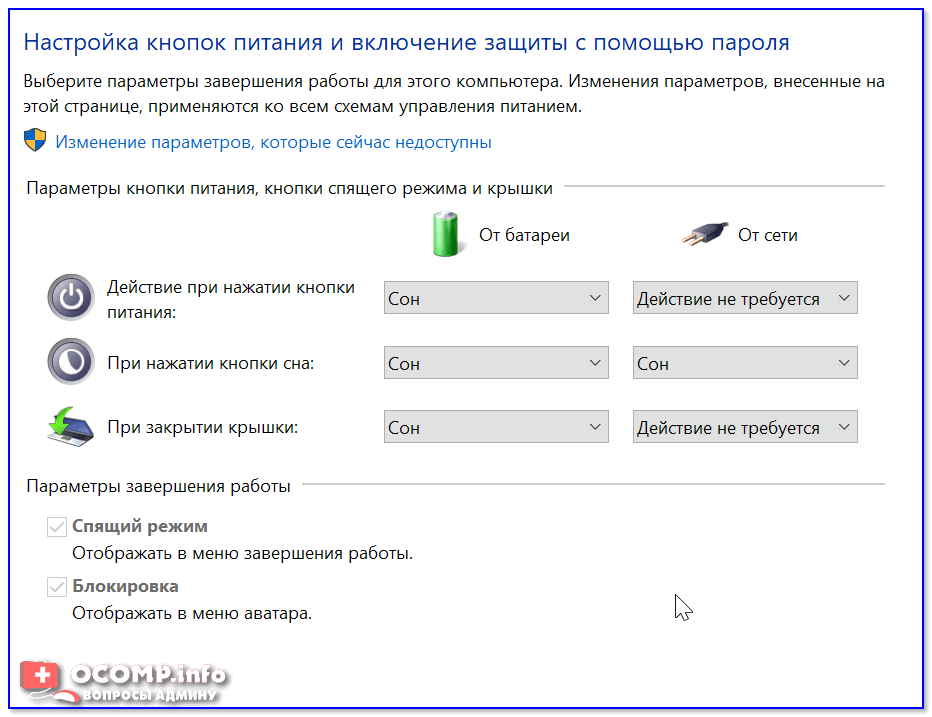
Настройка кнопок питания
После изменения оных параметров — рекомендую перезагрузить ноутбук и только затем проверить работу устройства. 👀
Можно ли вышеприведенные параметры электропитания поменять через командную строку
Можно, и это весьма полезно, если через панель управления (👆) у вас что-то не работает.
2) ввести одну из двух команд ниже и нажать Enter.
Вместо «Действие» нужно поставить определенную цифру:

Важно: не забудьте перезагрузить устройство перед тестированием.
Что делать, если в настройках электропитания не удается изменить вышеприведенные параметры
Происходить это может по разным причинам: у некоторых, например, просто часть строк не активна, либо просто-напросто нельзя выбрать ничего, кроме «пустоты».
Если у вас есть иное решение — поделитесь в комментариях! Заранее благодарю.
(Windows 10) Как заставить ноутбук работать с закрытой крышкой.
Публикация: 29 March 2018 Обновлено: 10 August 2021
Многие из нас подключают ноутбуки для удобства и производительности к большим внешним мониторам. После подключения ноутбука к внешнему монитору многие пользователи предпочитают использовать внешнюю клавиатуру и мышь.
После подключения ноутбука к внешнему экрану многие из нас оставляют крышку ноутбука открытой, поскольку закрытие крышки ноутбука отключает ноутбук.
В Windows 10 и более ранних версиях, когда вы закрываете крышку ноутбука, система по умолчанию переходит в спящий режим. Из-за этого большинство пользователей не закрывают крышку даже при использовании внешнего монитора (второй экран).
По правде говоря, в Windows 10 есть настройка, позволяющая ноутбуку работать даже с закрытой крышкой, не входя в спящий режим.
Данная функция пригодится, когда вы хотите подключить ноутбук к второму экрану и использовать внешнюю клавиатуру и мышь.
Чтобы узнать больше об этих шагах, читайте дальше.
Ноутбук Windows 10 может работать с закрытой крышкой.
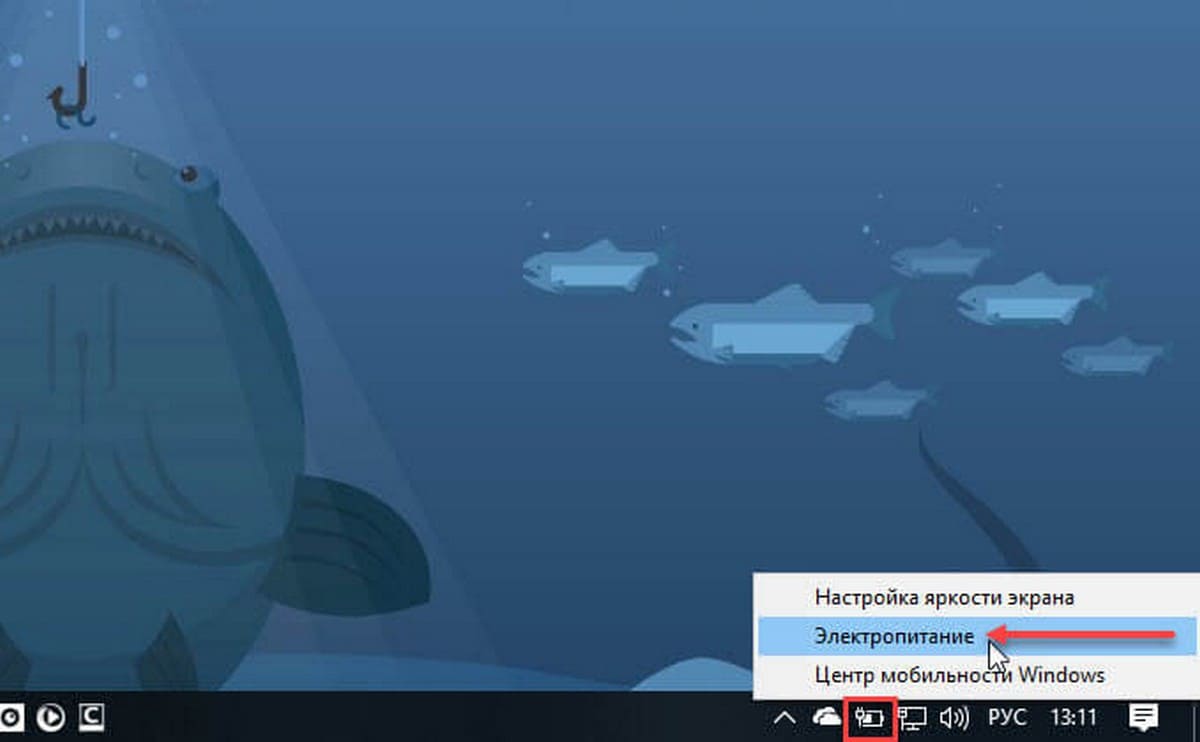
Шаг 1: Кликните правой кнопкой мыши значок аккумулятора на панели задач и выберите «Электропитание».
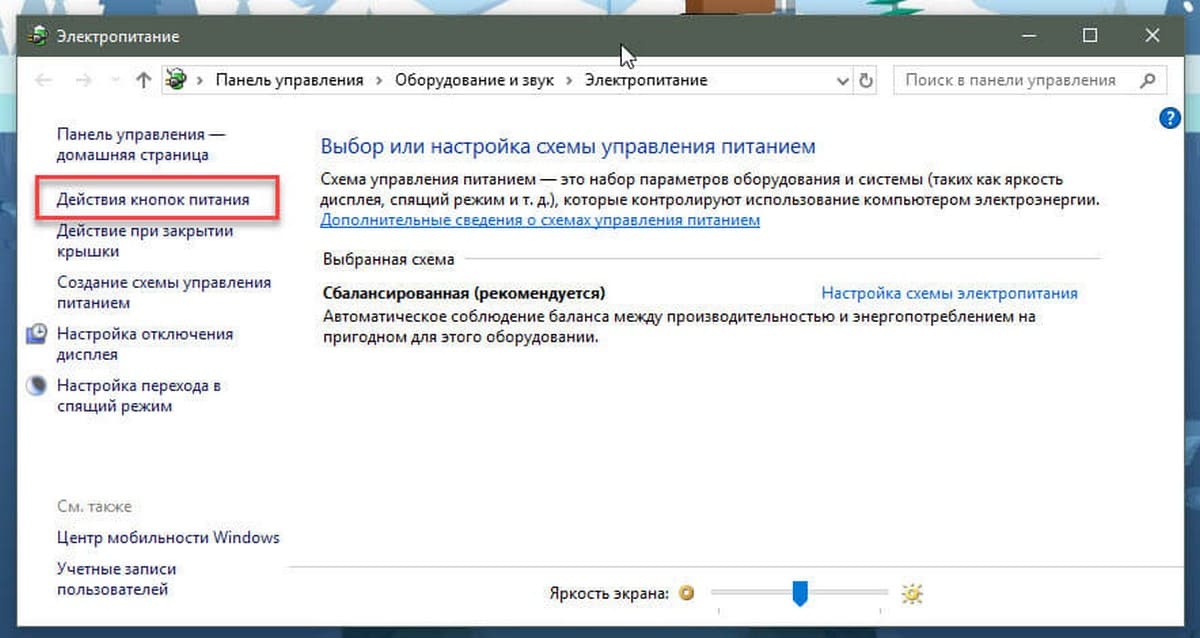
Шаг 2: В левой панели окна «Параметры электропитания» нажмите на ссылку «Действия кнопок питания». Это откроет окно «Системные параметры».
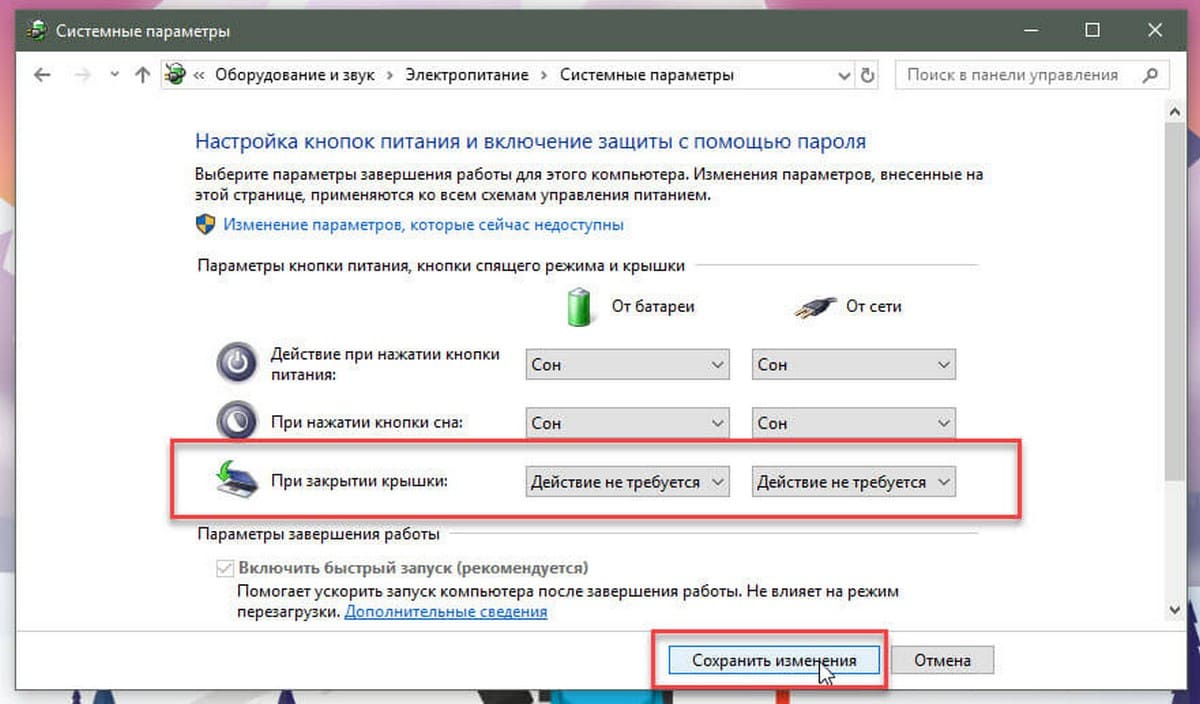
Нажмите кнопку «Сохранить изменения». Все!
Вы можете подключить ноутбук к внешнему монитору, телевизору, подключить внешнюю мышь и клавиатуру, а затем закрыть крышку, чтобы продолжить работу с ноутбуком.
Когда вы хотите выключить или перевести ноутбук в режим сна, используйте внешний монитор, клавиатуру и мышь.
Можно ли закрывать крышку ноутбука если к нему подключён второй монитор, будет ли он перегреваться?
Купили монитор, хотим подключить его к ноутбуку.
Можно ли закрыть крышку ноутбука, но чтобы он продолжал работать, или так не делается?
Будет ли перегреваться ноутбук с закрытой крышкой?
Если у Вас к ноутбуку подключён второй монитор, то значит ноутбук используется как стационарный компьютер, то есть он уже не мобильное устройство.
По умолчанию, (многое зависит от установленной операционной системы) при закрытии крышки ноутбука он уходит в «сон», или же вообще выключается, но эту ситуацию можно исправить.
У меня установлена ОС Виндовс 10.
Заходим в панель управления, далее ищем пункт «электропитание» открываем его, с левой стороны ищем абзац «действие при закрытой крышке», выставляем значение «действие не требуется».
Всё, теперь при закрытой крышке ноутбук будет продолжать работать.
Далее (это действие можно выполнить в первую очередь) заходим в «параметры» далее «система» затем «дисплей» и выбираем второй монитор основным («показывать только на 2»).
Но важно учитывать следующее:
При закрытой крышке не будет доступа к интегрированной (встроенной) клавиатуре, а так же не будет доступа к тачпаду ноутбука.
Придётся подключать внешнюю клавиатуру и внешнюю мышку, у меня это подключение через ЮСБ порты.
На моём одном ноутбуке «Леново» динамики находятся спереди и снизу, то есть закрытая крышка на них никак не влияет.
На 2 ноутбуке «Асус» динамики чуть выше (по краям) интегрированной клавиатуры, если закрыть крышку ноутбука, то закроете и динамики.
В этом случае придётся или наушниками пользоваться, или приобрести внешние колонки (внешняя акустическая система, динамики).
Если всё это устраивает, то закрыть крышку ноутбука, можно и в этом случае.

Тут всё зависит от системы охлаждения ноутбука, как он используется и.т.д.
У меня процессор «интел» технологию (опцию) «Турбо Буст» я отключил (опять же через настройки электропитания), ноутбук установлен вот на такой

Мой ноутбук не греется с закрытой крышкой и даже под значительной нагрузкой.
Установите программу «Аида» и посмотрите как будет вести себя Ваш ноутбук с закрытой крышкой, перегреваться он не должен, но может.
Колхозинг, или переделка ноутбука в моноблок
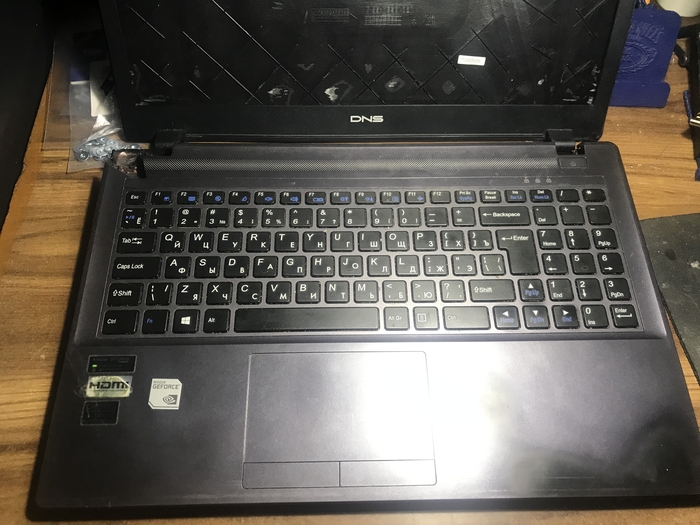
А поскольку его начинка более чем рабочая, было принято решение попробовать впихнуть невпихуемое и попробовать сделать моноблок. Идея не нова, такого полно на просторах инета. Цели стояли следующие:
-Сделать максимально похожим на готовый (покупной) моноблок;
-Иметь минимум выступающих проводов;
-Должен быть максимально тонким, насколько это возможно (спойлер-вышел тонким, но не совсем прям тонкий)
Часть 1. Подготовка к работе
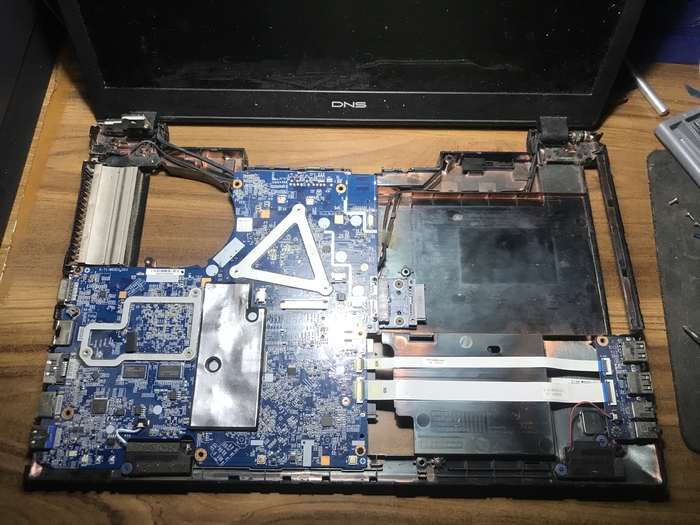
Для начала начал с разборки самого ноутбука, вытаскивая всю начинку аккуратно, чтобы можно было её использовать. Не без косяков: сломалась защёлка шлейфа платки с usb и джеками ((
Часть 2. Начало сборки рамы
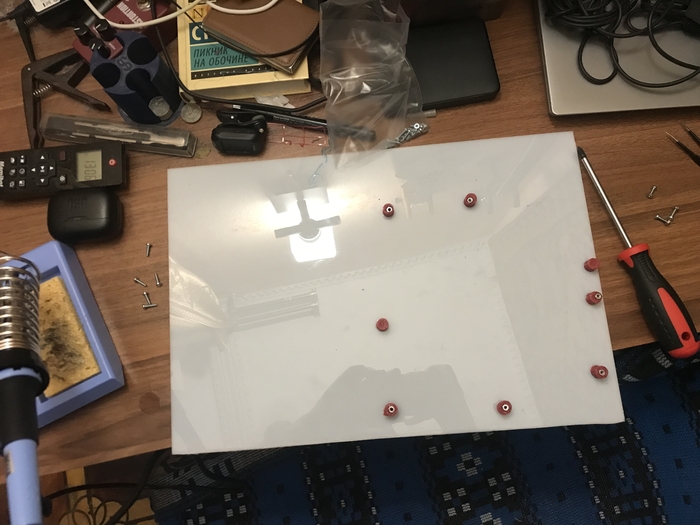
В качестве несущего элемента (как я называю-рамы) был выбран поликарбонат толщиной 3 мм. Размечаю его и вырезаю кусок размером 26х37 см. Затем на 3д принтере печатаются стойки для крепления платы, в которые впаиваются гайки. Стойки подгоняются под размер материнской платы
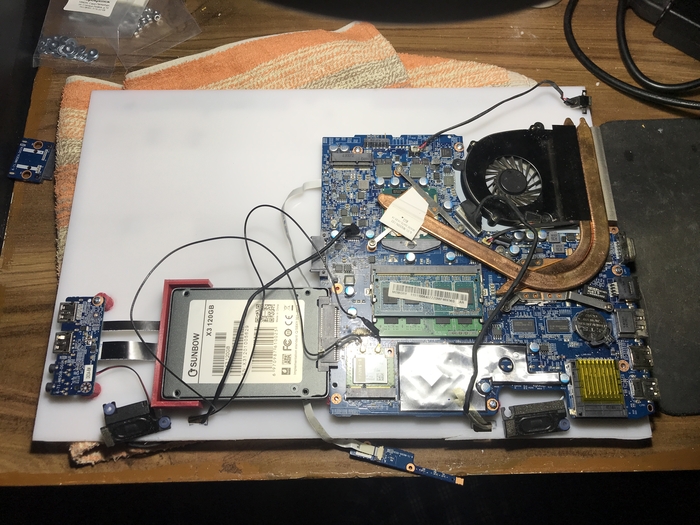
Затем предварительно закрепляю все элементы материнской платы (МП, накопитель, вентилятор и тд) на раме
Далее последовала сборка передней части моноблока. Приклеил антенну Wi-Fi, которая выполнена в виде листа фольги (да, тут не двумя проводами реализовано) и зафиксировал матрицу на родные винты и часть бонок
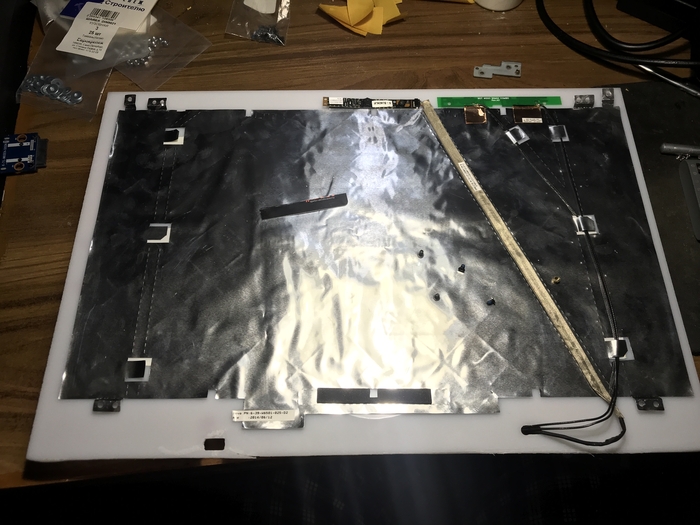
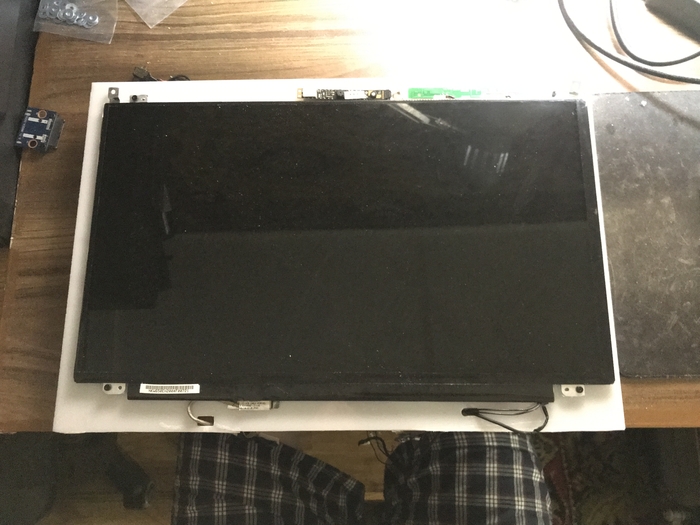
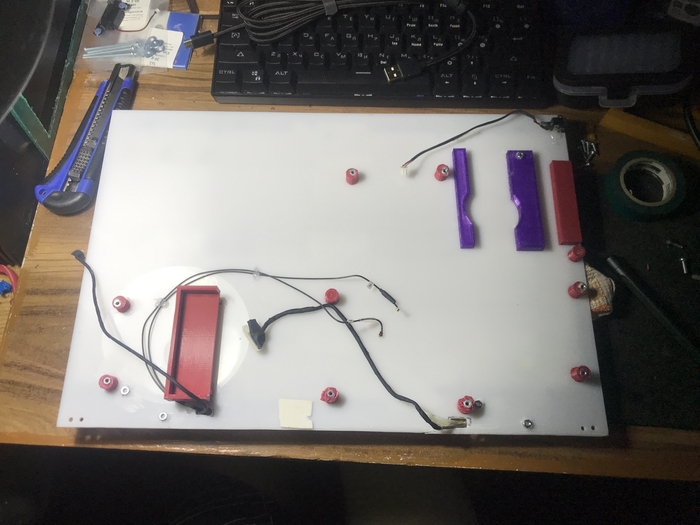
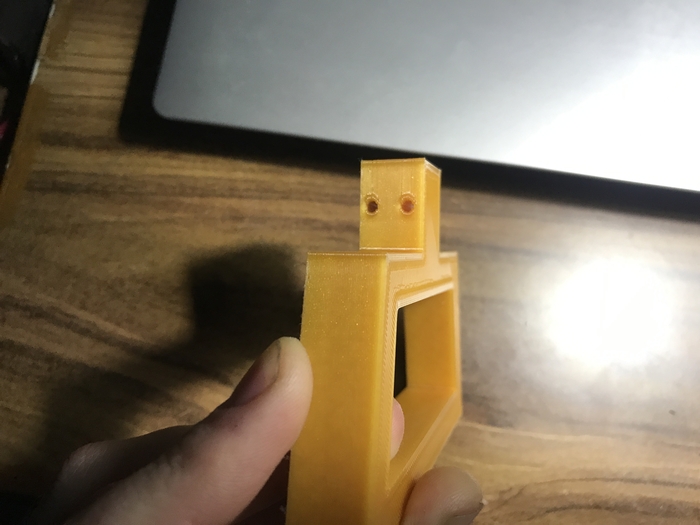
Далее изготовлено крепление под блок питания. И также распечатаны ножки, которые будут переделаны в дальнейшем
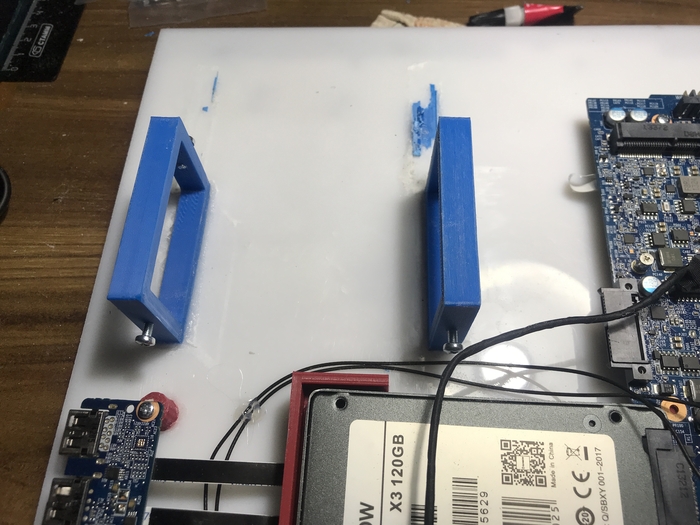
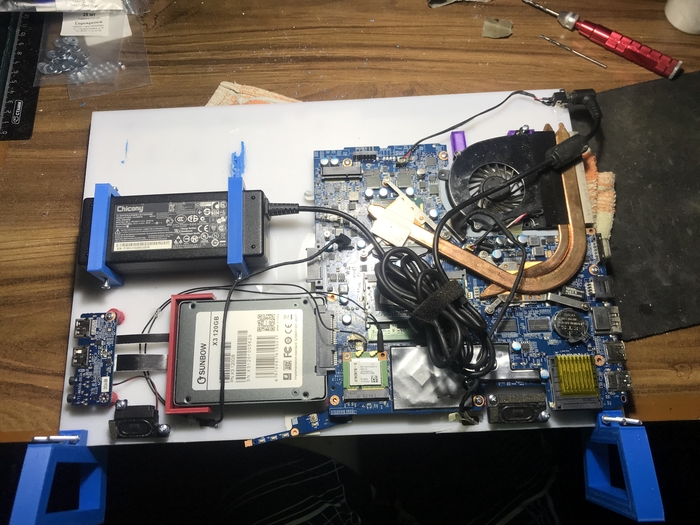
Вот такая примерная компоновка. Кнопка включения примерно так и останется на этом месте. А разъём БП позже поменяет положение
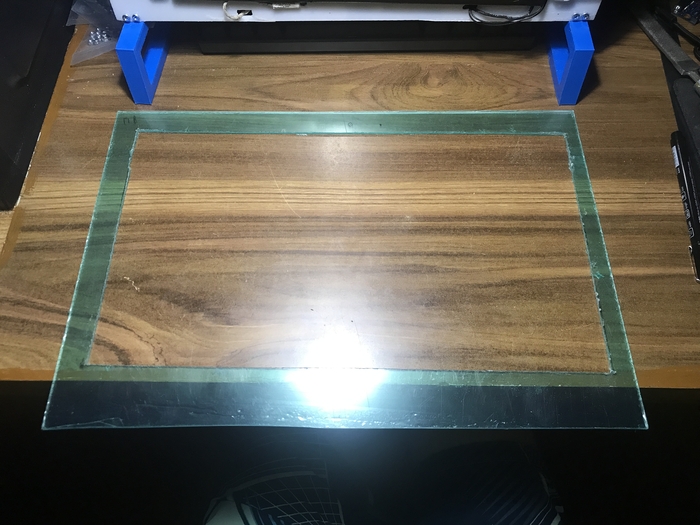
Из оргстекла толщиной 2 мм вырезана передняя панель. В дальнейшем ещё дважды вырезана будет. Крепится к раме на 5 винтов
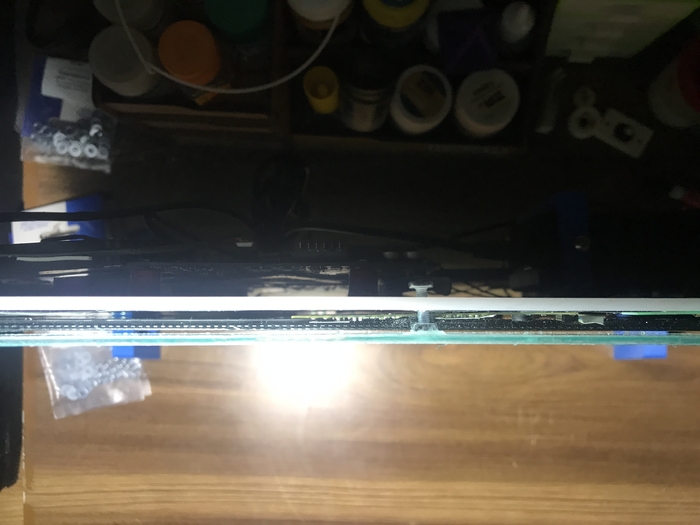
Финальный вид компоновки. Также был докуплен usb хаб
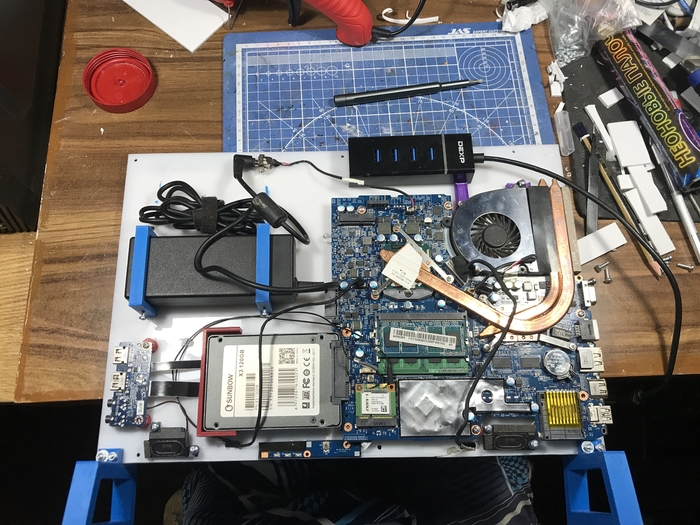
Часть 3. Задняя крышка
Затем последовала сборка задней крышки, которая будет закрывать всё это хозяйство сзади. В качестве неё будет использован ПВХ пластик толщиной 3 мм. Также были проделаны необходимые отверстия. Отверстия были выровнены по возможности. Общая толщина вышла около 55 мм
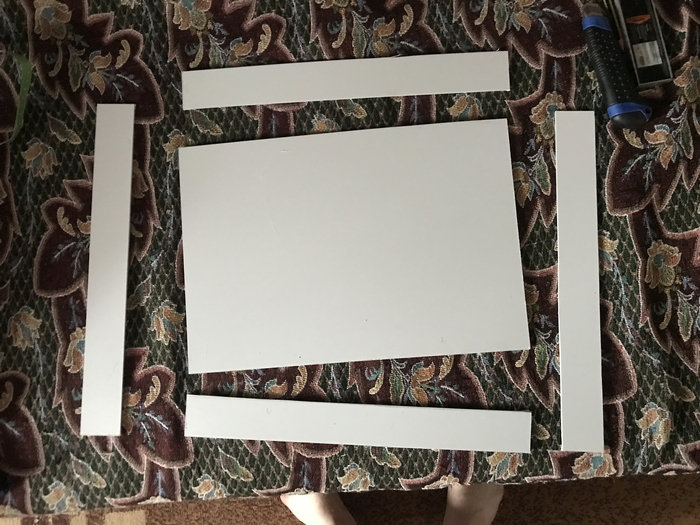
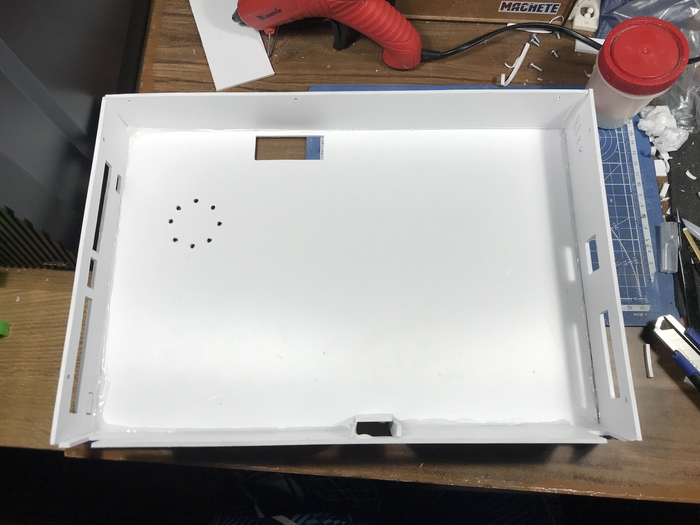
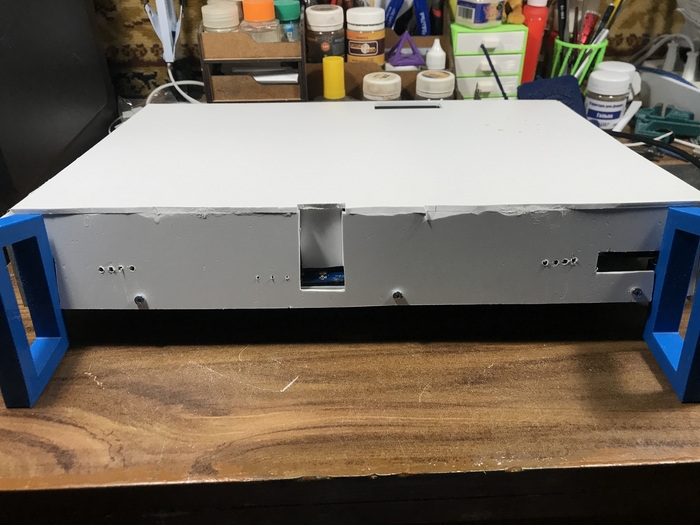
Все грани были зашпаклёваны и скруглены в стиле «хай-так»
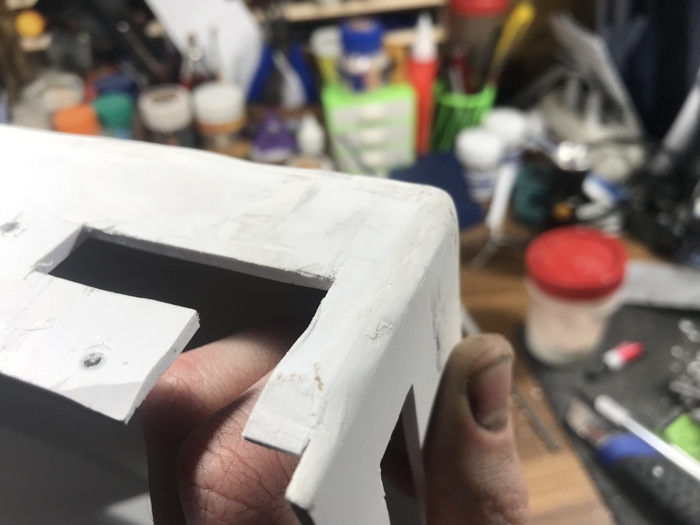
И затем была покраска из баллончика. Каждая позиция в 2-3 слоя
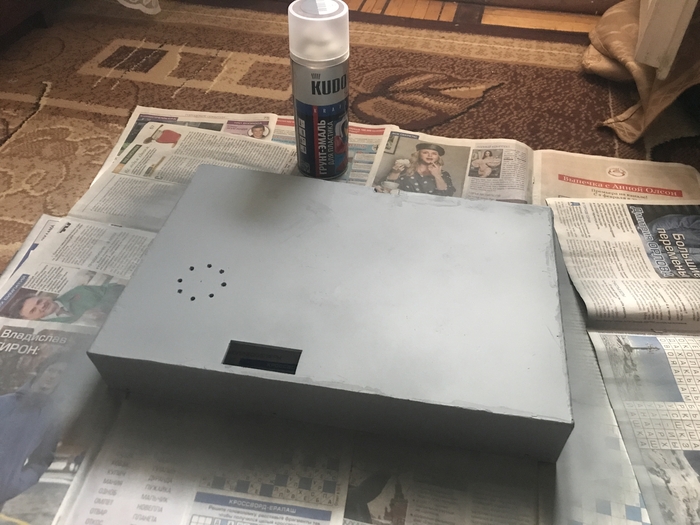
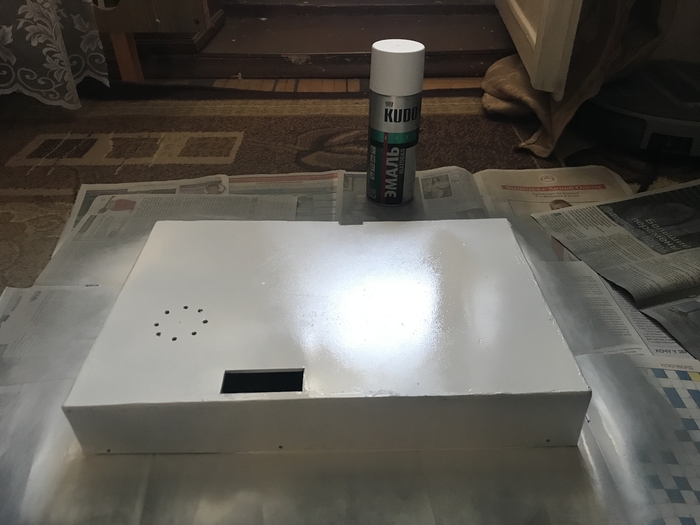
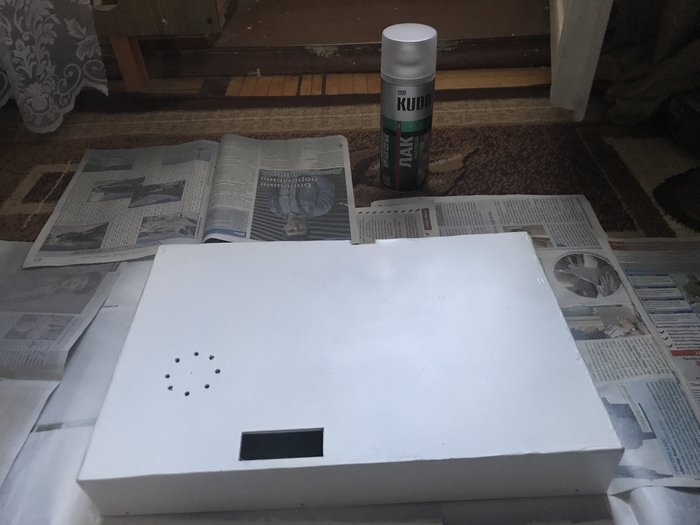
И общий вид. Дополнительно распечатаны небольшие втулки, чтобы не было прогибаний. Сама крышка держится на 10 винтах
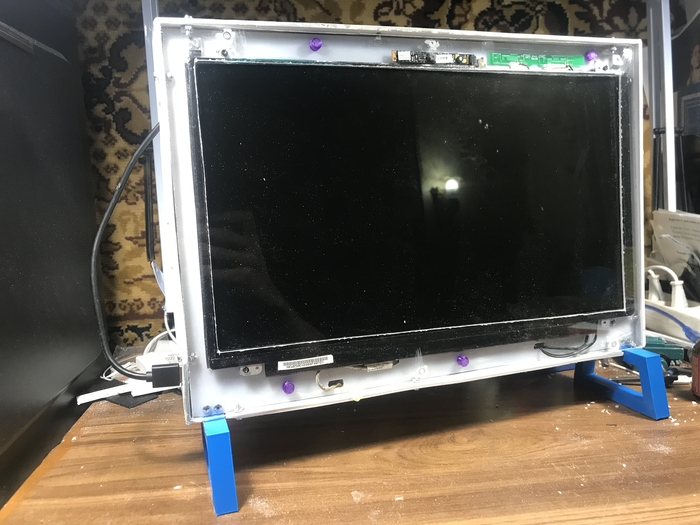
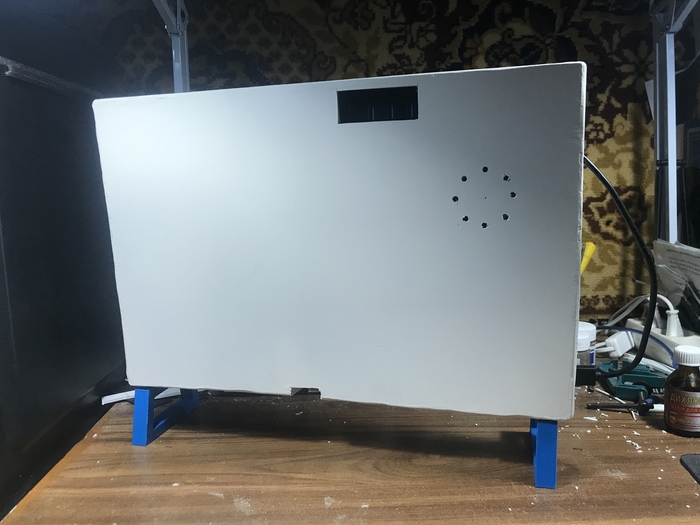
И вот момент его полноценной работы. Была докуплена небольшая клава, а мышка была дома
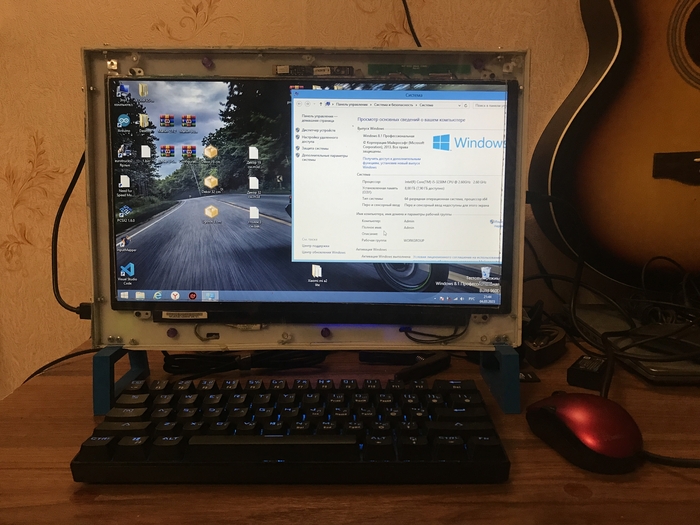
Часть 5. Заключение
Вот такой шайтанобук у меня вышел. Не без косяков, но для себя пойдёт. Остаётся всякая мелочёвка по сути. Всё, что было запланировано, выполнено, разве что портит вид торчащий провод от хаба слева
Из крепежа использовал винты и гайки М3 (от 6 до 20 мм), винты М2,5 (почти самые маленькие; крепление вентилятора и частично матрицы) и родные винты и бонки от ноутбука. Суммарно делал около недели это всё. Хотя и начал в декабре прошлого года, а закончил сейчас, руки не доходили докупить лис ПВХ)
Всем удачи в реализации своих странных идей :3

47.2K постов 56.6K подписчиков
Правила сообщества
В сообществе запрещена торговля, обсуждение цен, ссылки на страницы с продажами, контакты автора в комментариях. Обязательна информация о материалах и инструментах в текстовом виде.
1. Будьте вежливы, старайтесь писать грамотно.
2. В публикациях используйте четкие и красивые фотографии.
3. Автор поста с тегом [моё] может оставить ссылку на свой профиль, группу или канал на других источниках, при условии, что ссылки (активные и не активные) не ведут на прямые продажи. Допускается не больше четырёх ссылок и только в конце поста (п. 8.5 основных правил).
-ссылки рекламного характера/спам;
-ссылки, ведущие на магазины с указанием стоимости товара/услуги;
-ссылки, ведущие на призывы, покупки, продажи, подписки, репосты, голосование и тому подобное.
(нарушение основных правил сайта, п.8.1 и п. 8.2).
При переходе по ссылке запрещено наличие активных (кликабельных) ссылок, ведущих на вышеперечисленное в п.3, содержание таких ключевых слов как «товар», «услуга», «купить», «продам», «в наличии», «под заказ» и т.п.
3.1 Размещение контактов автора (самим автором или другими пользователями) в комментариях запрещено и подлежит удалению (п. 9.1 и 9.3 основных правил).
4. Обязательным для авторов является наличие технических характеристик изделия в публикациях (материалы, техники, авторские приемы, размеры, времязатраты и прочее) в текстовом виде.
Также помечайте свою работу тегом «Рукоделие с процессом» или «Рукоделие без процесса».
5. Пост-видео, пост-фото без текстового описания переносится в общую ленту. Даже если в видео показан подробный процесс изготовления, делайте краткое описание для тех, у кого нет возможности/желания смотреть видео.
Администрация оставляет за собой право решать, насколько описание соответствует п. 5.
6. Посты с нарушениями без предупреждения переносятся в общую ленту.
За неоднократные нарушения автор получает бан.
Автор может размещать новую публикацию в сообществе, не допуская полученных ранее замечаний.
серьезно, ожидал большего


Как-то избыточно сложно. Я просто выломал петли, склеил две половинки спинами и прикрутил ногу от монитора.
Напрашивается корпус из стальной фольги 5-7мм, пара чугунных ручек для переноски и бронестекло спереди, чисто для красоты.. 👌

Самодельные дидимовые (неодимовые) очки стеклодува
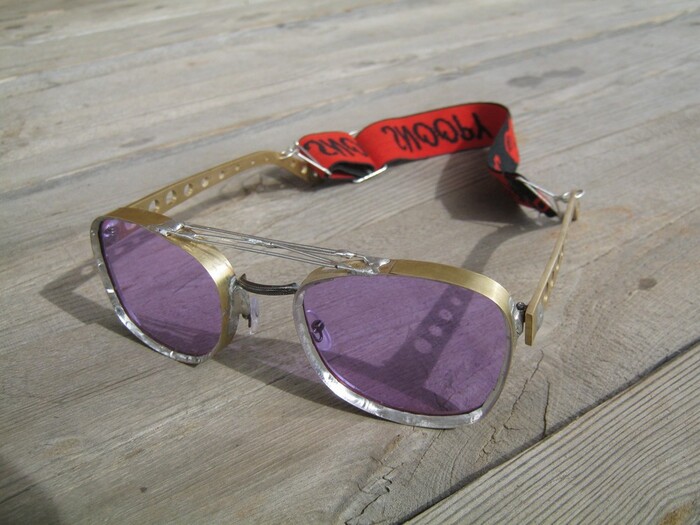
Фото 1. Вид готовых очков.
Здесь рассматривается изготовление надежной самодельной оправы технических защитных очков для стеклодувного дела (lampwork). Технология может быть применена как основа для изготовления оправ брутально-байкерских солнцезащитных очков либо в стиле стимпанк. Сюда хорошо приложится декоративное выпиливание (ювелирным) лобзиком и декоративное травление. Очки, корректирующие зрение требуют на порядок большего внимания при проектировании и изготовлении, делать оправы для них самостоятельно, можно лишь тщательно изучив теоретическую часть и полностью осознавая последствия.
Очкарик – очкарику друг, товарищ, и запасные очки!
Очки с описанной ниже оправой, требовались для специальных неодимовых стекол-светофитров толщиной 3 мм. Это защитные очки для стеклодувного дела, защищающие глаза от вредных излучений и делающие работу значительно удобнее. Неодимовые (дидимовые) стекла вообще интересная штука, в данном же применении важно то, что —
« пурпурное, фиолетовое и серо-зелёное стекло со смесью неодима и празеодима (ACE и Green ACE glass) применяется в линзах защитных дидимовых очков (didymium glasses) для стеклодувов, лампворкеров и сварщиков: оно поглощает узкоспектральное эмиссионное излучение атомов натрия при работе со стеклодувными горелками. Яркое пламя через такие очки почти исчезает, не раздражает глаза и не мешает видеть нагреваемое стекло. Иногда эти линзы покрываются зеркальным слоем, отражающим вредные для глаз тепловые лучи;»
Стоимость готовых очков такого рода довольно высока, поэтому сделана попытка изготовить то, что можно самостоятельно. Были приобретены две заготовки – кружочки ø60 мм из неодимового стекла толщиной 3 мм.
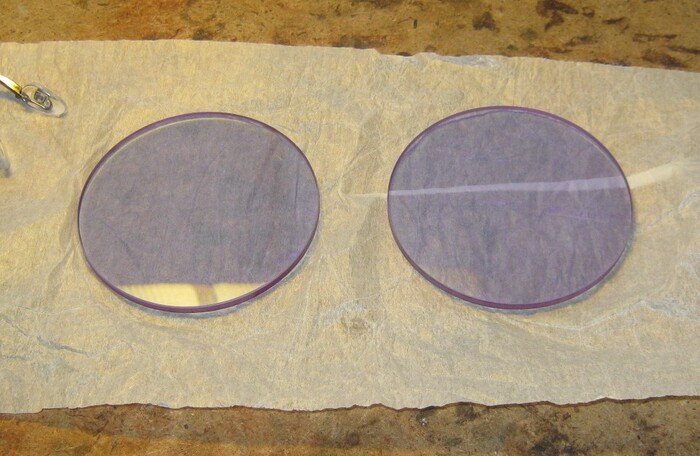
Фото 2. Заготовки неодимового стекла.
Стекла эти существенно толще и тяжелее обычных очковых линз, вставлять их в дешевые мягкие оправы рискованно, в дорогие нерационально -проще было приобрести готовые очки.
Специальные «очковые» мелочи для работы брались от копеечной пластиковой оправы с Али Экспресса. Дешевые китайские оправы, как правило, сугубо декоративны – имеют невеликий размер, мягкую непрочную пластиковую оправу и тонкие прозрачные пластиковые «линзы».
При закреплении стекол использовался принцип, применяемый в витражной технике Тиффани – края стекол оклеиваются медной фольгой (края стекла заключаются в С-образный профиль) и опаиваются.
Что было использовано для работы
Инструмент, оборудование.
Для работы со стеклом – масляный стеклорез (желательно для кривых резов, с узкой головкой), ломатель стекла но можно и обойтись, станок шлифовальный для стекла, но можно обойтись и абразивным бруском.
Паяльник мощностью 60…80 Вт с принадлежностями, набор мелкого слесарного инструмента, ювелирный лобзик с принадлежностями, станок сверлильный, но подойдет и шуруповерт или небольшая дрель.
Материалы.
Заготовки из неодимового стекла, мелкие стандартные детали очков (от пластиковой оправы), листовая латунь разной толщины, медная лента (фольга) с липким слоем, нетонкая медная проволока. Мягкий припой без свинца (сплав олово-медь или олово-серебро). Кусочек текстильной эластичной ленты (крепление на затылке), ЛКМ (растворитель), ветошь.
Итак, по порядку
Работа со стеклом.
Во всемирной паутине найден силуэт оправы со стеклами подходящей формы, отмасштабирован до нужного размера, распечатан в натуральном виде, примерен.
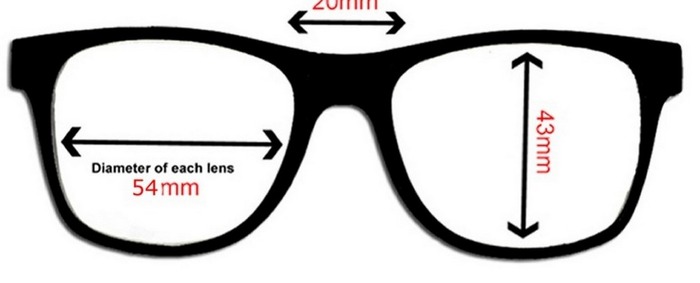
Рис. 3. Контур будущих очков.
По бумажному шаблону скопирован и вырезан из тонкой (0,5 мм) прозрачной ПЭТ пленки шаблон «линзы». Пленку можно заменить на любой подходящий листовой материал по возможности не промокаемый и режущийся ножницами – толстую фольгу, пластик, вощеную бумагу. Для разового применения можно применить и плотный тонкий картон.
Шаблон приложил к заготовкам стекол, так, чтобы отходы были максимально крупными кусками (могут пригодиться) и обвел тонким маркером (желательно водостойким). В отличие от очковых линз, где важным моментом является учет оптического центра, наши стекла ровные и можно действовать исходя из экономии.
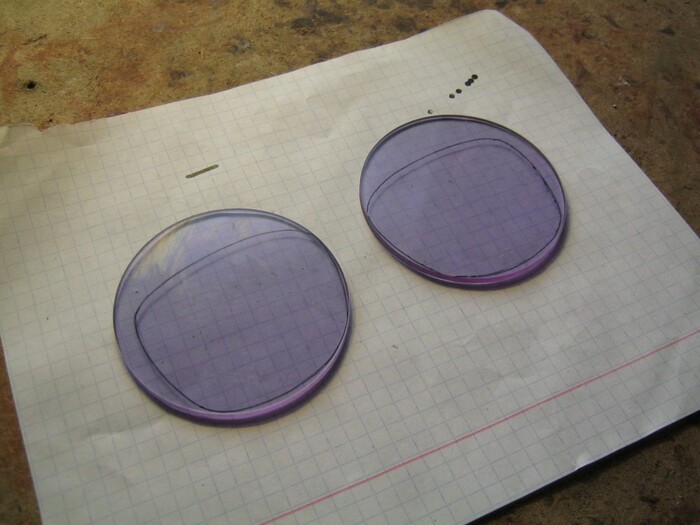
Фото 4. Разметка заготовок стекла.
Вырезаем наши линзы стеклорезом. Для более-менее точных резов не под линейку (кривых), удобнее всего стеклорез роликовый с узкой головкой. Такие резы ведут вперед, от себя, чтобы все время видеть разметку. Можно (менее удобно) делать такие резы и обычным роликовым стеклорезом из ближайшего скобяного магазина. Если в стеклорезе не предусмотрена непрерывная подача масла, его (жидкое машинное масло или масляно-керосиновую смесь) следует организовать извне. Например, аккуратно, чтобы не стереть разметку, смазать будущий рез пальцем, смоченным в масле, капнуть на ролик. При отсутствии регулярного навыка резки стекла перед ответственным резом лучше потренироваться на обрезках-обломках оконного стекла (оно толще и тверже). Применять стеклорезы с алмазом не рекомендую – нужен специфический навык, при работе с ним следует соблюдать некоторые дополнительные условия.
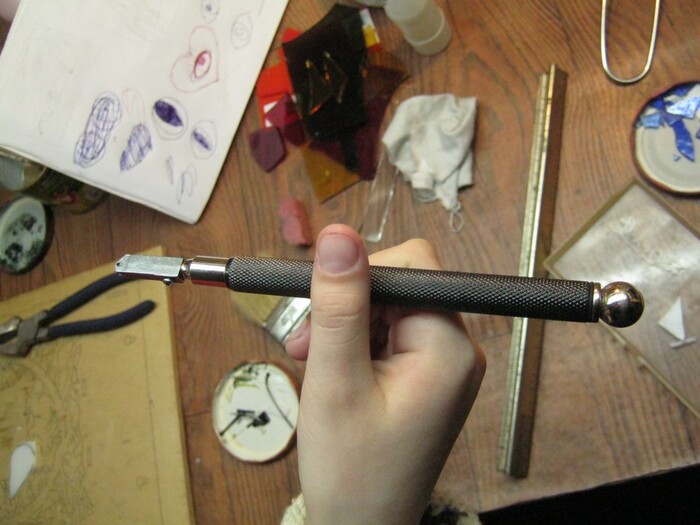
Фото 5. Стеклорез в руках дочери.
Стеклорез ведется по линии один раз, от края до края стекла. Нажим должен быть сильным и равномерным, положение стеклореза может быть как у авторучки, при этом пальцем второй руки можно добавлять нажим на роликовый узел. При резе должен быть слышен ровный характерный звук похожий на шипение.
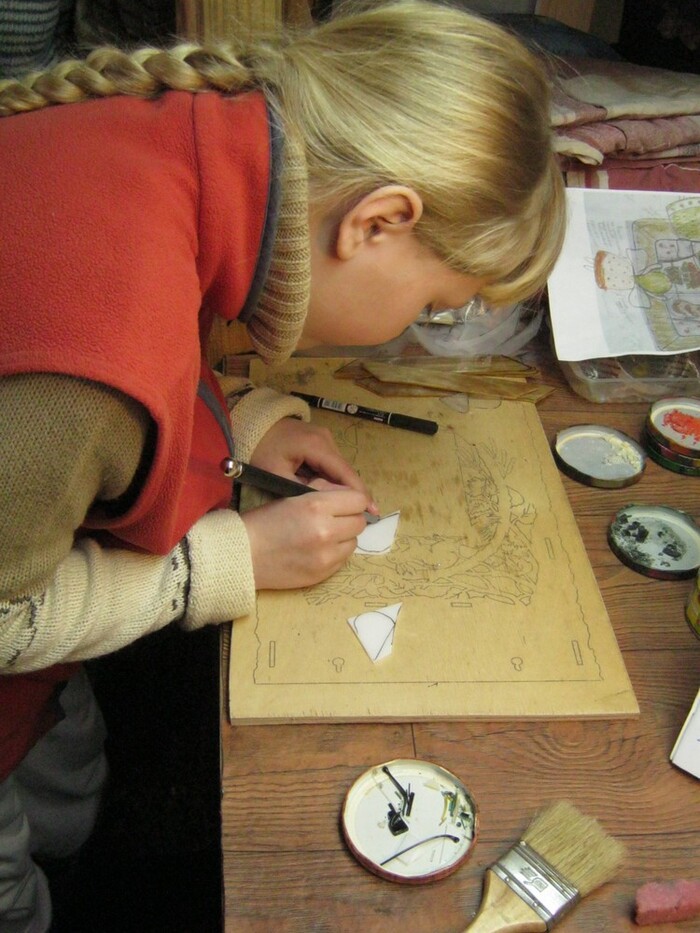
Фото 6. Криволинейные резы стекла — ведем стеклорез от себя. Пример.
Стеклянные заготовки при резке должны лежать на ровном не гнущемся основании, слегка упругом. Для нерегулярной работы на твердую поверхность можно положить 3…5 слоев бумаги, кусок ДВП. Мелкие детали не столь критичны к поверхности.
После нанесения царапины стеклорезом, следует добиться трещины в стекле постукиванием с обратной стороны реза. Часто на конце ручки стеклореза находится массивный металлический шарик для этого.
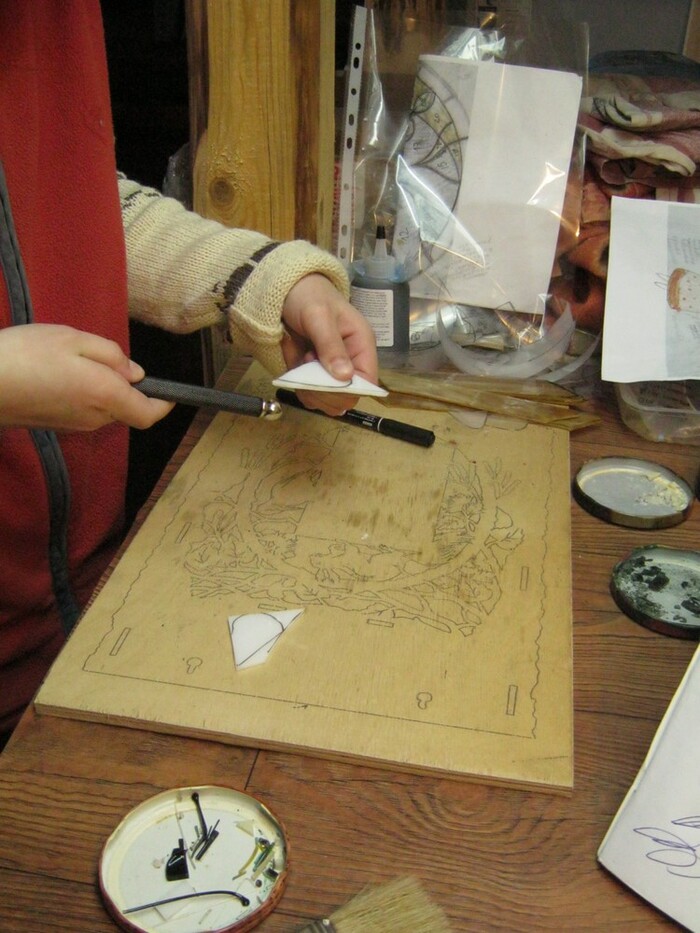
Фото 7. Добиваемся образования трещины или откалывания. Пример.
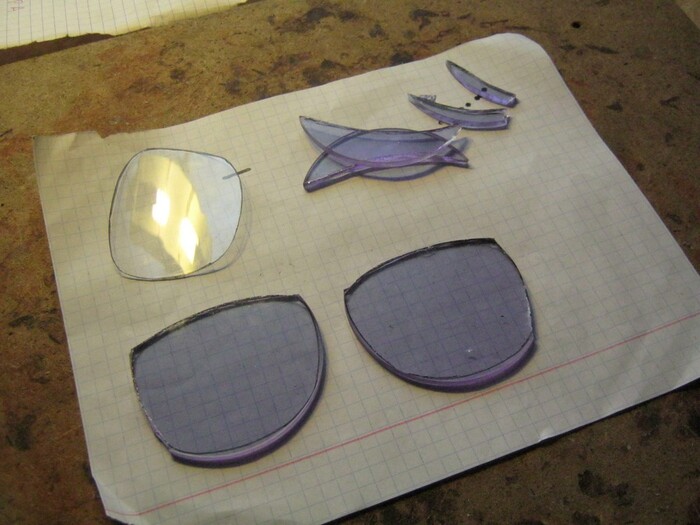
Фото 8. Вырезанные заготовки стекла.
Края реза получаются весьма неровными с острыми краями. Они будут спрятаны и не травмоопасны, однако, для ровной красивой пайки следует края стекла также выровнять. Мы имеем в распоряжении самодельную шлифовальную машинку с алмазным инструментом омываемым водой. Она предназначена именно для таких работ.
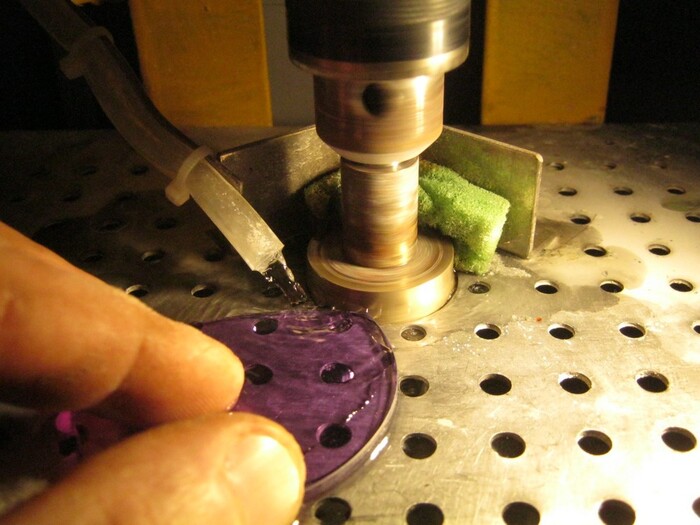
Фото 9. Обтачивание-шлифовка торцов стеклянных заготовок.
При обработке столкнулись с неприятным моментом – неодимовое стекло оказалось мягче обычного витражного, не говоря уже о листовом оконном. Открытие это стоило нам нескольких царапин на «линзах» после верчения их на стальной рабочей поверхности станка, впрочем, фабричные машинки такого рода имеют пластиковый рабочий стол.
Выровнять края стекол, пусть и не так красиво, можно и вручную при помощи часто смачиваемого водой (а лучше под струей воды) абразивного бруска. Можно попробовать шлифовальную шкурку на тряпочной основе с зерном средней крупности. Кусочек ее лучше пришпилить мебельным степлером к деревянному бруску.
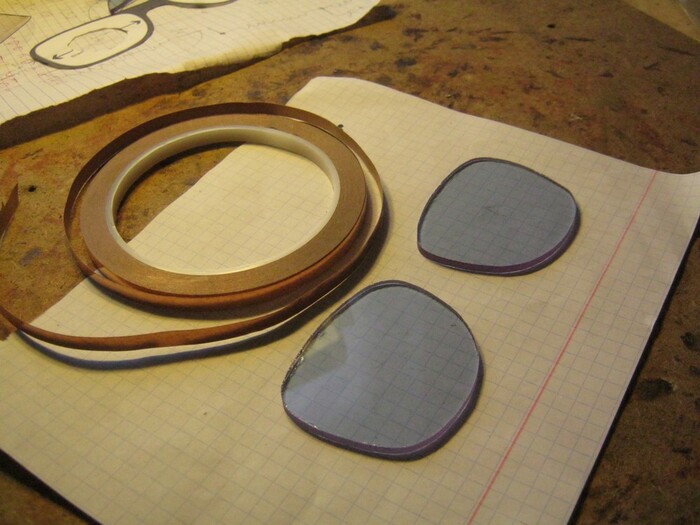
Фото 10. Стекла очков, медная лента.
После обработки краев, стекла следует тщательно высушить.
Следующим этапом является оклеивание краев стекла медной фольгой. Тов.Тиффани некогда нарезАл фольгу ножницами и крепил ее воском, теперь же существует фольга различной ширины с липким слоем.
Широкое распространение в наш век импульсных БП, сотовой связи и прочих wi-fi, получила фольга с липким слоем, предназначенная для повышения ЭМС (электромагнитной совместимости) электронных устройств и экранирования чувствительных схем. Существует также специальная липкая медная фольга для витражей. Отличается чуть более липким клеем, вариантом с липким слоем черного цвета (для оклеивания торцов прозрачных стекол в витраже с черной патиной на швах) и размерным рядом с десятыми долями миллиметра. Ну и значительно более высокой стоимостью.
Здесь применена недорогая «электрическая» фольга китайского производства шириной 6 мм.
Краешек ленты освобождается от защитного слоя и наклеивается на обработанный торец стекла по всему контуру, так, чтобы края фольги выступали за край, по возможности одинаково с обеих сторон. Край фольги наклеивается на ее начало с перехлестом около сантиметра.
Торчащие края фольги приминаются к плоскости стекла пальцами, затем складки проглаживаются чем-то более твердым, но не царапающим стекло. Часто применяют нечто пластиковое более-менее по руке – корпус ручки, фломастера, одноразовую зажигалку.
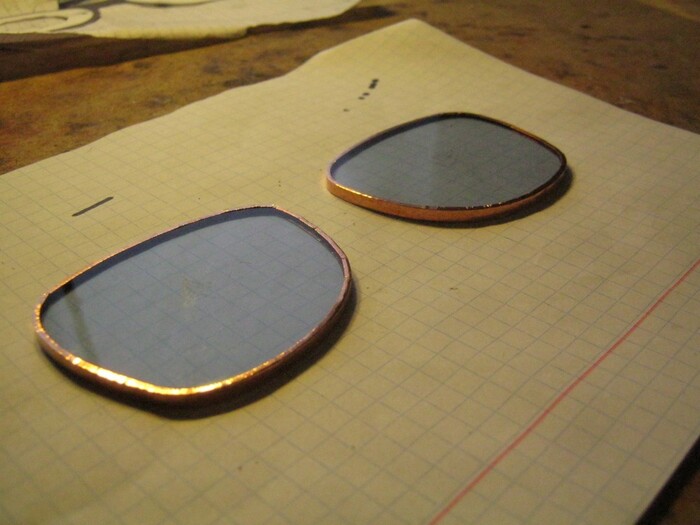
Фото 11. Отделанные медью края стекол очков.
Работа с металлом.
В сущности, опаяв нетонким слоем припоя фольгу на торце стекла мы получаем стеклянную деталь заключенную в металлический С-образный профиль. Для витражного применения этого вполне достаточно, здесь же, к отдельным участкам такого профиля будут прилагаться значительные механические нагрузки. Для усиления его «на изгиб» (и перекручивание), стекла отделаны по краю полоской латунной ленты толщиной около 0,4 мм.
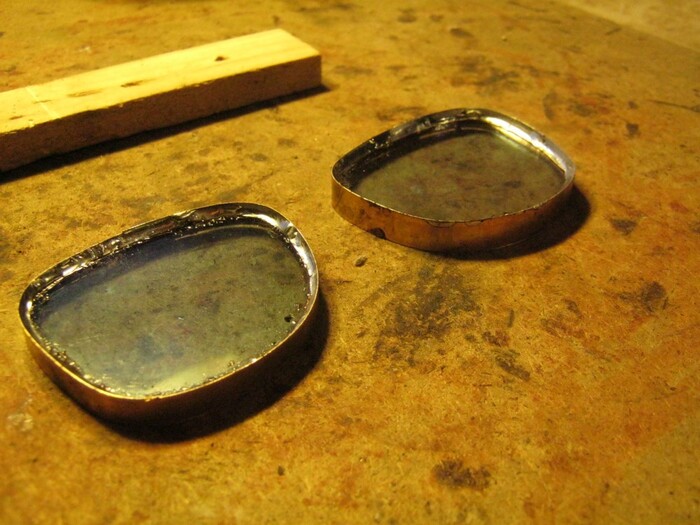
Фото 12. Смонтированное усиление.
Лента вырезана слесарными ножницами по металлу, примерена, уточнена ее длина, обрезано лишнее. Заготовка зачищена мелкой шлифовальной шкуркой и плотно намотана на стеклянную заготовку. Зафиксирована снаружи тонкой медной проволокой.
Паял паяльником мощностью 40 Вт, припоем олово-медь, с жидким (наносить кисточкой) витражным флюсом. Пайка должна быть без сильных локальных перегревов – может лопнуть стекло. Разумным будет перед пайкой слегка его подогреть (строительным феном).
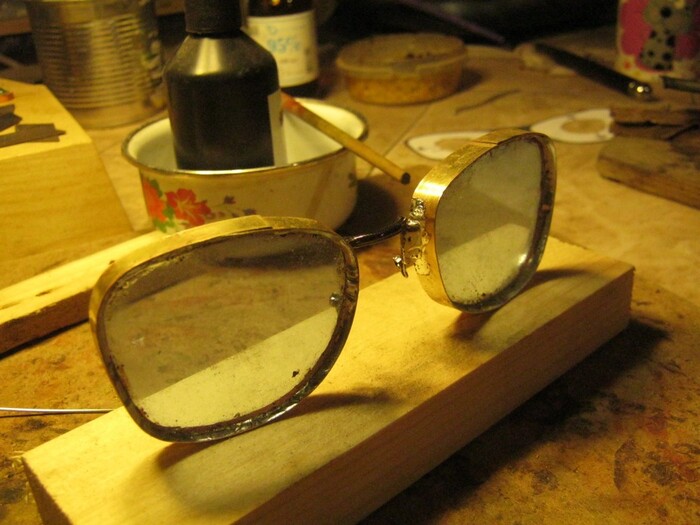
Фото 13. Соединенные «глаза» очков.
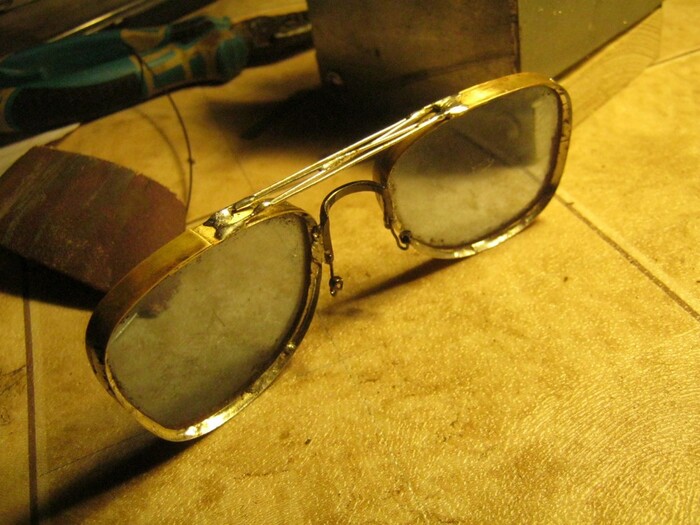
Фото 14. Проволочное усиление.
Соединение подготовленных стекол в единую «оптическую систему» сделано стандартной очковой деталью. К счастью, она оказалась латунной никелированной и после зачистки декоративного покрытия хорошо паялась. Мягкие прокладки для носа отсоединены на время работ. Прочность конструкции оказалась не высока, пришлось ее дополнить проволочными упорами и раскосами. Проволока медная от старого трансформатора, лаковая изоляция зачищена шкуркой, проволока залужена тем же припоем без свинца.
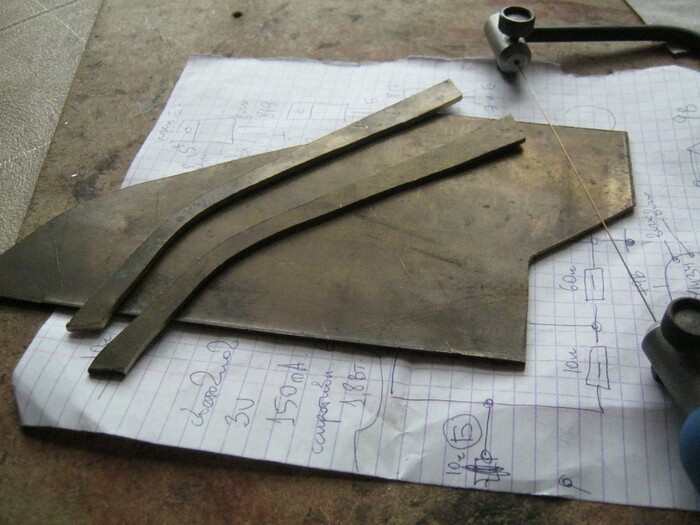
Фото 15. Заготовки дужек очков.
Дужки очков выпилены моим любимым инструментом – ювелирным лобзиком, из латунного листа толщиной 2 мм. Для облегчения деталей в них просверлен ряд отверстий. При этом в отверстия в примыкающей к очкам части впаяны петельки выковырянные из пластиковой фабричной оправы, а в отверстия на концах дужек будет крепиться резинка на затылок очкарика.
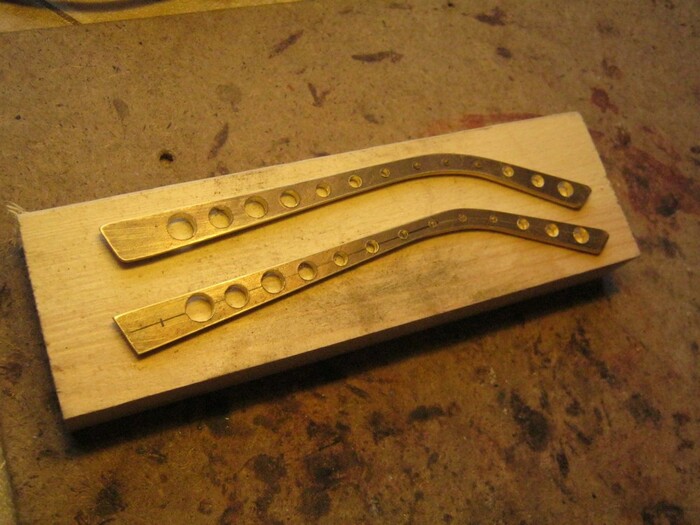
Фото 16. Облегчение дужек, оно же украшение.
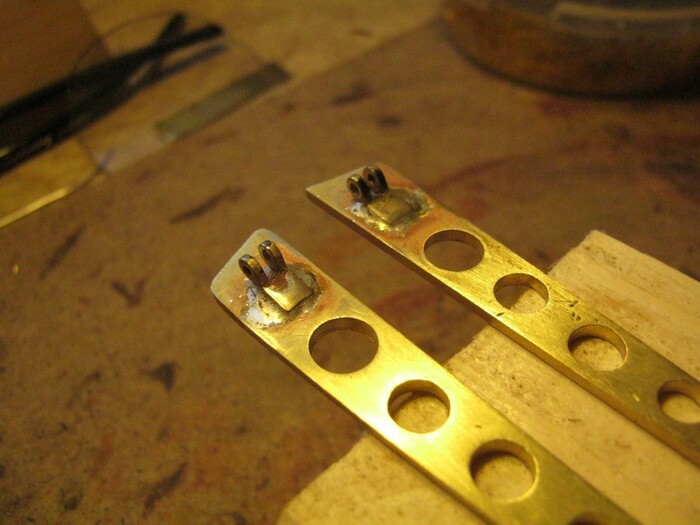
Фото 17. Петли крепления дужек к очкам.
Эластичная лента подобралась черного цвета и с надписью «Снупи». Так зовут забавного рисованного собакена из комиксов, кстати, часто в очках. Аутентичненько получилось.


Фото 19. Элементы затылочного ремешка.
Для крепления и регулирования длины ленты, из той же луженой проволоки спаяны несколько деталей.
Сборка, испытания
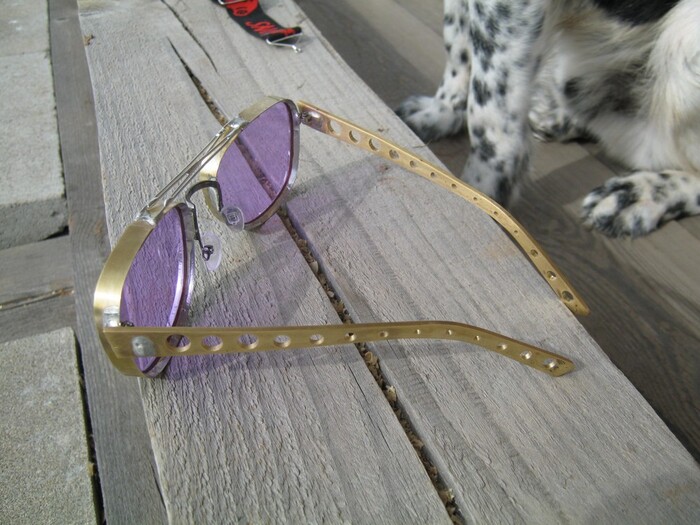
Фото 20. Готовые очки без ремешка. Вид сзади.
Очки отмыты растворителем от остатков флюса и собраны. Примерка показала, что без ленты очки сидят приемлемо, но резкий кивок вниз может их сбросить. Присоединение ленты разом решило проблему, кроме того вес довольно тяжелых (особенно в передней части – припой, железки, толстые стекла) очков распределяется значительно удачнее, они не мешают даже при длительном ношении.
Работу неодимовых стекол иллюстрируют несколько фотографий ниже. Небольшой кусочек стекла на стальной спице разогрет в пламени стеклодувной горелки на парах бензина. Видно яркое «содовое» свечение мешающее наблюдению за стеклом и являющееся источником вредного излучения.
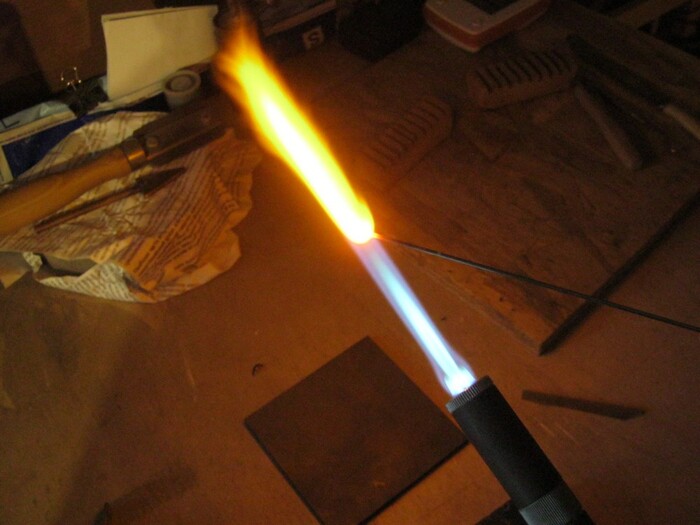
Фото 21. Источник излучения — кусочек разогретого стекла на стальной спице.
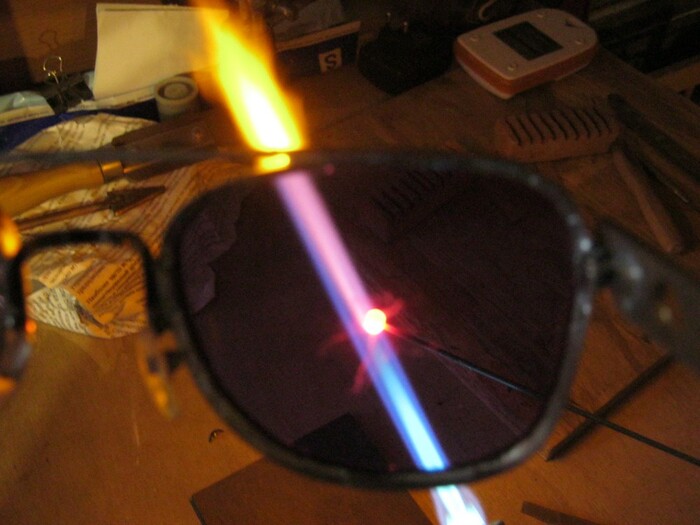
Фото 22. Вид на факел через очки-светофильтр.
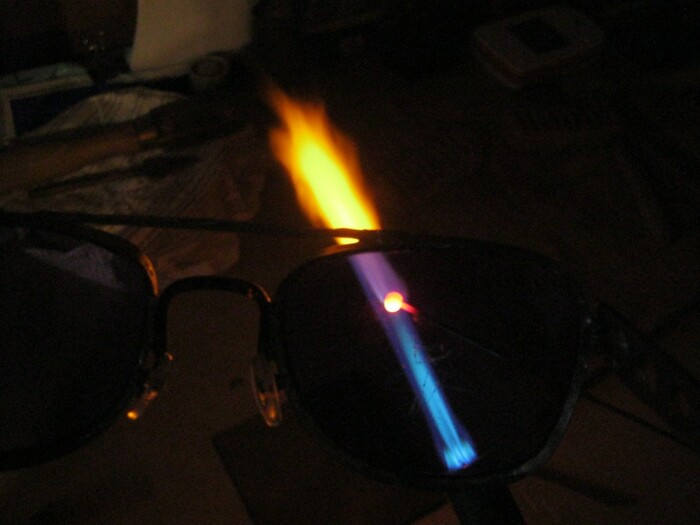
Фото 23. Вид на факел через очки.
Неодимовое стекло практически полностью вырезает оранжевое свечение натрия и позволяет наблюдать за разогреваемой в пламени стекляшкой. Это очень удобно при работе.
Кроме удобства, как уже говорилось – глаза защищаются от излучения и понятно, от вероятных осколков стекла.
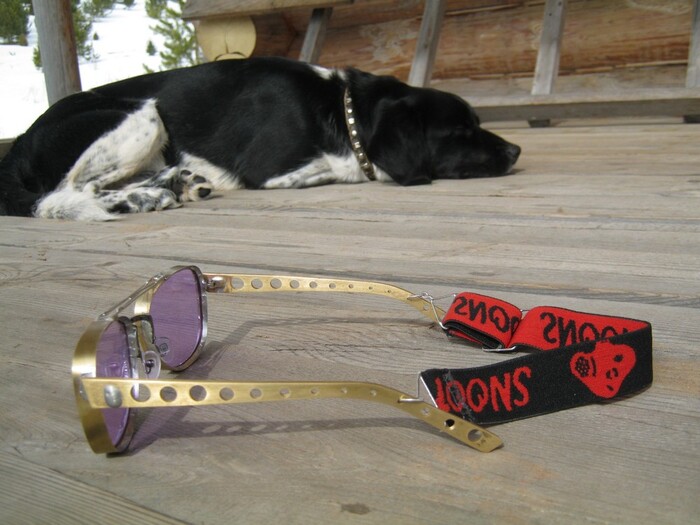
Фото 24. Готовые очки в сборе.
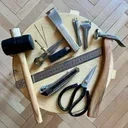
Сочинил кошелёк
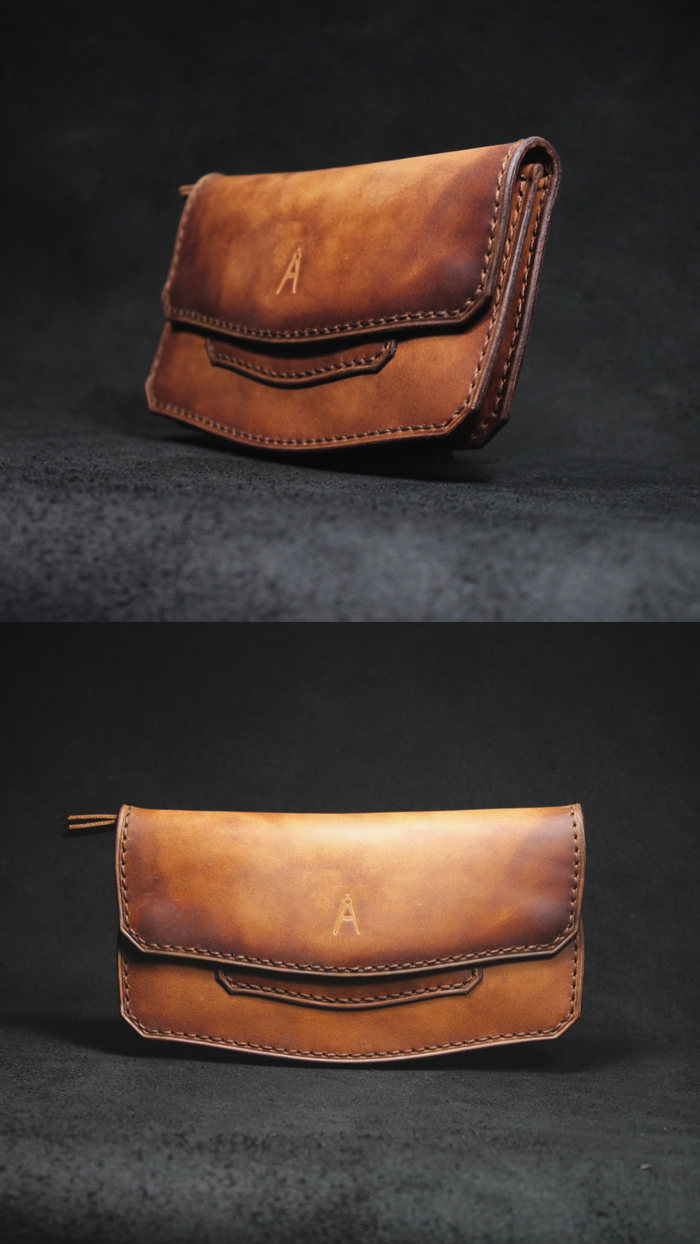
Привет Пикабу. В свободное время шью всякие изделия из кожи. Обычно мои изделия строгие и классические. Но захотелось мне сделать что-то винтажное, видимо сказался недавний пересмотр Властелина колец.
Решил максимально усложнить себе задачу. Сложная форма, биговка на резких поворотах, вырезание внутренних углов.
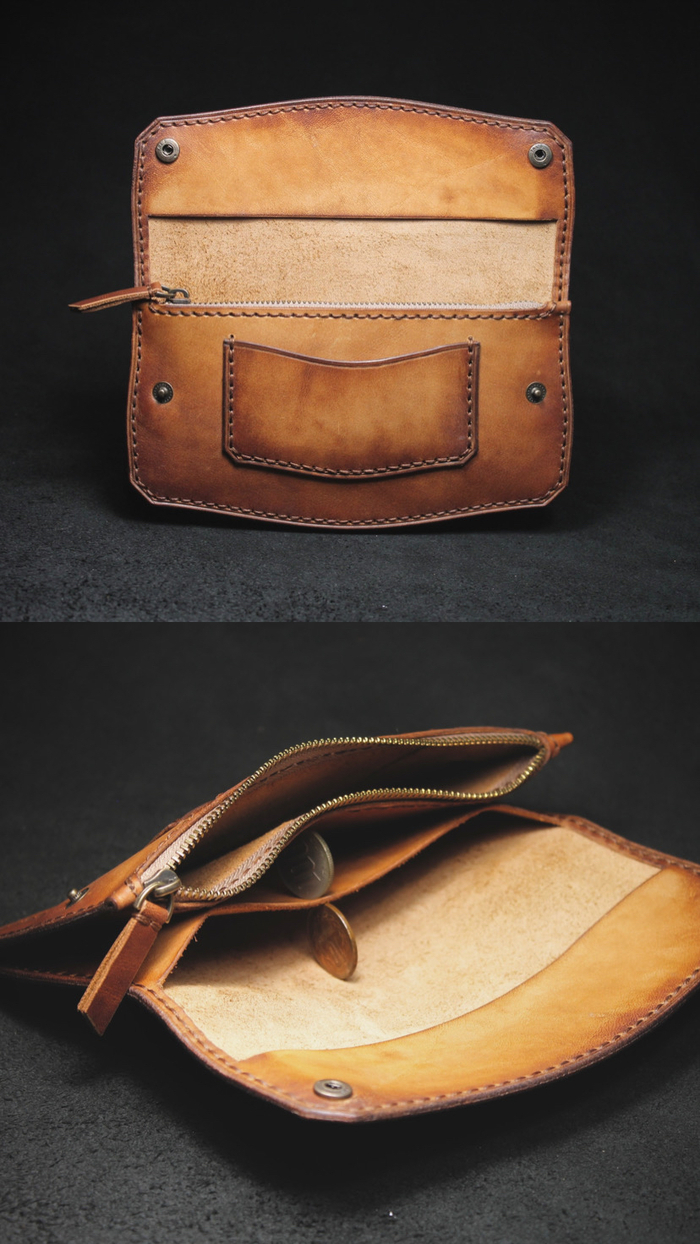
Кожу взял комбинированного дубления и как следует провощил масло-воском собственного изготовления. Для полировки и затемнения краёв использовал войлочный круг.
Кошелёк имеет три отдела и карман для «горячей» карты
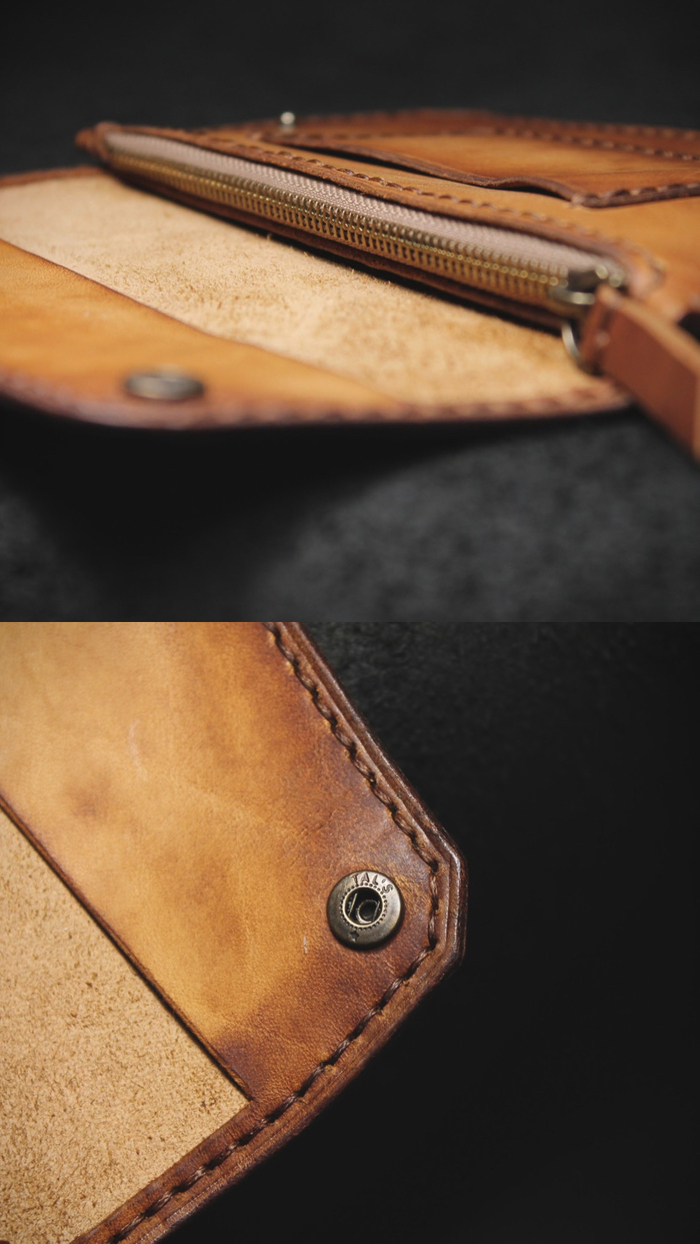
Ровненько и аккуратненько прошил всё это дело вручную, вощений ниткой толщиной 0,8мм. Вроде как не существует способа надёжнее сшить что либо.
Кому интересная моя продукция- наберите в группах вк «Сделано руками изделия из натуральной кожи» ищите циркуль на белом фоне.
Скажу сразу- я шью только те изделия которые нравятся мне самому, если находятся желающие- с удовольствием меняю изделия на деньги.
Ниже небольшая выжимка процесса изготовления. Всех благ!
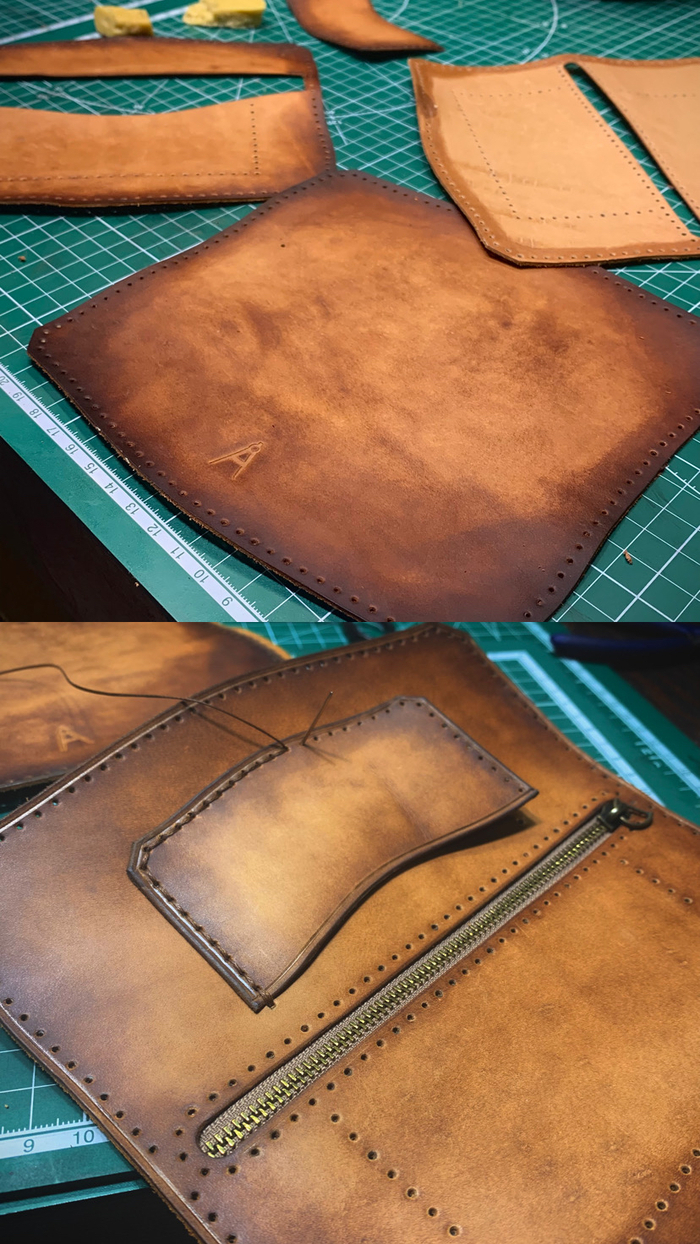
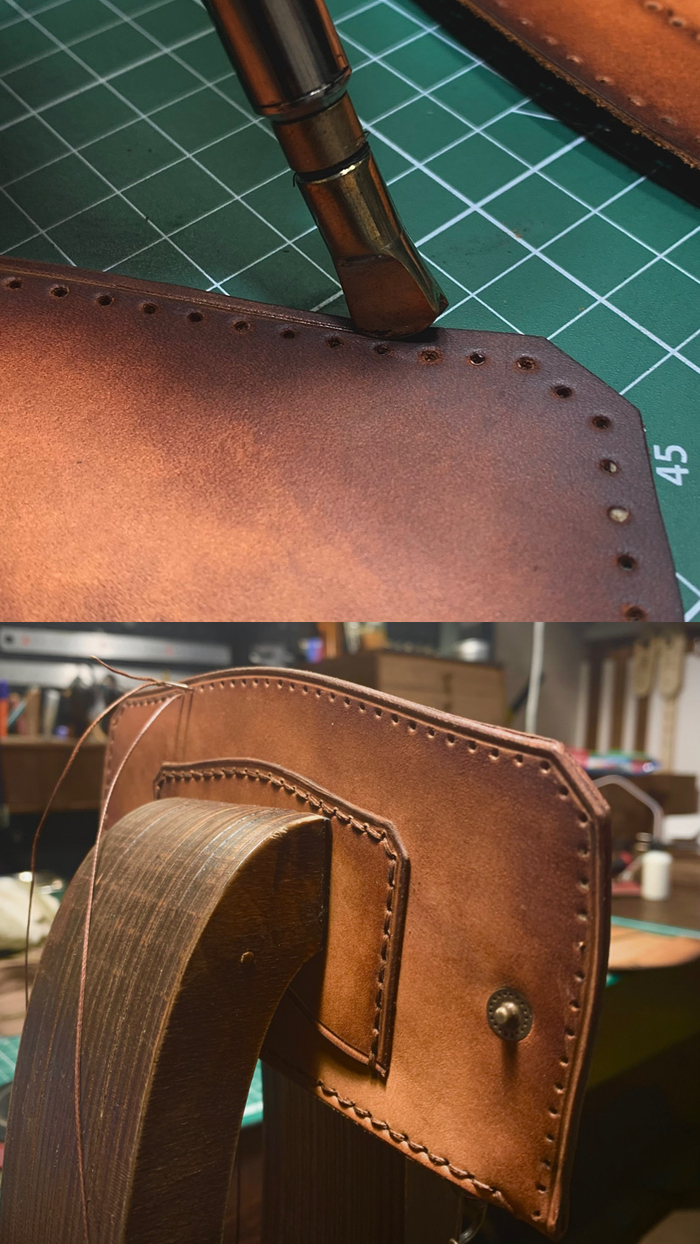
Небольшая хитрость
Приветствую Пикабу. Хочу поделиться небольшой хитростью в построении выкроек, а именно как сделать изделие визуально более тонким чем оно является на самом деле.
Скажу сразу, бывалые ребята ничего нового не узнают. Пост скорее для новичков.
К делу. Вам наверняка знакома эта ступенька. Скорее всего вы ее видели на обложке для документов.
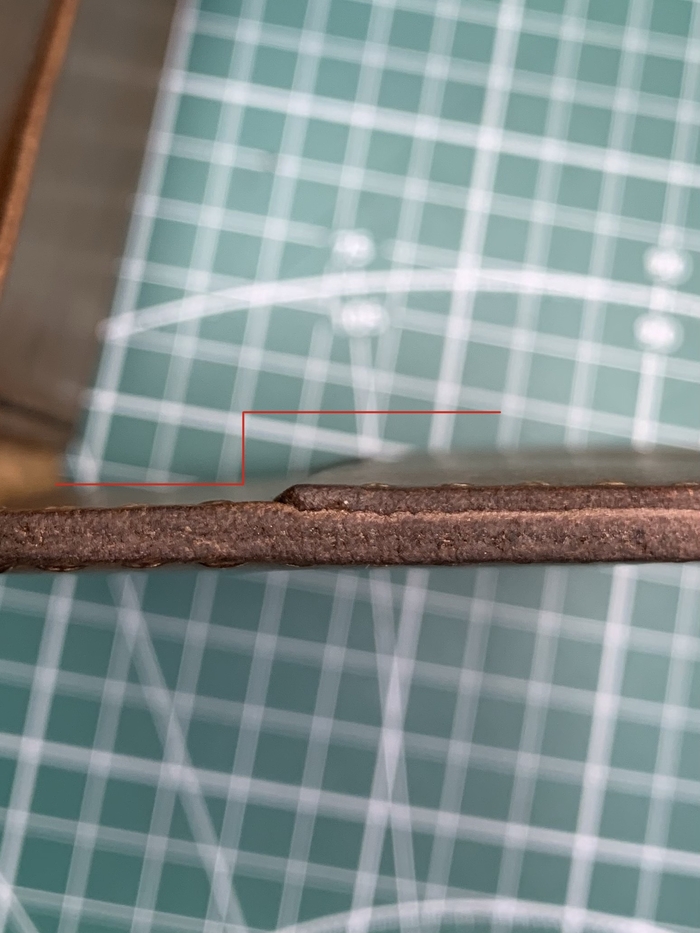
Она мне всегда не нравилась. И однажды я набрался смелости и решил от неё избавиться.
Покажу на примере кармашков для карт на стандартном кошельке «Би фолд»
Думаю одного взгляда на фото ниже достаточно что бы уловить суть хитрости.
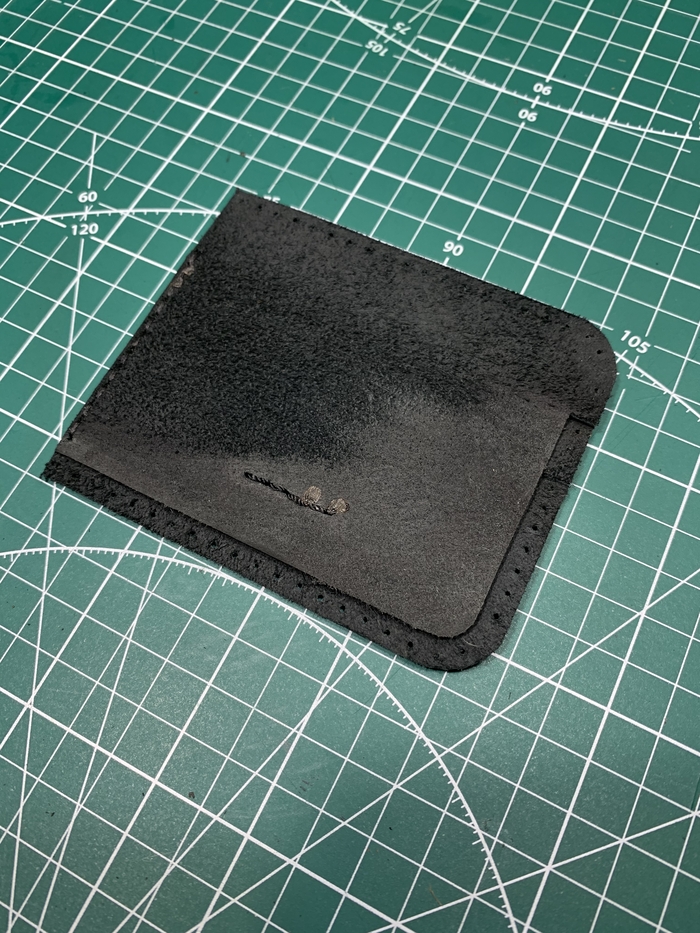
Деталь вырезана таким образом, что при склейке не будет формировать торец изделия и не будет влиять на общую толщину.
Основная сложность- нужно шерфовать угол.
Вид с лицевой стороны:
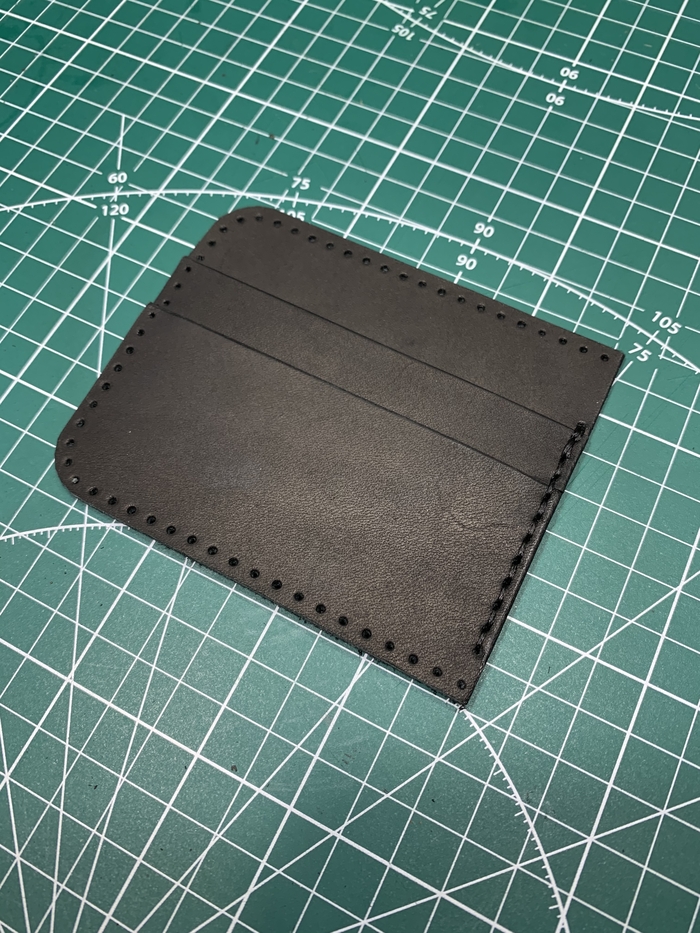
При построении выкройки крайне желательно что бы стык деталей приходился точно между центрами отверстий. Чем ближе отверстие к краю детали, тем выше вероятность надрыва кожи ниткой.

Ещё я делаю небольшой припуск что бы детали плотно стыковались и между ними небыло канавки.
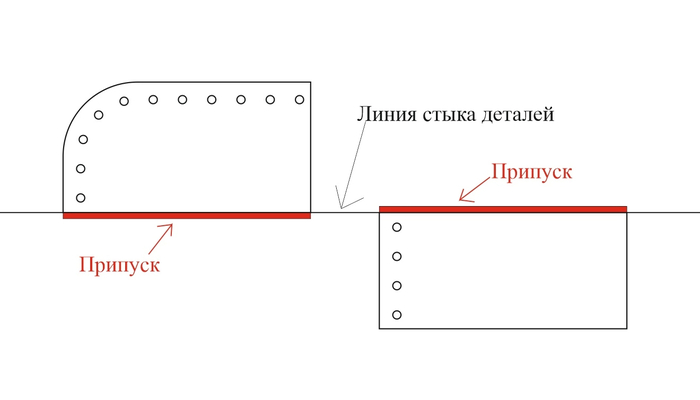
Припуск обозначил условно, в реальности он совсем микроскопический. Мелочь, но вроде работает.
Ниже результат. Нет ступеньки и изделие стало визуально тоньше на один слой кожи.
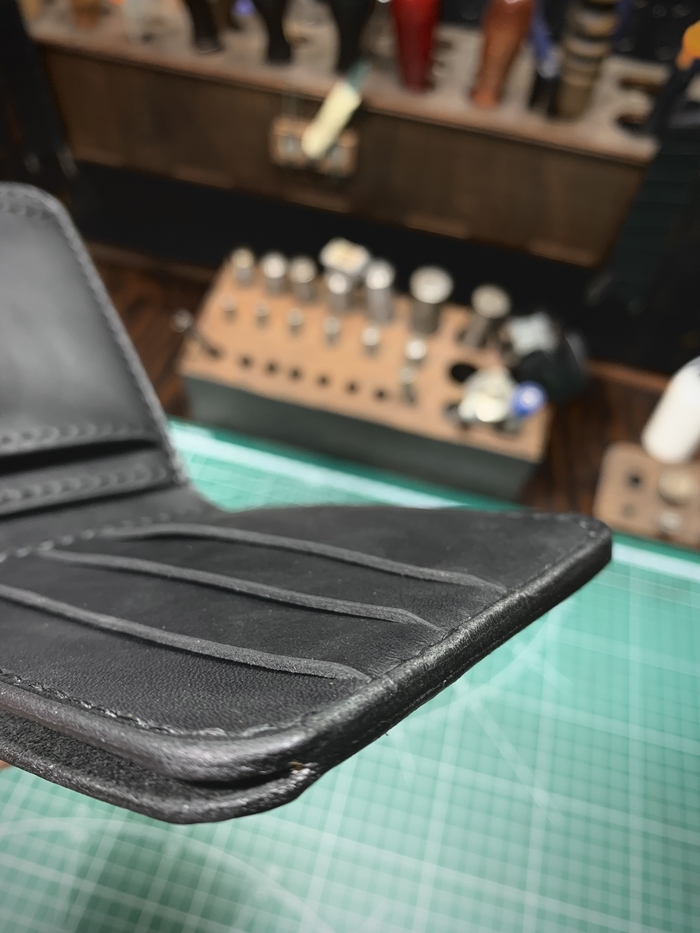
Ниже обложка для документов состоящая из трёх слоев кожи толщиной 1,3-1,5мм.
В формировании торца участвуют всего два слоя.
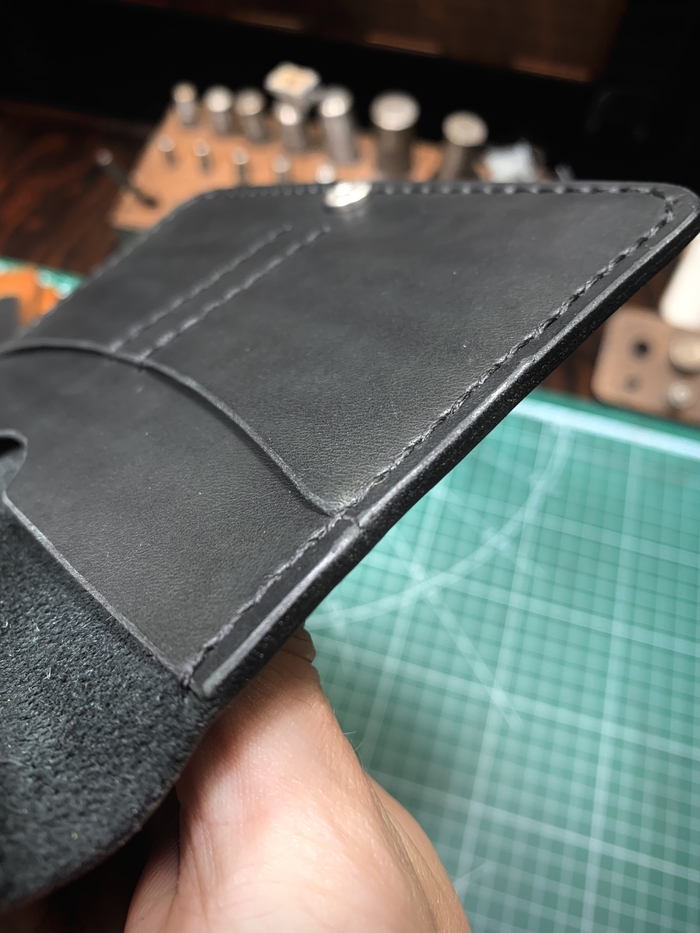

Возможно кому-то покажется что я усложнил себе жизнь, и этот кто-то будет совершенно прав. Но требуемый результат достигнут, считаю что чем изделие тоньше- тем оно изящнее что ли. Кстати, торец полировать стало проще, тк меньше слоев кожи, соответственно меньше склеек, меньше площади обработки.
Чтож, на этом мои полномочия всё. Рад если тело поста оказалось для вас полезным.

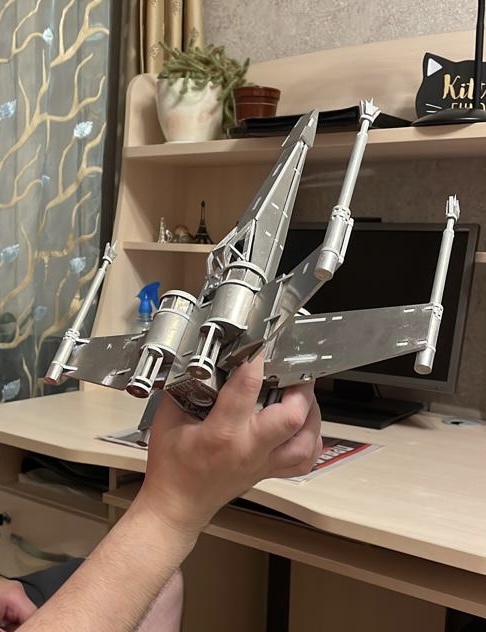
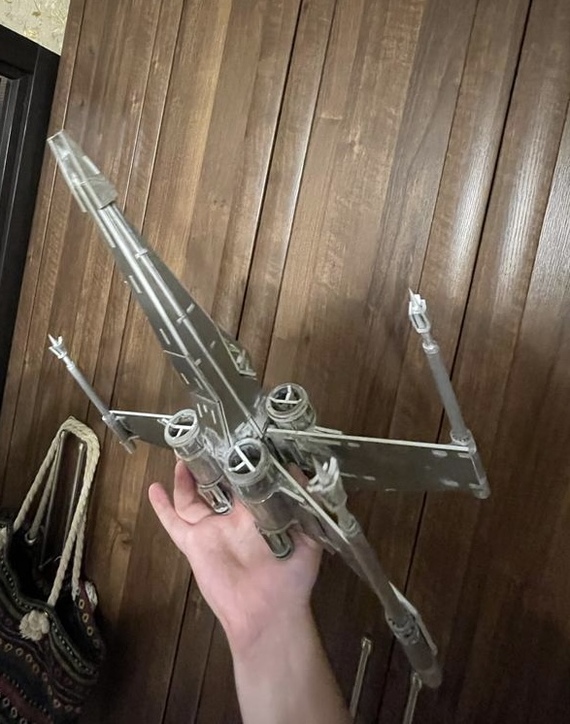
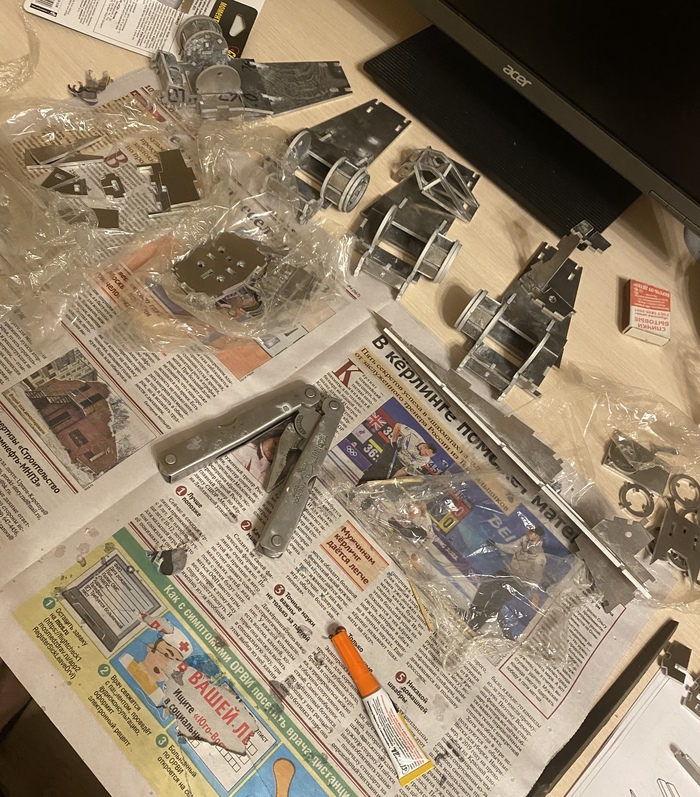
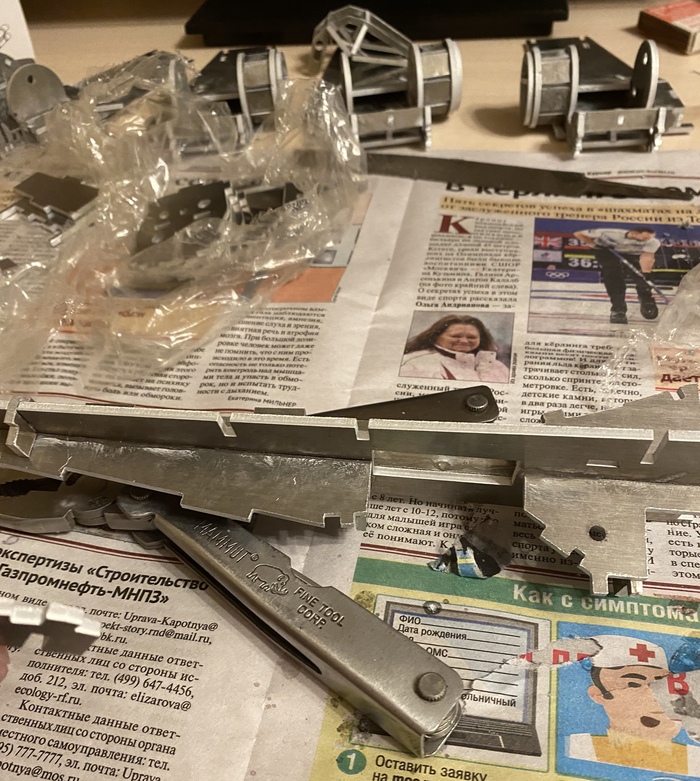
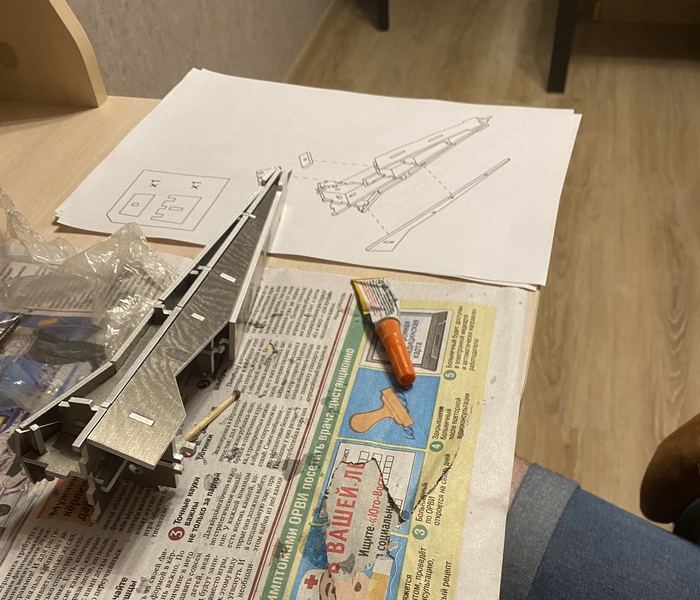
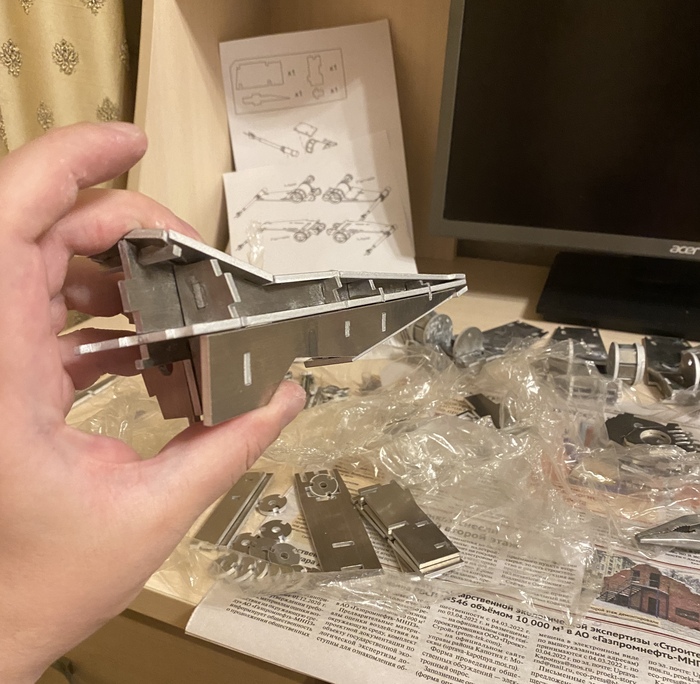
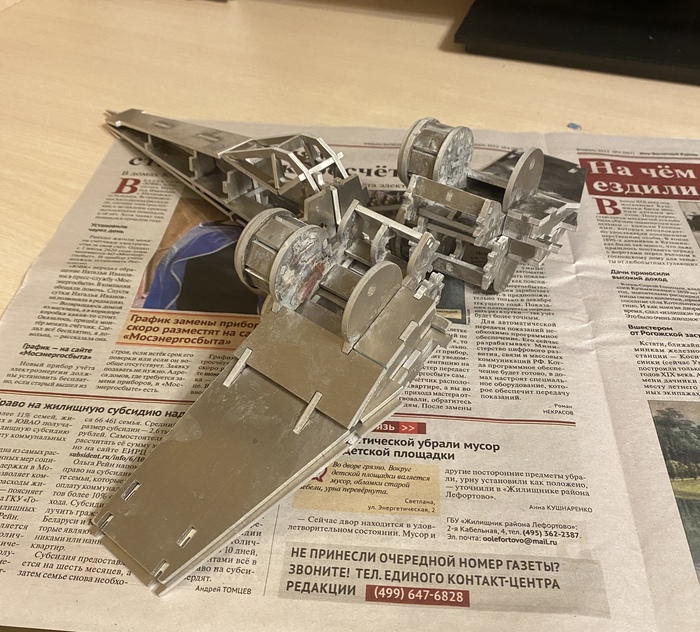
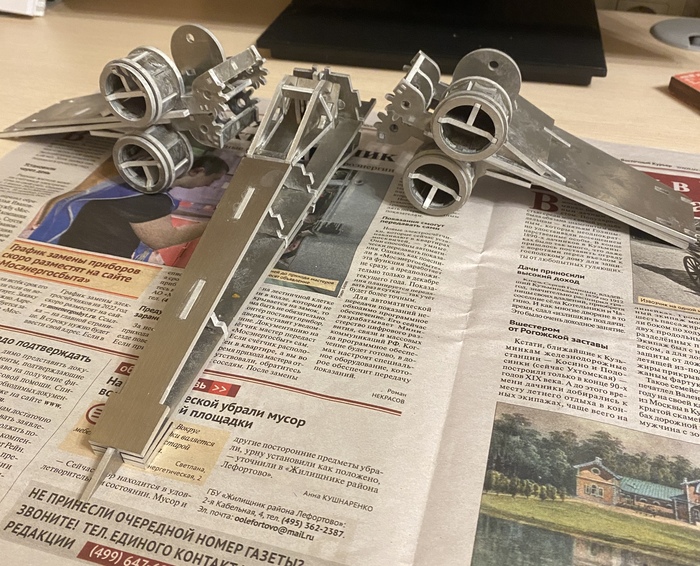
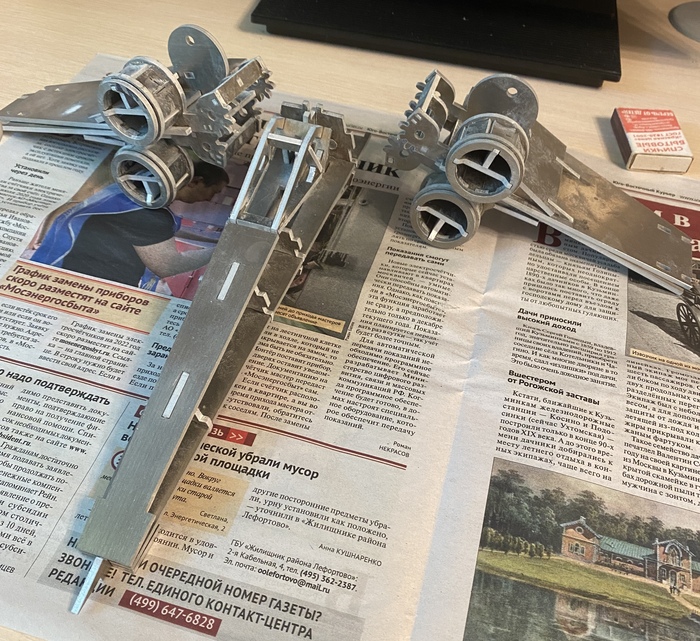
X-wing
Наконец-то собрал, осталось почистить и наклейки наклеить .
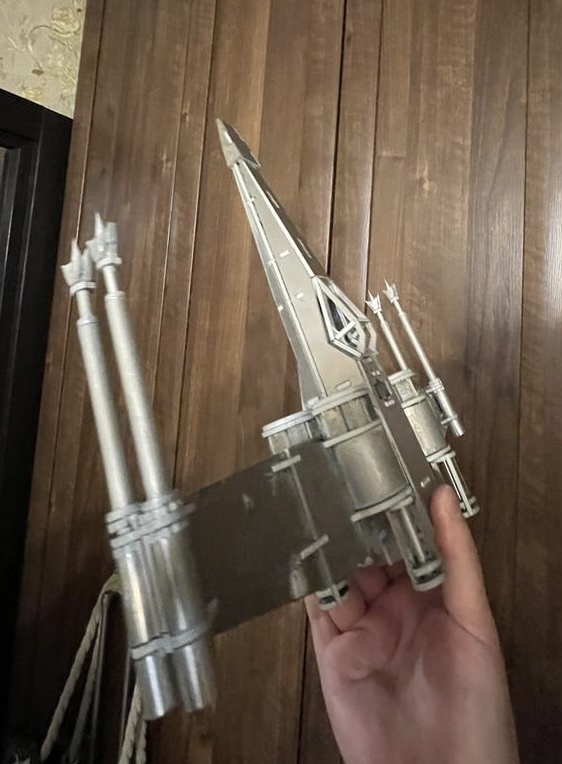

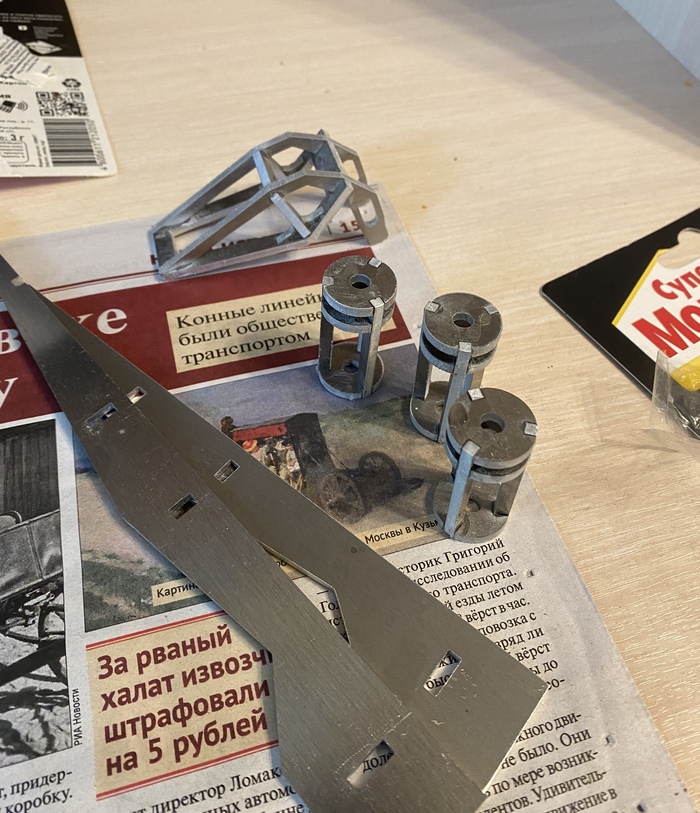
А теперь, как это было)
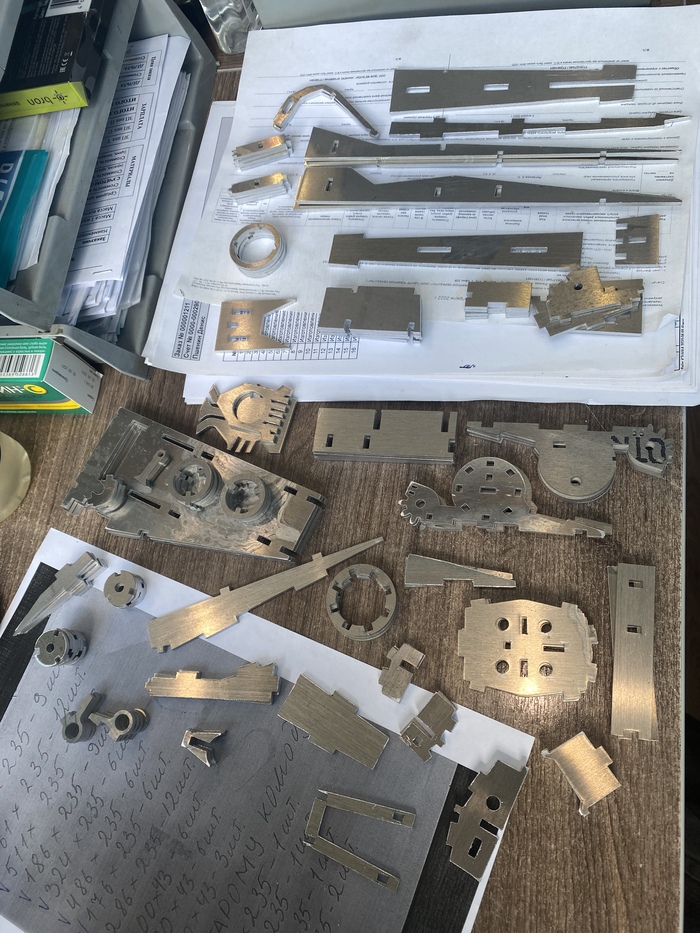
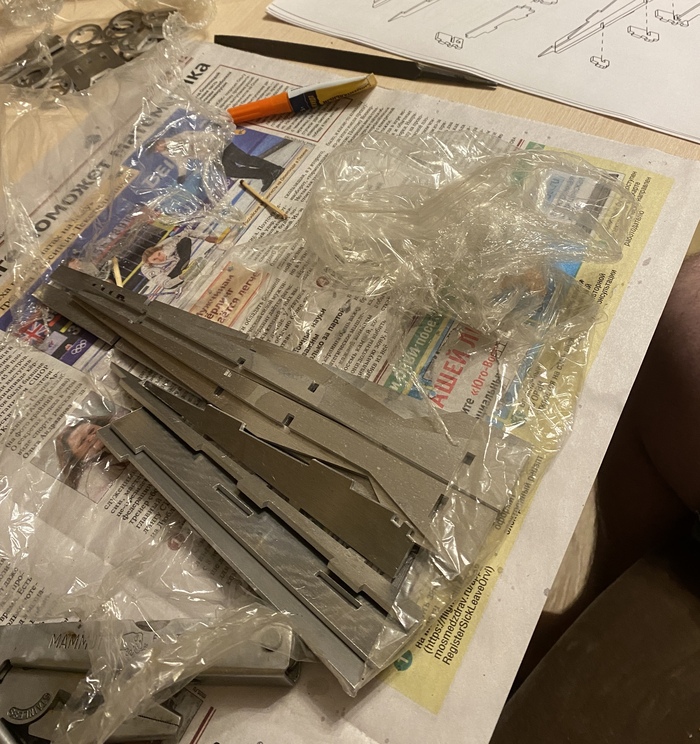
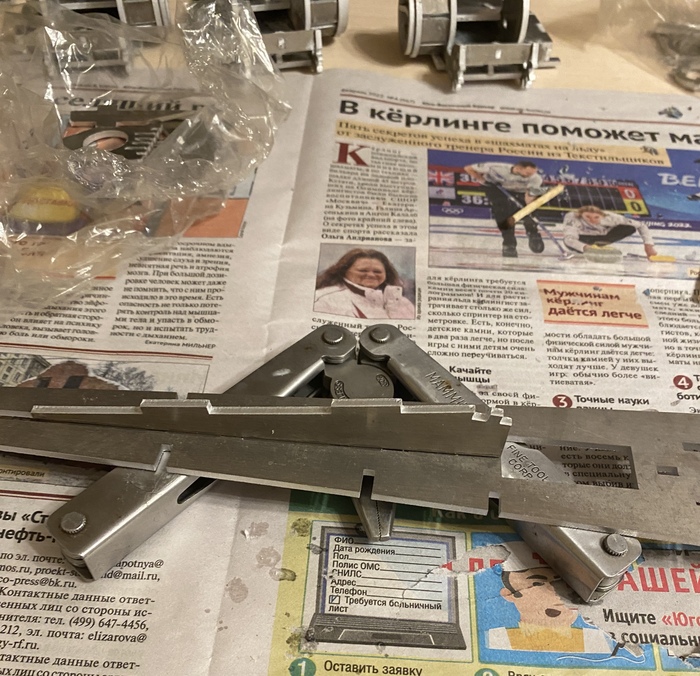
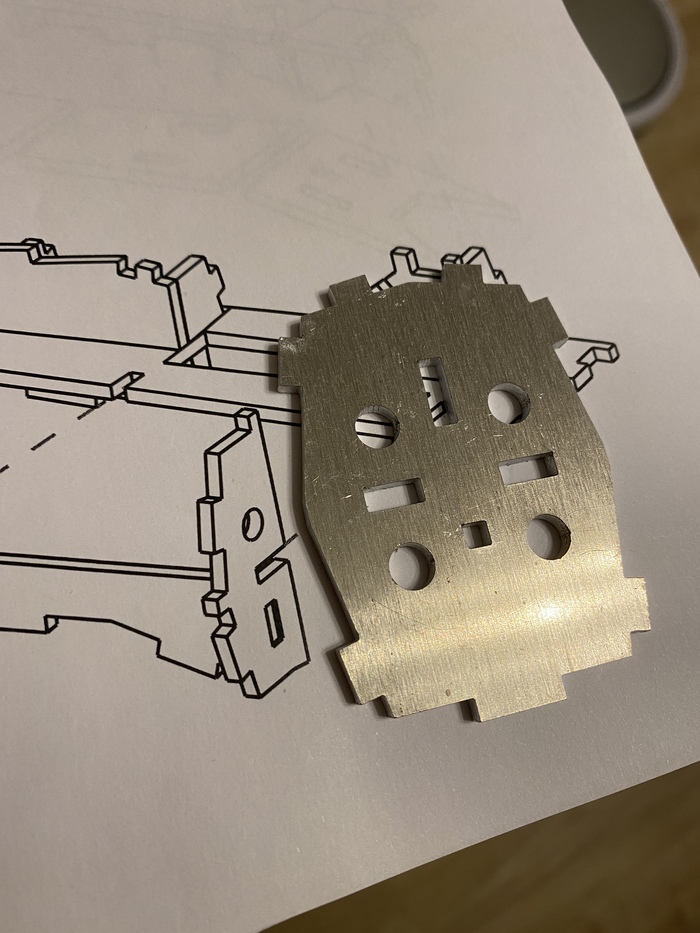
Детали с лазерной резки.
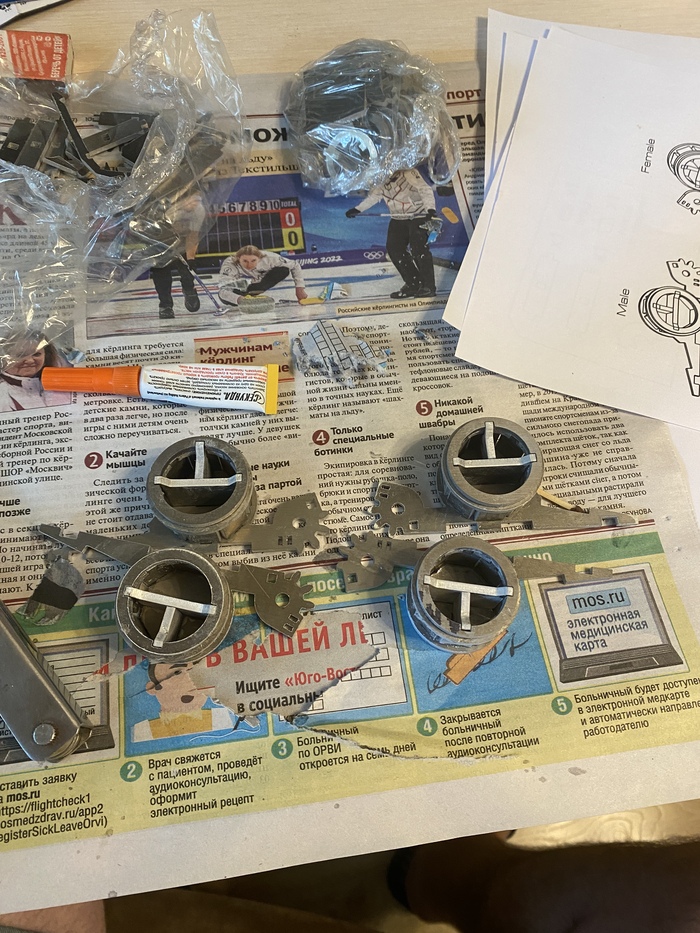
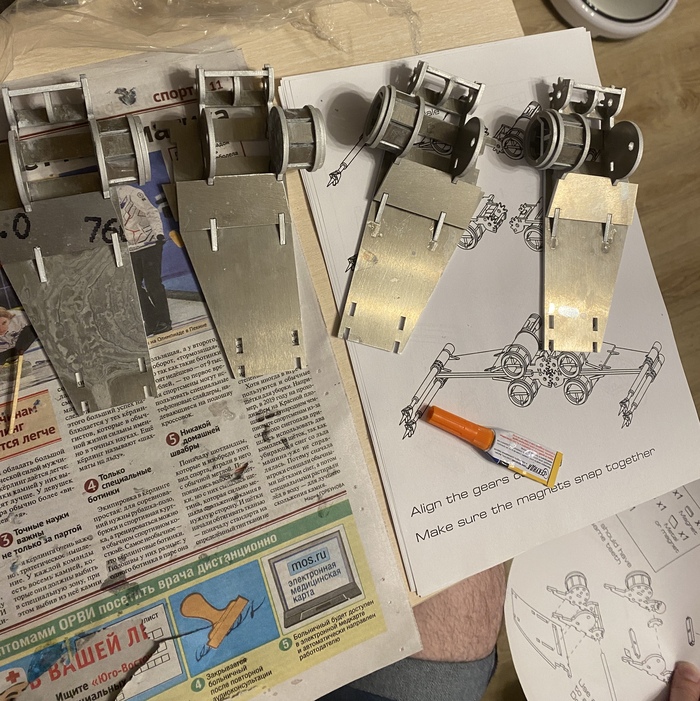
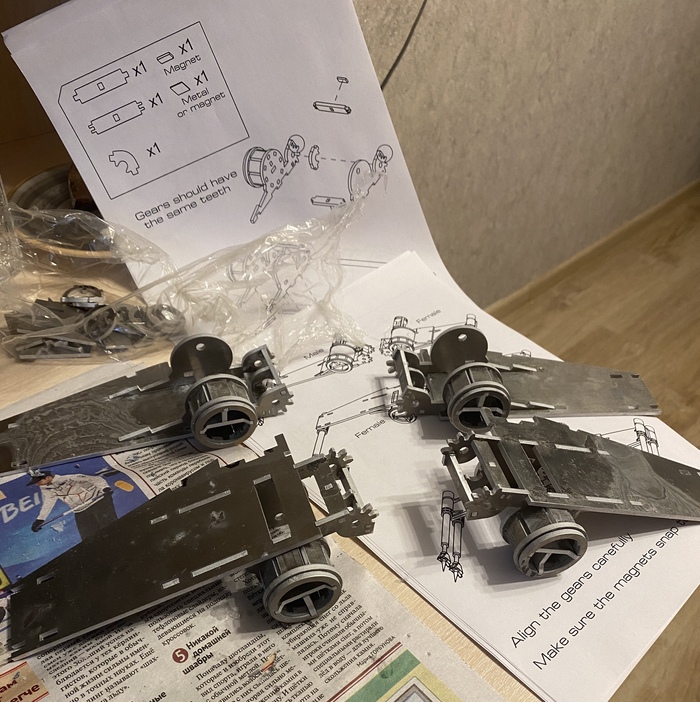

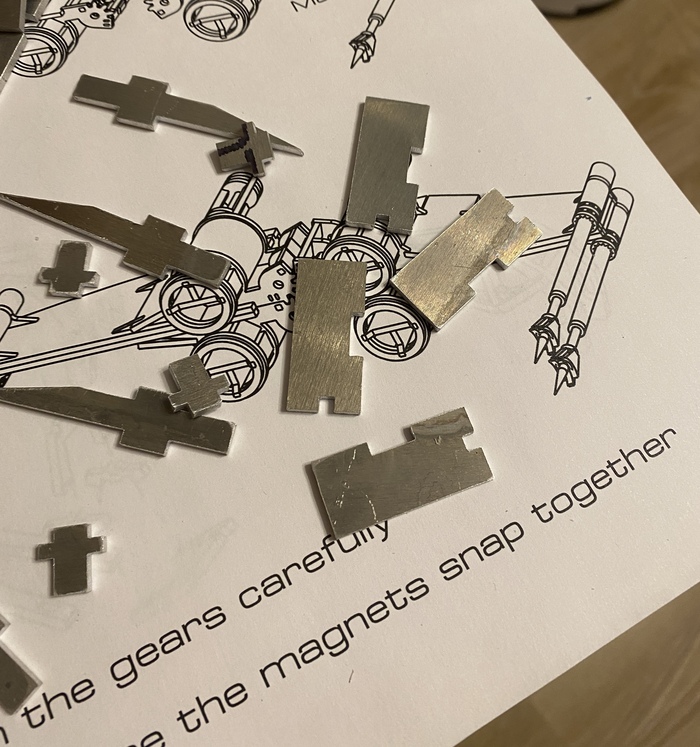
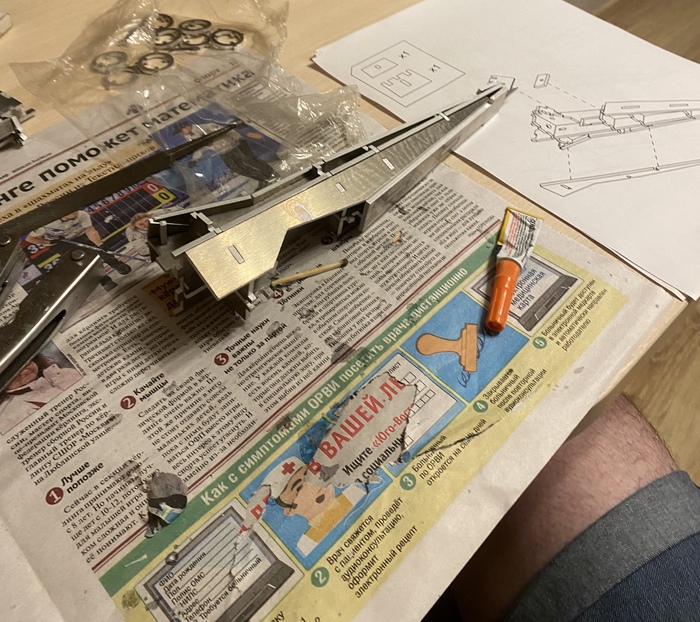
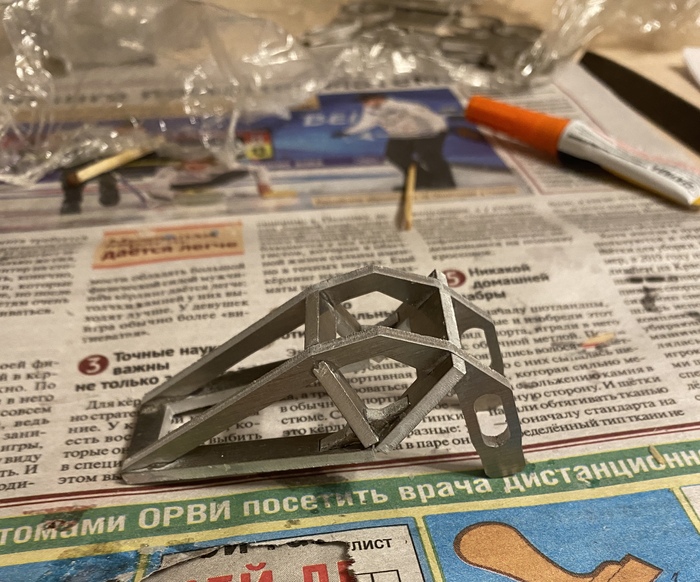
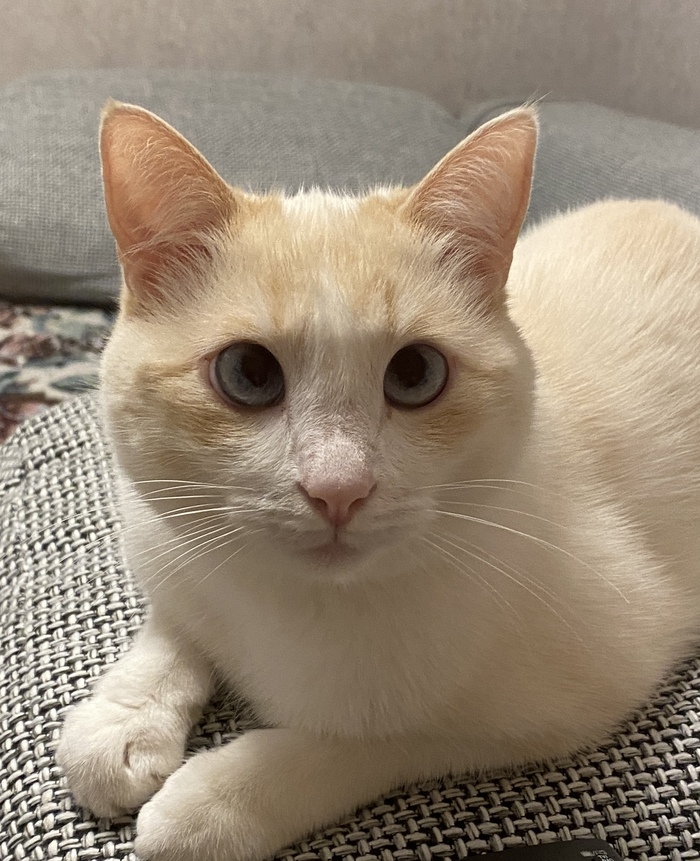
Куда же без помощника)

Рабочее место звукорежиссера своими руками
Друзья, Вы часто меня спрашиваете где я приобрел рабочий стол для своего синтезатора. Ведь цены на него космические, начинаются от 40 000 р.
Так вот. Я его не покупал, а собрал сам. Это не синтезатор, а midi-клавиатура. Да и в общем-то Вы меня и не спрашивали :))))))) Но я расскажу.
Приобрел в Леруа Мерлен следующие ингредиенты:
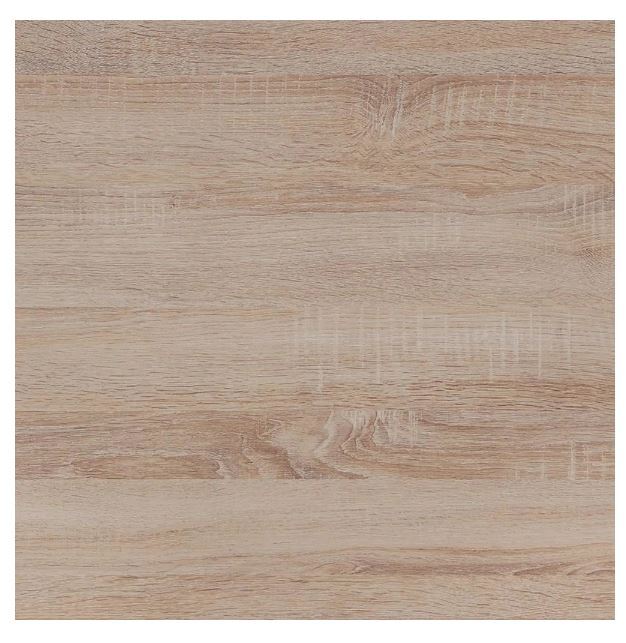
кухонную столешницу размерами 120х60,
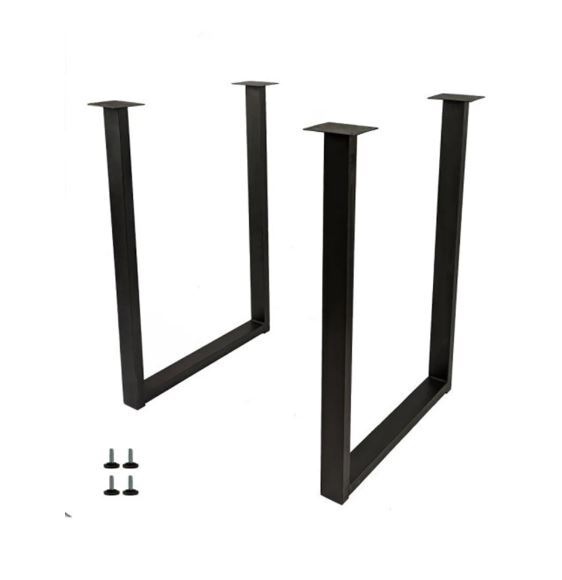
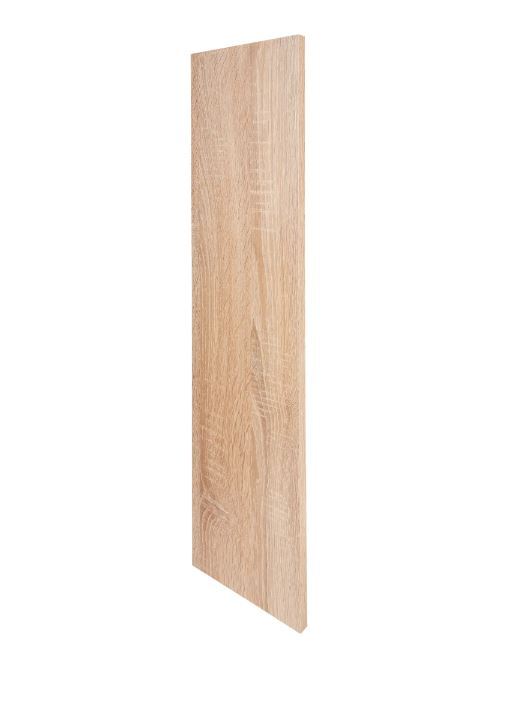
В ножках просверлил отверстия для крепления боковых панелей
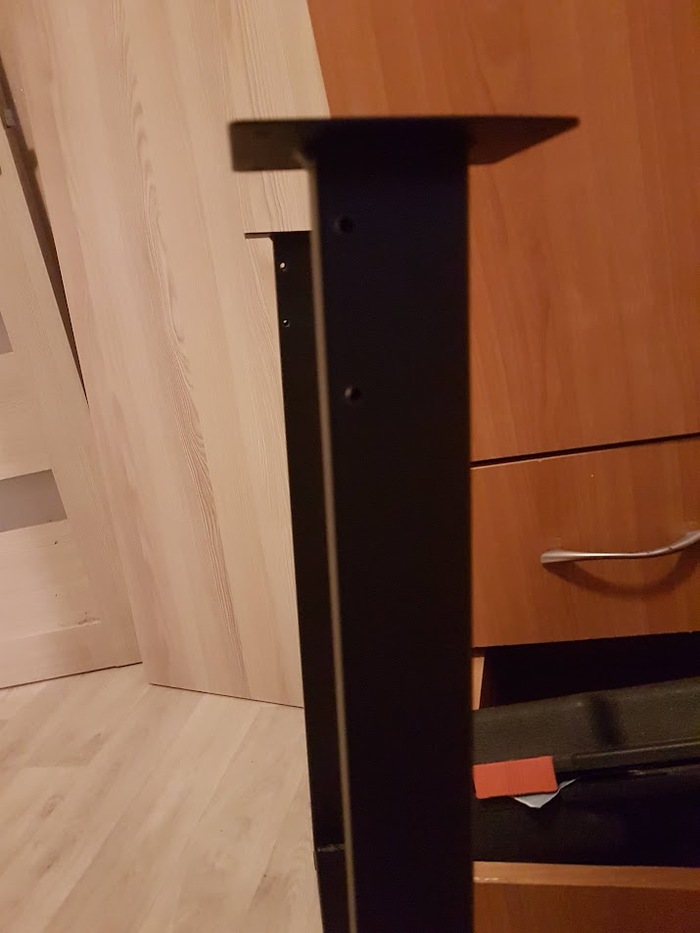
Затем вырезал закрепил на саморезы боковые панели к ножкам (получилось немного некрасиво по краям). А ножки прикрутил к самой столешнице
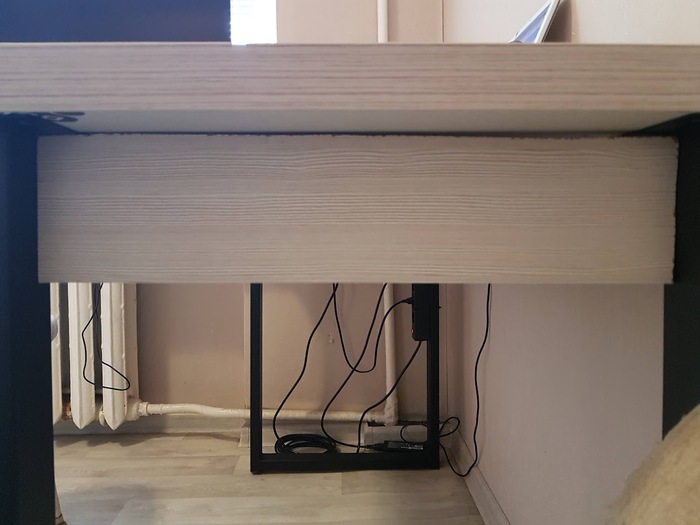
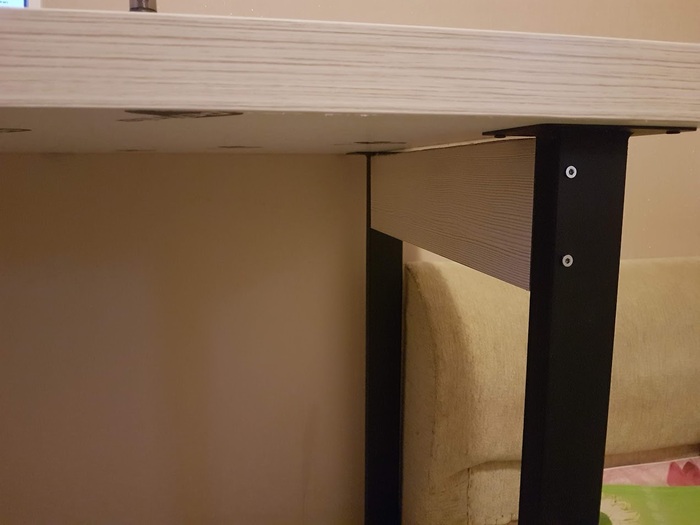
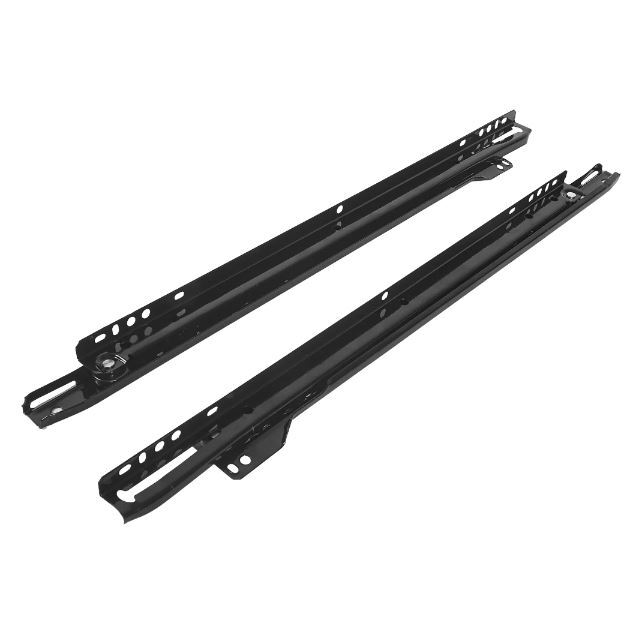
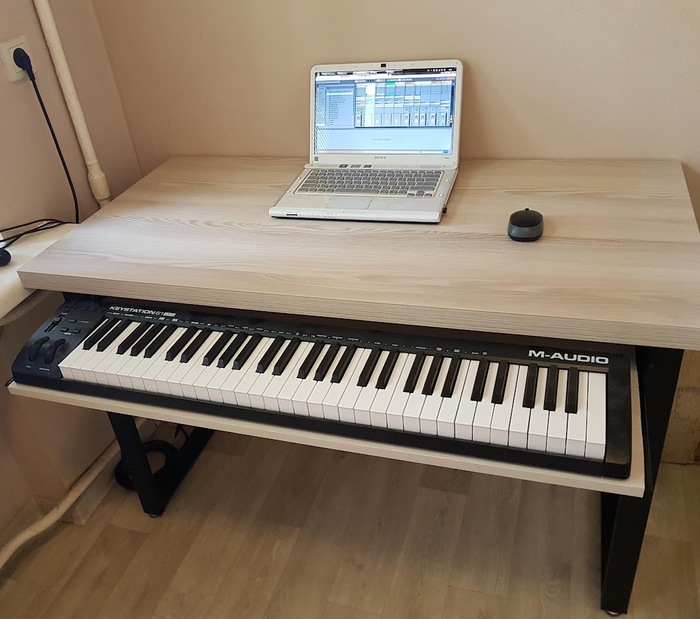
Теперь самое главное. К боковым панелям закрепил лист ЛДСП с направляющими
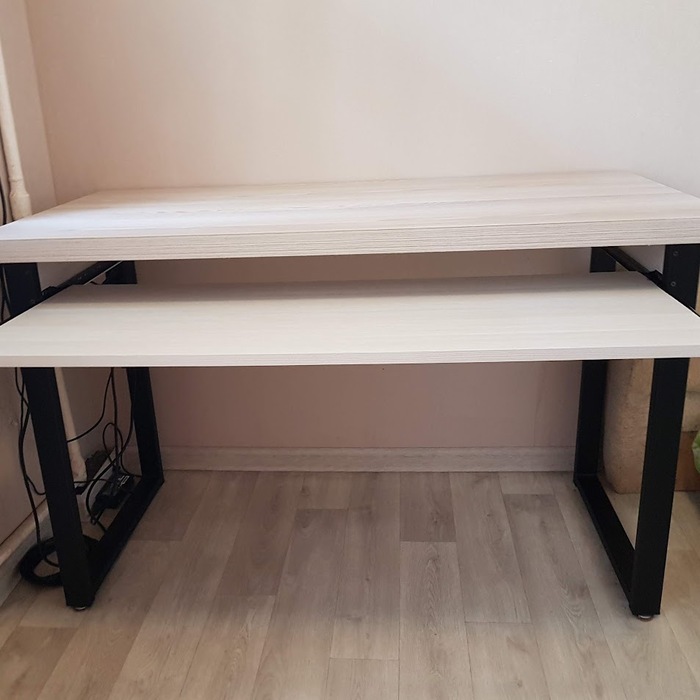
Как видим, midi-клавиатура прекрасно влезла и даже вылезла
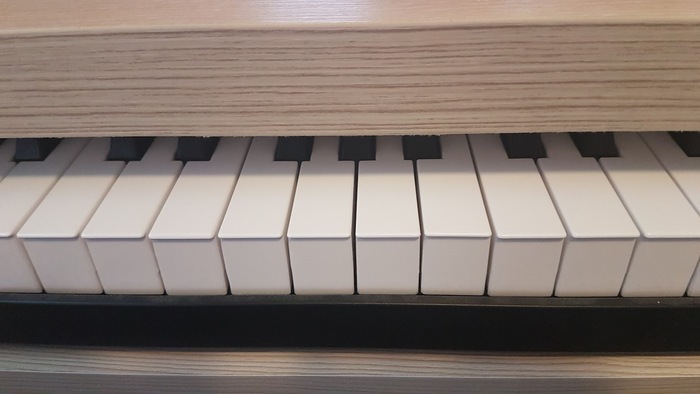
Добавляем несколько штрихов, и нас получилось отличное рабочее место звукорежиссера
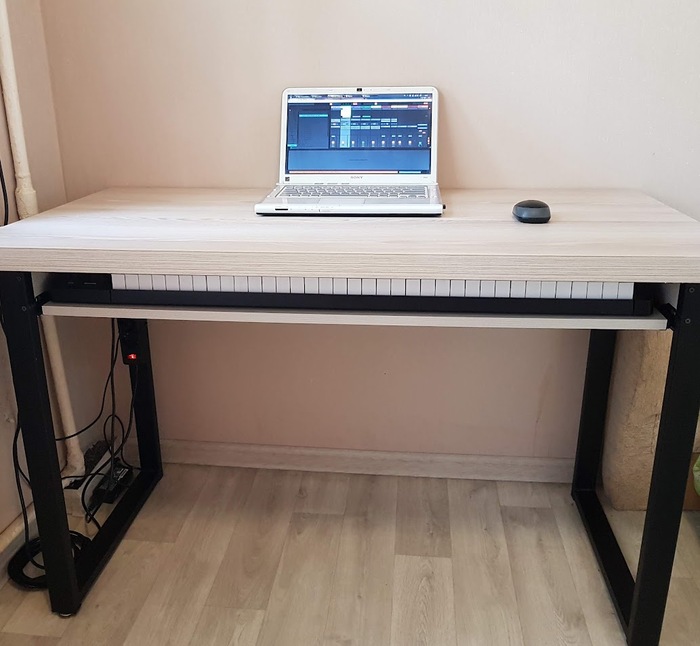
Последним штрихом добавляем полочки и творческий беспорядок
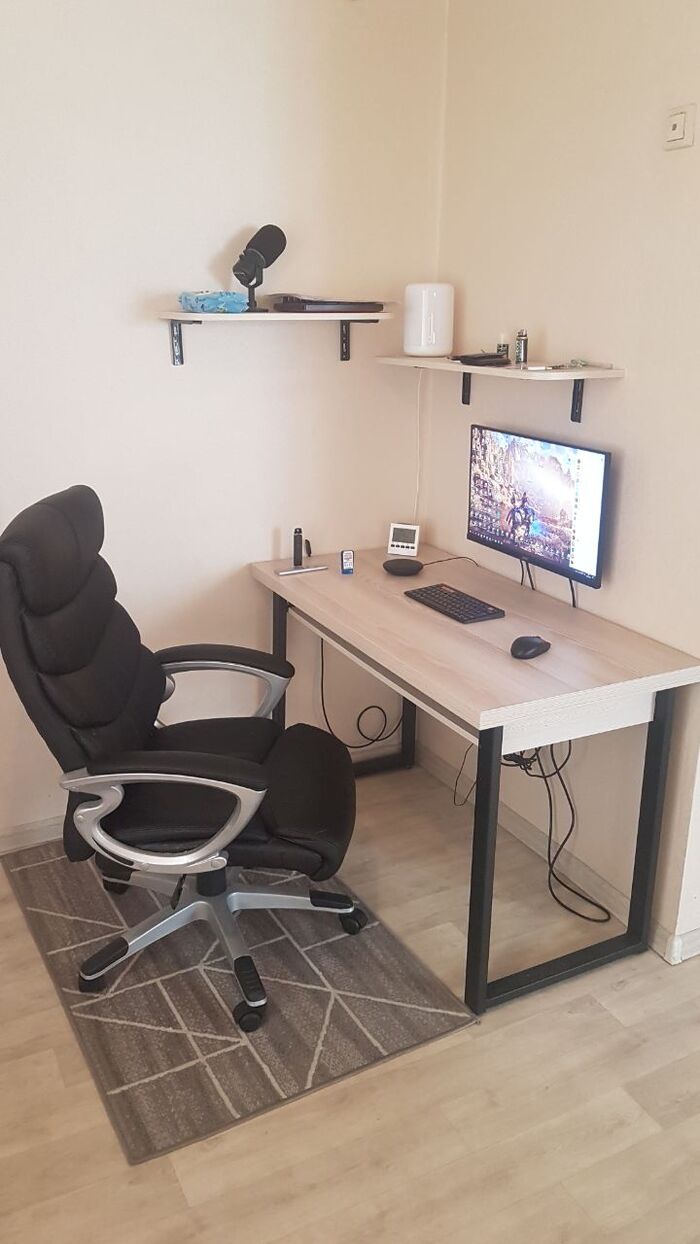
Цена вопроса такого стола 6000 руб. Но это было 2 года назад. Сейчас цены шушуточку подросли.
Джинсы на формат 1:12
Недавно вспомнила, что где-то в витрине у меня стоит маленький шарнирный кукл, и одет он непонятно во что. Был срочно найден, «непонятно что» отправилось в помойку, а я взялась шить новую одежду. И начала, как всегда, с любимых мною джинсов.
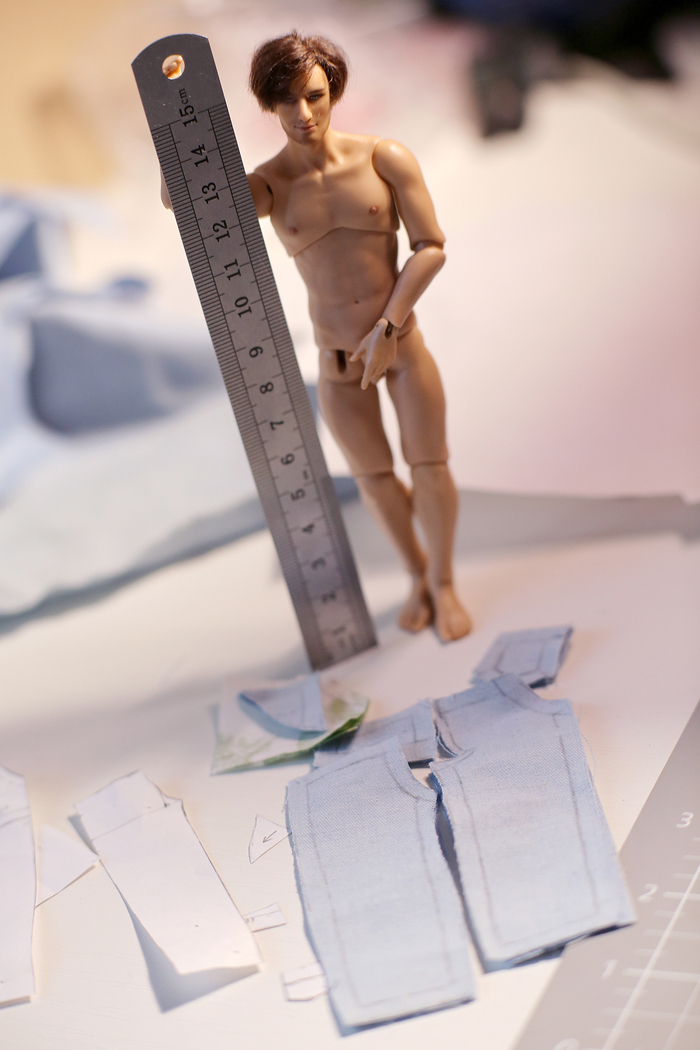
Фото с линейкой для понимания масштабов бедствия

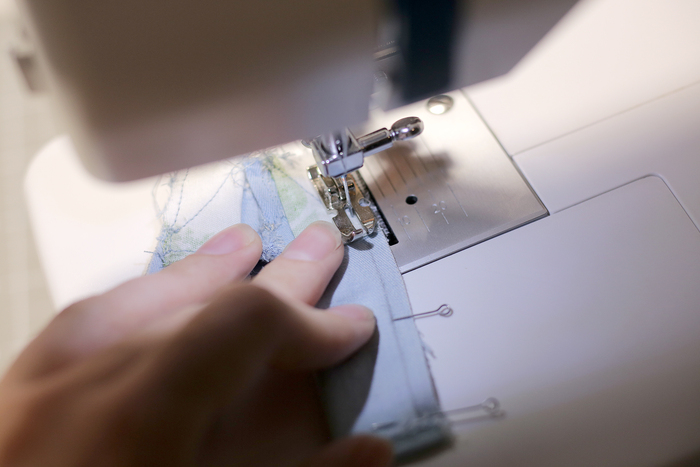
Шилось это всё чуть ли не «пешком»
И вот такие штаны в итоге получились. Длина изделия 9 см, все карманы и шлёвки функциональные.
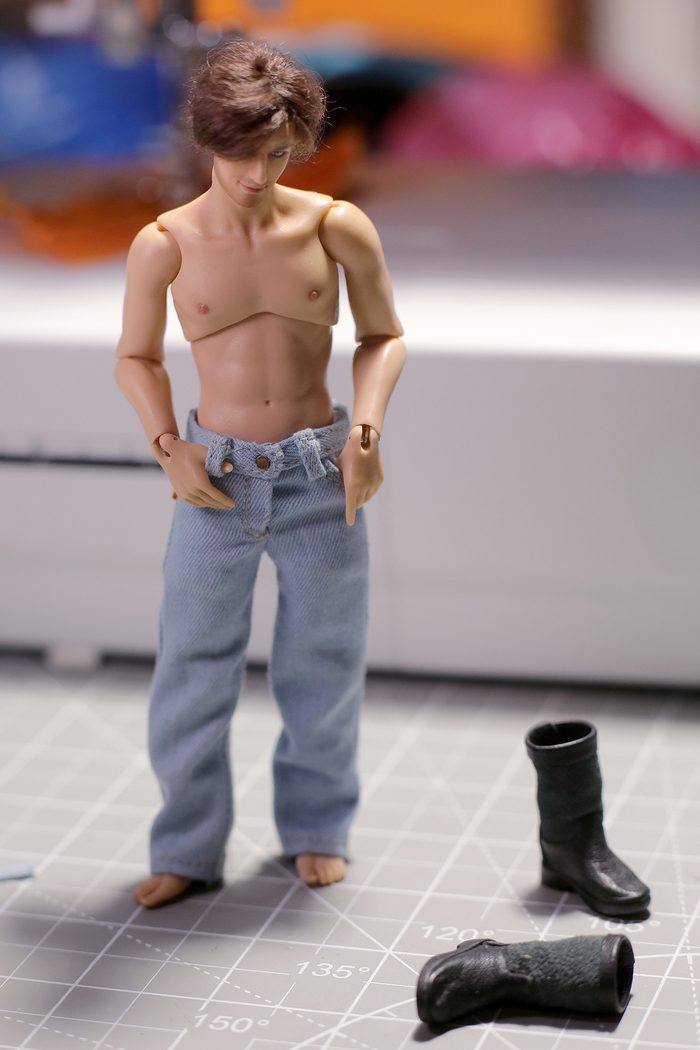
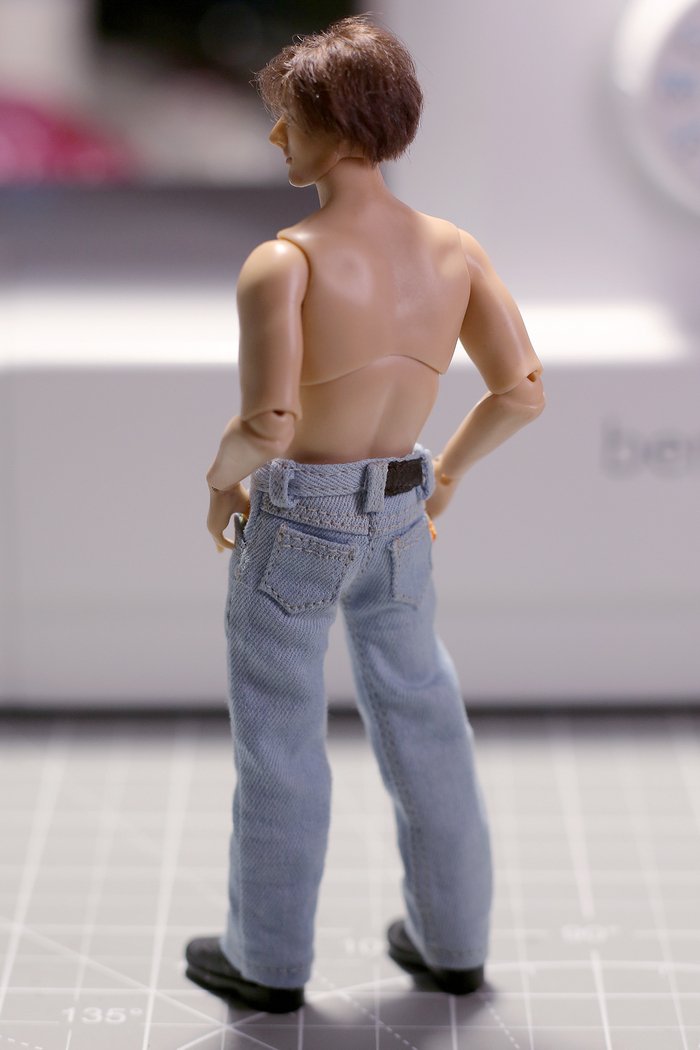
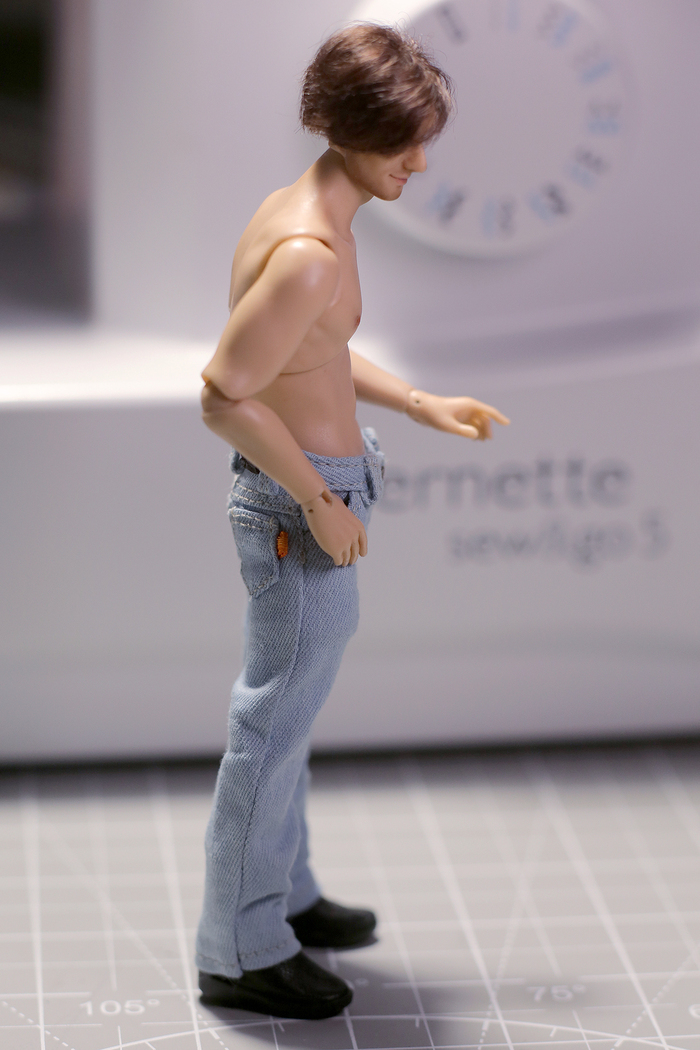
Теперь бы толстовку сшить, с рисунком дракона. Но это уже в другой раз «D
Как начать шить из кожи
Мои подписчики меня часто спрашивают.
Подскажите что необходимо, чтобы начать шить из кожи различные изделия, и какие инструменты для этого нужны.
Бывает что люди начинают приобретать кучу инструментов, кожу, химию, швейную машину, новую девушку, тратят кучу денег, а потом, после неудачных попыток что-нибудь сшить, бросают это дело и распродают свои инструменты.
А я хочу подсказать, чтовы можете без материальных затрат начатьшить, и все необходимое для этого есть у каждого дома
Для начала нам нужно;
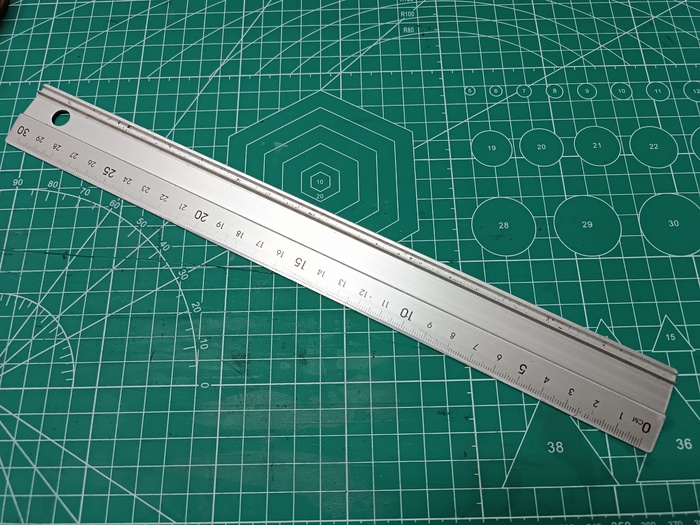
1. Линейка
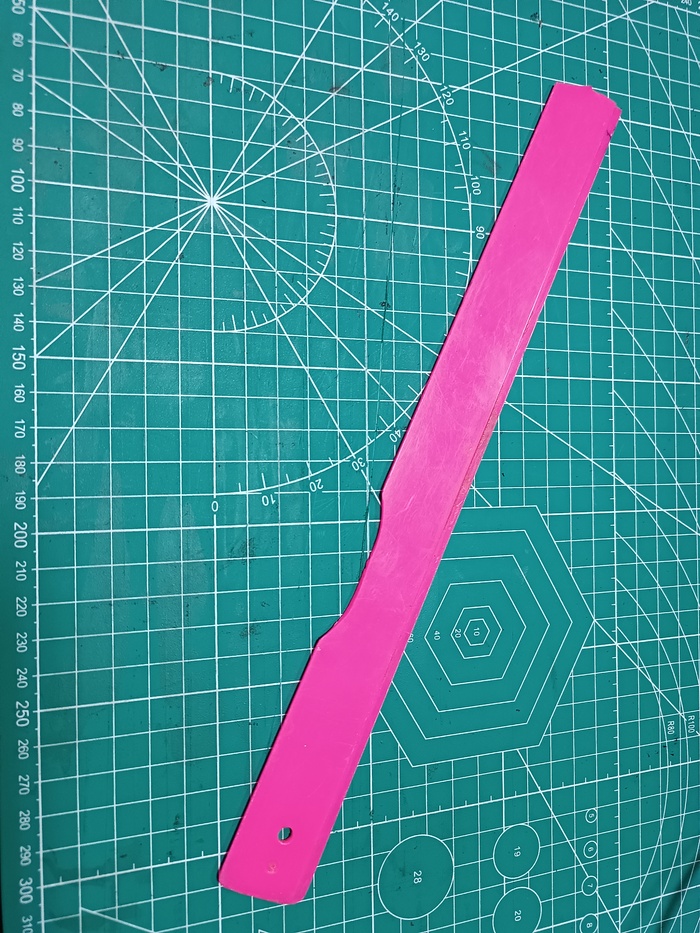
1. Линейка. Лучше такая
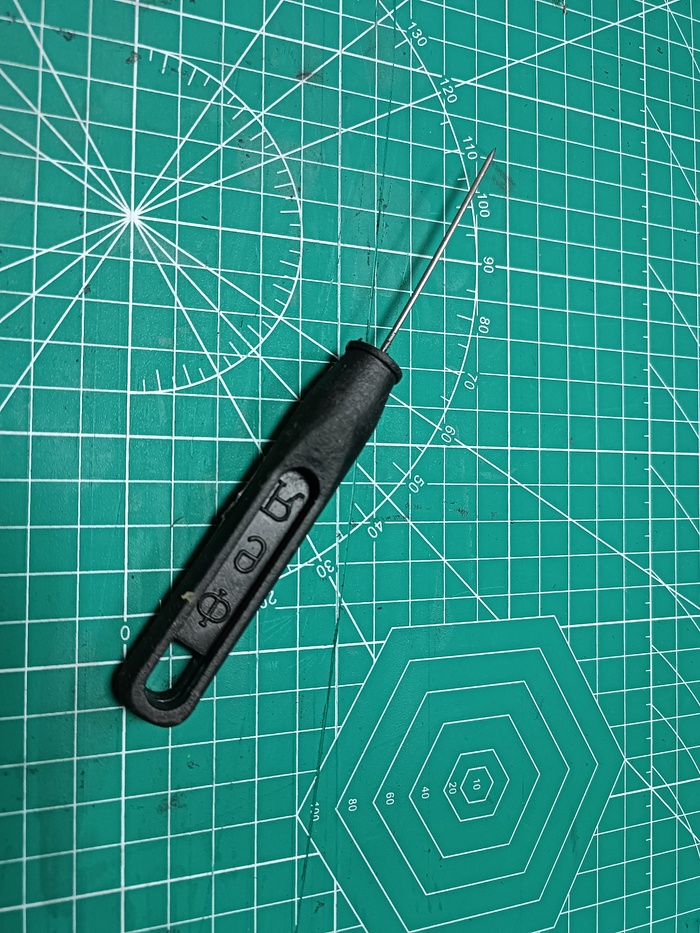
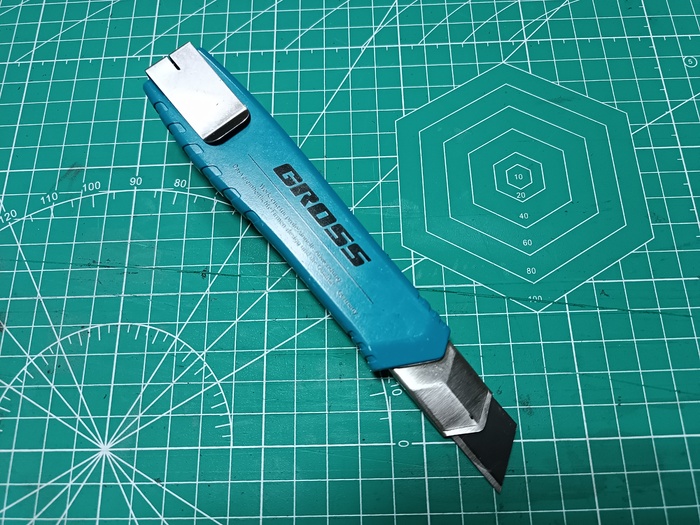
3. Нож канцелярский
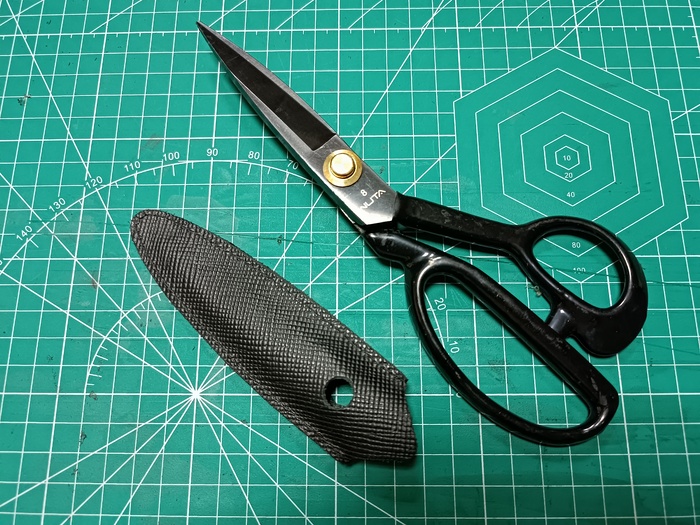
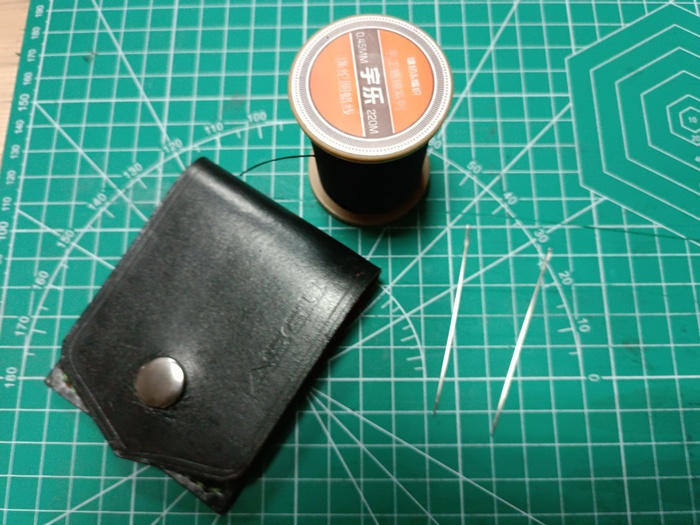
5. Нитки с иголками, желательно двумя
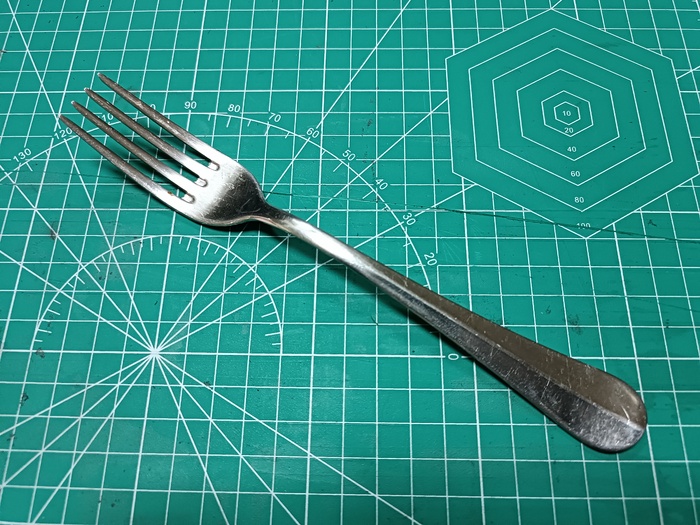
И обыкновенная вилка
Далее, ищем старые сумки, барсетки, кошельки, косметичку жены, желательно из натуральной кожи, и вырезаем две заготовки
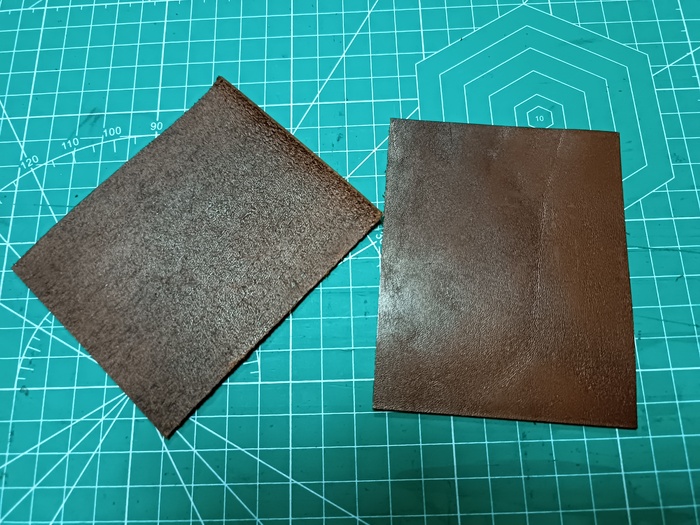
Мы решили сделать простейшее изделие, типа картхолдер.
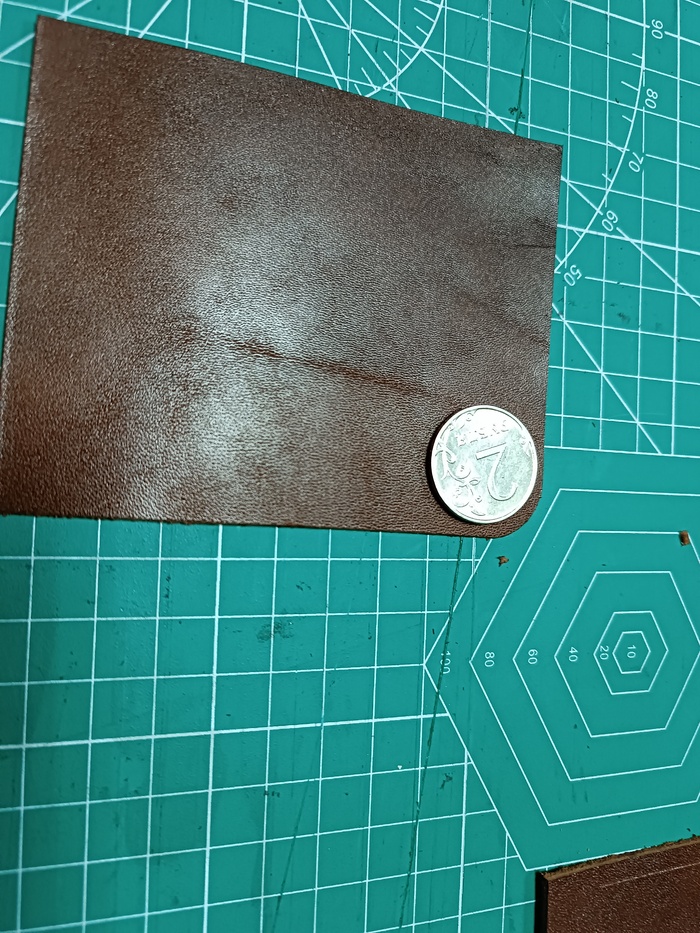
Для красоты закругляем края с помощью двухцентовой монеты
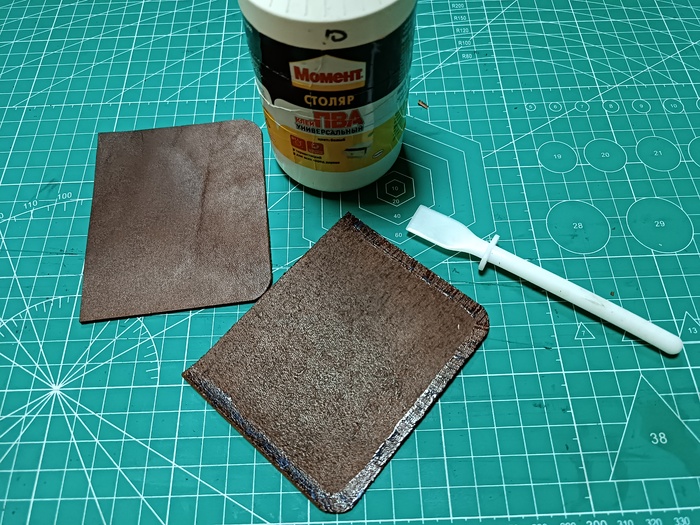
Далее склеиваем две половинки клеем, можно ПВА или "моментом", только не берите суперклей.
Дадим схватиться клею минут десять, и наносим линии разметки вилкой, можно циркулем у кого есть, можно линейкой и шилом, кому как удобно
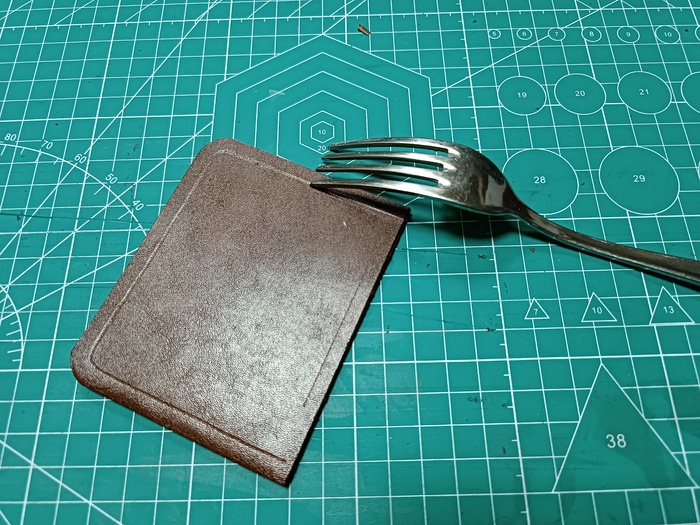
И с помощью той же вилки, делаем разметку для отверстий
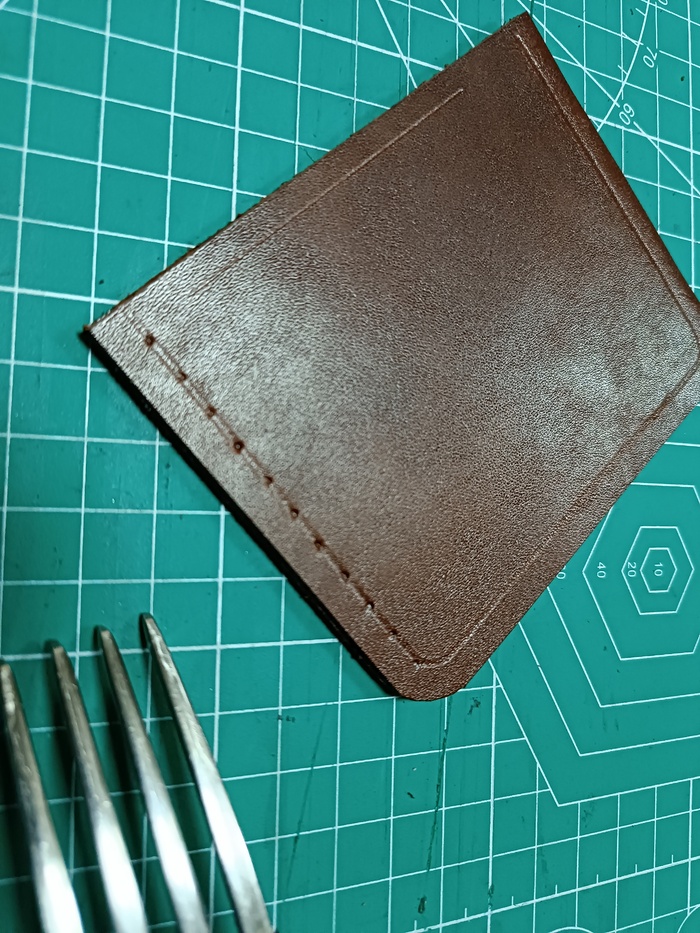
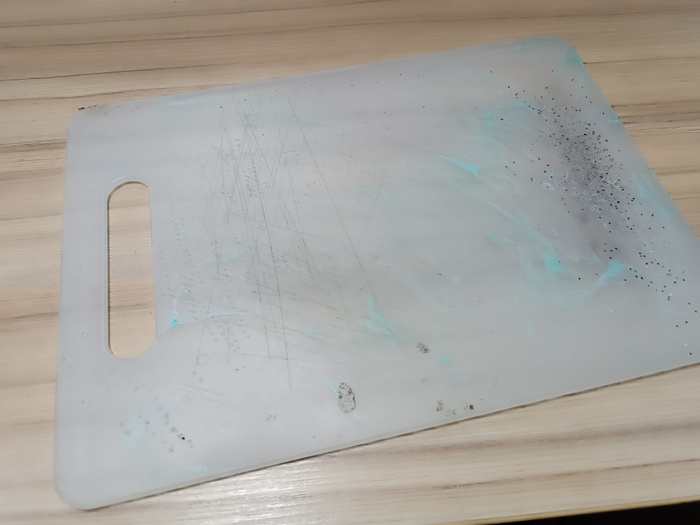
И прокалываем шилом отверстия, самый опасный этап, прокалывать лучше на доске, возьмите на кухне, пока жена не видит
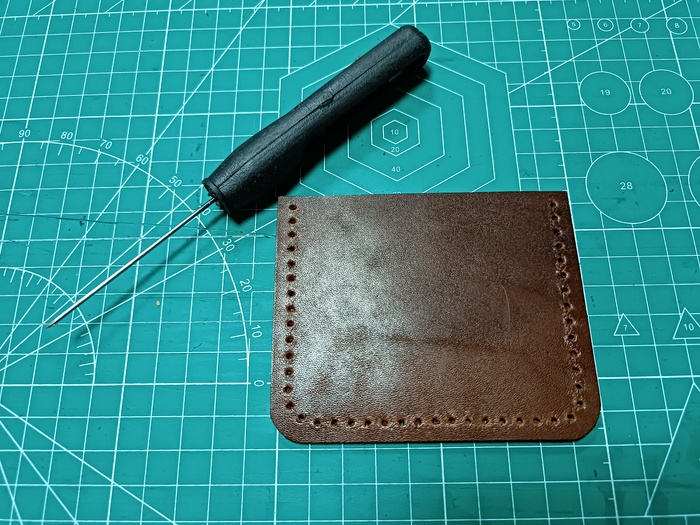
И вот тут наступает приятный момент, вы начинаете шить. Шьем так называемым "седельным" швом, две иголки навстречу шву
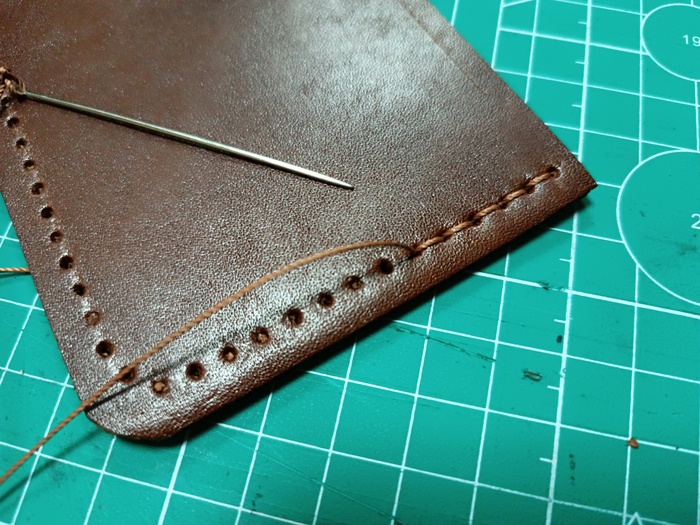
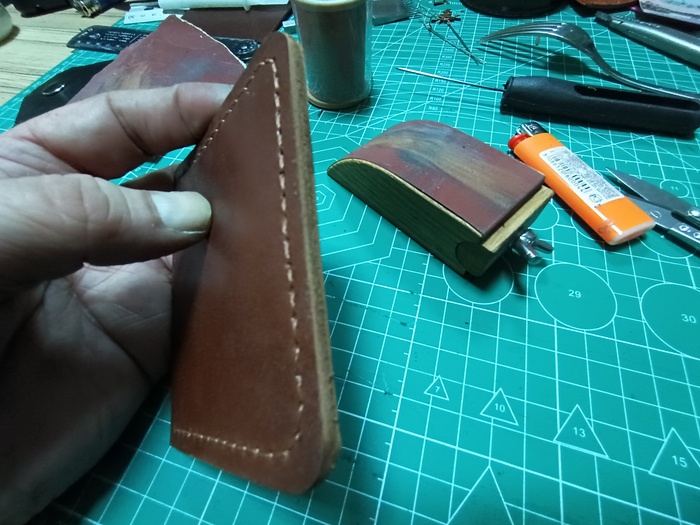
Смотрим на свое изделие, выкидываем в окно и идем пить пиво.
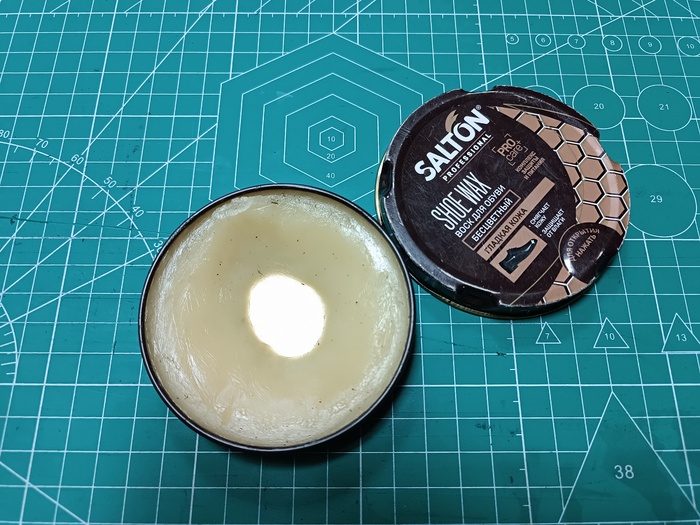
Если вам нравиться что вы сделали, тогда приступаем к обработке краев. Зачищаем наждачкой , или мягкой пилкой для ногтей.Урез можно обработать воском, который есть в свечке или берем бесцветный обувной крем и затираем урез старым носком или кусочком кожи.
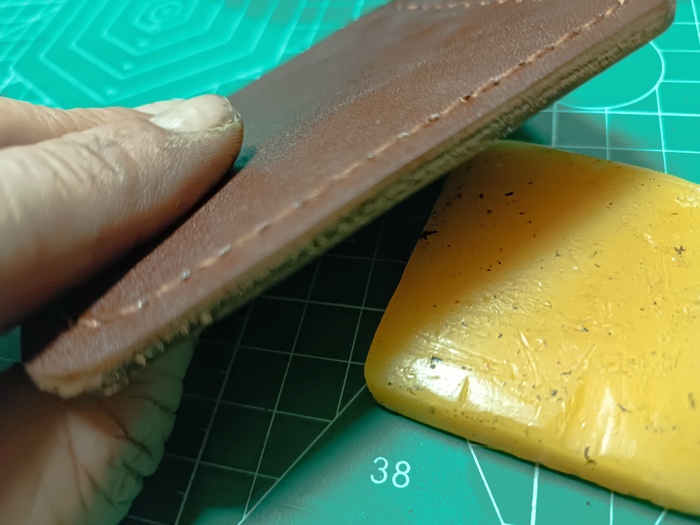
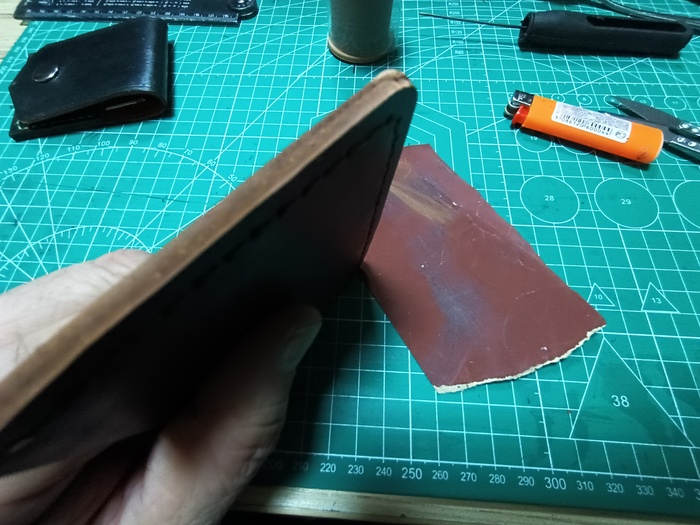
В итоге у вас должно получиться так, ну или почти так.
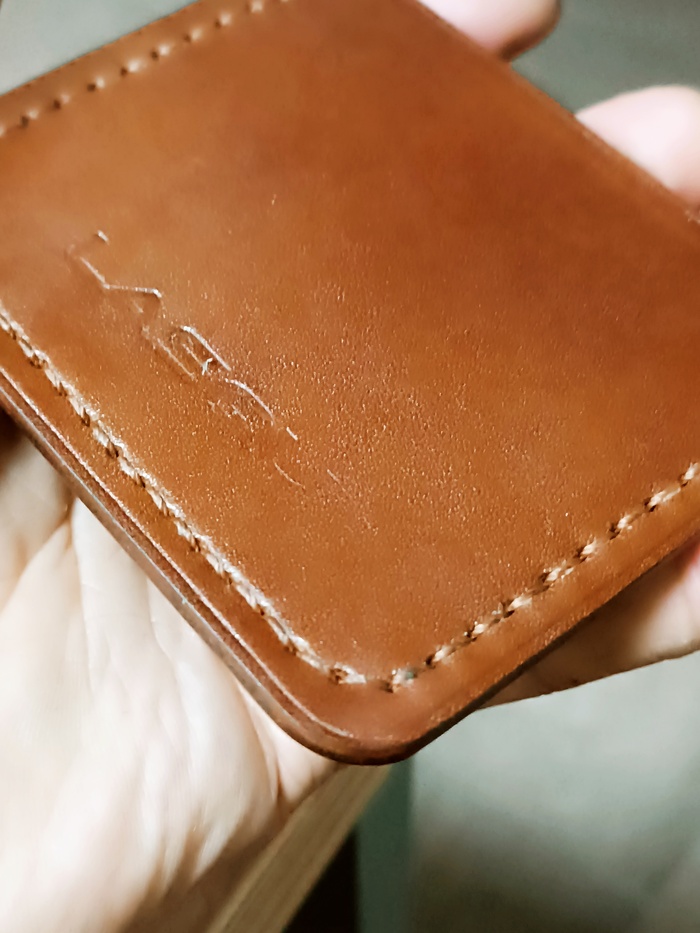
И если вам понравилось создавать, то начинайте покупать нужный вам инструмент, и идёте в интернет за знаниями по ремеслу, благо материалов много, советую обратить внимание на ролики Никитина и Салти Дога.
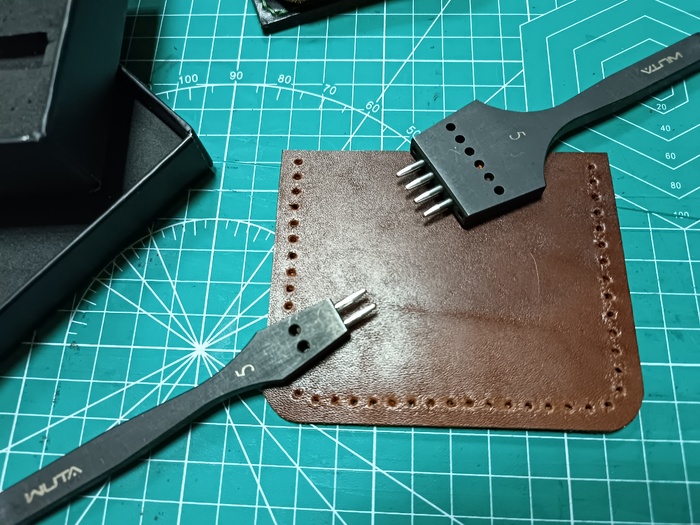
Я тут чуть-чуть слукавил, кожу которую я выбрал хрен проткнёшь шилом, поэтому я использовал пробойник с шагом 5 мм, и высечными круглыми зубьями с сечением 1 мм.
Кстати, рекомендую для начала купить именно такие пробойники, есть вероятность что шов у вас будет ровным, а потом уже покупать "оливу", "французы".
Спасибо за внимание, надеюсь мой пост для кого-то окажется полезным.
Мои контакты указаны в шапке профиля, так как приличные и воспитанные люди не указывают ссылку на телеграф в посте, посту.
Полка-органайзер для ванны своими руками
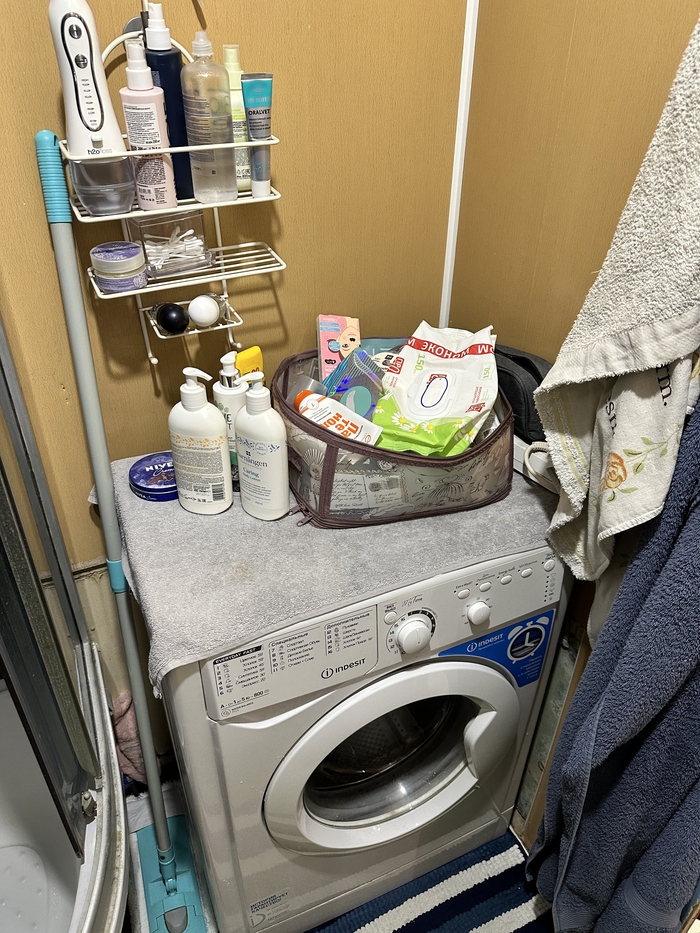
Дано: маленькая ванная комната с душем, раковиной и стиралкой, кучка баночек-скляночек и всего остального и огромное желание сделать красиво.
По результату поиска готовых вариантов были найдены предложения от 8,5 тыс с учетом ожидания доставки и сборки.
Собственно пример того, что выдавал поиск:
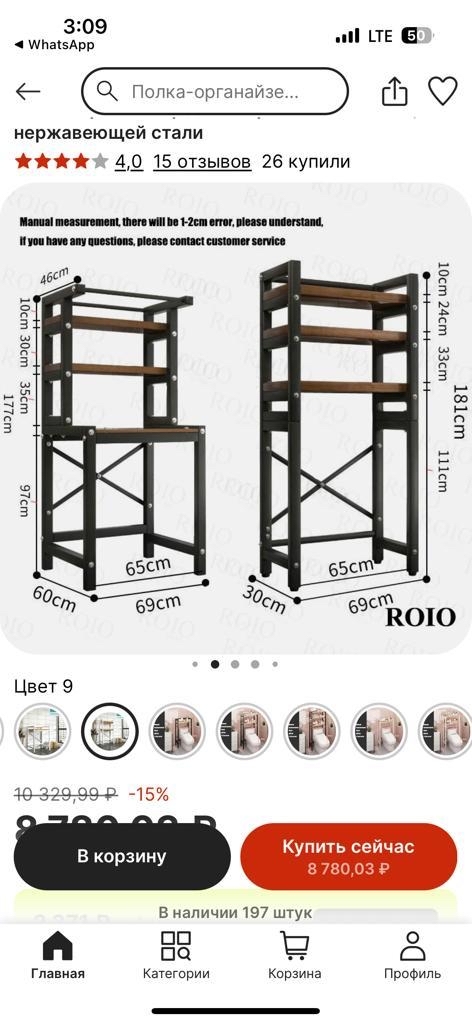
Совместно с супругом был сделан выбор в пользу самостоятельного изготовления данной конструкции. В ближайший выходной запланировав поездку в строительный и потратив около 4,5 тыс на материалы (что мне кажется даже дороговато, но мы живем в Москве) всё было привезено в квартиру.
Все замеры осуществили, лишнее отпилили, разметили место крепления.
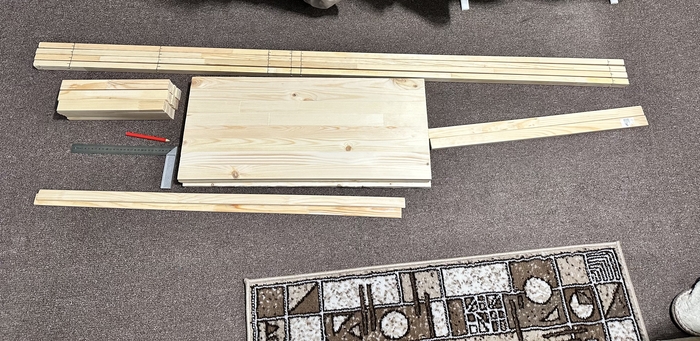
Спустя пару часов сборки, во время которых ни один кот не пострадал, но нервы были вымотаны, была возведена сия монументальная конструкция.
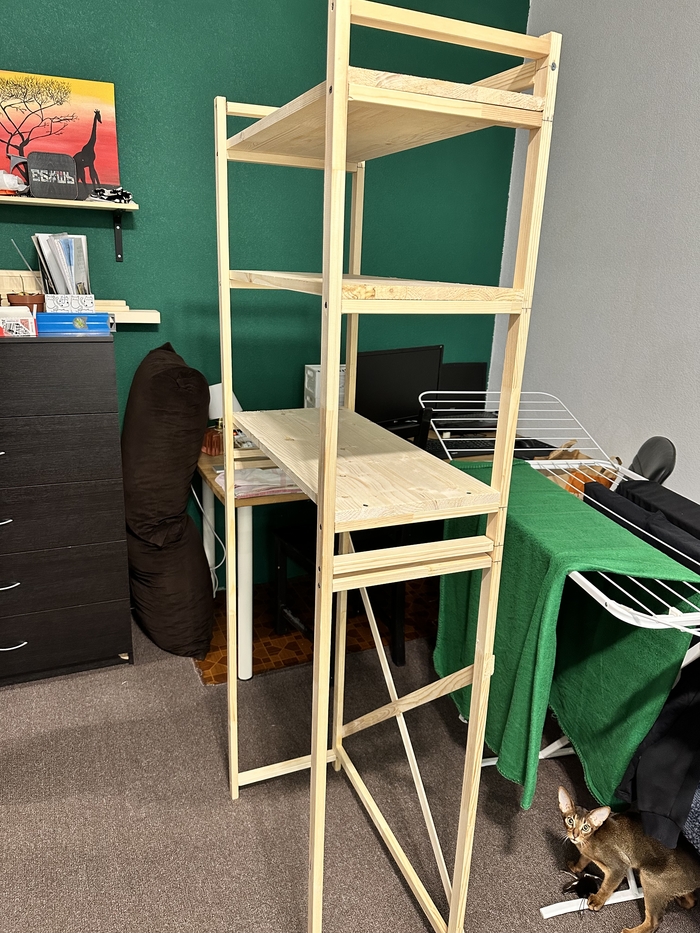
Кот спалил фотографа)
Ну и собственно установили на место и разложили все по коробочкам.
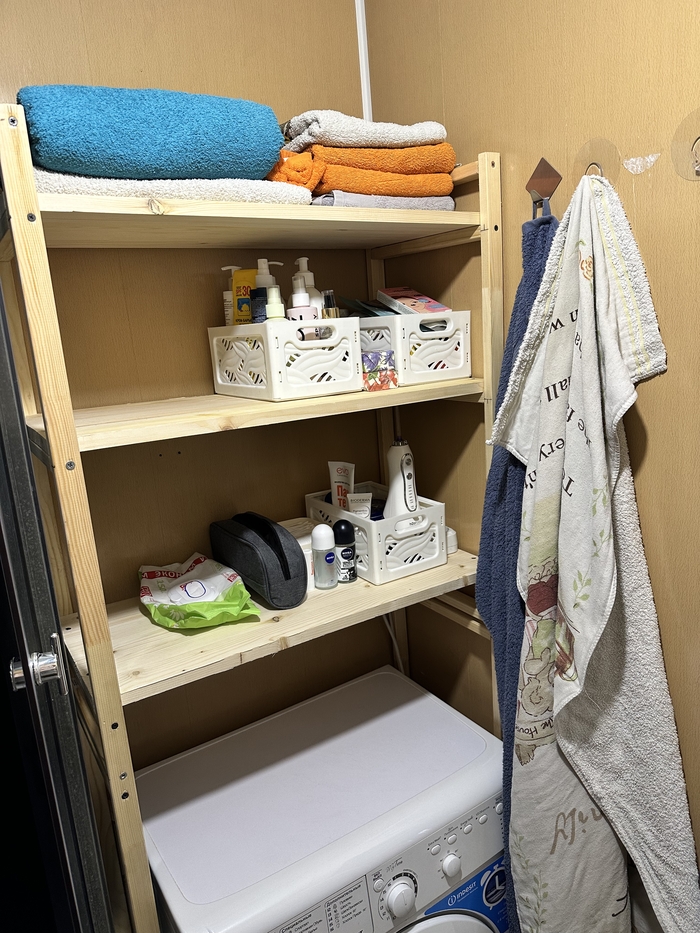
По мне, выглядит хорошо для первого раза.
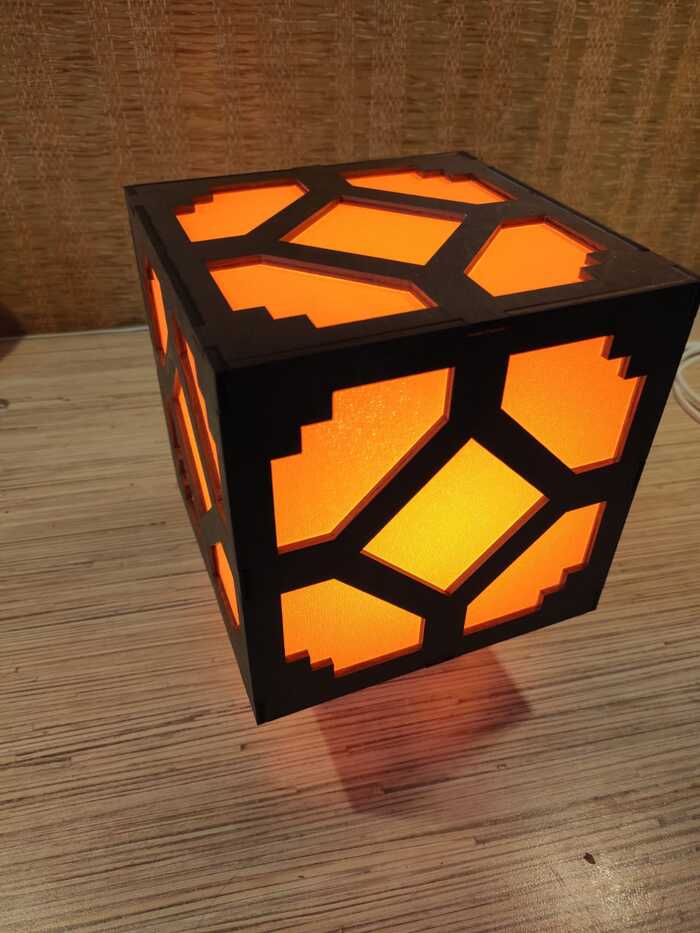
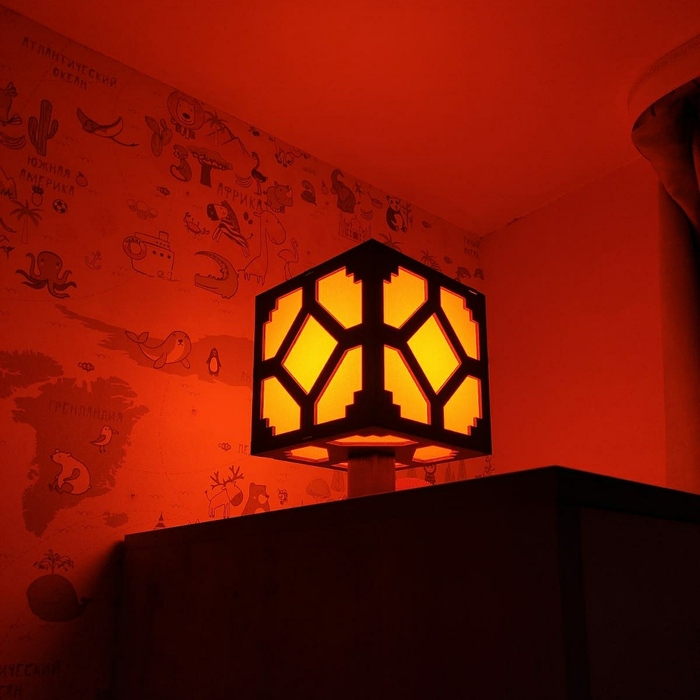
Ночник по просьбе дочери
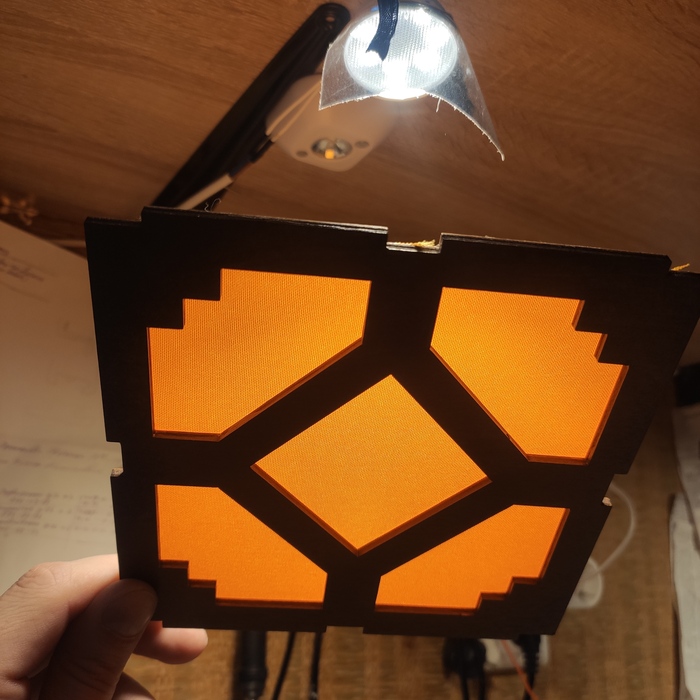
Всё началось с желания дочери поставить себе в комнату лампу из довольно известной игры.
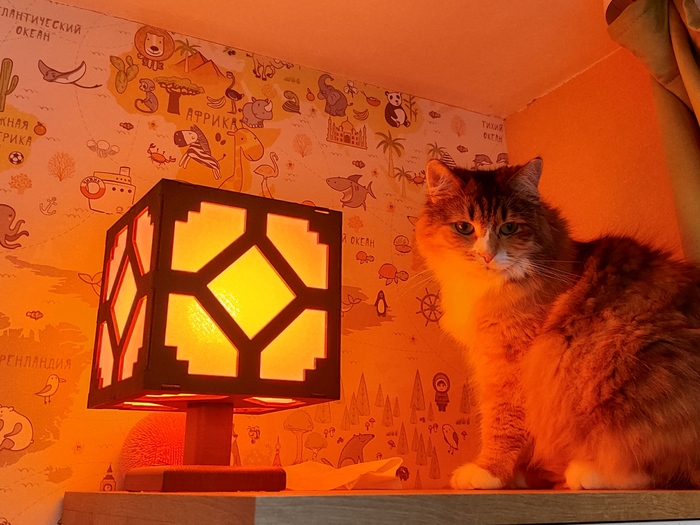
Лампы решил делать из фанеры 4мм.
Построил 3D модель, выгрузил контур каждой стороны, чтобы можно было вырезать на лазерном станке.
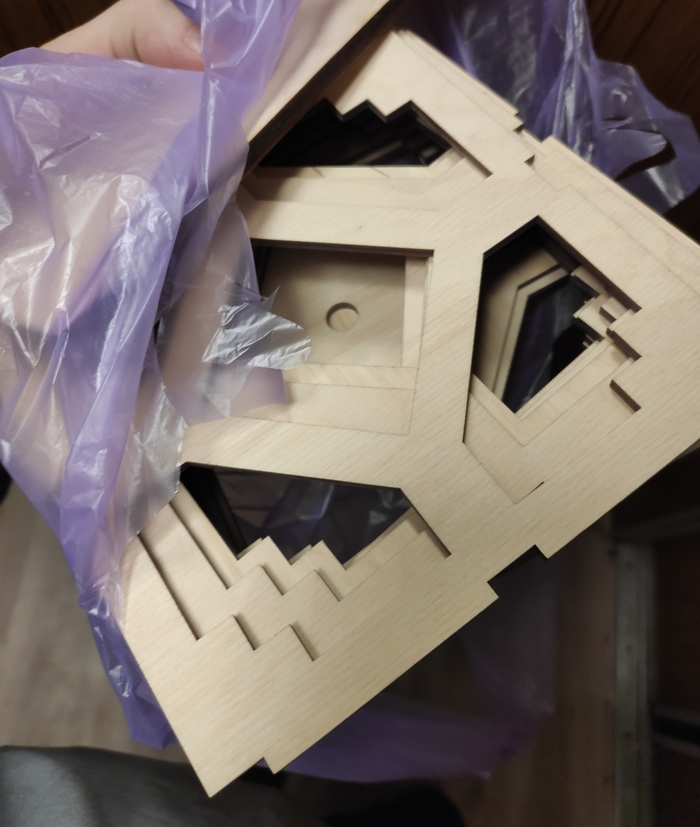
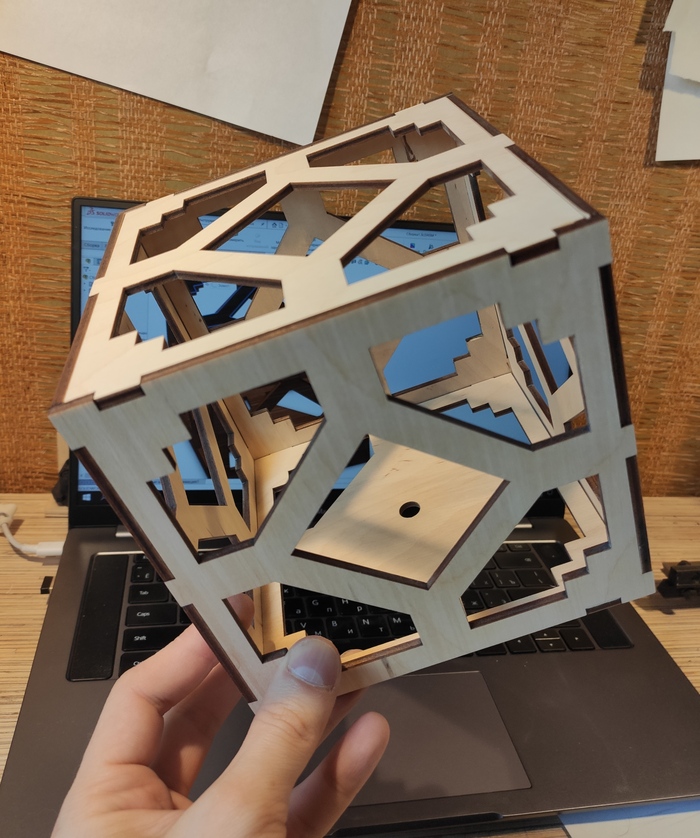
Собрал без клея для проверки результата резки.
Настало время красить!
Краску долго выбирали и остановились на варианте, который создаёт сплошной цвет, но не перекрывает текстуру дерева.
Покрыл одним слоем, дождался пока подсохнет и нанес второй.
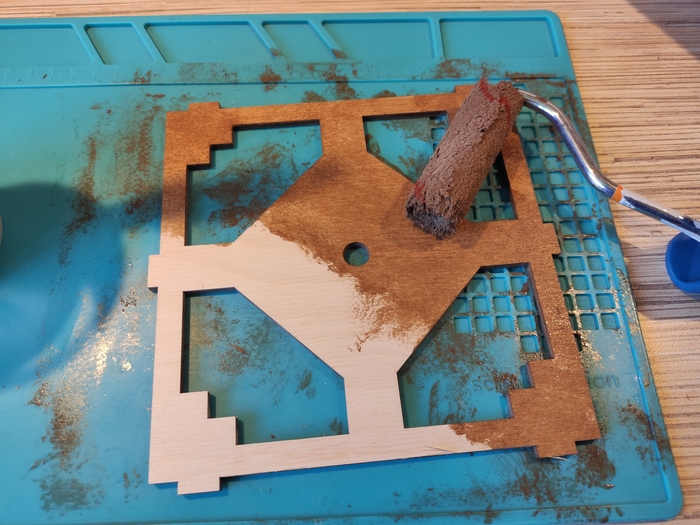
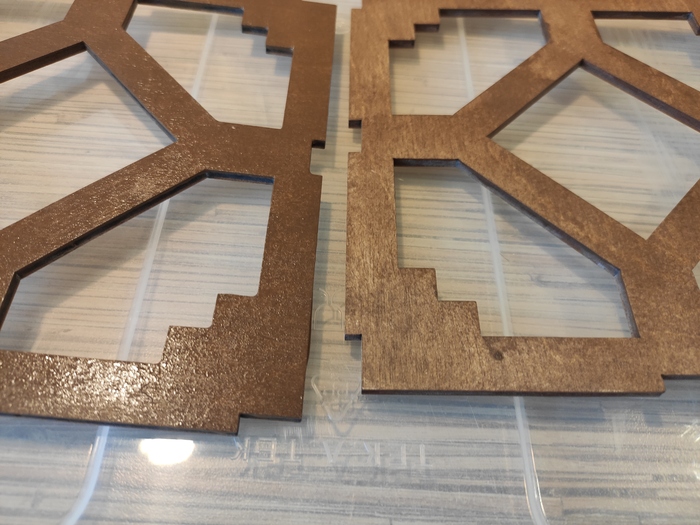
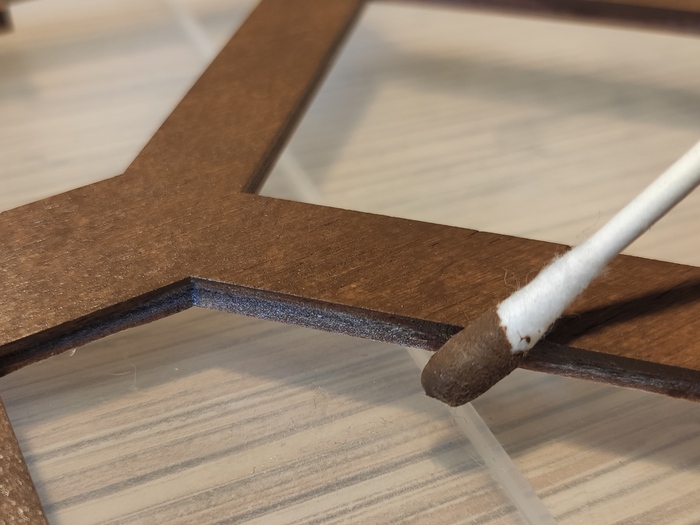
Обязательно нужно прокрасить каждый торец по всему периметру реза!
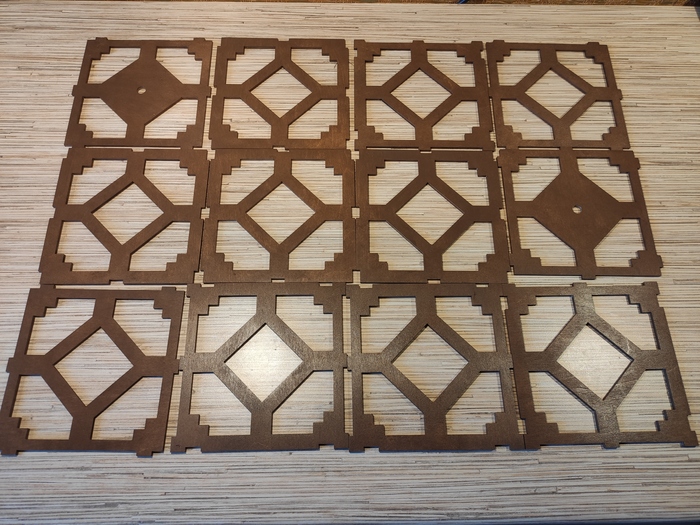
Теперь нужно определиться с материалом который будет пропускать свет.
Сперва выбрал папиросную бумагу. Клеилась она тяжело, а рвалась легко.
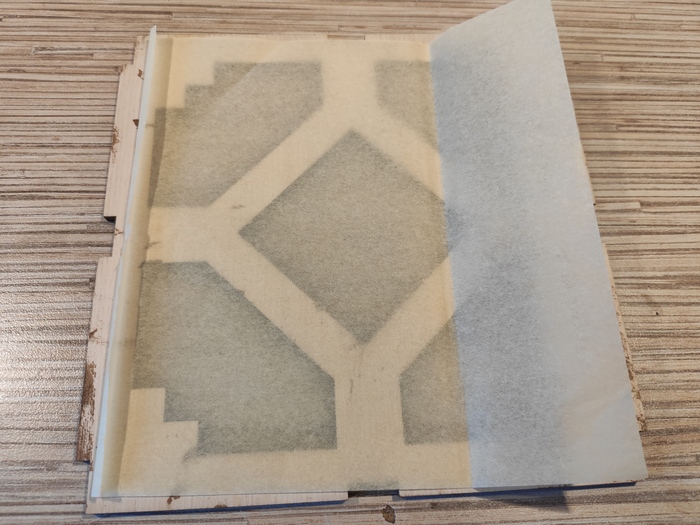
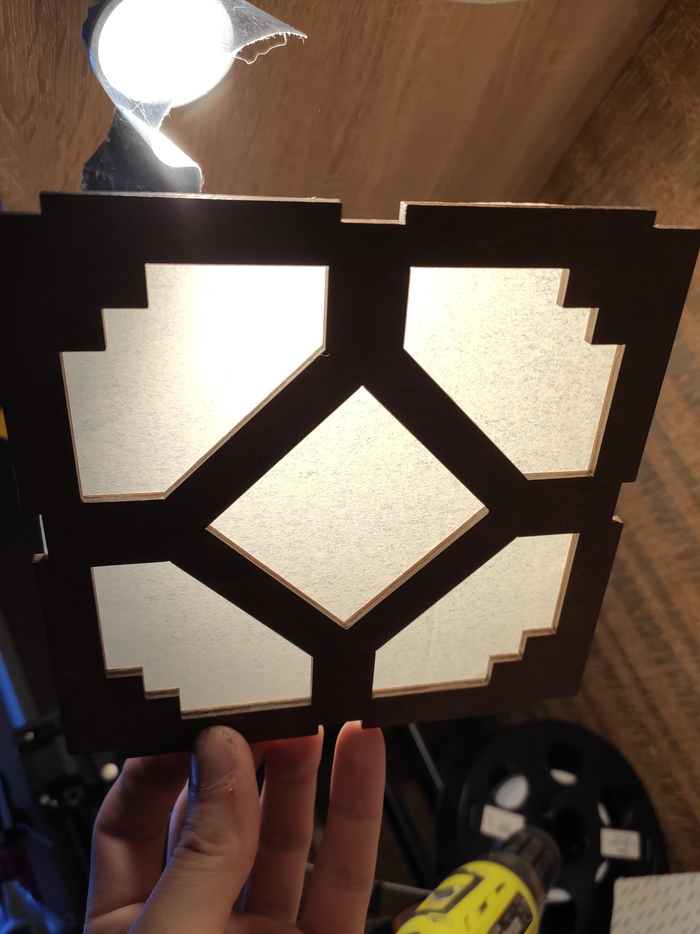
Пошел в швейный магазин и приметил подходящую по цвету и светопроницаемости ткань.
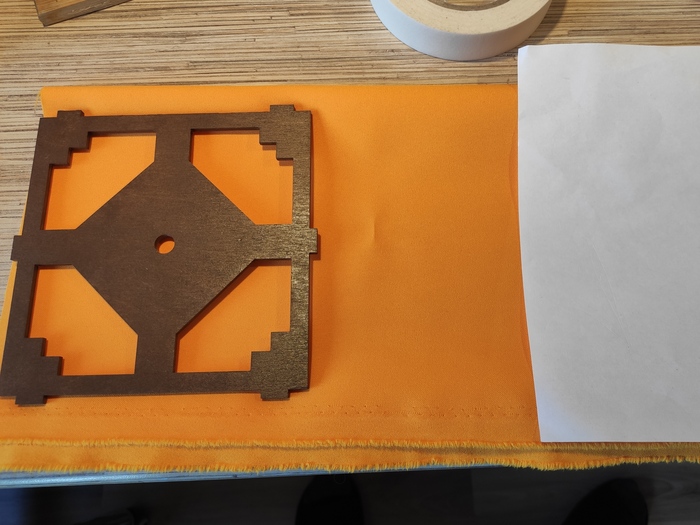
Далее наносил тонкую полоску ПВА по периметру отверстий и прикладывал ткань.
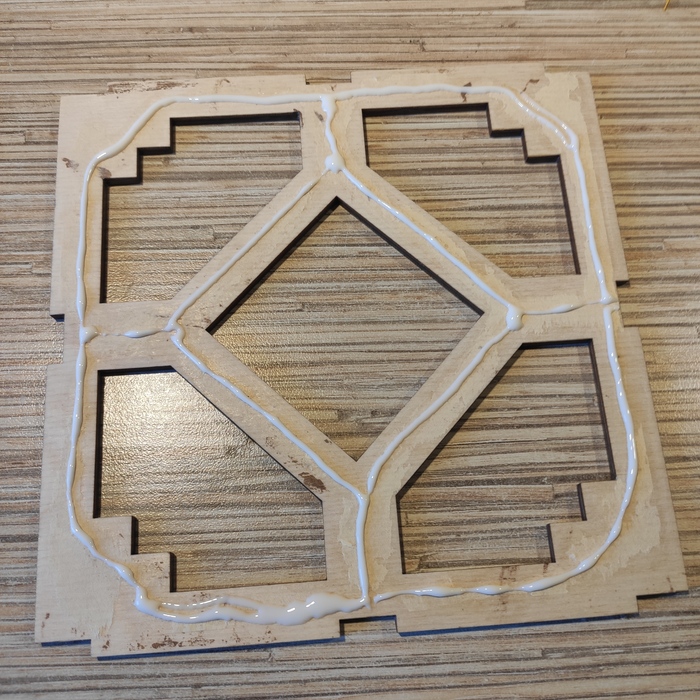
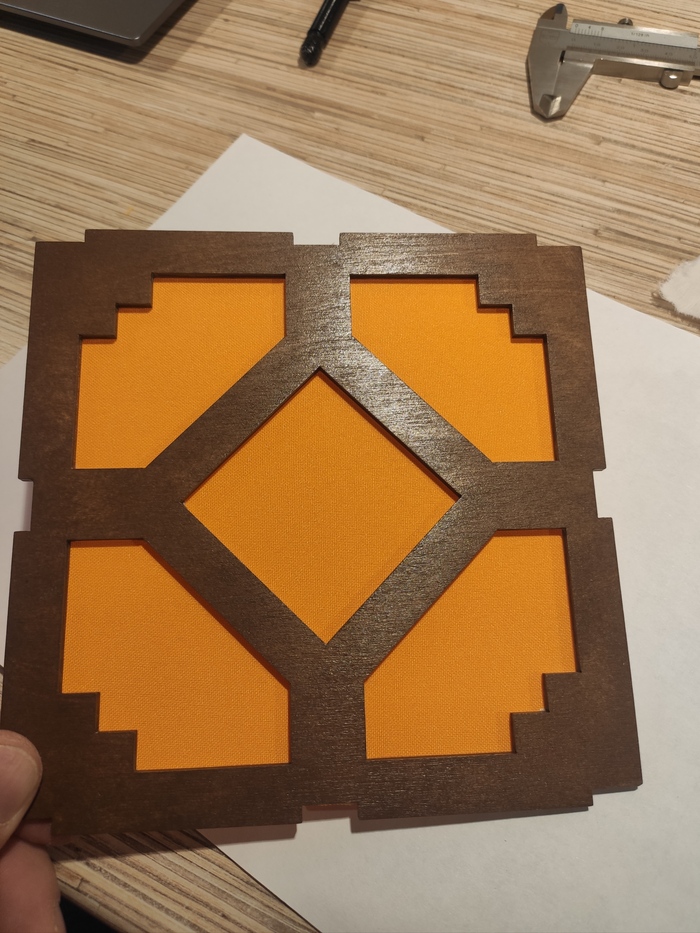
Настало время собирать корпус. Промазал склеиваемые поверхности ПВА, собрал и стянул на резинках.
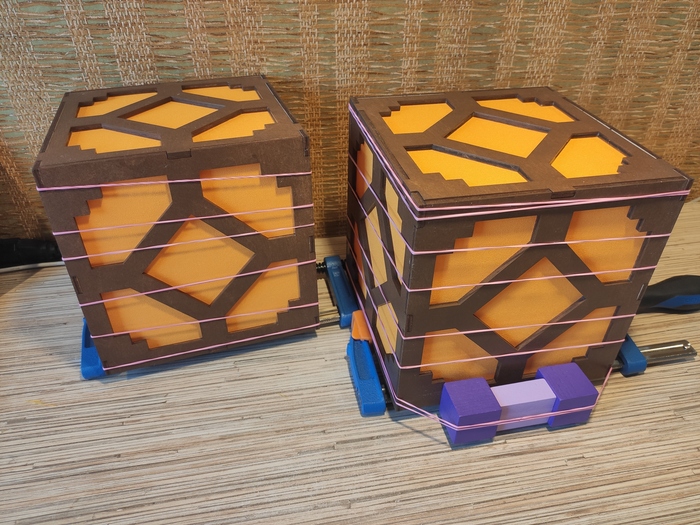
Пока корпус подсыхал, сделал ножки.
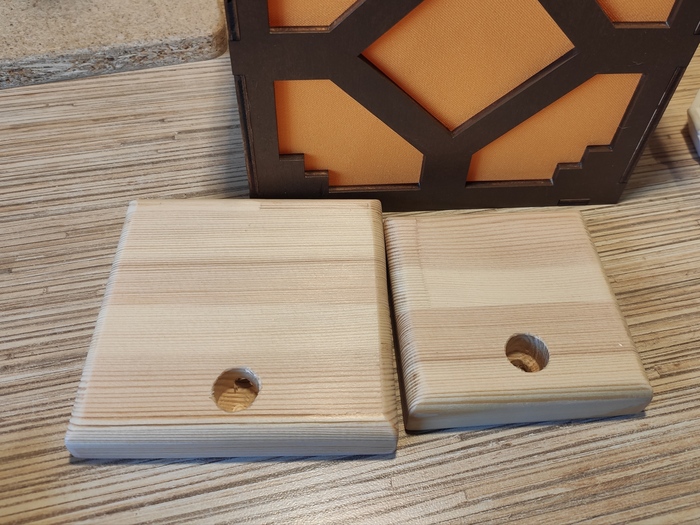
Вырезал квадраты из мебельного щита, затем скруглил края кромочным фрезером.
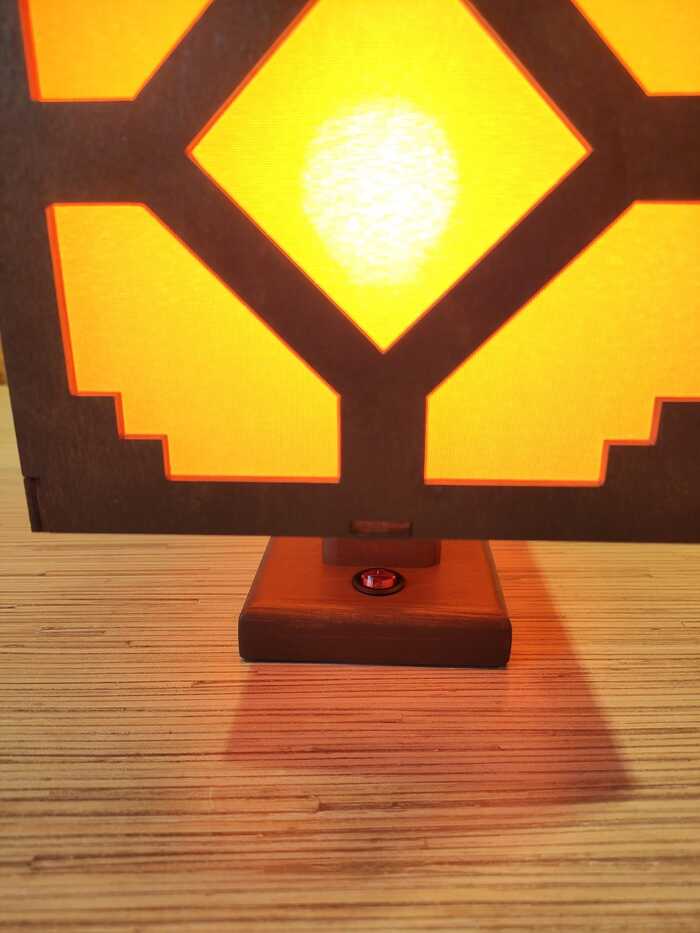
Внутри просверлил отверстия под провод и выключатель.
Ножку сделал из бруска.
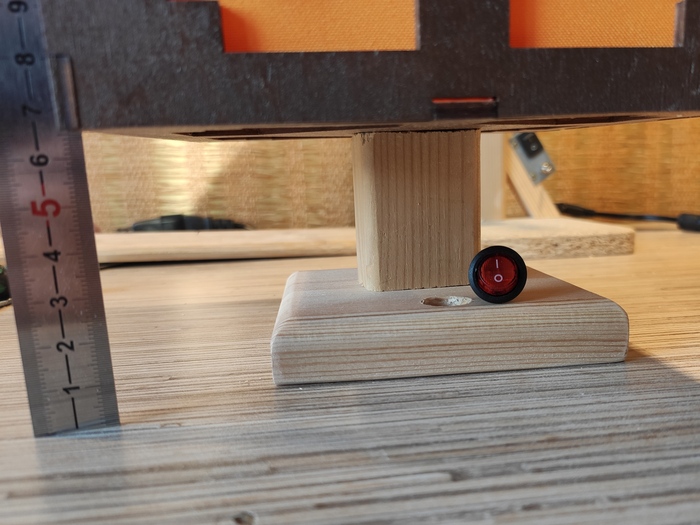
Затем все покрасил той же краской и склеил воедино.
Дочь в восторге, а это самое главное!
Переделка Акустики
Всем привет, сразу скажу, это не реставрация, не выведение в идеал. Делалось чтобы выглядело внешне неплохо и функционировало.
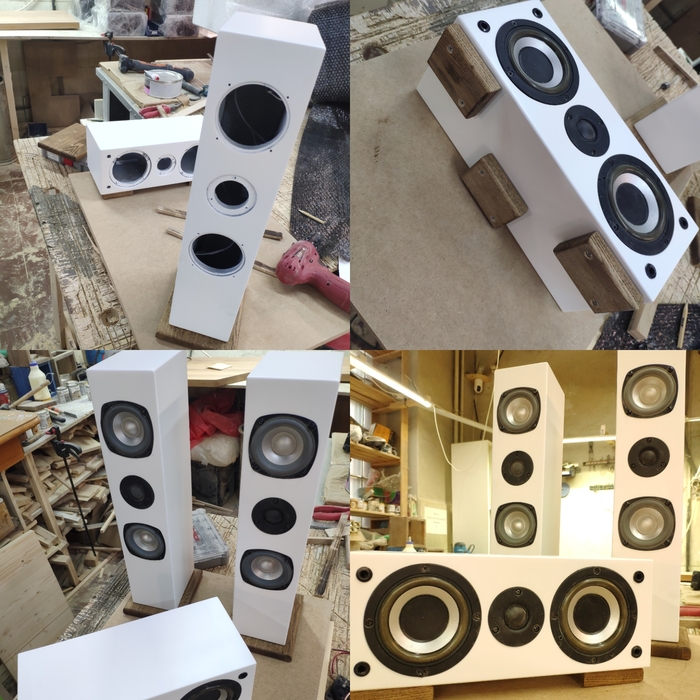
Лигу лени я уважаю, не зря же растянул все это на месяц. Поэтому для вас фото результата сразу:
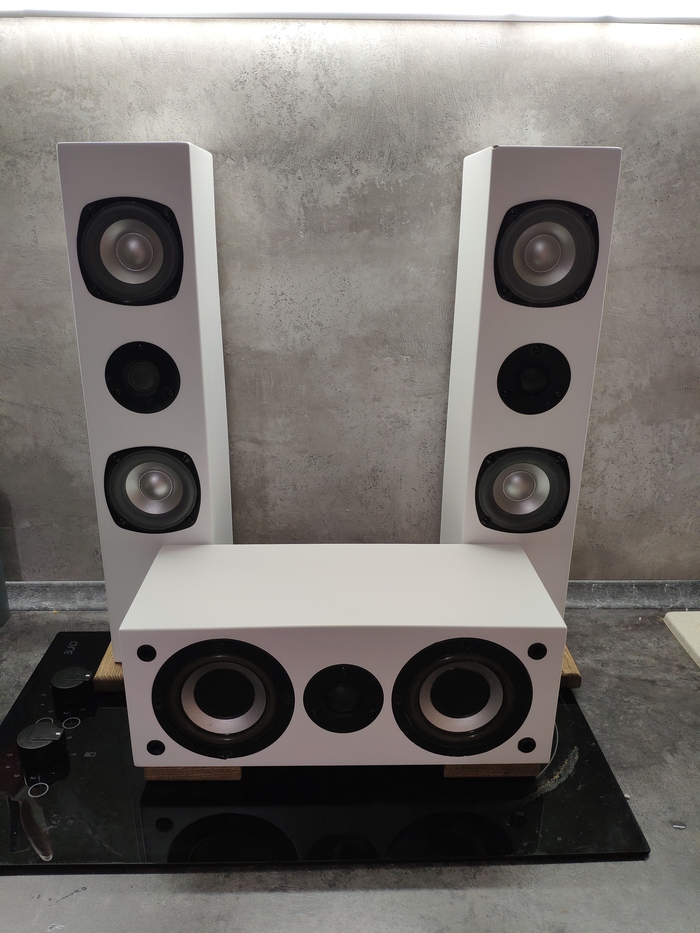
Для тех кому интересно, дальше много букв и фото. Порядок: описание — фото.
Завалялся у меня комплект акустики 5.1 фирмы Odeon, какой уже не вспомню. В свое время стояла дома, после рождения второго ребенка перекочевала в мастерскую. Проработала пару лет. Стойки стали уставшими, декоративное покрытие местами отклеивалось, на фото одна из стоек которые так и останутся в мастерской.
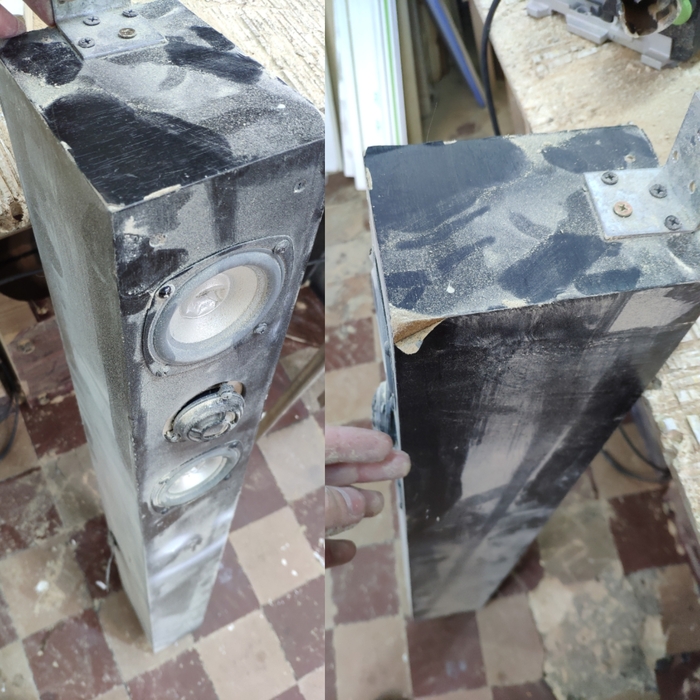
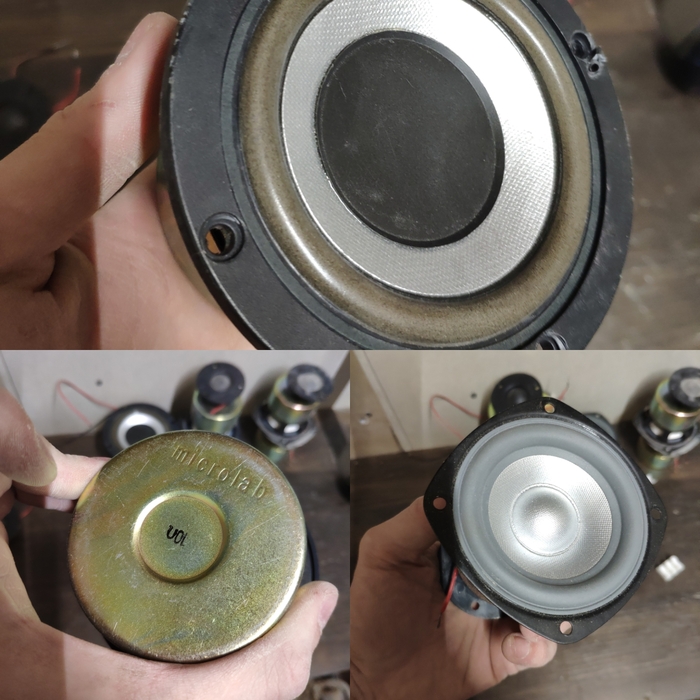
Динамики кстати от микролаб, был приятно удивлен
Из 4х стоек, с живыми внешне динамиками остались только 2 стойки и коробчонка центрального канала.
Решил переделать и забрать домой. Начнем. Для начала подрезаем под размер поменьше, так как планировал ставить на кухню и большие стойки были бы не уместны и занимали бы много места. И обдираем весь старый облезающий декор
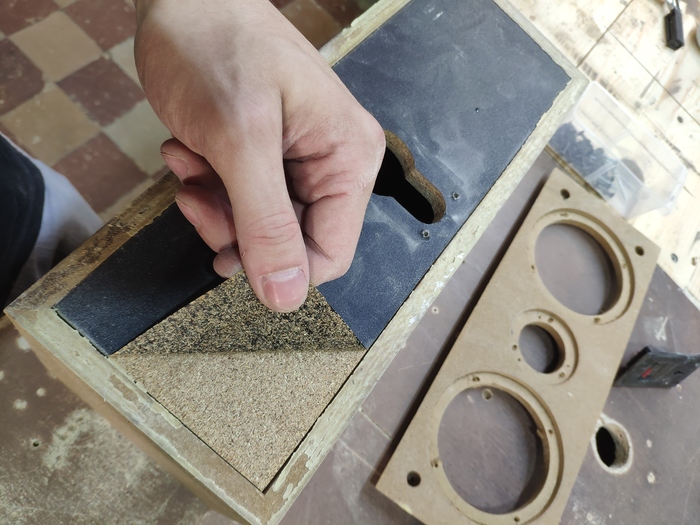
После обдирания стоек, открылись трещины, от времени склейка МДФ лопнула и пришлось заново клеить. Клеил полиуретановым клеем PUR501, люблю его всем сердцем, от рук отмывается только наждачкой. Так же вклеиваем днище в две обрезанные стойки. Взял фанеру 16ю.
Струбцин много не бывает.
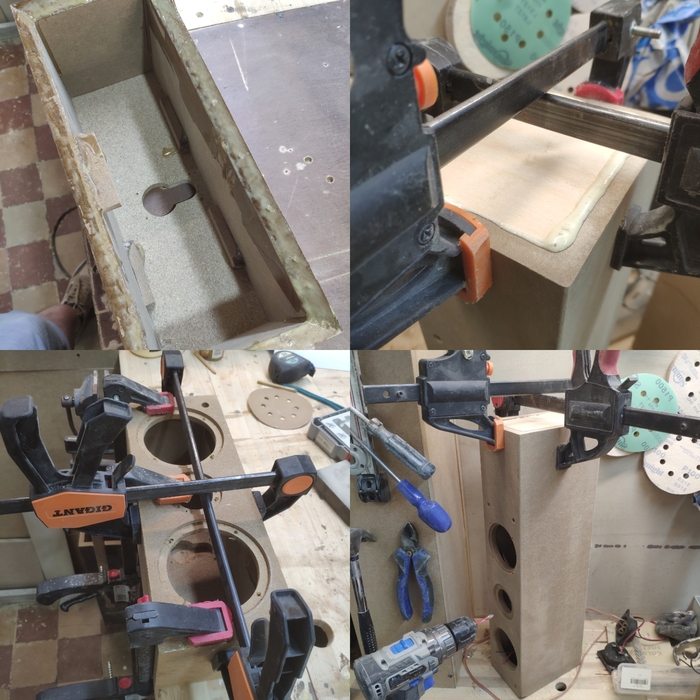
После высыхания клея проявляются отверстия от старых заводских скоб, на которых держались детали стоек.
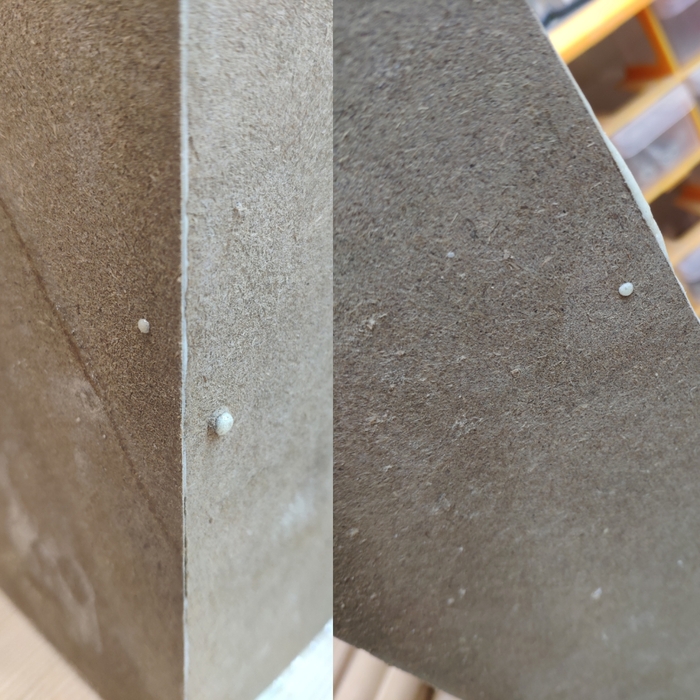
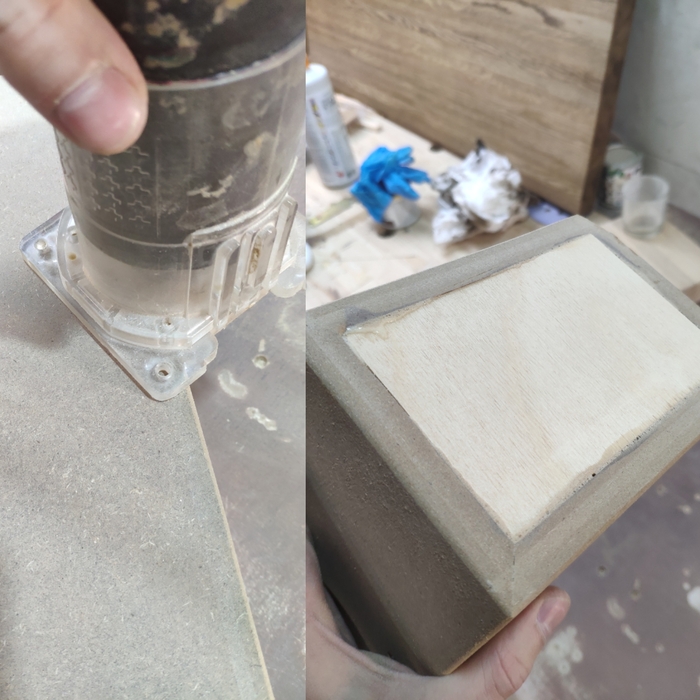
Берём в руки машинку шлифовальную, и вышлифовыем все поверхности, ну и заодно проходим малым ручным фрезером по всем граням фрезой r3, дабы сгладить все углы и меньше шансов было сбить краску с углов в дальнейшем.
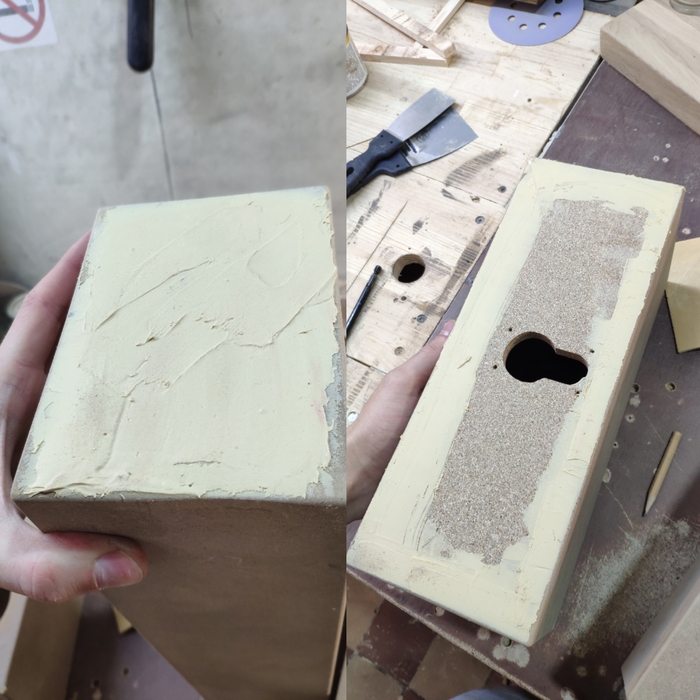
После шпаклюем все что видим, шпаклю использовал два вида, универсальную жёлтую, ее мазал от души как заправский перекуп мажет гнилые крылья и пороги. После, вышлифовывал все до ровной поверхности на глазок. Не в коем случае не берём в руки угольник. Иначе чуда не получится.
Ну и второй вид, белую с полиэфиркой. Белую наносил уже на грунт, дабы не выделялось при покраске. Вообще, люблю грунтовку, она сразу проявляет все огрехи допущенные при подготовке детали.
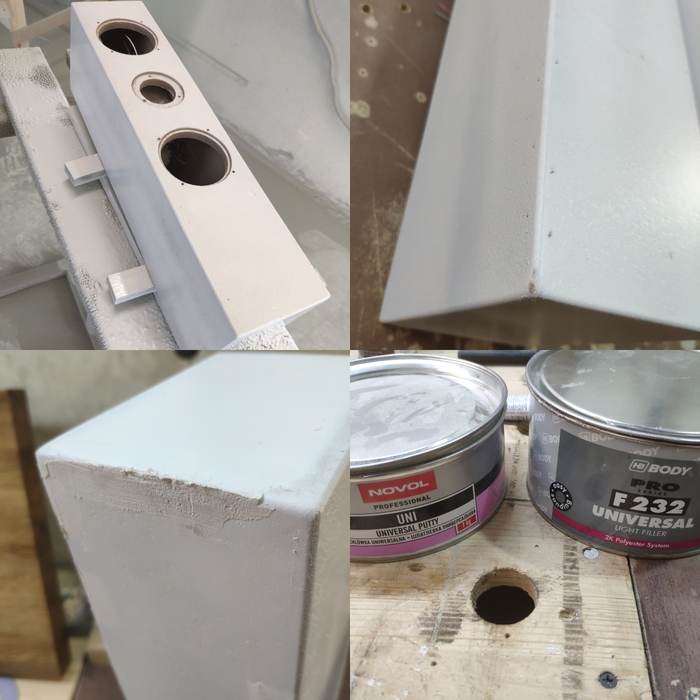
К сожалению фото самой покраски не будет, так как красил одновременно с клиентским заказом. Хотел изначально в серый цвет задувать, потом передумал, да и лень было если честно мешать краску. Задул в белый базовый.
Ножки для центрального канала и подставки под стойки делал из массива ясеня и проходил фрезой r6 по всем сторонам, покрывал маслом Osmo. Сочетание цветов мне понравилось.
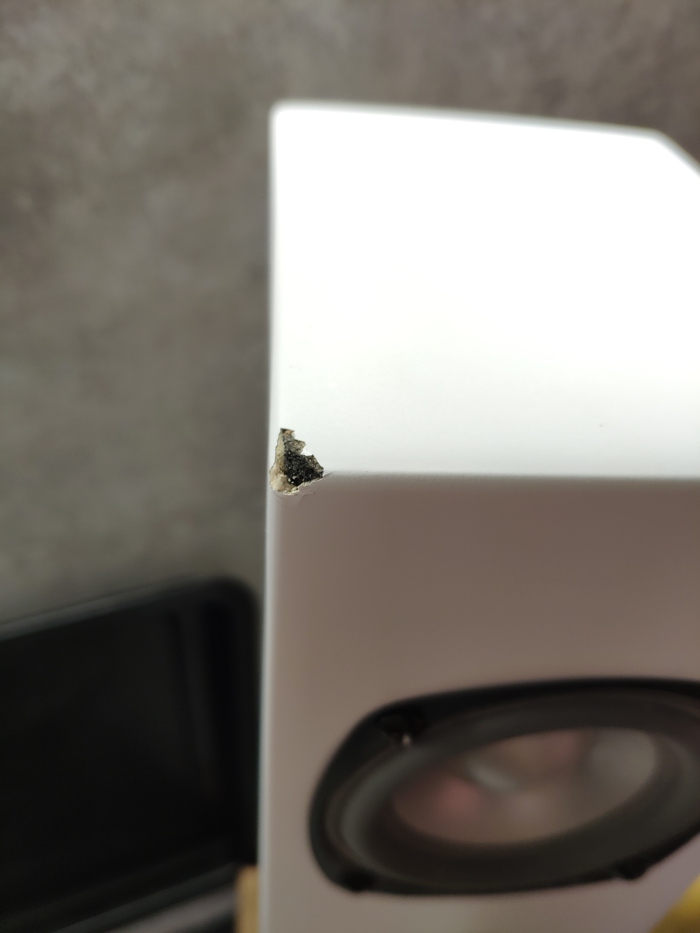
Все запаковал и привез домой, и Я был бы не Я, если бы не моя рукожопость Поднимаясь по лестнице, тюкнул об ступеньку, обидно немного. Ну да ладно. Постоит за шторой пока не переделаю.
Доволен ли я результатом? И да и нет.
Буду ли переделывать? Когда нибудь.
Буду ли продавать? Нет.
Цена вопроса? Даже не считал.
Что за черные отверстия на центральном корпусе? Здесь по задумке производителя, должна была быть декоративная сетка, она единственная сохранилась из всего комплекта акустики, но к сожалению, пока все это переделывалось, крепления на сетке обломили, кто? Не признаются, поэтому оставил пока так.
Чудеса инженерии
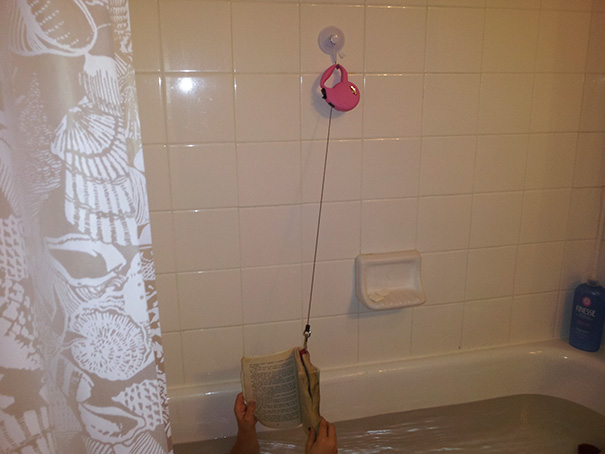
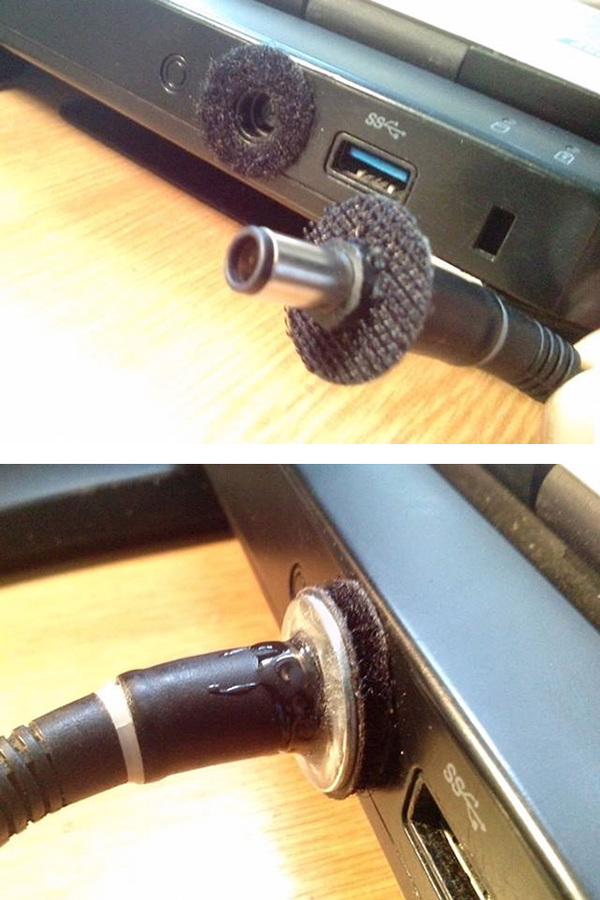

Закончил свой "Проект" медиацентра. Ура!
Хочу поделиться со всеми этим радостным событием.
Наконец-то я закончил свой проект. Вернее, он был «закончен» ещё полгода назад. Но были проблемы с питанием и охлаждением (температура поднималась до 80-90градусов). Теперь все закончено и остаётся только настроить звук- слишком сильные басы и высокая громкость.
Напомню еще раз что это такое.
Это медиацентр из хлама. Он сделан в стилистике техники 70х годов- ретро, в общем. Но стиль я осовременил, убрав выпуклые элементы. Добавил лого Toshiba от части корпуса ноутбука, как дань уважения японцам.
Изначально, идея была взять старые советские часы (которые тоже были найдены у мусорки), отреставрировать их, и сделать медиацентр на их основе. Нет, сразу говорю, что по мусоркам я не роюсь, а то подумаете ещё . Просто идеи для моих проектов возникают из воздуха и части для них не купить, увы. А портить рабочие часы в деревянном корпусе мне не хотелось.
Эта идея провалилась. Так как возникли проблемы с охлаждением компонентов и с акустическими камерами. Да и в принципе, много переделок нужно было вносить, которые бы изменили часы до неузнаваемости.
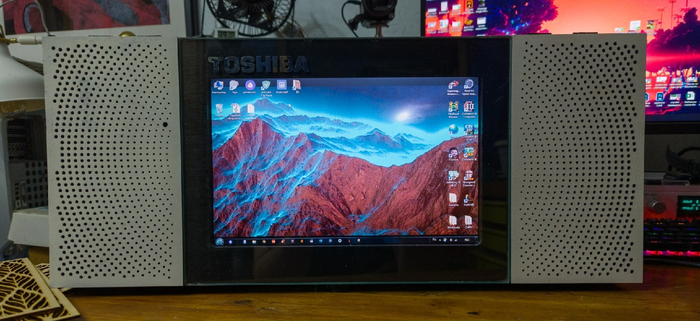
Цены всего тоже сразу напишу, если вдруг захотите повторить. У меня была нижняя половинка старенького ноутбука toshiba, без клавиш и ещё многих деталей. Куплена за 1000р. Голая плата короче. Плюс, докупил за 150р дополнительную планку оперативной памяти, чтобы работало все шустрее. Экран от ноутбука Dell- 800р.
Сам корпус и накладки я делал путем лазерной резки по фанере (3000р). А внутри стоит плата аудио усилителя, с АлиЭкспресс (350р), с доработанным охлаждением (ещё 200р), чтобы не перегревалась, это было критично. Динамики от хорошего тв (2шт и 2 твитера), плюс 1 бас колонка (500р). Каленое стекло — полочка Икеа (169р по акции). Дополнительный кулер (150р). Блок питания от ноута asus (500р)
Ну и управляющая клавиатура досталась бесплатно. Клей для сборки, краска белая, черная и саморезы с петлями+ 700р 🥲
Итого: 7519
Стоит оно того или нет- решать вам, но я считаю, что вложений своих стоит, так как это настоящий кастом.
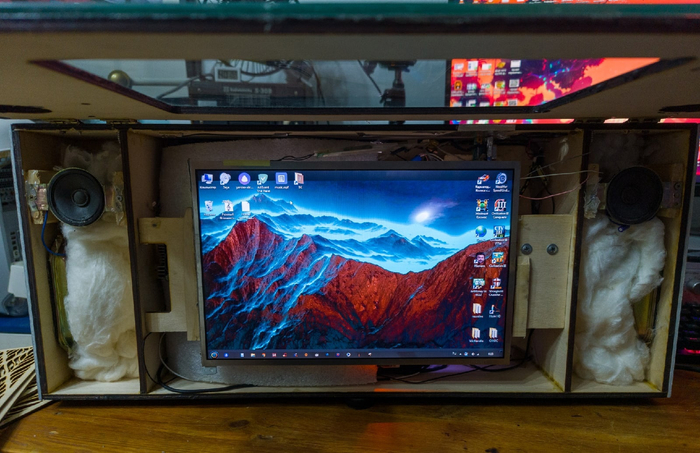
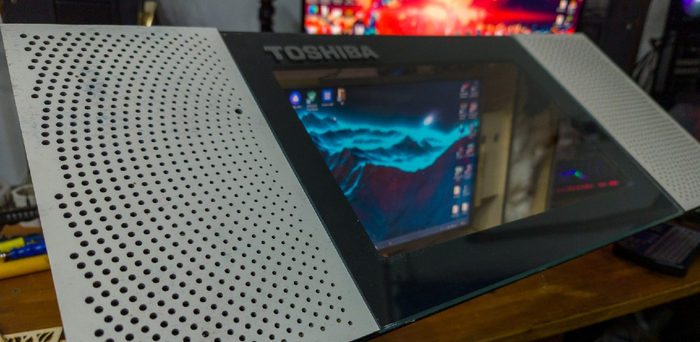
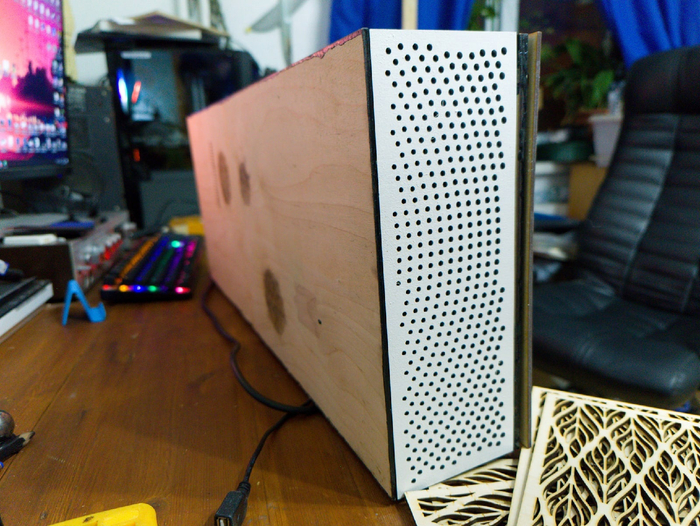
К медиацентру. Основная его задача — играть музыку. Громко играть музыку. И он с этим справляется, благодаря 2м изолированным камерам, с прокладкой ватой и сабвуферу в центре, прямо за экраном. Экран позволяет смотреть киношки, а плата ноутбука даёт поиграть в простенькие игры, типа гоночек nfs underground.
Понятно, что Ютуб и интернет работают отлично, антенны я тоже усилил. Можно подключать к lan порту, выход под это имеется. Ну и все это дело надёжно распаяно на плате. В будущем- планирую поменять жёсткий диск на ссд, но пока и так нормально. В комплекте есть сменные панели, которые ещё не покрасил, они «более ретро», под 30е годы. Да- панели сменные и можно поменять их на любые. Маленький глазок на левой панели- микрофон. Тут стоит Алиса и можно управлять медиацентром чисто голосом.
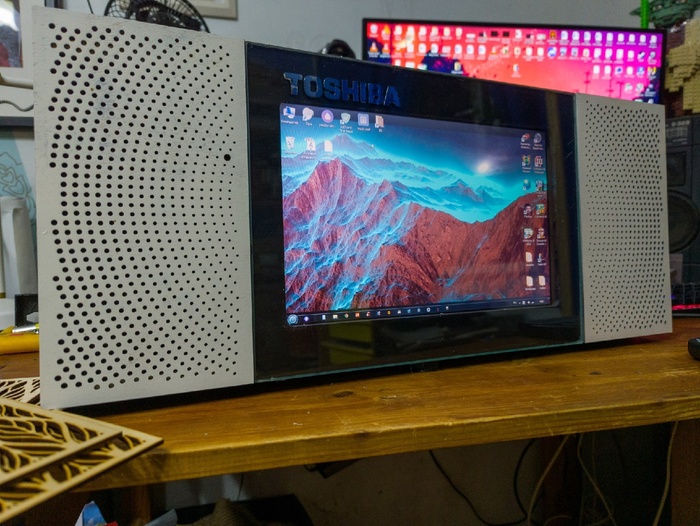
Всем спасибо за просмотр 🙂
Припиливаеи поддержку usb type-c к старому убитому ноутбуку
Пользуюсь я старым ноутом hp 2017 года рождения. Ноутбук этот с проприетарной зарядкой, а как известно вся проприетарщина говно.
И решил добрый молодец имярек заменить окаянную говнозарядку на православный type-c.
ВНИМАНИЕ! Дальше будут картинки способные, шокировать, оскорбить или потерять веру в здравый смысл
Внимание х2! Я никому не рекомендую повторять увиденное, легко можно что-то сломать или случайно отпаять.
Вернёмся к нашим баранам. Недолго думая, мною были куплены триггерные платы для PD 3.0 на 20v
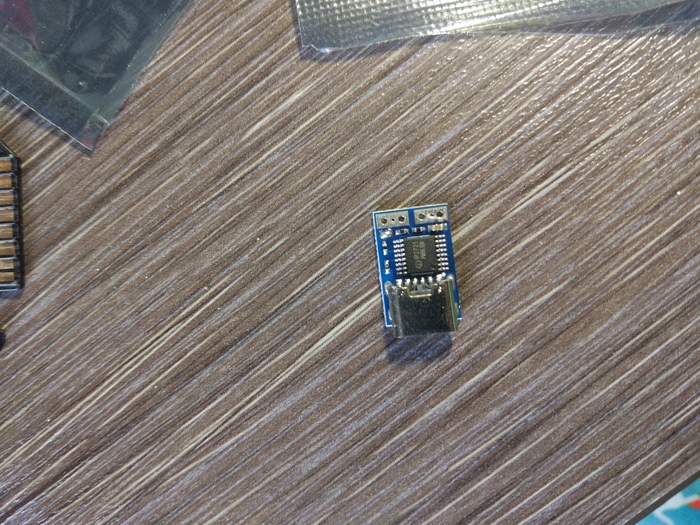
Она заставляет блоки питания выдавать 20 сочнейщих вольт, вместо стандартных 5.
Этот модуль и есть самая сложная часть всей модификации, дальше ещё проще.
Разбираем ноут, достаем аккумулятор и разъем питания
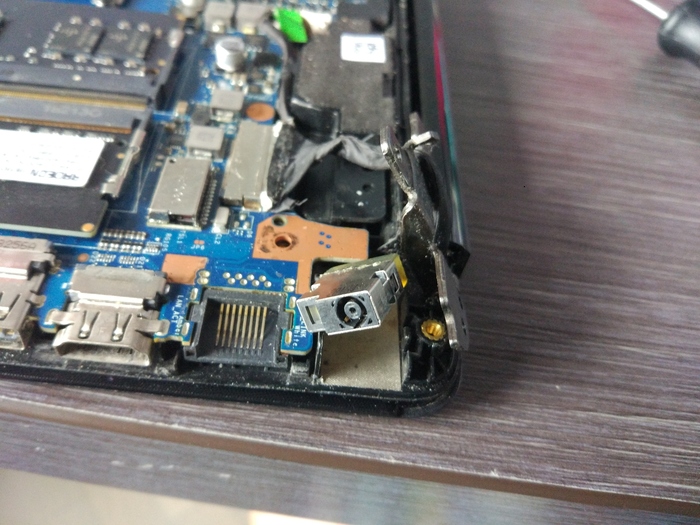
Вдоволь на него насмотревшись его можно упрятать обратно, к нему оказывается нельзя просто так припаяться без особых ухищрений
А вот к его проводам вполне можно припаять свои, 0.5мм2
Делал я это старым советским г-образным паяльником на 100вт и чуть все там не сжёг. Так поступать не рекомендуется
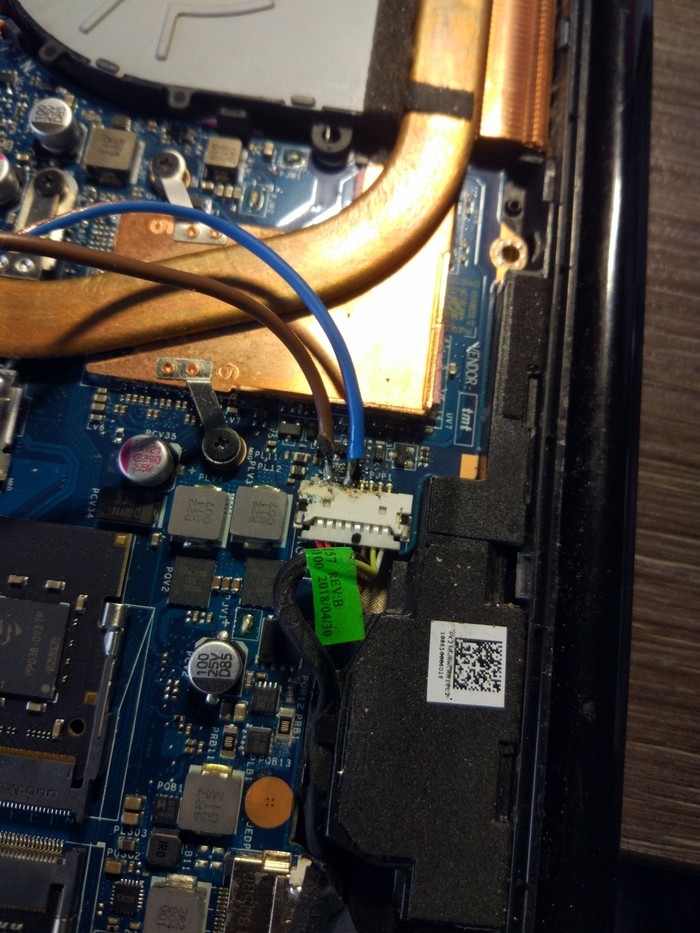
Другие концы провода надо припаять к триггерной плате, перед этим выпилив в подходящем месте корпуса для неё углубление. Подходящее место может быть сложно найти, в ноутбуках всё и так плотно упаковано без этих ваших проводов
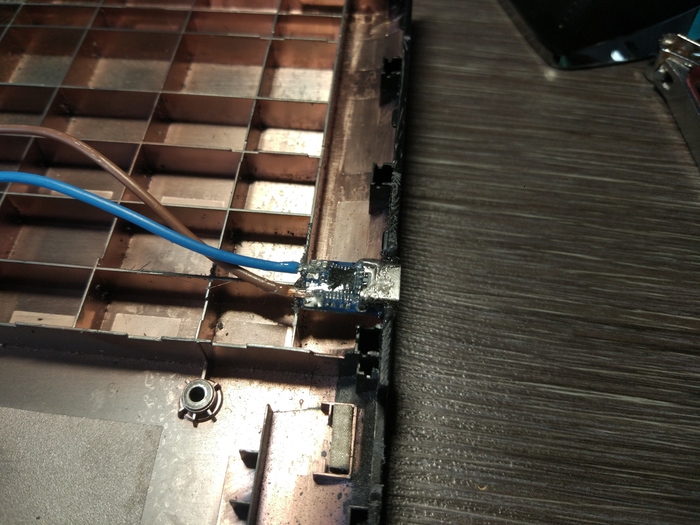
Перед вклеиванием разъема и заливкой места пайки есть смысл проверить все на работоспособность. И, как видно, проверка прошла успешно
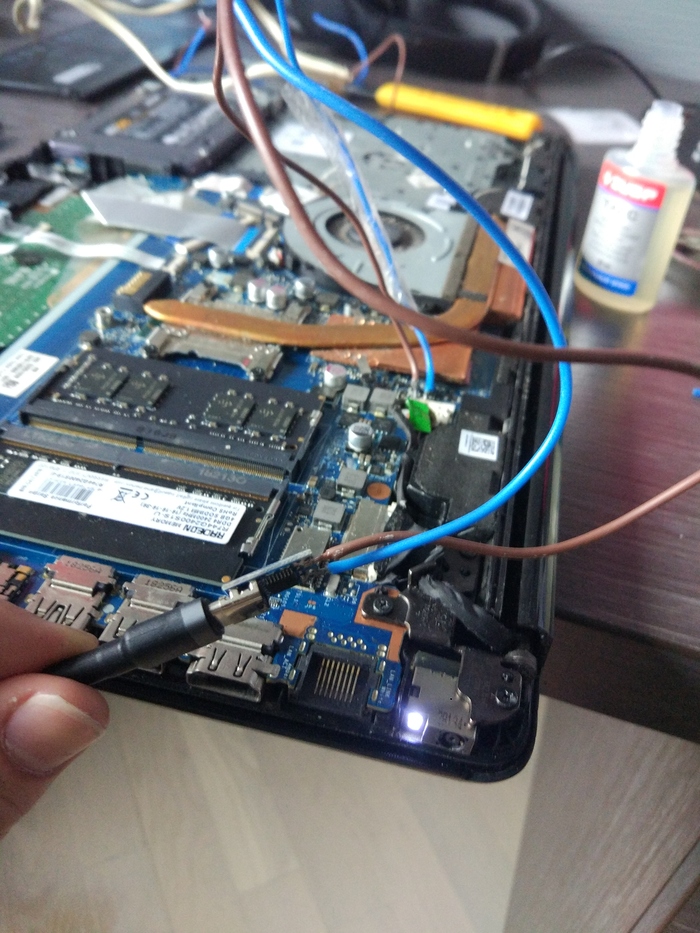
Собираем все это в один высокотехнологичный бутерброд иии.
Вуаля, несколькими несложными пасами руками мы только что сделали ноутбук с двумя зарядными гнездами!
Проприетарный говноразьем и православный usb type-c
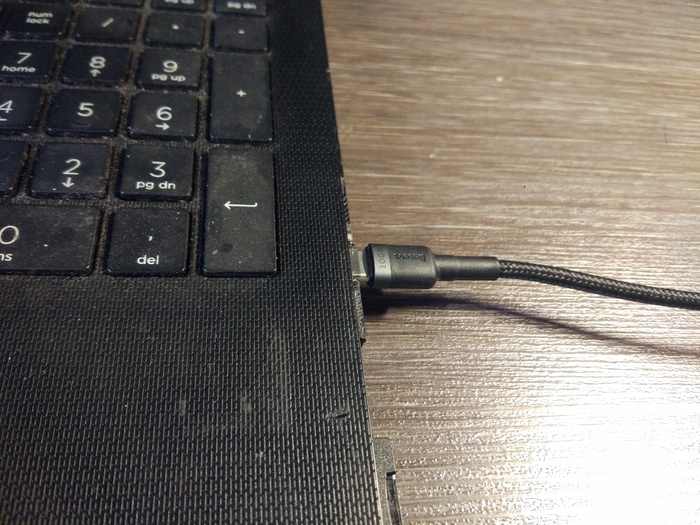
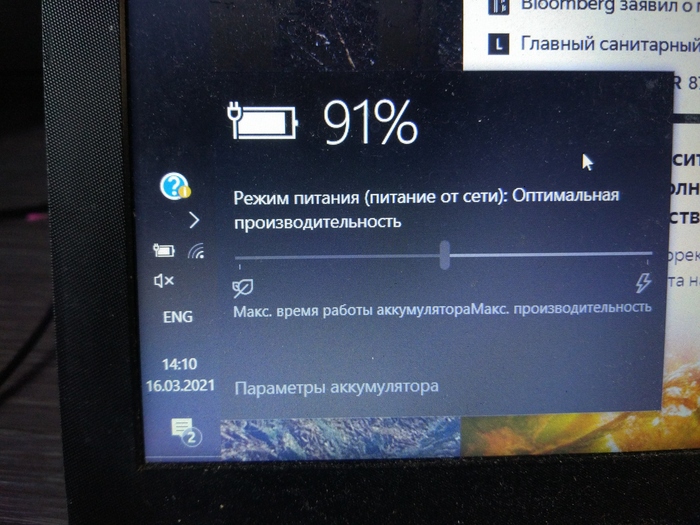
После всех этих изнасилований ноутбук работает и даже заряжается, причем любой их двух зарядок
P.S. две сразу лучше не подключать, одна из них может обидеться =)
Я сделяль или новый уровень колхозинга
Отъехал у меня нынчо телевизор
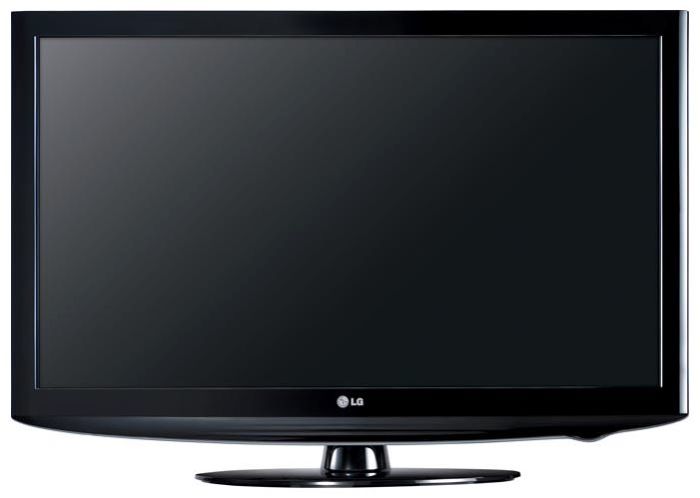
Типа такой, с led подсветкой. Песни поет а мультики не показывает. Нет подсветки.
Ну думаю знаем — плавали. Опять диоды в подсветке отъехали.
Диоды поменял — результата нет.
Послк трёх часов бездумного тыканья паяльником-осцилографом-цешкой в этого братана (простите за шакальное качество — снимал на советский осциллограф)
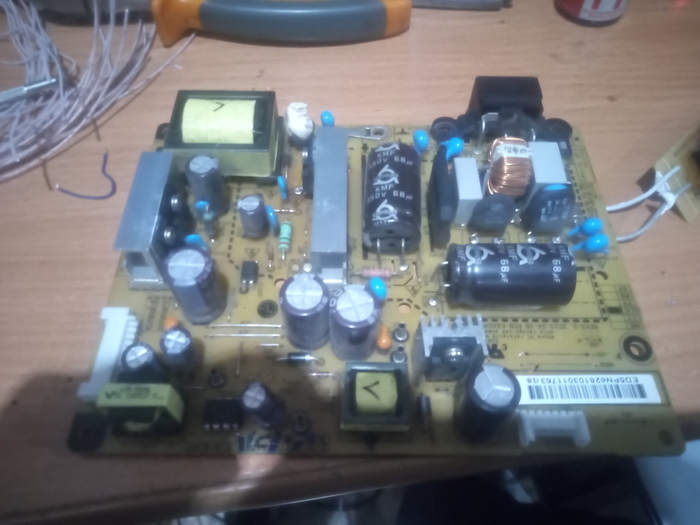
Результата не появилось.
В общем ввиду врождённого слабоумия не осилил я раскурить сложную схемотехнику заумного буржуйского драйвера.
Вышел покурить, и на глаза попалось это чудо
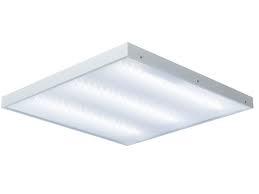
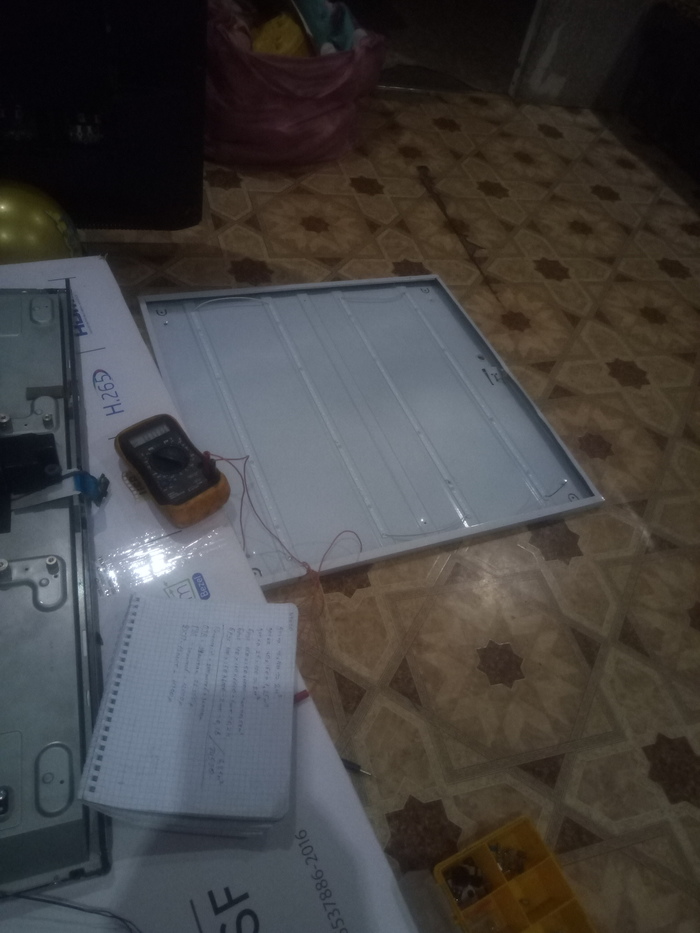
И в голову сразу пришла мысль — выскребсти из него драйвер и засунуть его в злосчастный зомбоящик. Задумано — сделано. Во избежание вырвиглазной яркости отпаял один резистор регулировки тока
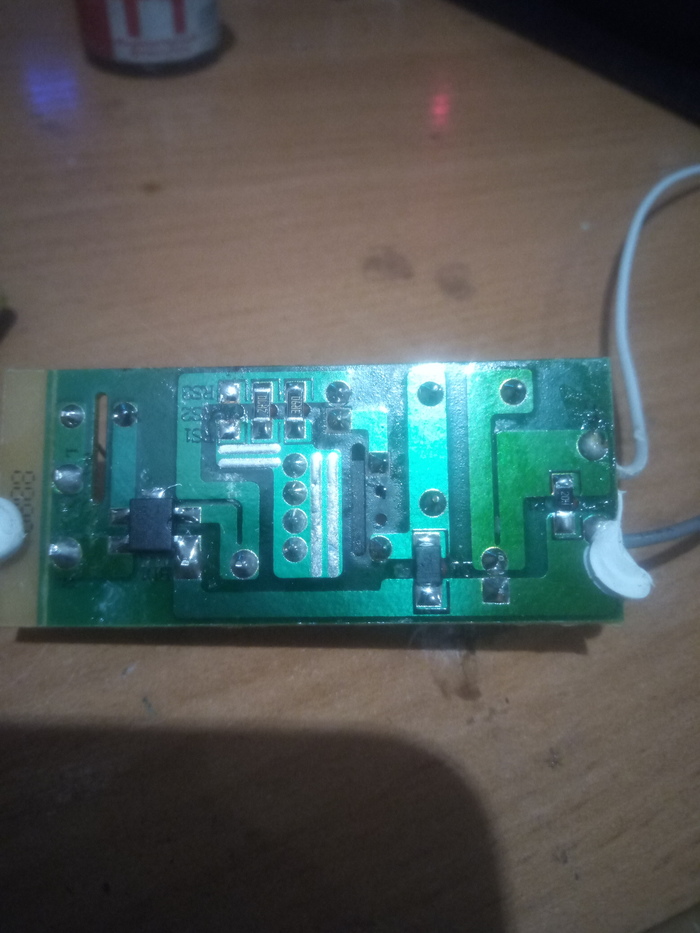
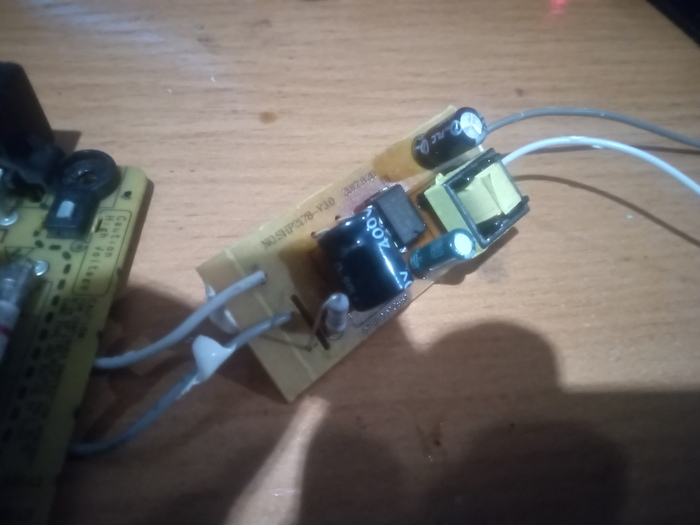
Собственно вариант сервировки
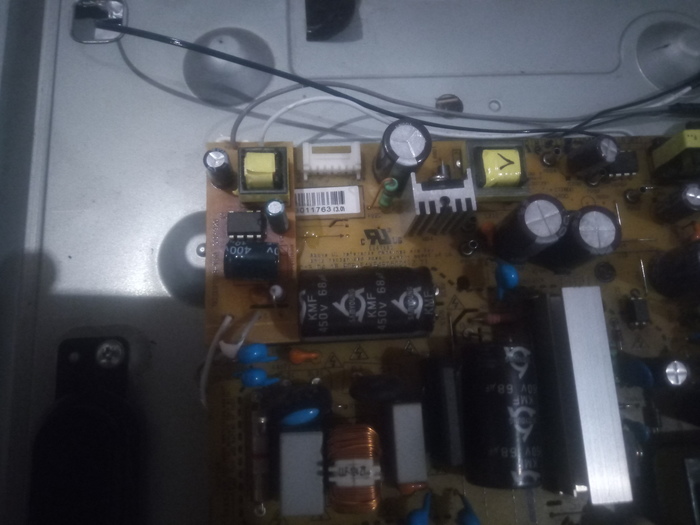
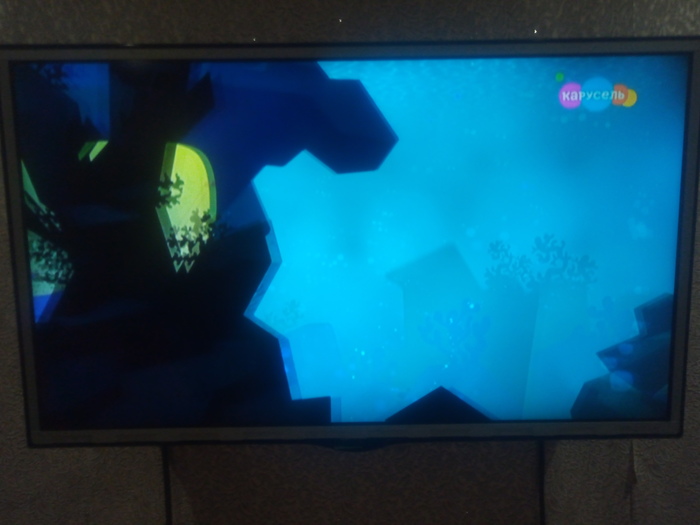
Из минусов — не гасится подсветка после выключения (для меня не критично , дочь выключает телевизор пилотом) , нет регулировки яркости (никогда и не трогали ее).
Из плюсов — простота.
Для меня это прямо какой то новый уровень колхозинга. У меня все
Как я моноблок изобретал. Часть 2
Всем привет, почитал комментарии. Кто написал что можно было бы купить готовый моноблок , — смысл был сделать самому, под себя и для себя. Постоянно из аппаратуры что-то переделываю, дорабатываю и т.д. Просто по кайфу этим заниматься.
Про покраску и корпус. Пластик покупался в фирме по продаже рекламных материалов. Из такого делают таблички, вывески, объемные буквы для магазинов. Почему не черный? Потому что черный готовый пластик имеет вовсе не черный цвет, а какой-то грязноватый, выглядел как выцветший.
По перегреву. Перегрева нет и не было, т.к. кроме рендера видео — аудио нагрузки на процессор нет никакой, в игры не играю. Была попытка поставить видеокарту, был спаян PCI-E шлейф — удлинитель, но т.к. длина была больше рекомендованной (допуск вроде до 20см), а у меня шлейф был примерно 30 см, работал нестабильно, несколько раз видюха запускалась, потом картинка пропадала. Правда видел в интернете шлейфы до 1 метра, дорогие, уж не знаю как они работают, может потому что там витая пара.
Но вот, скажу с видеокартой нагрев был очень ощутимый, двух кулеров точно бы не хватило, пластик начал бы плавиться, либо деформироваться как минимум. Так что больше 55-60 градусов при рендере внутри не греется.
При работе в интернете, температура 37°C градусов у SSD диска и 37°C у жесткого диска. SSD установлен на радиатор через силиконовую термопрокладку 0,5 мм.
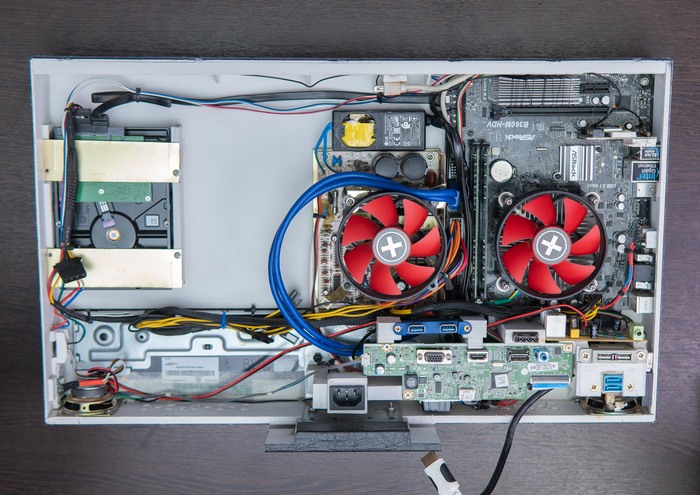
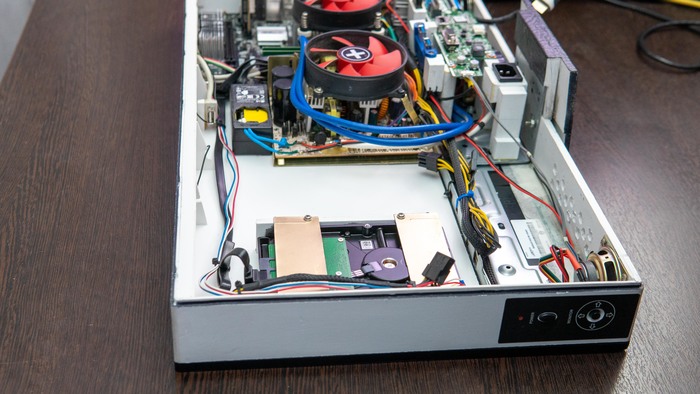
Теперь кто просил фото, выкладываю. Общий вид изнутри.
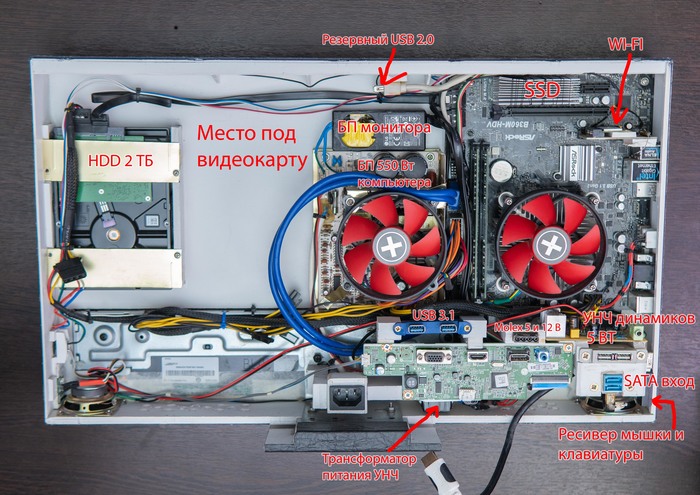
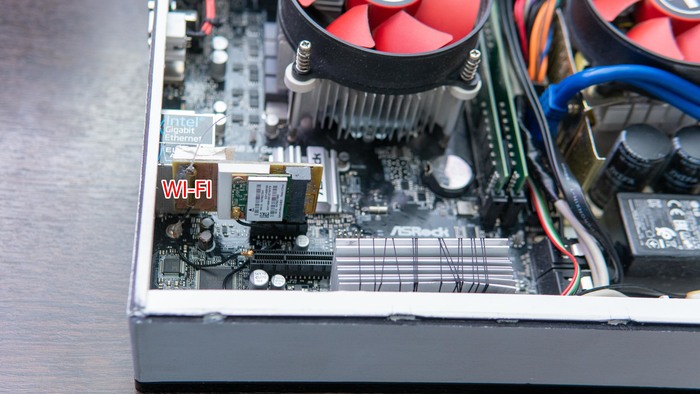
SSD на радиаторе и WI-FI. Модуль WI-FI используется от ноутбука, вставлен через переходник, переходник тоже спаял самостоятельно. Сначала антенна использовалась от USB модуля WI-FI, она слева, (торчит проводок). Но что-то она плохо ловила и тогда пришла идея использовать антенну от ноутбука, прокинул ее вдоль корпуса, тогда ловить WI-FI стал лучше.
Чтоб из USB гнезд не торчало лишнее, сделал внутренний USB разъем, туда подключил ресивер от беспроводной мышки и клавиатуры.
Динамики для звука. Пока потребности в них нет, были добавлены через год после изготовления, так, на всякий.
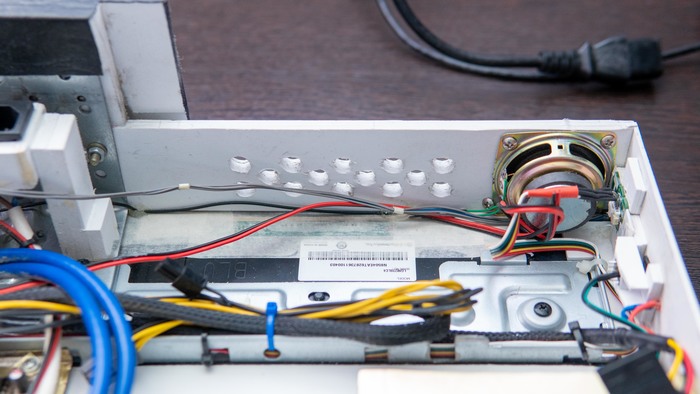
Используются 3 моно усилители с Алиэкспресса, стоит каждый рублей 30, то ли 50. Левый + правый динамики + третий для небольшого сабвуфера — были мысли собрать внутри. Но так и не сделал.
Там же собран стабилизатор на 5 вольт (видно на радиаторе). Питается все это от отдельного трансформатора, т.к. блок питания компьютера вызывает сильные помехи. Может кто знает как решить эту проблему, чтоб отказаться от отдельного питания, подскажите.
Голубые гнезда — SATA. Подключаю в них жесткие диски для копирования, либо диагностики. Справа черный разъем — питания для этих дисков.
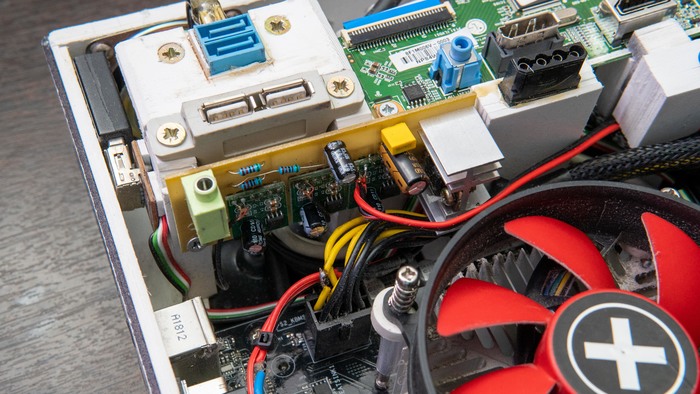
Синие — USB 3.1 гнезда.
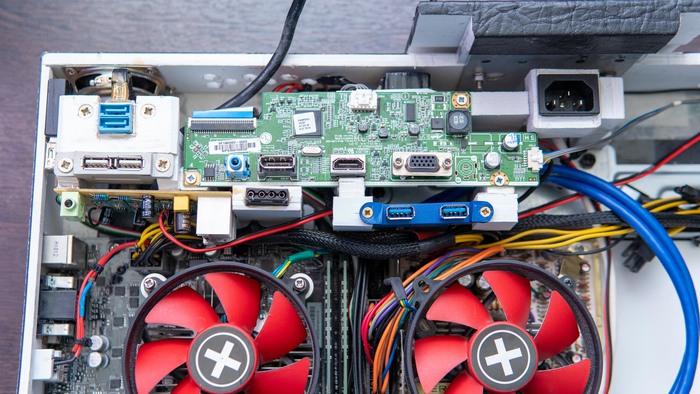
Кто-то спрашивал как можно вместить блок питания компьютера в моноблок. Показываю — вот так. Разбираете и прикрепляете кулер почти прямо к радиаторам. Слева черный — блок питания самого монитора на 19 вольт.
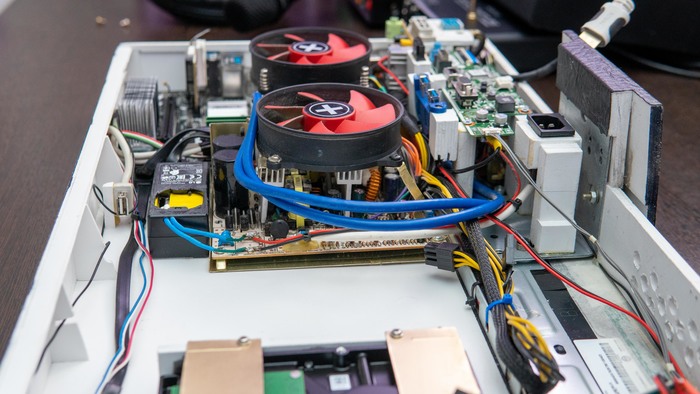
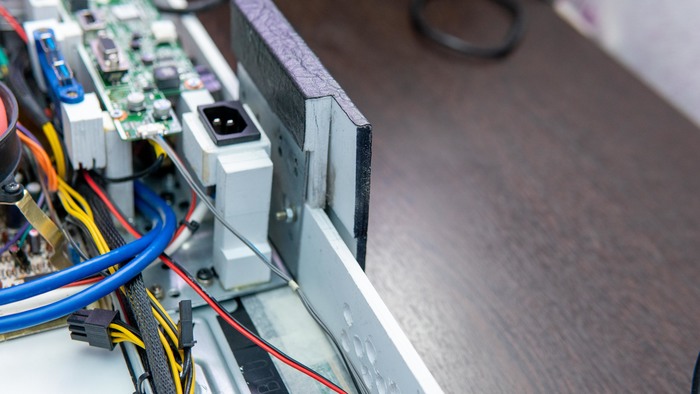
Ножка на которой держится вся конструкция.
Вообще сделано так. В магазине электротоваров купил Г — образную металлическую пластину, она надежно прикручена к основанию монитора, и к ней приклеен пластик + стянуто болтами. Потом поверх наклеил кожзам. Почему именно он? Краска бы стерлась от постоянного трения об стол.
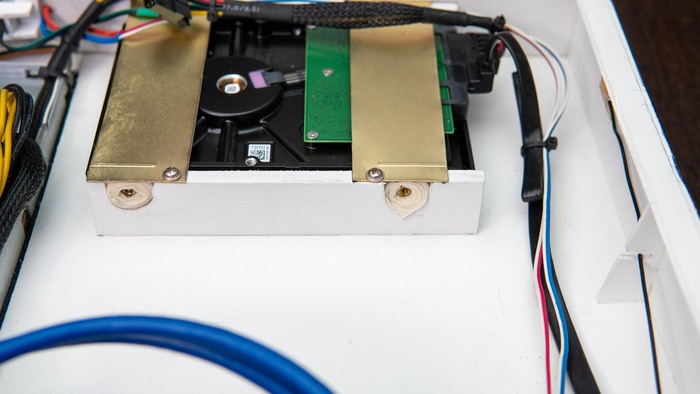
Жесткий диск.
Объем 2 Тб, (гибрид с SSD на 8 гб). За неимением резиновых прокладок просто намотал вспененный скотч на ножки диска, получились своего рода самодельные подвесы. Работает очень тихо.
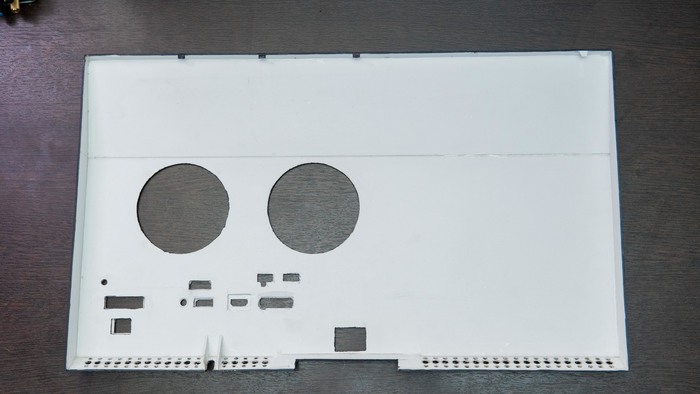
И напоследок — задняя стенка, вид изнутри. Пластик клеился на супер-клей. В комментах писали про прорези или отверстия для охлаждения сделать вверху. Согласен, так разумнее, но не хотелось дырок на видном месте, сделал максимально скрыто.
Всем успехов! Будет время напишу пост про доработку фотоаппарата под видеокамеру.