Как оформить Twitch канал с помощью панелей
Каждому стримеру важно красиво оформить его Twitch-канал, ведь от этого зависит первое впечатление зрителей. Описание канала — это визитная карточка стримера.
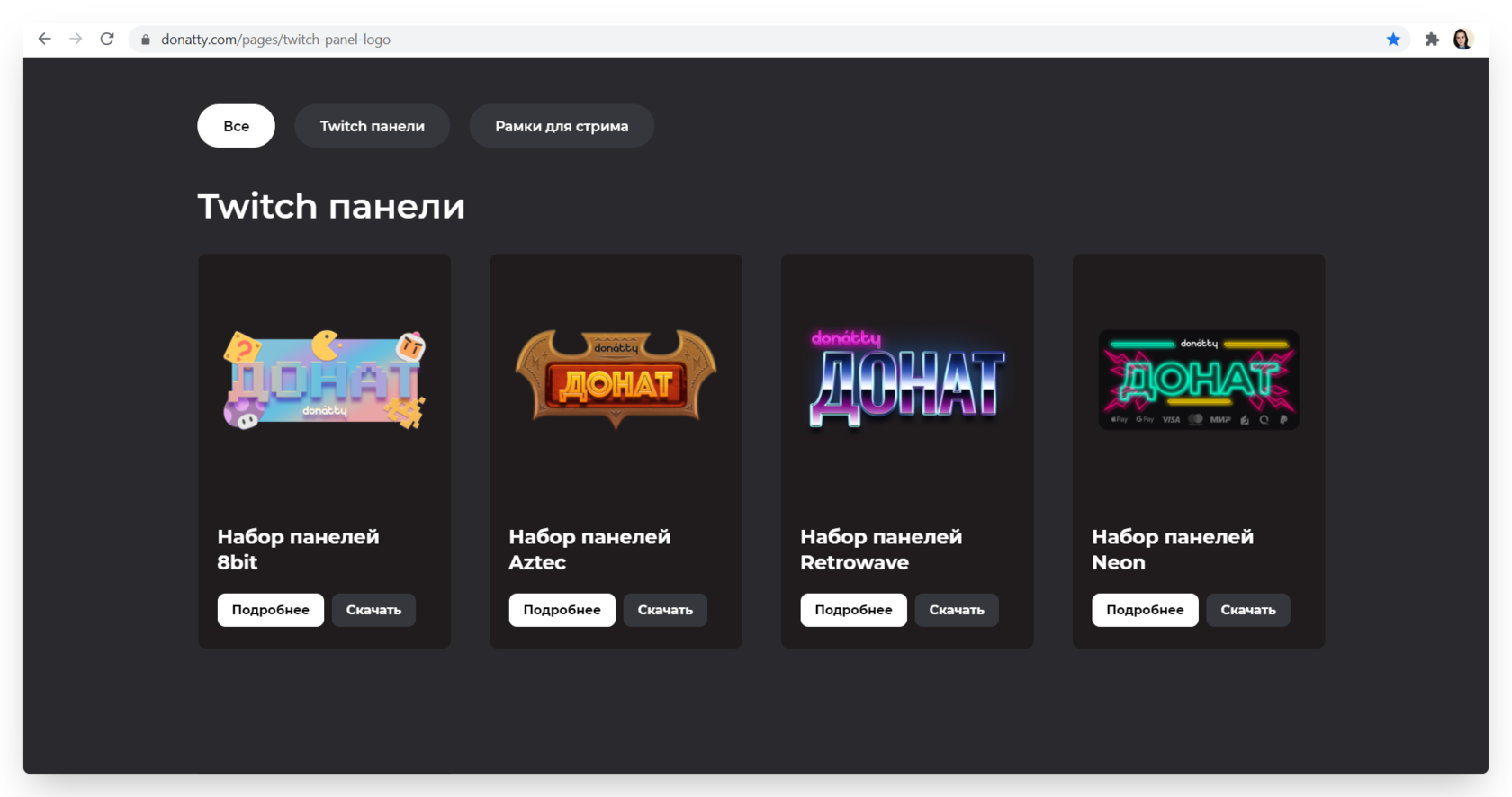
Для оформления стримеры часто используют яркие и красочные изображения. Кто-то для их создания нанимает дизайнера, а кто-то делает их самостоятельно. Мы подготовили несколько наборов панелей для Twitch чтобы вам не нужно было тратить время на дизайн своих собственных.
Выбираем набор Twitch панелей
На странице Панели для Twitch и рамки для стрима мы разместили несколько наборов панелей для оформления описания вашего Twitch канала. Скачайте архив с набором, который подходит тематике вашего канала. В каждый набор входит 6 панелей для Twitch и файл Photoshop для создания собственных кнопок.
Вы можете взять любой из вариантов баннеров и отредактировать так, как хотите. Или использовать как есть.
Оформляем описание канала
После того как мы определились с набором панелей, открываем Twitch. Здесь нажимаем на иконку с вашей аватаркой в верхнем правом углу, в появившемся списке — на раздел Канал.
Открылась страница вашего канала. Переходим на вкладку Описание и переводим переключатель Редактировать панели в активное положение.
Добавляем панель Донат
Чтобы зрители смогли перейти на страницу доната и отправить вам свое пожертвование, нужно настроить ссылку на донат в описании вашего канала. Для этого добавим соответствующую панель. Нажмем на + , затем на Добавить текст или панель с изображением. Загружаем изображение Донат.
Если вы хотите, чтобы при нажатии на картинку, зрители попадали на страницу доната, то нужно вставить ссылку на вашу страницу доната в строку Ссылки-изображения на. Ссылку на донат можно найти, если в личном кабинете Donatty пройти на вкладку Виджеты и нажать на карточку страницы доната.
Также можно разместить ссылку в описании под панелью. Для этого вставьте ссылку в поле Описание. Это поле поддерживает язык разметки текстов Markdown. Ссылку можно оформить с помощью квадратных и круглых скобок. В квадратных указывается заголовок, а в круглые — непосредственно сама ссылка.
Как добавить описание трансляции на Твиче
Если вы стримите на платформе Twitch, дополнительное описание может помочь вам привлечь больше зрителей и повысить уровень взаимодействия с вашей аудиторией. В этой статье мы подробно рассмотрим, как добавить описание стрима на Twitch и внести изменения в название трансляции и теги.
Как сделать описание канала на Twitch
Для начала, необходимо зайти в настройки вашего Twitch канала. Вы можете это сделать, нажав на «Профиль» в правом верхнем углу страницы и выбрав пункт меню «Настройки канала». Затем, выберите вкладку «Подробнее».
Под заголовком «Настройки профиля», под настройками имени пользователя и отображаемого имени, вы увидите поле для описания вашего канала. Добавьте интересные факты о себе, описывающие ваш контент и тематику, чтобы привлечь больше зрителей и подписчиков.
Как изменить описание стрима на Twitch
Иногда может возникнуть необходимость изменить описание трансляции в процессе стрима. Вот как это можно сделать, используя панель управления:
- Нажмите на иконку «Режим модератора» (выглядит как меч, находится под панелью чата справа).
- Найдите кнопку «Панель управления» в нижнем правом углу и откройте раздел «Управление трансляцией».
- По аналогии с добавлением описания канала, нажмите на карандашик рядом с названием текущей трансляции, чтобы внести нужные изменения.
Как написать название трансляции на Twitch
Выбор интересного и релевантного названия трансляции также является ключевым фактором в привлечении новых зрителей. Вот как это сделать:
- В левом верхнем углу панели управления трансляцией щелкните по стрелке выпадающего меню, находящегося справа от меню управления трансляцией.
- Выберите «Создать новый макет» для создания нового макета.
- Введите название макета в соответствующем поле и выберите «Сохранить».
Как ставить теги на Twitch
Теги помогают вашей трансляции появляться в поисковых результатах и предложениях аудитории со схожими интересами. Вот как их добавить:
- В мобильном приложении Twitch войдите в режим автора.
- Выберите «Изменить данные».
- Добавьте до 10 пользовательскихтегов, которые описывают вас или содержание вашей будущей трансляции.
Полезные советы и выводы
Добавление описания, изменения названия трансляции и добавление тегов — это простые способы улучшить видимость вашего контента на Twitch. Не забывайте также использовать качественные обложки и привлекательные превью, чтобы привлечь внимание зрителей.
Однако помните, что в итоге ваши трансляции оцениваются качеством контента и вашим уровнем мастерства. Поэтому постоянно работайте над улучшением своих стримов и взаимодействием с зрителями для максимального эффекта.
Как Редактировать панели на Твич
На платформе Твич можно настроить панели на своем канале. Чтобы это сделать, необходимо переключить «Редактировать панели» в верхнем левом углу страницы канала под видеопроигрывателем из положения «Выкл.» в положение «Вкл.» Затем можно выбирать, какие панели будут на вашем канале и что будет выведено на каждой из них, включая описание, ссылки на социальные сети и дополнительную информацию. Важно отредактировать все изменения и сохранить их перед возвращением переключателя в положение «Выкл.». После этого можно вернуться к обычному виду страницы канала и посмотреть на измененную панель. Редактирование панелей поможет улучшить визуальную часть вашего канала и сделать его более информативным для зрителей.
Хотите добавить описание своей трансляции на Твиче? Нет проблем! Для начала, войдите в свой канал на платформе. Затем, найдите окно, в котором будет проходить стрим. Внизу этого окна вы увидите символ карандаша — нажмите на него. Теперь, вы можете добавить название трансляции (не должно превышать 140 символов). После того, как вы написали название, не забудьте сделать уведомление о вашей трансляции — это поможет подписчикам не пропустить ваше шоу. Готово! Теперь любая потенциальная аудитория на платформе сможет понять о чем идет речь, и возможно решит присоединиться к вашему стриму.
Как изменить описание стрима на Твиче модератору
Описание стрима на Твиче — один из ключевых элементов для завоевания аудитории и привлечения зрителей. Оно помогает описать тему, формат и содержание вашего канала, а также повысить его узнаваемость. Поэтому нельзя недооценивать его значение.
Чтобы изменить описание стрима на Твиче, вам нужно решить три задачи: изменить категорию, изменить описание на странице стрима и изменить теги. Далее мы рассмотрим каждую из них подробнее.
Как изменить категорию на Твиче
Как изменить категорию на Твиче модератору:
- Кликните на иконку карандаша «Изменить данные» справа;
- Откроется новое окно — вы можете изменить категорию на Твиче в одноименной строке;
- Введите нужное название в строчку поиска и кликните «ОК», как только внесете нужные изменения.
Как изменить описание на странице стрима
Чтобы изменить описание на странице стрима, вам необходимо:
- Войти в свой Твич канал;
- Опуститься вниз и перевести ползунок Редактировать панели в правую сторону;
- Жмите на плюс, а после добавьте изображение, укажите описание и название панели.
Помните, что изображение будет масштабировано до ширины в 320 пикселей. Когда вы заполните все поля, не забудьте сохранить изменения.
Как изменить теги на Твиче
Чтобы изменить теги на Твиче, вы можете воспользоваться мобильным приложением Twitch:
- Войдите в режим автора;
- Выберите «Изменить данные»;
- Добавьте до 10 пользовательскихтегов, которые описывают вас или содержание вашей будущей трансляции.
Полезные советы
Чтобы ваше описание было привлекательным и содержательным, используйте следующие советы:
- Будьте кратки и информативны: описание должно описывать тему и суть вашего канала. Если вы используете сложный язык или длинные предложения, зрители могут не заинтересоваться и уйти на другой канал.
- Используйте ключевые слова: если вы охватываете разные темы на своем канале, попробуйте включить ключевые слова к каждой из них, чтобы увеличить свою узнаваемость в категории.
- Объясняйте, что вы делаете: если вы проводите определенные акции во время своей трансляции, лучше указать это в описании. Так вы сможете привлечь любителей этого контента и поддержать их заинтересованность.
- Будьте уникальны: не надо копировать описания других каналов! Помните, что вы индивидуален и в описании вы можете описать свой уникальный взгляд на свою деятельность.
Выводы
Изменение описания стрима на Твиче — это обязательный шаг для каждого стримера, чтобы привлечь и удержать зрителей. Важно помнить, что описание должно быть информативным, кратким и уникальным, и включать в себя ключевые слова и описывать вашу деятельность на платформе. Стиль эксперта в оформлении описания канала поможет вам выделиться среди огромной конкуренции и привлечь регулярную аудиторию.
Как поменять название стрима модератору команда
Если же нужно изменить название стрима для модератора команды, то следует воспользоваться командой /title и ввести новое название стрима. Эта функция доступна только модераторам и стримеру.
Для того чтобы поменять название стрима, модератор команды может просто написать: «/title Новое название стрима». После этого название стрима изменится и автоматически обновится в соответствующих списках и настройках стрима.
Также важно понимать, что модераторы команды имеют ключевую роль в организации и проведении стрима. Именно они могут управлять правами пользователей и контролировать чат, что позволяет создать уютную и безопасную атмосферу на стриме.
Если вы являетесь модератором стрима на Твиче и необходимо изменить описание, это можно легко сделать. Для этого нужно кликнуть на иконку карандаша «Изменить данные» справа от текущего описания. Откроется новое окно, в котором можно изменить категорию на Твиче в одноименной строке. Для этого нужно ввести нужное название в строчку поиска и нажать кнопку «ОК», таким образом, внеся необходимые изменения. Это простой и удобный способ обновить описание стрима на Твиче, который может быть полезен для улучшения видимости канала и привлечения новых зрителей. Для модераторов это является обязательным действием, чтобы удержать интерес и внести необходимые изменения в описание стримов.
Пример оформления и описания канала на Twitch
Всех приветствую! Сегодня хочу с вами поделиться своей работой, в которые вошли 6 png-картинок для оформления канала на твитче (Twitch.tv — ведущий сайт потокового видео, где основная тема вещания — игровое видео и прямая трансляция киберспортивных турниров).
Делал я это все для моего друга Ильи, который стримит игры. Так как игровой псевдоним у него — poohforever, что характеризует его с персонажем мультфильма "Винни Пух", следовательно разумно делать стиль с этим медведем.
А этот символ у медведя на лапе отображает татуировки на руке у Ильи)
ABOUT ME
ABOUT ME (англ.) — О СЕБЕ (rus.) Под этой картинкой мой друг рассказывает о себе, чем занимается и во что любит играть. Теплое приветствие и доброжелательность в описании приветствуются в первую очередь 🙂

Привет мой дорогой друг!
Меня зовут Илья, мне 22old years.
Живу я в России (хлоп-хлоп). Играю в то, во что еще не играл, это могут быть как и сетевые, так и синглплеерные игры, так же жду от Вас пожеланий и предложений во что поиграть, но и от жалоб, конечно же, не откажусь:) Люблю кооп, с друзьями веселее <3. Приходите, общайтесь, буду всегда рад видеть Вас :3
GAMING PC
Здесь, Илья описывает характеристики своего компьютера и девайсы (мышь, клавиатура, наушники), которыми он пользуется. Стримеру особенно важно выдать информацию своим зрителям по своему компьютеру.

Корпус:Zalman Z3 Plus Black
Блок питания: Aerocool HIGGS-650W
Материнская плата: ASRock B250 Pro4
Процессор: Intel Core i5 — 7600K OEM
ОЗУ: Samsung 16Gb DDR4 2400MHz
Видео: GeForce MSI GTX 1060 GAMING 6Gb
Клавиатура: Cooler Master Devastator Black
Мышь: Х7 <3
Наушники: Razer Carcharias
Монитор:
- Samsung 27" 1920х1080
- Какой то "No name" 1280х1024
DONAT
Самая приятная часть для стримера — это вознаграждение!
Донат от английского donate — жертвовать, дарить, а точнее скидывать деньги стримеру. Важно указать под картинкой все имеющие способы доната: номер банковской карты, вебмани, киви, яндеск.деньги и тд. Также у стримеров принято выставлять имена нескольких пользователей доната с наибольшей суммой "пожертвования".

Если вы хотите поддержать канал, помочь стримеру, то буду рад любой монетке:3 На лечение, на лечение сюда кидать:)
4276 4000 2561 4067 — карта Сбербанка (не забудьте указать в комментариях свой ник, чтобы я знал, кого благодарить:3 )
Top Donatello:
- ExMars — 1000RUB.
- ATPAH — 100RUB.
- lesnik_s_toporom — 100RUB.
- тракторист — 100RUB.
- Фарух — 50RUB.
DISCORD
Discord — бесплатный мессенджер с поддержкой VoIP и видеоконференций, изначально ориентированный для пользователей компьютерных игр.

Под этой картинкой нету описания. Здесь мой друг указал ссылку на его профиль Дискорда на самой картинке. То есть нажимая на изображение вы переходите на его профиль.
Тоже самое, что и с Дискордом.

Ткнув сюда, вы увидите паблик в вк, в котором Вы не только будете получать уведомления о стримах, но и можно оставить свои пожелания и предложения по новым играм!
Здесь также Илюха сделал картинку-ссылку 🙂

Ткнув сюда, вы узрите того, кто тут болтает.
Таким вот образом я и помогал своему другу с созданием оформления канала! Спасибо за внимание 🙂