Создание статей в сообществе ВКонтакте

В социальной сети ВКонтакте присутствует масса функций, позволяющих создавать уникальный контент. В числе таковых и внутренний редактор статей. Используя данное средство, можно превратить любое сообщество в самый настоящий блог или попросту произвести перенос готового материала с какого-либо интернет-ресурса, сохранив при этом лаконичность оформления. Сегодня в инструкции мы как раз-таки расскажем про основные особенности редактора статей на примере создания публикации в сообществе.
Добавление блока со статьями
Любая группа в рассматриваемой социальной сети, независимо от ее типа, позволяет не только добавлять контент, но и сортировать публикации по отдельным блокам. Это же относится и к статьям, раздел с которыми можно включить через «Управление» в любой существующей версии сайта.
Вариант 1: Веб-сайт
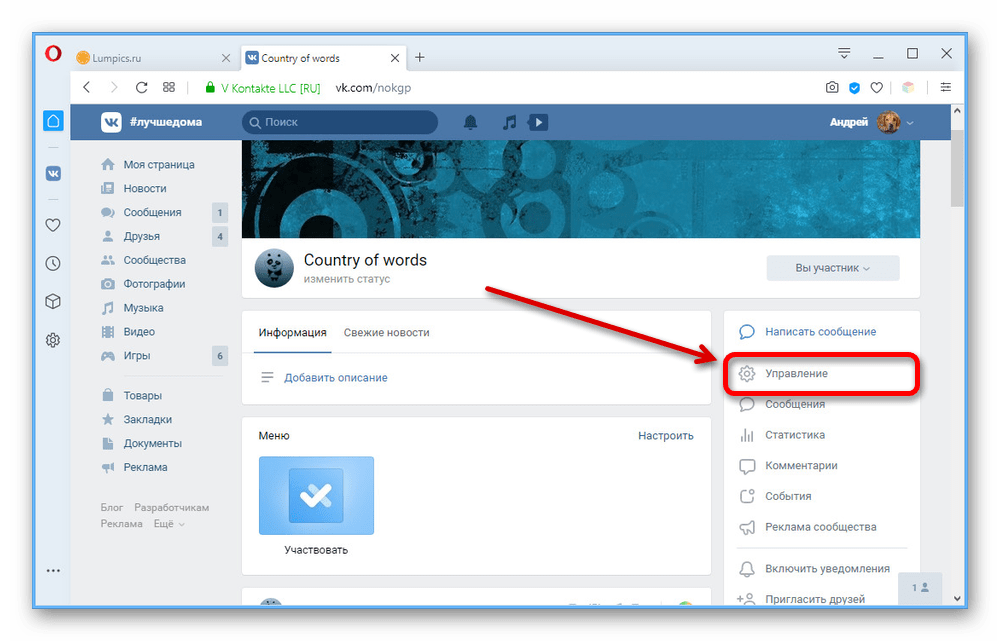
- Откройте начальную страницу сообщества и через меню справа перейдите в раздел «Управление». Для выполнения данного и любых последующих действия вы должны быть или владельцем, или администратором с неограниченными правами на редактирование паблика.
Вариант 2: Мобильное приложение
- Ввиду весомой популярности мобильного приложения ВКонтакте управление сообществом с телефона на сегодняшний день мало чем отличается от ПК. Для перехода к параметрам откройте стартовую страницу группы и нажмите по значку шестеренки в правом верхнем углу экрана.
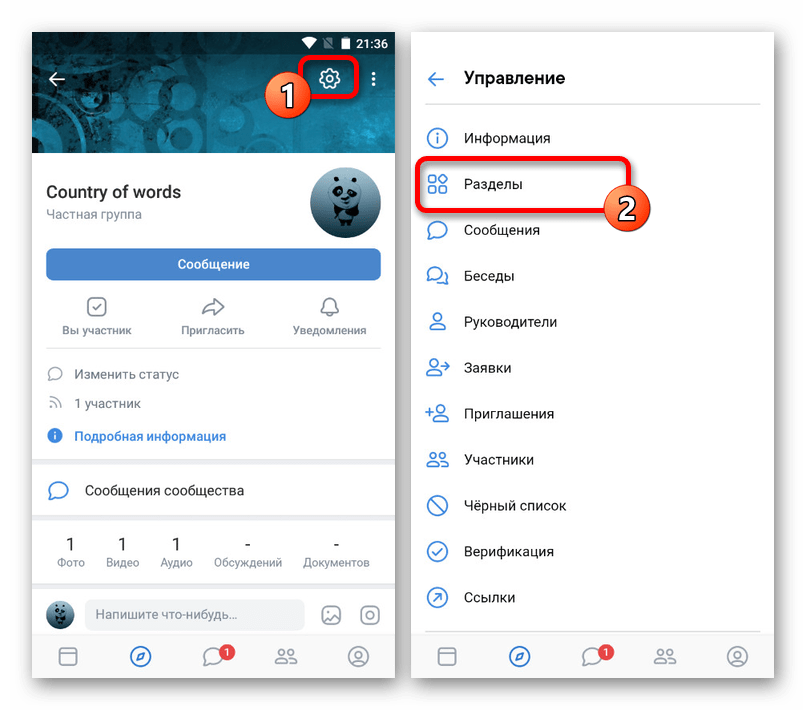
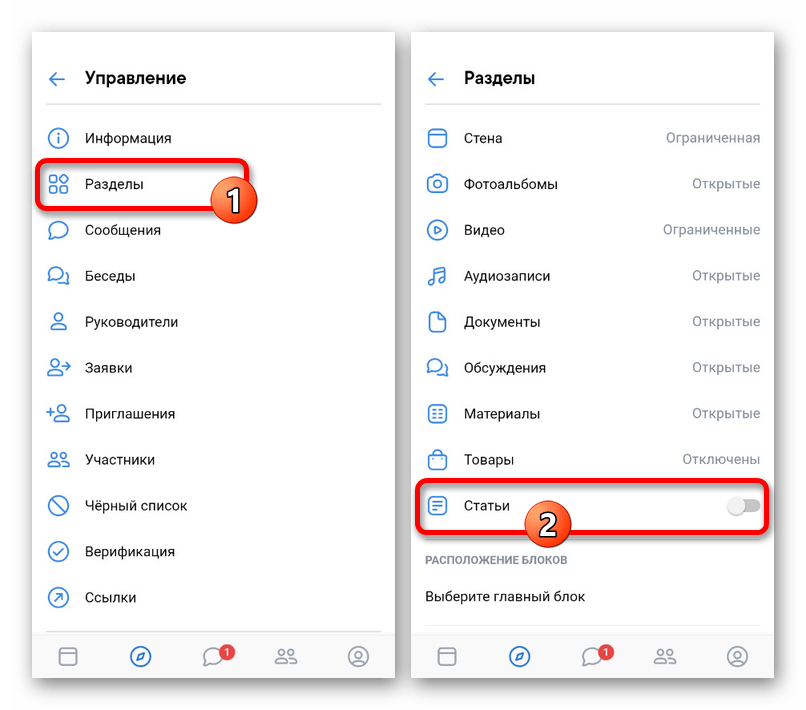
- Через «Управление» перейдите в «Разделы» и среди представленных вариантов найдите статьи.
- Для включения блока попросту сместите ползунок напротив указанного пункта в правую сторону.
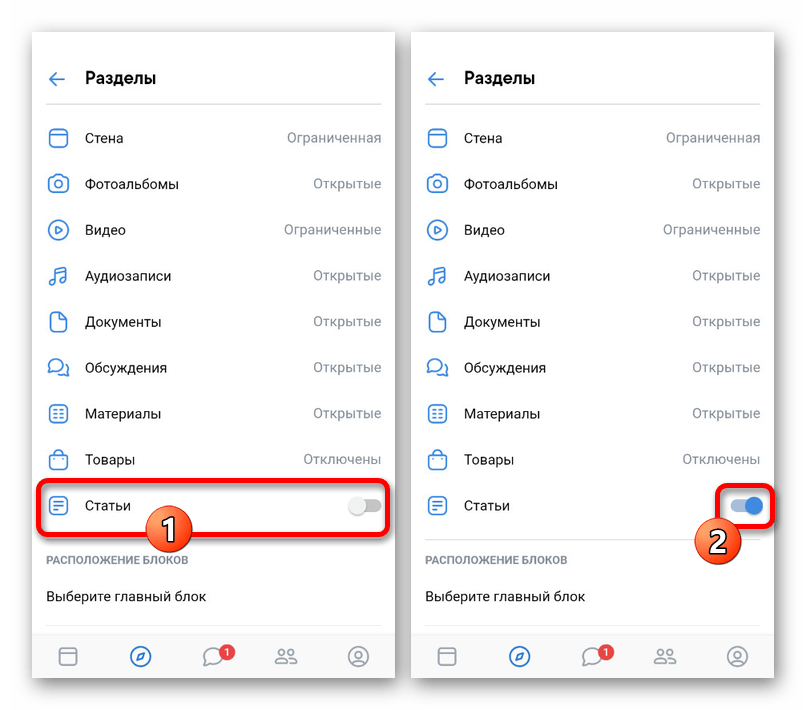
В обоих случаях после включения раздел «Статьи» не появится под шапкой сообщества, если вы ранее не публиковали соответствующий материал. Таким образом, для видимых изменений необходимо добавить контент по представленной далее инструкции.
Работа над статьей
Внутренний редактор статей в социальной сети во многом похож на программы для работы с текстом под разные операционные системы, он содержит множество инструментов, каждый из которых требует внимательного рассмотрения. К сожалению, в настоящее время данное средство недоступно в мобильной версии или в официальном приложении, и потому придется использовать веб-сайт на компьютере.
Шаг 1: Создание записи
Начинается работа над статьями в любом сообществе с процедуры создания первой соответствующей записи, так как без этого нельзя будет ни просматривать существующий контент, ни добавлять новый материал без публикации на стене. Сама же по себе статья немногим отличается от любых других прикреплений.
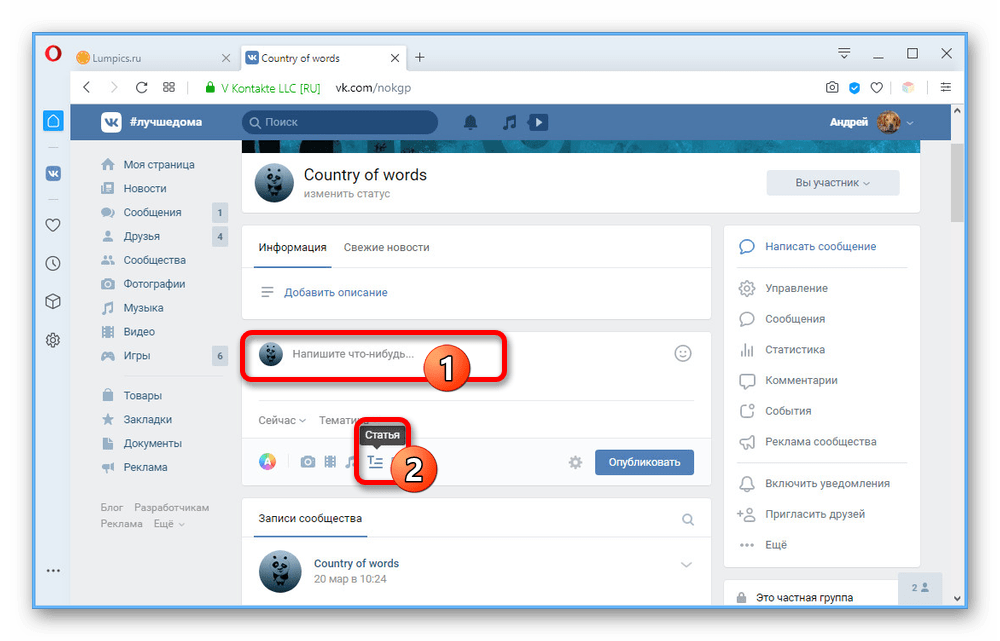
Кликните левой кнопкой мыши по блоку «Напишите что-нибудь» и в нижней части редактора выберите «Статья». В результате вы окажетесь на странице текстового редактора и сможете сразу же приступить к работе над материалом.
Шаг 2: Редактирование
Следующий этап создания статьи, как нетрудно догадаться, заключается в работе над содержимым. Именно данной процедуре необходимо уделить больше всего внимания, несмотря на возможность в любое время изменить конечный результат.
- Основное поле, выделенное жирным текстом, предназначено для заголовка статьи. Соответственно, именно указанное здесь название будете отображаться в будущем на обложке публикации.
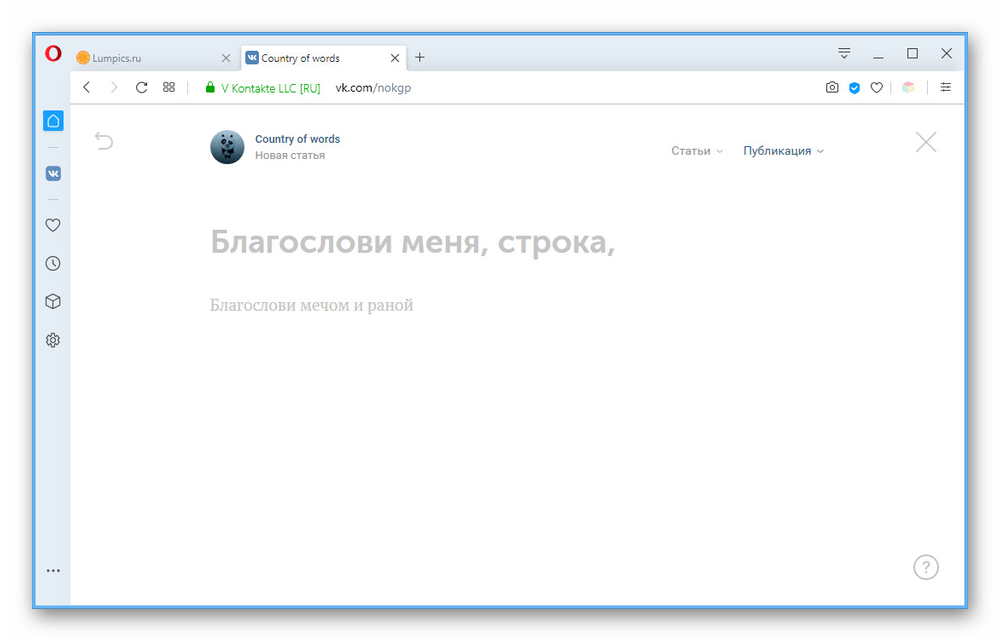
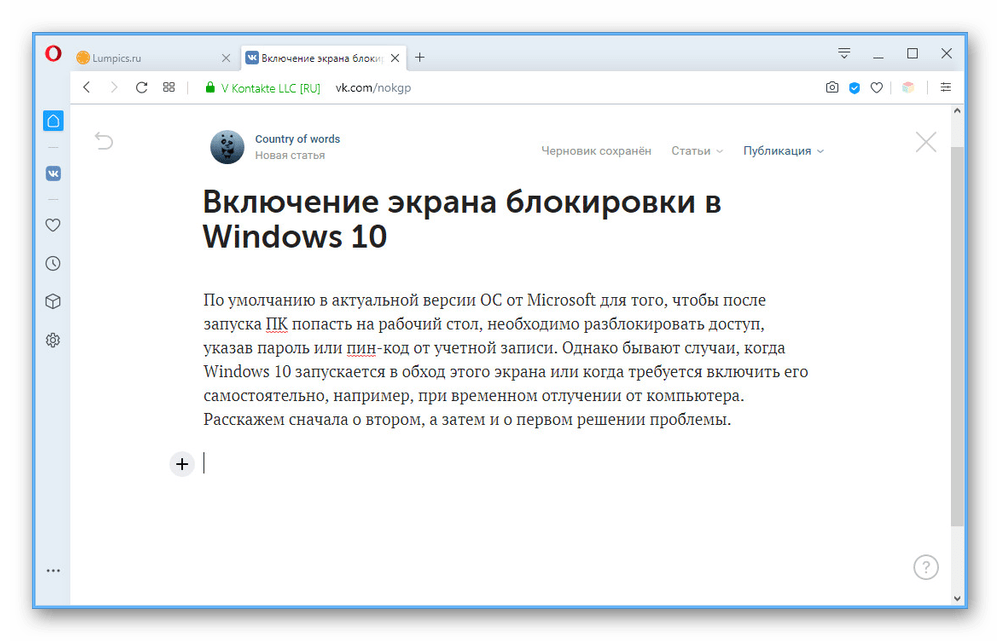
- На следующей строке можно набирать обычный текст по вашей задумке. При этом разделение на абзацы происходит автоматически при нажатии клавиши «Enter» на клавиатуре.
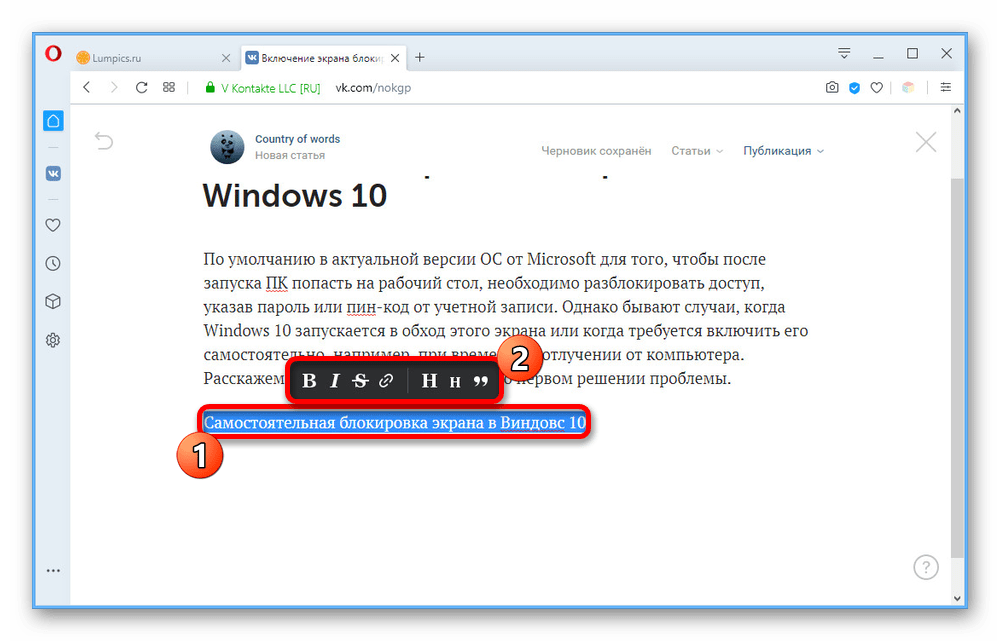
- Если вы хотите создать дополнительное разделение в виде подзаголовка, заранее составьте строку, как отдельный абзац, и выполните выделение текста. В результате появится дополнительное меню со вспомогательными возможностями:
- B – жирный текст;
- I – курсив;
- S – зачеркнутый текст;
- H – заголовок и подзаголовок.
Расположенный там же значок ссылки предназначен для преобразования текста в URL-адрес, ведущий в какое-нибудь другое место соцсети или на внешние сайты.
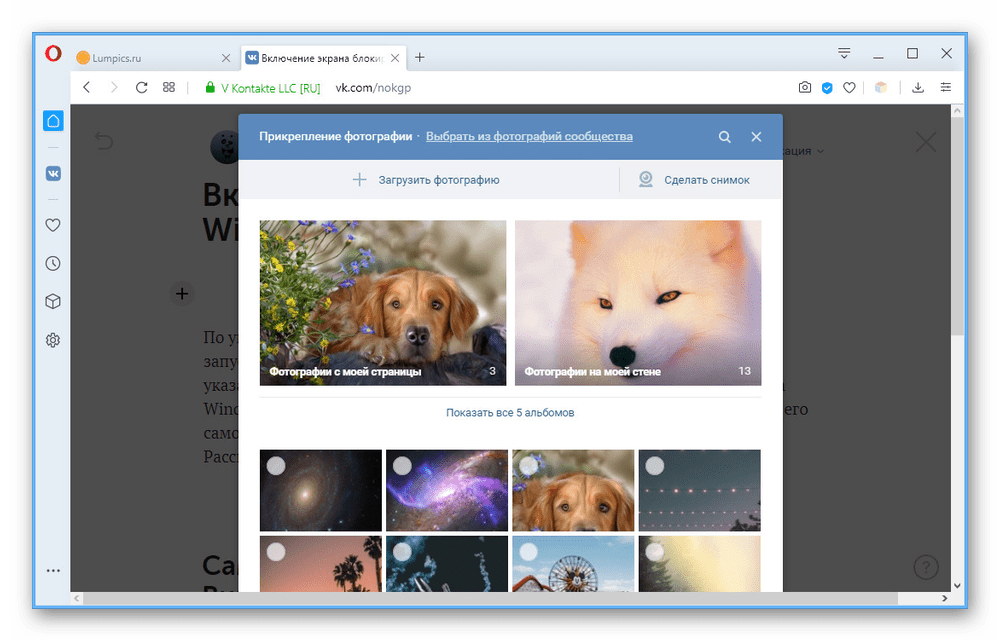
Выбор картинок как по одной, так и по несколько за раз, производится из уже имеющихся фото на вашей странице ВКонтакте. Также можете добавить новый контент с помощью кнопки «Загрузить» или «Сделать снимок».
После интеграции изображение будет сжато до оптимального размера и не повредит статье. Кроме того, вы вручную можете установить стиль вставки, будь то отдельный блок или обтекание текстом.
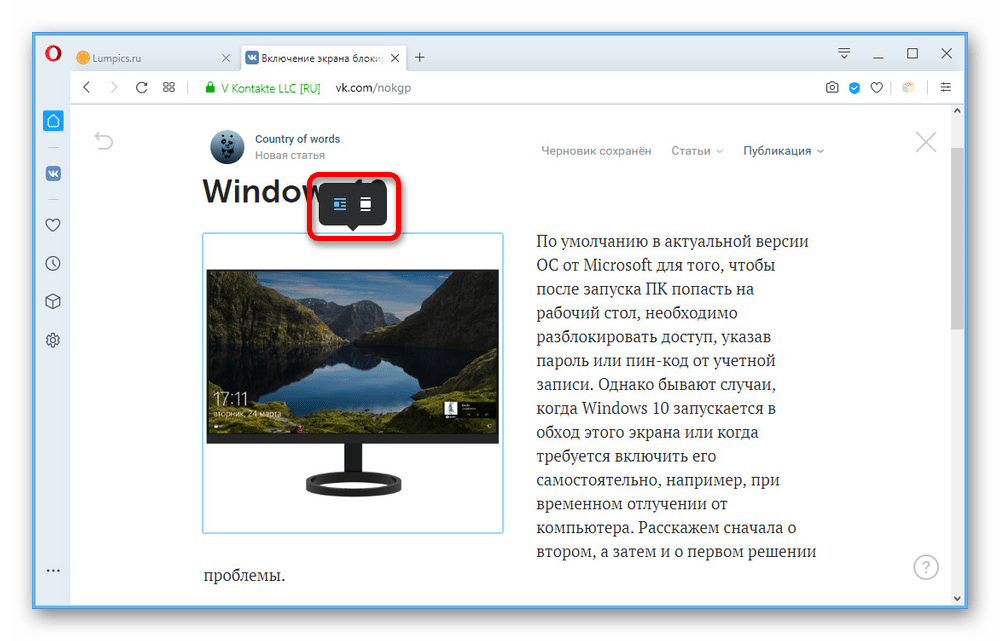
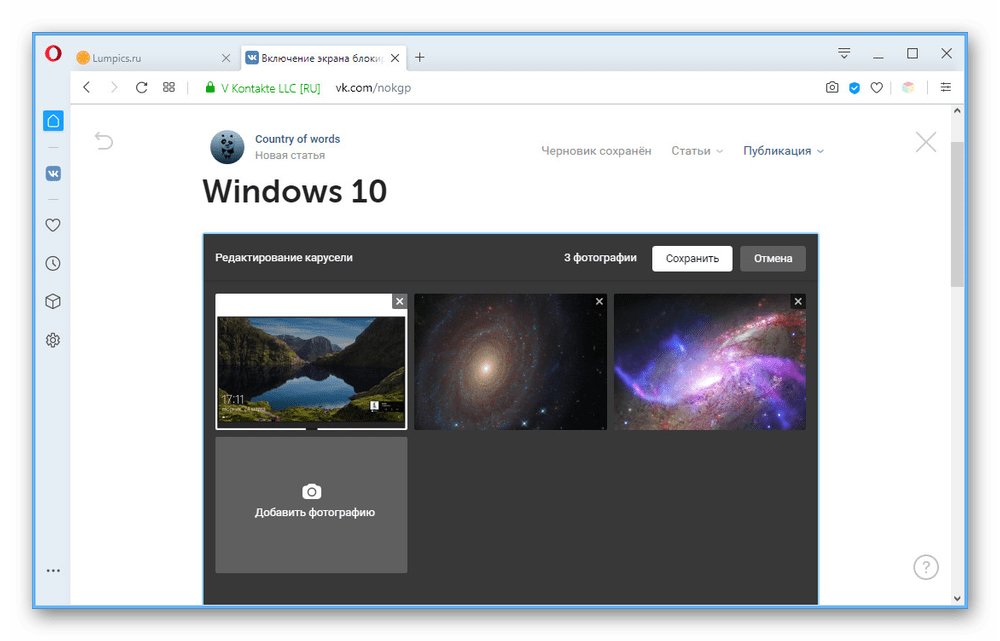
Одной из самых красочных функций редактора по части фото является «Карусель». Нажмите данную кнопку на изображении, прикрепите еще больше медиафайлов, и после сохранения они будут сменять друг друга.
Мы постарались максимально подробно рассмотреть каждую деталь редактора, чтобы вы в будущем без проблем могли работать со своими статьями. В то же время, если вам удобнее использовать стороннее ПО, можете заранее создать шаблон и перенести в редактор с помощью «Копировать/Вставить», автоматически сохранив основное оформление за исключение медиа.
Шаг 3: Сохранение и черновики
Прежде чем приступить к публикации, необходимо уточнить несколько особенностей сохранения и управления готовыми материалами.
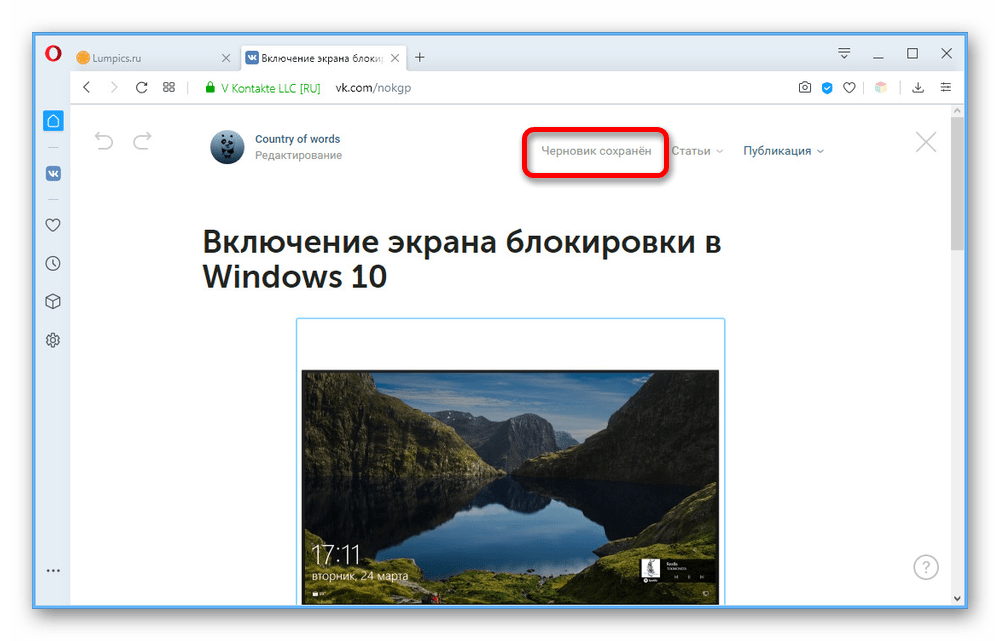
- Во время работы со статьей, вне зависимости от количества изменений, периодически ваши наработки сохраняются в «Черновики», о чем можно узнать по сообщению на верхней панели. Для просмотра полного списка материалов кликните ЛКМ по строке «Статьи» и перейдите на вкладку «Черновики».
- Избавиться от ненужных вариантов можно с помощью иконки крестика в правой части окна.
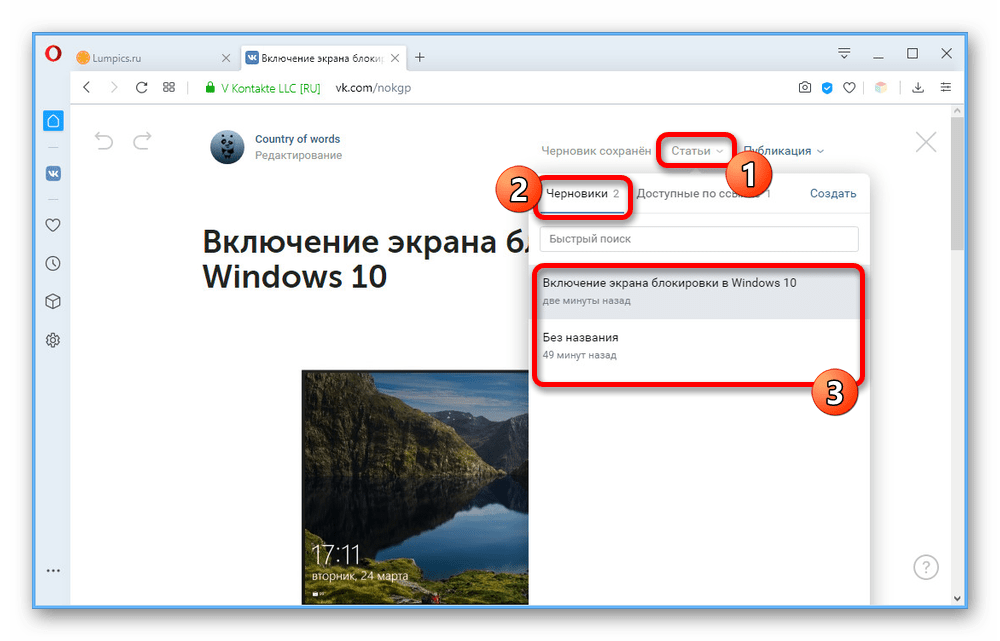
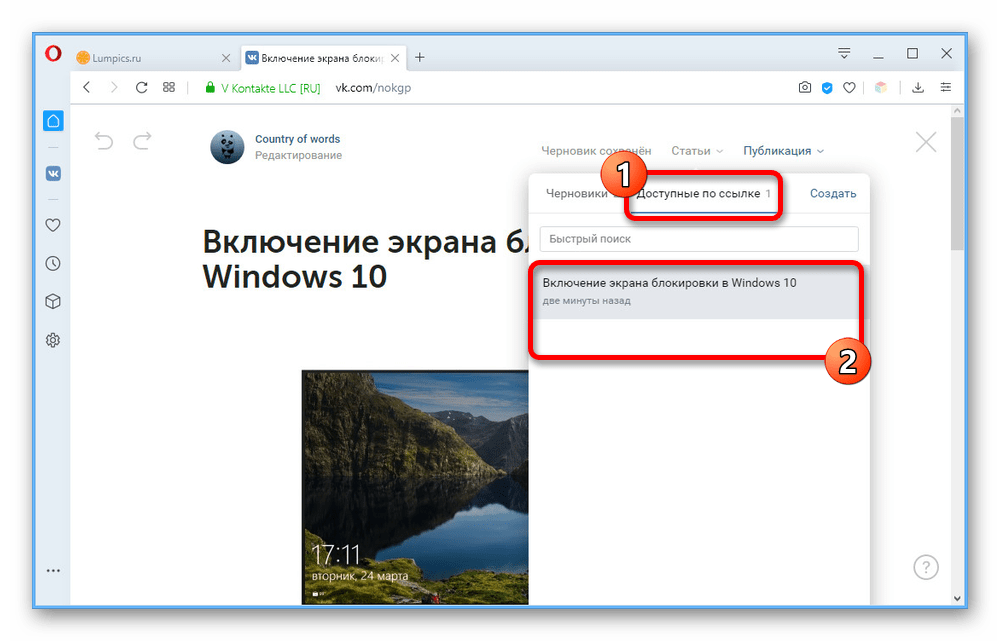
- Для просмотра уже опубликованных статей используйте вкладку «Доступные по ссылке».
- Если вам нужно перейти к полностью чистому редактору, здесь же предусмотрена ссылка «Создать».
Как видно, выполнить простое сохранение вручную, оставив при этом статью в «Черновиках», нельзя. Поэтому перед выходом из редактора будьте внимательны и следите, чтобы изменения успели вступить в силу.
Шаг 4: Публикация материала
Завершающим этапом работы над статьей является публикация. Данный шаг требует меньше всего времени и вряд ли вызовет вопросы.
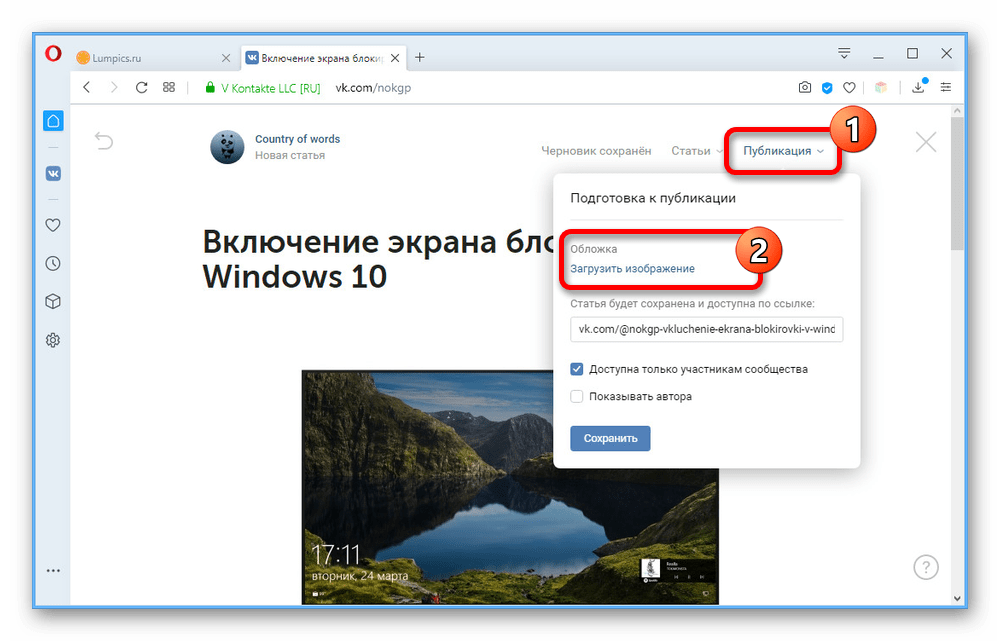
- На верхней панели редактора нажмите кнопку «Публикация» и в блоке «Обложка» воспользуйтесь ссылкой «Загрузить изображение». Если вы интегрировали фотографии в статью до изменения данного раздела, она уже будет находиться здесь.
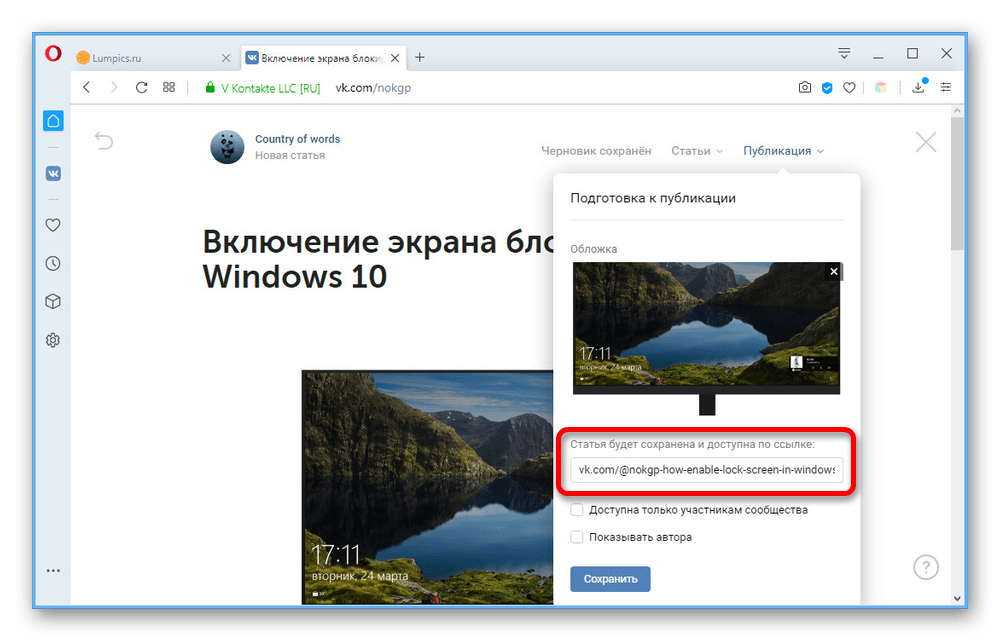
- В текстовое поле «Статья будет сохранена и доступна по ссылке» можете указать удобный URL-адрес или оставить установленный по умолчанию вариант на основе заголовка. При этом поменять нельзя только вступительную частью с доменом ВКонтакте и идентификатором сообщества.
- По необходимости установите галочку «Доступна только участникам сообщества», если хотите ограничить доступ к материалу из любых других мест социальной сети, и «Показывать автора» для размещения ссылки на свою страницу ВК.
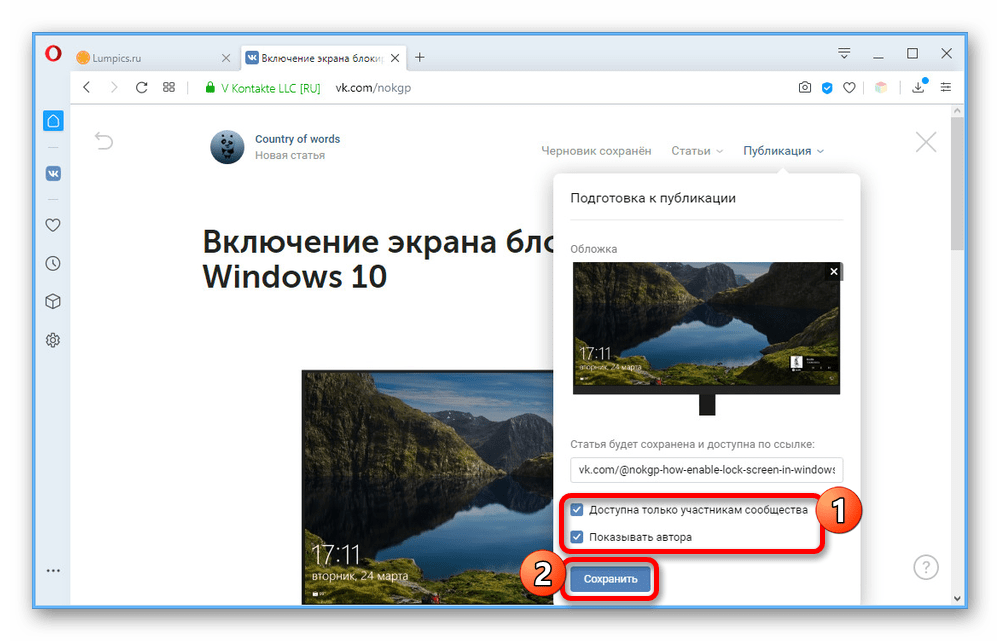
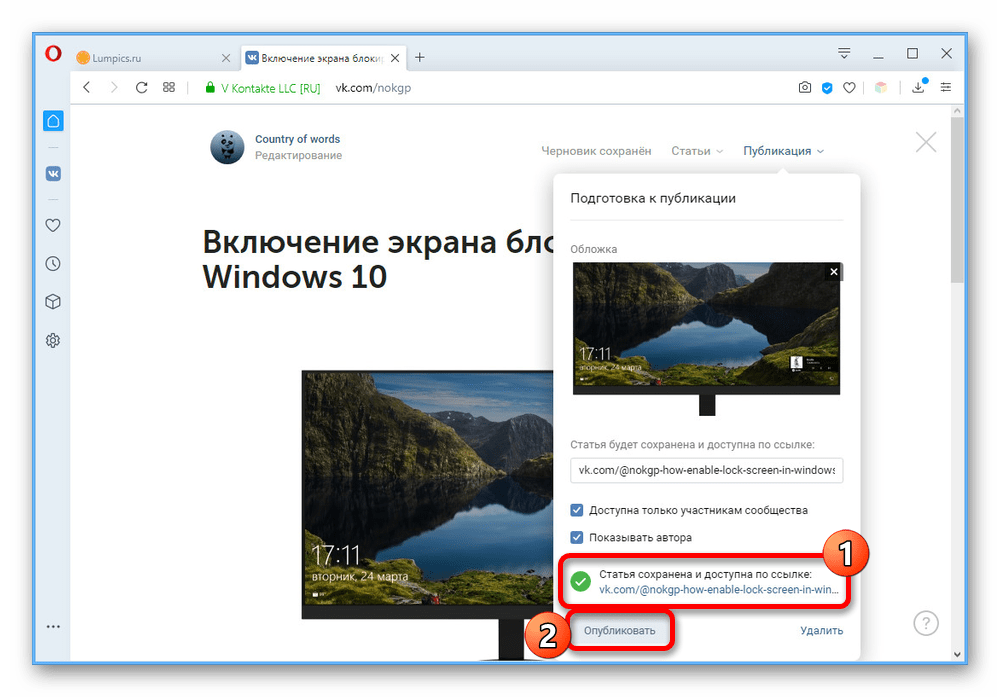
- Нажмите кнопку «Сохранить», после чего статья будет доступна для просмотра по ранее указанному адресу. Чтобы завершить публикацию и прикрепление материала к записи на стене, нажмите появившуюся ниже кнопку «Опубликовать».
- В редакторе записи также нажмите кнопку «Опубликовать».
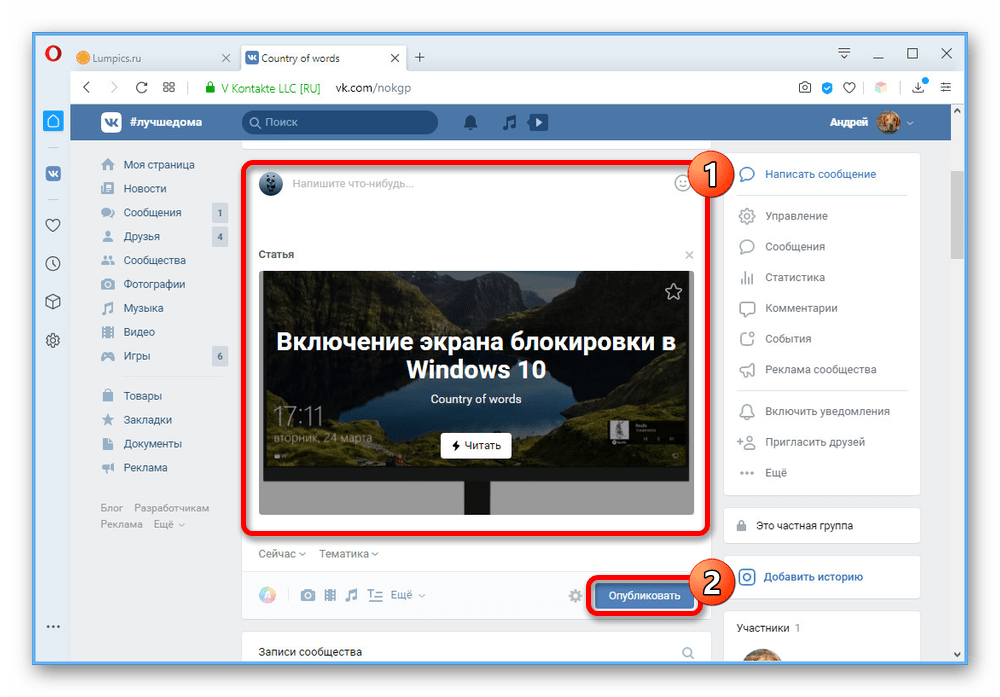
Надеемся, что после ознакомления с инструкцией у вас не осталось вопросов о создании и публикации статей в группе ВКонтакте. Если же это не так, можете дополнительно прочитать описание функций от администрации социальной сети, воспользовавшись иконкой с вопросительным знаком на странице редактора.
Как создать, разместить и продвинуть пост в ВК

VKontakte является самой популярной соцсетью рунета, развивающейся быстрыми темпами. Все больше крупных блогеров и магазинов разной величины заводят в ней аккаунты и общаются с аудиторией.
Но стоит учитывать, что интерфейс соцсети также меняется, постоянно появляются новые инструменты и функции. И если десять лет назад достаточно было опубликовать одиночную фотографию, то сейчас для продвижения паблика необходимо учесть много нюансов. Сегодня мы подробно о них расскажем.
Основные требования к публикациям
Лимиты социальной сети одни из самых больших в интернете. Обычная публикация в ВК может содержать до 15 985 символов с пробелами. Для сравнения, в Инстаграм* вы сможете разместить текст длиной только в 2 200 знаков, а в Твиттер и того меньше — не более 280.
К каждой новости можно приложить до 10 файлов. Например, фотографии, видеозаписи, pdf-документы, аудиодорожки или gif-картинки. К фото разрешается писать подписи длиной до 255 символов с пробелами.
Всего за сутки вы можете выложить 50 записей.
Попробуйте сервис SmmBox бесплатно

Как сделать пост
Загружать контент можно как со смартфона, так и с компьютера. Рассмотрим оба варианта.
Как оформить пост в сообществе ВК в официальном приложении:
1. Нажмите на «Создать запись» в верхней части ленты.
2. Напишите текст.
3. Перейдите к нижней панели формы:
• «А» в цветном круге — постеры для объявлений. Если вы решите воспользоваться ярким фоном, то максимальная длина текста составит 160 символов. Выберите любое изображение или загрузите свой снимок через «+». Если вы передумали и не хотите вставлять цветной фон, нажмите на крестик, чтобы вернуться к основной форме.
Важно: Если вы пользуетесь постером, то не можете прикреплять сторонние файлы.
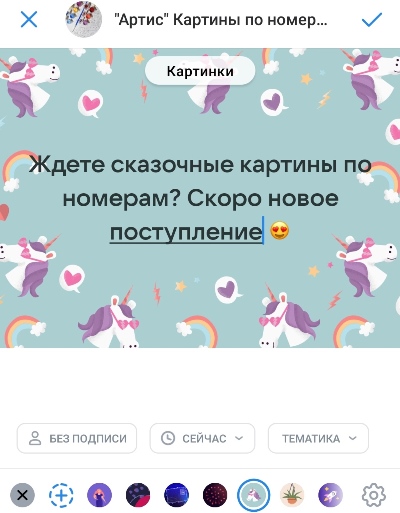
• Галерея — позволяет разместить как ранее загруженные на устройство фото и видео, так и сфотографироваться в моменте. Когда вы откроете пару картинок, то сможете указать формат отображения: в виде сетки или карусели.
• Музыка — вы сможете выбрать любые сохраненные аудио в своем аккаунте VK или найти загруженные в соцсеть композиции с помощью поиска.
• Дополнительное меню. Через него вы добавите загруженное ранее в VK видео, сделаете опрос и укажете местоположение. Также вы сможете прикрепить карточку товара или услуги своей компании.
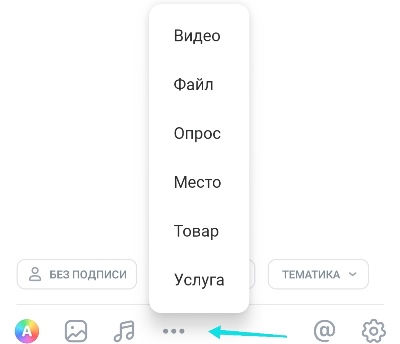
• Отметка @ — упоминание странички.
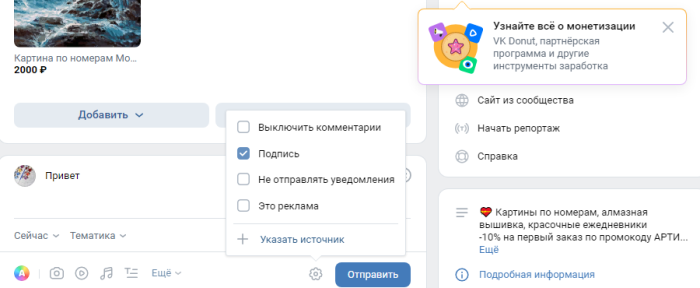
• Настройки. Здесь можно указать источники контента, на которые вы ссылаетесь, отключить комментарии и установить запрет на отправку уведомлений.
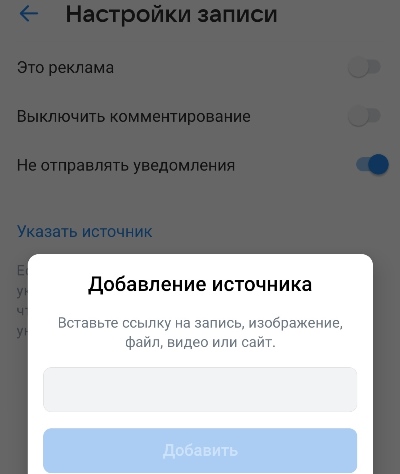
4. Обратите внимание на три кнопки в нижней части формы:
a. «Без подписи». Прикрепите активную ссылку на ваш профиль. Для этого однократно нажмите на кнопку, чтобы она поменяла цвет на синий и надпись изменилась на «Подпись».
b. «Сейчас». Инструмент для отложенного постинга. О нем вы прочтете подробнее в следующей части статьи.
c. «Тематика». Важный элемент для алгоритмов социальной сети. Укажите тематику контента, чтобы попасть во вкладку «Рекомендации» и показываться новым пользователям.
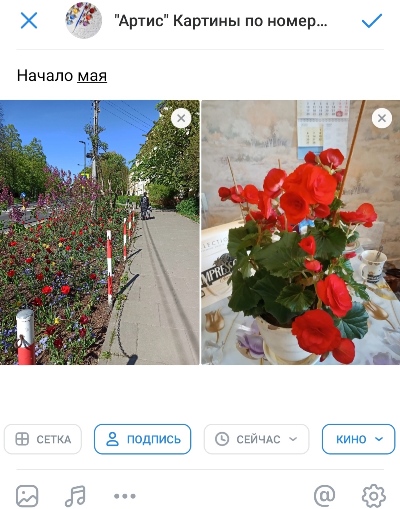
5. Нажмите на галочку в верхнем правом углу, чтобы сохранить все изменения и опубликовать материал.
Десктопная версия почти не отличается от мобильной. Начните набирать символы в поле «Что у вас нового?», чтобы появились все элементы меню.
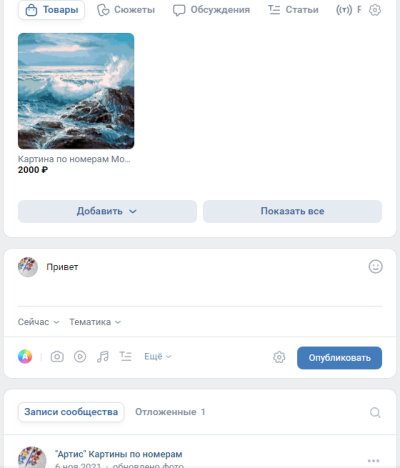
Интерфейс схож, за исключением пары отличий:
• Нажав на кнопку в виде строчек и буквы Т, вы откроете окно для создания статьи. Это более крупный текстовый формат для вашего аккаунта.
• В меню «Еще» есть функция «Граффити», позволяющая вам нарисовать кистью что угодно на стене.
• Подпись на сайте находится в настройках, а не в виде отдельного виджета, как в мобильной версии.
Весь остальной функционал в версиях для разных устройств совпадает.
Как создать запись для сообщества в системе автопостинга
Вам не нужно каждый день загружать новости. Используйте автопостинг — и они будут появляться на стене без вашего непосредственного участия.
Автоматический выход обновлений можно запустить в самой социальной сети или через сторонний сервис.
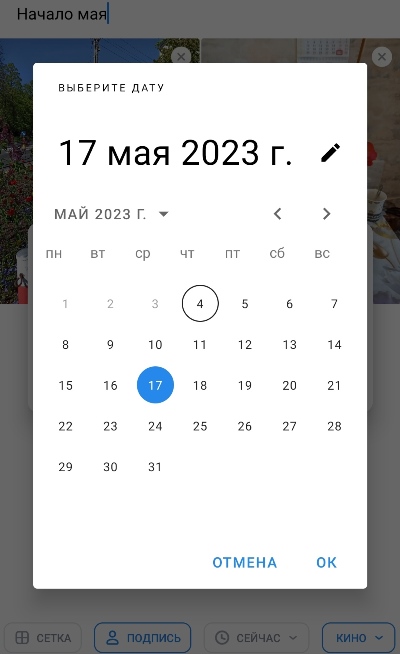
Для автопостинга в приложении выберите графу «Сейчас» и установите подходящее время. После в ленте появится раздел «Отложенные записи», где вы легко внесете любые изменения, нажав на боковое меню и выбрав «Редактировать». Помните про лимиты — можно сохранить до 150 единиц контента.
У этого способа автопостинга есть существенные недостатки:
• ограничение по количеству сохраненных материалов;
• неудобная навигация;
• отсутствие возможности создавать категории и темы по контент-плану.
Чтобы иметь более широкий функционал, попробуйте SmmBox. В сервисе можно:
• одновременно вести много пабликов;
• постить в разные соцсети, заполняя всего один информационный блок;
• редактировать содержимое публикаций;
• создавать тематические метки;
• синхронизировать раздел с контент-планом и не только.
Дарим скидку
Авторизируйтесь в SmmBox и подключите свой аккаунт VK. Далее у вас есть два пути:
1. Перейти в закладку «Контент-план» и указать, по каким дням и в какое время вы хотите выкладывать обновления. А также, при выборе продвинутого планирования, добавить метки с рубриками вашего блога. Раздел синхронизируется с автопостингом.
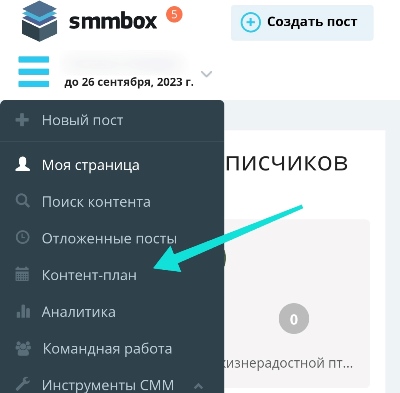
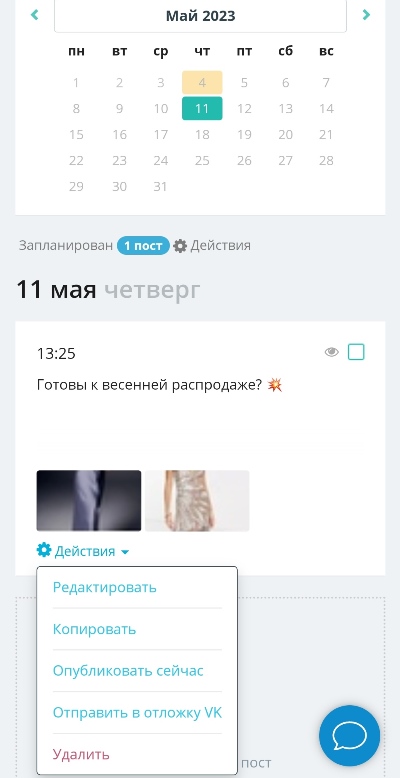
2. Сразу открыть вкладку «Отложенные посты», выбрать дату на календаре и внести все материалы.
Что бы вы ни выбрали, в любой момент можно зайти в панель редактирования и изменить содержимое блока.
Как пользоваться автопостингом SmmBox:
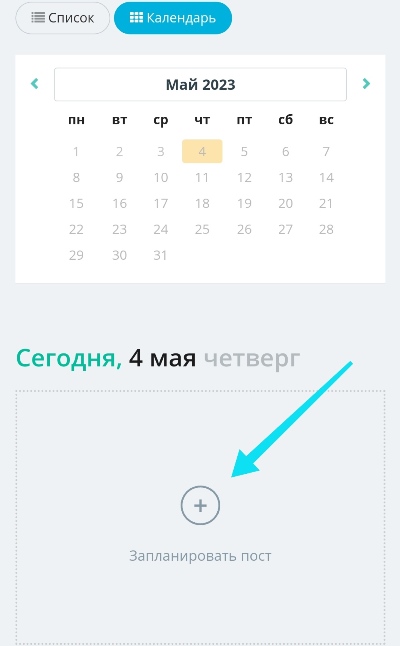
1. Кликните на нужный день на календаре, затем на свободный блок с плюсом и надписью «Запланировать».
2. Если у вас много групп на ведении, отметьте в списке, куда вы хотите постить. Вы можете указать сразу несколько аккаунтов соцсетей.
3. Добавьте сам контент. Если вы отметите галочкой пункт «Разный текст для групп», появится дополнительное поле для второго аккаунта. Используйте специальные возможности:
• каталог эмодзи (изображение смайлика);
• автоматическое удаление всех хештегов (знак решетки);
• функции «Рерайт» и «Дописать» (с помощью нейросетей система может сгенерировать на основе черновика уникальный контент, перевести все на английский или русский язык, дописать 2-3 абзаца или, наоборот, их убрать).
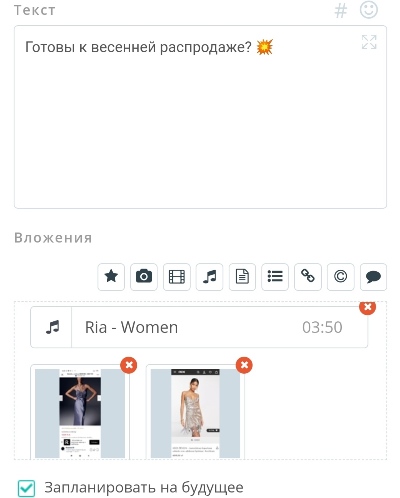
4. Прикрепите вложения. Каждая кнопка с изображением соответствует определенному типу файлов:
• звезда — Избранное;
• фотоаппарат — добавление снимка с устройства или альбома V Kontakte;
• нота — поиск аудиозаписей;
• страница — прикрепление документов;
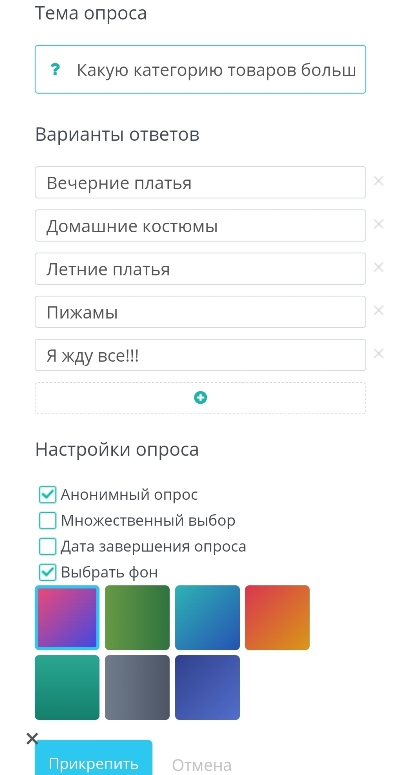
• строки — опрос с вариантами ответов, выбором фона и всеми техническими настройками;
• цепь — добавление адреса URL формата http;
• © — ссылка на источник;
• облако для обращенной речи — добавление текстового комментария или прикрепление медиафайла от лица группы.
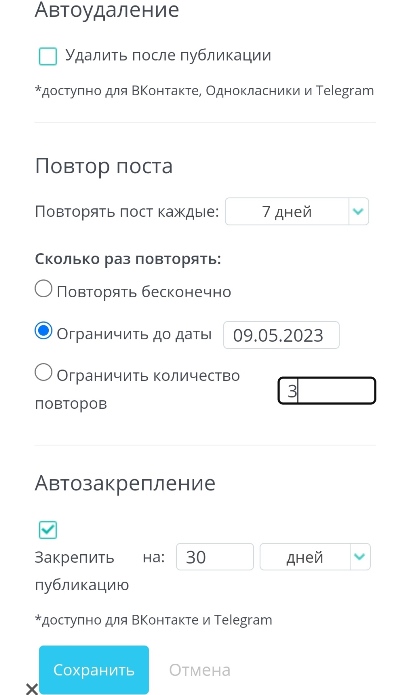
5. Поставьте галочку в поле «Запланировать на будущее» и укажите дату. Вы также можете настроить повтор, закрепление или удаление данных в определенное время. Далее кликните «Опубликовать».
В разделе отложенного постинга на сайте появится весь запланированный контент. Там вы можете полностью им управлять: редактировать и копировать, менять время выхода и переносить в автопостинг самого V Kontakte.
Особенности продвижения
Вы разобрались с технической частью, и теперь нужно научиться правильно раскручивать блог благодаря контенту. Что нужно учесть, планируя ленту:
1. Добавляйте яркие заголовки к медиафайлам, чтобы привлечь внимание аудитории.
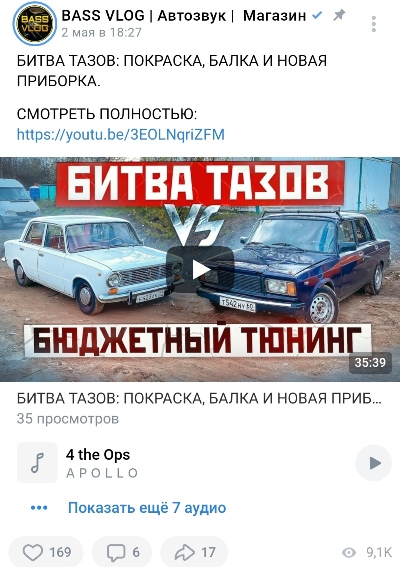
2. Несмотря на то, что VKontakte позволяет публиковать длинные сторителлинги, старайтесь ограничиваться всего несколькими абзацами. Сейчас в соцсетях популярен фото- и видеоконтент. Также вы можете опубликовать короткую новость в ленте и дать ссылку на статью, где шире раскрыли тему.
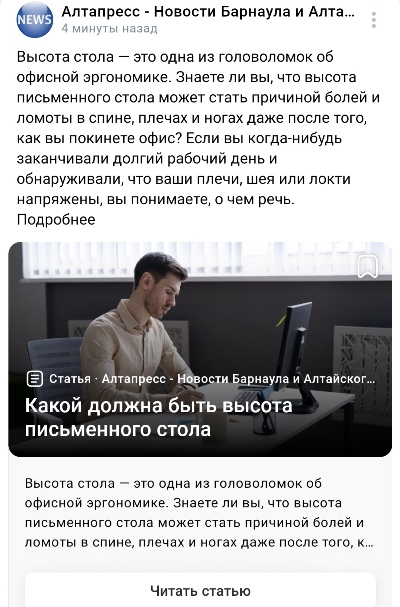
3. Не забывайте, что основная задача социальных сетей — развлекать пользователей. Используйте игры, конкурсы, опросы и викторины для продвижения аккаунта.
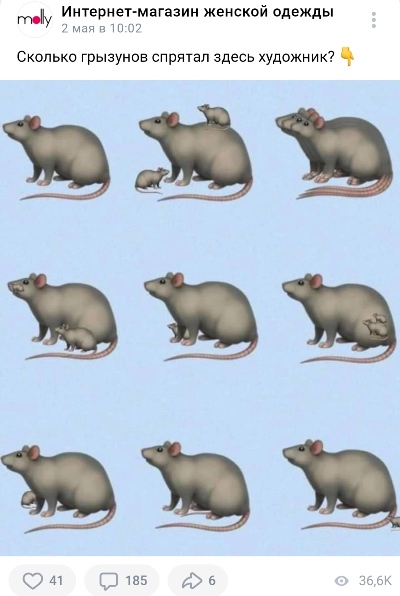
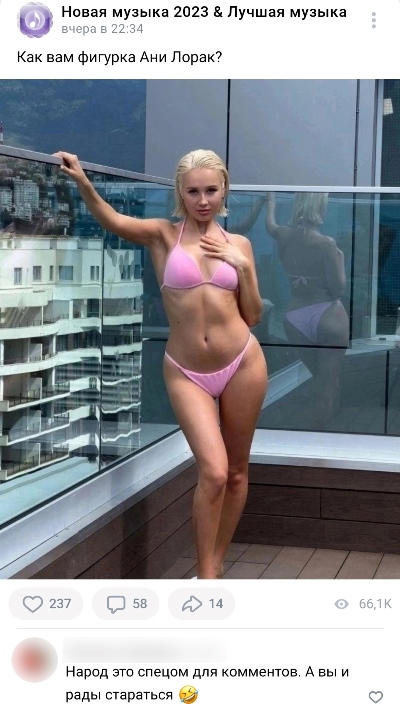
4. Удивляйте аудиторию, чтобы набрать больше комментариев. Иногда администраторы провоцируют подписчиков, заведомо сообщая ложные сведения. Например, музыкальный паблик выложил снимок певицы Клавы Коки, спросив читателей, что они думают об Ани Лорак. В ответ он получил много комментариев от тех, кто заметил ошибку.
5. Не забывайте добавлять до 10 хештегов к каждому обновлению.
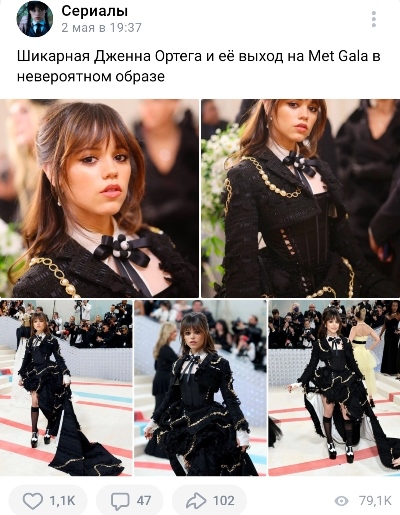
6. Публикуйте подборку кадров, уделяя внимание деталям. Чем пристальней люди рассматривают картинки, тем дольше они находятся на вашей странице. И это сразу становится сигналом для алгоритмов — «Людям нравится, следует показывать паблик чаще».
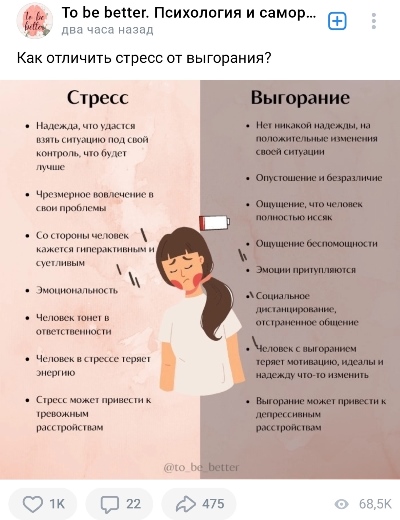
7. Ваш аккаунт должен быть полезным для читателя: давайте ему новую информацию, вызывайте эмоции, приносите эстетическое наслаждение, помогайте найти проблему или справиться с ней.
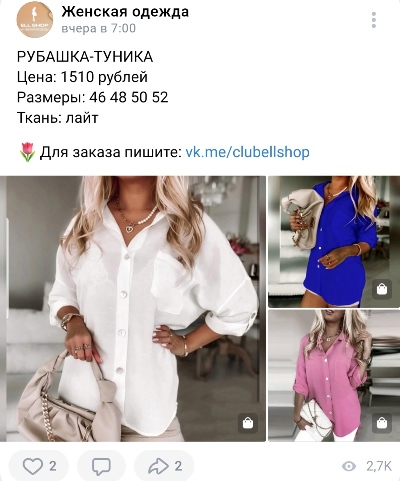
8. Если вы ведете аккаунт магазина, сделайте процесс заказа простым и понятным. Добавьте карточки товаров, ссылки на каталоги и формы обратной связи, фото продукта в различных ракурсах.
Заключение
Теперь вы легко сделаете пост В Контакте, применяя все встроенные инструменты и расширения. Помните, что важно не только количество контента на странице, но и его качество. Общайтесь с подписчиками, чтобы лучше понимать их интересы и подбирать интересные темы для обсуждения.
* Соцсети Instagram и Facebook запрещены в РФ; они принадлежат корпорации Мета, которая признана в РФ экстремистской.
Как сделать пост ВКонтакте: редактор, настройки, виды публикаций

Рассказываем, как опубликовать запись в социальной сети ВКонтакте на личной странице или в бизнес-сообществе. Статья рассчитана на новичков и тех, кто не работал с постами ВКонтакте раньше.
Что такое пост ВКонтакте
ВК – одна из самых популярных соцсетей в России. Ее ежемесячная аудитория в 2022 году составляет более 70 млн пользователей. В основном в соцсеть заходят, чтобы пообщаться с друзьями и близкими и посмотреть контент. Один из его видов – пост. ВКонтакте это называется «запись» – она может быть опубликована как от лица бизнес-сообщества, так и с личной анкеты. Пост ВКонтакте может содержать текст, фото, видео или все сразу.
В личном профиле пост помогает поделиться информацией с друзьями и близкими. В бизнес-сообществе посты используют, чтобы наращивать аудиторию, повышать узнаваемость компании и увеличивать продажи. Далее разберем, как сделать публикацию и правильно ее настроить.
Как сделать пост ВКонтакте
Редактор постов один и тот же для личных страниц, сообществ и групп. Чтобы сделать пост, достаточно открыть форму создания публикации, добавить текст и нажать «Опубликовать».
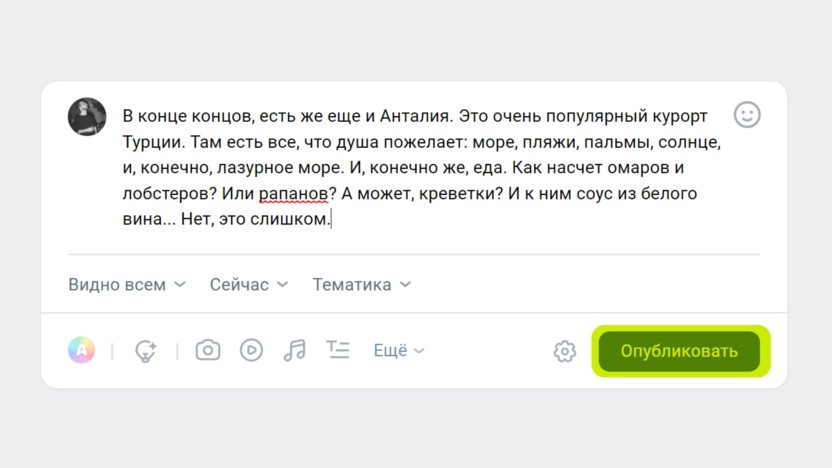
Как опубликовать пост ВКонтакте
Где находится редактор постов ВКонтакте
Для личного профиля. На компьютере пост на стене можно опубликовать через раздел «Новости» либо из личного профиля. Для активации кликните по надписи «Что у вас нового?»
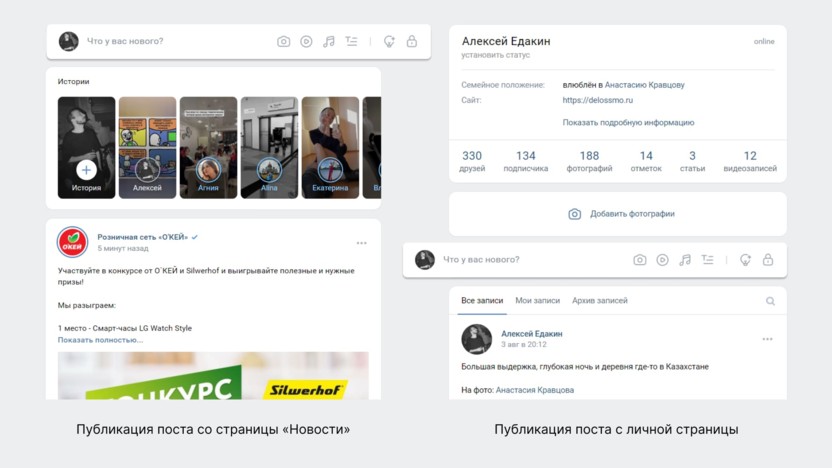
Где находятся кнопки для публикации постов на стене в веб-версии
Если зашли с телефона, пост можно сделать с помощью кнопки «+» на главной странице. Или же кликнуть «Создать запись» в личном профиле.
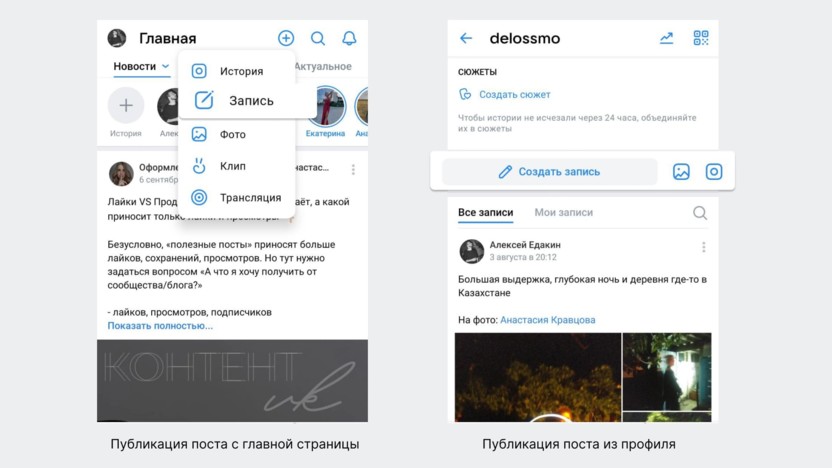
Где находятся кнопки для публикации постов на стене в мобильной версии
Для бизнес-страниц. С компьютера выложить пост можно из группы, кликнув по надписи «Напишите что-нибудь», чтобы активировать редактор.
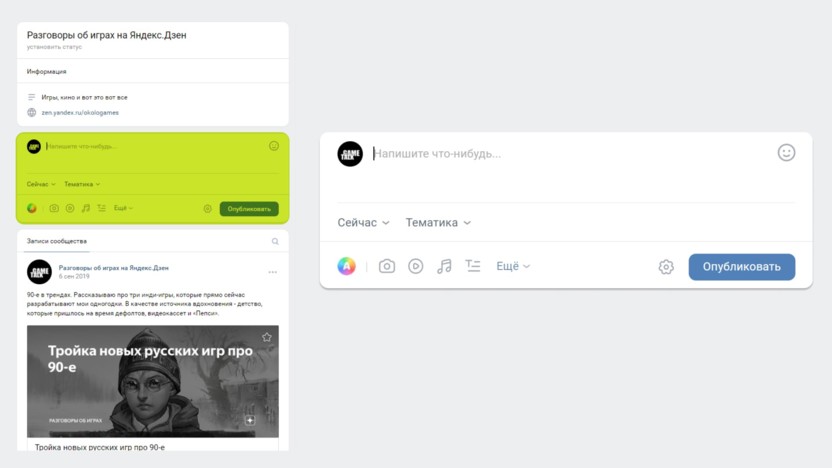
Где находится кнопка для публикации постов в группе в веб-версии
С телефона запись в группу можно опубликовать с главной страницы приложения – зайдите в редактор и выберите место публикации. Второй вариант – зайти на страницу сообщества и нажать «Создать запись».
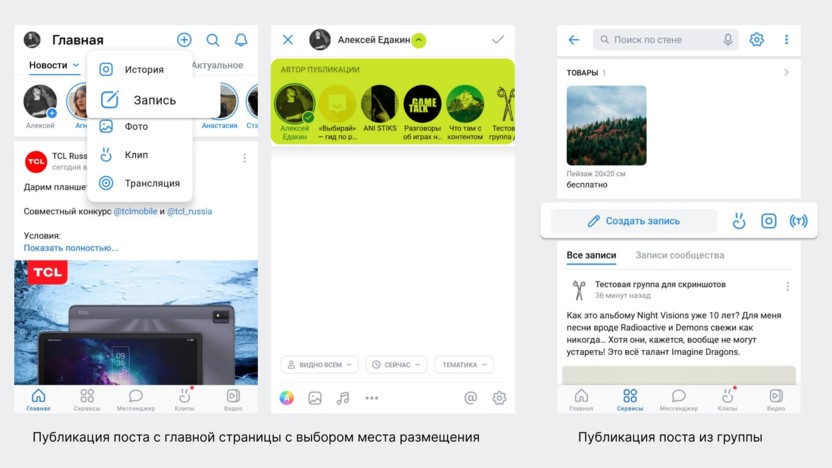
Где находятся кнопки для публикации постов в группе в мобильной версии
Функционал редактора постов ВКонтакте
Кроме текста в постах можно публиковать другие файлы: фотографии, видео и музыку. В одном посте может быть до 10 вложений.
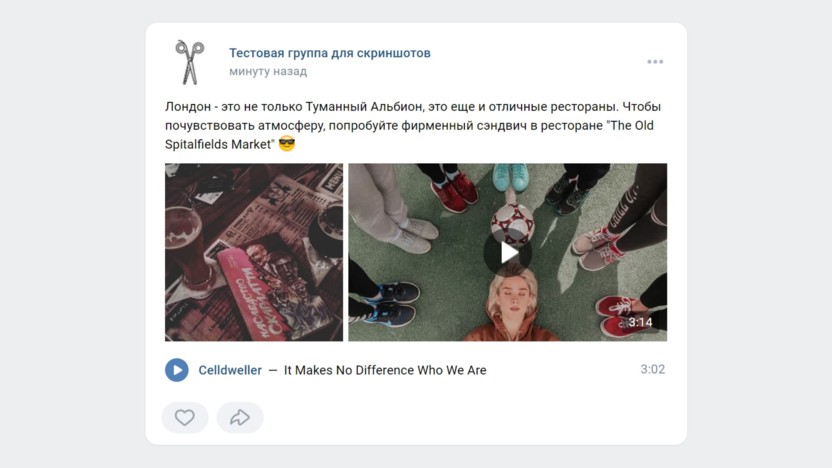
Пример поста с текстом, фото, видео и музыкой
Текст форматировать нельзя, но можно добавлять эмодзи – они помогут выделить заголовки и главные мысли в публикации.
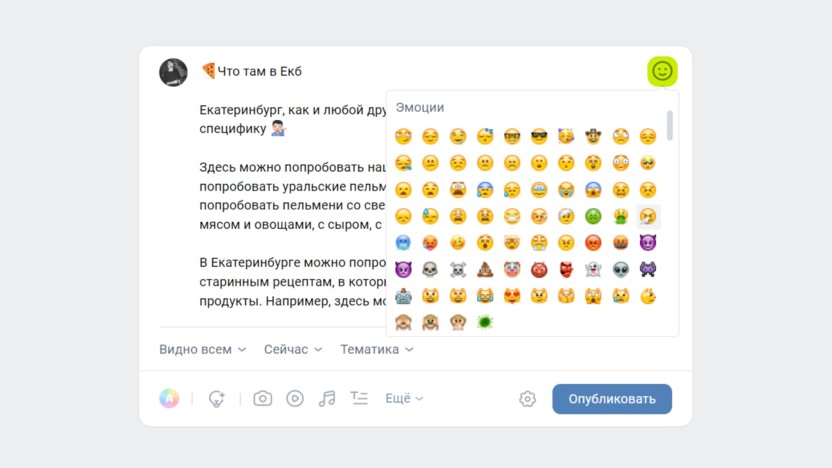
Как добавить эмодзи к посту ВКонтакте
Человека можно отметить через символ «*» или «@». Если ссылка ведет на внутреннюю страницу ВКонтакте, например, другую группу, добавьте пробел и укажите название ссылки в скобках – тогда она отобразится в виде кликабельного текста.
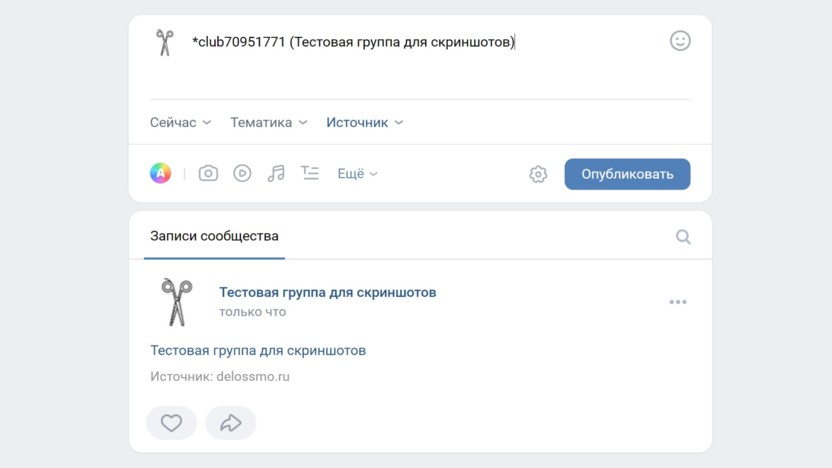
Как сделать кликабельную ссылку ВКонтакте
Если публикация большая, ее можно сверстать в статью. Здесь как раз есть форматирование шрифтов, добавление иллюстраций, видео и цитат.
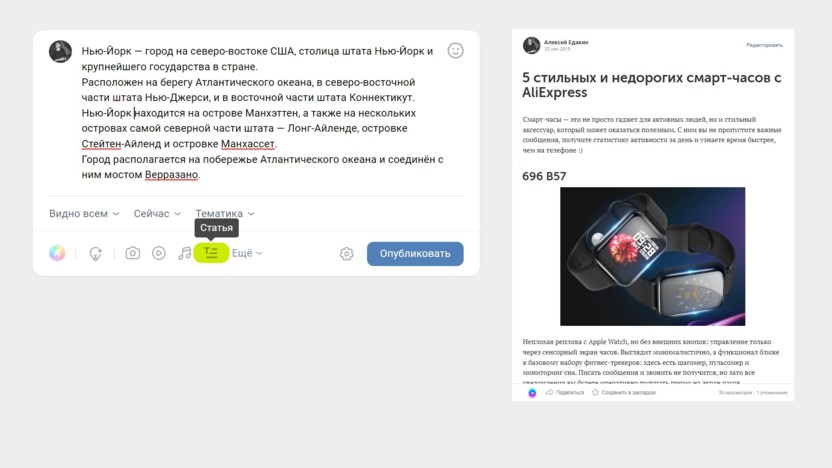
Как опубликовать статью на стене ВКонтакте
Для небольших текстовых заметок есть формат «постер» с яркой цветной подложкой. Длина текста – до 160 знаков с пробелами или до 5 абзацев.
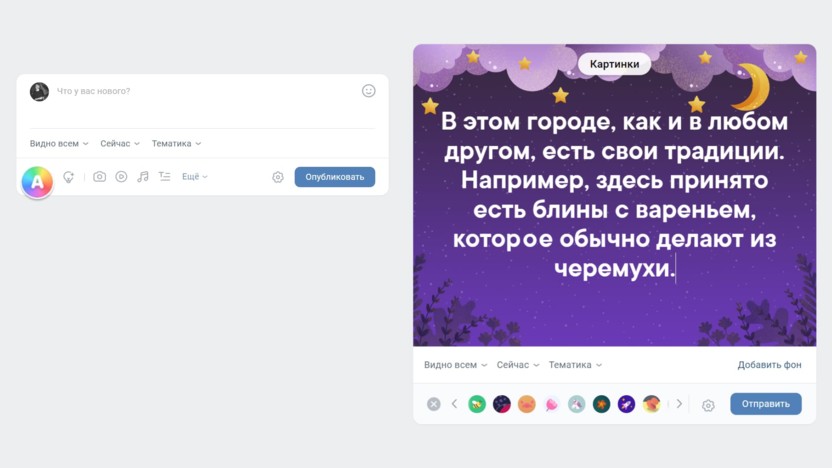
Для постера можно использовать готовые фоны или загрузить свои
Также обратите внимание на раздел «Актуальные темы для записей» – в открывшемся мини-приложении можно выбрать готовый шаблон поста и на его основе сделать запись на стене. Пригодится, если нет идей для постов.
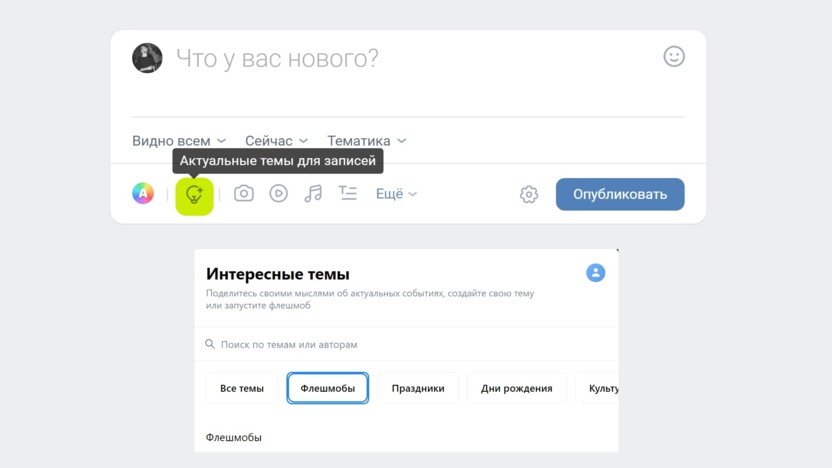
Мини-приложение поможет сделать актуальный пост, если не знаете, что постить
В пункте «Еще» доступны дополнительные форматы контента:
Файл. Документ формата doc, pdf, svg и т. д. Максимальный вес – 200 мегабайт.
Карта. Можно указать местоположение или точку на карте.
Граффити. Графический редактор для рисования с экрана устройства.
Опрос. Максимум – 10 вариантов ответа. Может быть анонимным или публичным.
Товар. Прикрепляет товар из личного профиля.
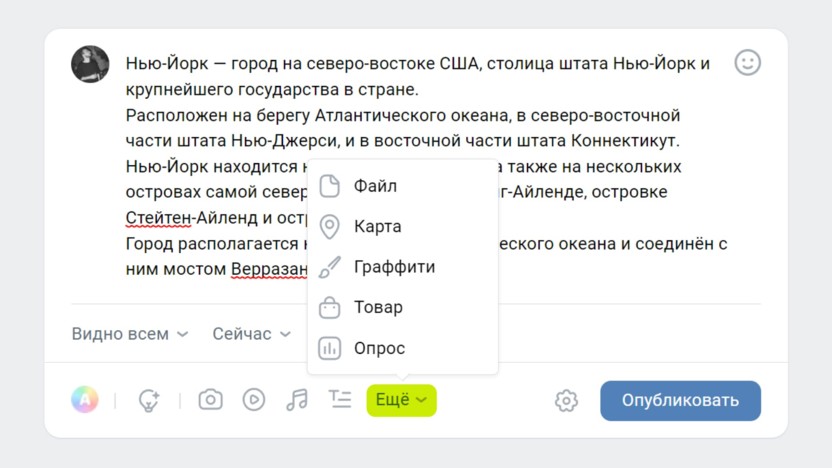
Дополнительные варианты контента, который можно прикрепить к посту
Настройки публикации постов
Перед публикацией доступны настройки:
Видимость. Доступна только для личных постов. Выбираем, кому будет показываться запись: всем, только друзьям, определенному списку друзей.
Дата публикации. Пост можно сделать отложенным, указыв время и дату его выхода.
Тематика. Доступно 11 тем на выбор. Тематика нужна, чтобы пост корректно отображался в рекомендательной ленте соцсети.
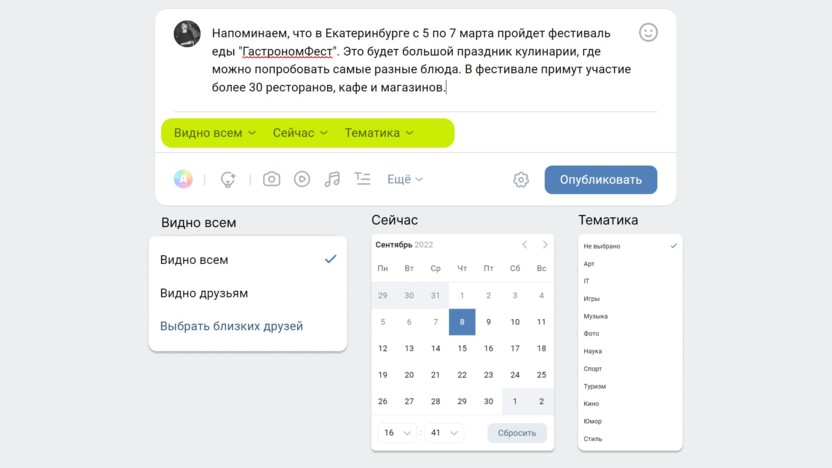
Настройка публикации поста
ВКонтакте есть ограничение на отложенные записи – до 150 постов в отложке. Если лимита недостаточно, обратите внимание на сервис автопостинга SMMplanner – в нем нет ограничений на количество публикаций. Также здесь можно подключить несколько страниц и управлять контентом для пабликов и личных профилей с одного дашборда.
Как сделать отложенный пост ВКонтакте через SMMplanner:
Зайдите на сайт сервиса и добавьте аккаунт ВКонтакте.
Нажмите «Запланировать пост».
Создайте запись – добавьте текст, фото, видео или опрос.
Готово – публикация выйдет в указанное время.
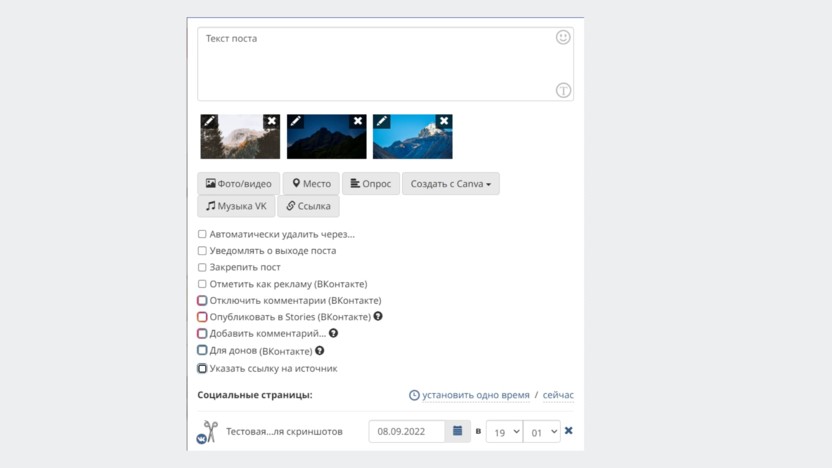
Меню публикации поста в SMMplanner
Дополнительные настройки публикации постов
Кликнув на шестеренку возле кнопки «Опубликовать», можно:
Отключить комментарии к посту.
Отключить уведомление о выходе поста.
Указать источник – ссылку на публикацию, если используется неоригинальный контент.
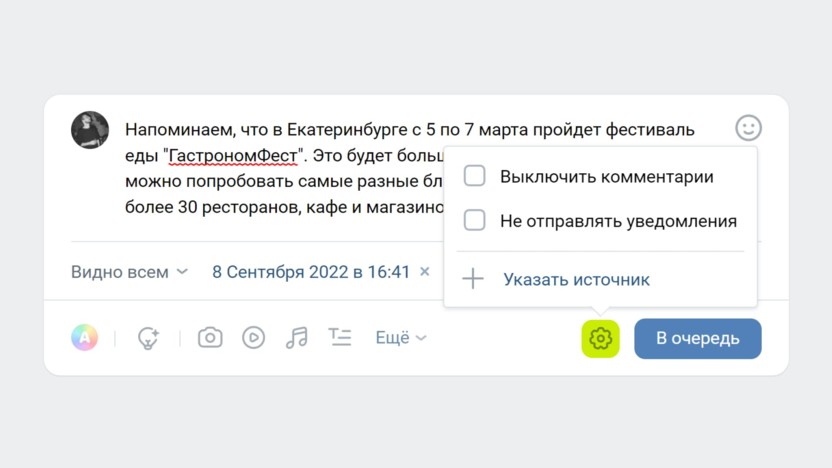
Дополнительные опции для личных постов
Для бизнес-страниц добавляются еще 2 пункта:
Указать автора контента через подпись.
Сделать рекламную метку.
Зачем указывать ссылку на источник: ВКонтакте действует система Немезида, которая поощряет авторов уникального контента и блокирует плагиат. Если используете пост из другого сообщества или сайта, лучше указать источник.
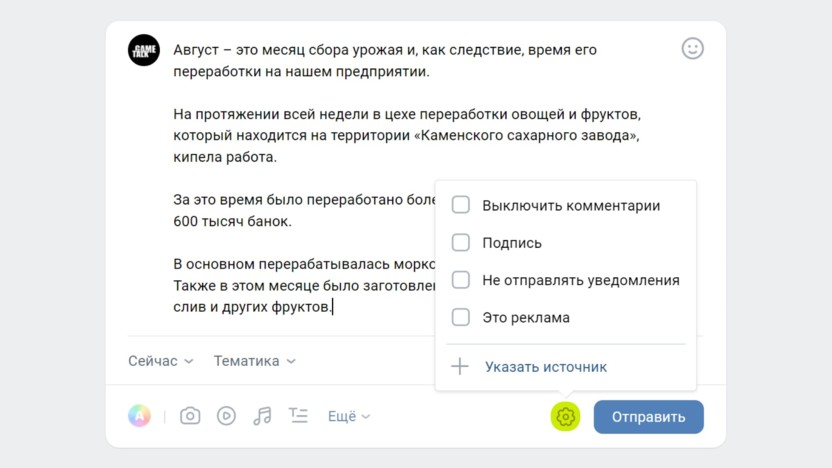
Дополнительные опции для постов в группы
Настройки опубликованного поста ВКонтакте
Как отредактировать запись
Редактировать посты можно в течение недели. Нажмите на три точки справа от названия страницы и кликните по соответствующему пункту. Можно изменить текст, перезалить файлы, сменить тематику – в общем, поменять все, кроме даты публикации.
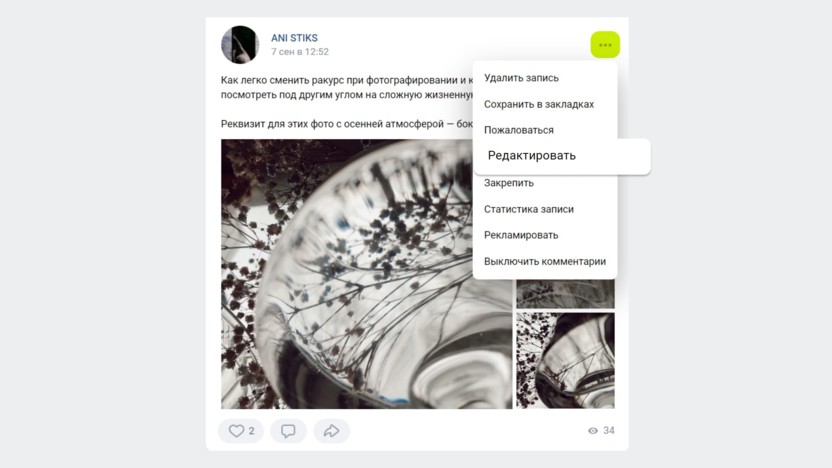
Как отредактировать пост ВК после выхода
Как закрепить пост
Запись можно закрепить, чтобы она отображалась первой в ленте – нажмите на три точки и выберите «Закрепить». Для личной страницы на закреп можно поставить информацию об авторе, для бизнес-профиля – актуальный прайс, конкурс или важную информацию.
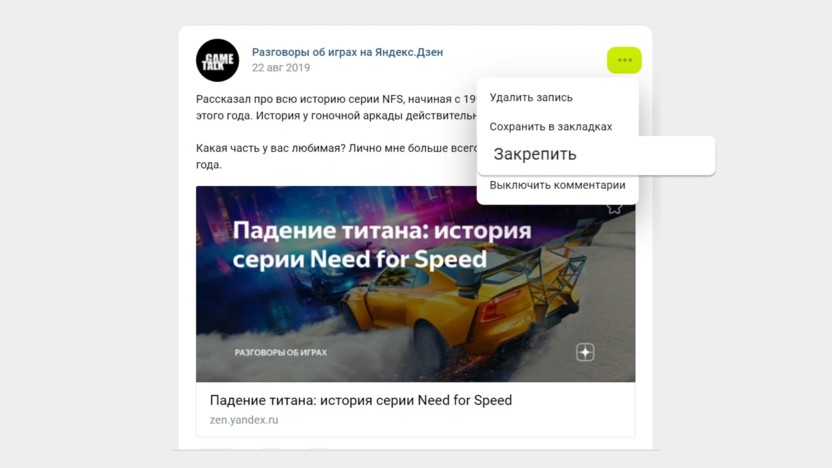
Закреп поста ВКонтакте
Как удалить пост
После выхода запись можно удалить – нажмите на три точки и выберите одноименный пункт.
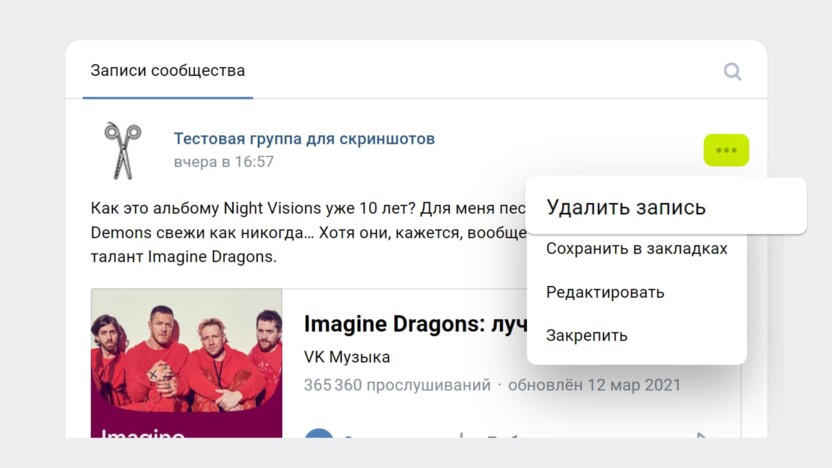
Как удалить пост ВК
Запись можно восстановить, если не обновляли страницу.
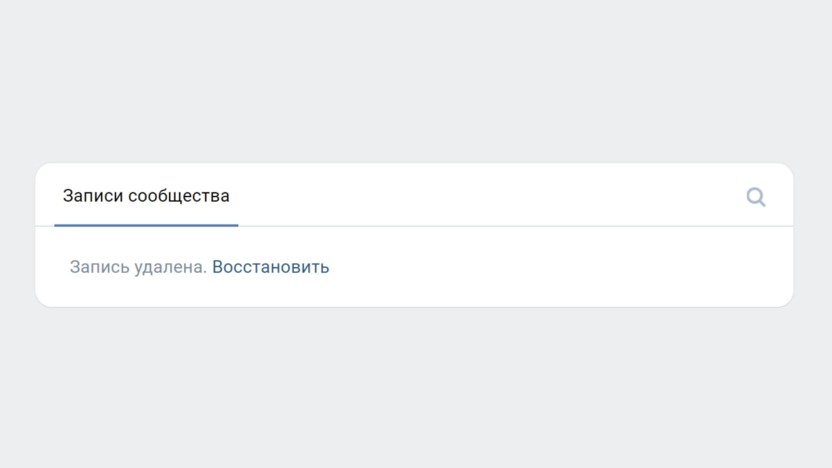
Как восстановить удаленный пост
Как архивировать пост
Опция доступна только для личных страниц. Выберите пост, нажмите на три точки и укажите «Архивировать». После этого пост не смогут увидеть ваши друзья и подписчики, но он будет доступен из папки «Архив» – его можно восстановить или удалить окончательно.
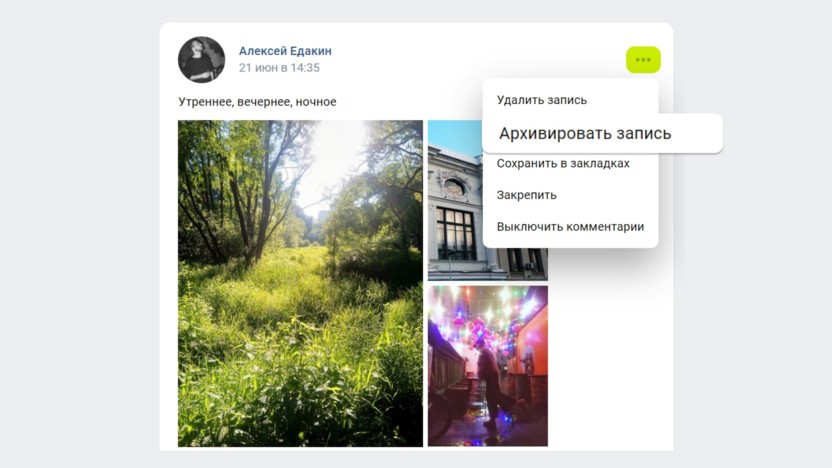
Как заархивировать пост ВКонтакте
Дополнительные возможности для бизнес-страниц
Группы и сообщества при клике на настройки поста могут смотреть статистику – охват записи, количество лайков, репостов, комментариев и другие показатели. Данные такие же, как и в разделе «Статистика».
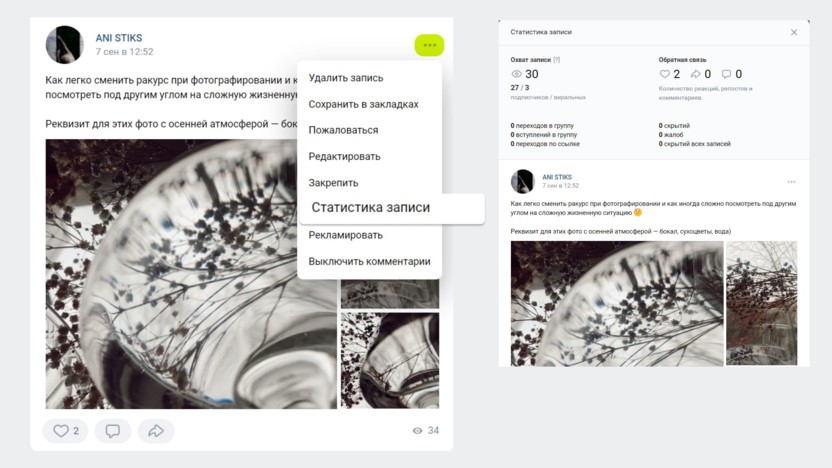
Как посмотреть статистику поста
Также пост можно рекламировать – он будет автоматически отправлен в Рекламный кабинет для настройки таргета. Помните про новые требования к рекламе: никаких эмодзи в тексте и капслока, а на изображениях текста должно быть не более 20%.
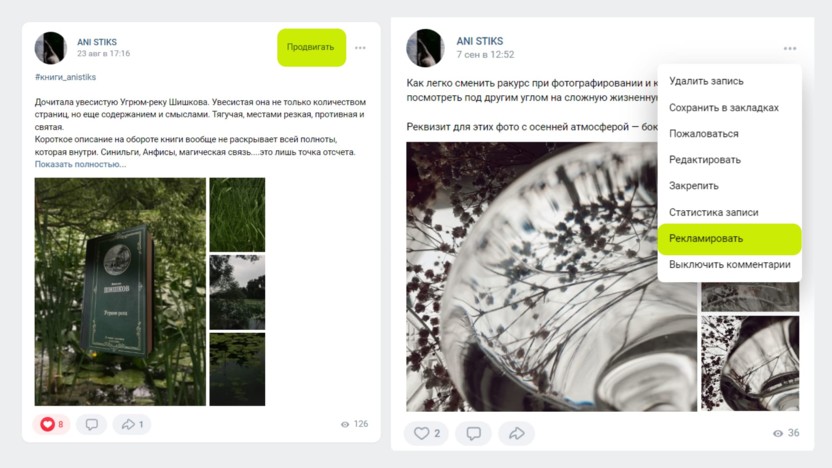
Кнопка может отображаться справа от названия либо при клике на настройки
Что выкладывать в постах ВКонтакте
Бизнес-контент в соцсетях бывает:
Такое деление обусловлено целями: один контент нужен для напоминания о товарах и услугах, другой – для генерации активности на странице. Если мы говорим про личный профиль, в нем тоже могут быть эти типы постов, но только в том случае, если страница ведется с определенной целью. Например, эксперт рассказывает о своей профессии, чтобы находить новых клиентов.
Разберем подробнее типы контента на примерах.
Вовлекающий контент. Публикации, которые прямо или косвенно призывают читателей к действию: отреагировать, репостнуть или оставить комментарий. Например, на личной странице можно попросить поделиться мнением, а на коммерческой – предложить сделать выбор между двумя позициями или пунктами. Цель вовлекающего контента – повысить активность, чтобы получить еще больше лайков и комментариев, так как такой контент будет чаще попадаться подписчикам в рекомендательной ленте ВКонтакте.
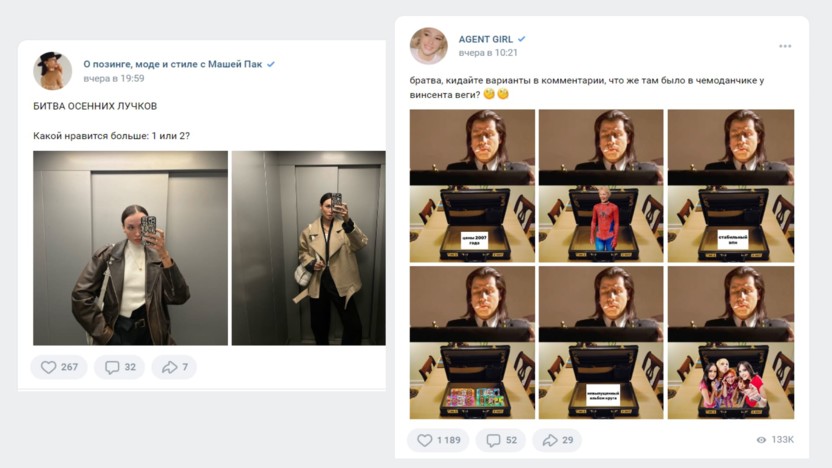
Пример вовлекающего контента у инфлюенсеров
Информационные посты. Цель – донести важную и актуальную информацию до подписчиков. Это могут быть изменения в расписании магазина, сообщение о выходе в отпуск, новость из сферы или запись о празднике.
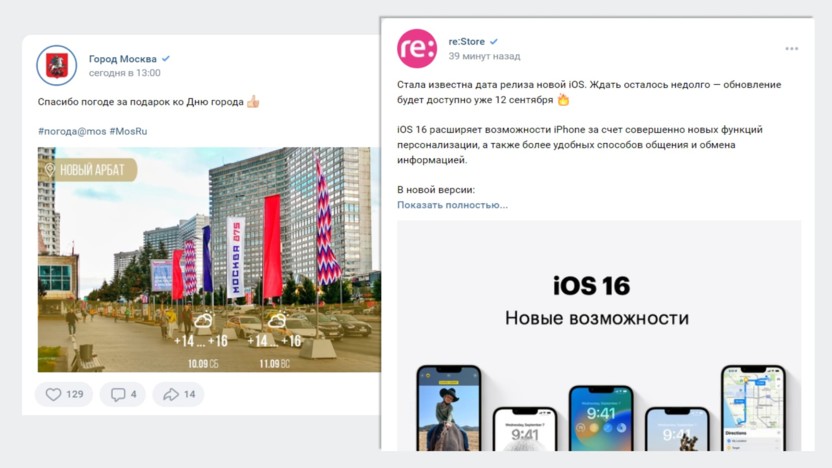
Пример информационных записей ВКонтакте
Развлекательные публикации. Контент, который расслабляет, смешит, удивляет и дает позитивные эмоции. Это может быть шутка, мем, подборка красивых картинок, комикс, музыка и так далее. Согласно данным Datareportal, развлечение и мемы – третья по популярности причина посещения соцсетей. Опрос «Анкетолога» говорит, что для 67% опрошенных мем – это смешная картинка, видео или гифка, а не что-то с глубинным смыслом «для своих». Шутки и юмор сохраняют и делятся ими в переписках – развлекательный контент может приносить не только лайки, но и подписчиков.
Важно: картинка с котиком порадует подписчиков, но сможет ли она продать? Вряд ли. Обычно бизнес-сообщества чередуют рекламный контент с развлекательным.
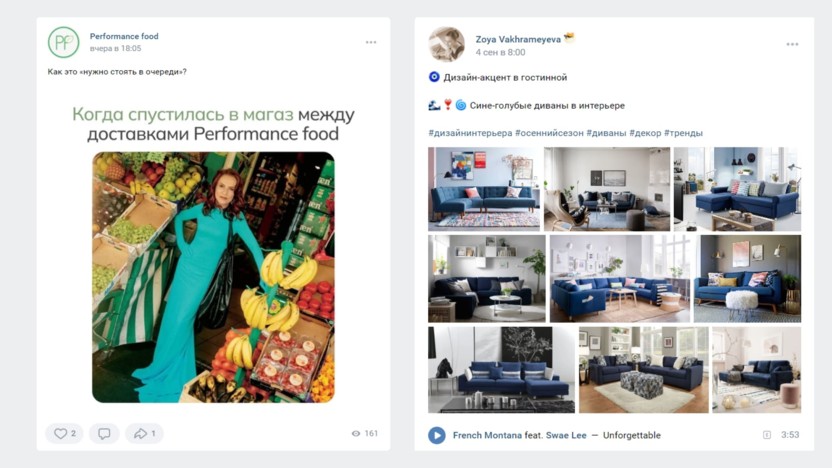
Примеры развлекательных публикаций ВКонтакте
Рекламные публикации. Рассказывают и показывают товар, напоминают об акциях, скидках и распродажах, ведут на сайт или страницу с продуктом. По данным опроса «Анкетолога», почти половина респондентов из России хотя бы раз совершали покупки из-за рекламы в соцсетях. Чаще всего ищут одежду, электронику, медицинские товары и книги.
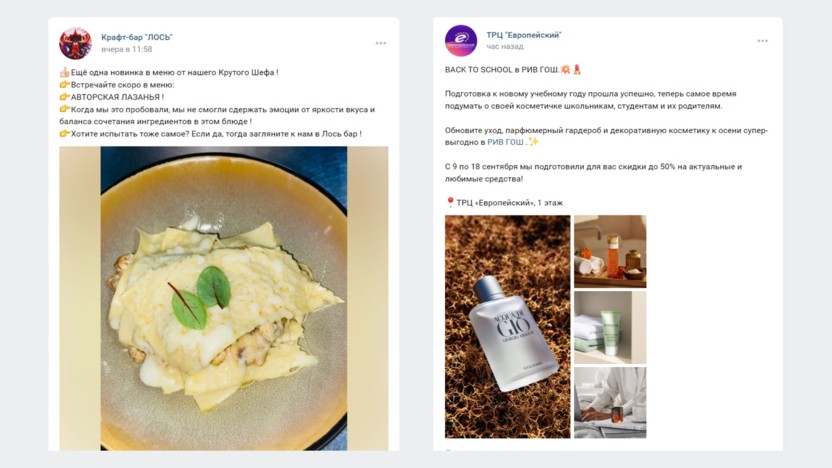
Примеры рекламных публикаций ВКонтакте
В заключение
Посты ВКонтакте – удобная возможность для публичного общения с аудиторией. К публикациям можно добавлять изображения, гифки, видео и музыку, что сильно расширяет возможные форматы контента. В публикации ничего сложного нет – достаточно воспользоваться формой по созданию записей. А вот настроек ВКонтакте много: таймер, тематика, ограничения просмотра и другие пункты меню, которые можно легко пропустить. Надеемся, эта статья помогла разобраться с основными моментами постинга.
Как добавить запись в группу ВКонтакте без лишних хлопот: пошаговый гайд
ВКонтакте — одна из самых популярных социальных сетей в России и СНГ. Создание группы — один из наиболее распространенных способов объединения людей с общими интересами. Добавление записей на страницу группы — неотъемлемая часть ее содержания. Но как это сделать?
Есть несколько способов добавить запись в группу ВКонтакте. Один из них — использование формы на странице группы. Данный метод наиболее удобен и быстр. Единственное, что необходимо сделать — нажать на кнопку «Новая запись» и в появившемся окне написать свой пост. В поле ввода можно использовать множество форматирования, такие как ссылки на другие записи, фотографии, видео и другие медиа материалы.
Если же вам необходимо добавить запись в группу с других устройств, например, с телефона или планшета, можно воспользоваться официальным приложением ВКонтакте. В нем идентичный интерфейс, но с возможностью публиковать записи на страницу группы из любой точки мира, где есть доступ в интернет.
Как добавить статью в группу ВК с телефона
Добавление статьи в группу ВК с телефона происходит довольно просто. Для этого необходимо иметь установленное приложение ВКонтакте на своем мобильном устройстве.
После авторизации в приложении нужно перейти в группу, в которую вы хотите добавить статью. Для этого нужно найти нужную группу в списке групп на главной странице приложения.
Далее необходимо нажать на главную страницу группы и выбрать раздел «Запись». После этого появится форма для создания записи.
В поле для текста нужно ввести описание статьи и, если необходимо, прикрепить к ней фотографии. Также можно указать хэштеги для более эффективного поиска статьи в группе.
Если вы хотите добавить ссылку на статью, нужно выбрать соответствующую кнопку и вставить ссылку в специальное поле. После этого нужно нажать «Опубликовать» и статья будет добавлена в группу ВК со смартфона!
Как сделать запись в группе ВК от имени сообщества
Шаг 1. Авторизуйтесь в своей учетной записи ВКонтакте и перейдите в управление сообществом, в котором нужно сделать запись.
Шаг 2. Нажмите на кнопку «Новая запись» в окне управления сообщества.
Шаг 3. В поле для написания текста введите информацию о событии или содержание сообщения. Добавьте фото, видео или любой другой медиа-контент, если это необходимо.
Шаг 4. Перед тем, как опубликовать запись, убедитесь, что вы выбрали правильный тип записи (обычная или закрепленная), а также указали время публикации, если это требуется.
Шаг 5. Нажмите на кнопку «Опубликовать» и подтвердите действие. Ваша запись будет опубликована от имени сообщества.
Примечание: Если вы не видите кнопку «Новая запись» или не можете опубликовать запись от имени сообщества, убедитесь, что вы имеете административные права в этом сообществе. Если у вас нет таких прав, обратитесь к администратору группы.
Как опубликовать запись в сообществе?
Вариант 1: через форму создания записи в сообществе
Перейдите на страницу сообщества. В разделе «Записи» нажмите кнопку «Написать запись». Откроется форма создания записи в сообществе.
В поле «Текст» напишите содержание записи. Можно добавить ссылки, хэштеги, упоминания.
Если нужно прикрепить к записи изображение, нажмите на кнопку «Добавить фото» и выберите нужный файл на своем компьютере.
После того, как все данные заполнены, нажмите на кнопку «Опубликовать».
Вариант 2: через кнопку «Добавить запись»
Перейдите на страницу сообщества. В верхней части страницы найдите кнопку «Добавить запись».
Нажмите на нее. Появится форма создания записи в сообществе.
В поле «Текст» напишите содержание записи. Можно добавить ссылки, хэштеги, упоминания.
Если нужно прикрепить к записи изображение, нажмите на кнопку «Добавить фото» и выберите нужный файл на своем компьютере.
После того, как все данные заполнены, нажмите на кнопку «Опубликовать».
Оба способа позволяют быстро опубликовать запись в сообществе ВКонтакте. Выберите наиболее удобный вариант для себя и делитесь интересными новостями и мыслями с участниками сообщества!
Как закрепить запись в группе в ВК
ВКонтакте предлагает возможность закреплять записи в группах для удобства ее участников. В отличие от обычных записей, закрепленная запись всегда остается вверху ленты новостей и всегда видна первой. Если вам нужно закрепить запись в своей группе, используйте следующие инструкции:
- Авторизуйтесь в качестве администратора группы. Если у вас еще нет прав администратора, попросите его у текущего администратора.
- Выберите запись, которую нужно закрепить. Можно выбрать любую опубликованную запись, независимо от того, сколько времени прошло с момента ее публикации.
- Нажмите на иконку «Закрепить запись». Обычно она находится справа от записи, в строке с датой и временем ее публикации.
- Подтвердите, что вы хотите закрепить эту запись. Вам может потребоваться ввести пароль администратора группы или пройти капчу.
- Проверьте, что запись успешно закрепилась. Если все прошло успешно, то закрепленная запись будет отмечена значком «Закреплено» и всегда будет находиться вверху ленты новостей вашей группы.
Закрепление записи в группе ВКонтакте — простой и удобный способ улучшить взаимодействие между участниками группы и подчеркнуть важность некоторых сообщений. Не забудьте отслеживать список закрепленных записей, чтобы вовремя обновлять их и поддерживать актуальность информации в группе.
Как добавить запись в сообщество в ВК?
1. Откройте страницу сообщества
Прежде всего, для того чтобы опубликовать запись в сообществе ВКонтакте, нужно зайти на страницу сообщества, в котором вы хотите ее разместить. Это можно сделать путем ввода в поисковой строке ВКонтакте названия сообщества или перейдя по ссылке
2. Нажмите на кнопку «Написать сообщение»
После того как вы открыли страницу сообщества, следующим шагом является переход к созданию записи. Для этого в верхней части страницы нужно нажать на кнопку «Написать сообщение».
3. Наберите текст записи и прикрепите файлы
После того, как вы перешли к созданию записи, нужно набрать текст и прикрепить файлы, если это необходимо. Здесь вы можете воспользоваться основными элементами форматирования текста, такими как выделение жирным или курсивом, а также добавить ссылки и хэштеги.
4. Опубликуйте запись в сообщество
После того, как вы завершили работу над текстом записи, следующим шагом является ее публикация в сообществе. Для этого нужно нажать на кнопку «Опубликовать».
Вот и все! Теперь ваша запись будет опубликована в сообществе, и все его участники смогут ее увидеть.
Добавление файла в группу ВКонтакте
Шаг 1: Подготовка файла
Перед тем, как добавлять файл в группу ВКонтакте, нужно подготовить его для загрузки. Файл должен соответствовать формату, который поддерживает социальная сеть. Обычно это документы Microsoft Office (Word, Excel, PowerPoint), PDF-файлы, изображения или аудио- и видеофайлы.
Также важно убедиться, что размер файла не превышает максимально допустимое значение, которое указывается при загрузке. Обычно это 200 МБ.
Если файл не соответствует формату или превышает допустимый размер, его не удастся загрузить на страницу группы в ВКонтакте.
Шаг 2: Добавление файла в группу ВКонтакте
Нажмите на кнопку «Загрузить документ», которая находится сверху страницы группы в меню «Документы». В появившемся окне выберите нужный файл на вашем компьютере и нажмите на кнопку «Открыть».
После загрузки файла, вы можете добавить описание и изображение или оставить файл без них. Если вы хотите добавить описание и изображение, нажмите на кнопку «Добавить описание» и заполните необходимые поля.
Шаг 3: Публикация файла в группе ВКонтакте
После того, как вы добавили файл и заполнили необходимые поля, нажмите на кнопку «Опубликовать». Файл будет добавлен в раздел «Документы» на странице группы и станет доступен для скачивания другим участникам группы.
Таким образом, вы можете быстро и легко добавлять файлы в группу ВКонтакте, что поможет организовать работу и обмен документами внутри коллектива.
Как добавить место в группу ВК
Шаг 1: Найти группу ВКонтакте
Для того чтобы добавить место в группу ВКонтакте, необходимо найти нужную группу. Для этого в поисковой строке введите название группы или ее ключевые слова. Если группа не является закрытой, она будет отображаться в поиске.
Шаг 2: Открыть раздел «Места»
После того как вы нашли нужную группу, откройте ее страницу и найдите раздел «Места». Обычно он располагается на левой панели. Если раздела «Места» нет, значит, создатель группы не использует эту функцию.
Шаг 3: Нажать кнопку «Добавить место»
После того как вы нашли раздел «Места», нажмите на кнопку с надписью «Добавить место». В появившемся окне введите название места, адрес и описание. Также можно добавить фотографии и установить статус посещения места.
Шаг 4: Добавить место в группу
После заполнения всех необходимых полей нажмите на кнопку «Добавить». Место будет добавлено в группу ВКонтакте и станет доступным для просмотра другим участникам группы. Также вы можете отредактировать или удалить добавленное место в любой момент. Для этого на странице места найдите соответствующие кнопки.
В целом, добавление места в группу ВКонтакте достаточно простая процедура, которая не займет много времени.
Если вы хотите привлечь большее количество людей к вашей группе, не забудьте поделиться информацией о добавленном месте в социальных сетях и других ресурсах.
Добавление аудиозаписи в группу ВК
Шаг 1: Входим в группу
В самом начале необходимо зайти в группу, в которую мы хотим добавить аудиозапись. Для этого можно использовать поиск ВКонтакте или перейти в группу из своего личного профиля.
Шаг 2: Переходим в раздел «Аудиозаписи»
После того, как мы зайдем в группу, нам необходимо перейти в раздел «Аудиозаписи». Обычно этот раздел находится на главной странице группы под главным меню.
Шаг 3: Нажимаем на кнопку «Добавить аудиозапись»
В разделе «Аудиозаписи» в правом верхнем углу находится кнопка «Добавить аудиозапись». Нажимаем на нее.
Шаг 4: Выбираем аудиозапись из списка
На новой странице мы увидим список всех доступных нам аудиозаписей. Нам необходимо выбрать одну из них и нажать на кнопку «Добавить».
Шаг 5: Проверяем, что аудиозапись добавилась в группу
После того, как мы добавили аудиозапись, нам необходимо убедиться, что она действительно появилась в группе. Для этого необходимо перейти на главную страницу группы и проверить раздел «Аудиозаписи».
Как добавить клип в группу ВК
В социальной сети «ВКонтакте» есть возможность добавлять мультимедийные файлы в группы. Один из них — это видеоклипы. Чтобы добавить клип в вашу группу, нужно выполнить несколько действий.
Шаг 1. Загрузка клипа
Первым делом загрузите клип на свою страницу в ВКонтакте. При загрузке обязательно выберите качество и размер видео. Лучше всего выбрать наилучшее качество, чтобы клип выглядел красиво и без искажений.
Шаг 2. Выбор группы
Перейдите на страницу вашей группы. В меню слева выберите «Видео». Нажмите на кнопку «Добавить видео» и выберите ранее загруженный клип из своей библиотеки.
Шаг 3. Добавление описания
После выбора клипа всплывет окошко, где вы сможете добавить описание к видео. Описание должно быть лаконичным и информативным, чтобы пользователи могли оценить содержание клипа без просмотра.
Шаг 4. Публикация в группе
После того, как вы добавили описание, выберите группу, в которую хотите опубликовать ваш клип, и нажмите на кнопку «Опубликовать». После этого, ваш клип станет доступным для просмотра в группе.
Как добавить редактора в группу ВК с телефона
Шаг 1: Откройте приложение ВКонтакте на своем телефоне
Перед тем, как начать процесс добавления редактора в группу ВК, откройте приложение ВКонтакте на своем телефоне. Проверьте, что вы находитесь в нужном аккаунте и перейдите в группу, в которую хотите добавить редактора.
Шаг 2: Перейдите в настройки группы ВК
Чтобы добавить редактора в группу ВК, вы должны перейти в настройки группы. Для этого нажмите на значок «три точки» в верхнем правом углу экрана и выберите пункт «Настройки».
Шаг 3: Добавьте редактора в группу ВК
В разделе «Участники» нажмите кнопку «Пригласить участников». Введите имя или ID редактора, которого вы хотите добавить, выберите нужное разрешение и нажмите «Отправить приглашение».
Как только приглашение будет отправлено, редактор получит уведомление о приглашении. Если он примет приглашение, то станет участником группы с нужным для него разрешением.
Руководство: Как добавить альбом в свою группу ВК
Шаг 1: Перейдите на страницу своей группы ВКонтакте
Первым шагом при добавлении альбома в свою группу ВКонтакте является переход на страницу группы. Вы можете сделать это, указав URL-адрес группы в адресной строке браузера и нажав «Enter».
Шаг 2: Нажмите на вкладку «Фотографии»
Чтобы добавить альбом, вам нужно перейти на вкладку «Фотографии» вашей группы. Нажмите на нее, чтобы открыть страницу с фотографиями, которые уже добавлены в вашу группу.
Шаг 3: Создайте новый альбом
Если вы хотите добавить новый альбом, нажмите на кнопку «Создать альбом» в правом верхнем углу экрана. Затем введите название альбома и выберите настройки конфиденциальности для этого альбома. Нажмите кнопку «Создать» после завершения настроек.
Шаг 4: Добавьте фотографии в альбом
После создания альбома вы можете добавить фотографии в него. Нажмите кнопку «Добавить фото» или перетащите фотографии в окно альбома. Вы также можете редактировать настройки конфиденциальности для каждой фотографии, добавленной в этот альбом.
Шаг 5: Поделитесь альбомом в группе
После добавления фотографий в альбом вы можете поделиться им в вашей группе ВКонтакте. Нажмите на кнопку «Поделиться» на странице альбома и выберите группы, с которыми вы хотите поделиться. Нажмите кнопку «Опубликовать», чтобы опубликовать ссылку на альбом в вашей группе.
Как видите, добавление альбома в свою группу ВКонтакте достаточно просто. Следуйте этим шагам, чтобы добавить свои фотографии и легко поделиться ими со своей аудиторией.
Как добавить описание в группе в ВК?
Описание группы в ВКонтакте является важным элементом, который помогает участникам понять, о чем идет речь в группе. Описание должно содержать информацию о предмете группы и условиях ее участия.
Чтобы добавить описание в группу ВКонтакте, нужно зайти в настройки группы и выбрать опцию «Редактировать». Затем необходимо найти раздел «Описание», указать нужную информацию и сохранить изменения.
Важно помнить, что описание должно быть коротким и содержательным. Не следует использовать ненормативную лексику и оскорбительные выражения. Также не стоит забывать о правилах написания и пунктуации.
Полезным советом может стать просмотр описания других популярных групп в ВКонтакте. Это поможет определиться с форматом и написанием описания собственной группы.
Как разместить запись в группе в ВК
Вариант 1: Использование формы создания записи в группе
Для размещения записи в группе в ВК необходимо зайти в группу и нажать кнопку «Создать запись». Затем необходимо вставить текст сообщения, а также при необходимости прикрепить фотографии, видео или документы. После этого необходимо нажать кнопку «Опубликовать».
Примечание: для использования данной функции необходимо иметь административные права в группе.
Вариант 2: Использование API ВКонтакте
Для размещения записи в группе через API ВКонтакте необходимо создать приложение и получить от ВКонтакте ключ доступа. Затем необходимо отправить POST-запрос к методу wall.post, указав параметры, такие как id группы, текст сообщения и, при необходимости, приложения в виде фотографий.
Примечание: данный вариант подходит для автоматической публикации записей в группе через сторонние сервисы, такие как Hootsuite и Buffer.
Как предложить запись в группу ВК?
Предложить запись для публикации в группе ВКонтакте можно несколькими способами. Наиболее простой из них — нажать на ссылку «Предложить новость» в ленте новостей или на странице группы. Кроме того, можно отправить сообщение администратору группы с ссылкой на пост и просьбой разместить его на странице группы.
Предложенная запись должна соответствовать тематике группы и не нарушать ее правила. Если пост не подходит для публикации в группе, то администраторы группы могут отклонить его.
Для того, чтобы повысить шансы на одобрение поста, следует учитывать тематическую направленность группы, обновлять информацию и следить за реакцией пользователей. Важно также правильно оформить пост, добавив интересные заголовки, подписи и фотографии.
Таким образом, чтобы добавить запись в группу ВКонтакте, необходимо правильно подобрать тему поста, оформить его и отправить сообщение администратору или нажать на соответствующую ссылку на странице группы. При соблюдении правил и тематики группы, пост будет опубликован и привлечет внимание большего числа пользователей.
Как добавить сюжеты в группу ВК
Шаг 1. Создайте свою группу на ВК
Если у вас еще нет группы, то для начала нужно ее создать. Для этого зайдите на главную страницу ВКонтакте, выберите пункт «Создать группу» и следуйте инструкциям.
Шаг 2. Загрузите сюжет в группу
Перейдите в раздел своей группы, где находятся записи. Нажмите на кнопку «Добавить запись», затем «Фотография» или «Видео». Загрузите требуемое видео или фото с компьютера.
Шаг 3. Добавьте описание к сюжету
Введите описание для сюжета. Опишите его кратко и ёмко, чтобы вызвать интерес у своих подписчиков. Используйте эмоции и креативность.
Шаг 4. Опубликуйте сюжет
Проверьте, что всё заполнено корректно, а сюжет загружен без ошибок. Нажмите на кнопку «Опубликовать», чтобы сюжет стал доступен для всех пользователей ВКонтакте.
Шаг 5. Делитесь сюжетом с друзьями
Поделитесь своим сюжетом с друзьями и знакомыми. Это особенно важно, если ваша группа только начинает свою активную жизнь. Напомните всем о себе, расскажите о том, что у вас на странице есть что-то новое и интересное.
Вот и всё! Теперь вы знаете, как добавить сюжеты в группу ВК. Внимательно следуйте инструкциям и ваш контент всегда будет вызывать восторг у ваших подписчиков.
Добавление видео в группу ВКонтакте
1. Загрузка видео на свою страницу
Перед тем, как добавить видео в группу, необходимо загрузить его на свою страницу в ВК. Для этого перейдите на свою страницу, нажмите на кнопку «Добавить пост», выберите пункт «Видео» и загрузите видео с вашего устройства.
Для того, чтобы можно было добавить видео в группу, оно должно быть доступно для просмотра всем пользователям социальной сети. Поэтому перед загрузкой убедитесь, что у вас нет настроек приватности, которые ограничивают просмотр видео другим пользователям.
2. Добавление видео в группу
Теперь, когда вы загрузили видео на свою страницу, вы можете добавить его в нужную группу. Для этого перейдите на страницу группы, в которую вы хотите добавить видео, и найдите кнопку «Добавить видео» справа сверху на странице группы.
Нажмите на эту кнопку, выберите из списка загруженных видео то, которое вы хотите добавить в группу, и нажмите кнопку «Опубликовать». Ваше видео теперь появится на странице группы и будет доступно для просмотра всем ее участникам.
3. Права доступа к видео
Обратите внимание, что если вы добавляете видео в группу, к которой у вас нет полного доступа, ваше видео может быть скрыто от некоторых пользователей группы. Например, если группа имеет закрытый доступ, то только участники этой группы смогут увидеть ваше видео. Если вы хотите, чтобы ваше видео было доступно всем пользователям социальной сети, выбирайте группы с открытым доступом.
Также обратите внимание на права доступа к самому видео — если вы не хотите, чтобы ваше видео было доступно для просмотра определенным пользователям, вы можете ограничить доступ к нему через настройки приватности в вашем профиле.