5 простых способов резервного копирования телефона Android на ПК
Если вы хотите сделать резервную копию телефона Android на ПК, у вас есть несколько способов сделать это. На самом деле ваш телефон Android предоставляет вам несколько методов, позволяющих копировать данные с телефона на компьютер с Windows. В этой статье рассказывается, как сделать резервную копию телефона Android на ПК с помощью нескольких доступных методов.
- Способ 1. Резервное копирование телефона Android на ПК с помощью UltData for Android
- Способ 2. Резервное копирование телефона Android на ПК через учетную запись Google
- Способ 3. Резервное копирование телефона Android на компьютер с помощью Samsung Cloud
- Способ 4. Резервное копирование телефона Android на ПК с помощью проводника
- Способ 5. Резервное копирование телефона Android на компьютер через Bluetooth
Способ 1. Резервное копирование телефона Android на ПК с UltData for Android
Если вы ищете простой способ резервного копирования телефона Android на ПК через USB, вы можете использовать профессиональный инструмент резервного копирования для этой задачи. Существует приложение под названием Tenorshare UltData for Android , цель которой — помочь вам легко и быстро переносить сообщения WhatsApp, фотографии, видео, текстовые сообщения, контакты, журналы вызовов и документы с Android на ваш компьютер.
С помощью этого приложения вы можете скопировать все данные со своего телефона и сохранить их на своем компьютере. Ниже показано, как работает это приложение (например, здесь мы рассмотрим передачу сообщений WhatsApp с Android на ПК).
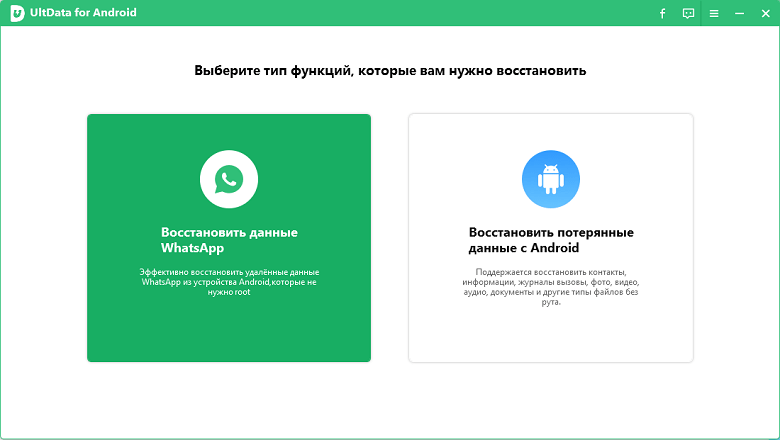
Откройте вышеупомянутое приложение на своем компьютере и нажмите «Восстановить данные WhatsApp».
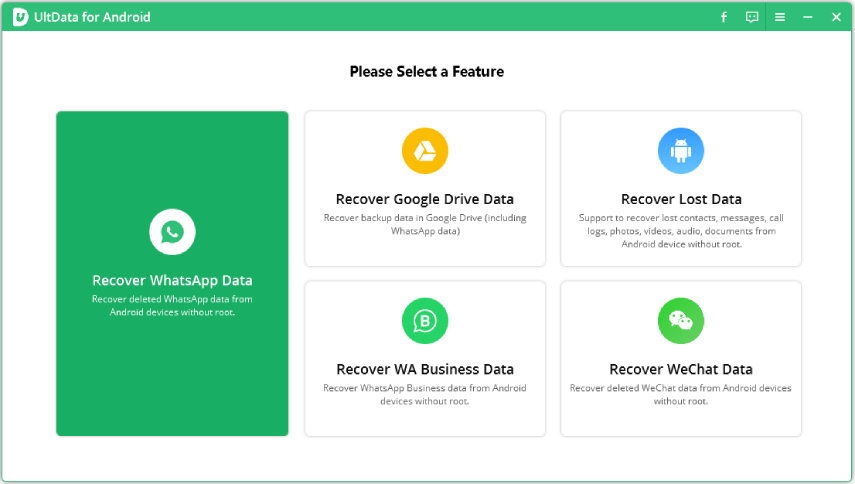
Подключите устройство Android к компьютеру с помощью кабеля USB. Активируйте отладку по USB на вашем телефоне.
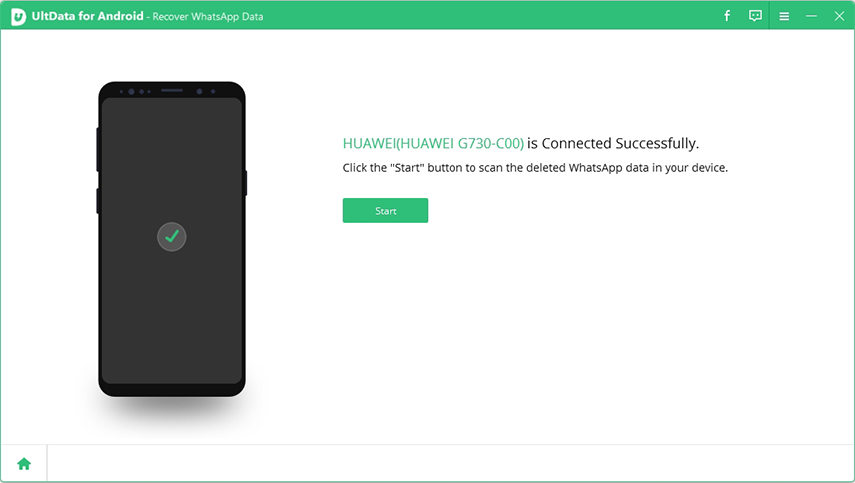
После того, как программа обнаружит ваш телефон, нажмите Пуск.
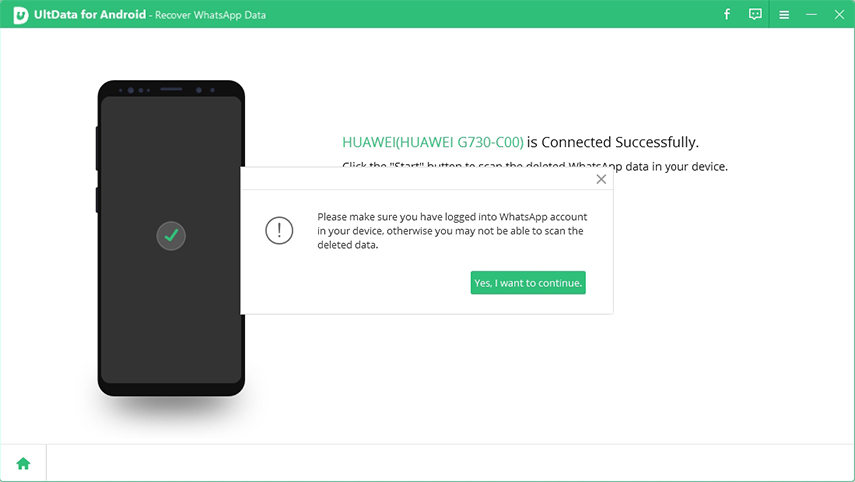
Войдите в учетную запись WhatsApp на своем устройстве и следуйте инструкциям на экране, чтобы сначала сделать резервную копию WhatsApp.
После завершения резервного копирования UltData для Android просканирует ваши данные WhatsApp. После сканирования будут отображаться все данные WhatsApp.
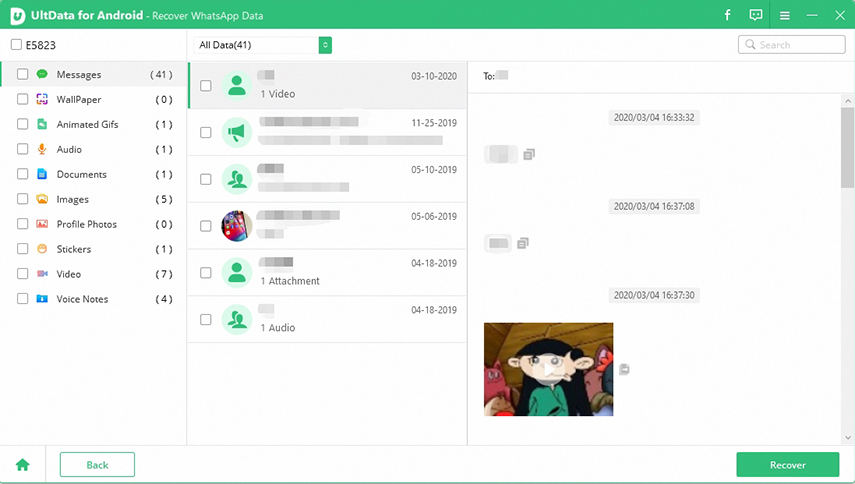
Приложение скопирует выбранные файлы с вашего устройства на ваш компьютер. Вы определенно воспользуетесь этим методом, если не знаете, как сделать резервную копию телефона Android на ПК перед сбросом настроек.
Способ 2. Резервное копирование телефона Android на ПК через учетную запись Google
Один из способов сделать резервную копию данных с телефона на компьютере — это использовать учетную запись Google. На самом деле ваш телефон предлагает это как встроенный способ сделать резервную копию ваших данных.
-
Откройте «Настройки» & gt; Система & gt; Резервное копирование на свой телефон.
Включите параметр «Резервное копирование на Google Диск», чтобы начать резервное копирование данных.
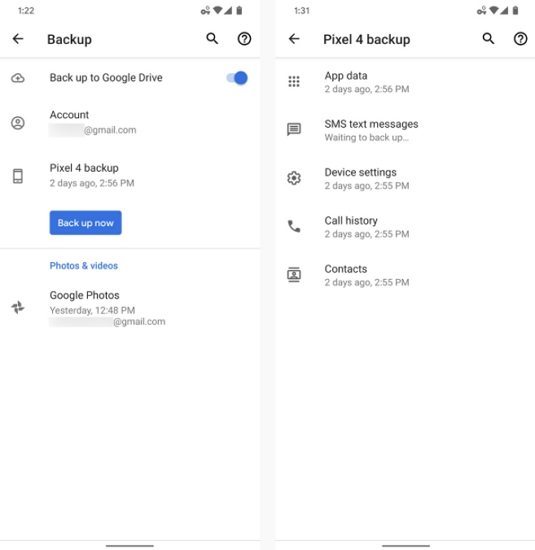
Ваши данные Android будут автоматически сохранены в вашей учетной записи Google, и вы сможете войти в свой Google диск на своем ПК, чтобы получить доступ к данным на вашем телефоне Android.
Ограничение резервного копирования телефона Android с помощью учетной записи Google:
- Не учитываются MMS и музыка: при резервном копировании с помощью учетной записи Google резервное копирование файлов MMS и музыкальных файлов не выполняется.
- Ограниченное хранилище. Google предлагает ограниченный объем хранилища для хранения файлов резервных копий. Некоторым пользователям этого может быть недостаточно.
- Нечитаемые резервные копии. Когда вы делаете резервную копию с помощью Google, вы не можете читать или получать доступ к своим файлам резервных копий. Вы можете загружать только фотографии на свой компьютер.
Способ 3. Резервное копирование телефона Android на компьютер с помощью Samsung Cloud
Samsung Cloud — это еще один способ резервного копирования телефона Android на компьютер, и вы можете использовать эту функцию на своем устройстве следующим образом.
-
Откройте «Настройки» & gt; Учетные записи и резервное копирование & gt; Samsung Cloud & gt; Подробнее & gt; Настройки & gt; Настройки синхронизации и автоматического резервного копирования на вашем устройстве.
Выберите содержимое для резервного копирования и нажмите СИНХРОНИЗАЦИЯ.
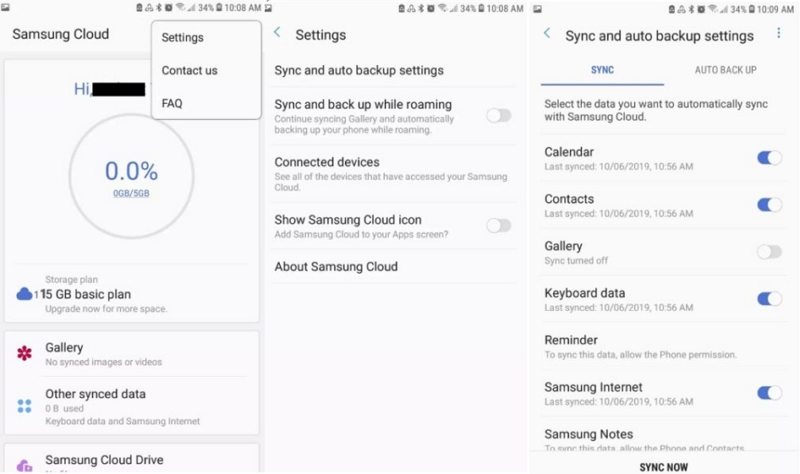
Ограничение резервного копирования телефона Samsung с помощью Samsung Cloud:
- Данные SD-карты: Samsung Cloud выполняет резервное копирование только данных, хранящихся во внутренней памяти. Он не будет создавать резервные копии файлов, хранящихся на вашей SD-карте или любом другом внешнем хранилище.
- Данные сторонних приложений. Эта служба не выполняет резервное копирование данных из сторонних приложений, установленных на вашем телефоне. Это означает, что вы не можете создавать резервные копии истории чатов и настроек для своих приложений.
Способ 4. Резервное копирование телефона Android на ПК с помощью проводника
Проводник — отличный способ резервного копирования данных с телефона Android на компьютер. Вы уже знакомы с этим инструментом, поэтому его резервное копирование на телефоне должно быть для вас легким.
- Подключите телефон Android к компьютеру с помощью кабеля USB.
- Откройте «Настройки» & gt; Общие & gt; Параметры разработчика и выберите «Отладка по USB» или «Отладка Android».
Проверьте свои уведомления и коснитесь элемента USB, чтобы увидеть дополнительные параметры, затем выберите «Передача файлов» в качестве типа подключения на телефоне.
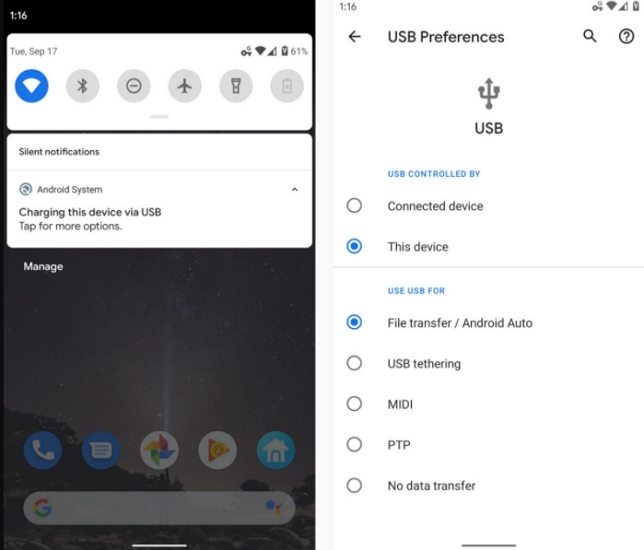
Ограничение резервного копирования телефона Android с помощью проводника:
- Ограничения по типу файлов. С помощью этого метода вы можете копировать музыку, фотографии и видео только со своего устройства Android. Вы не можете копировать сообщения, журналы вызовов и другие данные со своего устройства.
- Проблемы с драйверами. Иногда ваш компьютер может не распознавать ваше устройство, и это происходит из-за проблем с драйверами. Это может вызвать затруднения, если вы не знаете, как загрузить и установить драйверы.
Способ 5. Резервное копирование телефона Android на компьютер через Bluetooth
Когда вы ищете способы резервного копирования телефона Android на ПК, вы не можете забыть о Bluetooth. На самом деле вы можете использовать Bluetooth для копирования файлов с вашего устройства на компьютер.
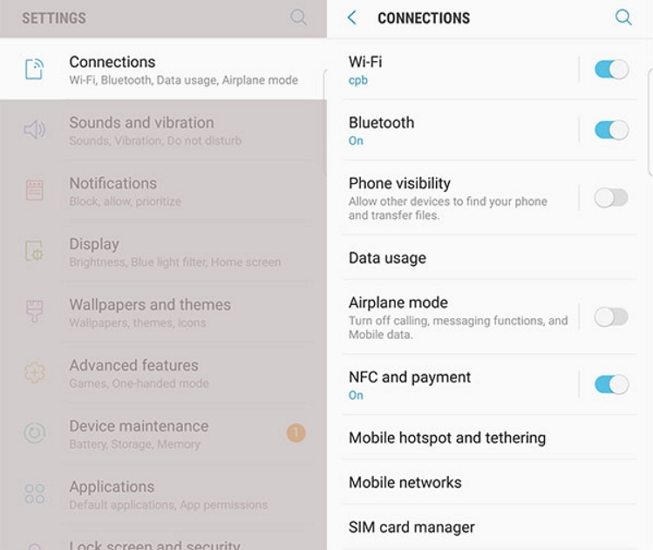
Откройте «Настройки» & gt; Bluetooth & amp; подключения устройства, включите Bluetooth, коснитесь Bluetooth и включите Обнаружение.
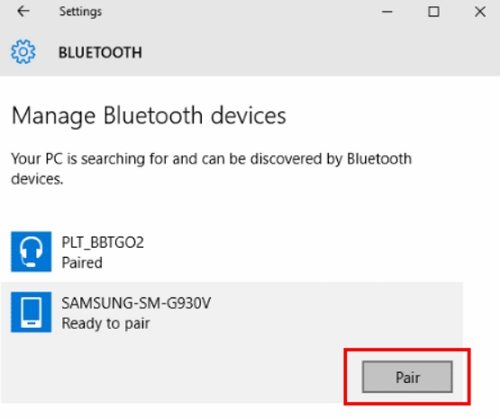
На своем ПК перейдите в Настройки & gt; Устройства & gt; Bluetooth & amp; другие устройства и щелкните свой телефон в списке, чтобы выполнить сопряжение с ним.
Ограничение резервного копирования телефона Android с помощью проводника:
- Отнимает много времени: Bluetooth — не самый быстрый способ передачи файлов. Если вы создаете резервную копию большого или большого количества файлов, это может занять несколько часов.
- Проблемы с сопряжением. Иногда подключение по Bluetooth не так просто, как при выборе нескольких параметров. Вы можете столкнуться с проблемами, когда ваш телефон не будет соединяться с вашим компьютером.
- Ограничения для файлов: с помощью Bluetooth вы можете копировать только музыку, фотографии и видео со своего устройства.
Резюме
Если вы хотите узнать, как сделать резервную копию моего телефона Android на моем ПК, в приведенном выше руководстве предлагается несколько способов сделать это. У каждого метода есть свои уникальные преимущества и недостатки, и вы должны выбрать тот, который соответствует вашим потребностям, для резервного копирования телефона Android на компьютер. Tenorshare UltData для Android настоятельно рекомендуется, если вы хотите резервное копирование WhatsApp с Android на ПК.
Как сделать полный бэкап Андроида
На современных смартфонах хранится огромное количество необходимой и важной информации, а каждый пользователь настраивает телефон индивидуально под себя. И вот, переходя на новый девайс, владелец Андроид сталкивается с ситуацией, когда требуется вновь настройка операционной системы. Идеальный выход здесь – глубокое или частичное резервное копирование. Но не все знают, как сделать полный бэкап Андроида быстро и безопасно используя планшет или телефон, не потеряв важные данные.
Как сделать бэкап отдельных приложений на Андроид

Не всегда требуется копировать всю систему, да и процесс это достаточно кропотливый. Если вам необходимо сохранить только конкретные программы – рекомендуем воспользоваться именно этим методом. И здесь идеальным вариантом является специально приложение Helium.
Данный инструмент без проблем можно скачать в свободном доступе с Google Play. Работает он на двух «базах»: или предоставление root-прав и все махинации проводятся только на смартфоне, или подключение USB-кабеля и доступ к ПК, если вы не имеете режима «Суперпользователя».
Приложение позволяет сохранять копии на SD-карте и в облачных хранилищах, а именно Drobox, Google Drive и Box, что очень удобно.
Она умеет:
- Делать резервное копирование истории входящих и исходящих звонков;
- Бэкап приложений и их настроек;
- Резервное копирование СМС и контактов.
Приложение идеально работает на свежих версиях операционной системы, преимущественно на Андроид 7.0, 7.1 и 8.0. А теперь рассмотрим, какие же действия будем в нем выполнять:
- Скачиваем и устанавливаем приложение на телефон. Если рут-прав нет, повторяем эту процедуру на компьютере. Доступны версии и для Windows, и для Mac. Также для ПК необходимы драйвера. Найти их можно на официальном сайте производителя подключаемого смартфона.
- Теперь приступаем непосредственно к самой операции резервного копирования. Для этого открываем приложение на девайсе. По надобности подключаемся через провод к компьютеру. Нам предлагается несколько вариантов: полный бэкап телефона или только конкретных приложений. Обратите внимание, что скопировать можно как всю программу с данными, так и только данные.
- После всех выставленных галочек кликаем «Резервное копирование». Выбираем, куда сохранить. Если в Облако, то указываем адрес, если в компьютер – открываем сервис с IP-адресом и переносим его в строку поиска браузера. Там разрешаем копирование. Готово. Копии успешно созданы.
Как сделать правильную резервную копию всей системы Андроид

А вот здесь уже дела обстоят немного сложнее, так как нам нужна полная сохраненная копия Андроид. Разумеется, и места она занимать будет больше, и для ее создания предусмотрено несколько разнообразных способов. В целях профилактики рекомендуем раз в несколько недель проводить такой бэкап, а вот перед прошивкой или осуществлением других важных системных процессов – он просто необходим здесь и сейчас.
Бэкап через системную опцию (No Root)

Самый легкий и комфортный вариант, подходивший новичкам и просто пользователям, не желавшим тратить свое время. Открываем «Настройки», переходим в пункт «Система» – «Резервное копирование», в месторасположении выбираем Google Диск. Сделано. Сохраняться будет такая информация:
- Стандартные настройки (язык, время и дата);
- Точки доступа Wi-Fi и пароли, если они активированы;
- Настройки экрана (обои, темы, яркость);
- Приложения (в большинстве случаев просто перечень, но не внутренние настройки и достижения в играх);
- Контент, расположенный в Google Календаре;
- Материалы, хранившиеся в Gmail, индивидуальные настройки почты.
К сожалению, возможны сбои в процессе резервного копирования, из-за чего многие пользователя жалуются на недостаточное количество сохраненной информации. А на некоторых устройствах такая системная функция вообще отказывается работать, это может коснуться телефонов с операционной системой ниже Андроида 6.0.
Полезная рекомендация: периодически проверяйте, все ли нужные материалы благополучно проходят бэкап, чтобы, например, после перепрошивки не обнаружить совершенно пустые архивы.
Бэкап Андроида с помощью FlashTool (No Root)

Это уже более серьезная и тяжелая процедура, позволяющая провести резервное копирование всей прошивки. Этапов будет много, и пользователям, которые не уверены в своих силах и технических знаниях, мы данный вариант не рекомендуем! А вот если вы знаток Андроида «со стажем», то можете смело приступать.
Для начала подготавливаем все необходимые материалы, чтобы в процессе бэкапа не приходилось на них отвлекаться.
- Скачиваем непосредственно саму программу с официального сайта разработчика (flashtool.net);
- Находим оригинальную прошивку, сделанную именно для вашего смартфона;
- Если на компьютере отсутствуют драйвера МТК, загружаем их.
- Получаем доступ до ПК, так как без него бэкап здесь невозможен, проверяем работоспособность USB-кабеля и исправность разъемов.
- Далее извлекаем два файла из прошивки, а именно название номера с разрешением txt и weg_l.bin. Эти материалы перемещаем в отдельную, пустую папку.
- Также туда помещаем папку, где хранится софт.
- Запускаем раннее скачанную программу FlashTool от имени администратора, это обязательное условие.
- Открывается страница, на которой нужно указать путь к scatter.txt с помощью встроенного обычного проводника.
- Должен появиться новый экран, где расположены блоки памяти. С ними и необходимо провести бэкап. Для этого переходим во вкладку «Memory Test». Ставим галочки напротив первых пяти пунктов.
- Выключаем телефон, нажимаем на компьютере «Start».
- Теперь подключаем смартфон, используя USB.
- Информация начинает считываться и выводится на экран. Как только процесс закончен, устройство отсоединяем от персонального компьютера.
- Открываем «Блокнот» и переносим туда полученные данные. Обратите внимание, что пустые секторы копировать не нужно. Сохраняем и закрываем блокнот.
- Вновь возвращаемся на главную страницу FlashTool, убираем выставленную галочку напротив первого пункта.
- Открываем раздел «Readback» – «Добавить». Появляется новая строчка, на которую кликаем два раза.
- Указываем, куда именно сохранить бэкап и придумываем имя.
- Появляется небольшое меню, просящее указать настройки для каждого сектора. Да-да, отдельный блок памяти нуждается в отдельной настройке. Изменяем только колонку «Length», в которую добавляем данные блока из сохраненного блокнота.
- Кликаем «ОК» и нажимаем на верхнюю кнопку «Read Back».
- И последнее финальное действия: вновь подключаем телефон и наблюдаем за процессом копирования. В конце должна появиться зеленая иконка, сообщающая, что операция завершена. Сделано! Теперь повторяем аналогичные действия с оставшимися секторами.
После окончания резервного копирования файлы можно переместить в любое облачное хранилище, ведь если с компьютером или жестким диском случится какая-то крупная неприятность – сохраненная информация будет потеряна, не рискуйте!
Бэкап через Titanium Backup (Root)

Довольно легкий и комфортный вариант с использованием специальной программы Titanium Backup. Скачать ее без проблем можно в Google Play и установить стандартным способом.
Как сделать резервную копию и восстановить ваш Android на компьютере
Резюме:
Необходимо регулярно выполнять резервное копирование контактов, смс, фотографий, видео и других данных с Android на компьютер, чтобы вы могли сохранять и восстанавливать данные обратно на устройство Android с компьютера всякий раз, когда исходные файлы удаляются или теряются в процессе рутирования телефона, Обновление ОС Android, восстановление заводских настроек Android, форматирование SD-карты и т. Д. В этом уроке я расскажу вам самый простой и надежный способ полностью и эффективно резервное копирование и восстановление вашего телефона или планшета Android на компьютереУзнайте, как сделать резервную копию ваших ценных приложений, контактов, сообщений и многого другого, выполнив всего несколько простых шагов.
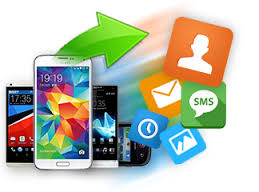
Galaxy Note 7 Recall: создайте резервную копию данных Galaxy Note 7 перед их обменом
«Отзыв о безопасности батареи Samsung Galaxy Note7». Теперь, когда Samsung отозвала все смартфоны Galaxy Note 7, проданные из-за взрыва батареи, прежде чем отозвать выпущенный вами Note 7 и обменять текущий Galaxy Note 7 на Galaxy S7 или Galaxy S7 edge, вы должны резервное копирование данных из Galaxy Note 7 на компьютер, прежде чем отозватьзатем полностью удалите все данные и настройки, чтобы вы были готовы к отзыву Galaxy Note 7, чтобы защитить ваши личные данные от кражи другими пользователями. Когда вы получаете новый телефон, восстановите предыдущие данные на новый телефон из резервной копии. ,
Вот преимущество возможности полного резервного копирования:
Android не предлагает встроенную службу резервного копирования, поэтому легко игнорировать необходимость в этом. Но не ждите, пока станет слишком поздно, чтобы начать думать о резервном копировании вашего Android. Например, многие из нас полагаются на камеры наших телефонов, чтобы делать ежедневные фотографии своей жизни и сохранять текстовые сообщения, чтобы иметь некоторые из самых важные разговоры.
Все, что ценно на смартфоне или планшете, поэтому перед тем, как вор похитит этот телефон или разлитую чашку кофе, необходимо выполнить резервное копирование данных Android. Здесь мы рассмотрим лучший способ резервного копирования смартфонов или планшетов Android на Храните данные в безопасности. Это предотвратит головную боль, связанную с ситуацией с потерянным, украденным или новым устройством.
Как сделать резервную копию и восстановить данные Android на компьютере
Android Восстановление данных- недавно выпущена новейшая функция «Резервное копирование и восстановление данных Android», которая позволяет выполнять задачу резервного копирования и восстановления данных Android,резервное копирование и восстановление данных Android на компьютер никогда не было проще Программа упрощает резервное копирование данных Android на компьютер и даже выборочно восстанавливает резервные копии данных на устройстве Android. Возможность резервного копирования и восстановления практически всех типов данных Android, таких как контакты, текстовые сообщения, видео, музыка, фотографии, календарь, журналы вызовов, информация о плейлистах и приложенияОн совместим практически со всеми марками Android-устройств: Samsung, HTC, LG, Sony, Motorola, ZTE, Lenovo, Huawei, Xiaomi и др.


Часть 1: Как сделать резервную копию данных с Android на компьютер
Шаг 1. Подключите устройство Android к компьютеру и запустите программу
Запустите Android Data Recovery и в разделе «Дополнительные инструменты» выберите «Резервное копирование и восстановление данных Android». Затем подключите устройство Android к компьютеру с помощью USB-кабеля. Программа скоро обнаружит устройство.
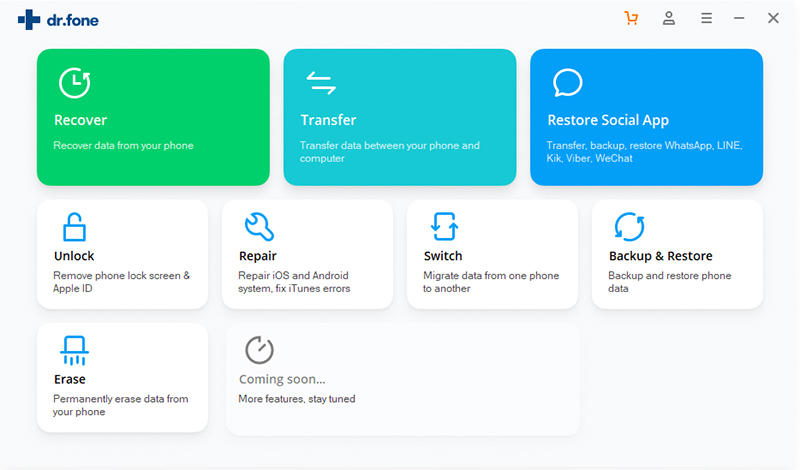
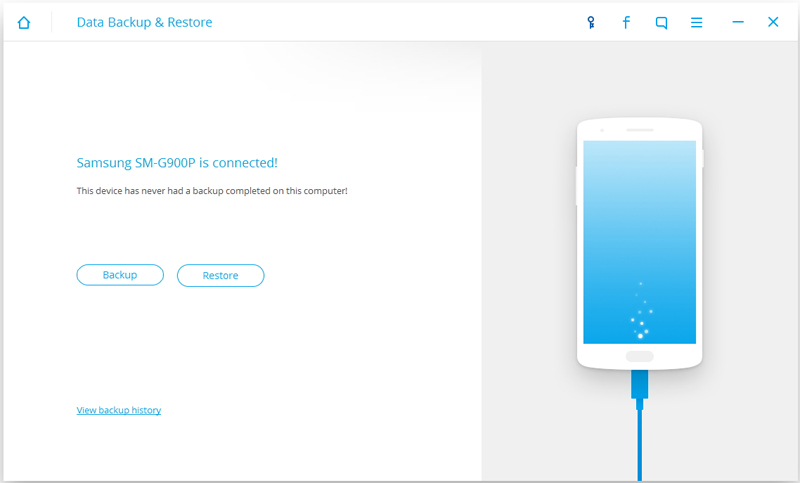
Примечание. Если на вашем компьютере установлена другая программа управления Android, убедитесь, что ни одна из них не запущена.
Советы: Если вы ранее использовали эту программу для резервного копирования вашего устройства, вы можете просмотреть свою прошлую резервную копию, нажав «Просмотр истории резервного копирования».
Шаг 2. Выберите типы файлов для резервного копирования
Как только программа обнаружит ваше устройство, нажмите «Резервное копирование», чтобы выбрать данные, которые вы хотите сделать резервную копию (включить в прошлую резервную копию). Android Data Recovery можно использовать для резервного копирования файлов различных типов 9, включая сообщения, историю вызовов, календарь, галерею , аудио, видео, приложения и данные приложения. Обратите внимание, что для резервного копирования данных приложения требуется, чтобы ваше устройство Android было рутировано.
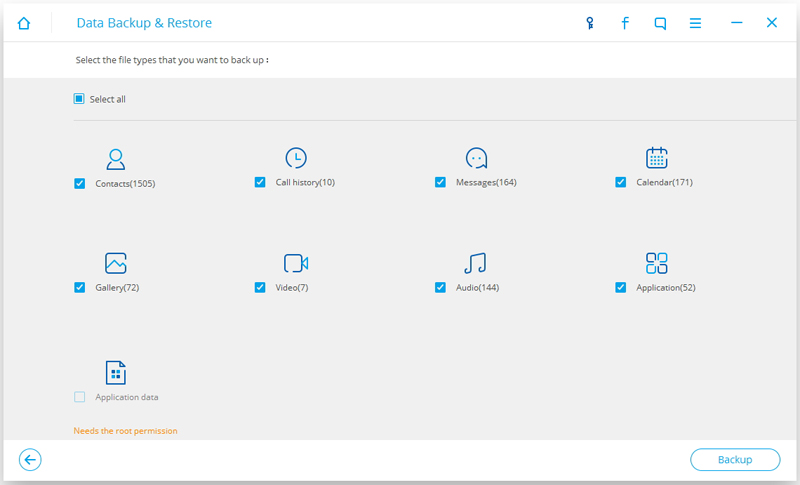
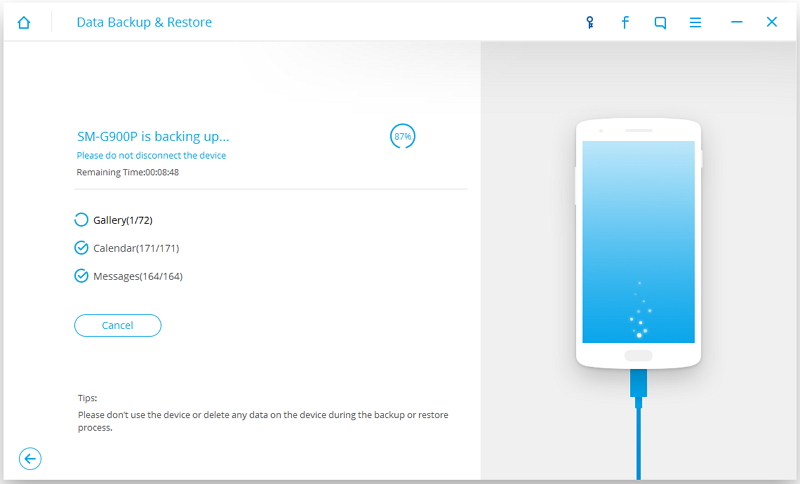
После того, как вы выбрали файл, который хотите сделать резервную копию, нажмите кнопку «Резервное копирование», чтобы начать процесс. Весь процесс займет не более нескольких минут.
Когда резервное копирование завершено, вы можете нажать «Просмотр резервной копии» в левом нижнем углу окна, чтобы просмотреть подробную информацию о файле резервной копии.
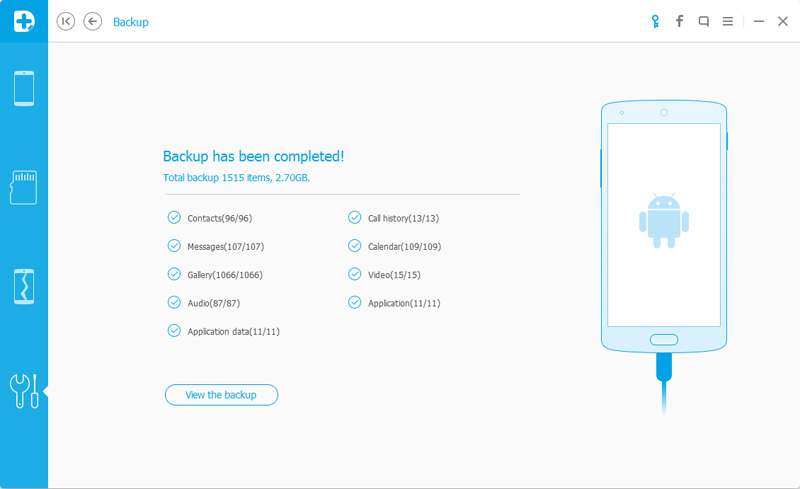
Теперь вы можете просмотреть файл резервной копии, нажав «Вид», Чтобы просмотреть все содержимое резервной копии.
Часть 2: Как восстановить резервную копию контента на Android с компьютера
Шаг 1. Подключите устройство Android к компьютеру и запустите программу
Запустите Android Data Recovery и в разделе «Дополнительные инструменты» выберите «Резервное копирование и восстановление данных Android». Затем подключите устройство Android к компьютеру с помощью USB-кабелей. Программа вскоре обнаружит устройство.
Нажмите «Восстановить» и выберите старый файл резервной копии на вашем компьютере. Эти резервные копии могут быть с этого устройства Android или любого другого устройства.
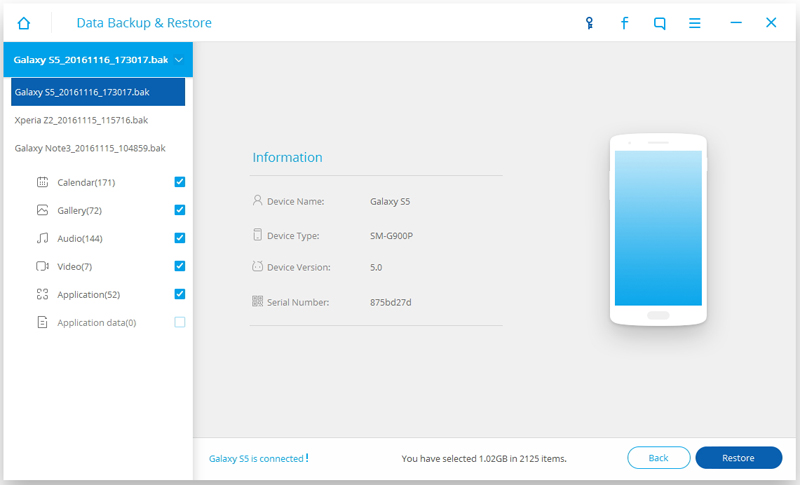
Шаг 2. Выберите Резервное копирование данных для восстановления на Android
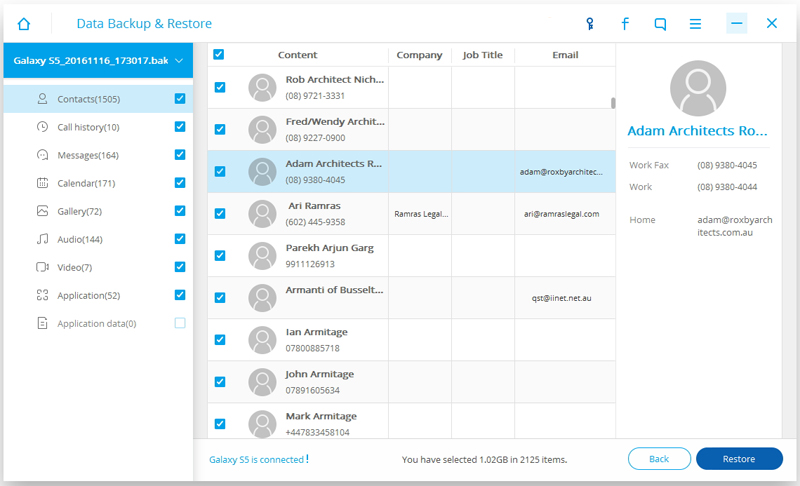
Вам разрешено выбрать данные, которые вы хотите восстановить. Выберите различные типы файлов слева, а затем выберите нужные файлы. Нажмите «Восстановить», чтобы начать.
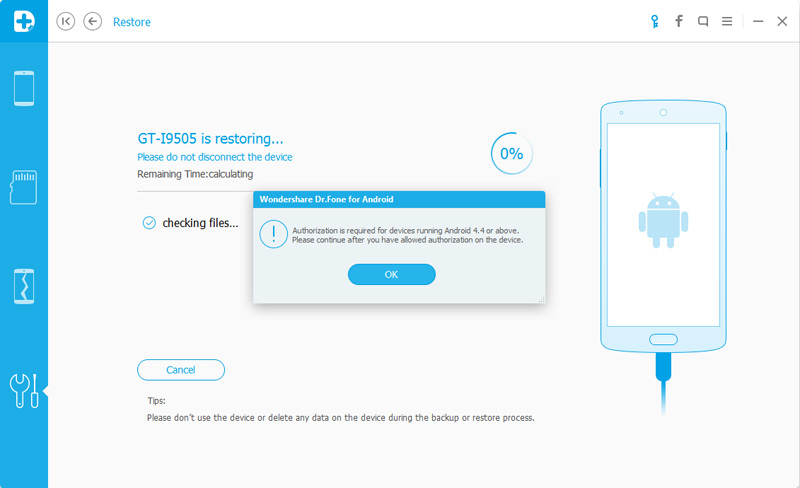
При восстановлении процесса Android Data Recovery потребует авторизацию во время процесса восстановления. Разрешите авторизацию и затем нажмите «ОК», чтобы продолжить.
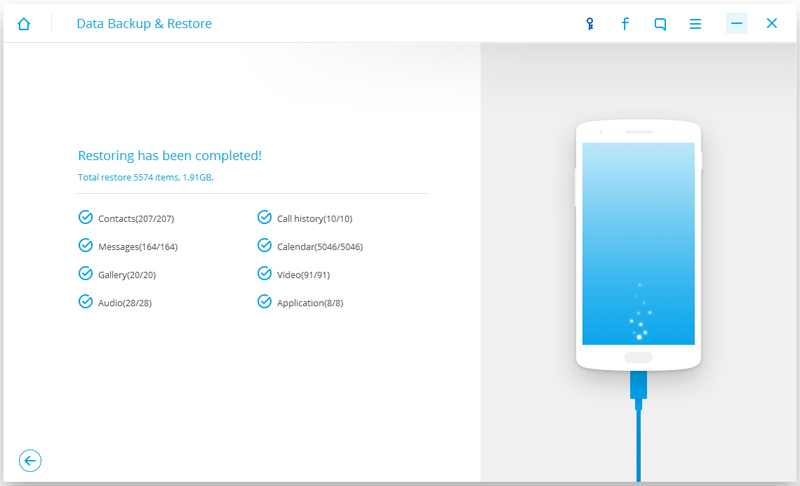
Весь процесс должен длиться всего несколько минут, Android Data Recovery сообщит вам, что процесс восстановления завершен, вместе с подробной информацией о том, какие типы данных были успешно восстановлены, а какие — нет.
Tips: Для предотвращения неожиданного взрыва, кражи или повреждения телефона. Рекомендуем резервное копирование данных вашего телефона,регулярно. В случае, если взрыв повредит ваш телефон и данные в нем.
Бесплатно скачать Android Data Recovery:
Последнее, но не менее важное, Android Data Recovery предоставляет вам функции, которые восстановить потерянные данные с устройства Android,восстановить потерянные данные на Android SD-карте,восстановить потерянные данные со сломанного Android, исправьте проблемы с Android, такие как исправить Android, застрявший в заблокированном экранеи т. д. Пожалуйста, прочитайте больше на главной странице, чтобы узнать полезные советы Android.
[How-to] Резервное копирование Android на ПК в случае потери данных
КАК резервное копирование телефона Android на ПК? Цель этого руководства — показать несколько полезных способов, которые помогут вам легко сделать резервную копию Android на ПК с Windows.
Таким образом, вы бросили свой телефон Android в магазине или устройство было украдено. Тогда у него есть слабый шанс вернуться. И все данные тоже теряются, если у вас есть резервная копия. Резервное копирование играет важную роль в этот момент.
Если вы знакомы с этой историей — возможно, именно поэтому вы читаете этот пост — первой мыслью, пронесшейся в вашей голове, были все важные данные, такие как контакты, фотографии, видео, текстовые сообщения, заметки, документы, хранящиеся на вашем телефоне Android. . Скорее всего, вы все еще можете получить доступ к потерянным данным, если у вас есть резервная копия, которую вы сделали для потерянного телефона.
Планирование резервного копирования Android — хороший способ. Это самый простой и быстрый способ убедиться, что ваши данные не будут потеряны в эфире, даже если ваш телефон украден или уничтожен.
Целью этого поста является демонстрация способов резервного копирования данных телефона Android на ПК с Windows.
Резервное копирование Android на ПК: возможно, Google — это то, где вы можете получить доступ к данным
К счастью, пока вы входите в учетную запись Google, и Google будет автоматически синхронизировать ваши тексты SMS, фотографии, контакты, встречи в календаре, документы и даже покупки приложений, если вы даете разрешение на это, дайте Google сделать это. Разрешение Google на резервное копирование ваших материалов будет незначительно отличаться от телефона к телефону. В общем, вам нужно перейти в «Настройки»> «Резервное копирование и сброс» или «Резервное копирование и восстановление», затем нажмите «Резервное копирование моих данных» и «Автоматическое восстановление». Это будет охватывать следующее:
- Данные Google Контактов
- События и настройки Календаря Google
- Wi-Fi сети и пароли
- Обои для рабочего стола
- Настройки Gmail
- Приложения, установленные через Google Play (резервное копирование в приложении Play Store)
- Настройки дисплея (яркость и спящий режим)
- Язык и настройки ввода
- Дата и время
- Настройки и данные сторонних приложений (зависит от приложения)
Резервное копирование еще не закончено. В разделе «Настройки» перейдите в раздел «Аккаунты» и нажмите на свой аккаунт Google. Вы увидите длинный список значков синхронизации, охватывающих календарь, контакты, данные приложений, документы, Gmail, фотографии и любые другие службы, резервные копии которых вы можете создать практически. Убедитесь, что вы включили все, что хотите сделать резервную копию с фотографии в Google. Это будет сделано, когда вы все сделаете.
Вот кое-что о резервном копировании музыки. Если вы пользуетесь музыкальным сервисом Google, все ваши мелодии будут сохранены на серверах Google, даже если ваш телефон и компьютер выйдут из строя одновременно. Если у вас большая музыкальная коллекция, как у нас, первоначальный процесс загрузки займет много времени — мы говорим о днях. Но как только первая загрузка будет завершена, последующие альбомы будут загружаться по мере их добавления в вашу коллекцию. Затем вашу музыку можно будет транслировать на десять устройств Android или на другие компьютеры.
Хотя Google сохранит большую часть ваших данных, существуют другие методы и программы резервного копирования, которые позволят вам сохранить те же данные. Читайте дальше, чтобы узнать, как сделать резервную копию вашего Android на ПК.
Резервное копирование Android на ПК: перетащите данные прямо с вашего устройства
Фотографии, видео и музыку с вашего телефона Android также можно перенести непосредственно на ваш ПК или Mac, подключив телефон к компьютеру и вручную скопировав файлы на жесткий диск. Это не идеальное решение, но оно быстрое и простое, особенно на ПК, где Windows будет монтировать его как внешний накопитель и использовать протокол передачи мультимедиа.
Резервное копирование Android на ПК: почему бы не использовать резервное копирование и восстановление данных Android
Для резервного копирования Android на ПК не игнорируйте один лучший инструмент — Android Data Backup & Restore.
- Резервное копирование данных iPhone / iPad / iPod на ПК или Mac.
- Резервное копирование данных, таких как контакты, журналы вызовов, видео, аудио, фотографии, заметки, сообщения и т. Д. С iPhone / iPad / iPod.
- Поддержка iPhone 14/13/12/11/XS/XR/X/8/7/SE/6/5/4, iPad Pro/Air/mini, iPod touch 6/5 и других моделей.
Как сделать резервную копию Android на ПК Шаг за шагом
Шаг 1 Установка и запуск программного обеспечения
На вашем компьютере нет Android Data Backup & Restore? Не волнуйтесь. Резервное копирование и восстановление данных Android доступно практически на каждом рынке программного обеспечения. Просто загрузите его бесплатно, нажав кнопку загрузки ниже.
После нескольких щелчков мышью процесс установки будет автоматически продолжен и завершен. Android Data Backup & Restore, как и любое другое программное обеспечение, немедленно запустится автоматически.
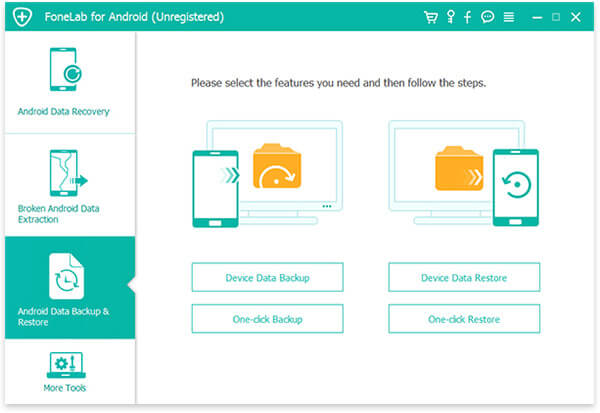
Шаг 2 Подключите и выберите нужные файлы
Во-вторых, подключите ваш телефон к вашему компьютеру с помощью обычного USB-кабеля, чтобы программное обеспечение могло обнаружить ваш телефон Android. Выберите все содержимое, которое вы хотите, отметив вручную все флажки перед ними на странице выбора типа данных для резервного копирования, например «Видео», «Контакты» и т. Д. Подождите минуту, все вещи на вашем телефоне, которые вы хотите сделать резервную копию, будут показаны во всплывающем окне.
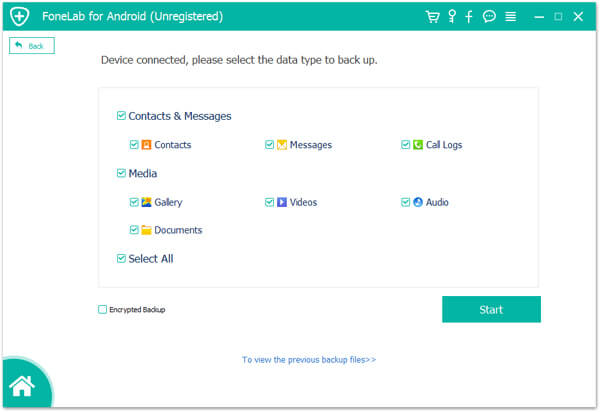
Шаг 3 Резервное копирование видео на Android
Теперь все всплывающие окна ждут, чтобы вы могли выбрать и выполнить резервное копирование с телефона Android на компьютер. Все, что вам нужно сделать, — это предварительно просмотреть их (если хотите) и выбрать по очереди именно те, которые вам нужны, и пометить их, как обычно, маленькими отметками в маленьких квадратиках перед ними.
Как только они выбраны, маленькие отметины будут осветлены. Убедитесь, что все вещи, которые вы хотите сделать резервную копию с вашего телефона Android, все выбраны и готовы к финальной операции. Не забудьте нажать кнопку «Пуск» в правом нижнем углу страницы, чтобы выбрать конкретный вариант и продолжить процесс работы. Наконец, вы можете полностью резервировать все нужные вам вещи с Android на свой ПК без особых усилий.
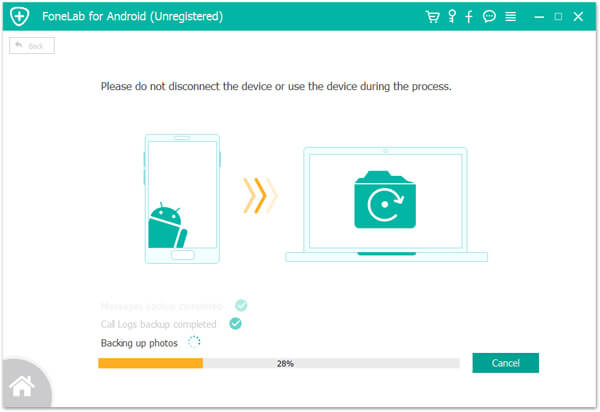
После успешного резервного копирования телефона Android без каких-либо усилий с помощью Android Data Backup & Restore вам не нужно беспокоиться о потере данных, которая может произойти в джейлбрейк Android-телефонТеперь вы можете легко узнать, как сделать джейлбрейк телефона Android. Проверьте это, прочитав остальную часть этой статьи.
Проверьте, как выполнить резервное копирование данных Android на ПК с помощью видео ниже:
В этом посте мы в основном предлагаем три способа облегчения резервного копирования Android на ПК. Если вы вошли в учетную запись Google на телефоне Android, Google автоматически синхронизирует поддерживаемые данные, такие как контакты, фотографии, документы и т. Д. Для резервного копирования содержимого Android на ПК вы можете перетаскивать файлы напрямую. Если вы хотите всесторонне сделать резервную копию Android, не пропустите Android Data Backup & Restore.
Что вы думаете об этом посте.
Рейтинг: 4.5 / 5 (на основе голосов 34)

В этой статье показано, как восстановить контакты iPhone из iCloud или восстановить контакты Android из Gmail или Google.
Вы не должны пропустить этот пост, чтобы восстановить данные Android после сброса настроек.
iTunes не только для iOS-устройств. Вы также можете перенести музыку iTunes на Android в этой статье.