Резервное копирование переписки в WhatsApp для Android, iOS и Windows

Абсолютно любое устройство, используемое в качестве платформы для получения доступа к возможностям WhatsApp, в результате поломки аппаратных компонентов или из-за последствий критических сбоев в работе ПО и т.д может выйти из строя в самый неподходящий момент. Поэтому важность обеспечения резервного копирования данных, генерируемых в процессе эксплуатации мессенджера, бесспорна. В статье рассмотрена работа функций, предусмотренных в приложениях-клиентах системы обмена информацией для Android, iOS и Windows, и позволяющих решить задачу создания бэкапов переписки.
Как сохранить переписку в WhatsApp
Разработчики ВотсАпа предусмотрели в приложениях-клиентах мессенджера неплохую систему резервного копирования данных. Пользователю, вне зависимости от того, какую ОС он использует – Android или iOS, не придётся выполнять сложных инструкций, чтобы задействовать, безусловно, нужный функционал, предполагающий создание бэкапа информации единоразово или настроить регулярное сохранение истории переписки.
Android
Пользователи WhatsApp для Android с целью сохранения переписки из мессенджера могут идти одним из трёх путей, но лучше научиться использовать все описанные ниже методы и применять тот или иной в зависимости от ситуации и конкретной цели создания бэкапа.
Выполнение предложенный ниже инструкций «Способ 1» и «Способ 2» предполагает, что у вас есть Google-аккаунт и вы хотя бы поверхностно представляете, как работает облачный сервис «Диск», предлагаемый своим пользователям этой компанией!
Способ 1: Единоразовый бэкап
Следующие манипуляции рекомендуется выполнять каждый раз, когда вы соберётесь деинсталлировать приложение-клиент WhatsApp, сбрасывать девайс к заводским настройкам, переустанавливать/обновлять Android. Также инструкция является частью процесса перехода на новое устройство, если вы планируете перенести на него мессенджер.
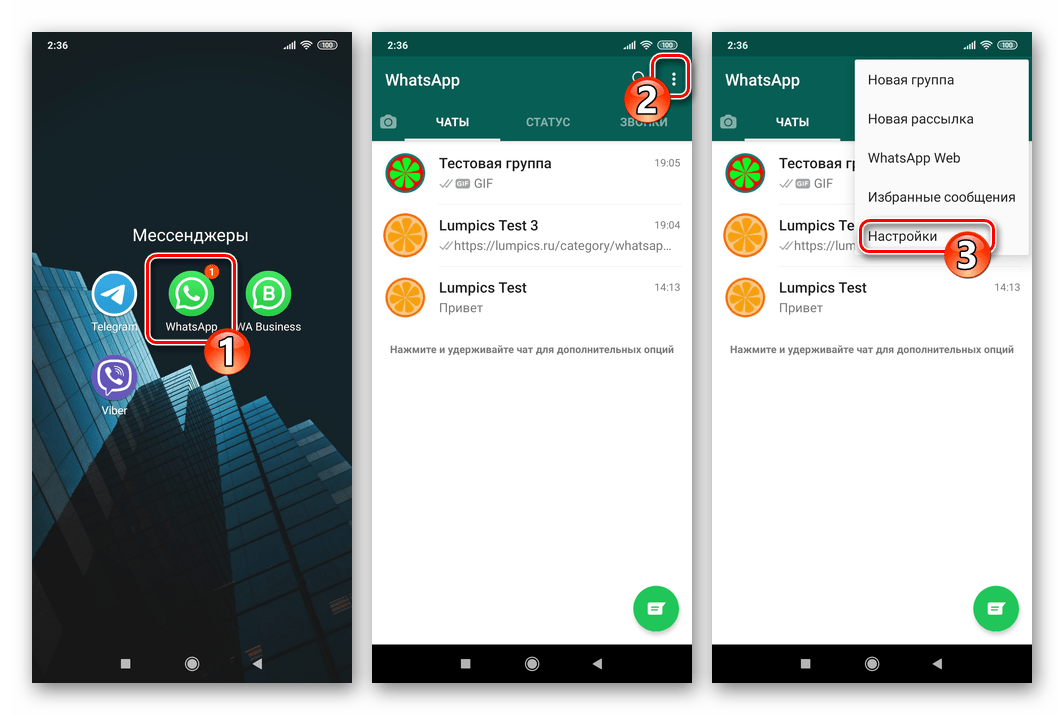
- Запустите ВотсАп для Андроид и откройте меню приложения, коснувшись трёх точек вверху экрана справа. Выберите «Настройки».
- Перейдите в раздел «Чаты» из списка параметров WhatsApp для Android, а затем нажмите «Резервная копия чатов».
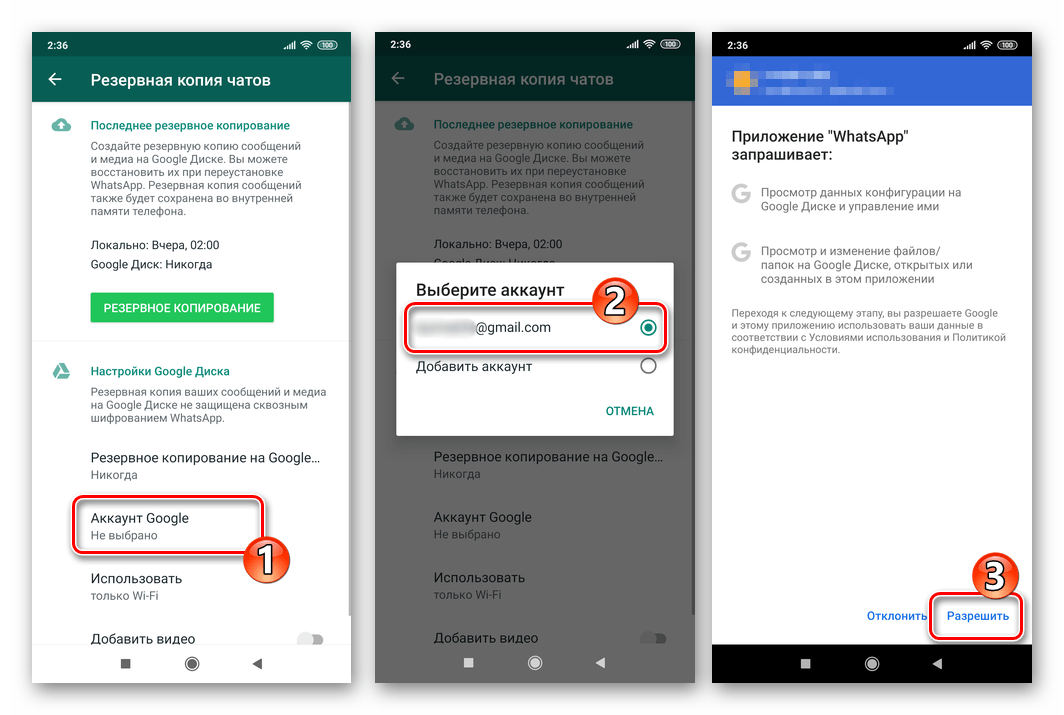
Если нужная учётка отсутствует в перечне, переведите радиокнопку в положение «Добавить аккаунт» и авторизуйтесь, введя логин и пароль для доступа в экосистему «корпорации добра» на следующих экранах.
Способ 2: Регулярное резервное копирование
Чтобы раз и навсегда предотвратить вероятность потери истории переписки, ведущейся через ВотсАп, необходимо обеспечить выгрузку данных в бэкап на регулярной основе. Приложение мессенджера позволяет автоматизировать этот процесс и задать нужную периодичность создания копий всей переписки.
-
Выполните пункты 1-5 из предложенной выше инструкции, предполагающей единоразовое сохранение информации из мессенджера в облако Гугл.
Способ 3: Сохранение переписки на компьютер
Помимо вышеописанной системы, позволяющей создавать бэкап всей переписки на Google Диске, в WhatsApp для Android предусмотрена функция «Экспорт чатов», которую можно задействовать не только для пересылки содержимого отдельных диалогов и групп другим людям, но и для извлечения информации из мессенджера на смартфоне с целью её хранения на диске ПК или ноутбука.
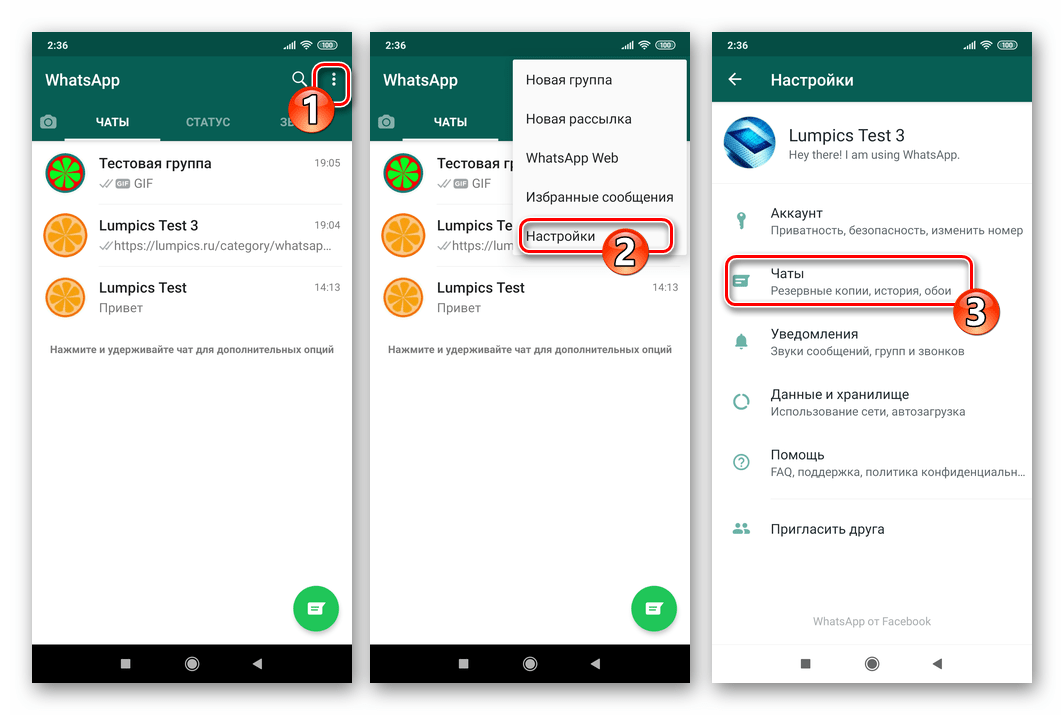
- Откройте мессенджер и перейдите в «Настройки» приложения из его главного меню. Далее откройте раздел «Чаты».
- Коснитесь пункта «История чатов» на открывшемся экране, затем нажмите «Экспорт чата». В перечне диалогов и групп тапните по заголовку переписки, содержимое которой нужно извлечь.
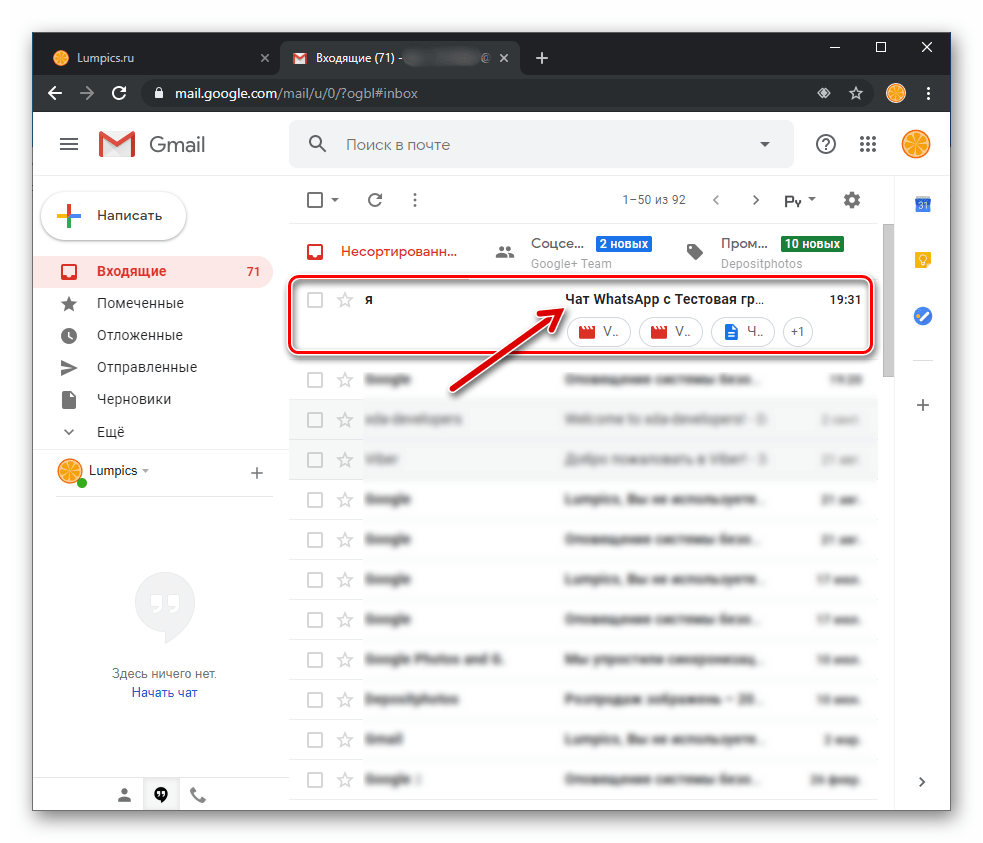
Откройте послание и загрузите на компьютер все вложения из него. Текст всех сообщений из отдельного чата, а также дата и время, когда они были получены либо отправлены, содержатся в файле *.txt. Контент представлен в виде файлов различного типа.
Дополнительно. Быстро скопировать отдельный чат вместе с содержимым из мессенджера возможно и без перехода в «Настройки» WhatsApp для Android.
-
Вызовите меню открытого диалога или группового чата, тапнув по трём точкам справа от его заголовка. Выберите «Ещё», а затем – «Экспорт чата».
Сохранять переписку из WhatsApp для iPhone, как и в среде вышеописанного Android, можно тремя способами – создать бэкап в облаке единоразово, настроить регулярное сохранение чатов и их содержимого, а также извлечь информацию из отдельного диалога или группы и скопировать её из мессенджера в любое место для хранения, к примеру, на диск ПК.
Для реализации функций резервного копирования информации в облачное хранилище из мессенджера, установленного в среде iOS, требуется, чтобы на iPhone был выполнен вход в iCloud c помощью Apple ID!
Способ 1: Единоразовый бэкап
Для того чтобы сохранить переписку из Вотсап для айОС перед кардинальным вмешательством в работу мессенджера (переустановка, удаление, сброс настроек Apple-девайса или его замена), следует выполнить следующую инструкцию.
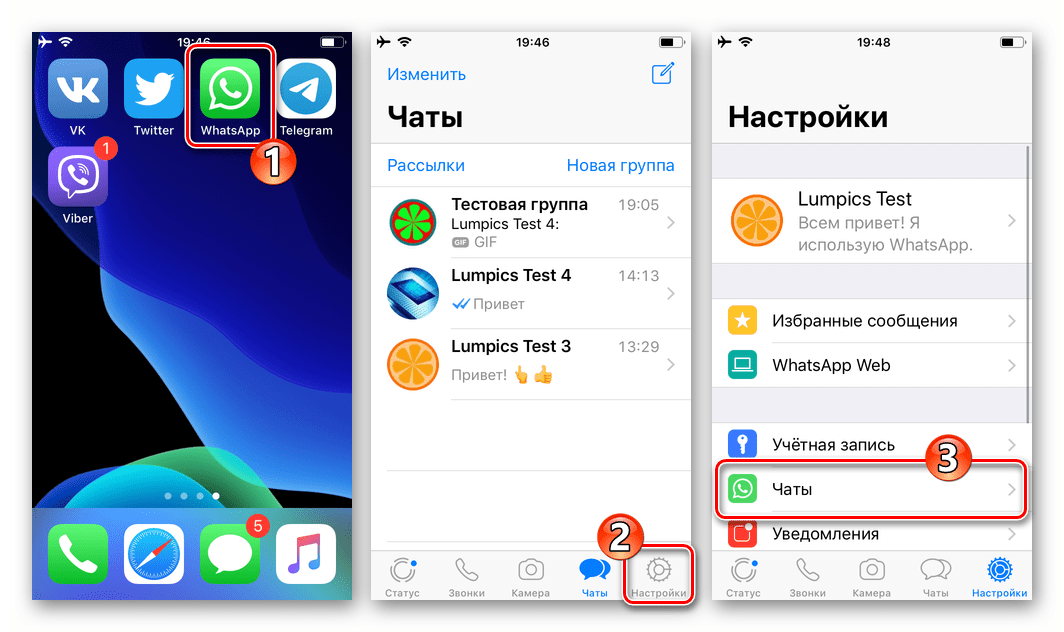
- Откройте WhatsApp и перейдите в «Настройки» приложения, тапнув по иконке раздела внизу справа экрана. Далее нажмите на пункт «Чаты».
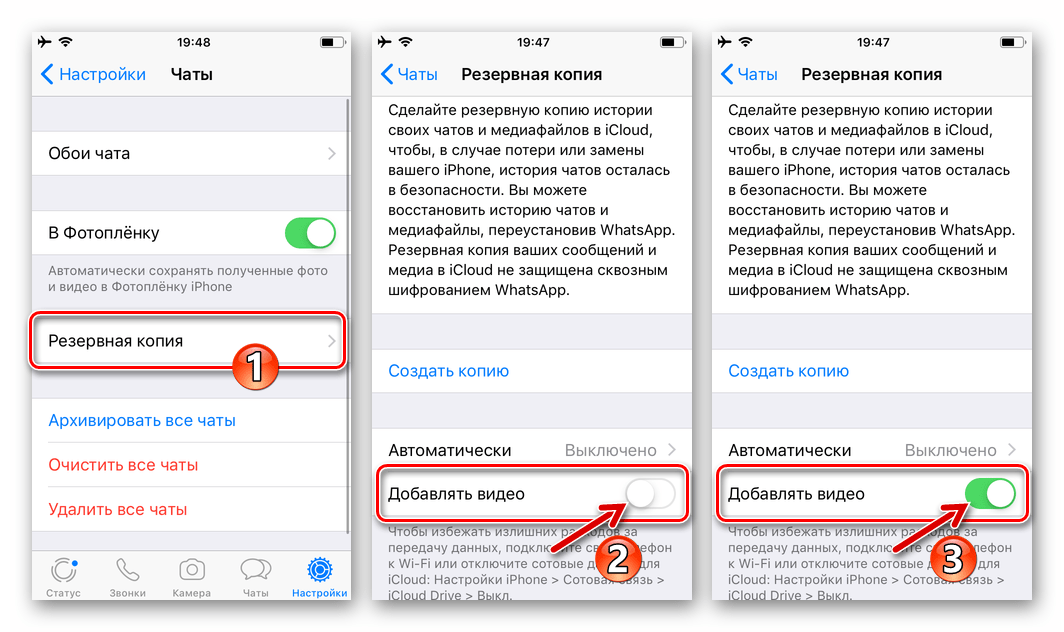
- Коснитесь «Резервная копия». На следующем экране при необходимости выгрузки в бэкап переписки в том числе переданных и полученных видеофайлов активируйте переключатель «Добавлять видео».
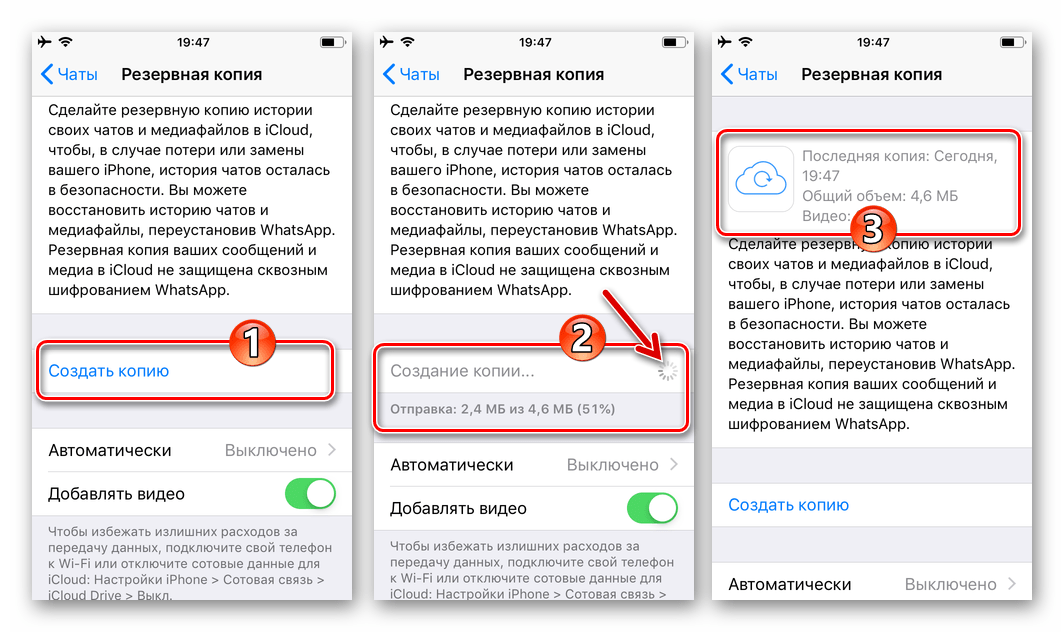
- Коснитесь «Создать копию» и ожидайте, пока бэкап будет сформирован и отправлен для хранения в iCloud, после чего операция создания резервной копии считается завершённой.
Способ 2: Регулярное резервное копирование
Чтобы не решать задачу сохранения истории чатов из Вотсап для айОС постоянно, предоставьте системе возможность делать это автоматически.
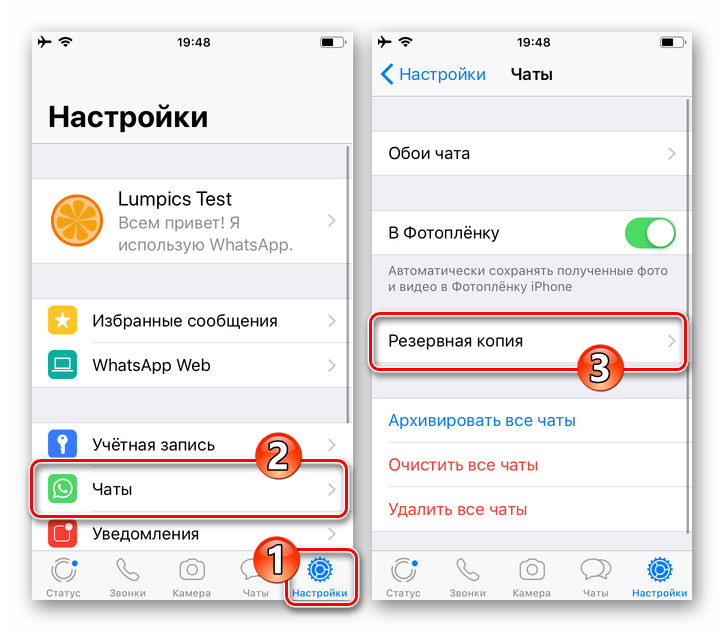
- Вызовите «Настройки» мессенджера, перейдите в «Чаты» и тапните «Резервная копия».
- Коснитесь наименования опции «Автоматически» на открывшемся экране и выберите периодичность, с которой переписка будет копироваться в облачное хранилище. Установив галочку возле «Ежедневно», «Еженедельно» или «Ежемесячно», тапните «Назад».
Способ 3: Сохранение переписки на компьютер
С целью сохранения в надёжном месте, к примеру, на диске ПК, отдельную переписку из WhatsApp на iPhone, будь то содержимое диалога или группы, довольно просто извлечь, используя функцию «Экспорт чатов».
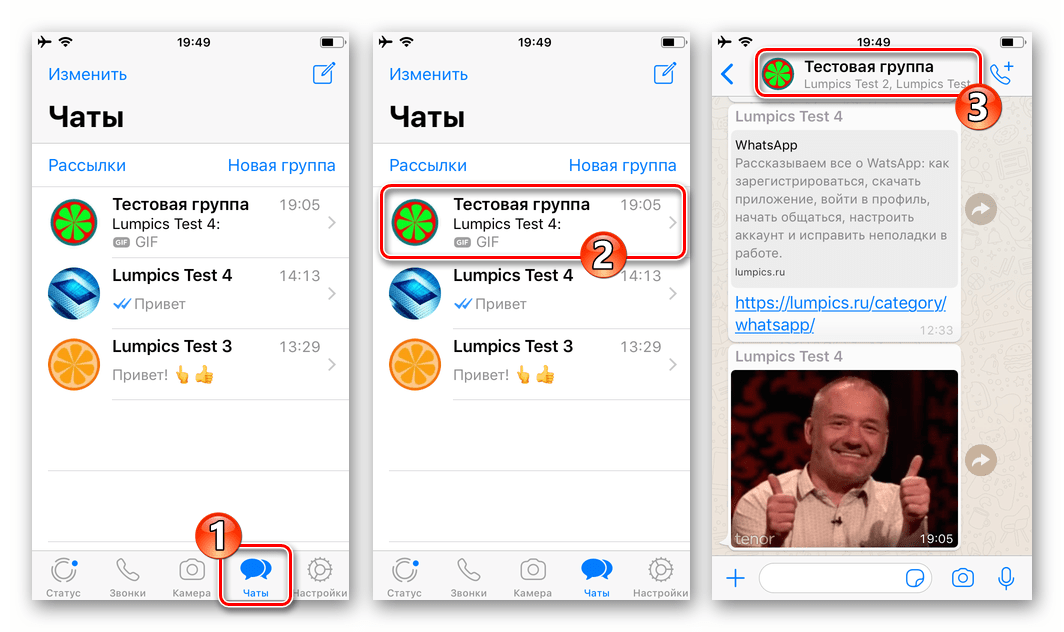
- Перейдите на вкладку «Чаты» приложения ВотсАп для айФона, откройте беседу или группу, сообщения и контент из которой необходимо скопировать на ПК. Далее вызовите меню чата, тапнув по имени собеседника или названию группы вверху экрана.
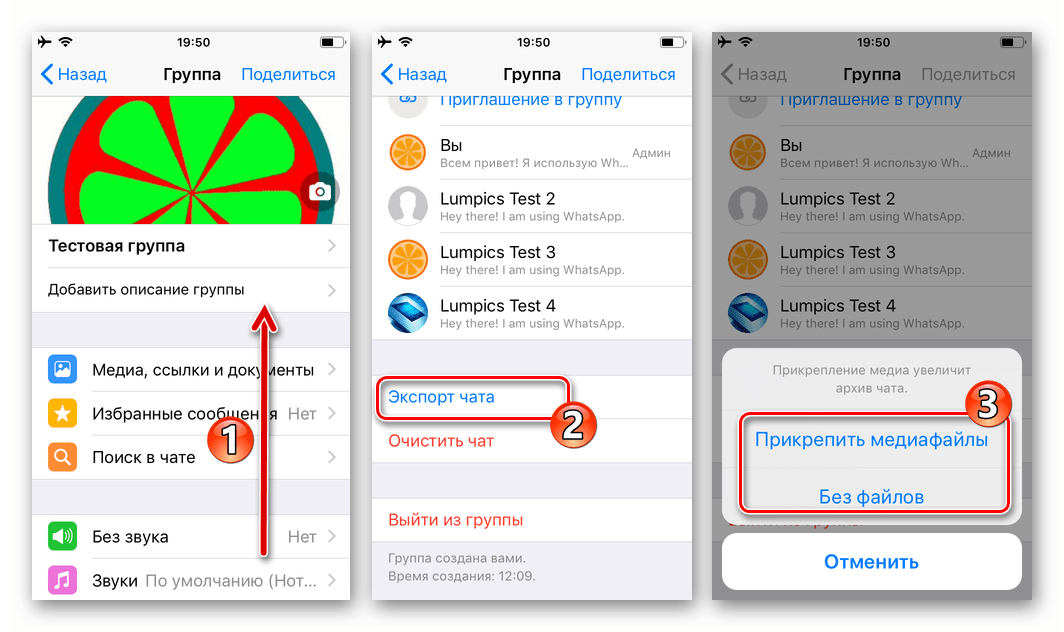
- Пролистайте перечень опций вверх и нажмите на наименование функции «Экспорт чата». Выберите, необходимо ли «Прикрепить медиафайлы» или будет извлечён только текст переписки «Без файлов».
- В меню приложений и сервисов, которые можно задействовать для пересылки файлов из WhatsApp, выберите тот канал передачи данных, который сможете открыть на компьютере (другие мессенджеры, «облака», соцсети и т.д.). В нашем примере – это доступный практически всем пользователям вариант – электронная почта, тапните по иконке программы, используемой для работы с корреспонденцией на iPhone.
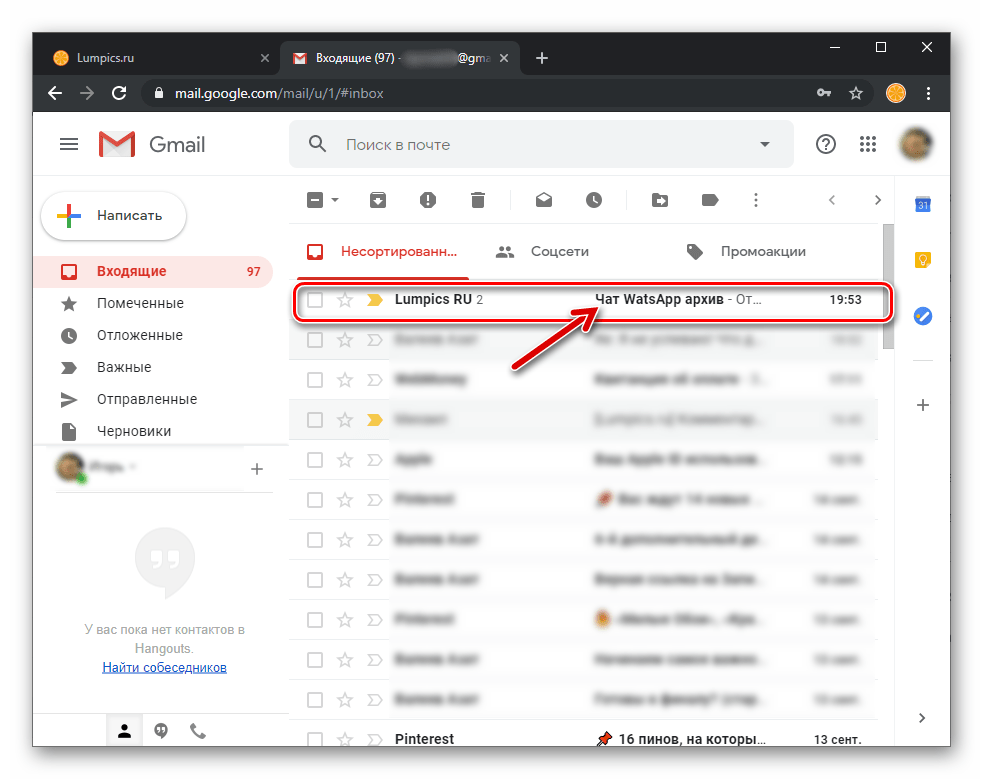
Перейдите к просмотру письма, содержащего архив переписки из WhatsApp, и скачайте вложение на диск ПК.
Windows
Поскольку Windows-версия приложения WhatsApp не является автономным клиентом системы обмена сообщениями, а его основной функцией является по сути лишь «отзеркаливание» происходящего в «главном» мессенджере пользователя на мобильном девайсе, здесь нет возможности обеспечить резервное копирование информации.
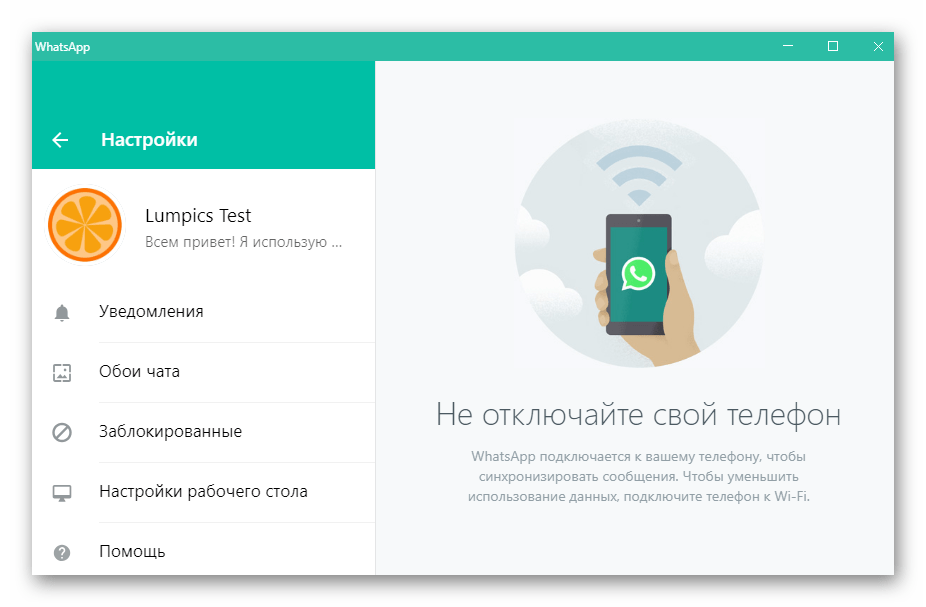
Все чаты в ВотсАп, в том числе инициированные именно с компьютера, автоматически копируются в мессенджер на Android-девайсе или iPhone, поэтому для сохранения переписки воспользуйтесь одной из представленных выше в статье инструкций, выбирая рекомендацию в зависимости от ОС вашего смартфона и конечной цели процедуры.
Заключение
Как видите, вопросу сохранности содержимого чатов, в которых участвует пользователь WhatsApp, создатели системы обмена информацией уделили должное внимание. Однажды настроив регулярное резервное копирование, вы можете практически забыть о вероятности утраты истории переписки с другими владельцами аккаунтов в мессенджере, чтобы не произошло с вашим устройством.
как сделать резервную копию whatsapp на компьютере или без него
Сообщения из WhatsApp крайне для вас важны? Вы хотите сохранить их навсегда и, представляя их потерю, по телу пробегают мурашки? Как тогда быть, если автоматическое создание резервной копии WhatsApp не работает? Что ж, в этом случае вы нашли самую подходящую страничку. Здесь, в этой статье, мы примем во внимание эту беспокоящую пользователей проблему и предоставим решения того, как создать резервную копию WhatsApp или как прочитать резервную копию whatsapp на компьютере.Многие не знают,whatsapp где хранится история сообщений.Поэтому пролистайте немного ниже, чтобы узнать, как устранить эту проблему.
Наилучший способ создать резервную копию текста для WhatsApp без использования iTunes/iCloud
Если вы хотите защитить себя от долговременных усилий по хранению резервной копии, тогда Tenorshare iCareFone Transfer – это самый лучший для вас вариант. Кроме этого, iCareFone заботится о любых раздражающих проблемах, связанных с iOS, и работает великолепно!Также с помощью Tenorshare iCareFone Transfer,вы можете быстро перенести WhatsApp c Andriod на iPhone или перенести чаты whatsapp с iPhone на Andriod.
Вот как вы можете создать резервную копию для своего ватсапа при помощи Tenorshare WhatsApp Transfer!
Скачайте Tenorshare WhatsApp Transfer на свой ПК и соедините свой iPhone с ПК. Теперь выберите из интерфейса иконку ‘WhatsApp’.
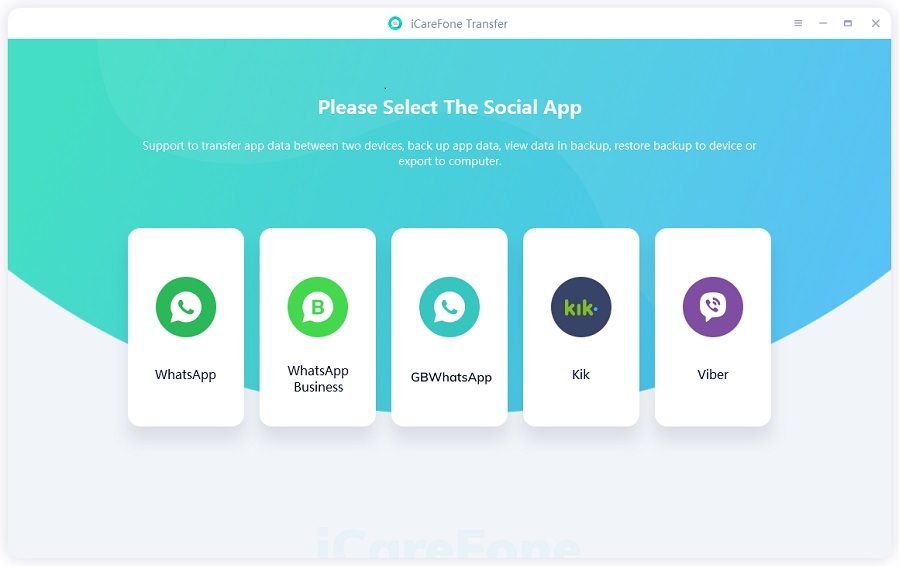
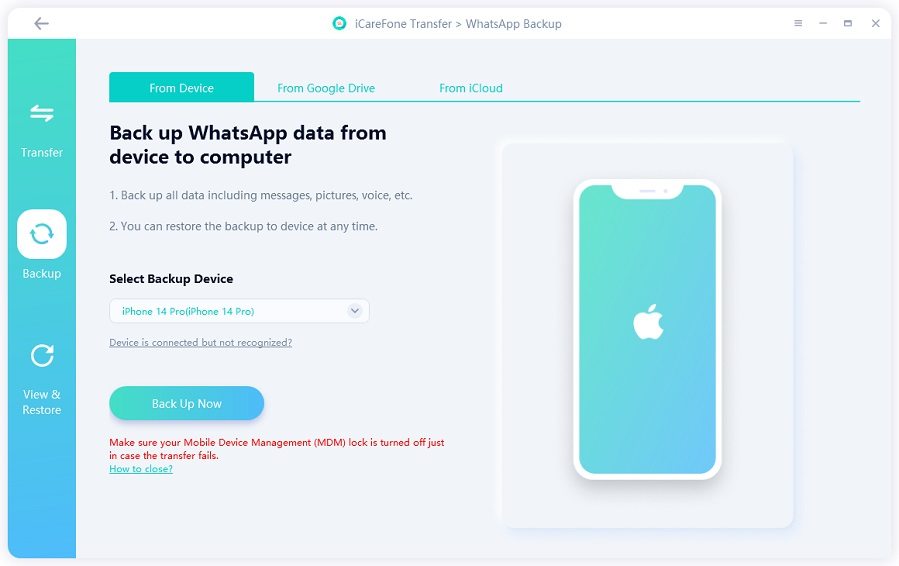
Затем просто коснитесь опции резервного копирования ‘Сделать резервную копию сейчас’.
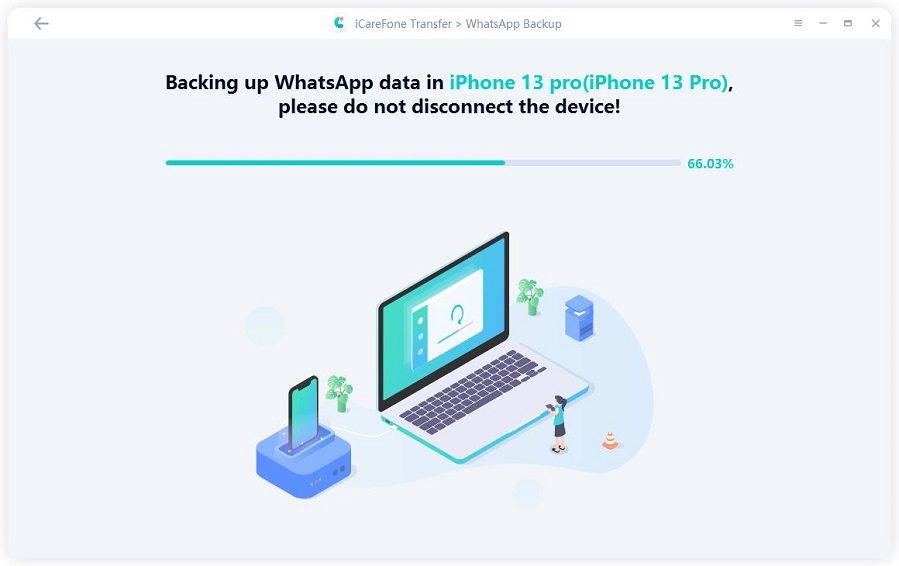
Дождитесь окончания процесса резервного копирования данных WhatsApp на свой телефон.
Впоследствии, программа отобразит сообщение о завершении резервного копирования ‘Backup completed’
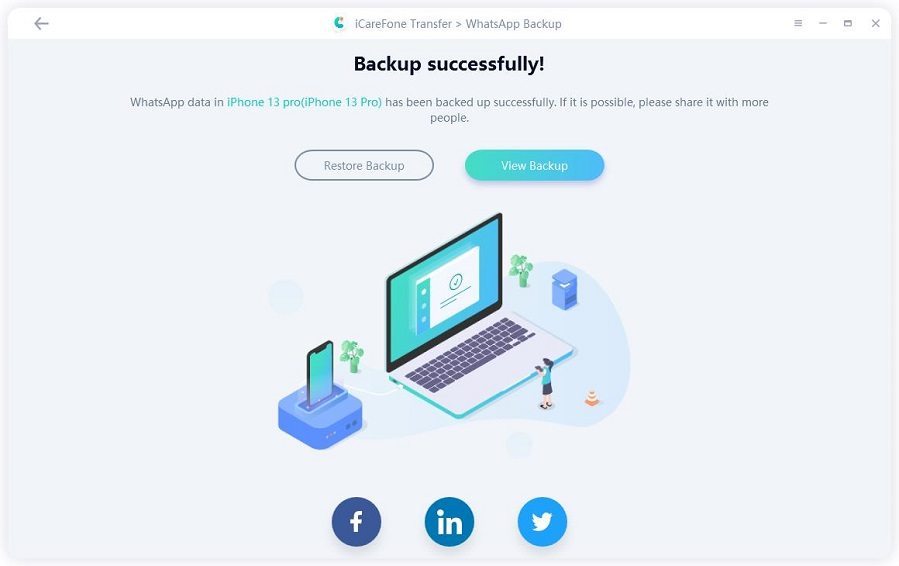
Таким образом, вы с лёгкостью можете создать резервную копию текста для WhatsApp.Вы также можете легко прочитать резервную копию whatsapp.
Видео руководство: Как сделать резервную копию WhatsApp
Создать резервную копию для WhatsApp при помощи iTunes
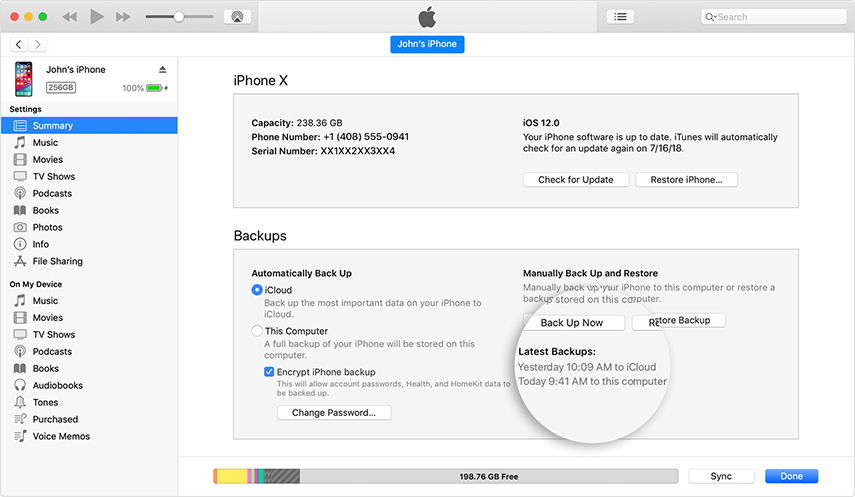
Так же как iTunes проигрывает ваши любимые музыкальные записи, он, в том числе, оборудован и технологией резервного копирования текстов для WhatsApp. Воспользуйтесь нижеприведённым руководством для создания резервной копии.
- В первую и самую главную очередь, загрузите iTunes на свой пред-синхронизированный компьютер (PC или Mac). Тем же временем, соедините iPhone с девайсом, используя кабель USB.
- Теперь кликнете на иконку айфона, доступную в iTunes и перейдите к ‘Summary’.
- Последним действием кликнете на опцию создать резервную копию сейчас ‘Backup Now’ и весь диапазон файлов, доступных на iPhone будет резервно копирован.
Создать резервное копирование WhatsApp при помощи iCloud
iCloud от кампании Apple предоставляет своим пользователям 100% гарантию хранения резервной копии любого устройства. Подобным образом, любой довольно легко может создать резервную копию текстов для WhatsApp. Просто следуйте нижеприведённому списку шагов!
- Возьмите свой iPhone и найдите настройки ‘Settings’ на экране рабочего стола или в меню с установленными приложениями. Нажмите на [ваше имя] и кликнете на ‘iCloud’ сразу после этого вам необходимо переместить ползунок напротив опции ‘iCloud Drive’ для её активации.
- Из доступного списка приложений, активируйте опцию ‘WhatsApp’.
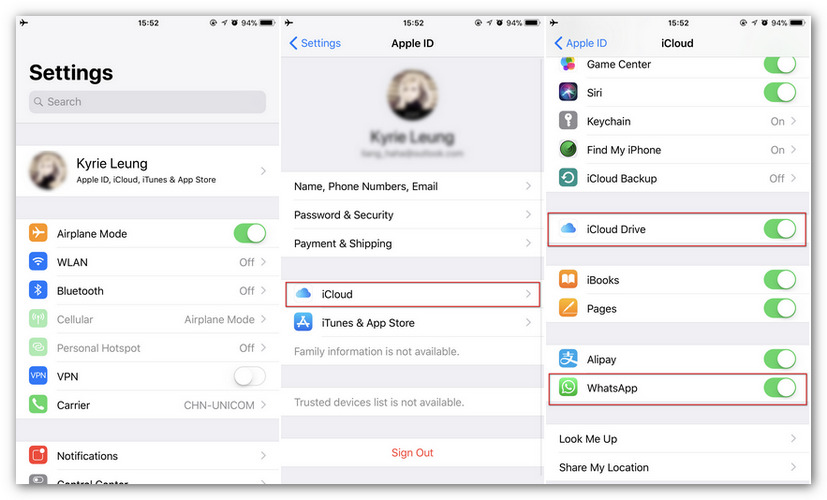
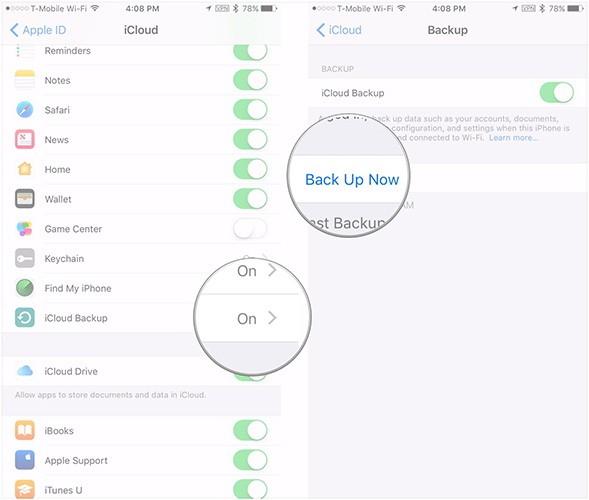
- Теперь перейдите в настройки iCloud и выберите в главном меню опцию ‘iCloud backup’, активируйте опцию ‘iCloud backup’ (если она не включена).
- Наконец, нажмите на создание резервной копии ‘Back Up Now’.
Как сделать резервную копию текста для WhatsApp на Android
Если вы владелец устройства с андройд, вы можете воспользоваться способом резервного копирования текстов Google Drive, доступного для WhatsApp на вашем телефоне Android. Вот как вы можете это сделать.
- 1. Для начала, запустите ‘WhatsApp’ и перейдите к иконке меню ‘menu icon’, то есть к трём точкам, расположенным вертикально, видимым в верхней правой части экрана.
- 2. Отсюда кликнете по настройкам и перейдите к чатам: ‘Settings’ > ‘Chats’
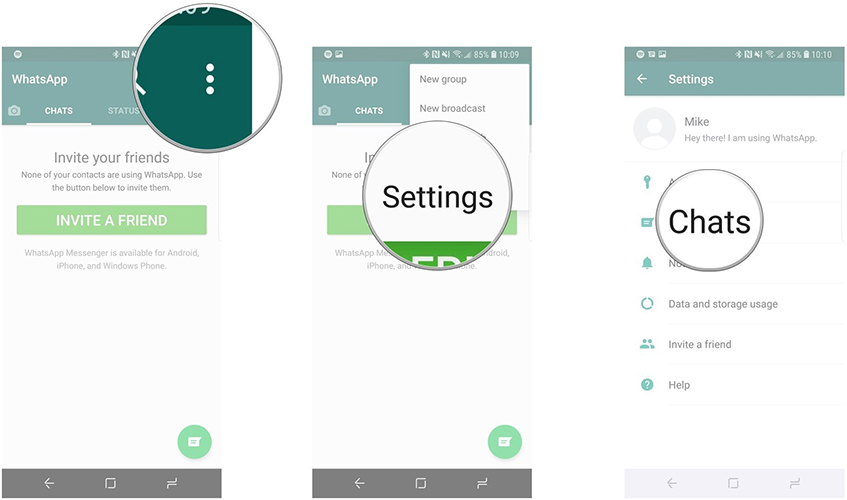
- 3. После этого кликнете на опцию ‘Chat Backup’.
- 4. Затем — ‘Google Drive Settings’ для выбора длительности и частоты, которые для вас наиболее удобны.
- 5. Нажмите на ‘Account’ и убедитесь, что выбрали именно тот аккаунт, с которым будет соединена ваша резервная копия.
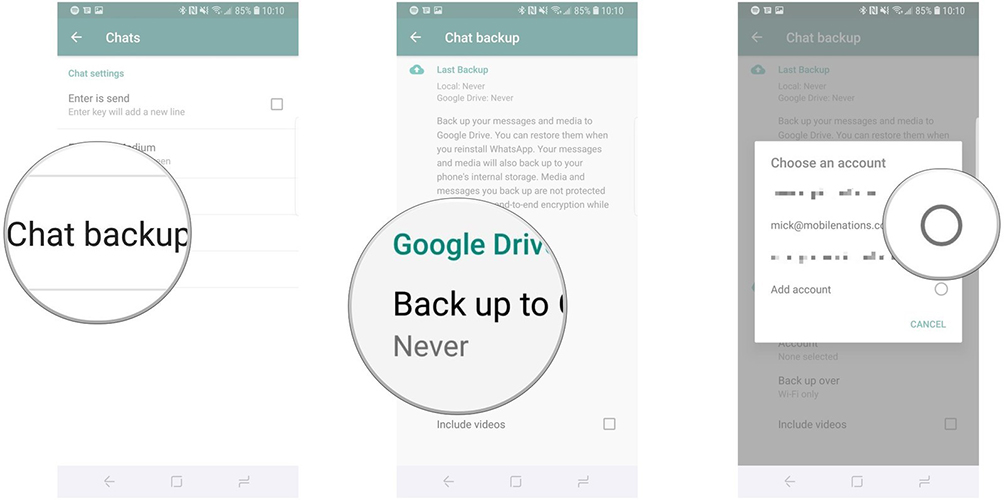
- 6. Выберите ‘Allow’ и нажмите на опцию ‘Back up over’:
- Для создания резервной копии Wi-Fi, нажмите на кружок ‘Circle’ напротив ‘Wi-Fi’.
- Для сотовой сети — ‘Circle’ напротив сети ‘WiFi’ или сотовой сети ‘cellular’.
- 7. В случае добавления видео, нажмите на поле возле опции ‘include videos’.
- 8. Наконец, выберите опцию ‘Back Up’ для создания резервной копии для своего телефона.
Бонус: Как восстановить чаты WhatsApp из бэкапа
Мы выяснили, как можно создать резервную копию WhatsApp, но если вы хотите восстановить её, тогда вам поможет такое решение проблемы как Tenorshare iCareFone Transfer! Эта программа способна получить ваши тексты и из приложения WhatsApp тоже. Рекомендуем сейчас прочитать статью как перенести переписку WhatsApp или как перенести резервную копию WhatsApp.
Заключение
Мы успешно изучили несколько методов создания резервной копии текстов из WhatsApp. В то время как, iCloud и iTunes резервно копирует весь набор данных, использование Tenorshare iCareFone Transfer сохранит ваше драгоценное время и усилия, благодаря своей гибкой способности частичного резервного копирования и восстановления. Хранение резервной копии в Google drive – это тоже не лёгкая прогулка.
Резервное копирование сообщений WhatsApp с Android на ПК
Проблема: почему люди должны делать резервные копии своих сообщений WhatsApp
Несомненно, в наше время WhatsApp действительно популярен. Как приложение для мгновенного чата, оно позволяет людям отправлять и получать тексты, фотографии, аудио, видео, голосовые сообщения и т. Д. Они даже могут совершать по нему телефонные звонки и видеозвонки. Тогда данные пользователей будут собираться и в нем. Но дела не всегда идут хорошо. Иногда ваш телефон может упасть на землю, а затем сломаться. Иногда ваша неправильная работа может стереть все ваши важные данные. Поэтому, если вы не хотите потерять важные данные, вам необходимо найти способы сделать резервную копию сообщения WhatsApp с Android на ПК, чтобы вы могли восстановить сообщения WhatsApp на Android позже.

Анализ: каким образом люди могут создавать резервные копии своих сообщений WhatsApp
Есть два способа быть рекомендованными. Одним из них является создание резервной копии WhatsApp на Android с помощью Google Drive. Мы знаем, что WhatsApp сам позволяет людям делать резервные копии и восстанавливать данные между устройством и Google Drive. Другой способ передать ваши данные с Android на ваш компьютер с DataKit Android Резервное копирование и восстановление данных, Это профессиональный инструмент и хороший помощник.
Решение 1: резервное копирование данных WhatsApp с Google Drive
Если вы хотите выполнить резервное копирование данных на Android, убедитесь, что на вашем телефоне достаточно энергии, и подключите его к Wi-Fi-соединению, а затем просто выполните следующие действия:
Вручную
- Шаг 1: разблокируйте свой телефон Android и откройте WhatsApp.
- Шаг 2: нажмите «Меню»> «Настройки»> «Чаты»> «Резервное копирование чата»
- Шаг 3: нажмите «Резервное копирование» и выберите учетную запись Google, для которой вы хотите создавать резервные копии своих сообщений WhatsApp, или нажмите «Добавить учетную запись», если вы хотите создать новую.
Примечание. Вы можете поставить галочку «Включить видео», после чего ваши видео в WhatsApp будут загружены во время резервного копирования чата и мультимедиа WhatsApp на Google Drive.
Автоматически
Существует один дополнительный шаг для автоматического резервного копирования WhatsApp. Как и в приведенных выше процедурах, перейдите в раздел «Резервное копирование чата» и нажмите «Создать резервную копию на Google Диске», чтобы настроить Резервное копирование на Google Drive «Ежедневно», «Еженедельно» или «Ежемесячно».
OneClick для резервного копирования сообщений WhatsApp с Android на ПК.
Решение 2: перенос данных WhatsApp с Android на ПК с помощью FoneLab
Если вы хотите сохранить резервную копию на вашем компьютере в качестве дополнительной защиты, то FoneLab будет хорошим помощником. Это бесплатно, просто и безопасно. Теперь давайте начнем:
-
- Шаг 1: Запустите FoneLab на вашем компьютере
- Скачайте FoneLab For Android и установите его на свой компьютер.
Win Download
Mac Download
Win Download
Mac Download - Запустите FoneLab, выберите Режим восстановления данных Android а затем подключите телефон к компьютеру.
- Через несколько секунд ваш телефон будет обнаружен программным обеспечением.
- Скачайте FoneLab For Android и установите его на свой компьютер.
-
- Шаг 2: разрешить отладку по USB
- Включите отладку по USB на вашем телефоне, иначе он не сможет выполнить ваш заказ.
- Если вы не знаете, как включить отладку по USB, это поможет вам:
На главном экране вы можете найти приложение «Настройки», найти и нажать на него.
В этом интерфейсе вы должны найти пункт «Опции разработчика» и нажать на него.
В верхней части интерфейса есть кнопка. Включите это. Сдвиньте экран и включите опцию «Отладка по USB». Появится всплывающее окно, и вы должны подтвердить это действие.
-
- Шаг 3: выберите данные для резервного копирования
- Вы можете выбрать только «WhatsApp» и «WhatsApp Attachments» для восстановления.
- Сканируйте WhatsApp, чтобы увидеть больше деталей.
- Выберите данные, которые вы хотите сохранить.
-
- Шаг 4: Резервное копирование WhatsApp Android
Нажмите кнопку «Восстановить», чтобы перенести эти данные с Android на компьютер. Кстати, конечно, вы можете восстановить удаленные или потерянные данные WhatsApp на Android.
На данный момент мы завершили все шаги по передаче данных WhatsApp с телефона Android на компьютер. Это не так сложно и сложно. И опять же, регулярно сохранять резервную копию данных очень важно. И я надеюсь, что кто-то мог извлечь выгоду из этого и поделиться с друзьями.
можно ли сделать резервную копию ватсап на компьютере
Что такое резервная копия Ватсап, зачем она нужна и как ее восстановить
В наше время стало удобно переносить все необходимые данные на новое устройство. Не нужно переживать за сам процесс — всё происходит автоматически. Достаточно лишь включить необходимые настройки, а дальше система сделает всё за вас. Переписка и данные чатов в WhatsApp — одна из тех вещей, которую не хочется терять при покупке нового смартфона. Вместе с ней могут быть утрачены важные изображения, видео и другие важные файлы. Рассказываем все нюансы о создании резервной копии WhatsApp, зачем это нужно делать и как удалить резервную копию WhatsApp, если в ней нет необходимости.

Рассказываем, как настраивать резервное копирование в WhatsApp
Что такое резервная копия WhatsApp
Резервная копия существует для того, чтобы восстановить данные в случае утраты устройства или критического повреждения. Допустим, вы вдрызг разбили смартфон, в котором были все переписки, и купили новый — достаточно запустить процесс восстановления и все перенесется в ваше новое устройство. По умолчанию резервная копия создается раз в день в 2 часа ночи. При восстановлении появятся все те же чаты, которые были в это время. Не восстановится только то, что было после, при условии, если вы не делали резервную копию сами. Резервные копии хранятся на устройстве или на карте памяти. Все зависит от того, куда вы установили приложение.
Как сделать резервную копию WhatsApp
Это очень просто. Зайдите в настройки WhatsApp и выберите «Чаты». Затем нажмите «Резервная копия чатов» и выберите частоту копирования, которая вам удобна. Жизнь — такая штука, что никогда не знаешь, где окажешься завтра. Поэтому лучше выставить ежедневное резервное копирование, чтобы наверняка обезопасить себя и свои данные.
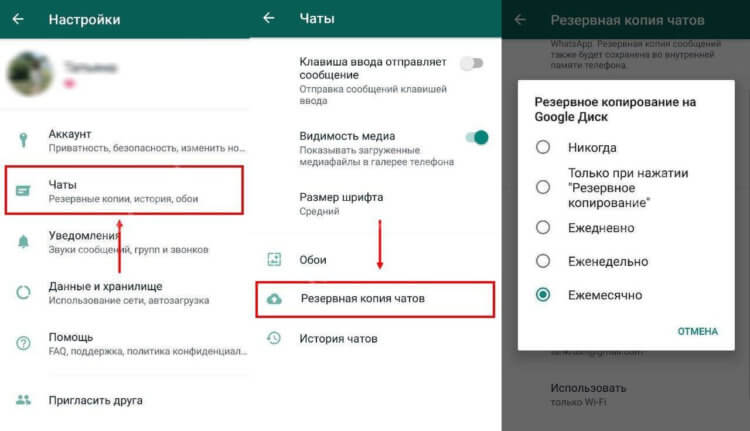
Резервная копия WhatsApp настраивается очень быстро
Не забудьте выбрать способ создания резервной копии — по Wi-Fi или Wi-Fi или сотовой связи. Лучше выбрать второй вариант, чтобы не зависеть от точки доступа беспроводного интернета — иногда их просто нет поблизости или смартфон попросту может не подключиться к ним.
Удобно делать резервную копию WhatsApp вручную — в разделе «Чаты» нужно всего лишь нажать на «Резервное копирование». Учтите, что резервное копирование может занять много времени, так что волноваться не стоит — дальше этот безопасный процесс станет протекать незаметно от ваших глаз.
Как восстановить резервную копию WhatsApp
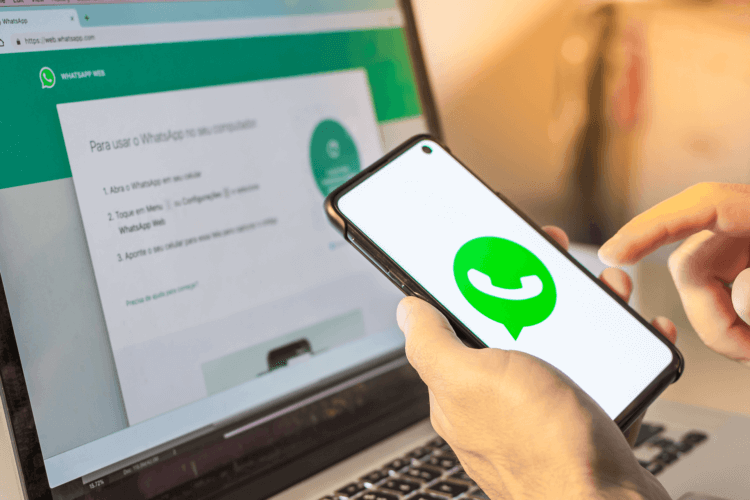
Не забудьте включить резервное копирование в настройках WhatsApp
Здесь все просто. Установите приложение WhatsApp, войдите в приложение и введите свой номер телефона. На экране появится предложение о восстановлении чатов — ждите пока все восстановится. Это очень удобно — во времена ICQ вся переписка утрачивалась с переходом на другое приложение и перенести ее было невозможно. О других полезных фишках в современных мессенджерах рассказываем в нашем Google News — не забудьте подписаться!
WhatsApp позволяет сохранить не только переписку и фото, но и видео. Для этого не забудьте включить опцию «Добавить видео» в настройках резервного копии. Бэкап станет заметно «тяжелее», зато все видеофайлы останутся в истории переписки.
Как удалить резервную копию WhatsApp
Некоторые предпочитают удалять текущую резервную копию сразу же после восстановления. Это связано в первую очередь с тем, что она больше не пригодится, ведь проще создать новую. Как это сделать:
Проблемы с резервной копией WhatsApp
Зачастую могут возникать неполадки с резервной копией — она просто не создается. В таком случае проверьте сигнал сотовой связи или переключитесь на Wi-Fi.
На проблемы может указывать нехватка свободного места на смартфоне или низкий заряд аккумулятора. Не забудьте проверить синхронизацию устройства с облачным хранилищем.
Зачем нужно делать резервную копию

А вы пользуетесь резервным копированием в WhatsApp?
Многие мои знакомые пренебрегают восстановлением данных из резервной копии в WhatsApp — они попросту отключают копирование в настройках, чтобы смартфон лишний раз не растрачивал трафик и не разряжал аккумулятор в неподходящий момент. Некоторые делают это вручную в удобное время — чтобы всё было под контролем, а кто-то предпочитает и вовсе не делать бэкап, когда меняет смартфон — их устраивает то, что приложение фактически установится заново, потеряется вся переписка и не видят в этом проблемы. А как вы относитесь к резервной копии WhatsApp? Расскажите об этом в нашем Telegram-чате.
К сожалению, до сих пор нет официального способа перенести WhatsApp с Android-смартфона на iPhone. Но есть отличное решение — читайте об этом удобном приложении в нашей статье.

Резервная копия в WhatsApp позволяет сохранять видео — это очень удобно
Я делаю резервную копию в WhatsApp, чтобы вся история переписки была со мной. Да, это делает ее более объемной, зато всегда есть возможность найти информацию в истории переписки: дни рождения, события, детали разговора или какие-нибудь важные фотографии, которые, казалось, давно были утеряны. Резервная копия делается быстро и не мешает пользоваться смартфоном и самим приложением, зато эта функция позволит не потерять важные данные.
Как сохранить переписку в WhatsApp при смене телефона
Мессенджер WhatsApp установлен на миллионах устройств, и с каждым днем в нем регистрируются новые пользователи. Это площадка для общения, обмена информацией в виде различного контента. От поломки гаджета или сбоев в его программном обеспечении никто не застрахован, поэтому многие интересуются, как сохранить переписку WhatsApp, причем не только чаты, но и прочую информацию (изображения, видеозаписи). Благо, разработчики мессенджера предусмотрели функцию резервного копирования данных, которая решает этот вопрос. Кроме того, инструкция, как сохранить переписку в WhatsApp, пригодится при смене телефона.
На Android-устройствах
Есть три способа сохранить историю переписок, и два из них предполагают, что у вас имеется аккаунт Google. Кроме того, манипуляции предполагают работу с облачным хранилищем (наверняка вы видели на телефоне утилиту «Диск»).
Бэкап
Обычно этим способом пользуются перед обновлением прошивки телефона, или если сообщения надо перенести на другой телефон по причине покупки нового гаджета.
Инструкция, как скопировать чаты:
Автоматический бэкап
Можете сделать так, чтобы телефон копировал сообщения из Вацапа в «облако» на регулярной основе — так точно вся информация будет сохранена.
Настройка автоматического копирования:
Сохранение чатов на ПК
Есть способ, как сохранить переписку в WhatsApp на компьютер — с помощью функции мессенджера «Экспорт чатов». Выглядит это так:
Как быстро скопировать отдельный чат:
На iPhone
Инструкция копирования сообщений на Айфоне аналогична Андроиду, только интерфейс другой, да и вместо облачного хранилища «Диск» используется «яблочный аналог» — iCloud, требующий входа через Apple ID.
Бэкап
Порядок резервного копирования:
Автоматический бэкап
Как и на устройствах с Андроид, iOS позволяет настроить автоматическое копирование истории диалогов:
Сохранение на ПК
Опять же, делается это при помощи функции «Экспорт чатов». Переписку в таком формате удобно хранить на жестком диске компьютера, как письмо на е-мейл или в одной из социальной сети.
Переписка, включая медиафайлы, будет помещена в архив. Зайдите в почту, к которой имеете доступ, скачайте архив из письма, распакуйте его и увидите перед собой сообщения и переданные файлы из чата или группы.
Есть отдельный клиент WhatsApp для компьютера, но это не автономный мессенджер, и у него куда меньше функций, чем на смартфоне. К примеру, возможности делать резервные копии нет. По сути, он только «зеркалит» то, что происходит на телефоне. Соответственно, дублировать переписку необходимо на мобильном девайсе, придерживаясь одной из инструкций.
Заключение
Разработчики ВотсАп предусмотрели сохранение содержимого чатов при помощи бэкапов. Этой опцией пользуются те, кто переживает, что с переписками что-то может случиться. И причин тому немало: неудачное обновление телефона, его поломка или же решение поменять на более новую модель. Если смартфон поддерживает работу с СИМ-картами, то данные можно записать туда.
Видео по теме
Как восстановить переписку в Вотсапе разными способами
Приложение WhatsApp поддерживает автоматическое резервное копирование. Благодаря этому пользователи могут узнать, как восстановить Ватсап на телефоне после удаления. Важно понимать, что провернуть эту процедуру возможно только по отношению к чатам за последнюю неделю и лишь при условии, что эти данные не удалялись с телефона или он не откатывался до заводских настроек.

Резервные копии в облаке
Чтобы бэкапы не забирали место в памяти телефона, можно копировать их в облако. Включить данную функцию необходимо самостоятельно. Вот инструкция для тех, кто не знает, как восстановить WhatsApp:
Чтобы проверить, произошел ли перенос в облачное хранилище, необходимо зайти на Google Drive, выбрать в левом меню пункт «Хранилище», а затем справа нажать «Резервные копии».

Перед вами должны появиться данные с надписью: «Резервная копия WhatsApp» и значком облачка.

Чтобы восстановить сообщения отсюда, необходимо:
Скорость восстановления целиком и полностью зависит от интернета и объема данных. Иногда процесс может протекать до нескольких часов.
Локальные резервные копии
Восстановление диалогов происходит из файлов, оставленных мессенджером на телефоне. Чтобы Вацап время от времени оставлял бэкап, нужно:
Для тех, кто не знает, как восстановить удаленные сообщения, данный раздел позволяет самостоятельно создать контрольную точку. Для этого нужно нажать на соответствующую кнопку зеленого цвета. При выборе определенного пункта ниже, параллельно будет создаваться дополнительная копия и на облачном хранилище.

Восстановление из локальной резервной копии
Так как восстановить удаленную переписку в Ватсапе можно только с помощью бэкапа, нужно, чтобы приложение время от времени оставляло на телефоне свои данные. Чтобы его найти, необходимо:
Файлы-бэкапы сообщений будут начинаться с «msgstore», далее будет следовать дата и дополнительная информация, изначально они зашифрованы, так что просто так прочитать их не удастся. Чтобы восстановить WhatsApp, необходимо:
Чтобы в сообщениях WhatsApp также остались отправленные видео и аудио, перед повторной установкой мессенджера нужно кроме «Databases» вернуть еще и «Media» (путь — Внутренняя память/WhatsApp/Media).
Удобство использования WhatsApp заключается в том, что все удаленные переписки быстро восстанавливаются при наличии резервной копии на облаке или на самом устройстве.
Восстановление чатов с использованием дополнительных программ
Помимо стандартных способов восстановить удаленные сообщения, можно воспользоваться одной из сторонних утилит. Они значительно облегчают задачу поиска необходимых папок. Главное, чтобы файлы оставались на устройстве.
Undeleter
Данная программа поможет восстановить чаты. Она сканирует память устройства и «вытаскивает» из нее все то, к чему может получить доступ. Для ее запуска у пользователя должны быть права суперпользователя, то есть root доступ.
DiskDigger
Еще одна программа, которой можно воспользоваться для поиска удаленных файлов. Она сканирует как внутреннюю память, так и внешние накопители. Помимо восстановления резервных копий, ее также можно использовать для фото и видео, а также пользовательских файлов, посланных по WhatsApp.

Notification History
В отличие от предыдущих программ, с помощью Notification History избежать удаления чатов можно только в том случае, если утилита была установлена до стирания. Таким образом, устанавливая данное приложение, пользователь может перестраховаться от случайного удаления сообщений. Работает оно следующим образом:
Данная утилита позволяет восстанавливать отдельные сообщения, что бывает довольно полезно в отдельных переписках.
Восстановление удаленных сообщений на iPhone
Чтобы восстановить удаленные чаты, необходимо также воспользоваться облачным сервисом, как и в случае с телефонами на Андроид. Однако в этом случае данные будут сохраняться в iCloud. Для создания резервной копии на iPhone, необходимо:
Чтобы восстановить удаленные данные из iCloud на Айфоне, пользователь должен:
Важно, чтобы при создании резервных копий в iCloud и при восстановлении использовался один и тот же номер телефона. Через другую учетную запись восстановить удаленные чаты не получится. Таким образом, при использовании одного аккаунта iCloud разными телефонами, данные будут храниться в отдельности. Но на новом телефоне с другим номером старую переписку восстановить не получится.
Проблемы, с которыми можно столкнуться при создании резервной копии
В некоторых случаях iCloud не позволяет создать резервную копию. Тогда нужно следовать следующей инструкции:
Если iCloud не позволяет восстановить резервную копию, нужно убедиться, что:
В большинстве случаев, эти инструкции помогают решить возникающие проблемы. При возникновении других неполадок можно обратиться в службу поддержки WhatsApp.
Отправка чатов по электронной почте
При необходимости, пользователь может отправить себе по электронной почте историю чатов WhatsApp. Это позволит ему сохранить переписку в случае, когда нужно сделать откат телефона до заводских настроек, и если он не знает, можно ли восстановить диалог. Для этого нужно:
Затем пользователь сможет восстановить удаленный чат, используя один из предыдущих способов, а именно — через подключение телефона к компьютеру.
Видео по теме
как сделать резервную копию whatsapp на компьютере или без него
Сообщения из WhatsApp крайне для вас важны? Вы хотите сохранить их навсегда и, представляя их потерю, по телу пробегают мурашки? Как тогда быть, если автоматическое создание резервной копии WhatsApp не работает? Что ж, в этом случае вы нашли самую подходящую страничку. Здесь, в этой статье, мы примем во внимание эту беспокоящую пользователей проблему и предоставим решения того, как создать резервную копию WhatsApp или как прочитать резервную копию whatsapp на компьютере.Многие не знают,whatsapp где хранится история сообщений.Поэтому пролистайте немного ниже, чтобы узнать, как устранить эту проблему.
Наилучший способ создать резервную копию текста для WhatsApp без использования iTunes/iCloud
Если вы хотите защитить себя от долговременных усилий по хранению резервной копии, тогда Tenorshare iCareFone for WhatsApp Transfer – это самый лучший для вас вариант. Кроме этого, iCareFone заботится о любых раздражающих проблемах, связанных с iOS, и работает великолепно!Также с помощью Tenorshare iCareFone for WhatsApp Transfer,вы можете быстро перенести WhatsApp c Andriod на iPhone или перенести чаты whatsapp с iPhone на Andriod.
Вот как вы можете создать резервную копию для своего ватсапа при помощи Tenorshare WhatsApp Transfer!
Скачайте Tenorshare WhatsApp Transfer на свой ПК и соедините свой iPhone с ПК. Теперь выберите из интерфейса иконку ‘WhatsApp’.
Затем просто коснитесь опции резервного копирования ‘Сделать резервную копию сейчас’.
Дождитесь окончания процесса резервного копирования данных WhatsApp на свой телефон.
Впоследствии, программа отобразит сообщение о завершении резервного копирования ‘Backup completed’
Таким образом, вы с лёгкостью можете создать резервную копию текста для WhatsApp.Вы также можете легко прочитать резервную копию whatsapp.
Видео руководство: Как сделать резервную копию WhatsApp
Создать резервную копию для WhatsApp при помощи iTunes
Так же как iTunes проигрывает ваши любимые музыкальные записи, он, в том числе, оборудован и технологией резервного копирования текстов для WhatsApp. Воспользуйтесь нижеприведённым руководством для создания резервной копии.
Создать резервное копирование WhatsApp при помощи iCloud
iCloud от кампании Apple предоставляет своим пользователям 100% гарантию хранения резервной копии любого устройства. Подобным образом, любой довольно легко может создать резервную копию текстов для WhatsApp. Просто следуйте нижеприведённому списку шагов!
Как сделать резервную копию текста для WhatsApp на Android
Если вы владелец устройства с андройд, вы можете воспользоваться способом резервного копирования текстов Google Drive, доступного для WhatsApp на вашем телефоне Android. Вот как вы можете это сделать.
Бонус: Как восстановить чаты WhatsApp из бэкапа
Мы выяснили, как можно создать резервную копию WhatsApp, но если вы хотите восстановить её, тогда вам поможет такое решение проблемы как Tenorshare iCareFone for WhatsApp Transfer! Эта программа способна получить ваши тексты и из приложения WhatsApp тоже. Рекомендуем сейчас прочитать статью как перенести переписку WhatsApp или как перенести резервную копию WhatsApp.
Заключение
Мы успешно изучили несколько методов создания резервной копии текстов из WhatsApp. В то время как, iCloud и iTunes резервно копирует весь набор данных, использование Tenorshare iCareFone for WhatsApp Transfer сохранит ваше драгоценное время и усилия, благодаря своей гибкой способности частичного резервного копирования и восстановления. Хранение резервной копии в Google drive – это тоже не лёгкая прогулка.
Обновление 2021-06-21 / Обновление для WhatsApp
Как создать резервную копию данных Ватсап на компьютере, на телефоне Android, резервная копия чатов Whatsapp
Для любителей регулярно менять смартфоны резервное копирование WhatsApp – самая необходимая функция. Она дает возможность сохранить всю важную информацию – чаты, документы, медиафайлы – и быстро перенести ее на новое устройство.
 Резервная копия WhatsApp помогает сохранить переписку при смене смартфона.
Понятие резервной копии WhatsApp
Мессенджер «Ватсап» приобрел необыкновенную популярность. Его используют для дружеского общения и работы. Бэкап данных позволит даже в случае потери, кражи или поломки телефона не утратить ценной информации и сохранить в памяти телефона, на внешнем носителе или в облачном хранилище копии всех настроек, чатов, прикрепленных файлов и перенести их на новое устройство.
Способы настроить и выполнить резервное копирование
Приложение «Ватсап» необычайно удобно для сохранения информации, так как создать бэкап переписки можно как в памяти телефона или на внешнем носителе, так и в виртуальном облаке. Для смартфонов, работающих на платформе «Андроид», это Google Disk, для телефонов Apple на iOS – iCloud.
Частоту резервного копирования можно настроить по желанию пользователя:
В автоматическом режиме создание бэкапа происходит в заданный срок (каждый день, 1 раз в неделю или в месяц) в 2 часа после полуночи. Если в это время будет отсутствовать подключение к интернету, значит, архивация будет отложена до ближайшего соединения с сетью. Также в WhatsApp предусмотрена возможность создания резервной копии вручную.
На телефоне
Чтобы настроить копирование чатов «Ватсапа» в телефоне с ОС «Андроид», выполняют следующий алгоритм:
На телефонах, работающих на платформе iOS, резервное копирование WhatsApp настраивается автоматически. Единственное, на что требуется обратить внимание: у пользователя должен быть подключен iCloud Drive, и в нем достаточно свободного места для создания копии.
Также для владельцев телефонов Android доступна функция создания локальной копии за последнюю неделю в памяти устройства. Чтобы ей воспользоваться, необходимо открыть меню «Настройки» в приложении «Ватсап», перейти в раздел «Чаты» и создать резервную копию вручную. Данные сохраняются на телефоне в формате db.crypt12. В названии будет указана дата создания.
Чтобы установить бэкап на смартфон, требуется переименовать файл в msgstore.db.crypt12, после чего удалить WhatsApp с устройства и переустановить его заново. При запуске приложение найдет резервную копию и предложит восстановить ее.
 Резервное копирование на телефоне.
На компьютере
Многие для удобства используют веб-версию или десктопное приложение «Ватсапа». Настроить создание резервных копий напрямую с ПК в мессенджере нельзя. Но существует возможность загрузить бэкап отдельных чатов на компьютер. Это позволит сохранить важную информацию, полученную от корреспондентов, напрямую на устройстве.
Действуют по следующему алгоритму:
После получения файл скачивают на компьютер. Так можно перенести не только переписку, но и медиафайлы и документы, прикрепленные к сообщениям.
Как отключить копирование данных
Иногда, чтобы освободить место в облачном хранилище, требуется остановить архивирование WhatsApp.
На «андроиде» сделать это можно в настройках приложения. Действуют так же, как и при настройках резервного копирования, указав в графике создания бэкапа пункт «Никогда».
На «айфонах» отключают архивирование данных через настройки приложения. Для этого заходят в меню «Настройки», выбирают вкладку «Чаты», а затем деактивируют пункт «Автоматическое копирование», установив значок в положение «Выкл.». Функцию можно подключить вновь в любой момент по желанию пользователя.
Очистка резервной копии
На телефонах с ОС «Андроид» локальный архив за последние 7 дней использования сохраняется в памяти телефона или на SD-карте.
Чтобы освободить место, его удаляют следующим способом:
Удалить резервные копии можно и из облачного хранилища.
Владельцы телефонов на базе iOS должны действовать по следующему алгоритму:
Для пользователей смартфонов на базе Andeoid алгоритм действий будет похожий. У них архив хранится на Google Drive в разделе «Хранилище» во вкладке «Резервные копии».
- Шаг 3: выберите данные для резервного копирования
- Шаг 2: разрешить отладку по USB
- Шаг 1: Запустите FoneLab на вашем компьютере