Sorry, you have been blocked
This website is using a security service to protect itself from online attacks. The action you just performed triggered the security solution. There are several actions that could trigger this block including submitting a certain word or phrase, a SQL command or malformed data.
What can I do to resolve this?
You can email the site owner to let them know you were blocked. Please include what you were doing when this page came up and the Cloudflare Ray ID found at the bottom of this page.
Cloudflare Ray ID: 803c0a415953b9dd • Your IP: Click to reveal 178.175.133.149 • Performance & security by Cloudflare
Как 3 способами делать скриншот на самсунг галакси а21s
Я когда размещаю видео как сделать скриншот, то половине зрителей не получается, тем или иным способом.
Поэтому как сделать скрин экрана на самсунг галакси а21s, начну с третьего встроенного способа. Он получается у всех.
Только перед этой процедурой вам нужно предварительно немного настроить скриншот, точнее процедуру его создания.
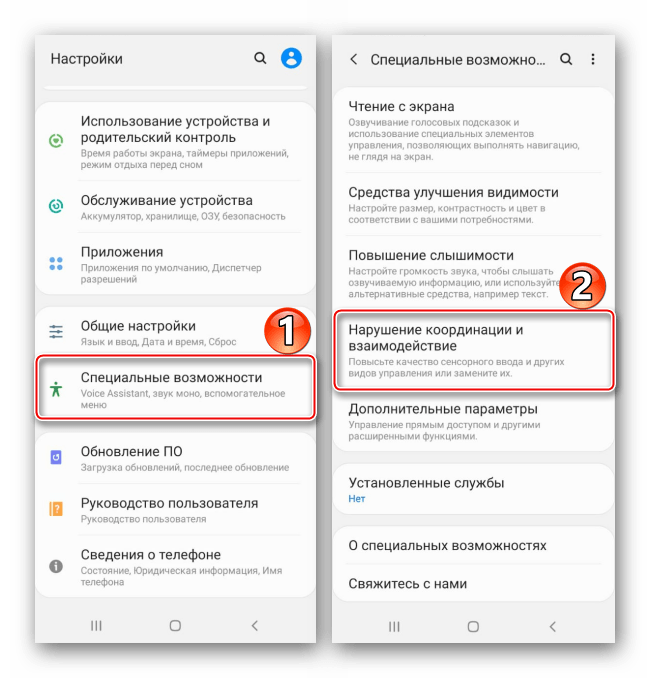
Для этого открываем настройки и скролим из экран вниз пока не увидим «Специальные возможности».
В вашем телефоне самсунг галакси а21s, также есть замечательная возможность делать скриншоты голосом. Рекомендую — просто, быстро, эфективно. Можно знакомых удивить — вот инструкция.
Увидели? Нажмите на них. Здесь также немного крутим вниз содержимое раздела, пока не заметите «Нарушение координации и взаимодействия».
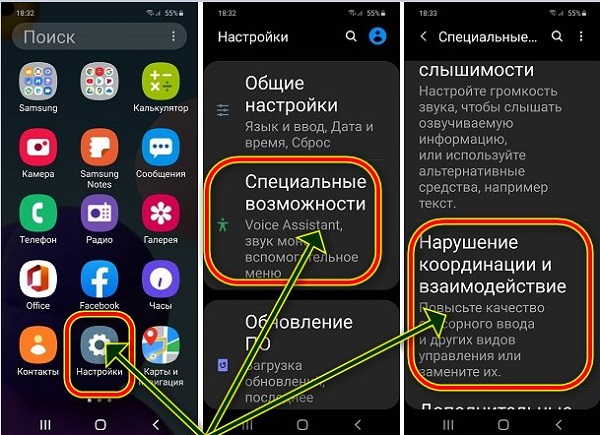
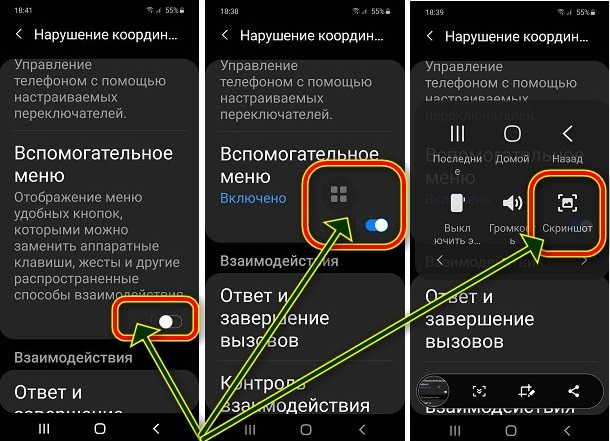
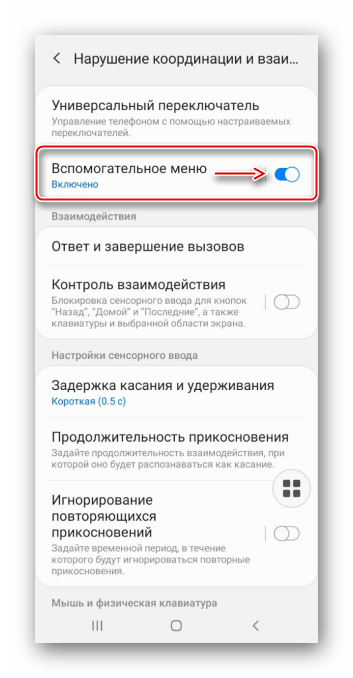
Сразу после этого увидите надпись «Вспомогательное меню» и ниже ползунок-переключатель. Он белый на черном фоне.
Нам нужен на синем фоне. Для этого передвиньте его вправо. После этого сразу появится значок с четырьмя квадратиками.
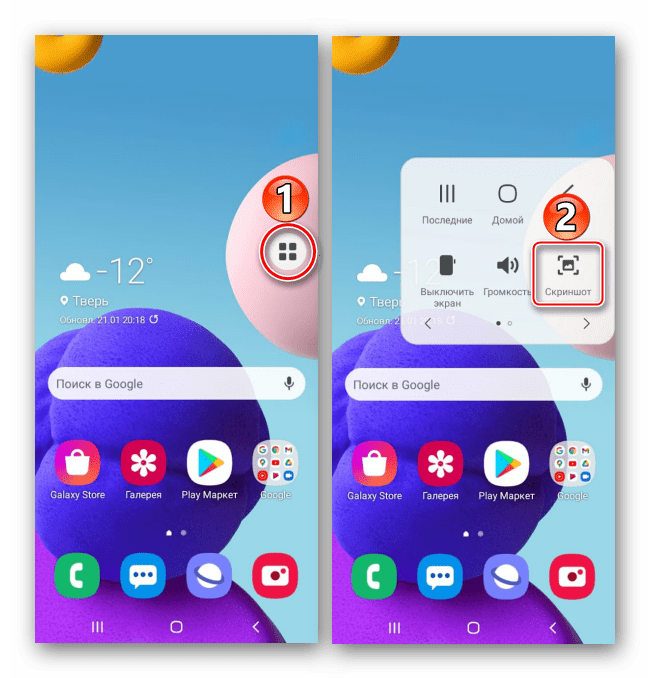
Он будет отображаться повсюду, при этом сам значок можно переместить в любое место. Стоит вам на него нажать и сразу появится параметр «Скриншот». Нажмите на него и снимок будет сделан.
Следующий способ делать скриншот на самсунге а21s можно сказать проще, но многие делают ошибку и у них не получается.
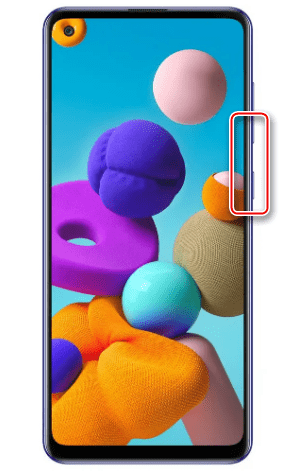
Вам нужно одновременно зажать кнопку сделать тише и питание и сразу отпустить. Одним словом, все должно произойти мгновенно и даже не будет ошибкой если сказать как можно быстрее.
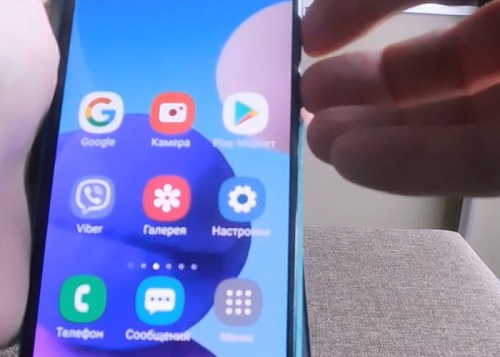
Ну и последний трюк. Вам нужно провести ребром ладони по экрану телефона а21s. При этом нет разницы с правой стороны в левую или наоборот.
Главное — ребро должно слегка касаться экрана постоянно – от начала до конца иначе может не получиться. На этом все. Успехов.
Создание скриншотов на Samsung A21s

Сделать снимок экрана на смартфоне Samsung A21s можно тремя методами.
Вариант 1: Комбинация клавиш
- Одновременно нажимаем и сразу отпускаем клавиши уменьшения громкости и выключения.
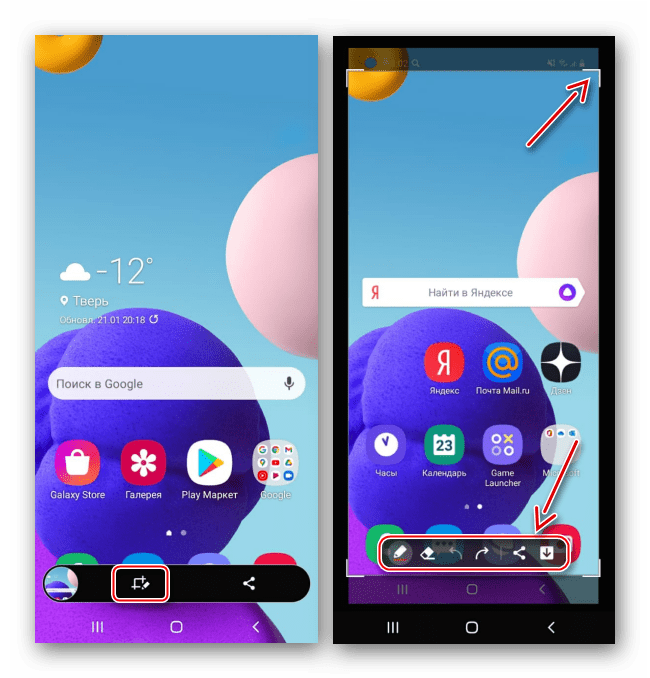
- Когда скриншот будет сделан, на несколько секунд появится панель управления, с помощью которой можно его обрезать, отредактировать
Вариант 2: Вспомогательное меню
- Речь идет о специальной функции, предназначенной для людей, у которых есть проблемы с согласованностью движений, поэтому по умолчанию она отключена. В «Настройках» открываем раздел «Специальные возможности», а затем «Нарушение координации и взаимодействие».
- Включаем «Вспомогательное меню». Теперь его значок всегда будет на экране поверх других приложений.
- Когда нужно сделать скриншот, открываем меню и тапаем соответствующую кнопку.
Вариант 3: Скриншот с прокруткой
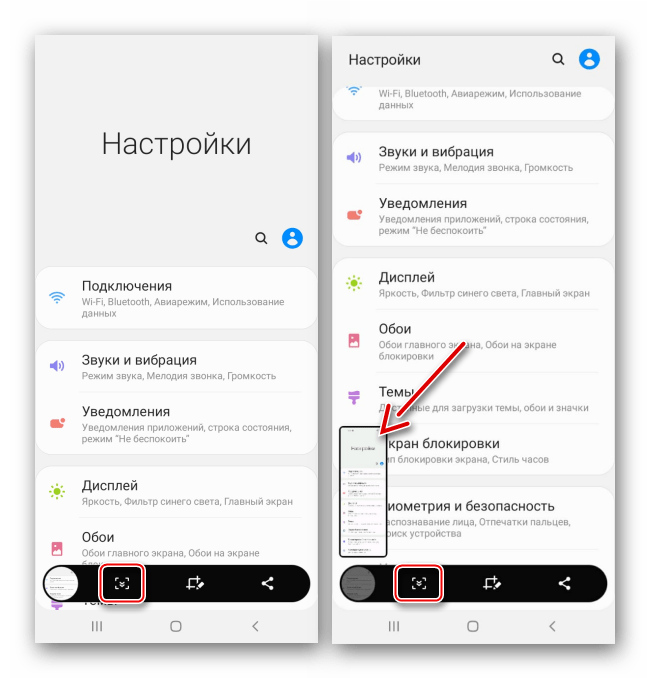
- Этот метод подойдет, если нужно захватить сразу несколько экранов. Опция добавляется автоматически, когда она может пригодиться. Для захвата используем любой из вышеописанных вариантов, а при отображении панели действий жмем на ней иконку со стрелочками вниз. Продолжаем нажимать, пока не будет захвачена нужная область.
Где искать скриншоты
Найти снимки экранов в памяти устройства можно двумя путями:
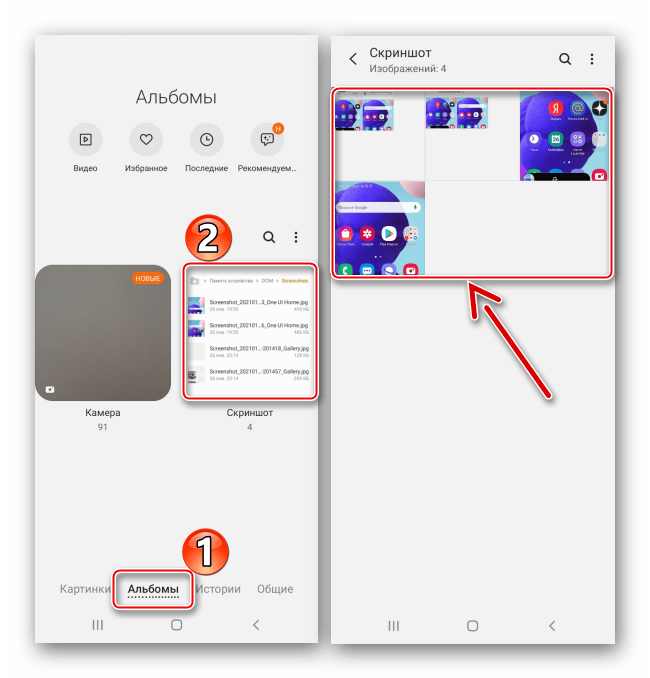
- Открываем «Галерею» и среди альбомов ищем папку «Скриншоты».
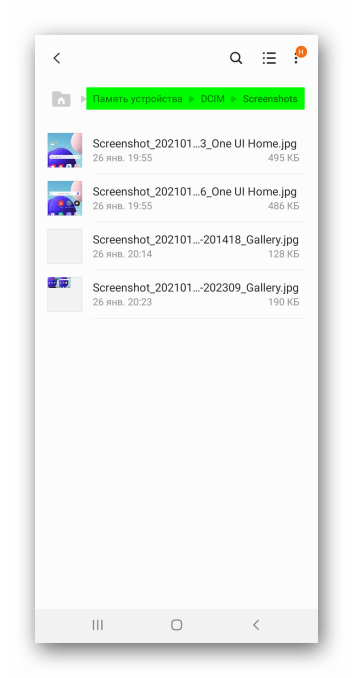
- Запускаем любой файловый менеджер, находим каталог «DCIM», а в нем папку со снимками экрана.
Способ 2: Стороннее ПО
Альтернативой стандартным средствам могут стать приложения, загруженные из Google Play Маркета. Рассмотрим этот способ на примере Screenshot Easy.
- Запускаем приложение и даем ему доступ к мультимедийным файлам.
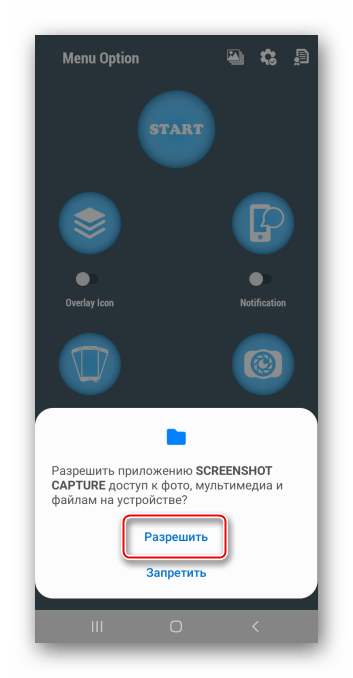
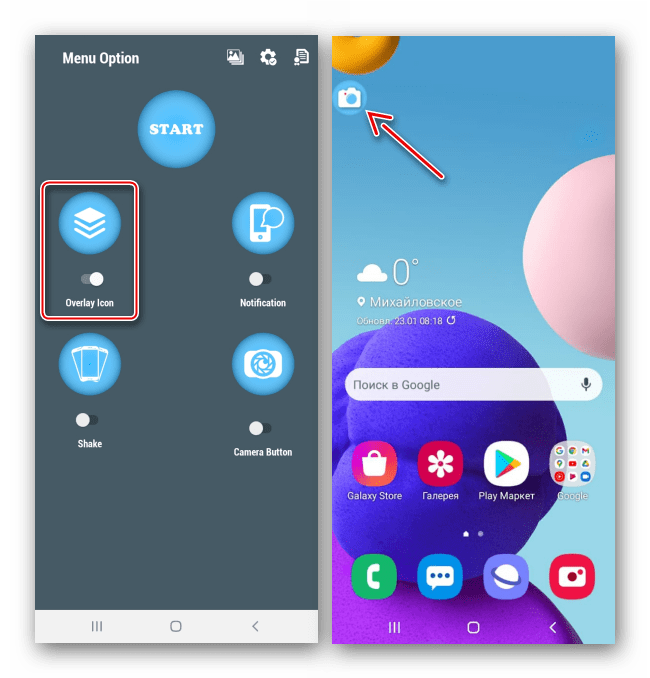
- Для удобства разработчики предусмотрели сразу несколько способов захвата экрана мобильного устройства. Например, можно закрепить плавающую кнопку, которая будет размещаться поверх всех приложений. Для этого активируем соответствующую функцию.
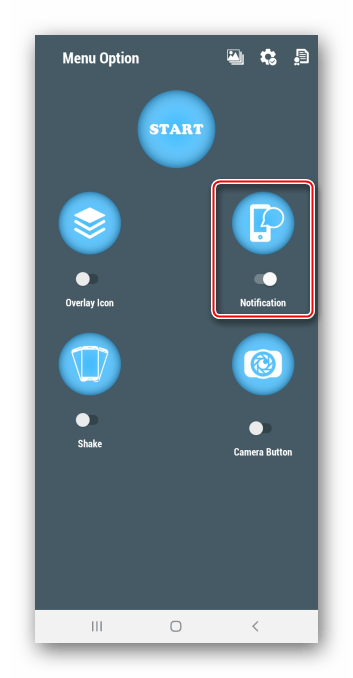
Также делать скриншоты можно из области уведомлений,
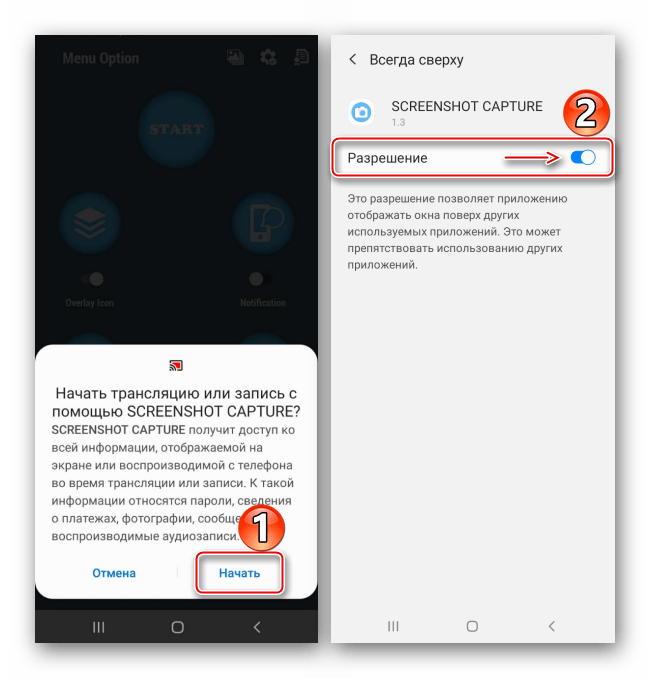
Разрешаем ПО захватывать экран и отображаться поверх других окон.
Либо ищем папку «ScreenshotEasy» среди альбомов «Галереи»,