Как сделать скриншот ладонью на Samsung Galaxy
Чтобы сделать скриншот на смартфона Android, нужно как правило совершать комбинацию по нажатию определенных кнопок. Быстро сделать снимок экрана таким образом не получиться. А вот в смартфонах Samsung, серии Galaxy можно сделать скриншот ладонью, просто проведя ребром по экрану — здорово, не правда ли!
В нашей публикации мы опишем как сделать снимок экрана ладонью, а также вспомним как сделать скрин экрана стандартным способом на смартфонах Самсунг.

Какие смартфоны Samsung поддерживают возможность делать скриншот ладонью
Не все смартфоны Самсунг поддерживают функцию скриншот рукой, поддержка скриншотов ребром ладони, есть только в премиальных моделях смартфонов, серии Galaxy S и Galaxy Note, а также исключительно в некоторых моделях среднего класса.
Поэтому, в первую очередь перед тем как задаваться вопрос: почему не работает скрин ладонью — выясните, входит ли ваш смартфон в флагманскую линейку телефонов Samsung.
Как сделать скриншот ладонью
Для того чтобы делать снимки экрана ребром ладони, необходимо активировать функцию в настройках смартфона Samsung. Выполните следующие шаги по настройке:
- Откройте приложение «Настройки» на своем смартфоне.
- Перейдите в раздел настроек «Дополнительные функции» (в старых версиях раздел может назваться «Движение»).
- Затем выберете пункт «Снимок экрана ладонью» и активируйте данную функцию.
Готово! Функция включена, теперь можно сделать скриншот ладонью.
Чтобы выполнить снимок экрана с помощью ладони необходимо провести ребром руки по экрану слева на право или с право на лево.

Как сделать скриншот ладонью на Самсунге
Как понять что снимок экрана выполнен?
После того как вы проведете ребром руки по экрану, дисплей характерно моргнет и в панели уведомлений (в верхнем левом углу) появиться иконка фото. Найти скрин экрана можно в приложении «Галерея» в разделе «Скриншоты» (в папке Pictures/Screenshots или Pictures/ScreenCapture).
Как сделать скриншот на Samsung внешними кнопками
Если вы все таки приверженец традиционного способа, то Вам для того чтобы сделать скриншот нужно одновременно зажать кнопки: «Домой» и «Выключение».

Как сделать скриншот на Самсунге
Найти сделанные скриншоты можно также в приложении «Галерея» или разделе «Мои файлы».
Приложения для скриншотов
Если Вас не устраивают возможности и функционал вашего смартфона, то всегда можно найти решение от сторонних разработчиков в магазине приложений Google Play. Приложения для скриншотов достаточно много, мы отобрали наиболее популярные приложения которые можем вам порекомендовать ниже.
Скриншот
Достаточно простая и удобная программа для создания скриншотов. Дополнительные возможности у приложения: добавление текста, мозаики, живописи, возможность сразу поделиться сделанным снимком экрана. Показал себя как быстрой и простой программой.
6 способов сделать скриншот на Samsung Galaxy A 12
Это стандартный метод получения снимка экрана для большинства Android-смартфонов, работает он и на А 12. Для получения скриншота зажимаем одновременно аппаратные кнопки выключения и уменьшения громкости.

После создания скриншота в нижней части дисплея появляются 3 иконки — переход в галерею, редактирование и поделиться. При выборе редактирования можно добавить графические элементы или надписи на снимок и затем сохранить.

Примечание: панель иконок в нижней части дисплея Самсунг Галакси А 12 может быть не подключена по умолчанию. Тогда её можно подключить.
Как это сделать:
Проведите вниз от верхней части дисплея,чтобы открыть панель настроек, нажмите на «шестерёнку». Затем перейдите в «Дополнительные функции» — «Снимки экрана»


Переведите ползунок панели в положение «включено»

Через вспомогательное меню
Если стандартный способ Вас чем-то не устраивает, можно добавить на дисплей специальную кнопку для быстрого доступа к наиболее востребованным функциям. Кнопка после подключения будет выглядеть как часть окружности в боковой части дисплея.

При нажатии на кнопку вспомогательного меню откроется ряд иконок, в зависимости от того, как Вы произвели настройки. В том числе и иконка Screenshot.
Как включить вспомогательное меню на Галакси А 12:
Войдите в Настройки. Далее перейдите: «Специальные возможности» — «Нарушение координации и взаимодействия». В этом разделе переведите ползунок «Вспомогательное меню» в положение «включено». После включения будет доступна дополнительная настройка — можно настроить иконки, которые будут в нём отображаться.

Провести ладонью
Есть у Samsung своеобразная «фишка», которая работает на большинстве моделей — можно сделать снимок экрана, проведя над ним ребром ладони. Правда, многие владельцы смартфонов этого производителя считают такой способ неудобным. Не всегда получается правильно провести над экраном, чтобы добиться нужного результата. Но всё же такой способ есть и мы о нём рассказываем.
О том как включить функцию, можно прочитать здесь
Длинный Screenshot
В том случае, если на смартфоне открыт файл, который не помещается на одном экране (например, PDF-документ, или страница сайта), есть возможность запечатлеть его целиком (так называемый «длинный скриншот).
Как это делается:
- Если Вы делаете снимок на длинном документе, то после его создания появляется специальная дополнительная иконка:

- Нужно нажимать на неё столько раз, сколько Вам требуется. Имейте в виду, что иконки после первого Screenshot появляются на непродолжительное время (примерно 2-3 сек)
Google Assistant
Можно просто попросить свой смартфон, чтобы он сделал скрин. Управление происходит при помощи голосовой команды «Сделай скриншот экрана».
Как подключить функцию, если она не подключена:
- Зайдите в настройки телефона;
- Перейдите: «Приложения и уведомления» — «Дополнительно» — «Приложения по умолчанию».
- Активируйте «Использовать скриншот»
Вызов Google Assistant происходит нажатием на центральную кнопку на дисплее или через команду «Окей Гугл»
Приложения
В том случае, если ни один из вышеописанных способов вам не подходит, можно установить одно из приложений из магазина Play Market. Попробуйте несколько и выберите наиболее понравившееся. В качестве вариантов можно упомянуть:
Как сделать снимок экрана на смартфоне SAMSUNG.
Одна из часто используемых функций смартфона – это снимок экрана (или скриншот от англ. screenshot — «сни́мок экра́на»). Вроде бы к чему всё это, когда на экране и так всё видно. Оказалось, что эта простая возможность телефона порой очень сильно выручает, и это может быть:
— снимок карты местности в описании маршрута до объекта (магазина, офиса, маршрута проезда или объезда);
— информация из интернета по важному для вас вопросу, включая различные схемы;
— адресок с телефоном, снятого с экрана Контакта какой-нибудь фирмы;
— и таких случаев очень много…
А ведь функция востребована именно потому, что делается она одним движением, и воспользоваться ею очень просто, т.к. он (снимок экрана) остаётся в памяти вашего смартфона навсегда, или, по крайней мере, до первого сброса до заводских настроек.
А как сделать скриншот с экрана смартфона Самсунг?
Способов сфотографировать экран смартфона много, и каждый производитель телефона к стандартному способу, который делается при нажатии двух кнопок: «Питания» и «Громкость ниже», придумывает что-то своё оригинальное.
У нас есть редакционный экземпляр смартфона SAMSUNG Galaxy A50 с операционной системой Android 9, у которого на корпусе есть только три кнопки:
— Кнопка питания;
— Кнопка увеличения громкости;
— Кнопка уменьшения громкости.
Теперь, как правило, все последние варианты смартфонов основных производителей приходят к более лаконичному виду, где на корпусе телефона имеется только три кнопки, остальные же кнопки – это виртуальные кнопки на экране телефона.
На «трехкнопочном» смартфоне SAMSUNG скриншот можно сделать двумя основными способами:
1 способ: скриншот двумя кнопками;
2 способ: скриншот ладонью.
1 способ: скриншот двумя кнопками.
Инструкция по съёмке экрана (скриншот) с помощью двух кнопок на смартфоне SAMSUNG.
Для скриншота экрана смартфона нужно нажать одновременно на две кнопки: кнопки «Питания» и кнопки «Уменьшения громкости звука».

Скрин №1 – нажать одновременно на кнопку «Питания» и на кнопку «Уменьшения громкости звука». alt=»Экран 2 Скриншот» width=»330″ height=»712″ />Скрин №2 – вид снимка экрана.
2 способ: скриншот ладонью.
Инструкция по настройке смартфона SAMSUNG для «Снимка экрана ладонью».
1. На рабочем экране запускаем приложение Настройки телефона.
alt=»Экран 3 Скриншот» width=»330″ height=»712″ />Скрин №3 – нажать на значок приложения Настройки телефона.
2. В Настройках телефона выбираем раздел Дополнительные функции.
alt=»Экран 4 Скриншот» width=»330″ height=»712″ />Скрин №4 – выбрать раздел Дополнительные функции.
3. В разделе Дополнительные функции выбираем подраздел Движения и жесты.
alt=»Экран 5 Скриншот» width=»330″ height=»712″ />Скрин №5 – выбрать подраздел Движения и жесты.
4. Далее исследуем состояние пункта «Снимок экрана ладонью». Если он выключен, то тогда его нужно включить. А для этого нужно нажать на этот пункт — «Снимок экрана ладонью».
alt=»Экран 6 Скриншот» width=»330″ height=»712″ />Скрин №6 – нажать на пункт «Снимок экрана ладонью».
5. В окне «Снимок экрана ладонью» нужно включить переключатель этой функции.
alt=»Экран 7 Скриншот» width=»330″ height=»712″ />Скрин №7 – нажать на переключатель для включения функции «Снимок экрана ладонью».
6. Теперь функция «Снимок экрана ладонью» включена, и мы можем делать скриншот экрана этим способом.
alt=»Экран 8 Скриншот» width=»330″ height=»712″ />Скрин №8 – функция «Снимок экрана ладонью» включена.
Инструкция по съёмке экрана (скриншот) способом «Снимок экрана ладонью» на смартфоне SAMSUNG.
1. Для скриншота экрана смартфона нужно провести ребром ладони по экрану либо слева направо, либо справа налево. Нужно провести ладонью так, чтобы ребро ладони обязательно касалось поверхности экрана.
2. После этого в строке состояния телефона (это самая верхняя строчка экрана) появится значок уведомления, информирующий о новом скриншоте.
Чтобы прочитать сам текст уведомления нужно свайпом от верхнего края экрана провести вниз, чтобы открыть Панель уведомлений.

Скрин №9 – открыть Панель уведомлений свайпом от верхнего края экрана вниз.
Далее, на Панели уведомления можно нажать на само уведомление «Создан снимок экрана».
alt=»Экран 10 Скриншот» width=»330″ height=»712″ />Скрин №10 – открыть текст уведомления «Создан снимок экрана».
После этого на телефоне запустится приложение «Галерея», в котором вы увидите сам снимок экрана. Здесь, находясь в приложении «Галерея», вы, при желании, сможете этот скриншот отредактировать, переслать или удалить, нажав на соответствующий значок внизу экрана.
alt=»Экран 11 Скриншот» width=»330″ height=»712″ />Скрин №11 – вид снимка экрана в приложении «Галерея».
Как сделать скриншот на телефоне Samsung: 3 способа
Всех приветствую на WiFiGid! В этой короткой статье я покажу вам как можно сделать скриншот на телефоне Samsung. Разберем все популярные модели, статья действительно универсальна. Поехали 
Вместо введения
Если вдруг что-то не работает, пишите свою модель в комментариях, а мы дополним статью. Сразу же можете написать свой годный метод, это может очень сильно кому-то помочь.
Статья подходит для владельцев любых современных телефонов Samsung на базе One UI всех версий. Просто пробуйте инструкции сверху вниз, и что-то наверняка получится. Более того, на телефоне можно сделать скриншот обычно несколькими способами, так что может сработать и вообще все.
Но чтобы владельцы самых популярных моделей смогли найти эту статью, мне перед инструкцией придется перечислить некоторые модели, а вы пока листайте дальше и уже делайте:
- Samsung A50, A51, A52, A53
- Samsung A10, A22, A32, A71
- Samsung M12, M32
- Samsung Galaxy S20, S21, S22, S23
Способ 1 – Громкость + Питание
Самый простой вариант, которым пользуюсь сам. Главное, что работает вообще в любых сценариях, где другие варианты не подходят.
Одновременно зажимаем кнопку понижения громкости и выключения. Не держим долго, отпускаем. Должен появиться звук скриншота.
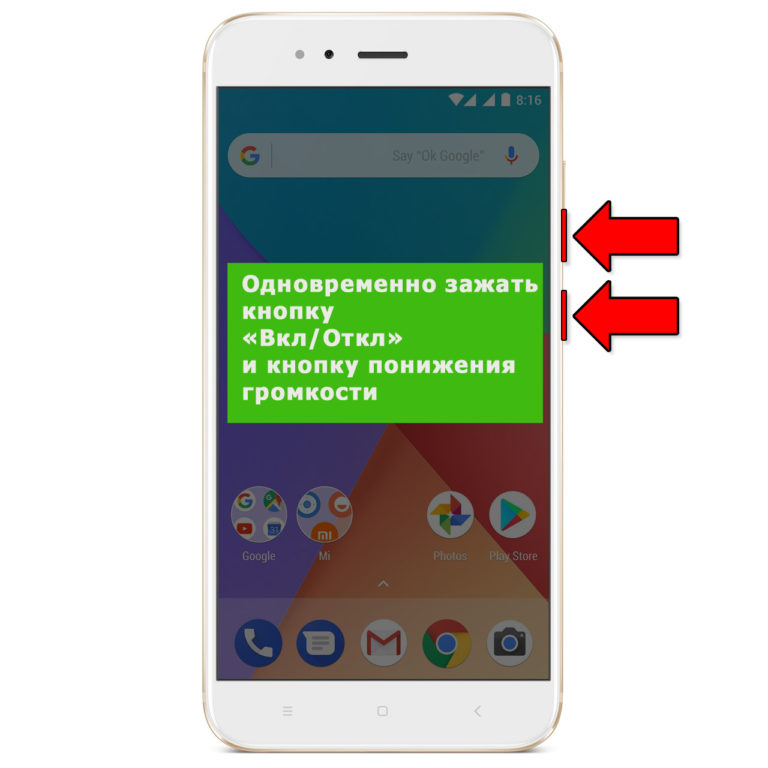
А вот если передержать эти кнопки, то скорее всего просто откроется меню выключения смартфона. Но если получится один раз, только так и будете делать.
Способ 2 – Механическая кнопка
Если на вашем телефоне еще присутствует механическая центральная кнопка, можно сделать скриншот и с ее помощью.
Одновременно нажимаем эту механическую кнопку «Домой» и кнопку питания.
Способ 3 – Скриншот ладонью
Это вариант доступен на флагманских сериях Samsung Galaxy S и Note.
Проводим ребром ладони по экрану справа налево (ладонь должна касаться экрана).
Если вдруг способ не работает, переходим в «Настройки – Дополнительные функции – Движение и жесты». Здесь ищем пункт «Снимок экрана ладонью» и включаем его. Но обычно он включен.
Что дальше?
После того, как вы сделаете скриншот, в панели статусов появится значок сделанного скриншота:
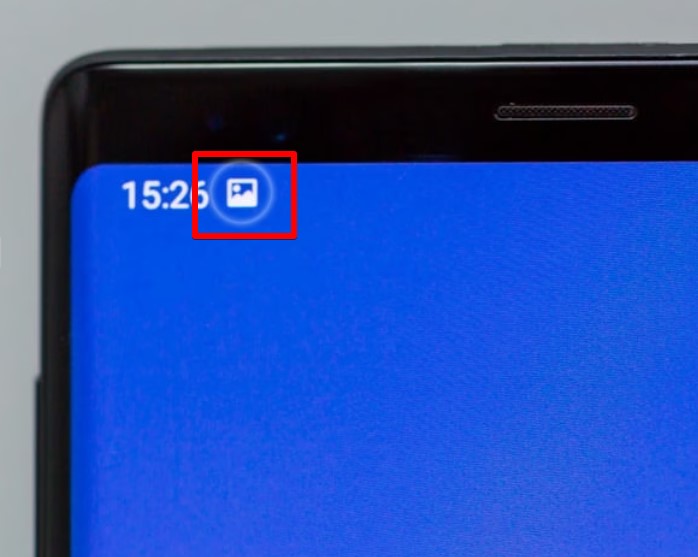
Далее просто переходим в «Галерею» и в альбоме скриншотов увидите свое творение. А если вы используете «Мои файлы», то путь до сохраненных скриншотов выглядит так: Pictures/Screenshots или Pictures/ScreenCapture.
Другие способы
Выше мы показали вам самые рабочие способы сделать скриншот, которые действительно применимы на Samsung. Но не стоит забывать и про варианты вроде «Окей гугл, сделай скриншот» или использование сторонних приложений. Но здесь не хотелось бы наливать воды про эти нестандартные методы. Если кому-то действительно интересно, пишите в комментариях. Ну или читаем эту статью: