Как сделать сноску в повер поинте
Ссылки на презентацию или ссылки в тексте слайда объясняются в сносках в нижней части слайда или в концевых сносках после презентации. При добавлении сноски на слайд необходимо вручную добавить номер ссылки на слайд и в сноску.
Добавление текста сноски
Вот пример сноски в PowerPoint. Чтобы добавить собственную сноску, выполните указанные ниже действия. Добавив сноску, можно применить к ее индикаторам надстрочное форматирование.

Поместите курсор в место, куда нужно добавить сноску, и введите число или символ, например «1».
На вкладке Вставка нажмите кнопку Колонтитулы.
На вкладке Слайд выберите Нижний колонтитул, а затем в поле Нижний колонтитул введите номер или символ, добавленный на шаге 1, а затем введите текст, который будет отображаться в сноске в нижней части слайда.
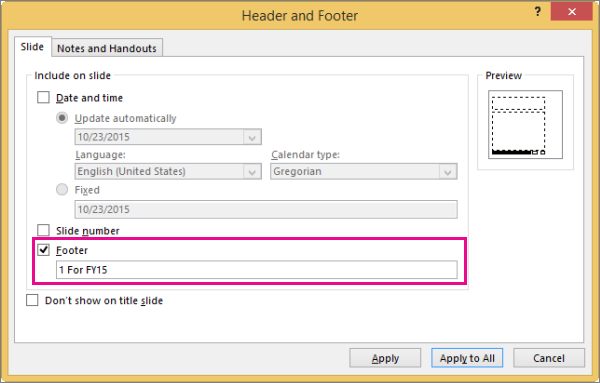
Примечание: В поле Предварительный просмотр выделена область на слайде, в которой будет отображаться сноска.
Нажмите Применить.
Применение надстрочного форматирования к индикаторам сноски
Сочетание клавиш для надстрочного индекса — CTRL+SHIFT+=. Вы можете выбрать каждый символ, добавленный на слайд, а затем применить это сочетание клавиш. Вы также можете выполнить следующую процедуру:
Выделите число или символ, который вы добавили в текст сноски в нижней части слайда.
Щелкните Главная и в группе Шрифт выберите средство запуска диалогового окна  .
.
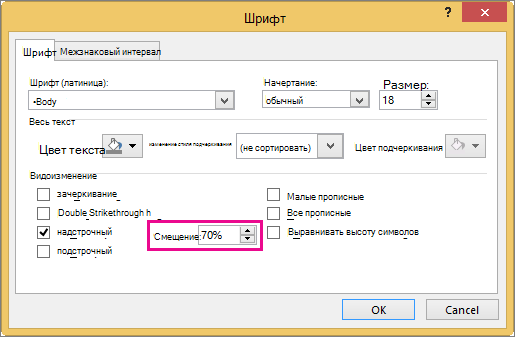
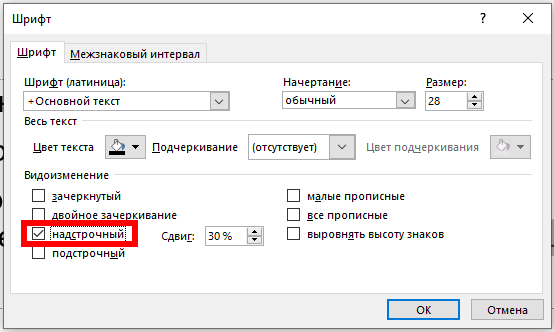
На вкладке Шрифт в разделе Эффекты выберите Надстрочный. При применении надстрочного форматирования цифры или символы уменьшаются и располагаются немного выше основной линии текста.

Совет: Число или символ можно поднять выше, введя большее процентное значение в поле Сдвиг. Например, ниже показана сноска с примененным надстрочным форматированием и смещением 70 %.
Выделите число или символ, который вы ввели в основной части слайда, и повторите действия 2–3, чтобы применить надстрочное форматирование.

Удаление сноски
Перейдите к слайду со сноской, которую нужно удалить. (Если сноска применена ко всем слайдам, выберите любой из них.)
На вкладке Вставка нажмите кнопку Колонтитулы.
Снимите флажок Нижний колонтитул.
См. также:
Добавление текста сноски
Ниже приведен пример сноски в PowerPoint. Чтобы добавить собственную сноску, выполните указанные ниже действия. Добавив сноску, можно применить к ее индикаторам надстрочное форматирование.
Щелкните место в основной части слайда, куда вы хотите добавить сноску, и введите число или символ, например «1».
На вкладке Вставка нажмите кнопку Колонтитулы.
На вкладке Слайд выберите Нижний колонтитул, введите номер или символ, добавленный на шаге 1, а затем введите текст, который будет отображаться в сноске в нижней части слайда.
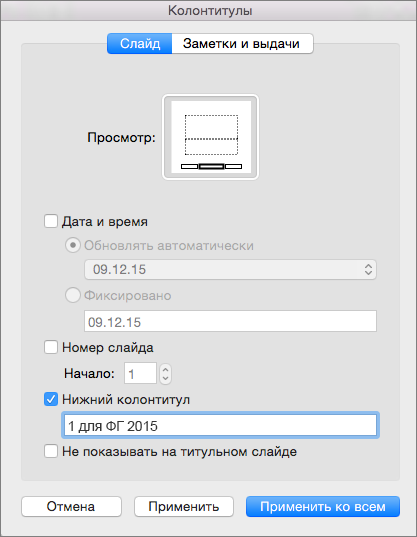
Примечание: В области предварительного просмотра выше выделена область слайда, .в которой будет отображаться сноска.
Нажмите Применить.
Применение надстрочного форматирования к индикаторам сноски
Выделите число или символ, который вы добавили в текст сноски в нижней части слайда.
На вкладке Главная выберите надстрочный  . (Надстрочный индекс делает число или символ меньше и немного выше обычной строки текста.)
Выделите число или символ, который вы ввели в основной части слайда, и повторите шаг 2, чтобы применить надстрочное форматирование.
Удаление сноски
Перейдите к слайду со сноской, которую нужно удалить. (Если сноска применена ко всем слайдам, выберите любой из них.)
На вкладке Вставка нажмите кнопку Колонтитулы.
Снимите флажок Нижний колонтитул.
Поместите курсор в то место, куда нужно добавить сноску, а затем введите символ сноски.
Выберите символ. На вкладке Главная выберите (Дополнительные параметры шрифта) > надстрочный.
Или выберите символ и перейдите в раздел Главная > Шрифт >  надстрочный.
Выберите Вставить > нижний колонтитул > Нижний колонтитул.
Установите флажок Нижний колонтитул , а затем введите текст сноски.
Закройте область Нижний колонтитул; При этом сноска будет добавлена на текущий слайд.
Создание и добавление сносок в PowerPoint
Если вы используете материал, созданный кем-то еще в вашем PowerPoint презентации, вы должны включить сноску, чтобы указать источник материала. Конечно, вы можете включить в сноску все, что захотите, а не только источник материала. Например, вы можете добавлять заметки к определенным разделам слайда. Хотя в предыдущих версиях PowerPoint для добавления сноски приходилось использовать меню «Верхний колонтитул» и «Нижний колонтитул», все слайды в PowerPoint 2010 содержат специальный раздел для сносок. Просто добавьте сноску в текстовое поле.
Сноски в PowerPoint
Обычно вы используете функцию нижнего колонтитула для вставки сноски в PowerPoint. Он работает так же, как вставка верхних и нижних колонтитулов в другие продукты Office, такие как Word, а также в продукты сторонних производителей, поэтому они могут показаться вам знакомыми.
Добавить текст сноски
Вот пример сноски в PowerPoint. Следуйте инструкциям ниже, чтобы добавить свою собственную сноску. После добавления сноски вы можете переместить метки сноски вверх.
- Щелкните место в теле слайда, куда вы хотите добавить сноску, и введите число или символ, например «1».
- Нажмите Вставить> Верхний и нижний колонтитулы.
- На вкладке «Слайд» выберите «Нижний колонтитул» и в поле «Нижний колонтитул» введите число или символ, добавленный на шаге 1, а затем введите текст, который вы хотите отобразить в сноске на слайде.
- Нажмите Применить, если вы хотите, чтобы нижний колонтитул отображался только на выбранном слайде. Если вы хотите, чтобы он отображался на всех слайдах, нажмите «Применить ко всем».
Обновление за сентябрь 2023 г .:
Теперь вы можете предотвратить проблемы с ПК с помощью этого инструмента, например, защитить вас от потери файлов и вредоносных программ. Кроме того, это отличный способ оптимизировать ваш компьютер для достижения максимальной производительности. Программа с легкостью исправляет типичные ошибки, которые могут возникнуть в системах Windows — нет необходимости часами искать и устранять неполадки, если у вас под рукой есть идеальное решение:
- Шаг 1: Скачать PC Repair & Optimizer Tool (Windows 10, 8, 7, XP, Vista — Microsoft Gold Certified).
- Шаг 2: Нажмите «Начать сканирование”, Чтобы найти проблемы реестра Windows, которые могут вызывать проблемы с ПК.
- Шаг 3: Нажмите «Починить все», Чтобы исправить все проблемы.

Вставка сноски в PowerPoint
Теперь я добавлю сноску PowerPoint ниже, вставив новое текстовое поле внизу.
Давайте продолжим, набрав число 1, затем источник атрибуции, который на самом деле является сноской, объясняющей это.

Применение шрифта путем надстрочного индекса к сноске
Затем мы выделяем его, возвращаемся и применяем тот же параметр Superscript к тексту, чтобы было ясно, что это ссылка. Теперь аудитория знает источник этого факта и может просмотреть все детали, особенно если вы отправляете слайды PowerPoint позже.
Заключение
Сноски идеально подходят для предоставления дополнительной информации, не занимая слишком много места. Поскольку пространство на каждом слайде PowerPoint ограничено, сноски могут быть именно тем, что вам нужно.
Совет эксперта: Этот инструмент восстановления сканирует репозитории и заменяет поврежденные или отсутствующие файлы, если ни один из этих методов не сработал. Это хорошо работает в большинстве случаев, когда проблема связана с повреждением системы. Этот инструмент также оптимизирует вашу систему, чтобы максимизировать производительность. Его можно скачать по Щелчок Здесь

CCNA, веб-разработчик, ПК для устранения неполадок
Я компьютерный энтузиаст и практикующий ИТ-специалист. У меня за плечами многолетний опыт работы в области компьютерного программирования, устранения неисправностей и ремонта оборудования. Я специализируюсь на веб-разработке и дизайне баз данных. У меня также есть сертификат CCNA для проектирования сетей и устранения неполадок.
Как вставить сноску в презентацию PowerPoint

Andrew Childress Last updated Sep 12, 2018
Сноски в PowerPoint всегда полезны для добавления приписок или источника на факты. Я покажу вам, как добавить сноски в PowerPoint в этом коротком уроке.
У нас также есть полезное дополнение к этому уроку по PowerPoint. Чтобы узнать больше о презентациях, загрузите нашу БЕСПЛАТНУЮ электронную книгу: The Complete Guide to Making Great Presentations. Получите копию прямо сейчас.


Как быстро добавить сноски в PowerPoint

Примечание: просмотрите этот короткий видео-урок или следуйте кратким шагам, описанным ниже в дополнение к видео.
1. Добавление сноски с примечанием в PowerPoint
Давайте добавим сноску в простой маркированный список в PowerPoint, что поможет приписать факт. После параграфа, я ставлю цифру 1, выделяю её, а затем нажимаю стрелку под разделом меню Шрифт.
.jpg)
.jpg)
.jpg) Добавляем сноску в PowerPoint, создав примечание.
Добавляем сноску в PowerPoint, создав примечание.
Найдите параметр, который гласит «надстрочный», отметьте его и нажмите ОК. Использование надстрочного текста, оформляет вашу сноску в PowerPoint, в общепринятом стиле для примечаний.
2. Вставка сноски в PowerPoint
Теперь, под этим я добавлю саму сноску PowerPoint, вставив новый текстовый блок снизу.
.jpg)
.jpg)
.jpg) Использование текстового блока для вставки сноски в PowerPoint.
Использование текстового блока для вставки сноски в PowerPoint.
Давайте напишем цифру 1 и примечание, что по сути примечание внизу, которое что-то объясняет.
3. Применяем надстрочный шрифт к сноске
.jpg)
.jpg)
.jpg) Как только добавили текст сноски в PowerPoint, измените шрифт на надстрочный .
Как только добавили текст сноски в PowerPoint, измените шрифт на надстрочный .
Затем, давайте выделим его и применим к тексту тот же параметр надстрочный, так, чтобы сразу было понятно, что это сноска. Теперь, зрители понимают, что это источник на факт и могут посмотреть любые детали, особенно, если вы отправили слайды PowerPoint, постфактум.
Подводим итоги!
Вы можете добавить больше сносок и отсылок внизу простым увеличением номера, 2 для второй сноски, 3 для третьей и так далее.
Ещё о презентациях PowerPoint на Envato Tuts+
Узнайте больше из наших уроков по PowerPoint и коротких обучающих видео на Envato Tuts+. У нас есть ассортимент материала по PowerPoint, который поможет вам создавать лучшие презентации:
Создание отличных презентаций (скачать книгу бесплатно)
А ещё у нас есть идеальное дополнение к этому уроку по сноскам в PowerPoint, которое проведёт вас через весь процесс создания презентаций. Научитесь как писать вашу презентацию, оформлять как профессионал, подготовиться к эффектному показу.


Скачайте нашу новую eBook: The Complete Guide to Making Great Presentations. Она доступна бесплатно при подписке на новостную рассылку от Tuts+ Business.
Как создавать и добавлять сноски в PowerPoint
Сноски отлично подходят для предоставления дополнительной информации, не занимая слишком много места. Поскольку в каждом слайде PowerPoint имеется ограниченное пространство, сноски могут быть именно тем, что вам нужно. Эта инструкция покажет, как делать сноски в презентациях.
Откройте PowerPoint и перейдите к слайду, в который вы хотите вставить сноску. Рядом с текстом, который нуждается в сноске, введите число или символ.

Теперь введённое число или символ, которые выбраны в качестве индикатора ссылки, нужно сделать надстрочным, чтобы они приобрели характерный вид сноски. Выделите символ — для этого дважды щёлкните по нему или подведите к нему мышку, зажмите левую клавишу и проведите над символом.

Перейдите во вкладку «Главная», выберите «Средство запуска диалогового окна», которое представляет собой крошечный значок в правом нижнем углу группы «Шрифт».

Появится окно «Шрифт». Здесь в группе «Видоизменение» установите флажок «надстрочный». Нажмите кнопку «ОК», чтобы продолжить.
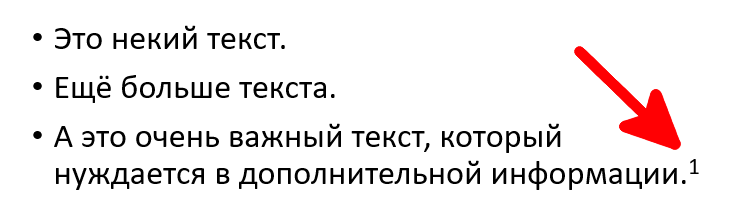
Выбранный текст теперь будет отображаться как надстрочный текст.
Теперь добавим саму сноску. Перейдите во вкладку «Вставка», найдите группу «Текст» и выберите «Колонтитулы».

Появится окно «Колонтитулы». Установите флажок «Нижний колонтитул», введите номер или символ, который вы использовали для индикатора сноски, а затем введите текст сноски. После завершения нажмите кнопку «Применить».