Как вставить одно фото в другое
Вставка одного фото в другое может пригодиться при создании коллажей, демонстрации продуктов на фотографиях или для любых других креативных целей. В этом гайде мы рассмотрим несколько способов, как вставить одно фото в другое на разных устройствах и с помощью разных приложений и программ.
Как нанести одно фото на другое на телефоне
Если у вас есть смартфон и вы хотите быстро и легко вставить одно фото на другое, рекомендуем воспользоваться приложением Photo Lab. Вот шаги, которые необходимо выполнить:
- Установите приложение на свой смартфон. Вы можете скачать Photo Lab из App Store или Google Play.
- Загрузите фотографии в приложение, выбрав их из галереи на своем смартфоне.
- Просмотрите коллекцию эффектов и выберите тот, который наиболее подходит для вашей фотографии.
- Наложите выбранный эффект на вашу фотографию и сохраните результат.
Как на айфоне вставить одно фото в другое
Если вы пользуетесь iPhone XS/XR или новее и установили iOS 16, то iOS может вырезать объекты из фотографии и поместить их на другой фон за вас. Вот что необходимо сделать:
- Откройте фотографию, содержащую объект, который вы хотите вырезать.
- Нажмите на объект и удерживайте его палецом до тех пор, пока iOS не вырежет его из фотографии.
- Нажмите на значок «Поделиться» и выберите опцию «Сохранить изображение». Теперь вы можете вставить это изображение в другую фотографию.
В каком приложении можно вставить фото на фото
Существует множество приложений и программ, которые позволяют наложить одну фотографию на другую. Вот некоторые из них:
- Photo Layers. Это приложение доступно для Android и iOS и позволяет наложить одно изображение на другое и настроить прозрачность слоя.
- Photo Blender. Это приложение также доступно для Android и iOS и позволяет смешивать два изображения вместе и настраивать их прозрачность.
- Pixlr. Это онлайн-редактор фотографий, который позволяет наложить одну фотографию на другую, изменять их размеры и настраивать прозрачность слоя.
- Canva. Это онлайн-сервис для создания дизайна, который также позволяет наложить одну фотографию на другую и модифицировать их.
В каждом из этих приложений и сервисов имеется набор инструментов и функций, которые позволяют создать красивые коллажи и композиции. Важно выбрать приложение, которое наиболее подходит для ваших нужд и умеет работать с вашим устройством.
Как на айфоне вырезать часть фото и вставить в другое
Если вы хотите вырезать конкретный объект из фотографии и вставить его в другую фотографию, можете воспользоваться встроенным инструментом на iOS. Вот что необходимо сделать:
- Откройте фотографию в приложении «Фото», «Сообщениях» или Safari.
- Нажмите и удерживайте объект на фотографии. Может появиться блестящий белый контур.
- Отпустите объект, чтобы отобразились такие опции, как «Скопировать» и «Поделиться» в приложении «Фото» или «Скопировать субъект» в Safari.
- Вставьте объект в другую фотографию, выбрав опцию «Вставить» или «Скопировать и вставить».
Полезные советы и выводы
- Вы можете использовать различные приложения и программы для создания красивых фотоколлажей.
- Важно выбрать программу, которая наиболее подходит для вашего устройства и ваших потребностей.
- Не стесняйтесь настраивать параметры слоев, проявлять фантазию и экспериментировать с разными эффектами и настройками, чтобы создавать уникальные фотокомпозиции и коллажи.
- Если вы создаете фотоколлаж или композицию для печати, всегда сохраняйте оригиналы изображений в максимальном разрешении и размере.
Где находятся открытые действия в Инстаграме
В Инстаграме открытые действия можно найти, зайдя в свой профиль и тапнув по аватарке в правом нижнем углу. Затем нужно выбрать пункт «Ваши действия» в менюшке в правом верхнем углу. На вкладке «Ссылки» пользователь сможет увидеть всю историю посещений профилей других пользователей в обратном хронологическом порядке. Здесь можно увидеть, кого пользователь подписался, какие профили он посещал и какие фото лайкнул. Эта вкладка также может помочь своевременно отслеживать удаление подписок или изменения в профилях других пользователей. В целом, вкладка «Ссылки» в «Ваших действиях» позволяет увидеть активность других пользователей и контролировать свою собственную.
Какой бывает пароль в инстаграме
Если зарегистрироваться в Инстаграме, пользователь должен задать свой пароль, который будет использоваться для входа в аккаунт. Комбинациями для пароля могут быть символы любого типа: буквы, цифры, знаки препинания, символы, доступные в стандарте ASCII. Однако не все знаки и символы могут быть использованы в пароле, например, диакритические знаки и символы с ними. Чтобы обеспечить безопасность аккаунта, эксперты рекомендуют использовать пароль, состоящий из более чем шести символов, включая буквы и цифры. Пользователи также должны регулярно менять свои пароли и не использовать одинаковые пароли для разных сервисов. Безопасность личной информации — это важный момент для всех пользователей Инстаграма.
Почему портится качество Сторис с музыкой
Количество пользователей социальной сети Instagram, которые используют функцию Stories, постоянно растет. Такие истории могут содержать фотографии, видео и музыку. Однако люди часто жалуются на плохое качество звука в таких материалах, что может быть объяснено рядом причин. Одной из главных проблем является то, что Instagram имеет свои требования по формату видео, которые вынуждают сеть сжимать файлы, что в свою очередь снижает качество. Также необходимо учитывать различия в музыкальных форматах, которые могут потерять в качестве при загрузке в социальную сеть. В то же время, некоторые подписчики могут жаловаться на звук затем, что ошибка именно на стороне автора Сторис, который может использовать низкокачественную запись или плохой микрофон. Все эти факторы суммируются и могут приводить к тому, что эффект от использования музыки в инстаграм-историях исчезает или сильно снижается.
Как написать в истории
Если вы хотите начать написание своей истории, то вам потребуется нажать на большую красную кнопку с плюсом на нижней панели управления. Это даст вам возможность создать новый документ и начать писать свою историю. При этом следует помнить, что хорошая история должна быть интересной и понятной для читателя. Необходимо выбрать подходящий стиль и язык, использовать яркие и запоминающиеся образы, описывать события и персонажей со всеми их особенностями. Важно также не забывать о хронологии и логической связи между событиями. И, конечно, не стоит бояться экспериментировать и высказывать свои мысли — ведь именно так часто рождаются настоящие шедевры литературы.
Чтобы вставить одну фотографию на другую, можно воспользоваться программой Paint. Сначала необходимо нажать правой кнопкой мыши на фото и выбрать пункт «Изменить» или «Открыть с помощью» — «Paint». Далее изображение откроется в программе, и нужно выбрать картинку, которую нужно наложить. Добавленное изображение можно разместить на фоновой фотографии. Наконец, результат нужно сохранить через меню «Файл» — «Сохранить как». Таким образом, благодаря простой инструкции, каждый может наложить одну фотографию на другую и получить оригинальное изображение, не прибегая к сложным инструментам редактирования.
Instagram принадлежит компании Meta, признанной экстремистской организацией и запрещенной в РФ.
Как наложить фото на фото в Инстаграме
В социальную сеть Instagram разработчики стараются добавлять новые функции с каждым обновлением. Но пользователям не хватает штатных средств для реализации всех своих идей. Как всегда, на помощь приходят сторонние приложения и лайфхаки. Сегодня вы узнаете, каким образом наложить одно фото на другое фото в своём Инстаграме.
Инструменты для добавления двух фото в Инстаграм
Как мы знаем, Истории в Instagram могут быть в образе видео или обработанных изображений. Но стандартными средствами нельзя добиться наложения одного снимка на другой. Так бы оно и было, если бы на помощь не пришла популярная клавиатура для смартфонов Андроид — SwiftKey .
Это многофункциональное виртуальное устройство с большим количеством полезных возможностей. Но нам нужна только одно из них — добавление изображений .
Если на вашем телефоне установлена другая клавиатура, скачайте SwiftKey по ссылке из Play Market. Чтобы вы смогли узнать, какая установлена на данный момент в вашем устройстве, откройте сообщение и создайте новый чат. Затем выберите иконку с настройками и нажмите пункт « О программе » или подобный.
Как наложить фотографии друг на друга в Instagram
Теперь перейдём к настройке Инстаграм, чтобы расположить одну картинку в другой. Перейдите в свой профиль и откройте Сторис.
Также выберите фотографию, к которой хотите добавить ещё одну.
Затем для наложения изображений:
-
Переместите изображение в определённое место на полотне редактора;
Выберите через проводник фото, которое хотели бы добавить в свои Истории. При помощи повторения этой инструкции вы сможете добавлять несколько разных изображений и накладывать их друг на друга бесконечно. При этом каждую фотографию мы сможем редактировать. Этот способ поможет добавлять изображения с прозрачным фоном в формате PNG.
Мы сможем не только разместить, но и удалить добавленную фотографию из текущего редактора для Инстаграма. Удерживайте её до тех пор, пока не появится вопрос об удалении, подтвердите его. У клавиатуры есть собственные стикеры и гифки, которые можно тоже помещать на общую картину. Или сделайте свои и добавьте их через клавиатуру.
Можно ли добавить скриншот на фото
Наблюдательные пользователи Instagram нашли другой способ объединения и наложения фотографий. Он может даже показаться проще, чем предыдущий. Основным инструментом станет буфер обмена вашего смартфона, в котором сохраняется всё скопированное.
Далее наши действия таковы:
- Переходим в галерею и выбираем одно из изображений, которое мы хотим добавить на общий холст;
- Открываем фото на весь экран и делаем скриншот. Таким образом изображение скопируется в буфер обмена вашего мобильного устройства;
Наложение изображений друг на друга в истории в Instagram

Проще всего произвести наложение фото друг на друга с помощью стандартного редактора сторис, представленного в официальном приложении Instagram для Android и iOS. Используется для этого специальная наклейка или буфер обмена, которые, однако, могут быть недоступны на некоторых устройствах.
Вариант 1: Добавление с помощью стикера
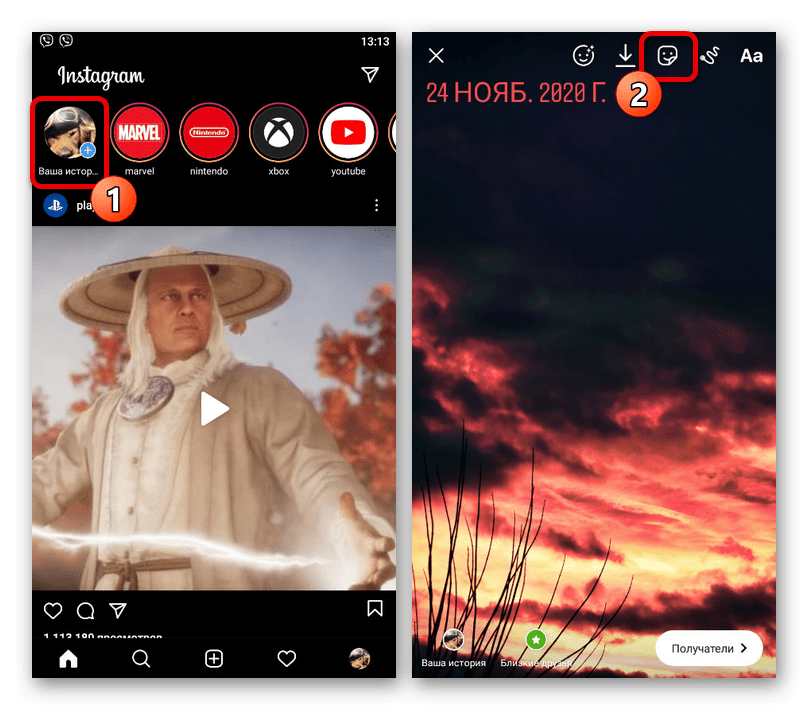
- Среди стикеров в библиотеке редактора историй присутствует инструмент, позволяющий добавлять изображения из памяти смартфона и в дальнейшем настраивать по аналогии с любой другой наклейкой. Чтобы воспользоваться данной возможностью, создайте новую сторис любым удобным способом и на верхней панели нажмите по отмеченному значку.
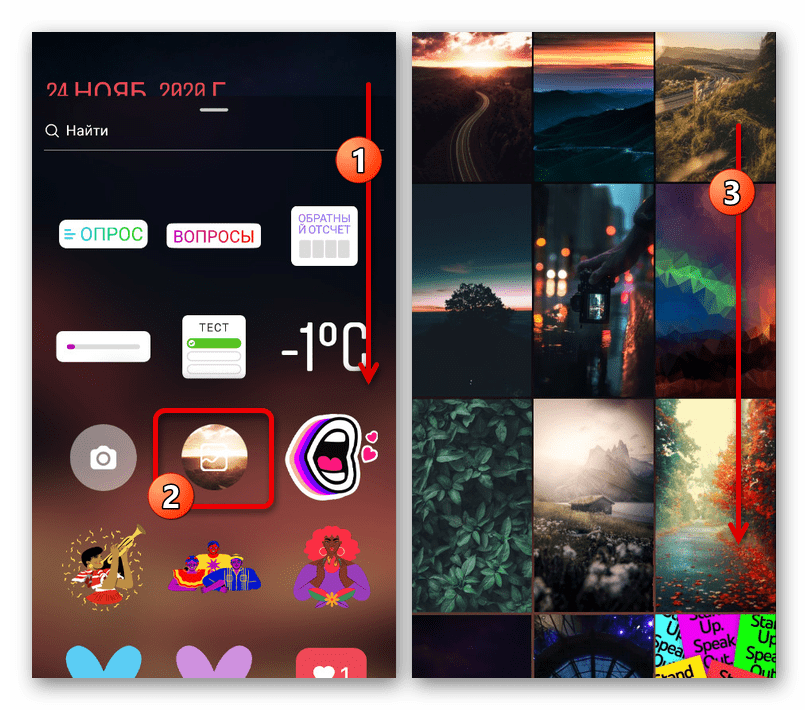
- Пролистайте список доступных стикеров во всплывающем окне и коснитесь иконки картинки. Впоследствии выберите изображение, которое хотите добавить, по аналогии с загрузкой нового фона.
Вариант 2: Копирование и вставка
- На устройствах под управлением iOS можно воспользоваться обычным копированием фото из внутренней памяти, чтобы добавить содержимое в сторис. Для этого подготовьте историю привычным образом и, находясь на экране редактора, сверните приложение, открыв впоследствии стандартную «Галерею».
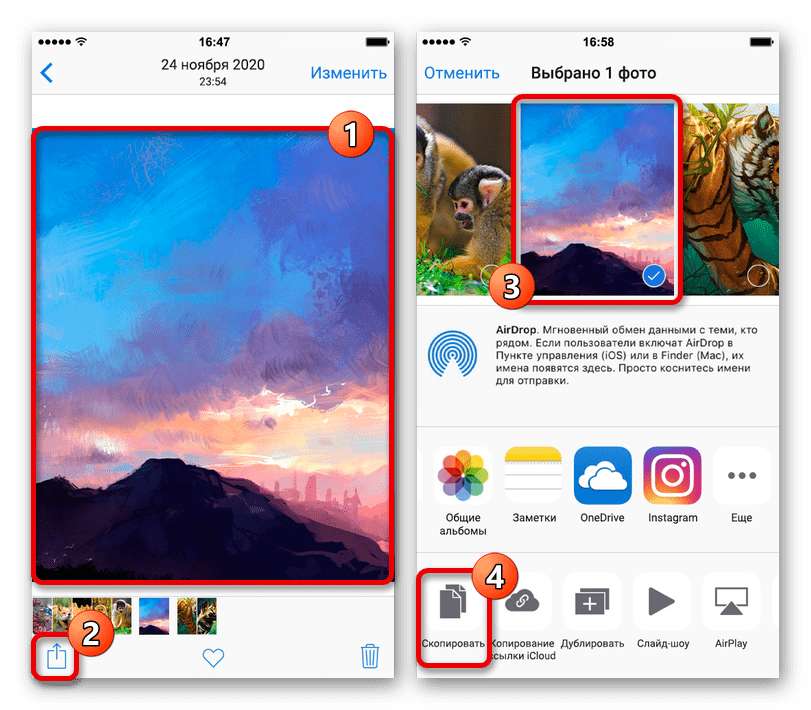
- Выберите нужный снимок, нажмите кнопку «Поделиться» и во всплывающем окне коснитесь значка с подписью «Скопировать». После этого вернитесь в ранее свернутый клиент Инстаграма и тапните по блоку «Добавить наклейку».
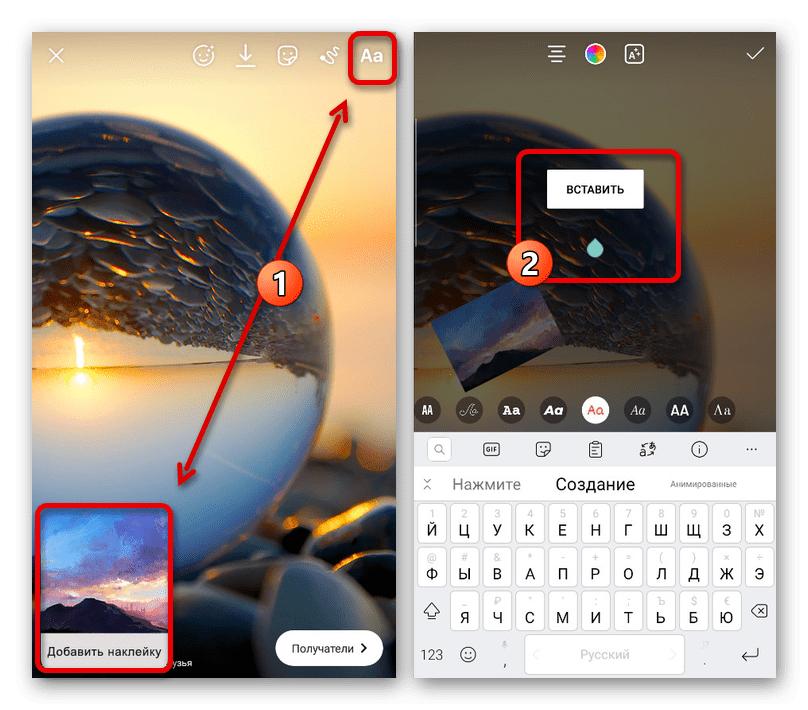
Если по каким-то причинам указанный блок отсутствует, можете включить инструмент «Текст», зажать на несколько секунд любое место на экране и воспользоваться опцией «Вставить». Какой бы из вариантов не был выбран, добавленное таким образом изображение можно без проблем перемещать и масштабировать в рамках истории.
Способ 2: Сторонние средства
Чтобы наложить несколько изображений друг на друга в рамках сторис, не используя при этом стандартные функции Instagram, можно прибегнуть к сторонним приложениям, из которых нами будет рассмотрена лишь клавиатура и фоторедактор. Также отметим, что в качестве альтернативы подойдет практически любой редактор изображений с опцией «Поделиться» и даже некоторые онлайн-сервисы.
Вариант 1: Microsoft SwiftKey
- Одной из самых многофункциональных клавиатур для разных мобильных устройств является Microsoft SwiftKey, которую, первым делом, следует загрузить из магазина приложений. Кроме того, по завершении установки следует выбрать новую клавиатуру в качестве основной, используя настройки смартфона, и только после этого переходить к работе со сторис.
К сожалению, для загрузки доступны лишь статичные файлы, но в то же время без видимых ограничений по количеству. Для сохранения сторис используйте привычную кнопку «Получатели».
Вариант 2: Canva
-
С помощью фоторедактора Canva можно различными способами обрабатывать и соединять изображения, в том числе используя шаблоны специально для Инстаграма. Чтобы воспользоваться функцией наложения фото, следует скачать приложение по представленным ниже ссылкам и произвести авторизацию на главной странице.
Весьма полезной особенностью приложения является то, что здесь в полной мере поддерживаются PNG-файлы с прозрачным фоном. Таким образом, можно добавлять заранее вырезанные элементы или стикеры.
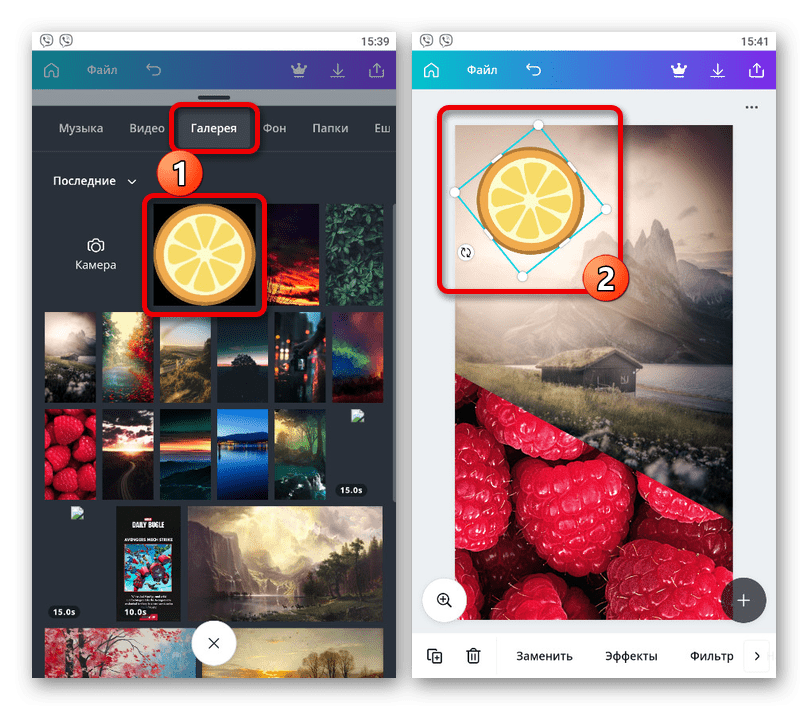
Обратите внимание, что в программе присутствует множество платных возможностей. Из-за этого следует или купить платную версию, или пользоваться только теми инструментами и файлами, которые отмечены подписью «Бесплатно».
Способ 3: Создание коллажа
В качестве отдельного метода стоит отметить возможность наложения фото друг на друга в рамках коллажа, для создания которого можно прибегнуть к официальному приложению или сторонним программам. Мы рекомендуем использовать именно второй вариант, так как многие редакторы предоставляют не только библиотеку шаблонов, но и поддерживают добавление изображений поверх существующих.
Как наложить фото на фото в Инстаграме
Хотите привлечь внимание к своим историям в инстаграм? Надоели однообразные фото, а коллажи устарели и смотрятся неуместно? У нас есть для вас одно предложение, которое поможет создавать красивые и интересные сторис. Расскажем как наложить фото на фото в Инстаграм в сторис. Наверняка, вы уже замечали такие фотографии у популярных блогеров. В отличии от коллажей, которые разделены полоской и распределены ровно на 4 части наложение выглядит свежо и привлекательно. Вы можете расположить картинку где угодно. Также можно по очереди заливать истории, с каждой добавляя фото рядом или даже поверх другого. Все это в стиле 2020 года, этим вы разбавляете однообразный контент. Таким образом зрителю становится интереснее наблюдать за вашими Stories.
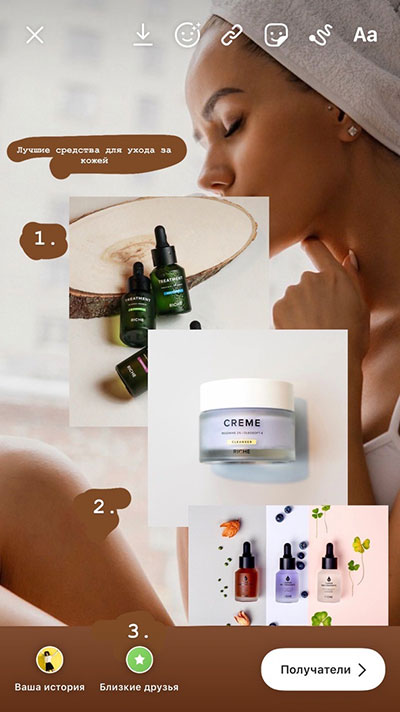
Так как же наложить фото на фото в Instagram?
Итак, переходим на ваш аккаунт в инстаграм. В верхнем левом углу кликаем на значок камеры. Добавляем фото, которое у нас будет основой. Для примера мы выбрали первые девушку на фоне. Написали заголовок: «Лучшие средства для ухода за кожей». Далее по очереди будем добавлять каждое средство.

Подробное описание всех действий:

- Добавляем картинку на фон, после чего переходим в галерею ваших фото на телефоне. То есть сворачиваем временно приложение;
- Выбираем необходимое фото, зажимаем и кликаем «Скопировать»;
Переходим опять в инстаграм, там открыта наша Stories. Часто приложение само предлагает «вставить наклейку», если нет, жмем на букву «Aa» для текста. Кликаем «Вставить».  4. Если вам необходимо вставить еще пару фото — проделываете все то же самое. Можно добавлять любое количество картинок, главное, чтобы это смотрелось гармонично.Советуем вам выкладывать поэтапно каждую историю, добавляя по одной картинке, это добавит динамичности. Instagram старается добавлять в соц сеть новые функции и фильтры, но их недостаточно. Приходится использовать сторонние методы, выдумывать что-то новое.
Заключение:
Из этой статьи вы узнали как добавить новых красок в свой аккаунт. Будьте оригинальны и неповторимы и аудитория к вам потянется. В потоке конкуренции нужно уметь выделится, однообразные аккаунты никто не смотрит. Надеемся, что были полезны для вас.