Как включить микрофон
В этом уроке я покажу, как включить и проверить микрофон на компьютере, ноутбуке. Мы научимся не только подключать его, но и настраивать в Windows, программах Google Chrome, Яндекс, Skype, Viber.
Инструкция для Windows
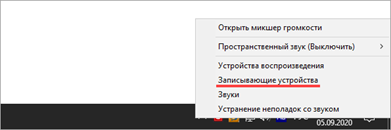
В системном трее кликните правой кнопкой мышки по значку аудио.

В контекстном меню выберите пункт «Записывающие устройства» или «Звуки».
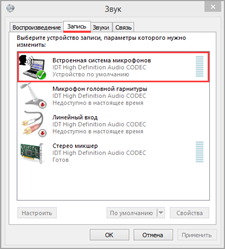
Если устройство успешно определилось, на вкладке «Запись» будет активна иконка микрофона.
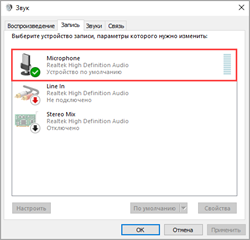
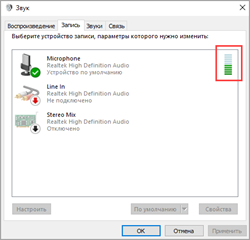
Скажите что-нибудь в микрофон: индикатор с правой стороны покажет уровень звука.
Надпись «Выключено, не подключено» означает, что устройство нужно активировать. Щелкните по нему правой кнопкой мышки, в контекстном меню выберите пункт «Включить».
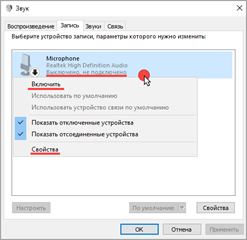
Дополнительно в контекстном меню перейдите в «Свойства» и проверьте, чтобы переключатель был установлен в положение «Использовать это устройство (вкл.)».
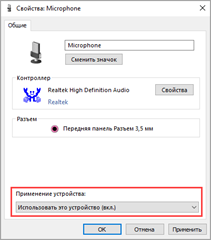
Посмотрите, изменится ли статус на активный. Если нет, перейдите к следующему разделу.
Настройка
Настройка нужна в том случае, если микрофон не работает – включить его не получается.
На стационарном компьютере
1. Кликните правой кнопкой мыши по меню Пуск и выберите «Диспетчер устройств».
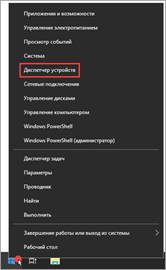
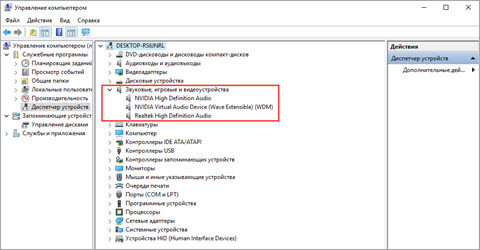
2. Раскройте ветку «Звуковые, игровые и видеоустройства».
Для корректной работы на иконках не должно быть восклицательных или вопросительных знаков.
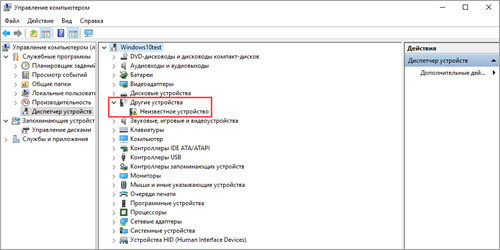
3. Если в списке есть «Неизвестное устройство», скорее всего, драйвер не установлен или оборудование неисправно.
4. После успешной установки драйвера при подключении микрофона появится оповещение. В нём будет подсвечен вход. На запрос «Какое устройство вы хотите подключить» выберите «Микрофонный вход».
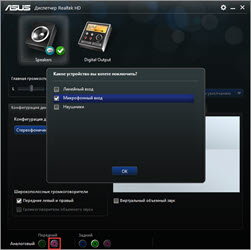
Для микрофонов USB:
- Находим инструкцию, которая прилагается к устройству, и читаем системные требования.
- Если инструкцию найти не удалось, осматриваем микрофон и находим информацию о производителе и модели.
- Переходим на официальный сайт, загружаем и читаем инструкцию. При необходимости скачиваем драйвера.
- Возвращаемся к шагу «Проверка» и проверяем работу устройства.
На ноутбуке
Так как в большинстве ноутбуков микрофон встроенный, проверьте, чтобы он был правильно установлен и готов к работе.
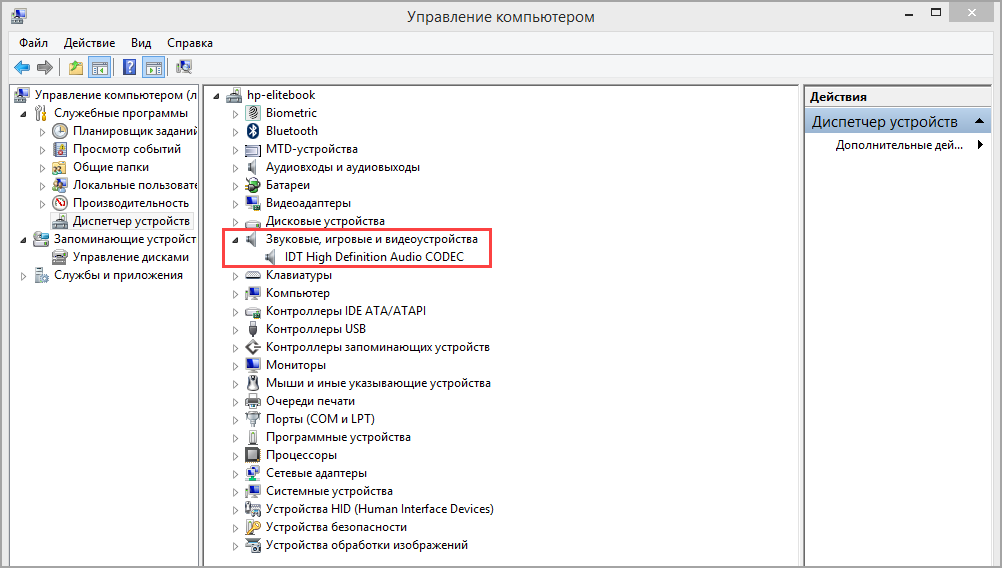
1. Кликните правой кнопкой мыши по Пуск, выберите «Диспетчер устройств». Раскройте ветку «Звуковые, игровые и видеоустройства».
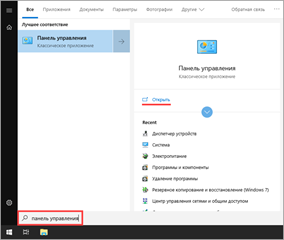
2. В меню Пуск введите «Панель управления», и откройте приложение.
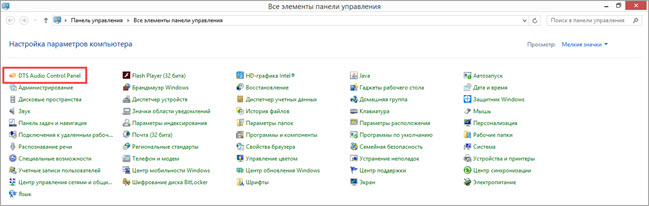
3. Найдите программу для управления аудио устройствами – ее можно определить по значку или названию.
4. В устройствах записи должна быть активирована «Встроенная система записи», а уровень звука не должен быть установлен на самый минимум.
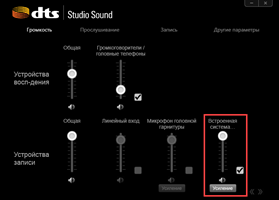
5. Дополнительно в записывающих устройствах убедитесь, что выбрана и активна «Встроенная система микрофонов».
Как настроить звук
Способ 1: в приложении драйвера
1. В меню Пуск напечатайте «Панель управления» и запустите приложение.
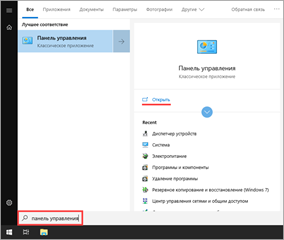
2. Вверху слева (в части «Просмотр») выберите мелкие или крупные значки. Откройте приложение драйвера.
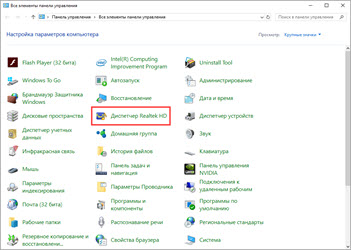
3. Нажмите на вкладку с микрофоном, и отрегулируйте уровень звука.
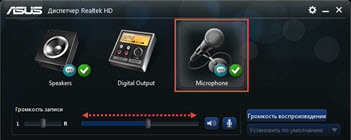
4. Щелкните по иконке микрофона для настройки усиления.
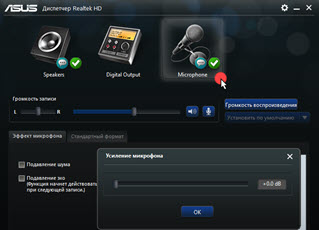
Способ 2: в настройках звука
1. В системном трее кликните правой кнопкой мышки по значку аудио.

2. В контекстном меню выберите пункт «Записывающие устройства» или «Звуки».
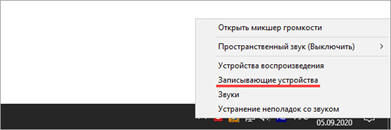
3. На вкладке «Запись» выберите микрофон и перейдите в «Свойства».
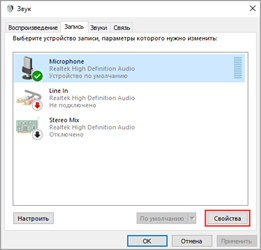
4. Перейдите на вкладку «Уровни» — здесь можно отрегулировать звук и усиление.
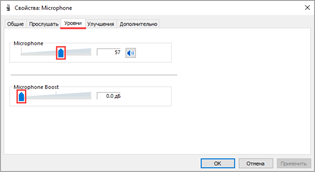
Также в эти настройки можно перейти через Панель управления: напечатать в Пуске панель управления, запустить приложение и открыть раздел «Звук».
Включение в программах
Google Chrome
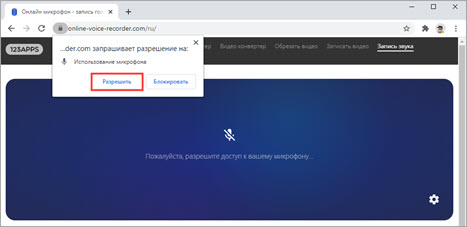
По умолчанию браузер Google Chrome запрашивает разрешение для доступа к звукозаписи. Если по каким-то причинам доступ запрещен, его можно разблокировать в настройках.
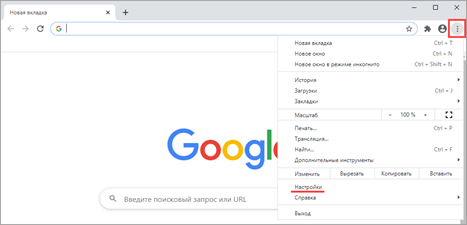
1. Нажмите на значок «три точки», перейдите в «Настройки».
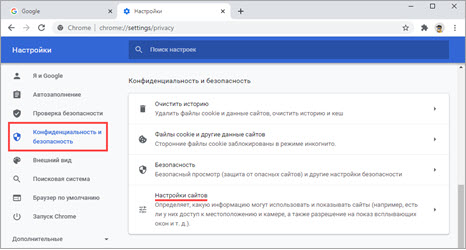
2. Щелкните по вкладке «Конфиденциальность и безопасность», откройте «Настройки сайтов».
3. В разделе «Разрешения» выберите пункт «Микрофон».
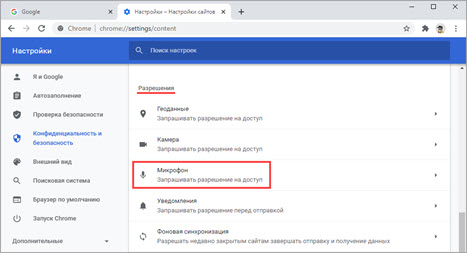
4. Удалите заблокированные сайты в части «Блокировать».
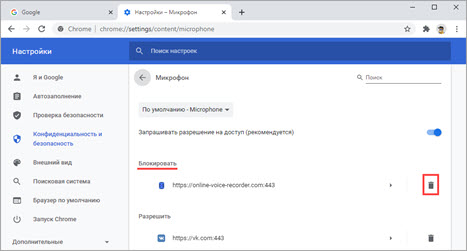
5. Перезагрузите браузер, и разрешите доступ.
Skype
1. В главном окне программы нажмите на значок «три точки», перейдите в «Настройки».
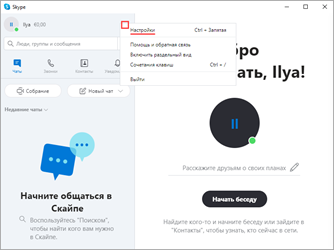
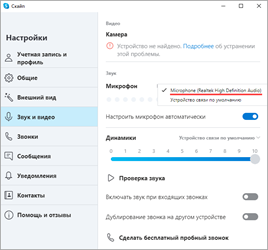
2. Кликните по разделу «Звук и видео». Произнесите проверочное слово: если все работает нормально, вы увидите индикацию звука.
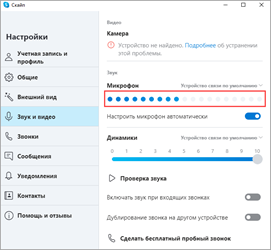
Если индикатор звука не реагирует, попробуйте изменить устройство связи по умолчанию на «Microphone».
3. Нажмите на кнопку «Сделать бесплатный пробный звонок» для проверки работы звукозаписи.
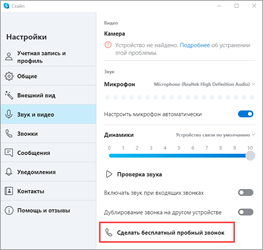
4. Если услышите свой голос, значит, все настроено правильно. Если нет, вернитесь в начало урока и проверьте настройки.
Viber
- В главном окне приложения перейдите в «Настройки».
- Щелкните по пункту «Аудио и видео».
- Произнесите проверочное слово – при правильной настройке индикатор уровня должен отреагировать.
Если ничего не изменилось, проверьте, правильно ли выбрано устройство в настройках входа.
Если микрофон не работает
Все настройки верны, но микрофон не работает? Проверьте следующие пункты:
Как сделать чтобы микрофон работал
Если у вас возникают проблемы с функциями микрофона, следующие сведения помогут вам определить и устранить эти проблемы.
Убедитесь, что у приложений есть доступ к микрофону

Если после обновления Windows 11 ваш микрофон не обнаружен, может потребоваться предоставить приложениям разрешение на его использование. Для этого выполните следующие действия.
Выберите Пуск> Параметры> конфиденциальности & безопасности> Микрофон и убедитесь, что включен доступ к микрофону.
Убедитесь, что включено приложение «Доступ к микрофону», а затем выберите приложения, к которым у них есть доступ. Классические приложения не отображаются в этом списке.
Если вы хотите предоставить доступ к классическим приложениям, убедитесь, что включено приложение «Позволить классическим приложениям получать доступ к микрофону». Отключить доступ к микрофону для отдельных приложений нельзя.
Другие пользователи не слышат меня
Попробуйте выполнить следующие действия.
Если ваша гарнитура оснащена кнопкой выключения звука, убедитесь, что она не нажата.
Убедитесь, что микрофон или гарнитура правильно подключены к компьютеру.
Убедитесь, что в качестве системного устройства для записи звука по умолчанию используется микрофон или гарнитура. Вот как это сделать в Windows 11:
Выберите Начните > Параметры > Системный > Звук.
В input(Вход) перейдитек выбору устройства для выступления или записи , а затем выберите нужное устройство.
Чтобы проверить микрофон, говорите в нем. В областиГромкость убедитесь, что синяя Windows вас слышит.
Громкость микрофона слишком низкая или вообще не работает
Попробуйте выполнить следующие действия.
Убедитесь, что микрофон или гарнитура правильно подключены к компьютеру.
Убедитесь, что микрофон правильно размещен.
Увеличьте громкость микрофона Вот как это сделать в Windows 11:
Выберите Начните > Параметры > Системный > Звук.
На вкладеВход выберите микрофон, чтобы увидеть его свойства.
При громкостиввода убедитесь, что синяя греза корректируется при проговоре микрофона.
Если это не так, перейдите к проверкам микрофона и Начать тестирование. Это поможет вам устранить неполадки с микрофоном.
Если у вас возникают проблемы с функциями микрофона, следующие сведения помогут вам определить и устранить эти проблемы.
Убедитесь, что у приложений есть доступ к микрофону
Если после обновления Windows 10 микрофон вашего устройства не обнаружен, может потребоваться предоставить разрешение приложениям на его использование.
Чтобы разрешить приложению доступ к микрофону, нажмите Пуск и выберите Параметры > Конфиденциальность > Микрофон . Выберите Изменить, затем включите Разрешить приложениям доступ к микрофону.
После того как вы разрешите доступ к микрофону, вы можете выбрать, какие приложения Microsoft Store могут получать доступ к этим функциям, в статье Выберите, какие приложения Microsoft Storeмогут получать доступ к микрофону , и предоплатите доступ к классическим приложениям, не входя в Microsoft-Store, задав для переключателя разрешить классическим приложениям доступ к микрофону значение В сети .
Другие пользователи не слышат меня
Попробуйте выполнить следующие действия.
Если ваша гарнитура оснащена кнопкой выключения звука, убедитесь, что она не нажата.
Убедитесь, что микрофон или гарнитура правильно подключены к компьютеру.
Убедитесь, что в качестве системного устройства для записи звука по умолчанию используется микрофон или гарнитура. Вот как это можно сделать в Windows 10.
Выберите Начните , а затем Параметры > Системный > Звук .
Убедитесь, что в области Вход в поле Выбор устройства входа выбран микрофон.
Чтобы проверить микрофон, проговорите его и проверьте микрофон, чтобы убедиться, Windows вас слышно. 
Громкость микрофона слишком низкая или вообще не работает
Попробуйте выполнить следующие действия.
Убедитесь, что микрофон или гарнитура правильно подключены к компьютеру.
Убедитесь, что микрофон правильно размещен.
Увеличьте громкость микрофона Вот как это можно сделать в Windows 10.
Выберите Начните , а затем Параметры > Системный > Звук .
Убедитесь, что в области Ввод в поле Выбор устройства ввода выбран микрофон, затем выберите Свойства устройства.
На вкладкеУровни окна свойств микрофона нужным образом настройте ползунки Микрофон и Усиление микрофона, затем выберите ОК.
Проговорите микрофон во время проверки в области Проверка микрофона, чтобы убедиться, что параметры работают. Если линия перемещается слева направо, ваш микрофон работает. Если вы не видите никаких изменений, микрофон не забирает звук.
Другие пользователи не слышат меня во время звонков Skype

Убедитесь, что в качестве устройства для записи звука в Skype по умолчанию используется микрофон или гарнитура. Для этого выполните следующие действия.
Если Skype не открыт, выберите Начните , Skype, чтобы открыть его.
В правом верхнем углу списка контактов в Skype выберите Еще , а затем Параметры .
В области & видеов областиМикрофон убедитесь, что выбран микрофон или гарнитура.
Как настроить микрофон на компьютере
Обычно микрофон не требует, какой то специальной настройки и работает сразу после подключения. Однако в некоторых ситуациях настройка микрофона все-таки необходима, например, если микрофон работает слишком тихо или слишком фонит. В данном материале мы расскажем о том, как настроить микрофон на компьютере с операционной системой Windows 11, 10 и 7.
Как открыть настройки микрофона на компьютере
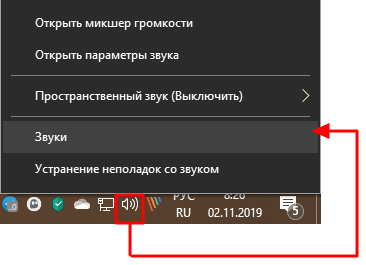
После подключения микрофона можно приступать к его настройке. Если вы используете Windows 10, то для этого нужно кликнуть правой кнопкой мышки по иконке динамика в правом нижнем углу экрана и в появившемся меню выберать пункт « Звуки » (или « Записывающие устройства » в старых версиях Windows 10).
 В Windows 11 доступ к настройкам микрофона можно получить через «Панель управления». Для этого нажмите комбинацию клавиш Win-R и выполните команду « control ». В результате откроется окно « Панели управления », здесь нужно перейти в раздел « Оборудование и звук – Звук ».
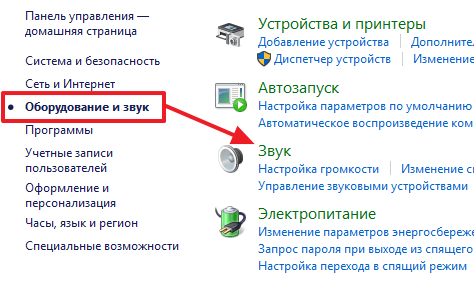
В результате перед вами должно открыть окно « Звук » здесь нужно перейти на вкладку « Запись ». На этой вкладке будет отображаться ваш микрофон. Для того чтобы проверить как он работает просто скачите что-то в него. Если микрофон работает, то справа от него появится зеленные полоски, сигнализирующие о полученном сигнале. Если же микрофон не работает, то полоски останутся серыми.
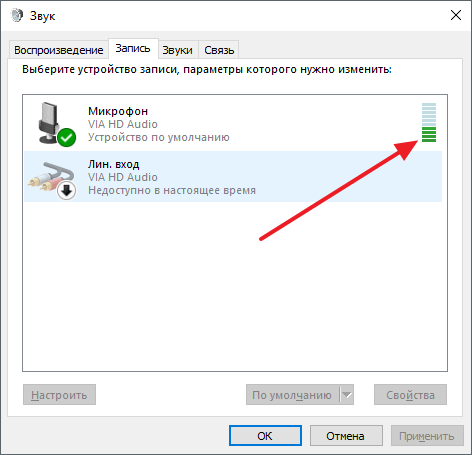
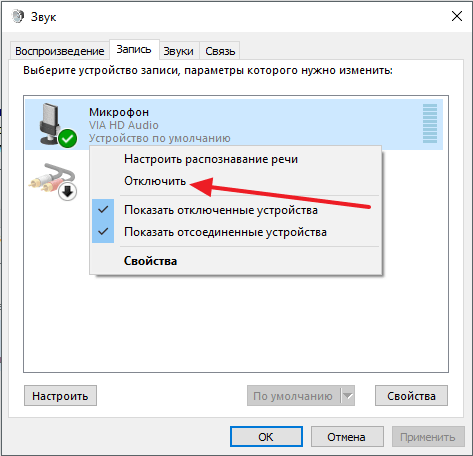
Также здесь можно отключить микрофон на программном уровне, не отключая его от компьютера физически. Для этого нужно кликнуть по микрофону правой кнопкой мышки и в открывшемся окне выбрать пункт « Отключить ». Включение выполняется точно таким же способом.
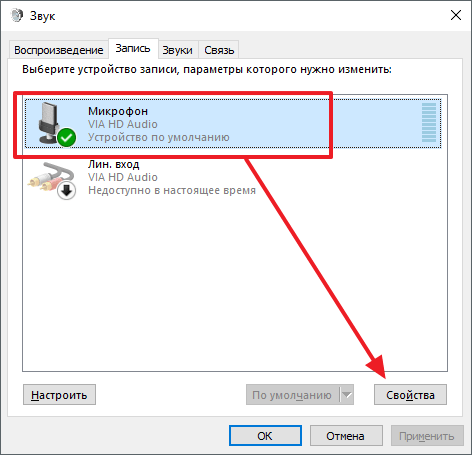
Для того чтобы начать настройку микрофона выделите его в списке и нажмите на кнопку «Свойства». Также вы можете кликнуть по нему правой кнопкой мышки и в появившемся меню выбрать пункт «Свойства».
Как настроить микрофон на компьютере
После перехода к свойствам микрофона на экране должно появиться новое окно. В этом окне доступно несколько вкладок с настройками микрофона. Мы рассмотрим все доступные здесь настройки по порядку.
Общие настройки
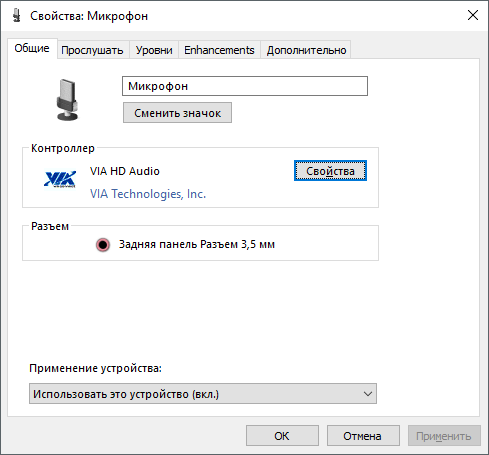
На первой вкладке, которая называется « Общие », можно переименовать микрофона, назначить ему другую иконку, открыть окно с настройками драйвера звуковой карты или отключить устройство.
Перенаправление звука с микрофона на динамики
Следующая вкладка называется « Прослушать ». Здесь можно настроить перенаправление звука с микрофона на динамики. Для этого достаточно включить функцию « Прослушивать с данного устройства ». Также здесь можно настроить поведение данной функции при работе от аккумулятора, что будет полезно, только если у вас ноутбук.
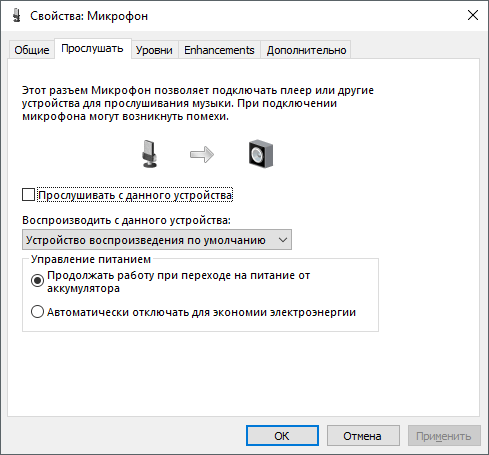
Настройка громкости микрофона
Следующая вкладка « Уровни ». Здесь находятся две наиболее полезные настройки микрофона. Первая функция называется « Микрофон » — это просто громкость микрофона. В большинстве случаев подойдет значение 100.
Вторая функция « Усиление микрофона » здесь в большинстве случае подойдет значение +20 дБ. Но, здесь все более индивидуально. Если ваш микрофон записывает звук слишком тихо, то смело устанавливайте +30 дБ, если же наоборот микрофон слишком чувствительный и звук получается слишком громким, то уровень усиления можно снизить до 10 дБ или даже до нуля.
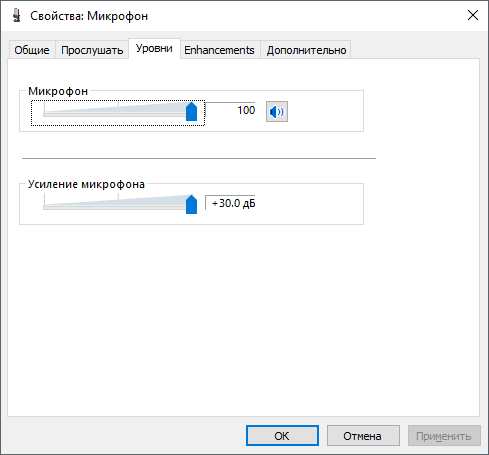
Улучшение качества звука
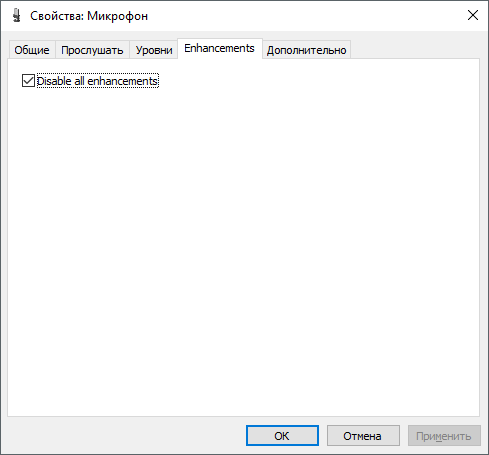
Следующая вкладка называется « Enchancements » или « Улучшения ». Настройки, которые здесь доступны, зависят от модели звуковой карты и ее драйвера. Например, на моем компьютере здесь доступна только одна настройка « Отключить все улучшения ».
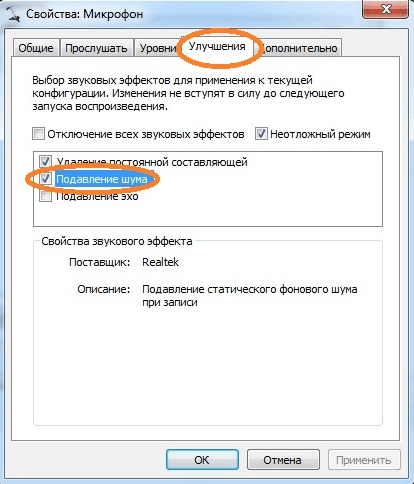
Но, обычно на вкладке « Улучшения » доступны настройки микрофона, которые отвечают за звуковые эффекты и подавление шумов.
Разрядность и частота дискредитации микрофона
Ну а на последней вкладке, которая называется «Дополнительно», можно настроить разрядность и частоту дискредитации микрофона. Кроме этого здесь можно настроить монопольный режим.
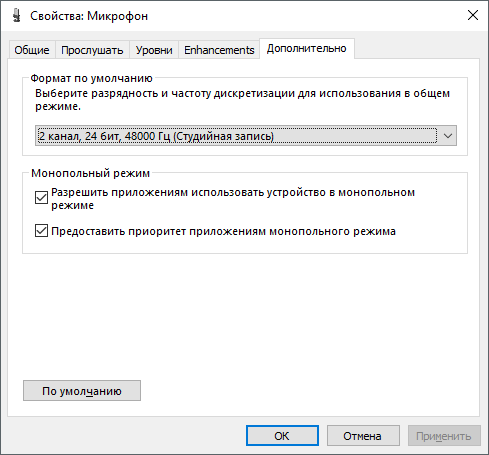
Также на вкладке «Дополнительно» есть кнопка «По умолчанию», которая возвращает все настройки на этой вкладке к стандартным.
Настройка микрофона через драйвер звуковой карты
Также вы можете настроить микрофон через драйвер звуковой карты. Настройки, которые здесь доступны, почти полностью дублируют рассмотренные выше стандартные настройки Windows.
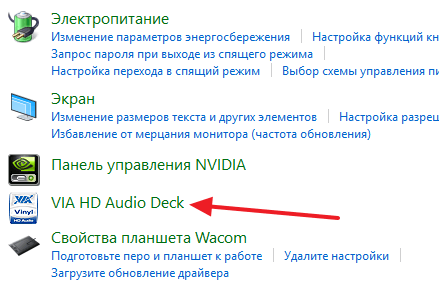
Для того чтобы открыть настройки драйвера звуковой карты перейдите в « Панель управления » и откройте раздел « Оборудование и звук ». Здесь должен быть доступен модуль для управления звуковой картой. На скриншоте внизу это « VIA HD Audio Desk », но на вашем компьютере данный модуль может называться иначе.
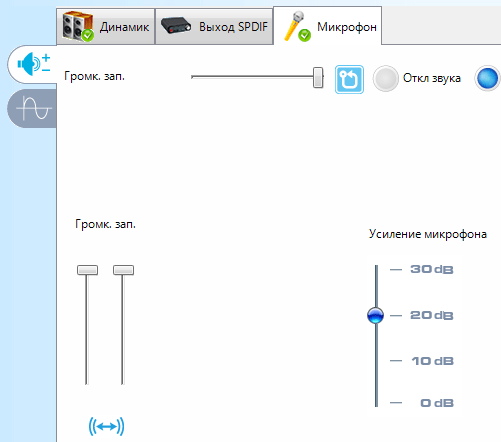
После открытия данного модуля переходим в раздел « Микрофон » и видим те же настройки, которые мы рассматривали ранее. Это « Громкость » и « Усиление ».
Если перейти на вторую вкладку настроек, то здесь можно изменить « Частоту дискредитации » и « Битовое разрешение ».
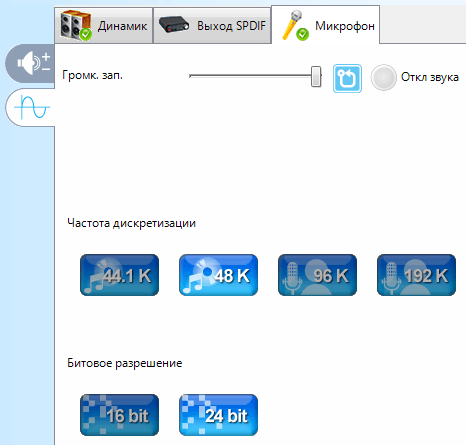
При изменении настроек через драйвер звуковой карты, они изменяются и в настройках микрофона Windows.
- Как увеличить громкость микрофона
- Почему не работает микрофон
- Как настроить звук на компьютере с Windows 7 или 10
- Как подключить микрофон к ноутбуку
- Как установить звуковую карту
Создатель сайта comp-security.net, автор более 2000 статей о ремонте компьютеров, работе с программами, настройке операционных систем.
Задайте вопрос в комментариях под статьей или на странице «Задать вопрос» и вы обязательно получите ответ.
Чому не працює мікрофон на ноутбуці: гайд у 6 розділах
Ноутбук приваблює тим, що в комплектацію входить основна периферія. Можна не купувати мишку, клавіатуру, колонки. З мікрофоном аналогічна ситуація. Якщо він перестане працювати, алгоритм лікування приблизно такий же, як і у випадку комп’ютера.

Що робити, якщо не працює мікрофон на ноутбуці
У разі внутрішнього мікрофона послідовність дій така:
- Перевіряємо налаштування у системному треї; у програмі, при використанні якої виявлено проблему; у диспетчері пристроїв.
- Шукаємо апаратну причину несправності.
Перевірити увімкнення мікрофона
Найбанальніший трабл, через який не хоче працювати інтегрований мікрофон на ноутбуці Windows 10, — відсутність включення пристрою. Для перевірки шукаємо у системному треї піктограму динаміка. Вона може бути на видноті або у прихованих іконках. Клацаємо по неї правою та вибираємо «Записувальні пристрої». Після цього відкриваємо вкладку «Запис» вікна «Звук». Якщо в ній є один значок мікрофона із зеленою галочкою — звукоприймач увімкнено.
Якщо вкладка порожня — клацаємо правою всередині вікна та активуємо пункти, що відповідають за показ вимкнених/від’єднаних пристроїв. З’явився мікрофончик? Плескаємо в долоні, тиснемо по ньому правою та вибираємо «Включить».
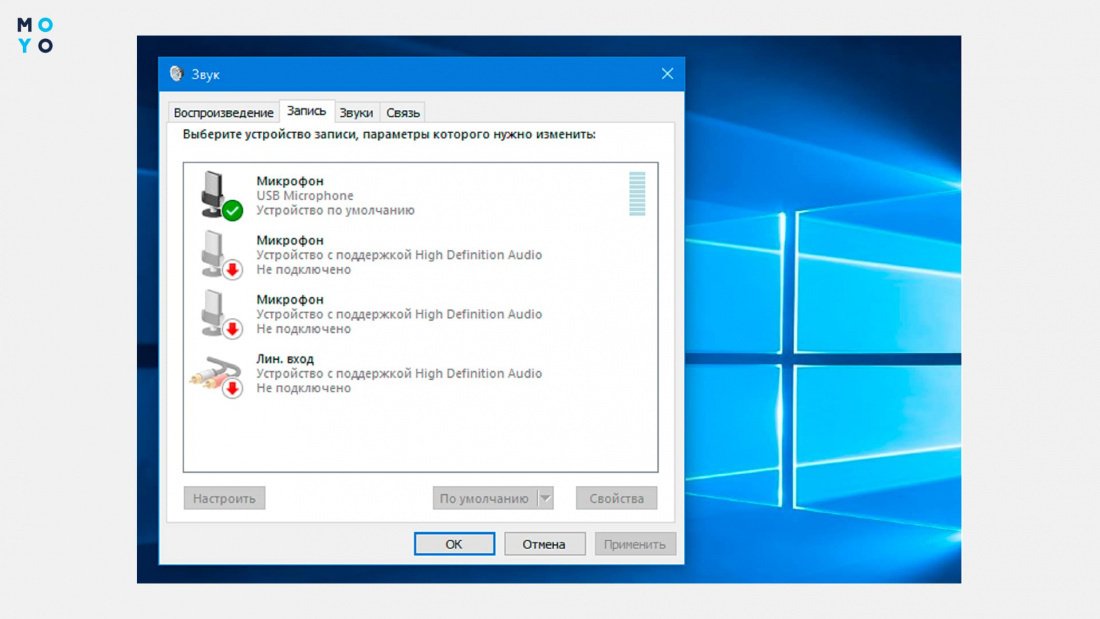
Теоретично значка з динаміком може не бути в системному треї. У цьому випадку клацаємо «Панель управління» — «Звук». Ще один нюанс — у вкладці «Запис» має бути лише один мікрофончик із зеленою галочкою.
Перевірити драйвера
Якщо піктограма у вкладці «Запис» активна, але мікрофон все одно не подає ознак життя — має сенс перейти до наступного етапу — перевірки драйверів. Заходимо в диспетчер пристроїв, знаходимо розділи з динаміком. Відкриваємо, звертаємо увагу на пристрої зі стрілочкою донизу. По них клацаємо правою та вибираємо «Задіяти».
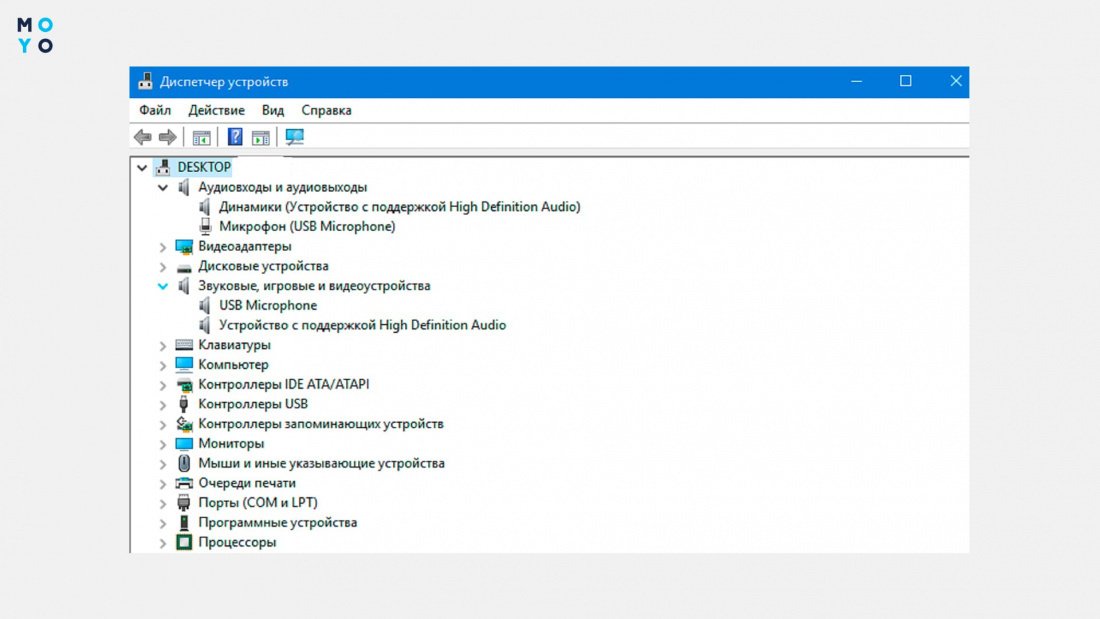
Також розуміємося зі значками «прикрашеними» жовтими знаками запитання або знаками оклику. Такі мітки говорять про апаратну несправність або проблему з драйверами. Програмні глюки лікуються перевстановленням драйверів. Для цього потрібно видалити в диспетчері пристрій, а потім інсталювати його заново вручну або довірити цю справу Windows.
Налаштувати рівень сигналу
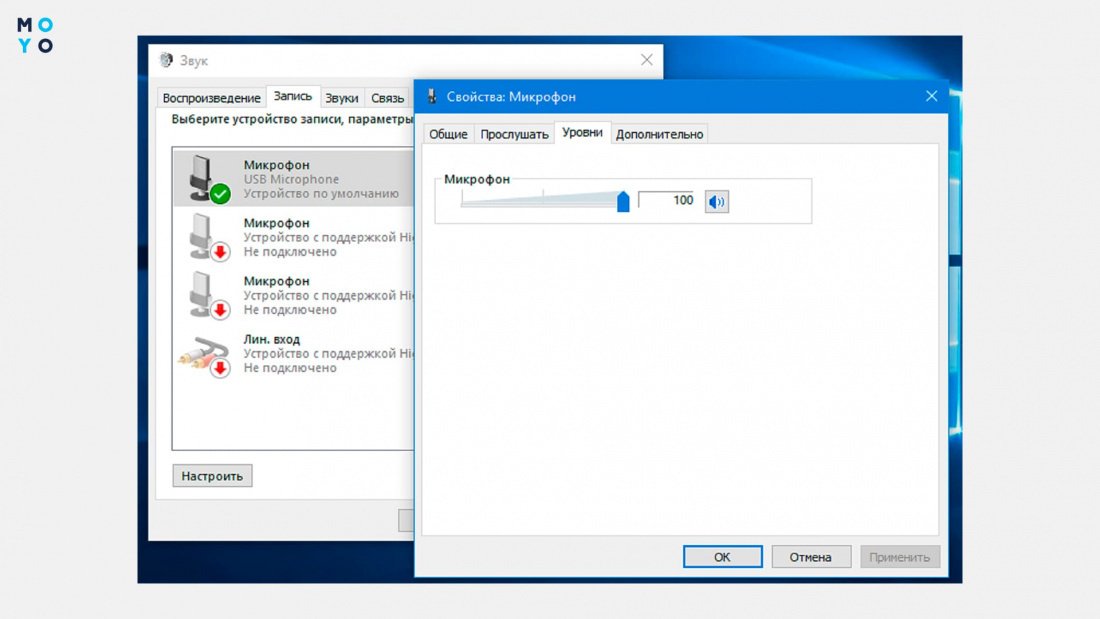
Іноді бувають ситуації, у яких мікрофон начебто працює, але приймає сигнал дуже слабко. У такому разі у вкладці «Запис» вікна «Звук» клацаємо правою по динаміку та вибираємо «Властивості». У вкладці «Рівні» перетягуємо повзунок до 100%. Також там є ще 3 вкладки:
- Загальні. Тут можна змінити значок, змінити назву мікрофона в системі, переглянути властивості драйвера.
- Послухати. Чек бокс для прослуховування включають, коли хочуть зрозуміти, чому не працює активний мікрофон на ноутбуці чи комп’ютері. Тут можна налаштувати роботу звукоприймача при живленні ноута від акумулятора.
- Додатково. Вибір розрядності, частоти дискретизації. Налаштування монопольного режиму. Тут можуть бути й інші параметри. Це залежить від мікрофона.
Перевірити список програм, які використовують мікрофон
Іноді при проблемах зі звукоприймачем корисно дізнатися, який додаток і коли його використовував останній раз. Для цього клацаємо: «Параметри» — «Конфіденційність» — «Мікрофон». Справа висвітляться програми з датами та часом останнього використання звукоприймача.
Втім, Windows не завжди показує у своїх журналах події, пов’язані з активністю програм. Тому сліпо довіряти інформації з розділу «Конфіденційність» не варто.
Налаштувати мікрофон у Скайпі
Іноді у лептопі все правильно налаштовано, перевірка в системному треї показує повний порядок, але у Скайпі співрозмовник нічого не чує. У такому разі алгоритм дій такий:
- У Скайпі поруч із прізвищем та аватаром натискаємо на 3 крапки. У меню вибираємо «Настройки».
- Переходимо до розділу «Звук й відео».
- Замінюємо пристрій за замовчуванням. Якщо такий варіант спрацює — шкала приймання сигналу почне рухатися при розмові. Причому інтенсивність руху залежатиме від того, наскільки голосно ви кажете.
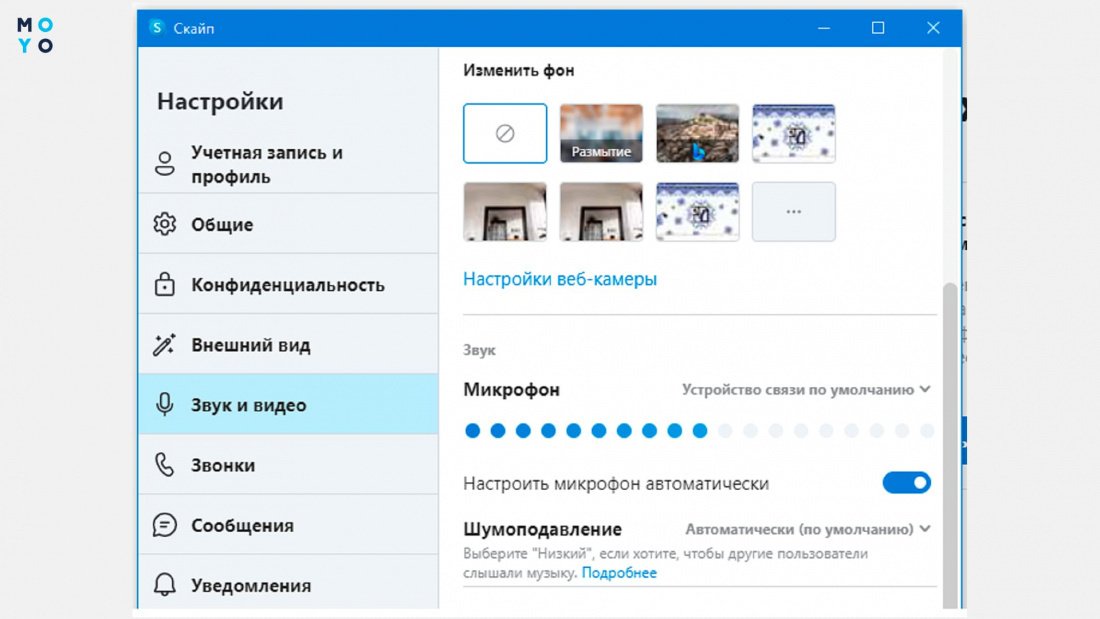
Якщо увімкнено автоналаштування мікрофона, програма підлаштовується під звукоприймач без участі користувача. Вимкнувши автоналаштування, можна самому вибрати рівень чутливості.
У цьому ж вікні регулювання рівня шумоподавлення. Доступні 4 варіанти: авто, низький, високий, відключено. За замовчуванням увімкнено автоматичний режим.
Перевірити механічні пошкодження
Найскладніші проблеми — апаратні. Вбудований мікрофон може морозитись через шлейф, забруднення отворів або з інших причин. Щоб розібратися з апаратною проблемою, необхідно знати, як влаштований ноутбук. Навіть просте розбирання лептопа часом потребує певних навичок. Якщо не вдалося оживити мікрофон програмними засобами, має сенс подумати про відправлення його в сервіс.
У висновку табличка з причинами непрацездатності звукоприймача, про які не було згадано вище:
У випадках, коли не знаєте що робити, якщо не працює комп’ютерний мікрофон на ноутбуці, можете також скористатися перерахованими вище рекомендаціями. Не допомогло? Тоді перевірте кабель, роз’єм, спробуйте приєднатися до іншого лептопу.