Как установить iOS на Android?
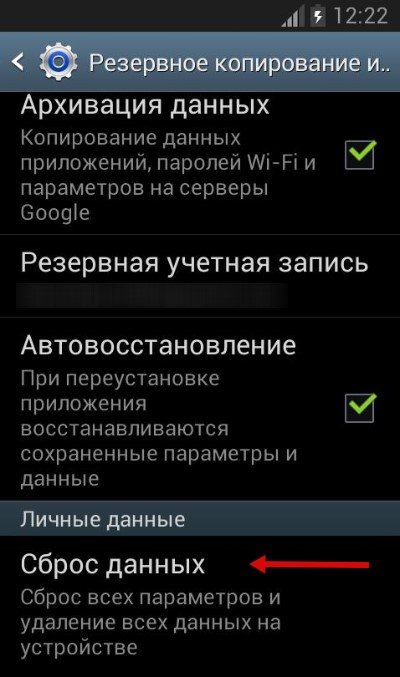
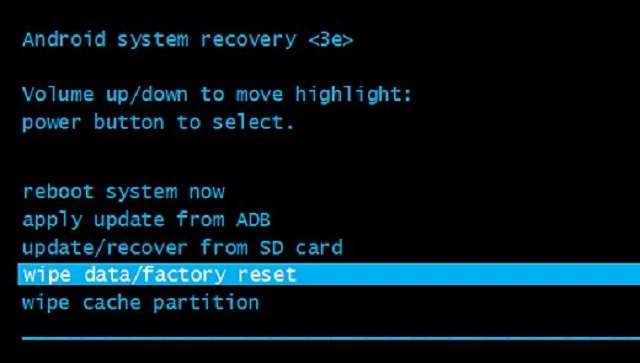
В самом начале, желательно полностью очистить устройство от подозрительной активности и вирусов, а также убрать все неиспользуемые программы. После этого, нужно откатить устройство к заводским настройкам (Настройки – Восстановление и сброс – сброс настроек).
Как из Android сделать iPhone: Видео
Начало установки
Теперь подробно расскажем об установке:
-
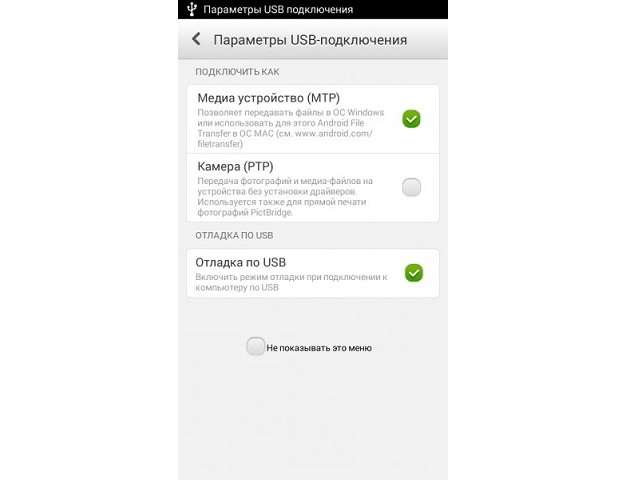
Подключаем смартфон к ПК. Среди всплывающих пунктов потребуется выбрать категорию «отладка по USB».
Как скачать ios на андроид
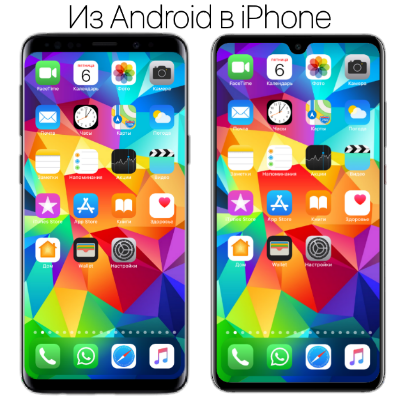
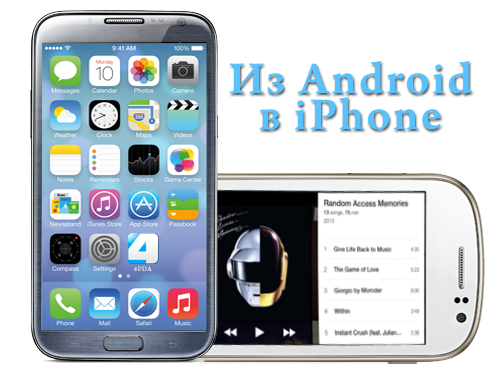
Наскучил внешний вид Android? Не беда! Преврати его в iPhone! Данная тема содержит все необходимое, чтобы изменить твой телефон до неузнаваемости!

- Перед оформлением сообщения с украшательствами, рекомендуется проверить, не размещались ли уже ранее виджеты, иконки, живые обои, обои и т.д., на нашем форуме. Если это уже есть на форуме, даем ссылку на профильную тему.
- Если хотите дать ссылку на программу в тему, то оформляйте пост по образцу, читайте F.A.Q.
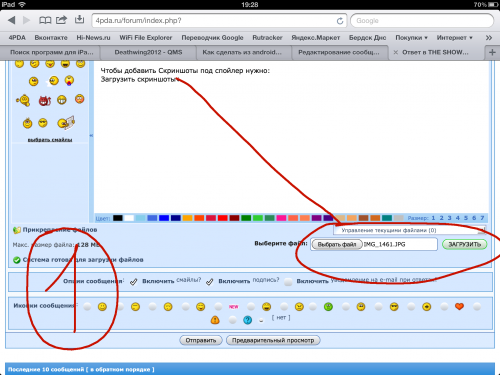
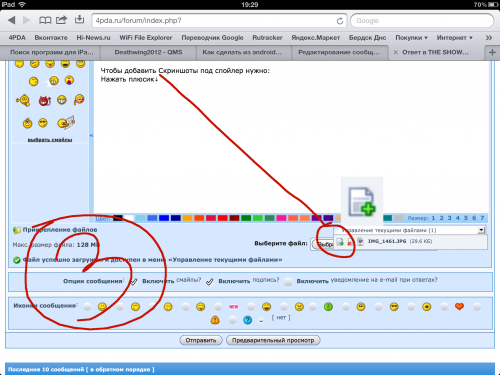
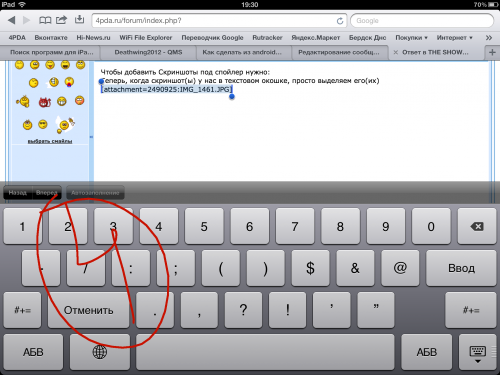
- Скриншоты всегда прячьте под спойлер. Как это делать, читайте в F.A.Q.
- Просьба не задавать вопросы насчет перевод и т.п. В F.A.Q. есть информация об этом.
- Если вы выкладываете скриншоты, ОБЯЗАТЕЛЬНО указывайте полный список использованных программ и виджетов.
-
— Синхронизация телефона с ПК
-
Лучший выбор
-
Лучший выбор
+ Инструкция
-
Лучший выбор
-
Лучший выбор
В теме нет куратора. Если в теме есть пользователь, желающий стать Куратором и соответствующий Требованиям для кандидатов, он может подать заявку, создав новую тему в разделе Хочу стать Куратором (предварительно изучив Правила и рекомендации для Кураторов).
До назначения куратора, по вопросам наполнения шапки, обращайтесь к модераторам раздела через кнопку под сообщениями, на которые необходимо добавить ссылки.
Сообщение отредактировал nafuk — 05.09.21, 13:01
1) В : Хочу добавить программу в шапку темы. Что сделать?
О :
[COLOR=blue][B]Скачать:[/B][/COLOR] даем ссылку на программу или др. украшательство
2) В : Как сделать цвет статус бара под цвет приложения?
О :
4) В : Как сделать так, что бы фон статус бара сливался с программой?
О :
5) В : У меня не работает программа из вашей шапки, помогите!
О :
6) В : Поставил стороннее приложение СМС. Как сделать так, что бы оповещение о СМС высвечивалось ТОЛЬКО от стороннего приложения?
О :
7) В : У меня телефон пишет «не удалось заменить систеное приложение», или что типо этого, что делать?
О :
8) В : Как поменять иконки в лаунчерах, где это невозможно?
О :
9) В : Есть ли прошивка для моего устройства?
О :
10) В : Выгружается лаунчер. Что нужно делать, чтобы это предотвратить?
О : Решение проблемы с выгружением лаунчера (Спасибо Flamelover):
Далее, заходим в папку /system. Находим там файл build.prop
Выставляем права R/O, долгий тап по файлу, выбрать строку «Открыть в текстовом редакторе». Далее откроется окно текстового редактора. пролистываем в самый низ и вставляем строку:
Далее кнопка меню->сохранить и выйти->ребут.
Теперь ваш лаунчер надежно закреплен в памяти)
P.S.: актуально для прошивок, основаных не на Cyanogen Mod ( в циановых прошивках в настройках есть пункт «не выгружать лончер из памяти»). На всякий случай сделать бекап.
11) В : Я не слоупок, но незнаю как прятать Скриншоты под спойлер. Не подскажите как?
О : Ответ прост. Чтобы спрятать под спойлер N-ое количество скриншотов, смотрим вот эти скриншоты:



Сообщение отредактировал Maxim.Khaydarov — 11.06.14, 10:26
Инструкция по замене Бут-анимации на Samsung Galaxy Ace (Должна подойти и к другим телефонам)
Скачать: poweron.rar ( 2.95 КБ )
Тишина в формате оgg для замены звука включения.
Скачать: bootanimation.zip ( 379.29 КБ )
Анимация включения телефона.
Сообщение отредактировал 1Men — 13.08.12, 14:38
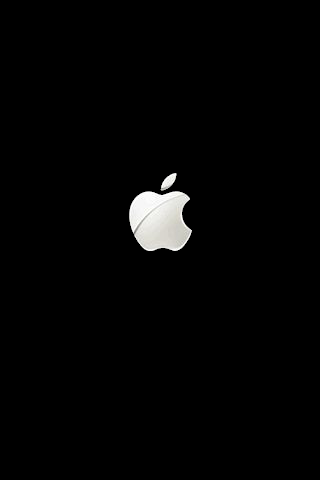
Поставил бут-анимацию из этого поста на HTC Legend. Качество картинки мне не понравилось: присутствуют артефакты в виде бело-серых точек вокруг огрызка и прогресс-бара. Перелопатил инет и нашел более качественную картинку в формате PNG. На этой кухне собрал прогресс-бар и разобрал полученный GIF на отделные файлы. В итоге собрал более качественную бут-анимацию, все картинки в формате PNG (320×480). Работоспособность проверена на моем HTC Legend (прошивка CM 7.1).
Сообщение отредактировал 1Men — 13.08.12, 14:45

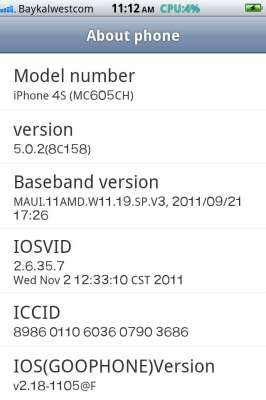
Скачать: app.rar ( 51.76 МБ )
Сообщение отредактировал 1Men — 13.08.12, 15:00
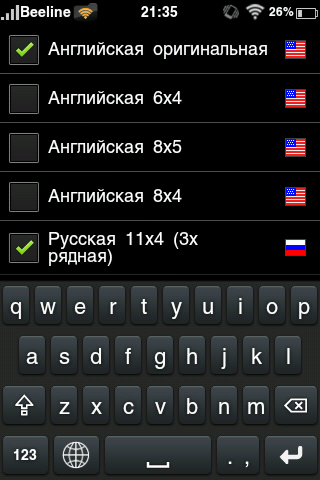
Отличная замена стандартной клавитатуры.
Очень схожа с клавиатурой от iPhone, правда черного цвета, но пользоваться можно.
Можно менять расположение кнопок, есть несколько вариантов.
Вообщем, качаем и радуемся)
Скачать: signedruKeyboard.apk ( 302.35 КБ )
Сообщение отредактировал 1Men — 17.11.12, 17:41
А в порте все просто.
- joyOS ROM (он MDPI) желательно деодексированный.
- CM 7.2 или 7.1 (точно не скажу т.к мой 7.2 на самом деле гибрид). Тоже деодексированный.
В первую очередь нам важен boot.img. Он подходит только кастомный от CM 7. С остальными не загрузитесь.
Далее — берем прошивку joyOS. Из папки /system/app копируем все приложения в вашу папку /system/app (с заменой). Внимательно смотрим, чтобы не было чего-то вроде JoySettings.apk и просто settings.apk одновременно. Все, что с Joy — переименовываем без joy и закидываем с заменой!
Идем в папку /system/framework из joyOS к себе. То же самое делаем с /system/media.
Теперь избавляемся от возможных проблем в виде падения всего и вся:
Качаем эти 2 библиотеки lib.rar ( 244.73 КБ )
и кладем их себе в /system/lib с заменой. Собираем прошивку. Прошиваем. Радуемся (ну или не очень. как повезет).
За окирпичивание девайсов ответсвенности не несу. Помните — в случае проблем вы сами ССЗБ!
Сообщение отредактировал anarkill — 13.03.12, 20:57
- Скачаваю звонилку на карту
- Перемащаю ее в папку system из карты
- Выставляю premissions буквой Г
- И этот же файл перемещаешь в папку system/app с заменой
- Перезагрузка
Скачать:
Phone.apk ( 688.39 КБ )
Звонилка
Contacts.apk ( 708.28 КБ )
Контакты
Сообщение отредактировал -Monstrik- — 30.09.12, 15:31
Всё в одно архиве для WVGA: IOS_WVGA.rar ( 26.98 МБ )
Сообщение отредактировал 1Men — 17.11.12, 18:41
-Monstrik-,
Прикрепил все родные приложения в папке app
Мобилу заказывал по Пандавил.
Скачать прошивку iOS на Android бесплатно: подробная инструкция
Многие пользователи Android задались вопросом, можно ли установить на свое устройство прошивку iOS и как это сделать. В этой статье мы расскажем о способах загрузки прошивки iOS на Android, а также подробно опишем инструкцию по установке.
Перед тем, как начать процесс установки прошивки iOS на Android, необходимо понимать, что это нарушение закона, поэтому данный метод не рекомендуется для использование. Кроме того, подобные действия могут привести к неполадкам и потере данных на устройстве. Однако, мы предоставляем данную информацию исключительно в ознакомительных целях.
Обратите внимание, что установка прошивки iOS на Android не превратит ваше устройство в iPhone. Вы не сможете использовать приложения и сервисы, доступные только для iOS, такие как Siri или FaceTime.
Как установить iOS на Android бесплатно: подробная инструкция
Многие пользователи Android мечтают о том, чтобы установить iOS на свое устройство. В этой статье мы расскажем, как это сделать без особых затрат.
Первым шагом будет загрузка прошивки iOS. Стандартная прошивка от Apple не подходит для установки на устройства с ОС Android, поэтому нужно найти специальную модифицированную версию. Не стоит скачивать прошивки с ненадежных источников, лучше искать на официальных форумах.
После скачивания прошивки нужно подготовить свое устройство к установке. Во-первых, нужно убедиться, что на нем установлена последняя версия ОС Android. Во-вторых, следует сделать резервную копию всех важных данных на устройстве, так как процесс установки iOS может привести к их потере.
Далее нужно загрузить на устройство приложение, которое позволит установить скачанную прошивку. Для этого можно использовать, например, приложение TWRP Recovery.
После установки TWRP Recovery нужно перезагрузить свое устройство в режиме восстановления. Для разных моделей Android-смартфонов это может делаться по-разному, поэтому нужно обратиться к инструкции к своему устройству.
Когда устройство перешло в режим восстановления, нужно выбрать опцию «Install», затем выбрать скачанную прошивку iOS и подвердить установку. После завершения установки нужно перезагрузить устройство.
Важно понимать, что установка модифицированной прошивки может быть небезопасной и привести к потере гарантии на устройство. Также некоторые функции iOS могут работать некорректно на устройствах с ОС Android. Поэтому перед установкой стоит хорошо обдумать, стоит ли это рисковать.
Шаг 1: Подготовка устройства
Перед тем, как приступить к процессу установки прошивки iOS на Android, необходимо выполнить ряд подготовительных мероприятий. Сначала убедитесь, что ваше устройство соответствует необходимым требованиям:
- Android-смартфон или планшет с ARM-процессором;
- достаточно свободного места на устройстве для хранения прошивки iOS (обычно это не менее 1-2 ГБ);
- устройство должно быть разблокировано и иметь возможность устанавливать неофициальное ПО (т.е. быть «rooted» или «jailbroken»).
Если ваше устройство соответствует этим требованиям, то сделайте резервную копию данных перед установкой новой прошивки, чтобы избежать потери важной информации. Также убедитесь, что аккумулятор заряжен на 50% или выше, чтобы процесс не прервался из-за разрядки устройства.
Теперь, когда вы подготовили устройство к установке новой прошивки iOS, можно переходить к следующему шагу — скачиванию необходимого ПО.
Шаг 2: Скачивание необходимого ПО
Для успешной установки прошивки iOS на Android необходимо скачать и установить следующее ПО:
- Custom ROM – это модифицированная прошивка, которая позволяет запустить iOS на устройстве Android. Custom ROM можно найти на сайтах, посвященных Android-устройствам.
- GApps – пакет приложений и сервисов от Google, необходимый для работы Android-устройств. Содержит Play Market, Gmail, Google Maps и другие полезные приложения. GApps можно скачать на официальном сайте Open GApps.
- Cydia Impactor – инструмент, используемый для установки Custom ROM на Android-устройство. Cydia Impactor можно скачать с официального сайта.
При скачивании ПО необходимо убедиться, что выбрана версия, совместимая с операционной системой и аппаратными характеристиками Android-устройства.
Шаг 3: Установка прошивки iOS на Android
После того, как вы скачали файл с прошивкой iOS на свой Android-устройство и зарядили его батарею до минимум 70%, вы готовы перейти к установке прошивки. Этот процесс может занять от 10 до 30 минут.
Перейдите в меню настроек телефона и найдите раздел «О телефоне». Нажмите на «Обновление ПО» или «Обновление системы». Эта опция может называться по-разному в разных версиях операционной системы Android.
Затем выберите файл с прошивкой iOS, который вы загрузили, и нажмите кнопку «Обновить». Будьте осторожны и не прерывайте процесс установки до тех пор, пока он не будет завершен полностью, иначе устройство может повредиться.
После того, как установка прошивки iOS будет завершена, ваш Android-смартфон будет работать на новой операционной системе. Займитесь ее настройками, чтобы они соответствовали вашим потребностям и радуйтесь новому функционалу.
Шаг 4: Завершение установки и настройка устройства
После того, как прошивка была успешно установлена на ваше Android-устройство, вы сможете на нем запустить iOS. Теперь необходимо настроить ваше устройство для удобного работы
- Настройка языка — в настройках выберите нужный язык. Он будет использоваться во всех приложениях, интерфейсе и клавиатуре.
- Аккаунт Apple ID — для использования большинства функций и приложений iOS необходимо зарегистрировать аккаунт Apple ID. Это позволит загружать приложения из App Store, использовать iCloud и другие сервисы компании Apple.
- Настройка WiFi — подключите устройство к доступной WiFi-сети для быстрого и безопасного доступа в Интернет.
- Настройка уведомлений — выберите, какие приложения могут отправлять уведомления и как они будут отображаться на экране.
Вы можете продолжать настройку устройства в соответствии с вашими предпочтениями, чтобы получить максимальную отдачу от использования iOS на вашем Android-устройстве.
Установка iOS на Андроид – инструкция по установке и настройке IOS на Андроиде
Большая часть пользователей мобильных устройств, работающих под управлением системы Android, хотели бы попробовать изменить версию ОС. Например, частым бывает вопрос «как установить iOS на Андроид?», чтобы узнать, чем привлекает операционная система от Apple своих многочисленных поклонников.
Можно ли установить прошивку iOS на Андроид?

Получить полноценно работающую операционную систему компании Apple не получится. Это связано с тем, что каждый производитель устанавливает на свое устройство программное обеспечение, которое оптимизировано под работу непосредственно с конкретным аппаратом.
Полноценное портирование невозможно, является разделение рынка, когда производители устройств завоевывают свой пласт потенциальных пользователей посредством функционала операционной системы. Именно политики компании приводит к тому, что iOS является настолько закрытой системой, ограничивает возможные действия пользователя.
Но никто не говорит, что испробовать ОС от Apple на устройстве под управлением Андроид невозможно. Существует несколько методик, как можно на Андроид поставить iOS, чтобы получить хотя бы внешнее представление о том, как выглядит популярная оболочка.
Подготовительные мероприятия перед установкой
Предварительно перед началом установки или внесения изменений в действующую операционную систему требуется провести ряд подготовительных мероприятий:
-
; или другого потенциально опасного ПО; ;
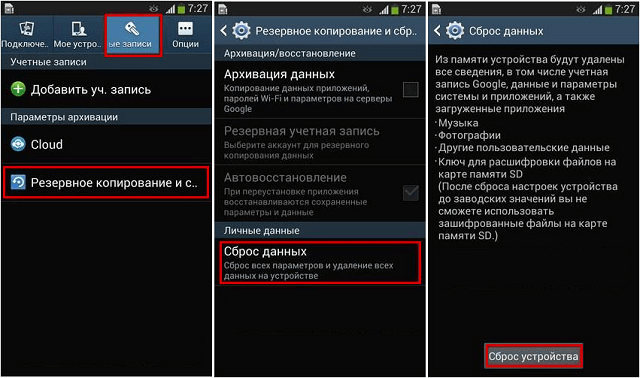

Соблюдение правильности действий позволит удачно провести процедуру установки другой операционной системы. В ином случае велика вероятность, что устройство просто превратиться в «кирпич» без возможности его дальнейшей реанимации.
Возможные способы, как перепрошить Андроид на iOS
Существует несколько методик, как можно поменять операционную систему на собственном смартфоне и сделать его похожим на iPhone.
Скачивание тем
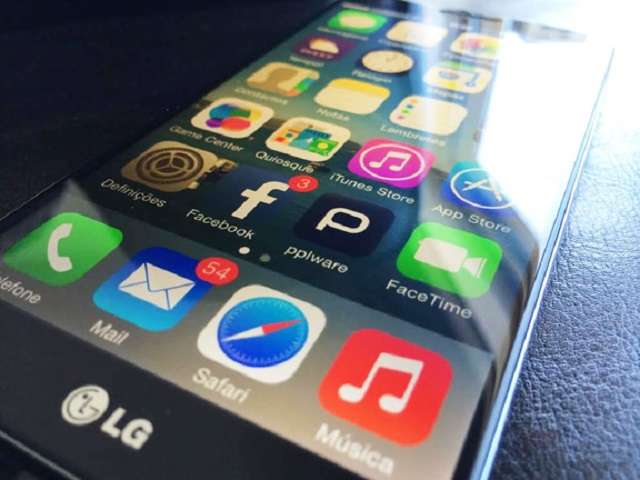
Самым простым способом, как прошить Андроид как Айфон, является установка специальных приложений, которые меняют темы оформления. Для этого требуется скачать из магазина Google Play Market соответствующую программу, запустить ее и выбрать стиль оформления «под iOS».
Использование эмуляторов
Эмулятор – это специальная программа, которая позволяет воссоздавать работу иной операционной системы или сформировать защищенную среду (песочницу) для запуска стороннего приложения. Именно подобным способом происходит отладка кроссплатформенных программ.

Наиболее известным и популярным эмулятором является Cycada от проекта Cider. Суть метода заключается в изменении кода iOS приложения, чтобы смартфон воспринимал его, как основанный на XNU Kernel (архитектуры Андроид).
При этом в данном случае не происходит запуска виртуальной машины, а пользователь имеет возможность осуществлять запуск в режиме реального времени. Минусом является небольшое притормаживание работы приложений. Пока что проект находится на стадии бета-тестирования, поэтому может наблюдаться нестабильность в работе.
Установка измененной прошивки
Этот метод позволит максимально приблизить Андроид-телефон к iPhone. Он заключается в установке модифицированной прошивки, скачать которую потребуется на специализированном сайте или форуме. Схема действий будет следующей:
- Скачать файл прошивки.
- Сохранение его в формате zip-архива на карту памяти, которая предварительно должна быть полностью очищена от иных программ.
- Очистка устройства от вирусов и сброс его до заводского состояния.
- Создание резервной копии операционной системы.
- Далее необходимо подключить смартфон к ПК и выбрать режим отладки по USB.
К чему может привести неправильная прошивка?
Самостоятельное изменение действующей операционной системы совершается пользователем на свой страх и риск, поскольку при возникновении ошибок или использований некачественной прошивки можно столкнуться со следующими неприятностями:
- замедление работы смартфона;
- появление различных багов;
- зависание аппарата;
- полная его неработоспособность без возможности даже включить устройство.
В последнем случае единственным вариантом исправления ситуации будет обращение в сервисный центр. Следует учитывать, что в данном случае теряется официальная гарантия от производителя.