How to Free Download Microsoft Outlook 2019 & Install on Win10/11
If you want to send and receive emails on Windows 10/11, get Outlook for this work. In this post, MiniTool gives you a detailed guide on Outlook 2019 download & installation. Besides, if you want to download Microsoft Outlook 2016, you can find something.
What Is Outlook 2019
Microsoft Outlook is an email client that is designed to send and receive emails and it offers an accessible inbox. Besides, it also can be used to manage your calendar, track your tasks, and store contacts, and some other features like note-taking, journal logging, and web browsing are included.
Outlook is safe to use and Microsoft won’t target ads to you using your email, calendar, or other personal content. Your data in your mailbox is encrypted.
Outlook has multiple versions including Outlook 2021, 2019, 2016, 2013, etc. Outlook is available as part of the Microsoft Office suite. Well then, if you want to install Outlook 2019, how to do it? Follow the guide below to download Outlook 2019 and install it on your Windows 10/11 PC.
How to free download Microsoft Word 2019 (32-bit/64-it) and install it on your PC to work with documents? Follow the guide here to get this tool.
Outlook 2019 Download for Windows 10/11 (32/64-Bit) via Office 2019 Download
As mentioned above, Outlook is integrated into the Office suite. Now Outlook 2019 is not available as a standalone application for Windows PC. In terms of Microsoft Outlook 2019 free download, you can download Office 2019 to install Outlook 2019.
To download MS Outlook 2019 for Windows 10/11 64-bit & 32-bit and install it, you can go to use an ISO file of Office 2019 to install the suite including Outlook 2019, Word 2019, Excel 2019, PowerPoint 2019, etc.
To do this task, we recommend using this site: https://archive.org/. It is safe and offers many downloads including Office, Windows operating system, other software, books, and more. If you want to download Outlook 2016 and install it, you can also use an ISO image from archive.org to get Office 2016 to install Outlook 2016.
If you want to download Outlook 2021 and install it, go to download and install Office 2021 to get the version of Outlook. Refer to our previous post — How to Download & Install Office 2021 for PC/Mac? Follow a Guide to know how to do it.
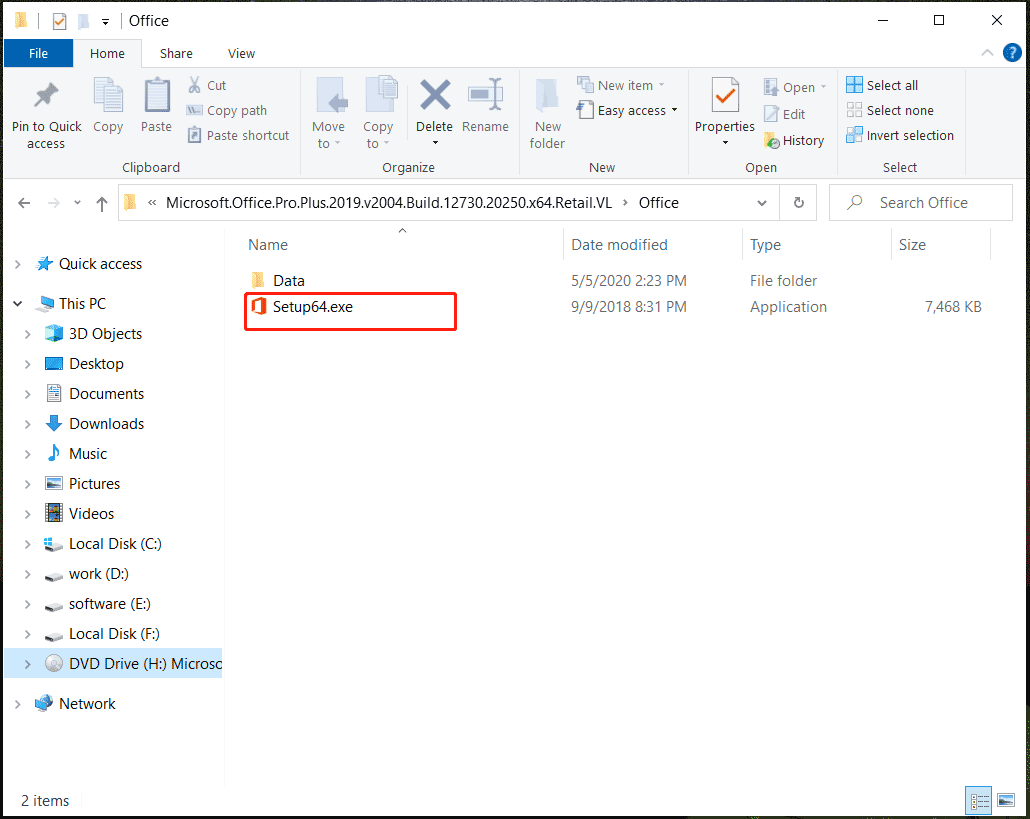
After getting the ISO file, right-click on it and choose Mount in Windows 10/11. Then, a virtual drive will be created in File Explorer. Open this drive and click the setup file to start the installation of Office 2019 including Outlook 2019, Excel 2019, Word 2019, and more.
After installation, you can type Outlook in the search box of Windows 11/10 and open it. Then, finish the account setup. Then, you can use it to send emails, master your contacts and calendar, etc.
How to free download Microsoft Excel 2010 and install this tool on your PC? Now follow the guide here to easily install Excel 2010.
Download Outlook for Android/iOS
From the above part, you know how to download Outlook for Windows 10/11. Besides, Outlook can also be used on your mobile devices including Android & iOS. It is free download as an app.
For Android, visit Google Play to download and install it. For iOS, go to Apple App Store for installation. Or, you can visit the official website https://www.microsoft.com/en-us/microsoft-365/outlook-mobile-for-android-and-ios to download.

How to backup Outlook PST files on your Windows PC? 4 simple ways are introduced here to help you create Outlook PST backups easily.
Bottom Line
If you wonder about Outlook 2019 download, this post gives you a detailed guide. Since it is not available to download as a standalone app, get Office 2019 to install Outlook 2019. Besides, some information about Outlook 2016 download is also introduced.
About The Author
Vera is an editor of the MiniTool Team since 2016 who has more than 7 years’ writing experiences in the field of technical articles. Her articles mainly focus on disk & partition management, PC data recovery, video conversion, as well as PC backup & restore, helping users to solve some errors and issues when using their computers. In her spare times, she likes shopping, playing games and reading some articles.
Microsoft Outlook Официальный русский сайт Microsoft Outlook! Скачайте бесплатно Майкрософт Аутлук для Windows!
Скачайте Microsoft Outlook с официального сайта
Microsoft Outlook — персональный информационный менеджер с функциями почтового клиента.
Преимущества
Качественно
Удобная настройка информационного менеджера.
Быстро
Мгновенная отправка электронных писем.
Инновационно
Поддержка шифрования писем перед отправкой.
Знаменитая Microsoft Outlook не даром заслужила свою славу. Ведь эта Майкрософтовская разработка удачно сочетает в себе функции почтового клиента и персонального менеджера. Выверенная за годы появления новых версий функция обработки почтовых сообщений идёт здесь рядом с удобной записной книжкой, планировщиком задач, менеджером контактов и календарем. Пользователи получают возможность разнообразной работы с документами. Можно объединять их, генерировать дневник работы.
Некоторые путают рассматриваемую здесь программу с Outlook Express. На самом деле, если речь идёт об Express, то она включает в себя исключительно почтовый клиент, который встраивался в ранние версии Виндовс. Начиная с Windows 7, эта составляющая убрана, а вместо неё поставили Microsoft Windows Live. На замену Express Outlook поставили Live Mail (в Vista это был Windows Mail).
Итак, раньше был Outlook Express, а теперь – просто Outlook. Чем он лучше, ясно: больше возможностей для пользователя, не только работа с почтой. Есть возможность использовать его в качестве сервера (Microsoft Exchange Server). Благодаря новым элементам, можно использовать его для одновременной совместной работы нескольких пользователей (например, сотрудников одного офиса). Для такой совместной деятельности Outlook предлагает завести сразу несколько почтовых ящиков, полностью совместимых друг с другом. Будет доступ подключенных пользователей к папкам с общими задачами. Можно резервировать время под встречи, можно внутри этой среды согласовывать рабочие документы. Сочетание Microsoft Exchange Server и Outlook обеспечивает грамотную структуру документооборота внутри компании. Выходят новые плагины, которые обеспечивают новые возможности.
Включен в рассматриваемую среду и «Диспетчер деловых контактов»: очень значимая и впечатляющая надстройка. С помощью этой утилиты можно с лёгкостью, не тратя лишнего времени осуществлять контроль над сразу многими бизнес-контактами. Также вносить оперативные коррективы в счета и торговый оборот. Так пользователь вносит любые требуемые сведения: деловые заметки, любые изображения, которые помогут делу, и прочие вложения. Все это устроено, в основном для создания гибкой и удобной среды общения, обмена данными, для деловых людей. Именно с помощью Outlook легко наладить связь, заключить сделки, а также – проводить ежедневную деятельность, как внутри компании, так и внутри другой объеденной какими-либо задачами группы людей.
Имеются у Microsoft Outlook и конкуренты, среди которых можно особенно выделить:
- Mozilla Thunderbird и идущий вместе с ним Lightning;
- Распространяющийся свободно Spicebird. Хотя развитие этой среды прекратилось.
- LeaderTask являющимся проприетарным ПО.
Описывать отдельно эти программы не стоит, т.к. и их функционал и их интерфейс весьма друг с другом схожи.
Microsoft Outlook: установка программы
Программа Microsoft Outlook является одним из самых популярных почтовых приложений. Её можно назвать настоящим информационным менеджером. Популярность объясняется не в последнюю очередь и тем, что это рекомендованное почтовое приложение для Windows от Microsoft. Но, в то же время, эта программа не является предустановленной в данную операционную систему. Её нужно купить, и провести процедуру инсталляции в ОС. Давайте выясним, как установить Майкрософт Аутлук на компьютер.
Приобретение программы
Программа Microsoft Outlook входит в пакет приложений Microsoft Office, и не имеет собственного инсталлятора. Поэтому, приобретается данное приложение вместе с другими программами входящих в конкретную редакцию офисного пакета. На выбор, можно купить диск, или скачать с официального сайта Microsoft установочный файл, предварительно заплатив указанную сумму денег, с помощью электронной формы расчетов.
Начало установки
- Процедура установки начинается с запуска установочного файла, или диска с пакетом Microsoft Office. Но, перед этим, в обязательном порядке нужно закрыть все другие приложения, особенно, если они тоже входят в пакет Microsoft Office, но были установлены ранее, иначе высока вероятность конфликтов, или ошибки в инсталляции.
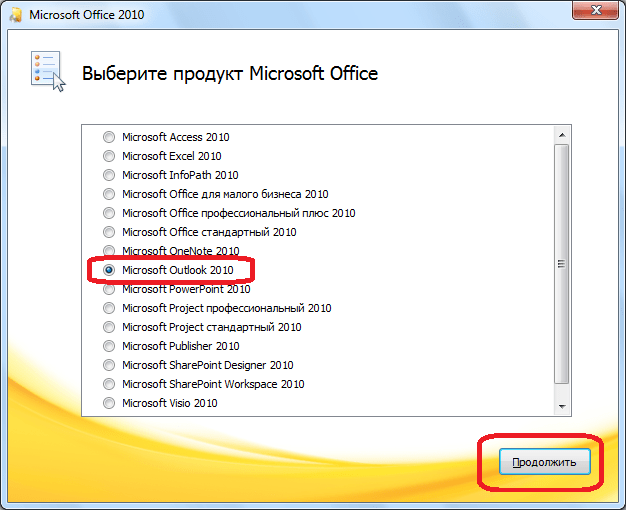
- После запуска инсталляционного файла Microsoft Office, открывается окно, в котором из списка представленных программ, нужно выбрать Microsoft Outlook. Совершаем выбор, и жмем на кнопку «Продолжить».
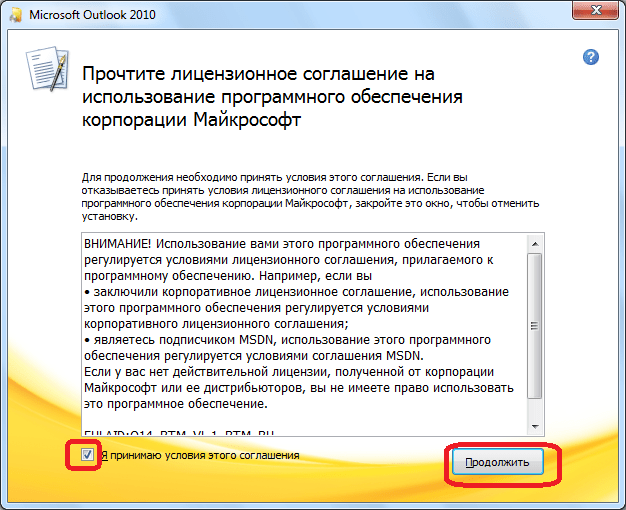
- После этого, открывается окно с лицензионным соглашением, которое следует прочитать, и принять его. Для принятия, ставим галочку около надписи «Я принимаю условия этого соглашения». Затем, жмем на кнопку «Продолжить».
Настройка установки
- Если же стандартная конфигурация пользователя не устраивает, то ему следует нажать на кнопку «Настройка».
Продолжение установки
- После того, как все настройки совершены, жмем на кнопку «Установить».
Как видим, процесс установки программы Microsoft Outlook, в целом, интуитивно понятен, и доступен даже полному новичку, если пользователь не начинает изменять настройки по умолчанию. В этом случае, нужно уже иметь некоторые знания, и опыт обращения с компьютерными программами.
Microsoft Outlook
Microsoft Outlook — программный клиент для работы с электронной корреспонденцией, совмещающий функции органайзера, планировщика, календаря и менеджера закладок. В условиях бизнес-деятельности в компании или в организации, программа Outlook предоставляет полный набор средств для организации деловых встреч, их планирования, рассылки уведомлений их участникам и резервирования доступного офисного пространства. Вследствие плотной интеграции с платформой SharePoint, авторизованные пользователи могут управлять корпоративным порталом, используя расширенный инструментарий клиента. Также в приложении Outlook можно управлять подписками на новостные RSS-агрегаторы, собирающих информационные сведения из ведущих агентств в единой объединенной ленте. Наконец, почтовый ассистент включает в себя расширенный инструментарий для фильтрации спама и вредоносного веб-контента, способный нести потенциальную угрозу безопасности вашего веб-серфинга. Данный модуль доступен буквально “из коробки”, без дополнительной начальной настройки и предварительной кастомизации параметров продукта.
Дополнительные функциональные плагины и решения, реализованные в Microsoft Outlook
Ниже приведен обзор технологических модулей и компонентов, дополняющих штатный функционал утилиты и доступных во всех редакциях Outlook, начиная с издания 2003 года и вплоть до наиболее актуальных, современных ревизий:
- поддержка достаточно широкого множества форматов данных, включая простой текст, HTML и RTF. В дополнение, доступно общее стилистическое наполнение и оформление контента благодаря разнообразию тем и бланков, представленных на панели инструментов Outlook. Прежде, чем выбранный макет будет применен к активному проекту, пользователь способен изучить конечное визуальное представление почтового содержимого в окне предпросмотра
- набор быстрых команд, реализованных в интерфейсе продукта на главной ленте. В особенности, стоит выделить такие цепочки, как удаление исходного сообщения и ответ отправителю; пометка письма как финализированного после прочтения и его конечного перемещения в папку; пересылка email с высоким приоритетом руководителю или менеджеру и прочие последовательности действий
- фильтрация почтового содержимого по заданным критериям и тегам. В проекте реализовано около десяти дискретных смарт-тегов, посредством которых можно маркировать email-сообщения перед их конечной пересылкой, перемещением или обработкой
- голосовой модуль начитки email-контента в аудио-форме. Если вы привыкли распределять свое свободное время и оптимизировать его, данная функция позволит вам выполнять несколько разнородных задач одновременно, уделяя внимание операциям с более высоким приоритетом во время прослушивания содержимого текущей корреспонденции
- детализированная конфигурация главного рабочего окна Outlook. С этой целью в утилите было реализовано управление представлениями, где пользователь может установить соответствующий порядок сортировки объектов по выбранному критерию.
На нашем ресурсе вы можете бесплатно скачать русскую версию Outlook любого года выпуска, после чего установив его на компьютер на базе оболочки Windows.