Puppy linux как установить на флешку
The fact is that you do not need to install Puppy Linux at all! You can simply download and burn it to an optical disc (CD, DVD, CD±RW, DVD±RW) or dd it to an USB drive and boot it live.
Burning an Optical disc or preparing a USB Drive
Optical
In any Linux, once you have downloaded the ISO image and verified its authenticity by checking its md5sum you can burn it to a DVD or a CD using any Linux optical burning tool. Just make sure you burn it as an image and not data otherwise it will not be bootable.
In Windows we recommend Imageburn (direct link to download) to burn the image to a CD or DVD.
All Linux versions come with a tool name dd. Our ISO images since 2013 come as iso hybrid images so they can be transferred directly to the USB drive using dd. Don’t attempt this with older puppy versions unless you know what you are doing. Here is a simple tutorial on using dd to make a bootable USB drive. Be very careful with your target drive name!
There is a Windows version of dd available on this site.
There is also a graphical tool for Windows called Win32 Disk Imager. A download is available from this page.
Booting
Depending on whether you have optical or USB media you may have to go into your computer’s BIOS Setup program to adjust the boot order of devices. You want to give your optical or USB ports priority over the harddrive.
Once you have your boot media and computer set up just insert the boot media and switch on your computer. You will see a couple of text screens go past and hopefully you will boot to a shiny new desktop with a quick setup screen followed by a welcome screen.
When you are finished you can decide to save the session or not! Not saving the session does not leave a trace of the operating system as Puppy runs entirely in RAM and as soon as the computer is powered off the RAM is flushed. This is ideal from a security perspective for internet banking or other sensitive financial transactions performed over the internet.
Saving the session can be achieved in a number of ways:
You can save the session to a harddrive or an USB drive in a vfat, ntfs or linux [1] partition. This will save all your settings to what is known as a pupsave [2] file or folder. When you boot off the same media next time the pupsave will be found and all your files and settings will be as you left them.
If you booted off of optical media you can save the session and all settings back to that same optical disc.
So you want to install Puppy
Naturally you can actually install Puppy if you wish. Once you boot Puppy and are happy with what you see it is time to open the Puppy Installer from Setup in the main menu. There are 3 main types of install; frugal, USB and traditional full install.
1. Frugal install (Recommended)
This type of install copies the main puppy files from the boot media (either optical or USB) to your harddrive. Firstly, you are presented with some information about your system and what partitions you have available. If you don’t have a suitable partition then you can use the included graphical partition manager GParted to shrink and move partitions as necessary to created a partition for your installation. Once this is done you are prompted for the location of your boot media files (either an iso image, optical media or just the files themselves) and once confirmed these are copied to a folder in your chosen partition. A bootloader is then installed and once finished you can reboot into your new system.
This will be a pristine system that requires you to save your session at shut down if you want to keep your settings. Once saving the session is complete, a pupsave file or folder is created. On you next boot your files and settings will be exactly as you left them at last shutdown.
2. USB Install (Recommended)
This type of install copies the main puppy files from the boot media (either optical or USB) to your chosen USB drive. Firstly, you should insert the USB drive that you want to use for installation. Again using the graphical partition manager GParted you need to make sure that there is a suitable partition on the USB drive. This can be formatted to fat32 Windows™ style filesystem (good for portability if you want to use the drive as storage to be used between Linux and Windows™) or one of the supported Linux filesystems. (Note: not all Puppies support the f2fs filesystem. The installer is intelligent enough to know this.) Again, you are prompted for the location of your boot media files (either an iso image, optical media or just the files themselves) and once confirmed these are copied to a folder in your chosen USB drive. A bootloader is then installed and once finished you can reboot into your new system. This can be booted on any computer you like! This is also a type of frugal installation.
Again, this will be a pristine system that requires you to save your session at shut down if you want to keep your settings. Once saving the session is complete, a pupsave file or folder is created. On you next boot your files and settings will be exactly as you left them at last shutdown.
3. Full Install
This is a traditonal Linux install to its own dedicated partition. If you don’t have a suitable partition then you can use the included graphical partition manager GParted to shrink and move partitions as necessary to created a partition for your installation. You must use a Linux filesystem. Once this is done you are prompted for the location of your boot media files (either an iso image, optical media or just the files themselves) and once confirmed these are expanded in your chosen partition. A bootloader is then installed and once finished you can reboot into your new system.
Once booted this will act like any other Linux installation.
Using Puppy
Puppy is famous for its ease of use. The desktop layout is traditional with a task bar at the bottom (or top) and icons on the desktop. Anyone coming from Windows™, Mac OSX™ or another Linux such as Ubuntu, Fedora or Arch will have little issue getting used to it. The interface is a typical WIMP style (Windows, Icons, Menus and a Pointing device).
While puppy comes with almost everything you need to write, calculate, enjoy videos and music, create artwork, work with your digital camera, and more there invariably comes a time when you need an an extra piece of software. Extra software comes in the form of pet packages which can be installed through the Puppy Package Manager or by downloading from a trusted source and simply clicking on the package. Puppy also has the capability of installing deb, rpm and tgz/txz packages from Debian family, Red Hat family and Slackware family of Linux operating systems.
The way Puppy is designed, if you use a frugal type install, software can be installed as an sfs (Squash File System) package. This is the preferred method to install very large packages such as LibreOffice. In fact the Puppy development environment, including the GNU Compiler Collection (GCC) and development libraries and headers, is shipped as an sfs; a separate download to the main ISO image. There is a tool call SFS Load which makes installing these packages a one step process. The sfs packages do not work on a full install.
Once you have been using Puppy for a little while you may want to try a remaster (see FAQ). This saves the state of your current installed system (minus some the personal stuff) to a burnable ISO image. This enables you to have your system setup and ready to go if you have several computers or you can share your remaster as a puplet with the community.
However you decide to install (or not) Puppy Linux, we hope you enjoy using it for years to come!
Notes
While we recommend frugal or USB installations the choice is entirely yours.
[1] Some common Linux filesystems that Puppy supports are ext2, ext3, ext4, f2fs. Windows™ filesystems supported are fat16, fat32 and ntfs.
[2] A pupsave file is a file that contains a linux filesystem. It can be stored on any supported partition. It is a fixed size and can be as small as 32MB and as large as 4GB (on fat32) and even larger on other filesystems. The pupsave file can be enlarged later on, but the challenge is to keep your system trim and clean by regularly deleting browser cache, cleaning up any stray files and storing other stuff outside the save file.
A pupsave folder can only be created on a linux filesystem. This allows you to store as much as your partition can hold.
Введение
Просто хочу сказать, что я перепробовал уже наверное с десяток разных дистро,включая ХХХ, YYY, ZZZ (который запорол мой Windows раздел). А тут я в пять минут ставлю Puppy на флэш, загружаюсь и… черт возьми! Не считая небольшой временной проблемы с отключенным звуком, ВСЕ РАБОТАЕТ.
Эта статья относится к любому устройству для хранения данных с USB интерфейсом и возможностью загрузки компьютера с него. К их числу относятся USB flash диски, устройства USB-Zip, жесткие диски с USB интерфейсом, Compact Flash карты и т.п. Далее для простоты мы будем называть все эти типы устройств как USB флэш диски или просто флэш, а Puppy установленный на USB устройстве, как просто flash-Puppy.
В первый раз устанавливая Puppy на флэш я пользовался USB Compact Flash картой, подключенной через карт-ридер, поскольку меня очень привлекала идея иметь целую операционую систему со всеми моими файлами, данными и настройками на таком компактном устройстве, которое можно всегда иметь с собой в кармане или бумажнике. Теоретически его можно было бы использовать для загрузки любого компьютера с USB интерфейсом.
Потом я переключился на USB флэш, которые сейчас очень популярны и все более доступны по цене.
Первое, очень простое, но необходимое действие для начала работы, это установить в настройках BIOS вашего компьютера загрузку с USB устройства. На разных материнских платах этот пункт может называться по-разному: «USB ZIP», «USB flash» или что-то в этом роде.
Современные флэш диски имеют так называемый «standard USB mass storage interface» или как он называется в Windows, «контроллер универсальной последовательной шины USB». Такое устройство будет работать на любом компьютере с Windows или Линукс без необходимости дополнительно устанавливать специальные драйверы. Многие камеры и mp3 плейеры поддерживают такой интерфейс, так что даже на них можно установить Puppy! Однако имеется множество USB устройств, цифровых камер и mp3 плейеров без поддержки стандартного интерфейса. Такие устройства не будут работать под Линукс без специального драйвера, так что будьте внимательны при выборе устройства для себя.
Будет полезно почитать на форуме про опыт других пользователей, загляните также на Wiki, информация по этой теме там периодически обновляется.
Где достать дистрибутив и как его установить на флэш.
Зайдите на страницу загрузки и скачайте файл-образ дистрибутива live-Pupp. Файл будет иметь названи, вроде puppy-xxxx.iso, где «хххх» это версия Puppy. Далее вам нужно прожечь образ на компакт-диск и загрузить компьютер с этого диска. О том как это сделать см. сответствующую страницу. Загрузив Puppy, зайдите в меню «Настройка», выберите «Универсальный инсталлятор» и следуйте простым инструкциям.
Все просто, но имейте ввиду, что вам нужен компьютер с пишущим CD приводом и возможность записи ISO образа, чтобы прожечь файл образа дистрибутива на компакт-диск.
Как обновить Puppy на флэш.
Для этого так же используется «Универсальный инсталлятор», так что никаких трудностей тут нет.
Однако вы можете сделать это и вручную. Заглянув на USB устройство с установленным Puppy, вы обнаружите, что там не так уж много файлов. Самые важные из них, это initrd.gz, vmlinuz и pup_xxx.sfs:
vmlinuz:
Ядро операционной системы Линукс. При загрузке компьютера оно считывается в память в первую очередь.
initrd.gz:
Это файл для организации файловой системы в оперативной памяти, так называемый ramdisk. Расширение ».gz» говорит о том, что это сжатый файл. В разархивированном состоянии он представляет оперционую систему в памяти, управляющую всей системой целиком. Загружается сразу же после ядра.
pup_xxx.sfs:
В этом файле содержатся собственно файлы Puppy. Как всегда «xxx» это номер версии, например Puppy 2.10 будет «210». Это самый большой файл, обычно 50-65 Мб, сжатый в формате Squashfs. Обычно также загружается целиком в память и управляется посредством ramdisk.
Как вручную установить Puppy на USB устройство самый первый раз.
Выше было описано, как произвести обновление Puppy вручную, однако для начала нужно иметь установленную на флэш систему, так что сначала потребуется сделать кое что ещё.
На данный момент я не описываю как вручную произвести установку Puppy на USB устройство, поскольку настоятельно рекомендую создать загрузочный комакт-диск с Puppy. Этот путь самый простой. Если на вашем компьютере нет пишущего CD привода, озаботьтесь поиском возможности прожечь файл образа на компакт-диск. Инструкции по теме прожига образа на CD вы найдете на соответсвующей странице.
После того, как вы приготовили компакт-диск с Puppy и загрузили систему с него, вы найдете достаточно различных утилит, дающих возможность установить Puppy на различные устройства. Так же в Puppy есть неплохие приложения для записи CD/DVD дисков. Как загрузить компьютер с USB устройства.
Большинство современных компьютеров имеют поддержку загрузки с USB устройств. Достаточно установить нужную опцию в BIOS материнской платы. В большинстве систем, чтобы попасть в меню настроек BIOS, достаточно после включения питания компьютера удерживать нажатой клавишу Del или F2 (как правило, однако на некоторых компьютерах может использоваться другая клавиша, см. руководство к материнской плате вашего ПК а так же сообщения на экране, появляющиеся сразу же после включения питания). В меню настроек BIOS вам нужно выставить порядок загрузки компьютера («boot oder» или «boot sequence»). Если вы хотите иметь возможность загрузки компьютера с компакт-диска и USB устройства, установите загрузку с жесткого диска ПОСЛЕ этих устройств в очередности загрузки. Очередность загрузки устанавливает порядок, в котором BIOS будет искать загрузочные файлы на различных устройствах, если на одном из устройств их не обнаруживается, BIOS пытается загрузить ПК со следующего в очереди устройства и т.д.
В меню настроек BIOS вы возможно обнаружите выбор нескольких типов USB устройств, таких как «USB ZIP», «USB FLOPPY» и «USB HDD». Загрузка с Флэш диска как правило работает с опцией «USB ZIP», но на некоторых материн платах может потребоваться опция «USB HDD».
Если у вас старый компьютер без поддержки загрузки с USB устройства или ваше устройство не обнаруживается в процессе загрузки (что иногда случается), есть решение. Это решение так же работает если у вас нет возможности загрузки с CD диска. Решение состоит в том, чтобы использовать специальную загрузочную дискету. В Puppy есть специальная утилита WakePup, позволяющая создать такую дискету, см. в меню «Настройка» пункт Создать загрузочный гибкий диск. При загрузке с такой дискеты, система будет искать файлы Puppy на USB устройстве, жестком диске, CD/DVD диске и далее загружать систему с этого устройства.
Имейте ввиду, что дискета созданная WakePup, основана на DOS, поэтому она может распознать только файловые системы ISO9660 и FAT. Компакт-диски используют ISO9660, так что проблемы не возникнет. Устройства USB, как правило, форматируются в FAT16, так что и тут все в порядке. То же и с разделами жесткого диска для Windows 95/98, которые используют FAT32. Но у вас не получится загрузить Puppy с раздела отформатированого для Windows 2000/XP/2003, если используется файловая система NTFS, а так же с раздела отформатированного под любую файловую систему Линукс (ext3, reiserfs и т.д.), кроме ext2.
А вот и установка Puppy на USB flashdrive :
И так, вот быстрый обзор действий:
из личного опыта скажу, что все совсем просто. Я просто взял и закинул всё содержимое образа Puppyrus на флэшку, потом загрузился в свой родной Linux Mint (можно к примеру — LiveCD Ubuntu), что стоит у меня на компьютере, установил через APT два пакета — syslinux и mtools , затем подключил флэшку к компу, переименовал на флэшке файл isolinux.cfg в syslinux.cfg , затем отмонтировал флэшку, и в терминале ввел команду:
Где sdx — имя флэшки в системе, которое можно узнать с помощью программы — GParted.
Все, потом просто загрузился с флэшки.
Если у вас не сработает, попробуйте следующуее:
Откройте файл с флэшки — syslinux.cfg , найдите и замените в нем везде pmedia=cd на pmedia=usbflash , а так же попробуйте слудующую пошаговую инструкцию:
Puppy можно зафигачить на флэшку c FAT16/FAT32 без форматирования
Правда для этого потребуется либо уже установленная Linux система, либо запущенная с LiveCD (например Ubuntu), а также скорее всего подключение к интернету чтобы скачать пару небольших пакетов (syslinux, mtools) если их не окажется в наличии.
Собственно для начала надо закинуть все файлы из образа Puppy на флэшку. Сделать это можно из под винды а можно и из под нашего рабочего Linuxa. Итак грузимся в Линукс.
Если файлы Puppy ещё не на флэшке то необходимо примонтировать образ диска следующей командой
(Где PuppyRus.iso — путь к образу диска) , и закинуть их туда.
Далее находим на флэшке файл isolinux.cfg и переименовываем его в syslinux.cfg (так же будет не лишним найти и заменить в нем везде pmedia=cd на pmedia=usbflash . Это не обязательно, однако в моем случае это оказалось необходимо, потому как без этого изменния Puppyrus при загрузке не смог найти свой основной файл с системой)
Теперь надо собственно сделать нашу флэшку загрузочной.(необязательный шаг)
Можно сделать это из под винды спец.прогами , либо из под Linux, например программой GParted нужно выбрать нашу флэшку, и если программа определит на ней раздел с файловой системой FAT16 или FAT32, просто надо пставить в свойствах этого раздела флаг загрузочного раздела (bootable).
Можно также воспользоваться всемогущим терминалом! Определите имя вашей флэшки, должно быть чото типа sdb или sdc, в терминале выполните команду:
Где sdx — имя вашей флэшки. теперь мы вошли в программу разметки диска — fdisk. Наберем команду
и убедимся что имеем дело с нужным диском. На флэшке должен обнаружиться раздел с именем типа sdx1 чтобы сделать его загрузочным наберем команду :
теперь запишем изменения командой:
Ну и собственно осталось лишь установить загрузчик.
Для этого, без всякой там возни с Grub, сначала установим пару пакетов (На примере дистрибутива Ubuntu с его apt. Так же можете просто воспльзоваться менеджером пакетов ):
Теперь отмонтируем флэшку(sudo umount /dev/sdx) и пропишем загрузчик на её раздел sdx1:
How to Install Puppy Linux on USB
After reading this tutorial, you will be able to install Puppy Linux on a USB device.
Although all the process described is done in Linux, Windows users can find the instructions below useful. The only difference between the two operating system methods is the installation process.
All steps explained below include screenshots, making it easy for every Linux user to follow them.”
Installing Puppy Linux to USB
The first step is to get a Puppy Linux ISO image from this link https://puppylinux-woof-ce.github.io/index.html#download.
For Linux users, the second step is to get Unetboothin from https://unetbootin.github.io/linux_download.html to create the bootable Puppy Linux installer.
For this tutorial, I downloaded the 64-bit binary to install it on Linux. This package is valid for all Linux distributions.
Windows users can get Unetbootin from this link https://unetbootin.github.io/ by clicking the Windows download button.
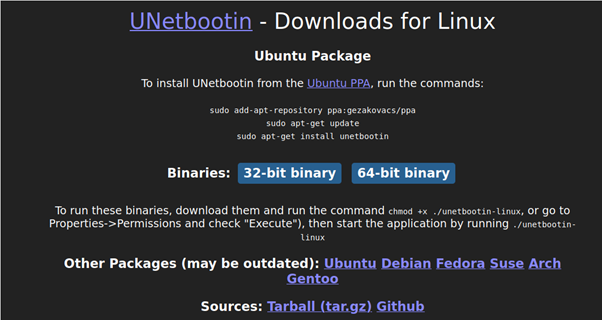
On Linux, once you download the binary file, give it execution permissions using the following syntax, where <Arch> must be replaced with your computer architecture and <Version> with the Unetbootin version you are using.
Windows users only need to double-click the installer icon and follow a few guided steps.
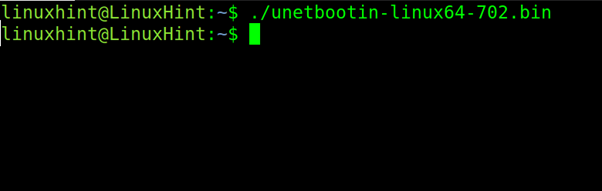
In my case, I have version 702 for 64 bits; I run the command shown below.

After execution permissions are granted, run it as shown in the following figure.
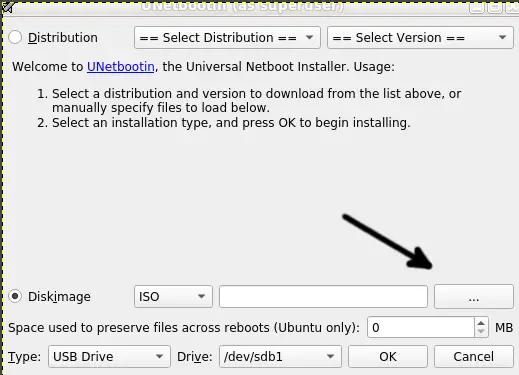
The first step when Unebootin shows up is to select the ISO image by pressing the three dots icons.
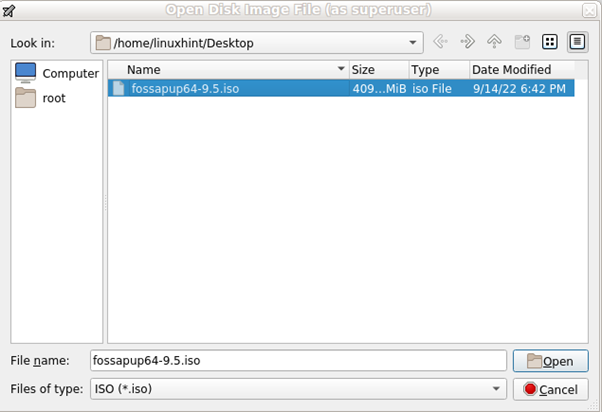
Find and select the Puppy Linux image and press Open.
After selecting the ISO image, make sure the selected USB device is correct, or select the proper one in the lower field. Then press OK.
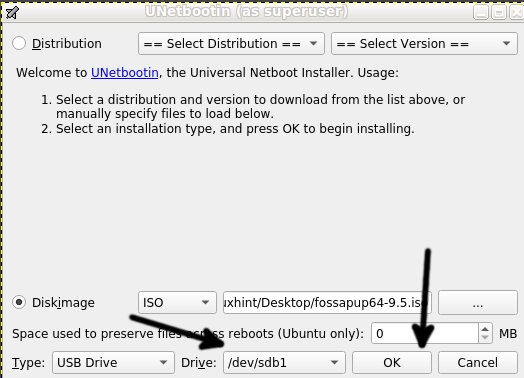
The installation process will begin; wait until it ends.
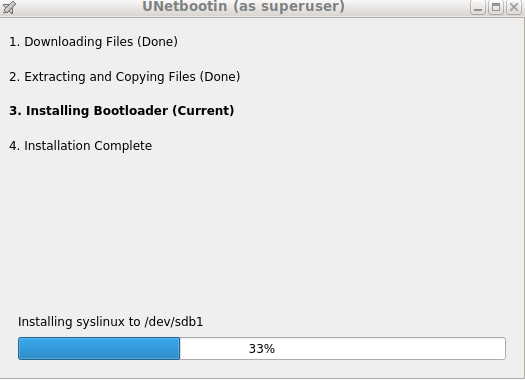
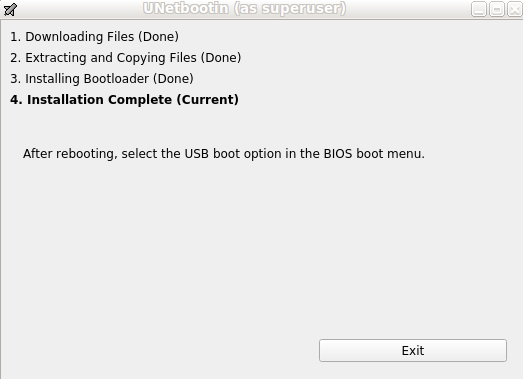
Once the process ends, press Exit.
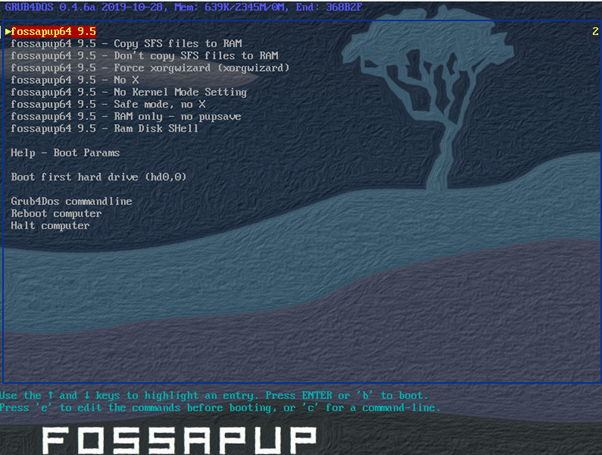
Boot Puppy Linux from the USB (Remember to enable USB boot in your BIOS) and select the first option to boot.
Select language and press OK.
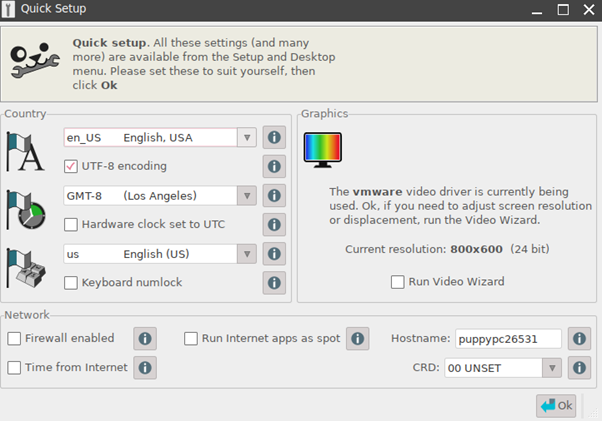
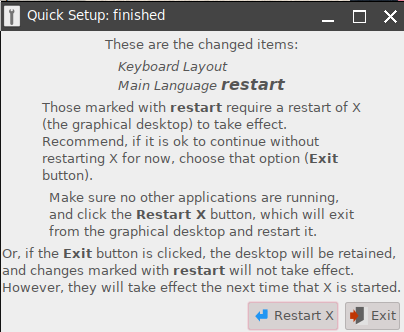
If you are asked to restart your X Window Manager, you can press Restart.
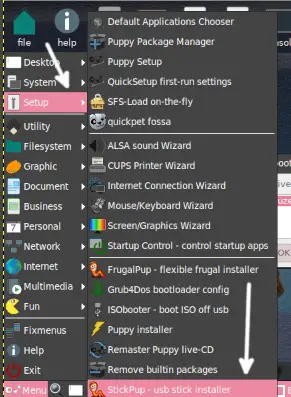
To start installing Puppy on the USB drive, open the applications menu, then press Setup> StickPup – usb stick installer as shown in the image below.
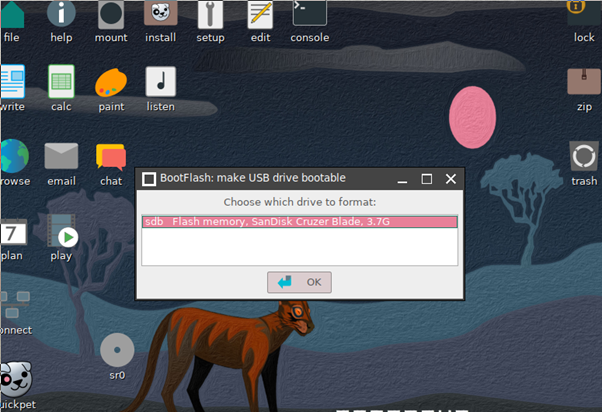
The system will list all connected USB devices; select the one you want and press OK.
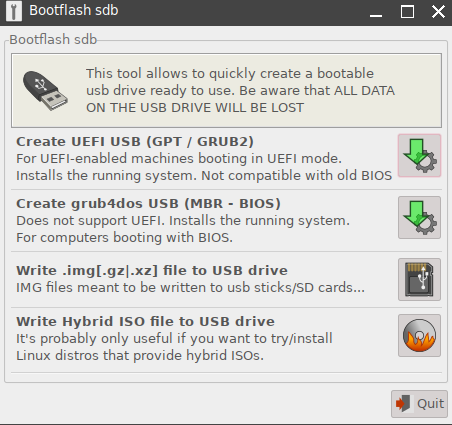
On new computers with UEFI, select the first option shown below. Old systems should select the second option for BIOS.
In my case, I select the UEFI option.
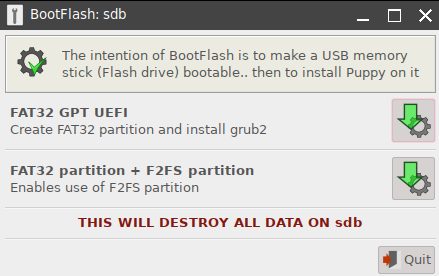
In this step, you can choose to keep a FAT32 partition for Puppy, a small FAT32 partition for GRUB, and an F2FS partition for Puppy.
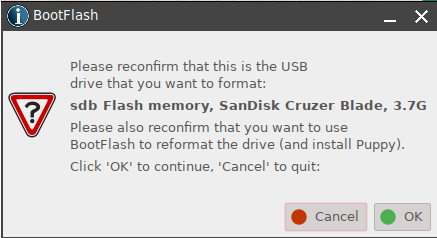
The process will request to confirm the operation; press OK.
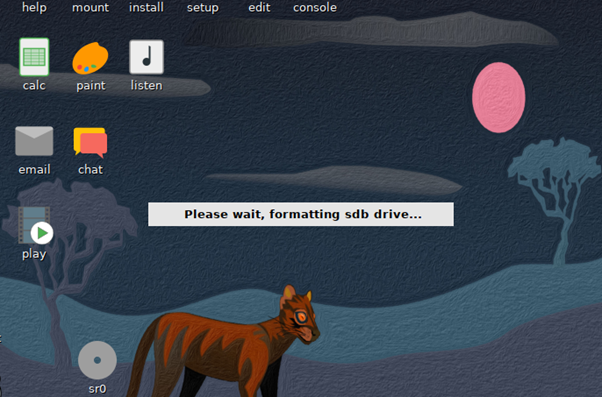
The process will start with formatting the USB device.
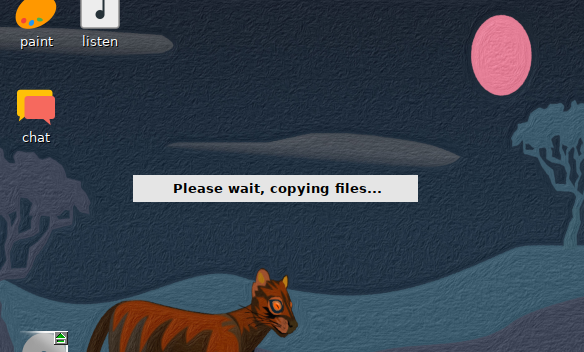
Wait until it ends, copying files to the stick.
The installer will notify you when the process ends.
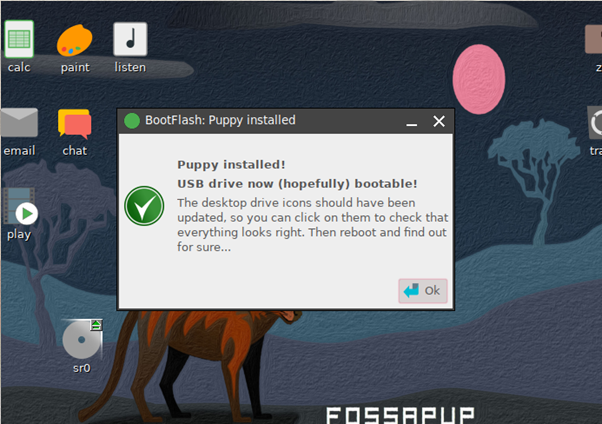
Now you can boot Puppy Linux from the USB device. Remember to change your BIOS settings enabling USB boot.
Puppy Linux Characteristics
Puppy Linux is a small Linux distribution, or distributions collection aiming, which can be used as Live distribution from optical devices since it is loaded and executed in the ram memory space, requiring a minimum of 256MB ram memory. Even when used as live, you can keep changes in exported files or backups stored in the selected partition or device by the user.
Puppy Linux is a 300 MB (There are smaller flavors) distribution whose goal is to be user-friendly, easy to use, and useful for daily activities. It offers different flavors for old and new computers.
Puppy allows the user to select web browsers such as Opera, Firefox, Chrome, Tor and Seamonkey. It includes a text processor and media playing tools. Users can easily download and install additional software like communication tools, emulators, ofimatic, and media playing tools.
The X Window Manager or desktop used by this Linux distribution is JWM, a fast and light desktop environment; users also can install OpenBox from the repositories.
Additionally to the flavors, many Linux distributions were based on Puppy and brought alternative software. Some of these Puppy-based Linux distributions include different X Window Managers like Fluxbox, Enlightenment and even KDE, among others.
Current Puppy flavors include:
- FossaPup64: Ubuntu Focal 64, for x86_64 64-bit
- Raspup: Ubuntu Bionic, for x86 32-bit
- BionicPup32: Ubuntu Bionic 64,for x86_64 64-bit
- BionicPup64: Raspbian Buster, for armhf 32-bit
- XenialPup: Ubuntu Xenial, for x86 32-bit
- XenialPup64: Ubuntu Xenial 64, for x86_64 64-bit
- Slacko Puppy: Slackware 14.2, for x86 32-bit
- Slacko64 Puppy: Slackware64 14.2, for x86_64 64-bit
- Slacko Puppy: Slackware 14.1, for x86 32-bit
- Slacko64 Puppy: Slackware64 14.1, for x86_64 64-bit
- Tahrpup: Ubuntu Trusty, for x86 32-bit
- Tahrpup64: Ubuntu Trusty 64, for x86_64 64-bit
There is additional unofficial Puppy based Linux distributions called Puplets, some of which are listed below:
- Saluki: This flavor features XFCE as a desktop environment.
- Macpup: This distribution is inspired by MacOS and includes Enlightenment as a desktop environment.
- LightHouse Pup: Macpup brings sfs packages for XFCE and KDE.
- Dpup Exprimo: This Pupplet includes binary compatibility with Debian Squeeze.
This Linux distribution was developed in 2003 by Barry Kauler, aiming to be the smaller Linux version and a fast-to-use and live alternative. It is included in the top 10 Linux distributions.
Conclusion
As you can see, installing Puppy Linux to a USB is extremely simple because Puppy already includes a built-in installer supporting USB stick installation. Every Linux or Windows user can get Puppy on a USB stick independently of the knowledge level by following a few steps described above. This is a great option for users who need a light or portable operating system. Using a live system when you don’t need persistence is a good security measure, especially when using a computer that does not belong to you. Puppy is one of the Linux distributions considered more user-friendly, even for Windows users who are not familiar with Linux. Puppy users must make sure their needs don’t surpass the distribution capabilities, remembering it is a light and fast-to-use Linux alternative. The Puppy community can communicate through an official forum accessible from Puppy’s official website (https://forum.puppylinux.com/).
Thank you for reading this tutorial explaining how to install Puppy Linux to a USB stick or hard drive; keep following us for more Linux professional content.
как установить puppy linux на флешку как полноценную ос
Как установить PuppyRus на USB-флешку (ext2, fat, ntfs в Linux?
Для ext4 метод не подходит. Альтернатива
Вариант установки Puppy(Rus) под Windows на USB-флешку, без применения инсталляторов уже был рассмотрен, а теперь тоже самое рассмотрим при работе в Linux, а точнее установку PuppyRus-IceWM-15.12 в картинках ��
Подготовка
Установка
1. Нужно смонтировать образ PuppyRus-Icewm-15.12.iso и открыть в файловом менеджере, в моем примере это сделано в ROX:

2. Выделить всё и скопировать в корень флешки:
3. Перейти на флешку, открыть в текстовом редакторе файл menu.lst и внести следующие изменения: удалить везде по тексту (cd) и заменить pmedia=cd на pmedia=usbflash, чтобы получилось так:
4. Для установки загрузчика grub4dos нужно распаковать куда-нибудь архив ext2-3.tar.xz, можно например, в домашний каталог и перейти в
5. Открыть в текстовом редакторе скрипт inst.sh и убедиться, что в нем указана для установки именно наша флешка sdb:
при необходимости внести изменения.
6. Выполнить скрипт inst.sh в терминале:
7. После успешного выполнения закрываем терминал:
8. И идем в GParted, чтобы проверить наличие флага boot:
при необходимости установить флаг boot, чтобы флешка стала загрузочной.
9. Закрываем все, перезагружаем компьютер и выбираем в BIOS загрузку с флешки:
З.Ы. Этот способ установки подойдет для любой сборки PuppyRus-Icewm-13.xx.
Как установить Linux на USB-флешку в 3 простых шага
Если вы хотите запустить Linux с USB-флеш-накопителя, то лучше всего для этого подойдёт дистрибутив Puppy Linux. Почему? Всё дело в том, что он может работать прямо со съёмных носителей и поставляется со всеми программами, которые вам могут понадобиться. А ещё Puppy поддерживает десятки сборок Linux, в том числе знакомую многим Ubuntu.
Авторы портала AddictiveTips написали подробное руководство по настройке Puppy Linux на флешке и показали, как это работает.
Важно! Для оптимального использования Puppy Linux требуется флешка объёмом не менее 4 Гбайт. В противном случае у вас не окажется места для файлов и других данных.
Шаг 1. Загрузите Puppy Linux
Чтобы использовать Puppy Linux на вашей флешке, требуется скачать операционную систему из интернета. Нужно загрузить последнюю версию ОС (ISO-образ). Чтобы это сделать, следуйте пошаговой инструкции ниже:
Когда загрузка будет завершена, на вашем компьютере появится последняя версия Puppy Linux. Теперь настало время настроить операционную систему на USB-флешке. Для этого перейдите к следующему разделу руководства.
Шаг 2. Установите Puppy Linux на USB-флешку
Puppy Linux — это постоянная операционная система. Метка «persistent» означает, что как только Puppy Linux будет установлена на флешке, то она при подключении к компьютеру будет работать как жёсткий диск. Но прежде чем оценить удивительную мощь этой операционной системы, сначала нужно выполнить её установку. Для начала необходимо скачать утилиту Etcher для перепрошивки. Почему именно Etcher? Это замечательная программа, с помощью которой сделать прошивку ISO-файлов на флешку можно невероятно просто. Кроме того, Etcher работает на Windows, Mac и Linux. Благодаря кроссплатформенности, установить Puppy Linux на флешку можно с компьютера на любой операционной системе.
Чтобы скачать Etcher, перейдите по этой ссылке. После установки Etcher на ПК, откройте приложение и начните настраивать Puppy Linux на флешке, следуя пошаговой инструкции ниже:
Когда перепрошивка завершится, перезагрузите компьютер в BIOS и настройте систему на загрузку с USB-накопителя для доступа к Puppy Linux.
Шаг 3. Активируйте и настройте Puppy Linux
Использование Puppy Linux начинается с загрузки операционной системы. Для этого дождитесь появления загрузочного окна. Затем выберите там «Bionicpup64 8.0» или «Bionicpup 8.0» и нажмите на клавишу Enter, чтобы загрузить операционную систему. После этого начнётся последовательная загрузка. Подождите, пока система произведёт настройку для корректной работы на вашем оборудовании.
После окончания загрузки появится окно для быстрой настройки Puppy Linux. Там вы сможете настроить страну, часовой пояс и раскладку клавиатуры, а также при желании активировать брандмауэр и изменить имя хоста. После установки всех этих параметров нажмите ОК для завершения настройки.
После того, как окно с быстрыми настройками закроется, вы увидите рабочий стол с множеством ярлыков различных программ. Нажмите на любой из них и начните пользоваться вашей новой портативной операционной системой Linux с флешки!
Установка PuppyRus-A (PRA) на флэшку или HDD.
Все началось с того, что я загрузил свой ноутбук с флэшки и получил эту замечательную систему PuppyRus-A (сокращенно PRA)! Восторгу моему не было предела – все летает, батарея работает на 50% дольше, есть всё необходимое для работы и все это на 200 Mb дистрибутиве! Настроив систему под себя, я порекомендовал своим друзьям поставить себе PRA. Через 3 дня узнаю, что из 4-х человек никто не справился с этой простой, на первый взгляд, задачей! Проблемы заключались в следующем
При том, что в сети громадное количество информации по этим проблемам, новичку трудно разобраться в этом изобилии. Я решил сам пройти весь путь с самого начала и поделиться с вами полученным опытом.
1. Как выбрать дистрибутив
Дистрибутивы здесь. Видеоролик с примером здесь Скачиваем из папки ISO самую свежую сборку:
Например, на момент написания статьи:
Тренироваться будем на среднем варианте, хотя для наших экспериментов разницы нет, ведь наша задача научиться загружать PRA с флэшки, а состав ПО в данном случае значения не имеет. В следующих пошаговых инструкциях мы научимся собирать для себя систему с учетом личных предпочтений к составу ПО.
UPD: здесь подробнее про выбор дистрибутива и состав сборок http://wiki.puppyrus.org/puppyrus/pra#состав_использование
2. Как сделать загрузочную флэшку
Для установки PRA потребуется флэшка 4-8 Гб, больше вряд-ли понадобится. Чтобы не путаться с файлами, очистите флэшку от всего содержимого, можете даже отформатировать. Нам потребуется только место, равное размеру образа дистрибутива + 300-500 мегабайт на файл сохранения настроек – итого на флэшке примерно 1 Гб будет задействован под PRA, остальное пространство может использоваться для хранения чего угодно, т.е. флэшку можно использовать по прямому назначению. Файловая система на флешке fat32 или ntfs.
Теперь сделаем флэшку загрузочной. Работать нужно с правами администратора. На флешке запустим файл /win/grubinst_gui.exe, выбираем в верхнем окошечке свою флешку (не перепутайте с hdd и ориентируйтесь по размеру!)
UPD: Если хотите ускорить загрузку с флэшки, то установите флажки «No backup MBR», «Disable PrevMBR» и введите 0 в поле «Timeout»
внизу нажимаем Install и получаем вот такое окно:
В этом месте иногда возникают проблемы! В некоторых случаях wingrub завершает свою работу с ошибкой. Но рано или поздно нам удастся получить результат, вот какими путями (можете предложить свои методы):
UPD: Иногда требуется ввести ключ в поле Extra –skip-mbr-test.
И так, все подготовительные процедуры завершены, пробуем загрузиться с подготовленной флэшки, установив в bios своего устройства такую возможность (для разных устройств есть разные комбинации клавиш для входа в bios, проблем ни у кого не возникало, ищите помощь в сети). Если в результате первой загрузки вы получили на экране разноцветное меню с кракозябрами, помещенное в рамку – поздравляю! У вас все получилось, остался последний шаг! Чтобы меню стало читаемым, удаляем на флэшке папку win, записываем вместо нее всю папку boot из исошника (там и шрифты и все что надо), перегружаемся, И. Можно полистать крутое меню!
Хуже, когда при первой загрузке вы ничего не увидели. Проделайте еще раз все, что описано выше, возможно вы допустили ошибку на каком-то этапе, или попробуйте заменить флэшку. Здесь есть ответы на многие вопросы, связанные с подготовкой флэшки и загрузкой системы.
3. Заливаем софт на флэшку
4. установка на HDD
ПРА можно установить на жесткий диск в качестве основной (единственной) операционной системы или в дополнение к уже имеющейся, например win7. Установка на жесткий диск в обеих случаях ничем не отличается от установки на флэшку, нужно сделать те же шаги
Теперь вы можете перегрузится. Вам будут доступны варианты загрузки ПРА и Win. Попасть в win можно из 2-х мест в процессе загрузки. Первый раз, нажав клавишу пробела в ответ на сообщение загрузчика, второй раз из меню загрузки ПРА, выбрав пункт «загрузка c HDD».
Если ПРА устанавливается в качестве единственной системы и у вас нет возможности загрузиться под win, то все процедуры по установке можно делать, загрузившись с CD диска, созданного из образа ПРА, затем выбрать фругал установку и пройти по шагам, выбирая нужные пункты в предлагаемых меню.
Установка Puppy Linux на flash-носитель
Установка Puppy Linux 1.20F-Lite-Modern на USB Flash накопитель для использования как Live USB Flash системы загружаемой в память.
Введение
Ну вот, скажете вы, еще одно руководство, и будете неправы. Да руководств много, но вопросы по этой теме, к сожалению, не исчезают. Поэтому и возникла мысль написать простое и понятное руководство по установке, расчитанное на пользователя Линукс, который имеет поверхностные познания в этой системе. К слову сказать, это не теоретический материал, а практическая, неоднократно использовавшаяся технология, исключающая различные непредсказуемые казусы. Некоторые моменты установки, используемые в других руководствах и ставшие камнем преткновения, исключены из процесса установки и заменены другими методами. При установке дистрибутива использовались только средства дистрибутива Puppy Linux, в расчете на самый худший случай, — отсутствие в компьютере HDD и других средств хранения информации. Таким образом, вы можете использовать Puppy Linux не только из чистого любопытства, но и в самом худшем случае, — в случае полного и необратимого «падения» винчестера. Почему использовался Puppy? Потому, что на текущий момент из всех существующих CD-Cache мини-дистрибутивов, только в нём полностью и корректно реализована локаль ru_RU.UTF-8, ставшая стандартом для всех Линукс-систем.
Исследование USB Flash-накопителя
Загрузившись в Puppy, запустите терминал, который находится в Меню → Утилиты → Эмулятор терминала Urxvt. Подайте в нём команду dmesg >
Создание и форматирование раздела на USB Flash
Для опытных скажу сразу, использовались cfdisk (можно fdisk — непринципиально) и mkfs. Почему не использовались программы с фронтэндами? Ответ прост: под этими программами мне так и не удалось выставить флаг boot. На этапе создания раздела я бы рекомендовал новичкам использовать программу cfdisk. Из консольных программ подобного рода она обладает простым и интуитивно понятным интерфейсом. Пользователи, неоднократно использовавшие менеджеры разделов, без особого труда разберутся в ней.
Запустите в терминале на исполнение консольный менеджер разделов cfdisk, параметром для которого будет имя устройства вашей флэш, которое вы получили из dmesg:
Откроется интерфейс с приблизительно таким содержанием, если флэшка неформатирована:
Опцией New создайте новый раздел. Вас попросят создать раздел как первичный, ввести объем этого раздела или оставить предложенный объем по умолчанию (будет использоваться вся флэш). Далее опцией Type задайте тип файловой системы, которая будет находиться на разделе. Вас попросят ввести код типа файловой системы. Для файловой системы Linux введите шестнадцатиричный код 83. Опцией Bootable выставьте флаг boot, чтобы сделать флэшку загрузочной. Теперь вы получили Linux-раздел на вашей флэшке:
У вас на флэш появился раздел sdb1. Сохраните изменения опцией Write. Но раздел еще не содержит файловой системы, а только идентификатор, который говорит о том, какая файловая система будет содержаться на разделе. Чтобы создать файловую систему на разделе, подайте команду в терминале. Для файловой системы ext2 это:
Через непродолжительное время вам сообщат, что операция выполнена. Флэшка готова к установке Puppy.
Вы наверное уже обратили внимание, что не было ни одного упоминания о swap-разделе. В связи с этим вы должны знать, что интенсивное использование swap-раздела может привести флэш-накопитель в нерабочее состояние из-за ограниченного количества циклов записи для этих устройств.
Установка Puppy Linux на USB Flash
Запустите инсталлятор Puppy из Меню → Настройки → Универсальный инсталлятор Puppy. Откроется окно, в котором вам предложат выбрать, куда вы хотите установить Puppy. Инсталлируя на свою флэш, мне так и не удалось запустить инсталляцию с опцией USB Flash накопитель. Если у вас происходит то же самое, воспользуйтесь опцией Сменный USB жесткий диск. Проблема исчезнет. По какой-то причине флэшка определилась инсталлятором как USB HDD. Далее появится окно в котором вам предложат:
Выберите, на какой привод инсталлировать
выберите свой флэш накопитель. В текущей ситуации это:
В следующем окне вам предложат выбрать вариант установки на выбранном устройстве:
Выбираем В следующем окне вас предупредят что:
Установка и правка загрузчика GRUB на USB-Flash
Итак, ваш Puppy Linux установлен на флэш, но загрузчика GRUB на нем еще нет. Теперь вам предстоит установить его. Проверьте в первую очередь, чтобы ваш USB-Flash был отмонтирован. Если это не так, размонтируйте его. Это можно сделать утилитой pmount, расположеной в разделе меню Менеджер файлов или закройте окно менеджера файлов (если оно открыто) со смонтированой флэш и во вновь появившемся окне на одной из кнопок вам предложат размонтировать ваш USB-Flash.
Для установки загрузчика GRUB, который будет запускать Puppy с флэшки, запустите Меню → Система → Конфигурация загрузчика GRUB. В появившемся окне вам будет предложен выбор уровня установки загрузчика:
и аналогичные вы можете закомментировать введя в начале строк файла menu.lst символ #. В добавленой через буфер опции загрузки измените строку:
Если в процессе инсталляции Puppy вы изменяли имя каталога для копирования файлов (по-умолчанию предлагалось puppy301), то в строке:
В конце концов файл menu.lst приобретет приблизительно такой вид:
Опция тоже раскомментирована, чтобы дать вам возможность выбрать опцию GRUB во время загрузки. Параметр указывается в секундах. Сохраните изменения сделанные в файле »/boot/grub/menu.lst на вашей флэшке.
Все. Ваша USB-Flash с Puppy Linux готова к использованию. Перегрузитесь. Зайдите в BIOS. Выставьте загрузку с флэш высшим приоритетом. Выйдите из BIOS с сохранением. Или по клавишам Esc или F8 в POST, на перезагрузке вызовите меню выбора устройства с которого желаете загружаться, выберите USB-Flash и загружайтесь в Puppy. Удачи вам в освоении малыша Puppy!
Лицензия
Данный документ распространяется на условиях свободной лицензии GNU FDL (Free Documentation License) версии 1.1 или любой более поздней версии.
Отказ от ответственности
Автор не несет ответственности за возможный причиненный ущерб, вызванный прямо или косвенно при использовании информации содержащейся в документе.
Copyright © 2008 Pakin Yury (Speccyfighter)
Orsha LUG
Как установить Puppy Linux
Его особенность в том, что вы можете получить полноценную систему просто записав небольшой установочный образ на флешку и запустив в режиме LiveCD. Если вы думаете что в других дистрибутивах тоже так можно, то нет, здесь есть возможность сохранения сессии, которая позволяет вам сохранить все данные, с которыми вы работали.
Также дистрибутив содержит очень большое количество утилит и инструментов для настройки системы, с помощью которых вы сможете настроить все что угодно а в конфигурационные файлы очень часто лезть не придется. У PuppyLinux есть несколько версий, основанных на разных дистрибутивах. Это Ubuntu (только LTS), Slackware и Debian. Редакция с Ubuntu развивается наиболее активно, поэтому в этой статье будем использовать её. Дальше мы рассмотрим как установить Puppy Linux на жесткий диск в качестве полноценной операционной системы.
Системные требования
Требования к аппаратному обеспечению Puppy Linux немного удивляют. Похоже, он может работать практически на любом оборудовании. Для запуска системе необходимо 64 Мб оперативной памяти и процессор с тактовой частотой от 333 МГц.
Но для хорошей работы рекомендуется иметь 256 Мб ОЗУ с разделом подкачки размером 512 Мб.
Шаг 1. Загрузка образа
Первым делом нам нужно скачать установочный образ. Самая последняя версия доступна на официальном сайте. Мы будем использовать версию, основанную на Ubuntu 20.04 под названием FossaPup:
Перейдите на страницу форума Puppy и скачайте образ.Образ весит около 400 мегабайт, так что загрузка пройдет быстро.
Версия, основанная на Slackware немного меньше. Со временем дистрибутивов Puppy Linux может стать больше. Дело в том, что этот дистрибутив может быть создан на основе других дистрибутивов, и быть совместимым с их пакетной базой. Такие дистрибутивы содержат одинаковый набор утилит puppy и все они считаются официальными. Например, сейчас в разработке находится Puppy Linux, основанный на Ubuntu Xenial Xerus.
Шаг 2. Запись образа на флешку
Разработчики советуют использовать для записи на флешку утилиту dd. Команда терминала в Linux будет выглядеть вот так:
/fossapup64.iso of=/dev/sdb bs=5M
dd if=fossapup64.iso of=\\.\f: bs=5M
Шаг 3. Настройка BIOS
Когда флешка будет записана, перезагрузите компьютер. Во время заставки BIOS нажмите F2, F8, Shift+F2 или Del, чтобы открыть настройку. Там найдите раздел или вкладку Boot и в пункте 1st Boot Device или Boot option #1 выберите вашу флешку:
Дальше перейдите на вкладку Exit и нажмите Exit & Save Changes.
Шаг 4. Настройка загрузчика
На первом этапе загрузки образа вы можете ввести параметры ядра или выбрать особый режим загрузки. Нам будет достаточно варианта по умолчанию:
Шаг 5. Загрузка LiveCD
Дождитесь окончания загрузки:
Шаг 6. Настройка системы
Сразу после старта откроется такое окно настройки системы, настраивать что-либо сейчас бессмысленно, потому что после установки настройки все равно собьются:
Поэтому просто закройте это окно. В следующем окне можно настроить подключение к сети, его тоже можно закрыть:
Шаг 7. Запуск установщика
Ярлык Install можно найти на рабочем столе или в главном меню, в разделе Setup под названием Puppy Install:
Шаг 8. Выбор установщика
Шаг 9. Запуск Gparted
Пока про установщик можно забыть. Надо подготовить диск. Для этого откройте главное меню и там в разделе System найдите утилиту Gparted:
Шаг 10. Создание таблицы разделов
Если ваш диск или флешка ещё не имеет таблицы разделов, следует её создать. Для этого в программе Gparted откройте меню Device и нажмите Create new partition table:
Затем выберите нужный тип таблицы разделов, например msdos или gpt.
Шаг 11. Создание основного раздела
В режиме Frugal можно установить Puppy Linux только на один раздел и этот раздел должен быть отформатирован в файловую систему Fat32. Поэтому в Gparted кликните по свободному пространству правой кнопкой и выберите пункт Create Partition. Для этого раздела выберите файловую систему fat32:
Затем примените изменения нажав кнопку с зеленной галочкой. Или в меню Edit выберите пункт Apply.
Шаг 12. Установка файлов Puppy
Далее необходимо вернуться к установщику. Здесь нажмите кнопку Puppy чтобы установить файлы Puppy Linux на диск:
В следующем диалогом окне надо выбрать источник файлов. Можно выбрать this чтобы использовать Live образ:
Далее надо выбрать раздел для установки, выберите только что созданный раздел и нажмите Ok:
Затем можно выбрать папку, в которую будут установлены файлы системы, чтобы просто разместить их в корне диска нажмите Ok.
После этого надо подтвердить, что всё верно и система начнёт копирование файлов и очень скоро сообщит об успешном завершении.
После этого вы вернетесь в меню загрузчика.
Шаг 13. Установка загрузчика
Для установки загрузчика нажмите кнопку Boot в установщике. В первом окне выберите раздел, на который были установлены файлы Puppy Linux:
Затем папку, в которую они были установлены:
Далее выберите раздел, на который стоит установить файлы загрузчика. В нашем случае этот один и тот же раздел:
Потом надо выбрать тип загрузки, только UEFI, только MBR или оба варианта. Чтобы включить оба варианта выберите Both:
Потом подтвердите что всё верно и дождитесь завершения установки файлов.
Шаг 14. Перезагрузка
На этом этапе уже установка Puppy Linux практически завершена и можно перезагрузить компьютер. Для этого кликните по главному меню и выберите Exit, затем Reboot.
А на запрос надо ли сохранять сессию ответьте No:
Шаг 15. Запуск системы
Выберите первый пункт в меню загрузчика и дождитесь завершения загрузки:
Шаг 16. Меню настройки
После запуска системы перед нами опять откроется меню первоначальной настройки. Здесь вы можете настроить язык, часовой пояс и еще много параметров системы.
Сначала выберите язык, на котором вы хотите использовать систему:
Затем в поле ниже выберите часовой пояс:
Это основные настройки, после которых можно нажать OK и закрыть утилиту.
Шаг 17. Настройка сети
Дальше утилита первоначальной настройки предложит вам настроить сеть. Если вы используете Ethernet соединение, этот шаг можно пропустить.
Шаг 18. Локализация
Для локализации системы недостаточно просто выбрать язык, нужно еще установить пакет с переводами через пакетный менеджер. Но эта версия дистрибутива вышла совсем недавно и для русского языка пакета нет на момент написания статьи. Тем не менее, попробуйте его поискать, возможно он уже вышел.
Для этого кликните по ярлыку Install, перейдите на вкладку Install Applications и выберите Puppy Package Manager:
После завершения установки останется перезагрузить систему. Дальше все будет по-русски.
Шаг 19. Сохранение сессии
Поскольку мы использовали не полный вариант установки, данные на диске всё равно сохранятся не будут. Для того чтобы они сохранялись надо создать специальный файл. Для этого перейдите в меню и нажмите кнопку Exit. Затем выберите один из пунктов, выключающих систему, например Reboot:
После этого кликните по кнопке Save:
Выберите файловую систему файла:
Введите имя для будущего файла:
Затем подтвердите сохранение:
После перезагрузки все ваши настройки будут сохранены и будут сохранятся уже при следующих перезагрузках без дополнительных настроек.
Выводы
Вот и все, теперь вы знаете как установить Puppy Linux на жесткий диск и немного ознакомлены с особенностями этого дистрибутива. Как видите, это не совсем обычный Linux дистрибутив, он может быть запущен как в обычном режиме, так и с помощью LiveCD, причем в обоих случаях вы получаете полноценную операционную систему. Если у вас остались вопросы, спрашивайте в комментариях!