Как на Samsung Galaxy установить игры и приложения. Самсунг Галакси как скачать бесплатные игры и приложения.
Как на Samsung Galaxy установить игры и приложения.. Купили новый андроид Самсунг Галакси и хотите скачать бесплатные игры и приложения и не знаете как это сделать? Вы можете устанавливать на своем андроиде огромное количество приложений игр совершенно бесплатно. Для этого у вас на смартфоне должен быть интернет, желательно безлимитный иначе у вас со счета может быть списано кругленькая сумма.
Если вы не пользуетесь интернетом на Samsung Galaxy, то вы все равно можете скачивать и устанавливать игры и приложения, но для этого вы можете воспользоваться технологией Wi-Fi. Находите точку доступа вай фай, подключаетесь к нему и пользуетесь интернетом бесплатно. На сегодня точек доступа Wi-Fi огромное количество, так же можно использовать интернет через вай фай телефона друга у которого есть безлимитный интернет.
Некоторые андроид приложения и игры можно передавать с одного устройства на другое. Ссылку на статью как перекинуть игры и приложения смотрите ниже.
Первый способ позволяет загружать бесплатно приложения и игры, которые предназначены именно для Samsung Galaxy, этот способ не всегда доступен и в основном будет зависеть от поставщика услуг или региона.
Для этого на экране приложений найдите пункт Galaxy Apps . Открыв его, вы можете выбрать приложение из разных категорий, так же можно воспользоваться поиском. На платных приложениях и играх будет указана его стоимость.
Чтоб посмотреть описание игры или приложения выберите его, для установки бесплатно выберите пункт Установить . Можно так же установить на Самсунг Галакси и платные приложения, для этого коснитесь кнопки где указана его стоимость, далее следуйте инструкции на экране смартфона.
Второй способ позволяет скачивать приложения и игры не только для Samsung Galaxy, но и на все андроиды.
Выберите на экране с приложениями Play Маркет Далее делаем шаги как и в первом случае. Если у вас был ранее Гугл аккаунт, то нужно ввести эти данные, если нет, то создаем новый. Ничего сложного в создании аккаунта Гугл нет, пишем имя и фамилию любое, потом создаем электронную почту и пароль к нему. Не забудьте записать электронную почту и пароль и сохранить его, пригодится, если ваш Самсунг заблокируется, для разблокировки нужно ввести именно эти данные.
Далее в Play Маркете выбираем игру или приложение из разных категорий, или находим воспользовавшись поиском. На платных приложениях и играх будет указана его стоимость. Можно сразу выбрать топ платных или топ бесплатных приложений.
Чтоб посмотреть описание приложения выберите его, для установки бесплатно выберите пункт Установить . Можно так же установить на Самсунг Галакси и платные игры и приложения, для этого коснитесь кнопки где указана его стоимость, далее следуйте инструкции на экране смартфона.
Вы можете передать приложения с одного андроида на другой через блютус, как это сделать смотрите по этой ссылке.
Не забудьте оставить отзыв помогла ли вам статья скачать и установить на Самсунг Галакси игры и приложения, указывайте пожалуйста модель андроида. Желаю всем удачи.
- Отзывы, комментарии, вопросы и ответы по теме можно будет добавлять ниже.
- Надеемся, что вам помогла данная статья.
- Большая просьба делиться полезными советами и оказывать взаимную помощь. Возможно, именно ваш комментарий или совет поможет другим пользователям андроид смартфонов.
- Спасибо вам за отзывчивость, взаимную помощь и полезные советы.
Добавить отзыв или полезный совет по теме игры и приложения на Самсунг Галакси.
Автор:лиза
26-01-2023
21 час. 44 мин.
Сообщение:
как?
Автор:Дима
16-04-2022
15 час. 26 мин.
Сообщение:
Проблемы с акаунтом В пеймаркете пишет Войдите в акаунт Но я уже пробывал войти
Автор:лада
16-12-2016
15 час. 21 мин.
Сообщение:
Я ХОЧУ УСТАНОВИТЬ ***
 Смартфоны с самой лучшей камерой 2023. В рейтинге предоставлены телефоны с самой лучшей камерой на сегодняшний день.
 Бесплатно телефон по акции. Бесплатные телефоны, смартфоны сенсорные и кнопочные как брендовых производителей Samsung, iPhone так и малоизвестных.
Оставляя отзывы, Вы помогаете
другим сделать правильный выбор.
ВАШЕ МНЕНИЕ ИМЕЕТ ЗНАЧЕНИЕ.
Работа с приложениями в телефоне «Самсунг»: как найти, установить, обновить или восстановить удаленные
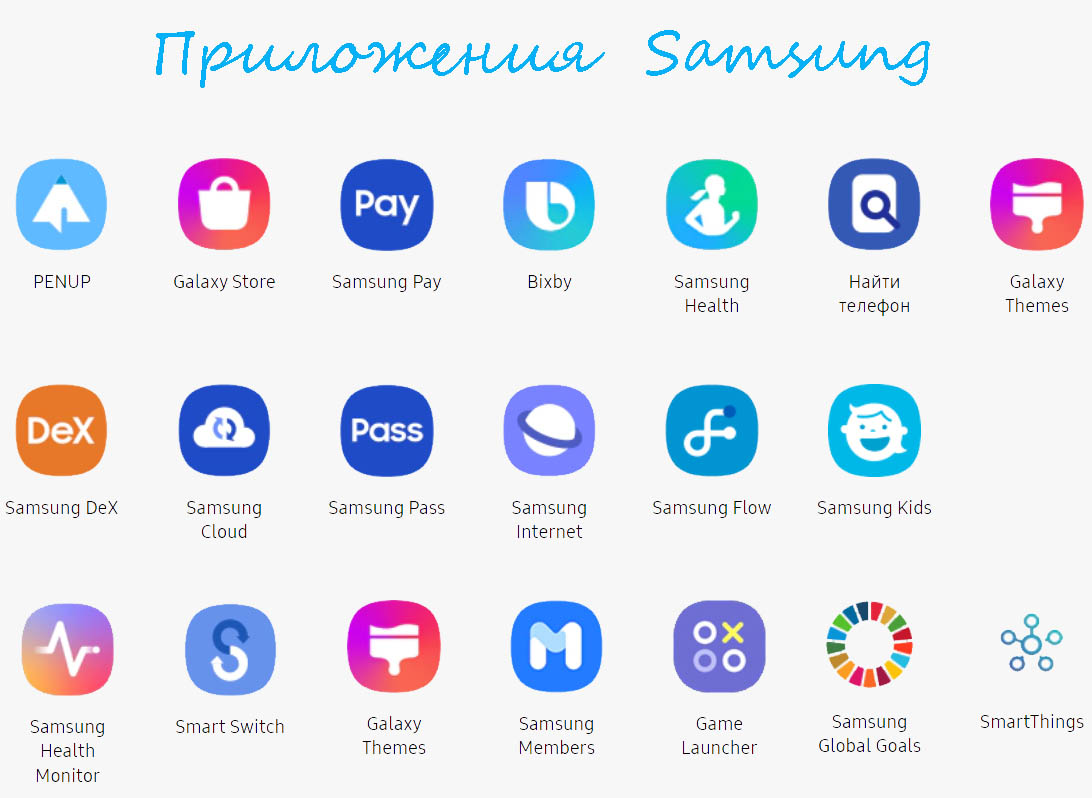 Приложения расширяют функционал телефона, но требуют опыта работы с ними. Порой неясно, где найти скачанные или скрытые приложения, как восстановить случайно удаленные программы или обновить их. Далее мы детально рассмотрим разные варианты работы с приложениями на примере телефона Samsung с ОС Android 11. Если название меню и функций на вашем телефоне отличаются от приведенных ниже, поищите похожие на них.
Где находятся приложения в телефоне «Самсунг»
На телефоне «Самсунг» часть приложений находится на главном экране и всех его страницах, доступных при листании влево. Более обширный список приложений доступен по нажатию значка приложений (иконка с девятью точками) или по свайпу вверх (зависит от настроек и модели телефона). Посмотреть все приложения вы можете в разделе «Настройки» и подразделе «Приложения». Здесь можно отобразить в том числе и системные приложения. В следующем разделе мы расскажем, где найти установленные, скачанные или скрытые приложения. 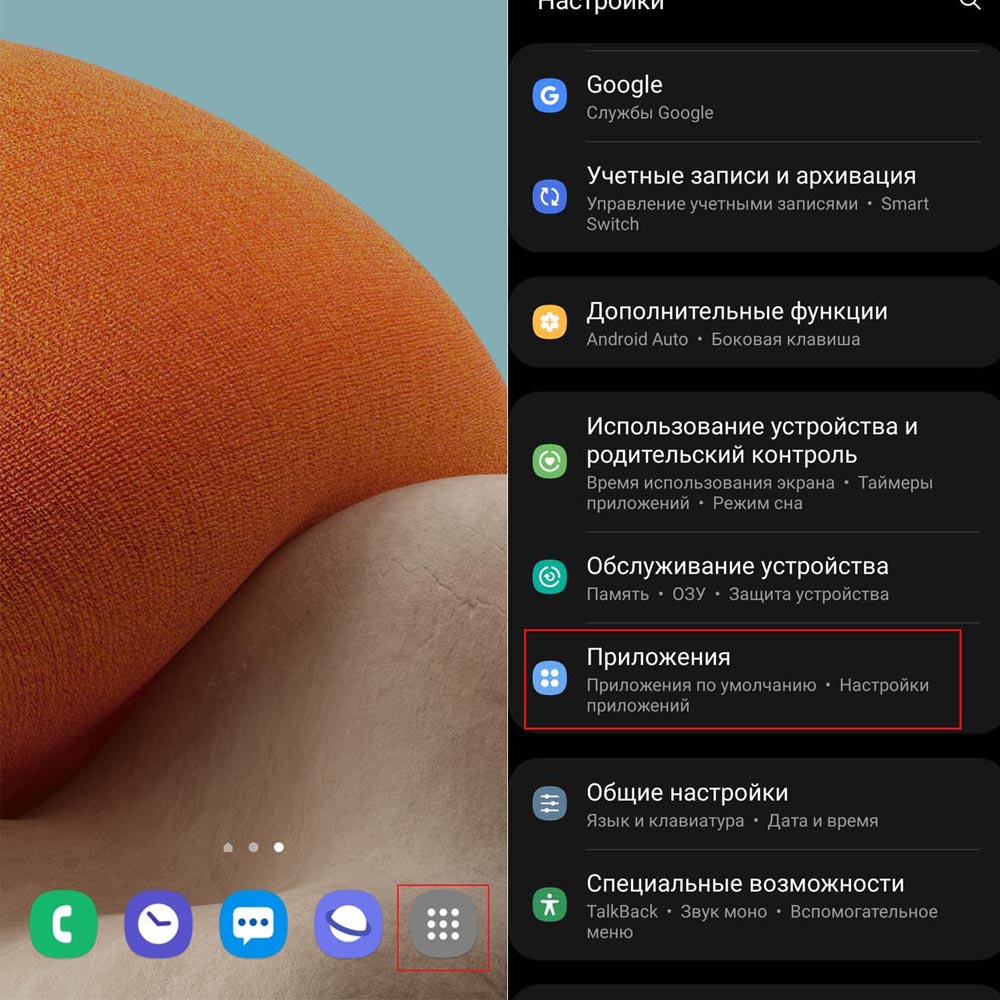
Как найти приложение в телефоне «Самсунг»
Где найти установленное приложение
Рассмотрим несколько способов, как быстро найти и открыть установленное на телефон приложение, ярлык которого вы не можете найти ни на главном экране, ни по нажатию иконки приложений и пролистывании всех экранов.
Кликните по разделу «Настройки» и откройте раздел «Приложения». По умолчанию все приложения сортируются по имени, причем первыми располагаются названия со специальным символами, затем русские и после них английские. Пролистав список или воспользовавшись значком лупы, разыщите нужное вам приложение и проделайте нужное вам действие, например нажмите «Открыть» или «Остановить». Если вы кликните по кнопке фильтра, то сможете отдельно посмотреть отключенные и включенные приложения, а также просмотреть системные приложения с помощью одноименной опции. Последние обозначаются характерной иконкой Android. 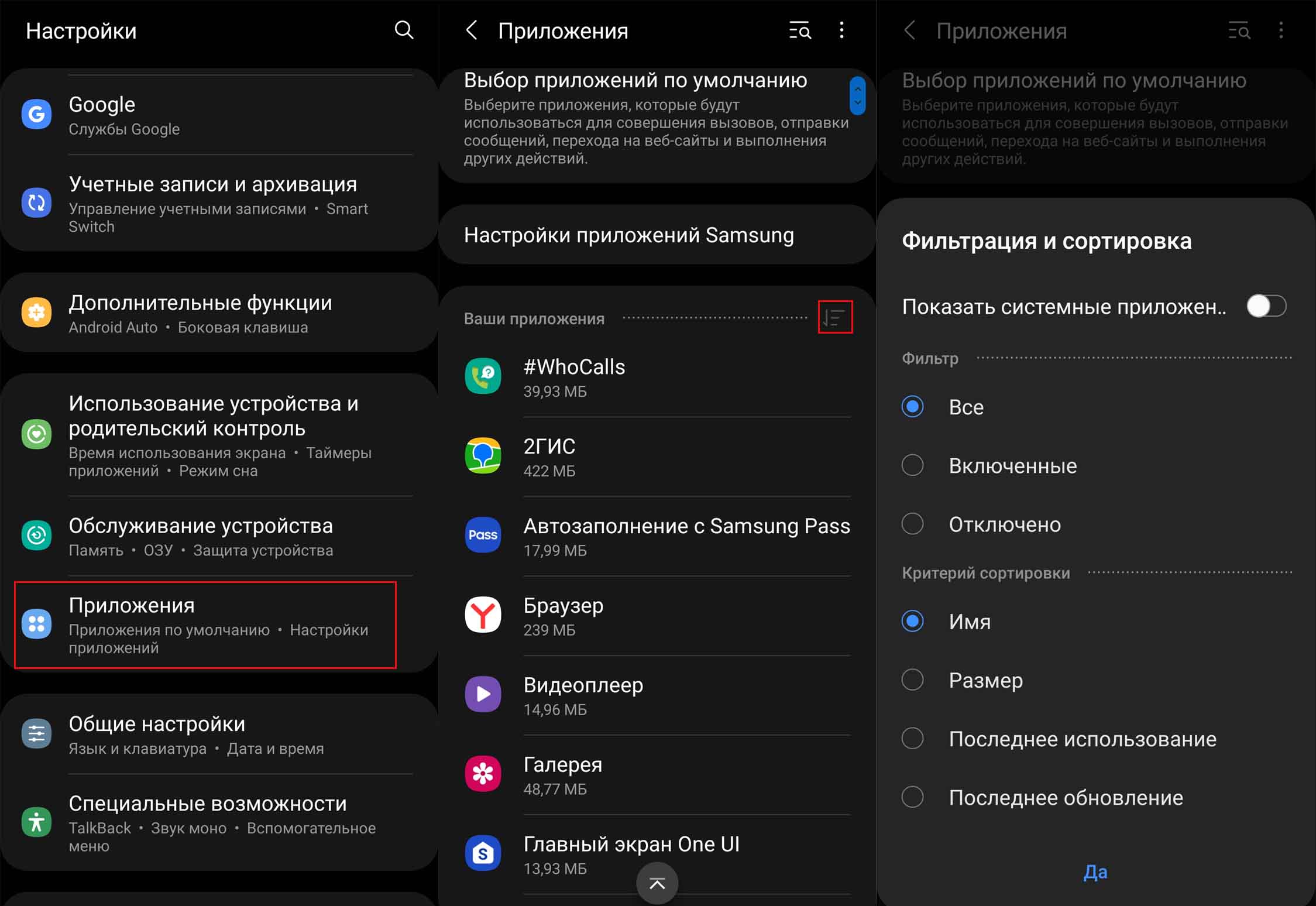 Приложения можно просматривать и через свой магазин «Play Маркет». Запустите его и при необходимости зайдите в свой аккаунт. Затем кликните по иконке своего профиля в правом верхнем углу и выберите позицию «Управление приложениями и устройством». Перейдите на вкладку «Управление» и воспользуйтесь кнопкой фильтра. Например, просмотрите часто или редко используемые приложения. Здесь есть еще один интересный фильтр: вместо «Установлено» можно выбрать «Не установлено», и тогда перед вами откроется список приложений, которые вы устанавливали когда-то ранее, но затем удалили их. В списке отражаются и такие приложения, которые вы начинали устанавливать, но затем прервали установку.
Где найти скачанные приложения
Скачанные приложения обычно находятся в разделе «Загрузки». Расскажем, как до него добраться. Кликните на главном экране значок всех приложений (см. рисунок ниже), листайте экраны и найдите раздел «Мои файлы». Он часто скрыт в папке Samsung. В нем и находится папка «Загрузки», в которой вы найдете скачанный файл. 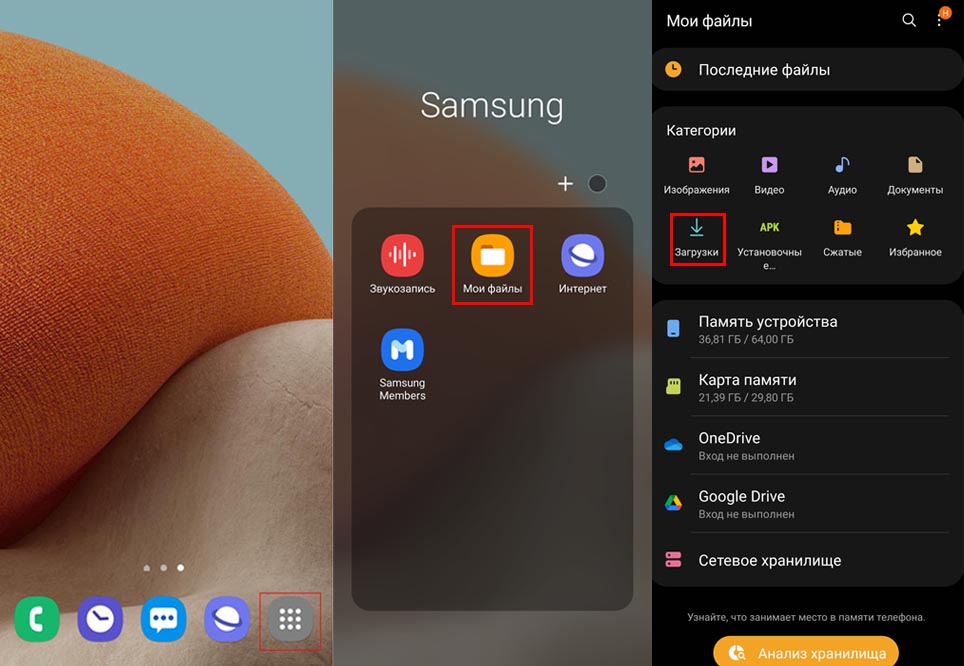
Как на телефоне «Самсунг» найти скрытые приложения
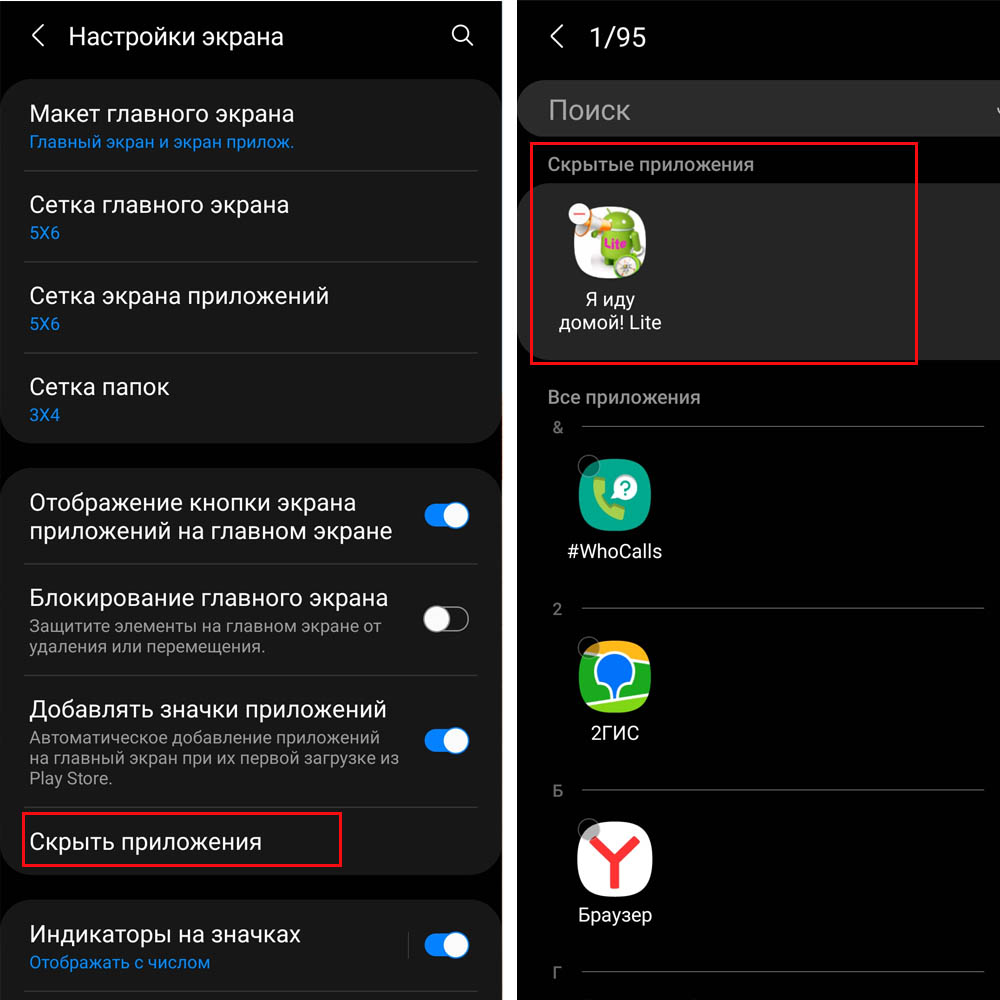
Почему же программа работает и содержится в разделе «Приложения», но ее не видно на экране всех приложений? Это возможно, если для нее установлен статус скрытой. Посмотрим, как это сделать и как найти скрытые приложения. Кликните по иконе всех приложений (см. рисунок внизу), затем нажмите значок трех точек вверху и выберите раздел «Настройки». 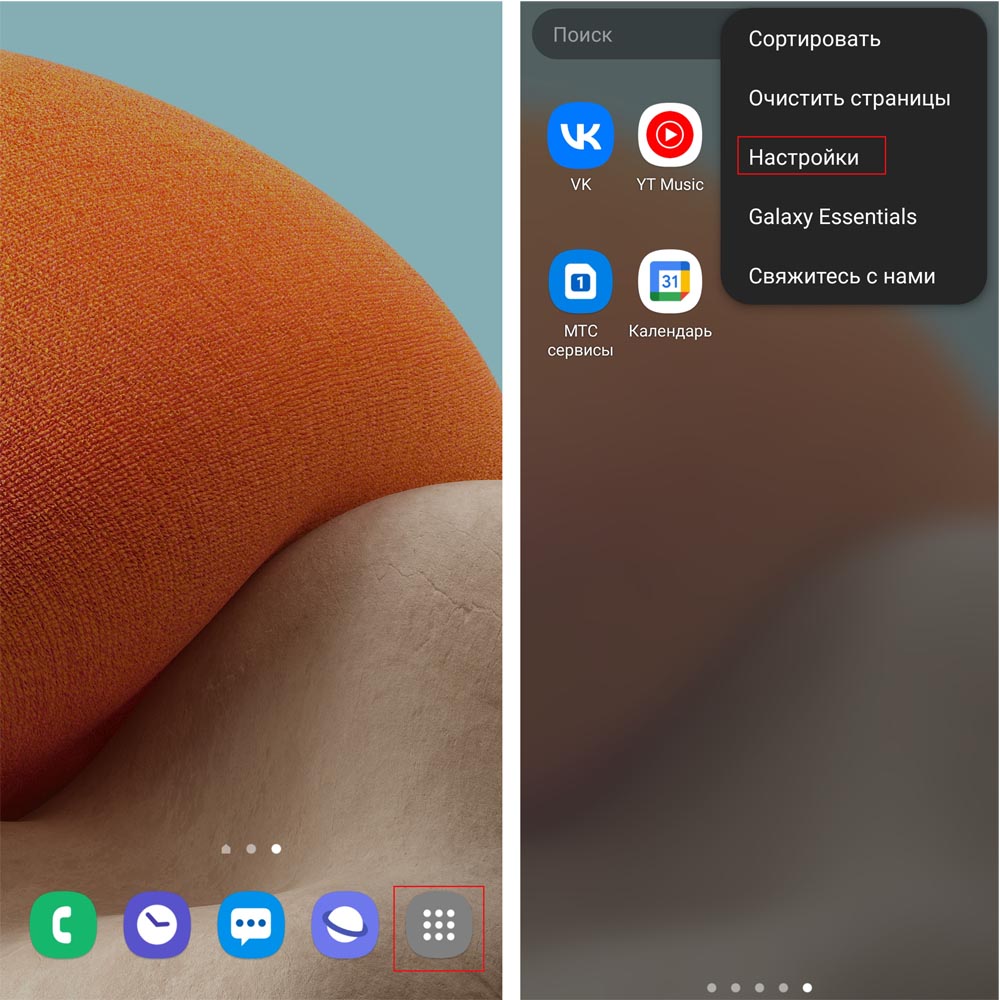 Зайдите в раздел «Скрыть приложения» и в одноименном блоке увидите спрятанные от любопытных глаз приложения. Вы можете кликать по любым приложениям, которые хотели бы скрыть, и они тоже появятся в данном разделе. Не забывайте в конце нажать кнопку «Готово».
 Как установить приложение на телефон «Самсунг»
При установке приложения самое сложное заключается в том, чтобы сделать правильный выбор и не давать ему ненужных разрешений. Разберем это подробнее.
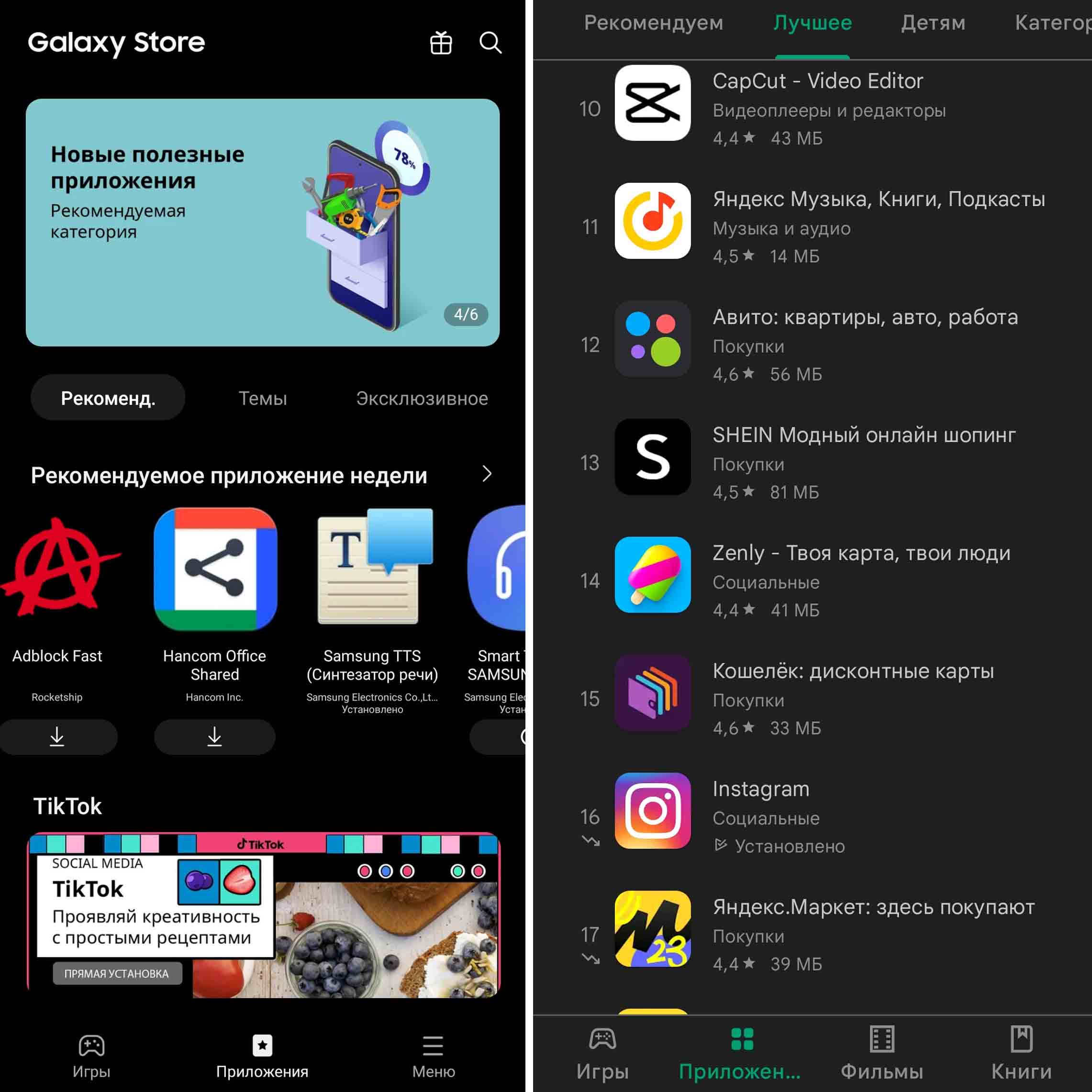
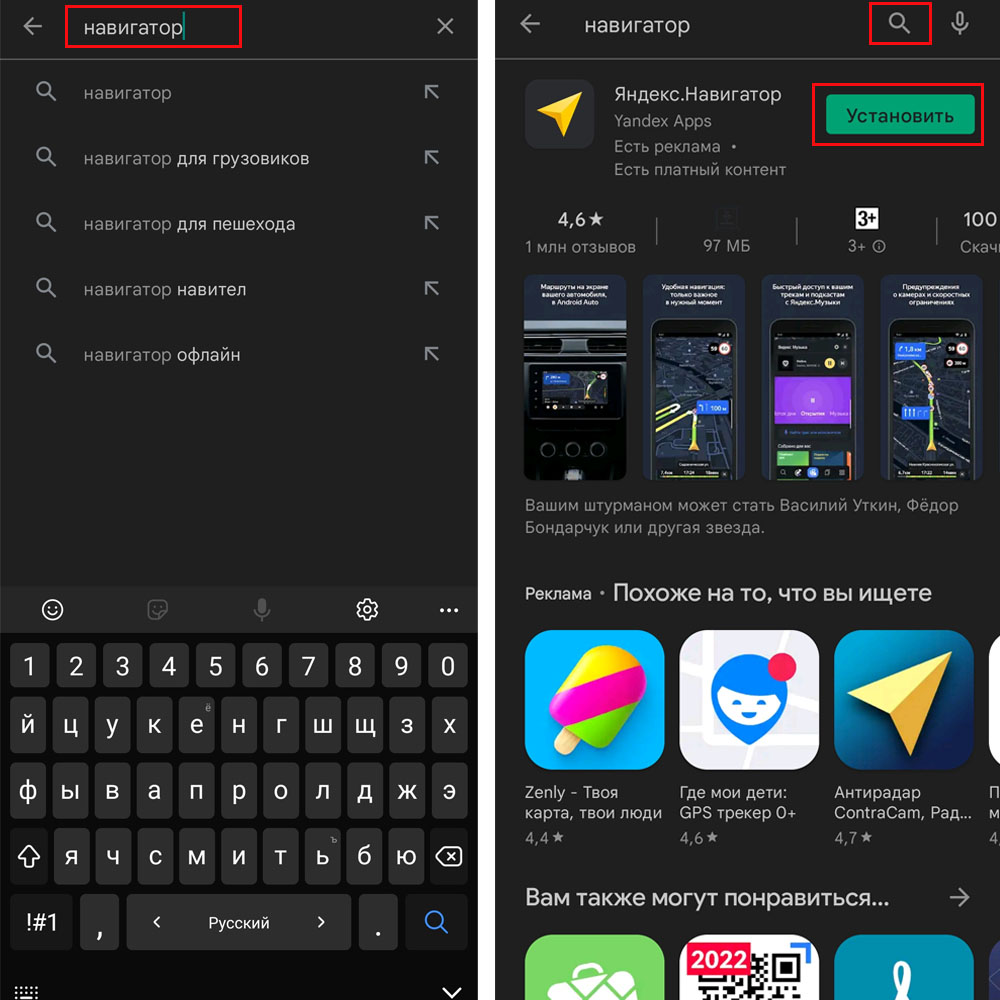
На телефоне «Самсунг» основными магазинами для установки приложений являются «Play Маркет» и Galaxy Store. В них есть как бесплатные, так и платные программы. Кликните по значку приложений на вашем телефоне, полистайте экраны и найдите «Play Маркет». Для скачивания приложений вам нужно зайти в свой Google-аккаунт, поэтому при его отсутствии вначале создайте его.  После входа в аккаунт кликните по строке со значком лупы и наберите название приложения, которое хотите установить. Если вы еще не определились с выбором, тогда вводите ключевые слова, например, при поиске программ навигации наберите «навигатор», нажмите значок лупы и изучите предложенные вам варианты. Когда остановитесь на конкретном приложении, кликните «Установить», дождитесь его скачивания и установки. Платное приложение вначале придется оплатить. Для скачивания ваш телефон должен быть подключен к интернету, желательно по Wi-Fi (так как приложение может много весить). По окончанию установки вам станет доступна кнопка «Открыть», а значок приложения появится на главном экране вашего телефона. Аналогичным образом приложения ставятся и в Galaxy Store.
  Если вы ставите приложение наобум, а не по рекомендации, обязательно познакомьтесь с его описанием, рейтингом и отзывами. Это связано с тем, что можно установить мошенническое приложение, которое будет красть информацию с вашего телефона. По этой же причине внимательно отнеситесь к разрешениям, запрашиваем приложением. Когда простейшая программа вроде линейки запрашивает доступ к микрофону или видеокамере, стоит насторожиться и лучше ее не ставить. Если вам не будет хватать какого-то функционала при работе с приложением, оно обязательно запросит у вас все нужные ему разрешения.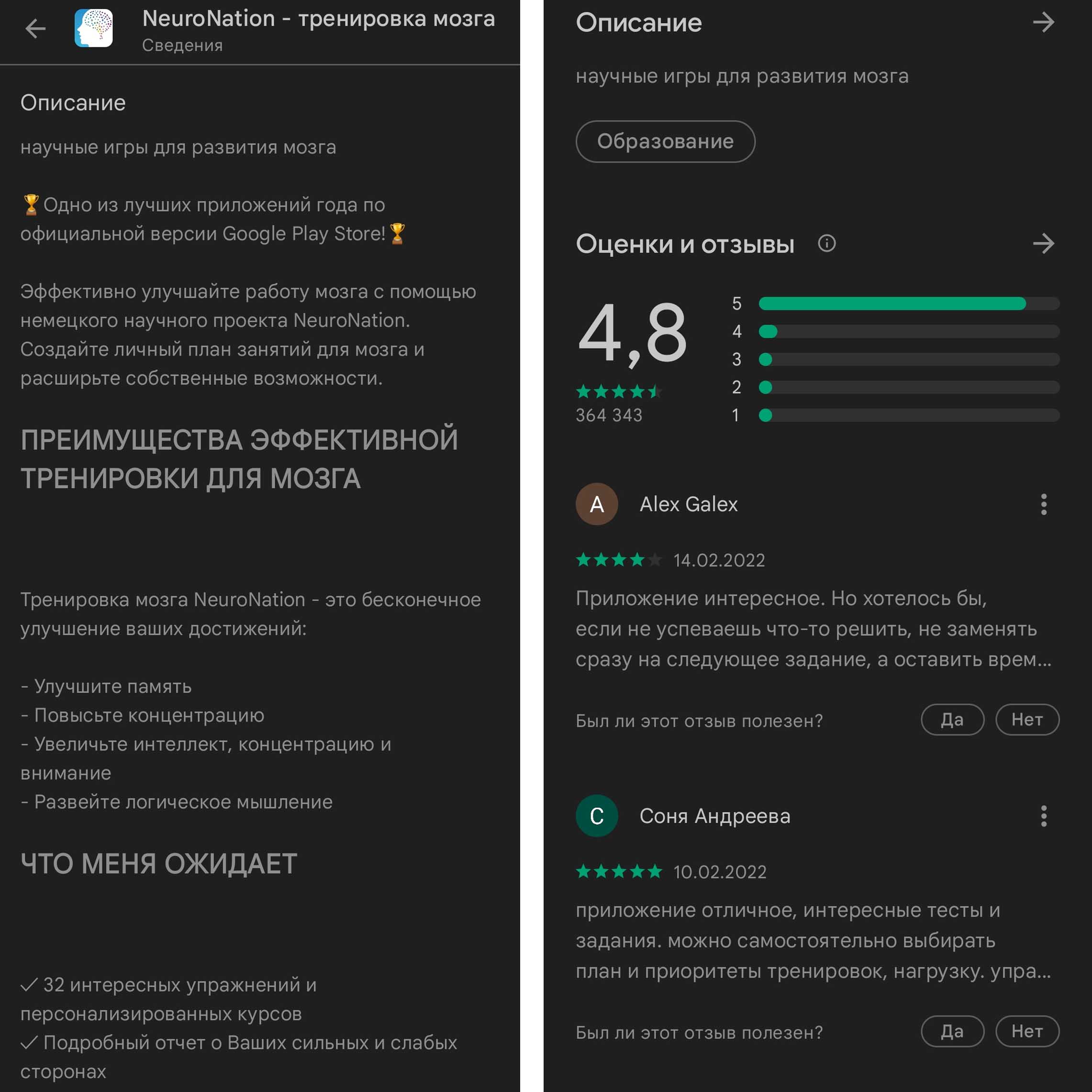
Как обновить приложение в телефоне «Самсунг»
Обновление через магазин приложений
Откройте ваш магазин приложений «Play Маркет», затем кликните по своей иконке в правом верхнем углу и выберите «Управление приложениями и устройством». При наличии обновлений на вкладке «Общие сведения» в строке «Доступны обновления» вы увидите их число. Перейдите внутрь этого раздела и кликните кнопку «Обновить» напротив того приложения, которое вас интересует, или выберите «Обновить все».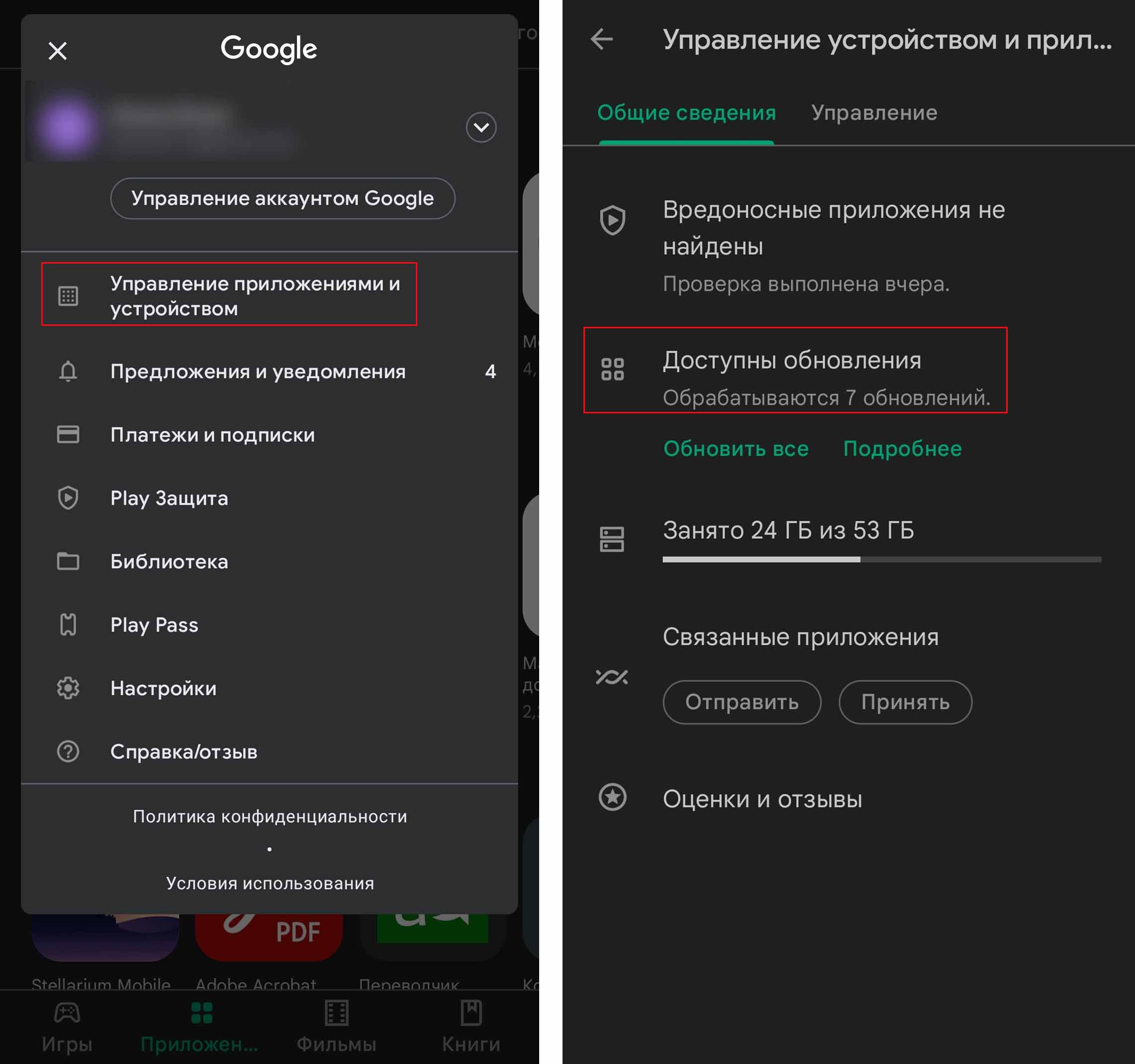
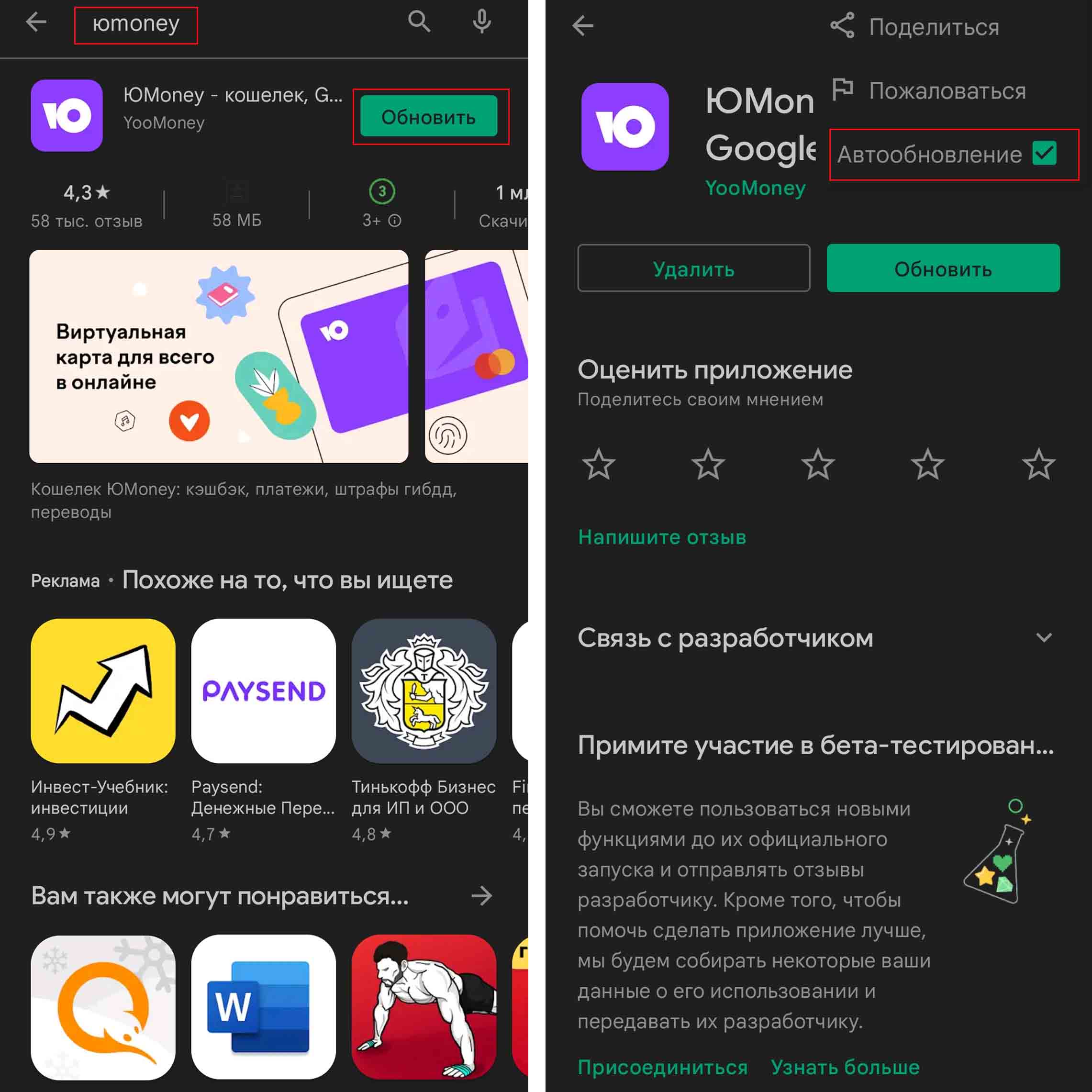
Можно пойти и другим способом: в «Play Маркет» набрать в строке поиска нужное вам приложение и кликнуть по нему. Если для приложения доступны обновления, то вместо кнопки «Открыть» вы увидите «Обновить». Также в правом верхнем углу по нажатию трех точек при необходимости установите галочку в строке «Автообновление».
Если вы устанавливали приложение через другой магазин, например Galaxy Store, тогда найдите его среди ваших приложений и запустите. Нажмите вкладку «Меню» и в ней кликните по разделу «Обновления». Другой вариант: в поисковой строке введите название своего приложения и кликните рядом с ним кнопку обновления. При клике на само приложение вверху аналогичным образом можно настроить автообновление.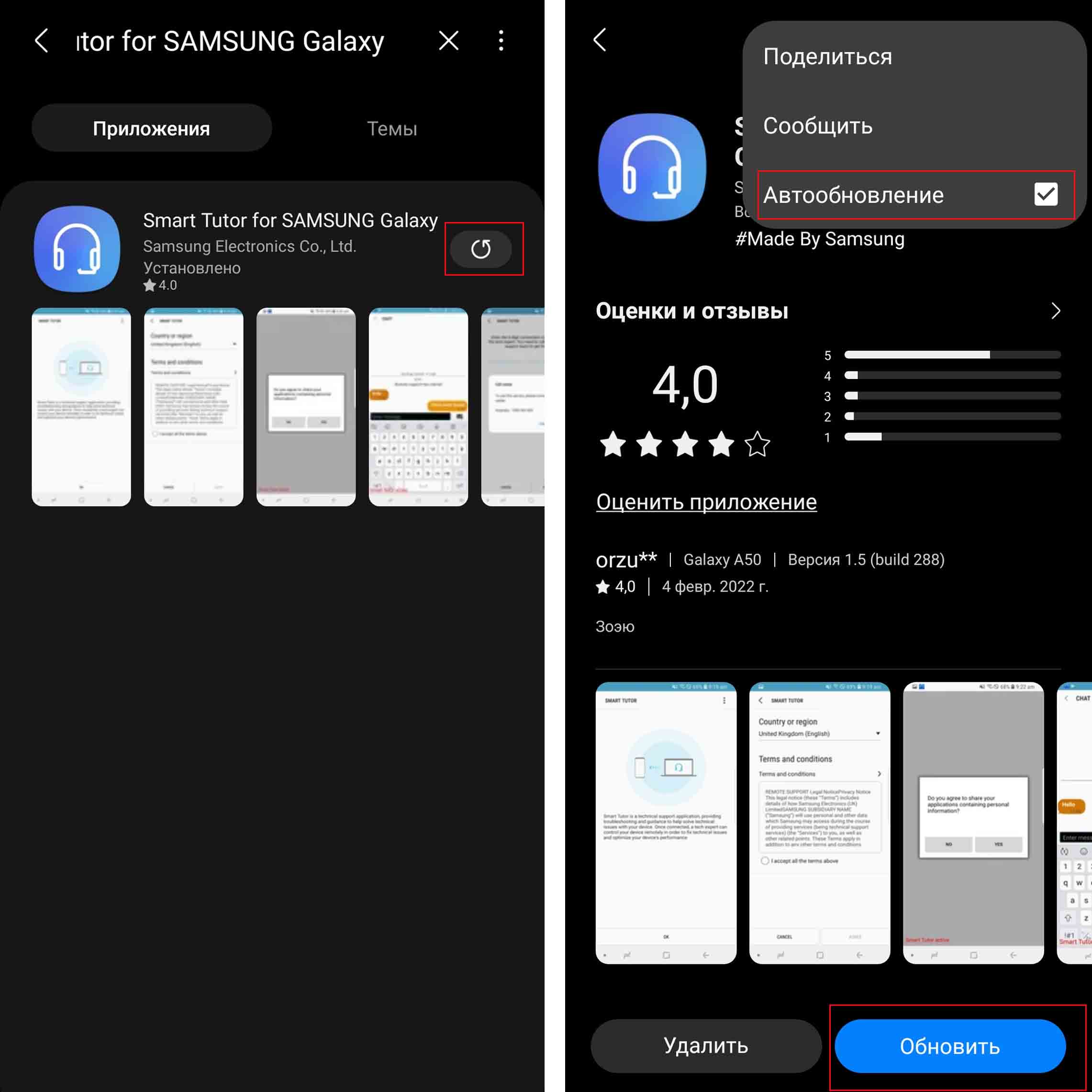
Обновление из приложения
Во многих приложениях предусмотрена функция обновления вручную или/и автоматически. Чаще всего она находится в разделе настроек или/и на вкладке профиля. Например, в приложении Huawei Health («Здоровье») функция обновления помещена на вкладку «Я» и отражается в строке «Проверка обновлений». У некоторых программ полный функционал открывается не с телефона, а с компьютера. Например, для обновления «Телеграма» нужно зайти в меню, выбрать раздел «Настройки» и «Продвинутые настройки», где и отражается кнопка «Обновить Telegram». Но раздел продвинутых настроек открывается при запуске приложения с компьютера.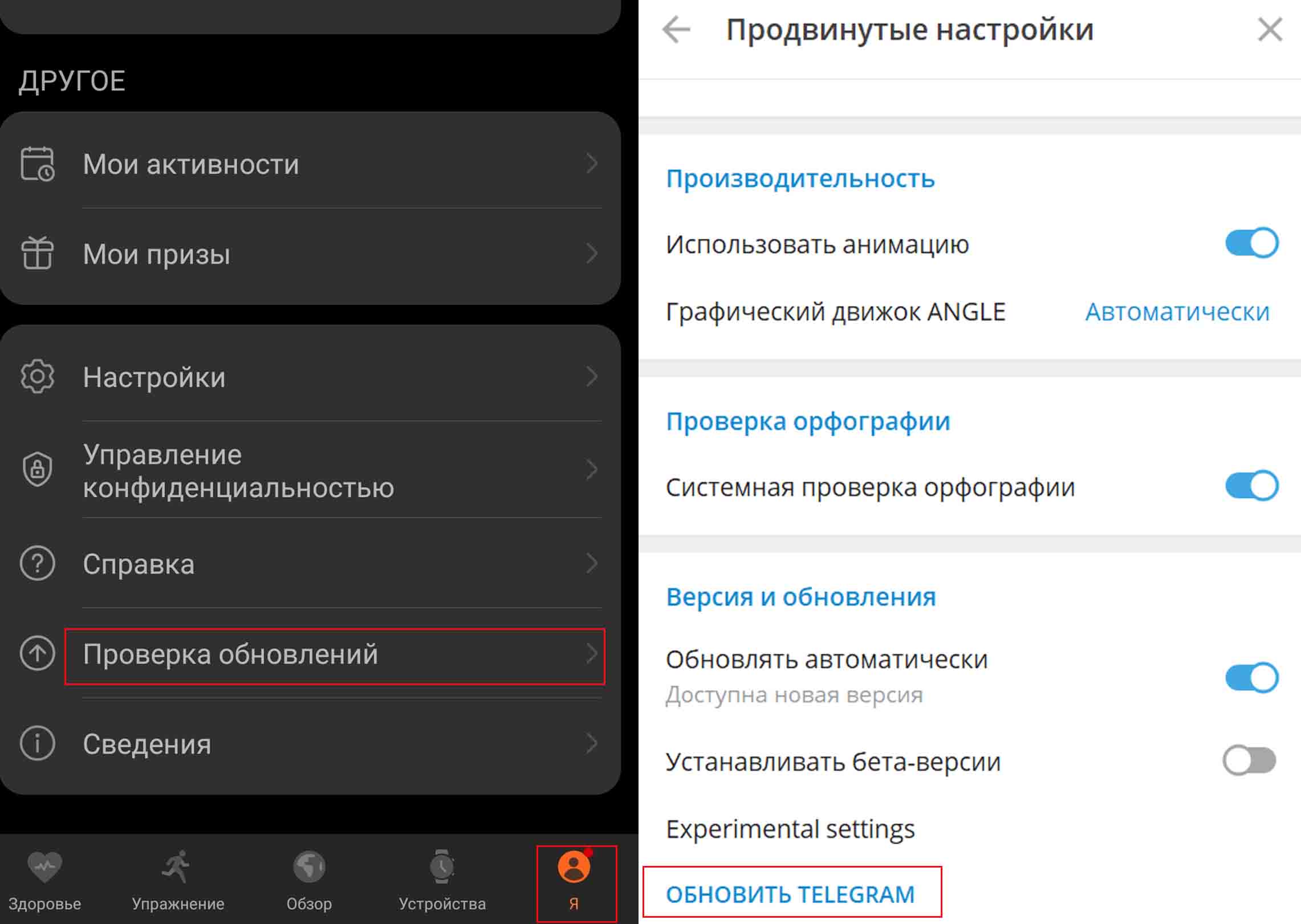
Как восстановить удаленные приложения на телефоне «Самсунг»
Восстановление через магазин приложений
Самый простой способ восстановления удаленного приложения заключается в том, чтобы найти его в своем магазине приложений, например в «Play Маркет» или Galaxy Store. Как мы рассказывали выше, в магазинах сохраняется история установок (если вы ее не удаляли), поэтому вам даже не нужно вспоминать название удаленного приложения. Для повторной установки приложения перейдите в «Play Маркет», войдите в свой аккаунт, если не вошли, кликните на его иконку и выберите «Управление приложениями и устройством». Кликните по вкладке «Управление» и в строке с фильтром «Установлено», выберите вариант «Не установлено». Поставьте галочку напротив нужного вам приложения и нажмите значок скачивания. Дождитесь окончания установки и найдите ярлык установленного приложения на главном экране вашего телефона. 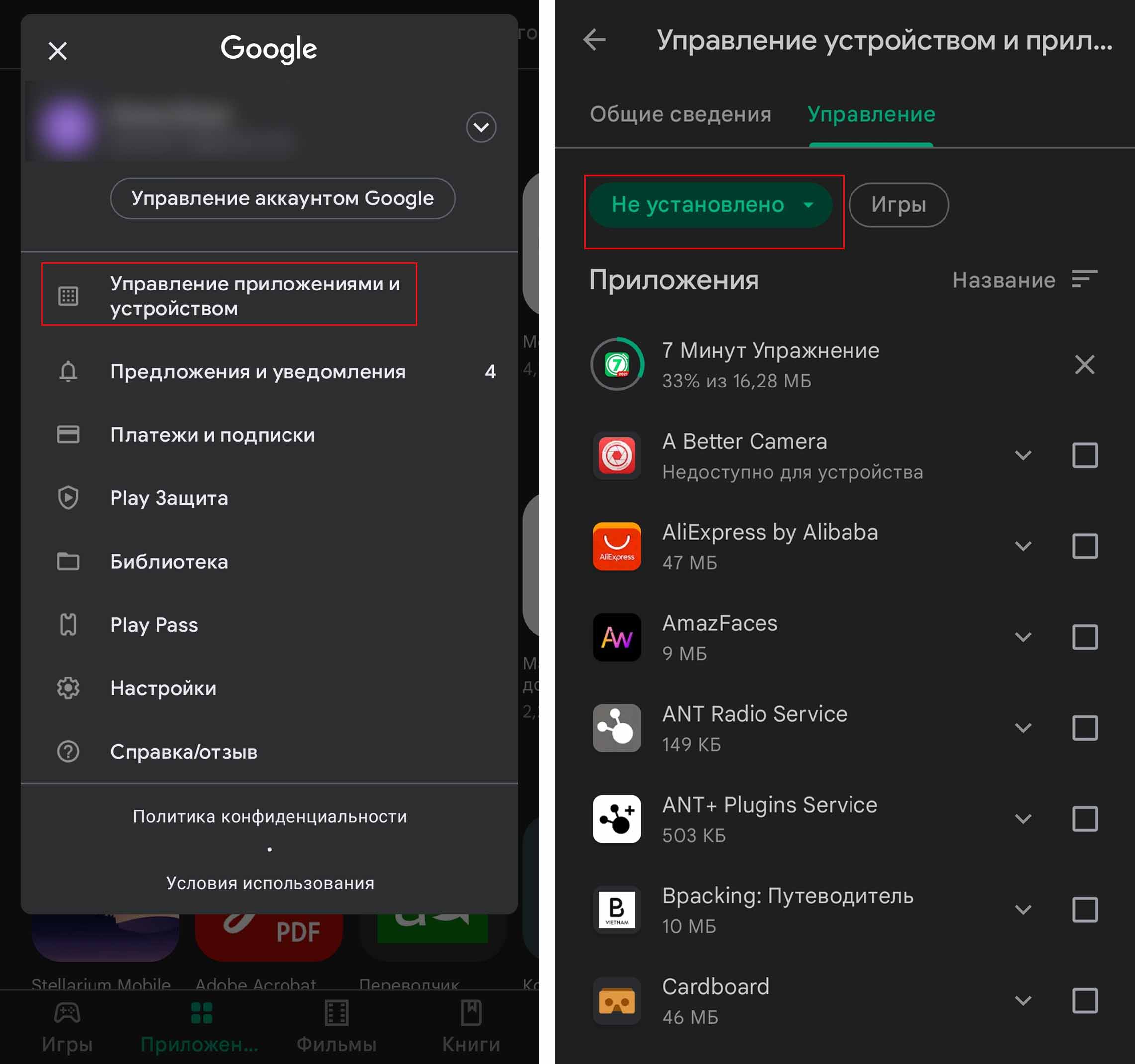
В Galaxy Store для повторной установки кликните вкладку «Меню» и затем выберите раздел «Мои приложения». Здесь у вас в одном списке выводятся все приложения — установленные и неустановленные. Если хотите просмотреть неустановленные, тогда кликните по кнопке фильтра и деактивируйте переключатель в строке «Показывать установленные приложения». 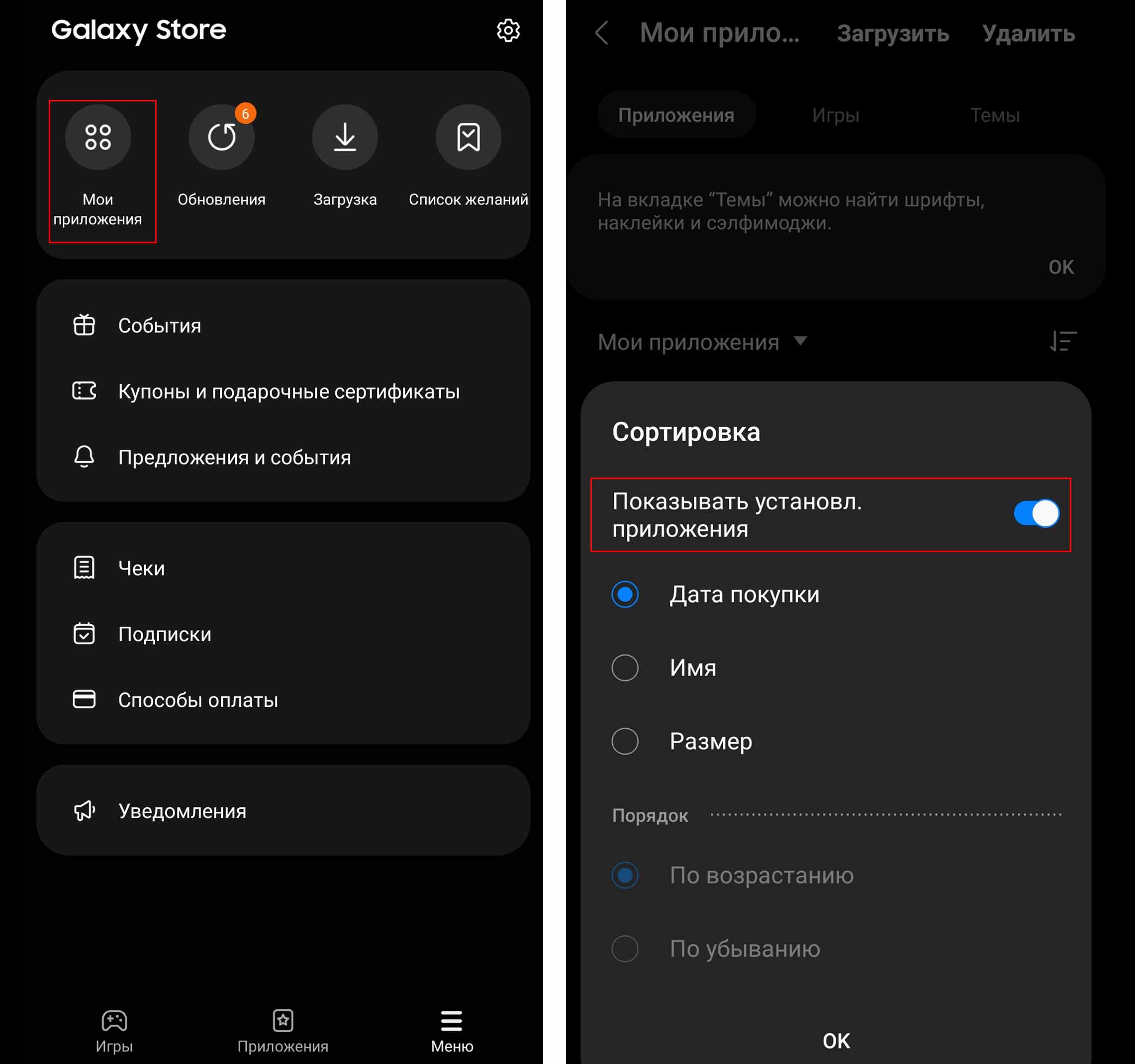
Добавим одно замечание. Все ваши настройки внутри приложения после переустановки сохраняются в том случае, если вы работаете в своем аккаунте, то есть проходили регистрацию. После повторной установки приложения вам нужно будет заново зайти в свой аккаунт, и тогда все ваши настройки и собранные данные восстановятся. 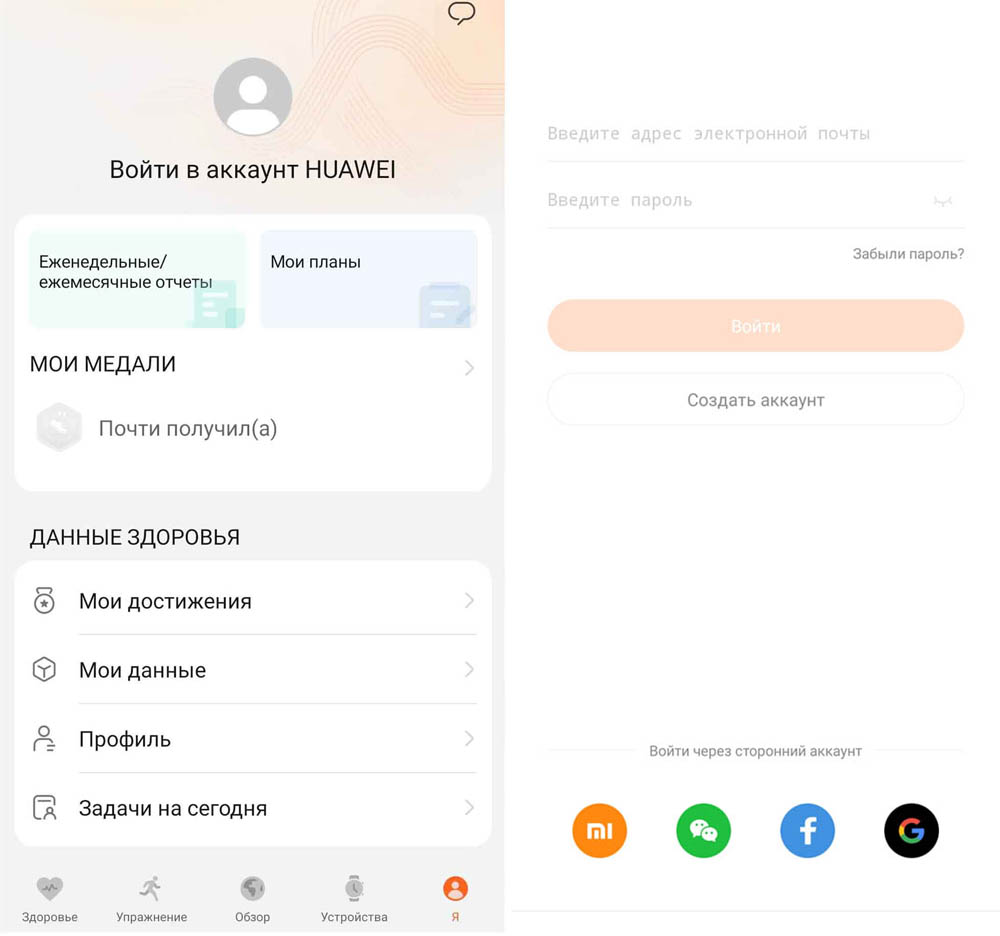
Восстановление через резервную копию
Вы можете восстановить одно или несколько удаленных приложений и через резервную копию, если ее создание было подключено на вашем телефоне. Для проверки этой версии перейдите в раздел «Настройки» и выберите строку «Учетные записи и архивация». Здесь вам доступна функция резервного копирования в Samsung Cloud и копирования в «Google Диск». 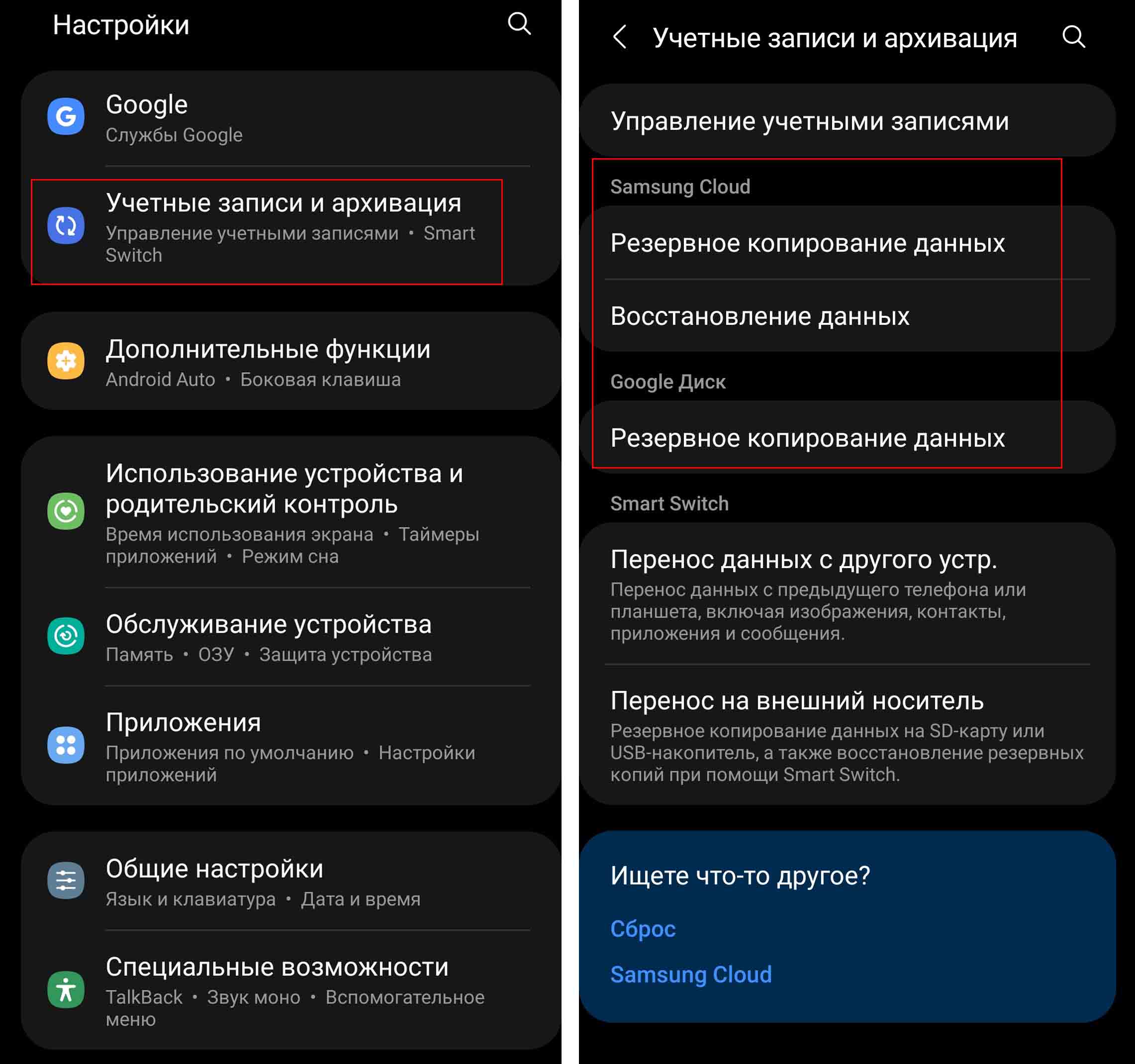
Начнем с первого. Кликните по строке «Резервное копирование данных» в разделе Samsung Cloud и посмотрите, включена ли эта опция в строке «Приложения». Если она включена, вернитесь на шаг назад и кликните по строке «Восстановление данных». Выберите нужное вам устройство и оставьте галочку в разделе «Приложения» (или во всех строках, если восстанавливаете информацию после сброса телефона). Нажмите на стрелку возле него — здесь представлены те приложения, которые отражаются на вашем главном экране. Отметьте те, которые хотите восстановить, и нажмите «Готово». 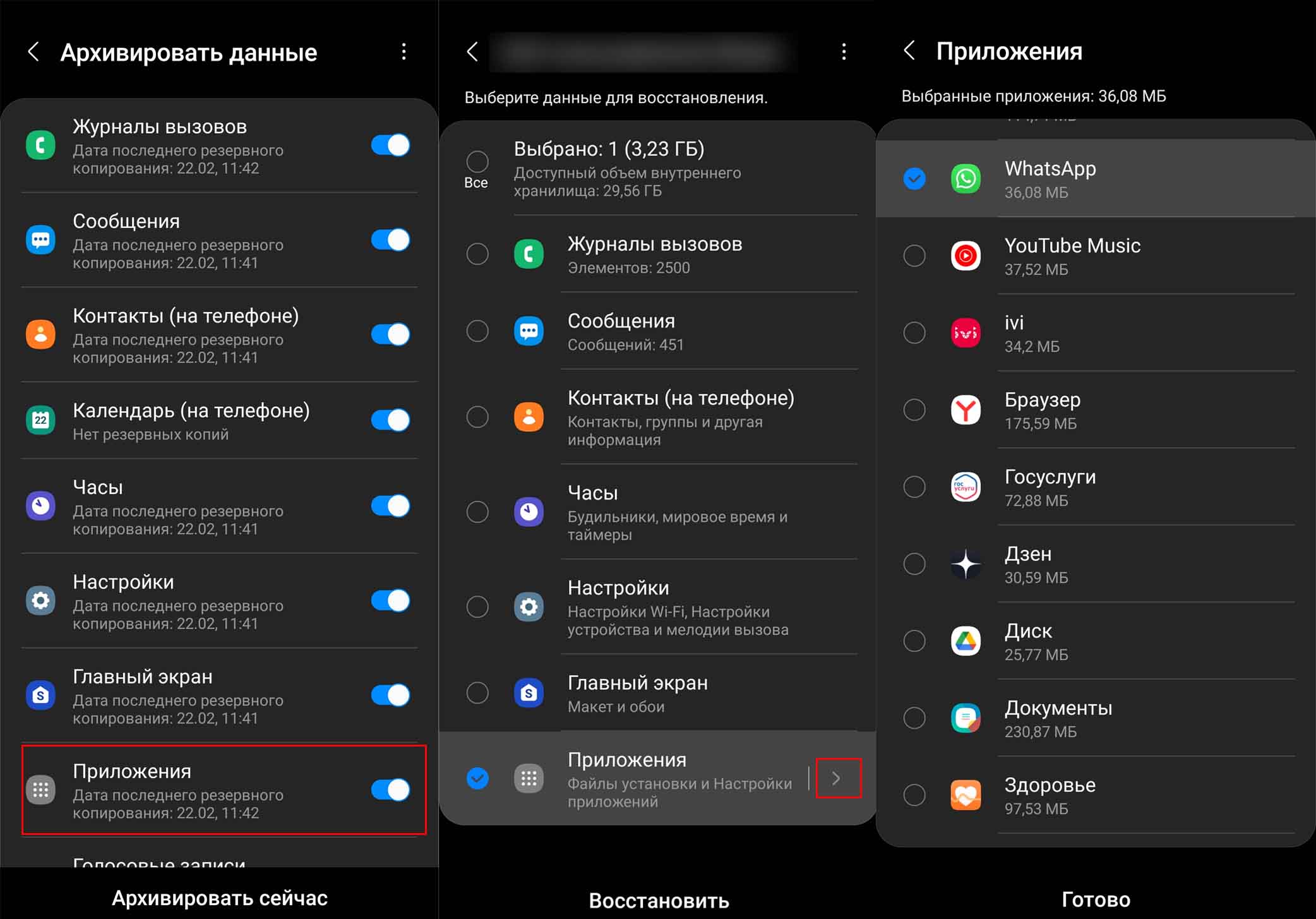
Заметим, что резервная копия не создается для приложений, которые вы ставили вне магазинов или которые не совместимы с текущей версией ОС Android вашего телефона. Также не копируются файлы тяжелее 1 Гб. Если вам нужно восстановить стороннее приложение, тогда воспользуйтесь программами по восстановлению удаленных приложений. 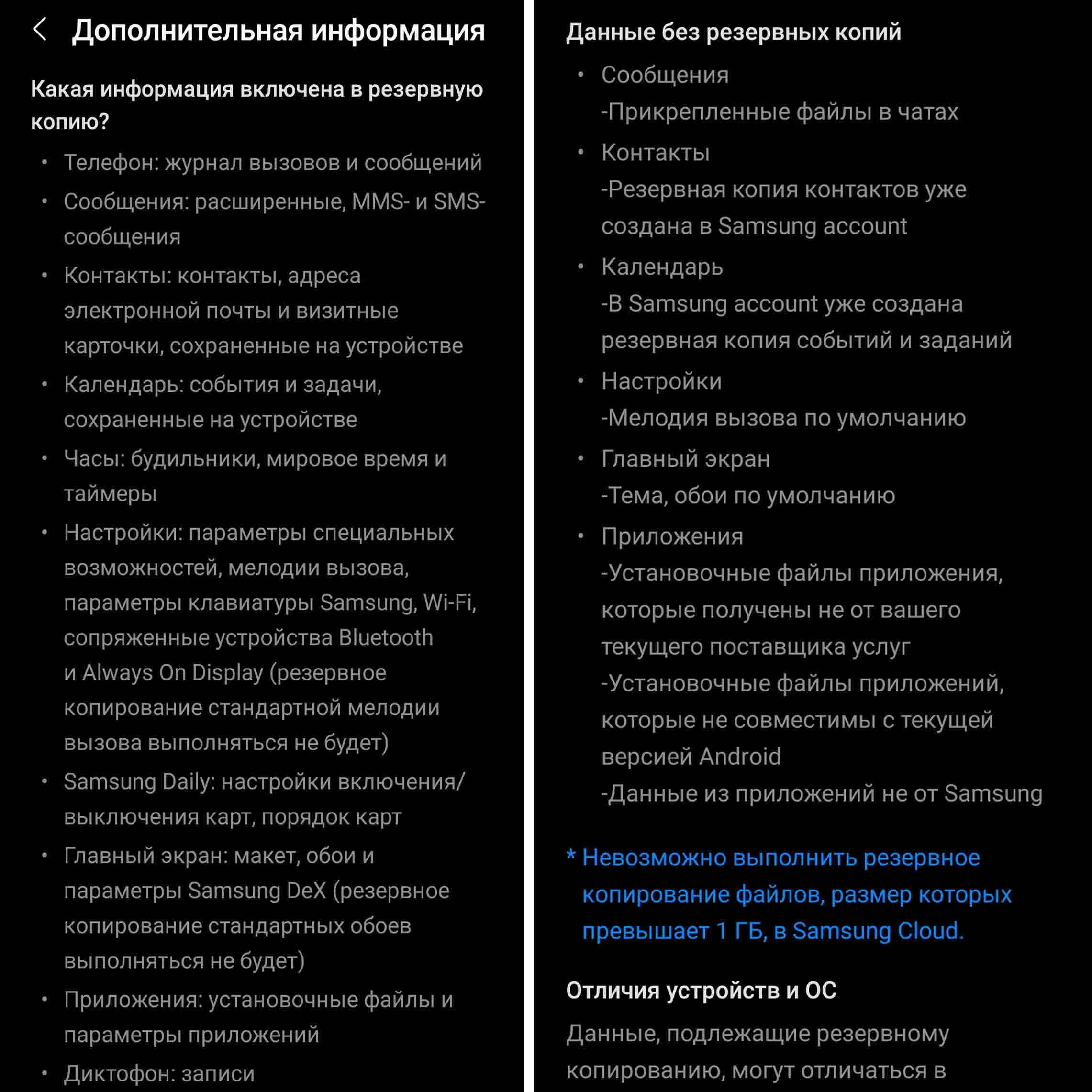 Работа с приложениями не представляет большой сложности, но требует вдумчивого отношения. Мы рекомендуем вам устанавливать их только из официальных магазинов, не перегружать память телефона изобилием приложений и удалять те из них, которыми вы не пользуетесь. Как правильно удалять приложения, чтобы ненужные данные не оставались в памяти телефона, мы рассказали в одноименной статье.
Как скачать приложения на самсунг

Как скачать и установить
Судя по всему этот вопрос волнует если не всех, то многих владельцев смартфонов и планшетов Samsung Galaxy. Уделив всего несколько минут на прочтение данной статьи, вы будете наверняка знать как скачивать приложения и игры с нашего сайта и магазина Google Play, а после этого сможете легко установить все что нужно в ваш смартфон или планшет.
В этой инструкции вы узнаете:
- Как устанавливать игры
- Как установить аську, агент и оперу на ваш Самсунг
- Как устанавливать приложения для навигации и карты
- Как установить тему и многое другое.
Теория.
Итак, немного теории. В Android устройствах изначально используются установочные пакеты, имеющие расширение apk. Они представляют собой ни что иное, как архив, который можно преспокойно открыть, переименовав apk в rar или tar. Изначально в большинстве андроид смартфонов запрещена установка приложений из непроверенных источников и если в iOS это обойти порой сложно, то в Android достаточно зайти в настройки и поставить галочку на соответствующий пункт.

Поставили? Поздравляем, теперь вы сможете устанавливать совершенно любые apk файлы, скачанные в сети. Для работы с магазином гугла, ранее именуемым как «маркет», вам нужно иметь учетную запись в самом гиганте Google.
Больше ничего не нужно, просто заходим в Play Google и загружаем понравившиеся как бесплатные, так и платные приложения. Но стоит заметить, что для покупки последних стоит прикрепить в свой аккаунт рабочую кредитную карту. Сделать это очень просто — как только вы соберетесь скачать платное приложение, магазин предложит вам это сделать, заполнив специальную форму.
Как скачивать с этого сайта.
Наш проект не ставит своей целью распространение нелегального программного обеспечения, поэтому мы публикуем обзоры игр и приложений, а ниже предоставляем ссылку на скачивание с официальных источников. В некоторых случаях наши журналисты могут ставить ссылки, найденные в сети, на те или иные файлы, размещенные на файловых обменниках типа Narod.ru.
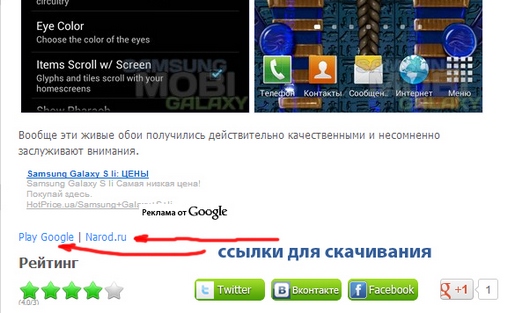
Итак, скачав apk файл, вам нужно поместить его в телефон (если загружали компьютером) или найти, если качали смартфоном. В последнем случае он будет в папке «Download», которую легко отыскать, используя Solid Explorer — идеальный файловый менеджер. Если же вы все скачиваете на компьютере, то вам нужно будет поместить все нужные файлы в любую папку на телефоне. В идеале будет создать новую с названием «Мои APK» и закидывать в нее все файлы.
Сделать это можно соединив телефон и компьютер с помощью кабеля, но удобнее всего через облачный сервис Dropbox. Вам достаточно установить клиенты на ПК и Android и вы сможете без проблем перетаскивать любые файлы по воздуху. Итак, закачали, находим в устройстве нужную папку и файлы, которые закидывали, нажимаем на каждый по очереди, устанавливаем.
Собственно вот и все, что нужно знать касаемо установки софта на Андроид устройствах. Если у вас возникли вопросы, пишите в комментариях.
Популярные записи 
Как скачать приложение на телефон самсунг галакси
 Samsung Galaxy
Привет! На связи Илья Журавлёв, автор сайта info-effect.ru. Сегодня я покажу вам, как скачать любое приложение, на телефон самсунг галакси. Вы можете легко скачать и установить на свой смартфон samsung galaxy популярные приложения: Сбербанк, ВК, ватсап, Яндекс, такси, вайбер, телеграм, одноклассники, почта майл ру, тикток, музыка, карта и т.д. Всё очень просто и быстро. Смотри инструкцию далее и пиши комментарии, если есть вопросы. Погнали!)
На главном экране смартфона, найдите значок Play Маркет и нажмите на него.

У вас откроется приложение Google Play Маркет. На главной странице, вверху вы можете воспользоваться поиском, чтобы найти нужное вам приложение.

Вы можете воспользоваться фильтрами вверху страницы. Например, можно посмотреть Лучшие приложения, Топ бесплатных, Бестселлеры, Топ платных и т.д. В общем, выберите то что вам нужно и нажмите по названию приложения.

Далее, на главной странице приложения, нажмите на кнопку Установить.

Когда приложение установится, нажмите на кнопку Открыть.

На главном экране, у вас появится значок, можете нажать по нему, чтобы открыть приложение.

Всё готово. Вот так легко и просто, вы можете скачивать на свой телефон любые приложения и пользоваться ими.