Как отправить фейковое местоположение в WhatsApp, не находясь там
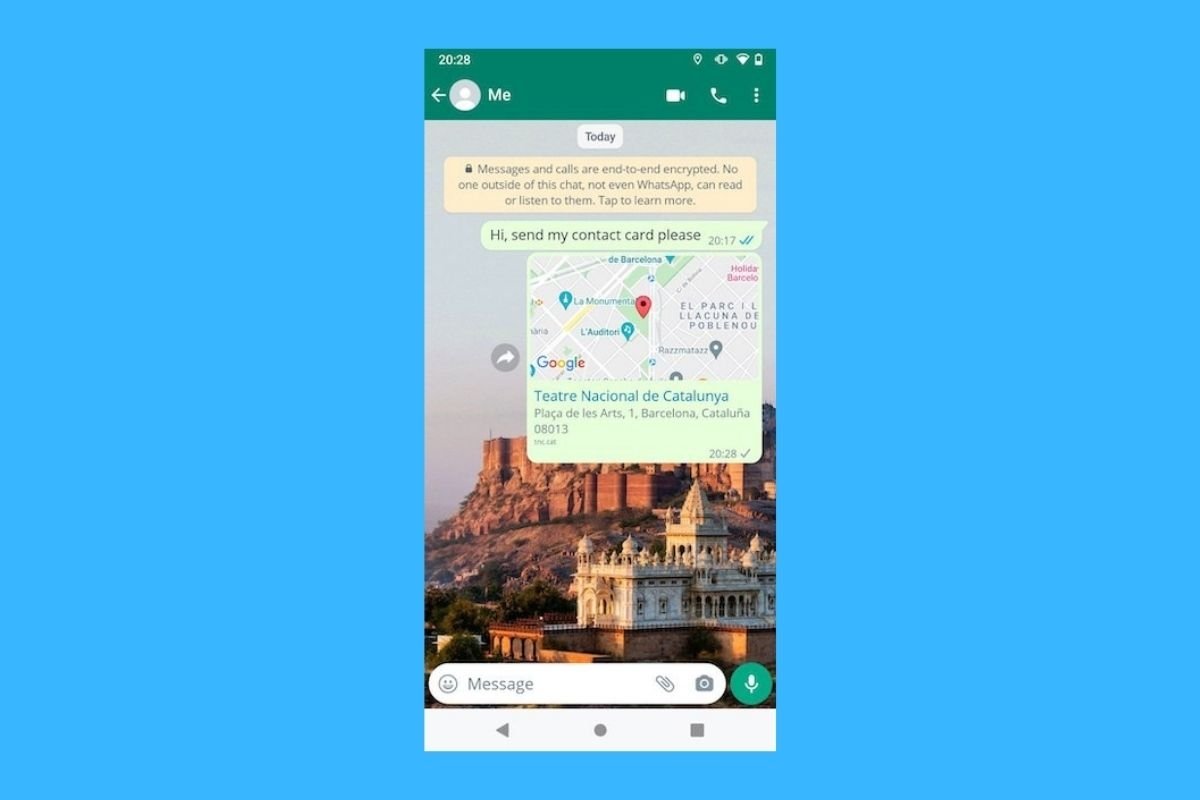
Есть два способа отправить пользовательское местоположение в WhatsApp. В этом руководстве мы раскрываем их и показываем, какие шаги вы должны предпринять, чтобы применить их на практике.
Как отправить пользовательское местоположение в WhatsApp
В WhatsApp можно отправить местоположение другому человеку, не находясь там физически. Это возможно благодаря тому, что приложение позволяет выбрать любую точку на карте и поделиться ею с другими пользователями.
Чтобы начать, откройте беседу, коснитесь значка скрепки и коснитесь кнопки, чтобы поделиться местоположением.
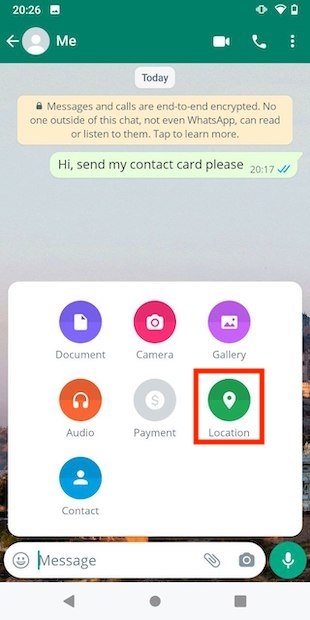
Отправьте местоположение контакту
Затем посмотрите на кнопку, которая появляется в верхнем левом углу. С его помощью можно увеличить карту и выбрать конкретную точку.
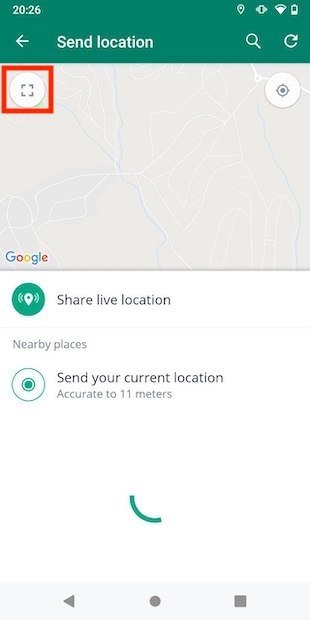
Откройте карту в полный экран
Когда карта развернута, в центре появится маркер. Перемещайте карту, пока не поместите булавку точно в точку, которую хотите отправить.
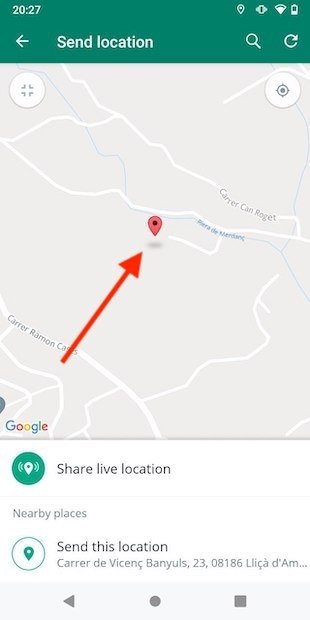
Двигайте карту в WhatsApp
Если вы поместите маркер на улицу, конкретный адрес, который будет отправлен вашему контакту, появится в верхнем речевом пузыре. И наоборот, размещение булавки в неопределенной точке, такой как гора или парк, отобразит приблизительный адрес. В любом случае ваш контакт всегда будет видеть точную точку, где вы разместили маркер. Нажмите Отправить это местоположение, чтобы продолжить.
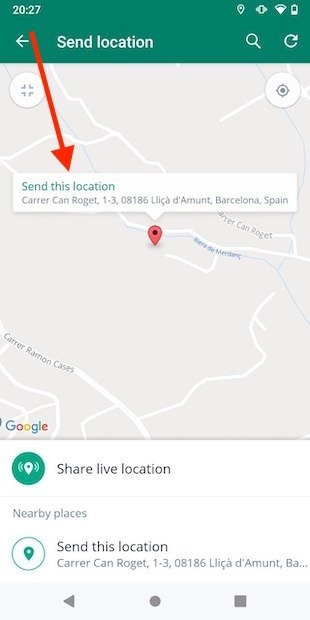
Отправьте выбранное местоположение
Без промедления персонализированное местоположение будет передано участникам беседы.
Как отправить определенную точку интереса контакту
Другой способ отправить пользовательское местоположение — выполнить поиск точки интереса в базе данных WhatsApp. Это полезно для отправки адреса памятника, общественного места или предприятия. Просто нажмите кнопку увеличительного стекла, которую вы увидите в верхней части экрана.
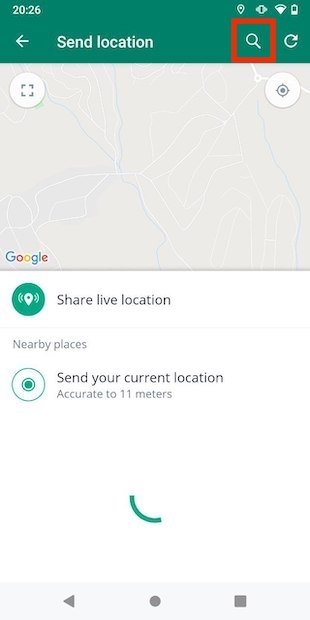
Ищите достопримечательность
Выполните запрос, чтобы увидеть все связанные результаты. В нижнем списке выберите тот, которым вы хотите поделиться с другим пользователем.
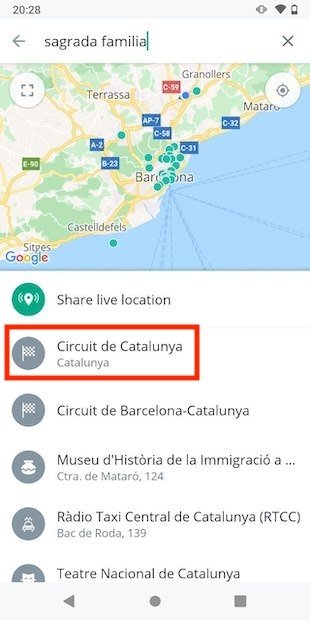
Выберите достопримечательность в списке
Просто нажав на название достопримечательности, она будет отправлена в виде сообщения.
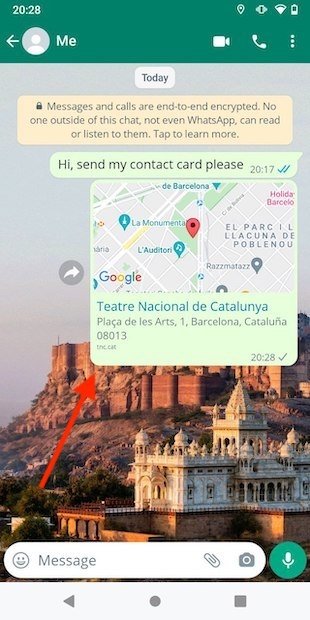
Местоположение отправлено контакту
Ваш контакт может нажать на ссылку, чтобы просмотреть сайт в своем любимом картографическом приложении.
6 способов поделиться своим местоположением в WhatsApp
Кто-то попросил вас передать свое местоположение в WhatsApp? Если вы хотите поделиться своим текущим местоположением, которое продолжает обновляться, или вообще другим местоположением, мы готовы вам помочь. В этом руководстве показаны шесть способов поделиться своим местоположением в WhatsApp с iPhone или Android.
Примечание: Прежде чем начать делиться, убедитесь, что вы предоставили доступ к местоположению в WhatsApp. На iPhone перейдите в «Настройки iPhone → WhatsApp → Местоположение». Выберите «Всегда». Аналогично, на Android перейдите в «Настройки → Приложения → WhatsApp → Разрешения». Разрешите доступ к местоположению. Если доступ к местоположению не был разрешен заранее, вам будет предложено предоставить разрешение при передаче местоположения.
1. Как поделиться своим текущим местоположением в WhatsApp
WhatsApp предлагает простой способ отправки своего текущего местоположения на платформе. Однако инструкции для этого немного отличаются для Android и iPhone. Ниже вы найдете каждый способ, разбитый на шаги.
Как поделиться своим местоположением в WhatsApp с Android
Чтобы поделиться своим текущим местоположением в WhatsApp с телефона Android, выполните следующие действия:
- Запустите WhatsApp на телефоне Android.
- Перейдите в чат, где вы хотите поделиться своим местоположением.
- Нажмите на значок вложения (скрепка) в нижней части поля ввода текста и выберите «Местоположение» в меню.
Как поделиться своим местоположением в WhatsApp с iPhone
- Запустите WhatsApp на iPhone и откройте чат, в который вы хотите отправить местоположение.
- Нажмите на значок «( )» внизу и выберите «Местоположение» в меню.
- Нажмите на кнопку «Отправить текущее местоположение», чтобы поделиться своим местоположением в чате.
2. Как поделиться другим местоположением в WhatsApp
Если вы встречаетесь с кем-то по определенному адресу или предпочитаете сохранить свое точное местоположение в тайне, у вас также есть возможность поделиться другим местоположением в WhatsApp. Инструкции для этого работают одинаково как на Android, так и на iOS. Чтобы отправить местоположение, отличное от вашего текущего местоположения, выполните следующие действия:
- Откройте чат WhatsApp, в котором вы хотите поделиться местоположением.
- Нажмите значок «Скрепка», за которым следует «Местоположение» на Android или значок ( ), за которым следует «Местоположение» на iPhone.
Простой совет: чтобы поделиться информацией о местоположении, находящемся вне дома или на большом расстоянии, необходимо вручную переместить карту и установить булавку на местоположение.
3. Как поделиться живым местоположением в WhatsApp
Первый метод позволит поделиться с другими вашим статичным местоположением. Если вы переместитесь с этого места, ваше новое местоположение не будет отражено в чате. Если вы хотите, чтобы кто-то мог отслеживать ваше местоположение в реальном времени, вы можете поделиться с ним своим местоположением в реальном времени в WhatsApp.
В реальном времени можно отслеживать предполагаемое время прибытия ( ETA ). Это также удобная функция безопасности, так как вы можете поделиться ею во время путешествия с друзьями или членами семьи, чтобы они знали о вашем местонахождении.
Вы можете поделиться живым местоположением как на устройствах Android, так и на iPhone. Обязательно измените разрешение на определение местоположения на «Всегда» при передаче местоположения в реальном времени. Выполните следующие шаги, чтобы поделиться живым местоположением в WhatsApp на Android и iPhone:
- Откройте чат WhatsApp на своем телефоне.
- На Android нажмите на значок «Скрепка», затем «Местоположение». На iPhone нажмите на значок «( )», затем «Местоположение».
- Нажмите на «Поделиться местоположением в реальном времени».
- Выберите время, в течение которого вы хотите поделиться своим местоположением в реальном времени. По умолчанию выбран 1 час. Вы также можете выбрать 15 минут или 8 часов. Вы даже можете добавить комментарий, объясняющий, почему вы делитесь своим местоположением в реальном времени. Наконец, нажмите на кнопку «Отправить».
4. Как поделиться своим местоположением в статусе WhatsApp
Чтобы поделиться своим местоположением в статусе WhatsApp, вам нужно использовать стикер местоположения, затем выполните следующие шаги:
- Откройте WhatsApp на Android или iPhone.
- Перейдите на вкладку «Статус» и нажмите на плавающий значок «Камера» на Android.
Аналогично, на iPhone перейдите на вкладку «Статус» и нажмите на значок «Камера» рядом с «Мой статус». - Сделайте новую фотографию или выберите существующую, которую вы хотите поместить в свой статус WhatsApp.
- Нажмите на значок «Emoji» вверху и выберите «Местоположение».
- Нажмите «Выбрать текущее местоположение», чтобы добавить свое местоположение в статус WhatsApp, или используйте значок поиска в верхней части, чтобы найти другое местоположение. Нажмите на стикер, чтобы добавить его в статус.
- Как только стикер появится, нажмите на него, чтобы изменить его цвет или переместить его, перетащив. Нажмите кнопку «Отправить», чтобы опубликовать статус со своим местоположением.
5. Как поделиться местоположением в WhatsApp из Google Maps
Если вам нравится интерфейс Google Maps, а не WhatsApp, вы можете поделиться местоположением из Google Maps в любом чате WhatsApp. Выполните следующие шаги, чтобы поделиться местоположением из Google Maps в WhatsApp на Android и iPhone:
- Откройте приложение Google Maps на Android или iPhone.
- Вы увидите синий круг на вашем текущем местоположении. Нажмите и удерживайте ваше текущее местоположение или любое другое местоположение, которое вы хотите отправить.
- Снизу появится экран, на котором вы увидите такие опции, как «Направления», «Начать», «Позвонить» и т.д. Проведите пальцем влево по этим опциям и нажмите на «Поделиться».
- Выберите «WhatsApp» на экране обмена.
- Нажмите на чат в WhatsApp, куда вы хотите отправить свое местоположение.
6. Как поделиться живым местоположением в WhatsApp с Google Maps (Android, iPhone)
Как и текущим местоположением, вы можете поделиться живым местоположением с Google Maps в WhatsApp, как показано ниже:
- Откройте Google Maps на вашем мобильном телефоне.
- Нажмите на текущее местоположение, показанное синим кругом, вместо того, чтобы удерживать его.
- Нажмите кнопку «Поделиться местоположением».
- Установите время, в течение которого вы хотите поделиться своим местоположением. По умолчанию выбран 1 час. Вы можете увеличить или уменьшить его с помощью значков и — .
- Выберите «WhatsApp» из списка приложений и выберите контакт, которому вы хотите отправить свое местоположение.
Как прекратить делиться своим местоположением в WhatsApp?
Чтобы прекратить делиться своим местоположением, откройте чат, в котором вы поделились своим местоположением, и нажмите кнопку «Прекратить делиться» в сообщении о местоположении. Если вы поделились своим местоположением в нескольких чатах, вы можете прекратить обмен данными со всеми чатами сразу, перейдя в «Настройки WhatsApp → Конфиденциальность → Местоположение в реальном времени», а затем нажав на «Прекратить обмен».

Парашютист со стажем. Много читаю и слушаю подкасты. Люблю посиделки у костра, песни под гитару и приближающиеся дедлайны. Люблю путешествовать.
Как отправить геолокацию с Андроида по Ватсапу
Один пользователь может поделиться с другим своим местоположением. Это нужно в момент, когда вы хотите показать, где находитесь для встречи. Эта полезная функция есть в WhatsApp. Прочитайте о том, каким образом отправить другим свою геолокацию на Андроиде.
Как включить геолокацию в телефоне
В каждом смартфоне есть функция под названием GPS. Она работает на основе сигнала, который телефон посылает по Интернет-сети в другие приложения. Слово «геолокация» пришло из английского языка, где оно может означать как процесс передачи данных от датчика к устройству обнаружения. Так и само местонахождение датчика.
Другими словами – место на карте. Чтобы активировать функцию передачи данных, нужно в телефоне опустить шторку и найти кнопку с названием «Геоданные».
Принцип обнаружения места, где находится устройство, может быть разным. Сигнал может проходить по сети, которой пользуется телефон для выхода в Интернет. Или подключаться напрямую к ближайшей сотовой станции. В этом случае точка на карте, которая определяется, может указывать реальное расположение пользователя не точно. Координаты будут совпадать с расположением самой сотовой башни. Поэтому предпочтительным способом связи для определения телефона в пространстве является подключение к Интернету по Wi-Fi.
Как передать геолокацию по WhatsApp
В мессенджере Ватсап функция GPS даёт возможность показать остальным участникам чата, в том числе группового, где сейчас находится пользователь. При помощи настроек пользователь может установить время, на протяжении которого точка будет видна другим. Или выключить функцию в любой подходящий момент. Если это сделать, остальные пользователи смогут видеть место вашего последнего пребывания. Разработчики утверждают, что больше никто не сможет видеть его, кроме тех, с кем вы им поделились.
Как поделиться своим местоположением на Андроид смартфоне
Знать как скинуть своею геоточку в Andorid телефоне, может быть очень полезно, независимо от ситуации — встреча в незнакомом месте, поездка в подозрительном такси и т.п. Вы узнаете в пошаговой инструкции как делится своим местоположением в приложениях: Google Карты, WhatsApp, Telegram.
Для чего делится геолокацией?
Возможность передачи вашей геолокации позволит видеть ваше текущее местоположение на Google карте. В настройках вы можете задать пользователя, который сможет просматривать информацию о вашей геолокации. Например, вы не знаете где находитесь (другой город или незнакомое место), а вам нужно встретиться с человеком, вы скидываете свою геолокацию и вас легко можно найти для встречи.
Как работает геолокация на Андроид телефоне?
Функция геолокации определяет месторасположение вашего телефона благодаря ближайшим вышкам сотовый связи и передачи данных со спутника. Для определения местоположения используется GPS и ГЛОНАСС. Телефон может не передавать геолокацию только в том случае если отсутствует подключение к спутникам.

Как поделится местоположением в Google картах?
Перед тем как выполнять пошаговую инструкцию убедитесь что вы вошли в ваш Google аккаунт, если нет войдите под своей почтой Gmail.
- Откройте приложение Google Карты на Android смартфоне.
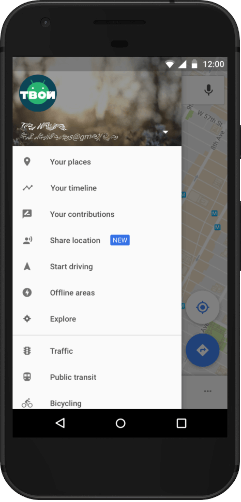
- Нажмите на изображение своего профиля в приложении Google Карты.
- В появившемся перечне опций выберите «Передача геоданных».
- Затем нажмите кнопку «Поделиться местоположением».
- Далее разрешите доступ приложению «Google Карты» к «Контактам».
- Задайте определенное время или выберите самостоятельное отключение, которое вы хотите передавать свое местоположение.
- Выберите определенный контакт с которым хотите поделиться геопозицией и нажмите на кнопку «OK».
- Затем нажмите на кнопку «Показывать».
- Далее вам будет предложено передать ссылку с вашей геопозицией в сообщении, нажмите «Отправить».

Как остановить передачу своего местоположения?
- В приложении Google Карты в разделе «Передача геоданных».
- Перейдите в пункт «Доступ по ссылке».
- Нажмите на кнопку «Остановить».
Если вы задавали определенное время для передачи своего местоположения, то по истечению этого время передача геопозиции будет прекращена.
Подробнее о том как отключить геолокацию на Android смартфоне читайте в нашей отдельной публикации.
Как поделиться своим местоположением в WhatsApp?
Функция «Геоданные» позволяет делиться своим местоположением в реальном времени. Перехватить ваши данные о местоположении в приложении WatsApp никто не сможет так как функция «Геоданные» защищена сквозным шифрованием. Никто не сможет увидеть ваши геоданные, кроме тех людей, с которыми вы делитесь.

Поделиться местоположением WhatsApp
Предварительно необходимо включить разрешение доступа к вашему местоположению для приложения WhatsApp:
- Откройте приложение «Настройки» в Android телефоне.
- Зайдите в раздел «Приложения и уведомления» перейдите в пункт «Дополнительно».
- Затем в раздел «Разрешения приложений».
- Перейти в подраздел «Местоположение».
- Активируйте разрешение для доступа геоданных приложению WhatsApp.
Как поделится геоданными в WhatsApp :
- Зайдите в групповой или индивидуальный чат в WhatsApp.
- Нажмите на иконку «Добавить» выберите «Место» затем выберите опцию «Делиться геоданными».
- Настройте время на протяжении которого вы хотите делиться своими геоданныями. Можно также добавить комментарий к ссылке с вашим местоположением.

Поделиться местоположением Андроид
Как поделиться текущей геопозицией в Telegram?
- Откройте приложение Telegram на Android.
- Выберите нужный вам чат, переписку с вашим собеседником.
- Нажмите на значок «Скрепки» и в появившемся списке опций выберите «Геопозиция».
- Затем вам нужно разрешить для приложения доступ к вашему местоположению.
- Далее выберите «Отправить свою геопозицию».
- Нажмите в виджете карты три точки.
- Выберите опцию «Транслировать мою геопозицию» и задайте время трансляции.
Теперь вы знаете как поделится своей геолокацией в разных приложениях в Android смартфоне. Как видите процесс передачи местоположения не сложен и займет не больше минуты, но сохранит при этом очень много времени для вас и ваших собеседников.