Как с мобильного через OTG передавать файлы?

Вы запутались или боретесь в Интернете, чтобы узнать, как передавать файлы / фотографии со своего телефона через OTG? Вот все, что вам нужно. Изучите нашу сегодняшнюю статью, чтобы увидеть полное руководство для этой задачи.
«Легко ли передавать файлы/фото с телефона через OTG ?”
Когда дело доходит до передачи файлов или документов с мобильного телефона на компьютер, USB-кабеля более чем достаточно, и он уже используется или распространен. Но можно ли передавать файлы или фотографии между мобильными устройствами? Да, конечно, с техническими достижениями возможно все, где все, что вам нужно, — это просто кабель OTG, который выполняет задачу за секунды. Не только внутри устройств, но и с помощью кабеля OTG, вы также можете передавать файлы с мобильных устройств на флэш-накопители или флеш-накопители. Широко предпочтительный для мгновенной передачи файлов, это недорогой режим передачи, так как в настоящее время люди перешли на накопители, чтобы сохранить свои фотографии, файлы и документы в безопасности.
Однако существует высокая вероятность потери данных на устройстве Android из-за непредвиденных действий по удалению. Таким образом, люди перешли на такие устройства хранения, как флэш-накопители и флеш-накопители. Хотя режим передачи USB доступен, работа с кабелем On the Go (OTG) совершенно иная, когда это может быть сложно для человека, который плохо знаком с передачей файлов. Хотя OTG обеспечивает связь между кардридерами и флеш-накопителями, требуется внимание и осторожность, так как вы можете время от времени приводить к потере файлов.
Когда вы передаете файлы / фото с телефона через OTG , вы можете получить следующие преимущества:
- Передача файлов по кабелю OTG выполняется быстро, стабильно и безопасно.
- С меньшей склонностью к потере данных вы можете недорого подключать кабели OTG к широкому спектру устройств, таких как Android, Huawei, Motorola.
- Передача файлов на основе OTG — это чистый процесс, не требующий запутывания проводов, поскольку он короткий, с практической функциональностью, не оставляя, в свою очередь, искажений.
Вы рады узнать, как передавать файлы / фото с телефона через OTG ? Прокрутите эту статью дальше.
Часть 1: Как перенести файлы с мобильного на флэш-накопитель через OTG?
Например, представьте себя в ситуации, когда вам нужно скопировать файл со своего мобильного телефона на флэш-накопитель, но у вас нет USB-кабеля или ноутбука, а есть только адаптер OTG. Как вы думаете, возможно ли передавать файлы / фото с телефона через OTG на флешку? Да, это так, и вот как это сделать.
Шаг 1: Подключите мобильный телефон и флеш-накопитель с помощью кабеля OTG.
Шаг 2: Проведя пальцем по уведомлению, вы увидите, что соединение установлено успешно.

Шаг 3: Сейчас, чтобы передавать файлы / фото с телефона через OTG на флеш-накопитель, перейдите к папке и щелкните файлы, которые хотите переместить. Коснитесь параметра копирования и вставьте его непосредственно на USB-накопитель или флэш-накопитель.

Часть 2: Как передавать файлы между Android и флешкой через OTG?
Если вы хотите передавать файлы / фото с Android через OTG на флешку, будьте осторожны, так как вы можете потерять файлы из-за простых ошибок. Перед запуском вам необходимо проверить или исправить местоположение перед переносом и выполнить следующие шаги.
Шаг 1: В качестве первого шага нужно подключить флешку к устройству android кабелем OTG.

Шаг 2: Проведите по панели уведомлений сверху, чтобы узнать, успешно ли соединение или нет, а также разрешите доступ.

Шаг 3: Наконец, выберите файлы или фотографии, которые вы хотите перенести с устройства Android на флэш-накопитель. Щелкните значок с тремя точками и выберите параметр «Копировать». Перейдите в папку хранения и вставьте файлы.

Часть 3: Как перенести данные WhatsApp с Android на iPhone через OTG?
Наконец-то нашел, как передавать файлы / фото с телефона через OTG ? Я верю, что да.
Теперь, в этой статье, мы хотели бы представить Wutsapper от Wondershare. Хотите знать, что такое специальность Wutsapper? Если вы недавно обновили Android до iPhone и хотите безопасно перенести данные WhatsApp на устройство iOS, Wutsapper может заполнить место. Да, включая все важные данные, такие как чаты, смайлы, изображения, видео и вложения, вы можете передавать с помощью только адаптера USB-OTG. Wutsapper, совместимый с большинством устройств iOS и Android, прост в использовании и готов к загрузке с Google Play Store.

Итак, как передавать файлы / фото с телефона через OTG с Wutsapper? Вот пошаговое руководство по переносу данных WhatsApp с Android на iPhone.
Шаг 1. Загрузите Wutsapper
На вашем устройстве Android загрузите и установите приложение Wutsapper. После этого подключите Android и iPhone с помощью адаптера USB OTG.
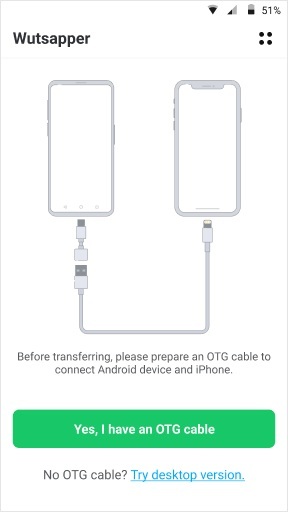
Шаг 2. Резервное копирование чатов
Теперь нажмите кнопку «Резервное копирование чатов», чтобы сделать резервную копию всех файлов на устройстве Android, и как только вы получите статус «Завершено», нажмите на нее.

Шаг 3. Анализ и передача данных

Заключение
Итак, вот как передавать файлы / фото с телефона через OTG без проблем.
С практической интерпретацией или полным руководством по передаче файлов/фото с телефона через OTG . Надеюсь, вы нашли способ защитить важные файлы за несколько кликов. Если вы еще не пробовали такую уловку передачи файлов с мобильного устройства на флэш-накопитель или флэш-накопитель через OTG, пора перейти на эту новую тенденцию передачи файлов. Хотя передача файлов с мобильного устройства на компьютер через USB-кабель также является наилучшей практикой, с точки зрения времени и надежности, вы можете применить описанные выше методы на практике.
Кроме того, когда дело доходит до передачи важных данных WhatsApp между устройствами Android и iPhone, попробуйте Wondershare MobileTrans с возможностью перемещения входящих данных!
Как скинуть музыку с телефона на флешку
Музыка сопровождает жизнь практически любого человека на планете. А для прослушивания любимых песен мы используем самые разные устройства. Это может быть компьютер, ноутбук, планшет, плеер или смартфон. Иногда перекинуть музыку с одного девайса на другой становится затруднительно. В таком случае приходится прибегнуть к помощи альтернативных способов передачи файлов.
Зачем перекидывать музыку с телефона на флешку
Флешка может пригодиться в нескольких случаях:
- если компьютер не видит смартфон;
- если требуется временное хранение файлов на съемном носителе;
- если мобильное устройство не поддерживает карты памяти MicroSD;
- если хочется поделиться музыкой с другом.
Не исключено, что у вас может быть своя причина. Поэтому важно разобраться в том, как правильно подключить флешку к смартфону, а затем передать на нее песни.
Не стоит путать флешку с картой MicroSD. В нашем материале разбираются способы обмена файлами между смартфоном и внешним USB-накопителем.
Как подключить флешку к смартфону на Андроиде
Большинство владельцев мобильных устройств привыкли пользоваться картами памяти формата MicroSD для хранения файлов. О том, как передать песни с телефона на этот носитель, мы тоже поговорим, но пока сосредоточимся на флешках.
Ни один смартфон не обладает полноценным разъемом USB-A, к которому подключается флешка. Поэтому без дополнительных инструментов перекинуть музыку не получится. Но обходить стороной данный метод передачи не стоит. Есть несколько способов, позволяющих без труда подключить USB-накопитель к мобильному девайсу. Подробнее об этом расскажут наши специалисты.
1. Как с телефона перенести музыку на флешку с помощью Bluetooth
Теперь переходим к самому интересному, а именно к передаче музыки. Не секрет, что все смартфоны оснащены датчиком Bluetooth. С его помощью осуществляется беспроводная передача данных. Но что делать с обычной флешкой?
Владельцу смартфона понадобится не только OTG-переходник, но и специальный блютуз-адаптер. К нему подключается флешка, после чего она становится беспроводным носителем информации.
Для передачи музыки потребуется:
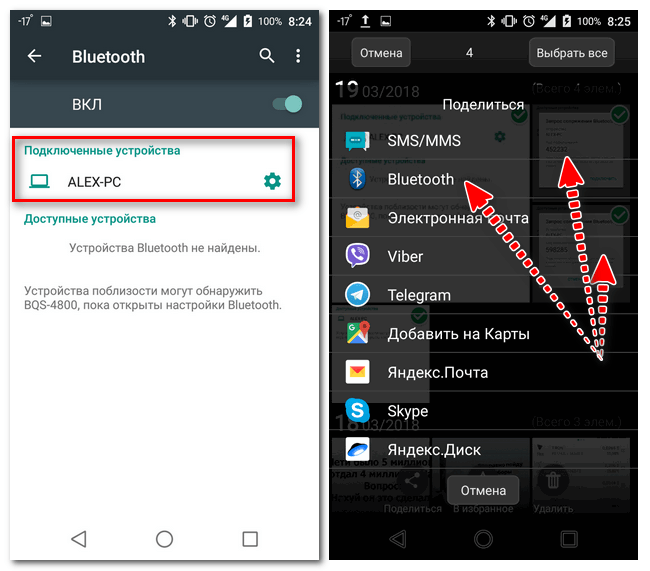
- Открыть проводник файлов.
- Выбрать песню.
- В качестве способа передачи выбрать блютуз.
- Получателем указать адаптер.
- Подтвердить передачу данных.
В течение нескольких секунд или минут песня будет передана. К сожалению, по блютуз не получится отправить сразу много музыкальных файлов из-за низкой скорости. Поэтому данный метод нужно использовать только в крайнем случае. Например, если не работает разъем смартфона.
Для передачи по Bluetooth необходимо расположить флешку и смартфон в непосредственной близости. В противном случае обмен файлами может оборваться в любой момент.
2. Как скинуть песни с телефона на флешку с FTP
Если скорость блютуз не устраивает, но вы не оставляете надежд осуществить беспроводную передачу данных, то можно воспользоваться FTP-сервером. И тут может возникнуть вопрос, а как он связан с флешкой? Дело в том, что любой USB-накопитель можно настроить в качестве FTP-приемника, чтобы отправлять файлы беспроводным способом.
Правда, придется немного покопаться в настройках Wi-Fi роутера. Для начала нужно устроить учетную запись. Рассматриваем инструкцию на примере маршрутизатора TP-LINK:
- Откройте страницу tplinkwifi.net.
- Пройдите авторизацию, используя логин и пароль от роутера.
- Кликните по иконке раздела «Настройки USB», а затем – учетные записи пользователей.
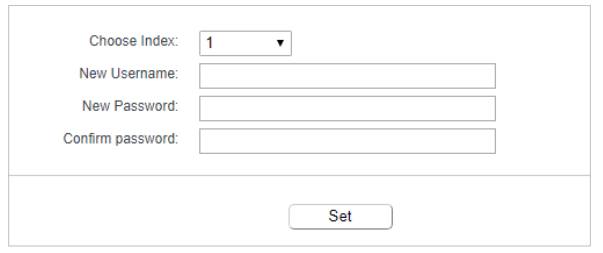
- Выберете индекс аккаунта, а также пропишите имя и пароль.
- Нажмите кнопку «Set».
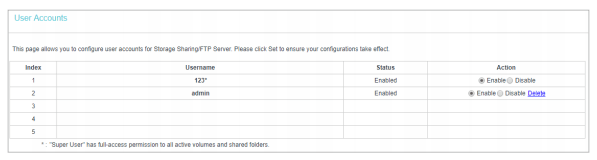
- Проверьте созданную учетную запись.
Теперь пользователю необходимо настроить сам FTP-сервер. Это следующий этап выполнения операции, который тоже состоит из нескольких шагов:
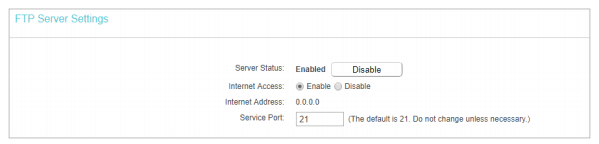
- Пройдите авторизацию на странице tplinkwifi.net.
- В настройках USB выберете пункт «FTP Server».
- Нажмите кнопки «Enable» для включения сервера.
- Укажите порт службы (по умолчанию – 21).
- Подтвердите изменение настроек нажатием кнопки «Apply».
Наконец, останется задать USB-флешку в качестве FTP-приемника. Для этого:
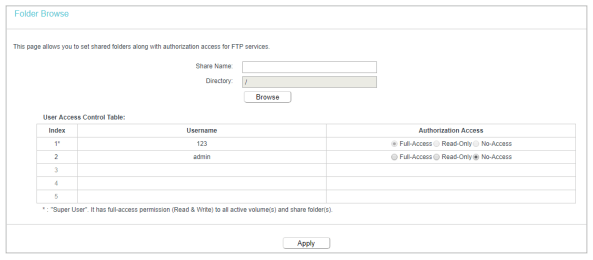
- Подключите накопитель к ПК.
- Перейдите в настройки FTP-сервера, как это было показано ранее.
- Нажмите кнопку «Add New Folder».
- Укажите имя одной из папок флешки, а также пропишите ее расположение.
- Подтвердите создание.
После выполнения всех действий к флешке можно будет подключаться по FTP-серверу. Поэтому сразу скачайте на смартфон ES Проводник. Это самая удобная программа, позволяющая справиться с задачей. Затем перейдите в раздел FTP проводника и пропишите значения, которые ранее были заданы для флешки.
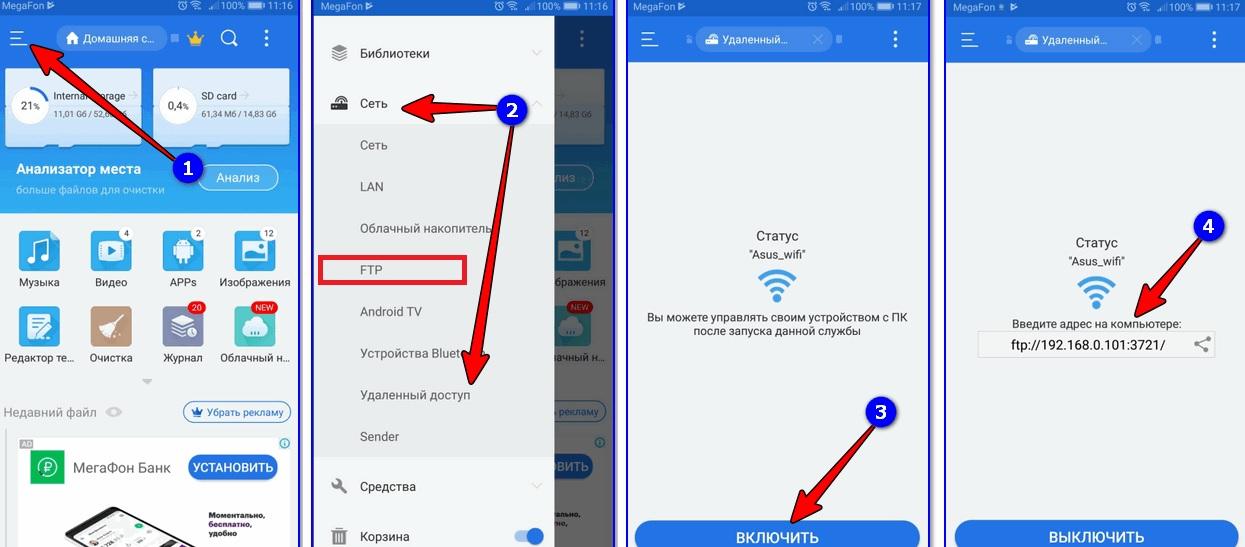
Теперь останется лишь отметить песни и нажать кнопку «Скопировать», чтобы они оказались в памяти USB-накопителя.
Для того чтобы все сработало, устройства должны быть подключены к одной сети Wi-Fi.
3. Как закачать музыку на флешку с телефона с помощью USB-кабеля
Рассмотренные ранее способы передачи песен хороши, если у пользователя нет желания путаться в проводах. Однако, настроит подключение к флешке по Bluetooth или Wi-Fi получится далеко не у каждого. Поэтому рекомендуется обратиться к проверенному методу подключения с помощью кабеля USB и переходника OTG.
Для передачи музыки понадобится:
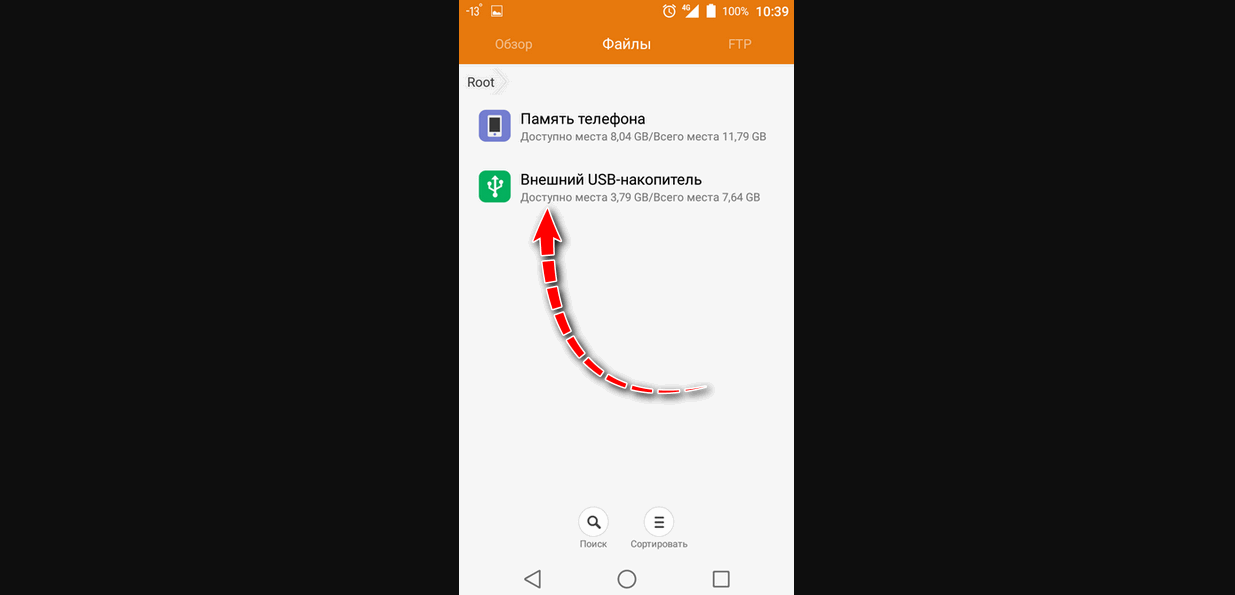
- Соединить устройства.
- Отметить песни для копирования.
- Выбрать параметр «Переместить» или «Скопировать».
- В качестве места назначения выбрать USB-накопитель.
- Нажать кнопку «Вставить».
Всего 5 шагов, после которых вся отмеченная музыка окажется в памяти USB-флешки. Если на одном из этапов передачи файлов возникли проблемы, обратитесь к видеоинструкции. На ней подробным образом описан весь алгоритм от начала и до конца.
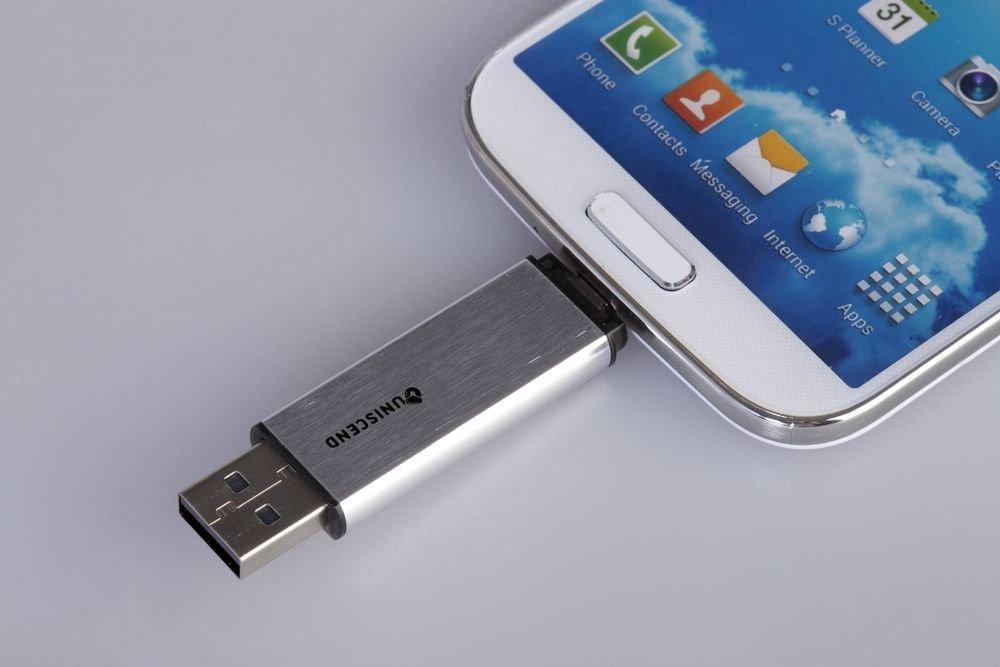
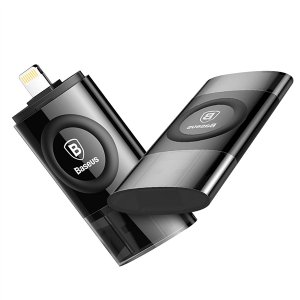
Также рекомендуется принять к сведению, что существуют специальные флешки со штекером Type-C и MicroUSB. Подобный интерфейс позволяет подключиться к смартфону без использования переходников. Но стоимость универсального накопителя значительно выше, чем обычного.
4. Как из памяти телефона переместить музыку на карту памяти
Сложнее всего перекидывать песни с телефона на USB-флешку. С картами памяти трудностей практически ни у кого не возникает, ведь современные мобильные устройства уже оснащены слотом для карточек MicroSD. То есть владельцу телефона не нужно покупать переходники или разбираться в настройках блютуз и FTP.
Чтобы переместить музыку на карту памяти, нужно:
- Вставить накопитель в смартфон.
- Открыть диспетчер файлов.
- Отметить песни.
- Нажать кнопку «Переместить».
- Выбрать в качестве места назначения одну из папок на MicroSD.
В течение нескольких секунд или минут песни будут скопированы. Затем карту памяти можно подключить к компьютеру, чтобы переместить файлы.
Что делать, если не получается переместить музыку на флешку или карту памяти
К сожалению, даже такой простой процесс, как копирование файлов на SD-карту вызывает затруднения у неопытных пользователей. Чего уж говорить о передаче данных на USB-флешку. Но наши эксперты готовы подсказать, как можно выйти из сложившейся ситуации.
как записать музыку с телефона на флешку без компьютера
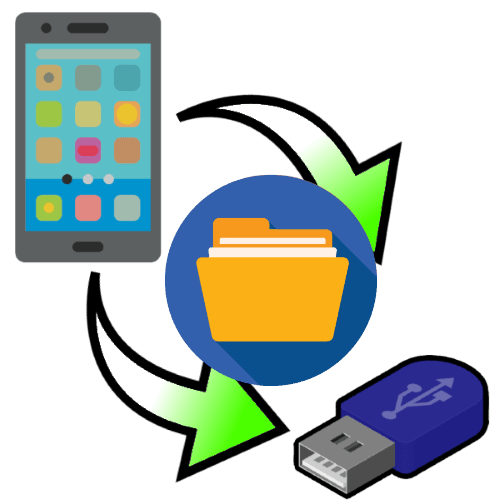
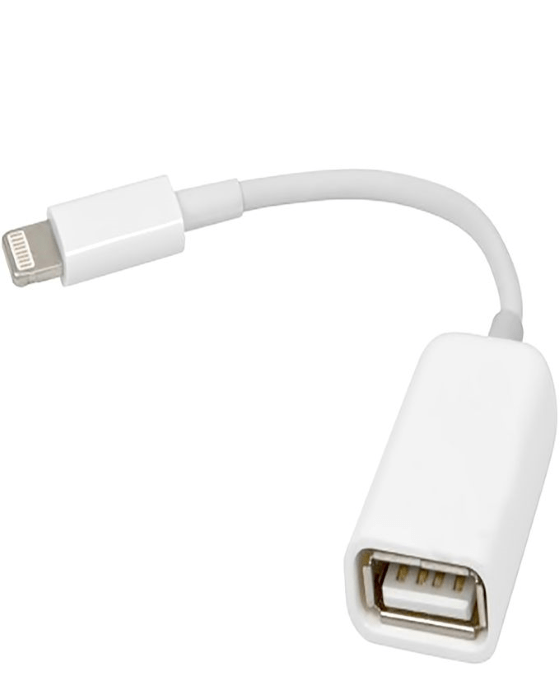
Наиболее эффективным методом решения задачи является проводное соединение посредством специального переходника (USB-OTG для Android и Lightning OTG для iOS).
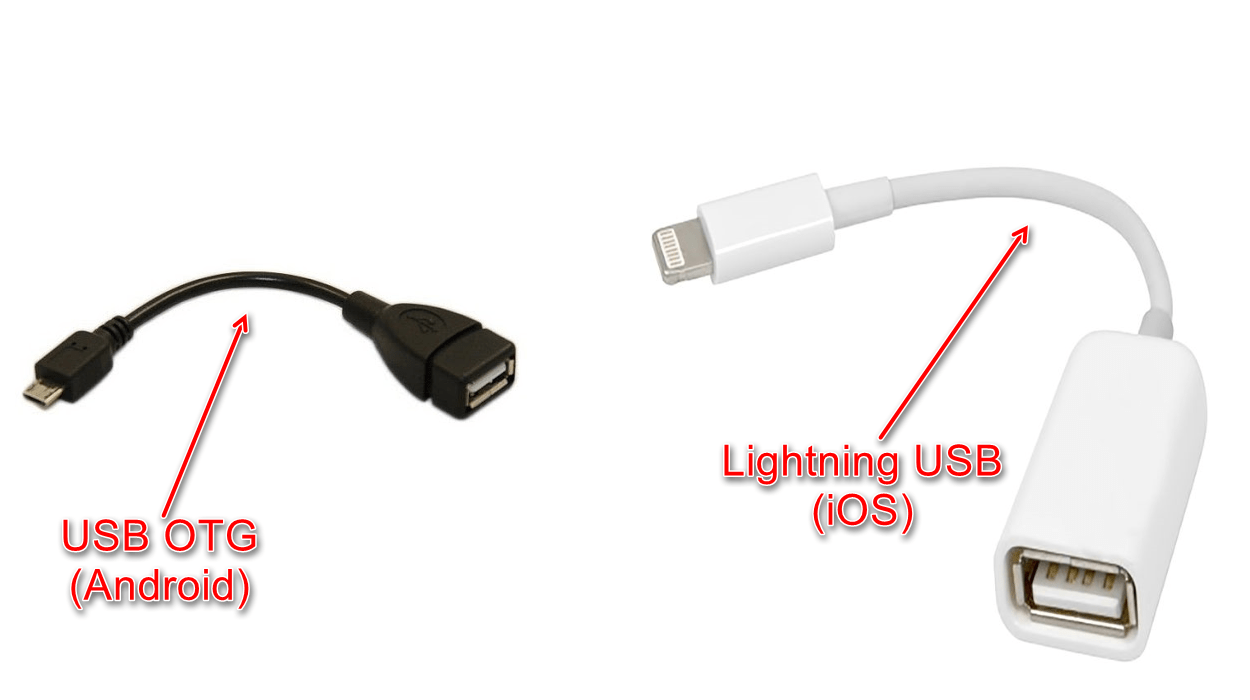
Процедура отличается для ОС от Google и Apple, так что рассмотрим их отдельно.
Важно! Для работы данной возможности необходимо, чтобы флешка была отформатирована в FAT32 или exFAT!
Android
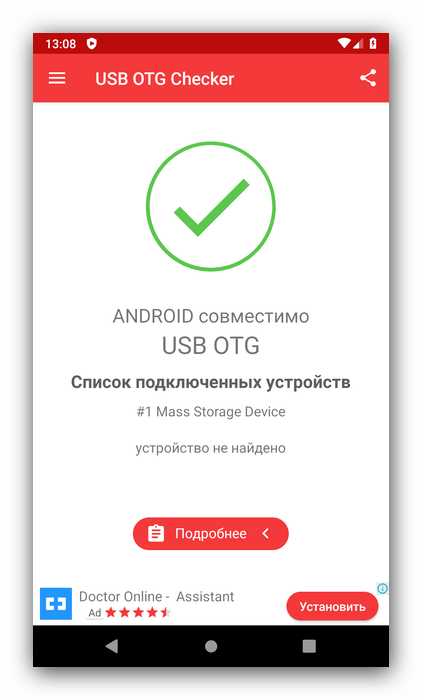
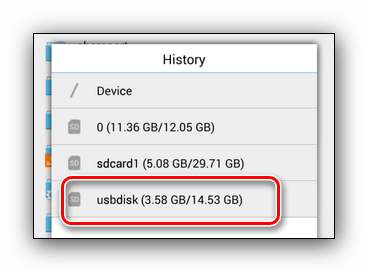
Функция OTG присутствует практически во всех современных прошивках на базе «зелёного робота», но для проверки её работоспособности рекомендуется загрузить приложение USB OTG Checker.
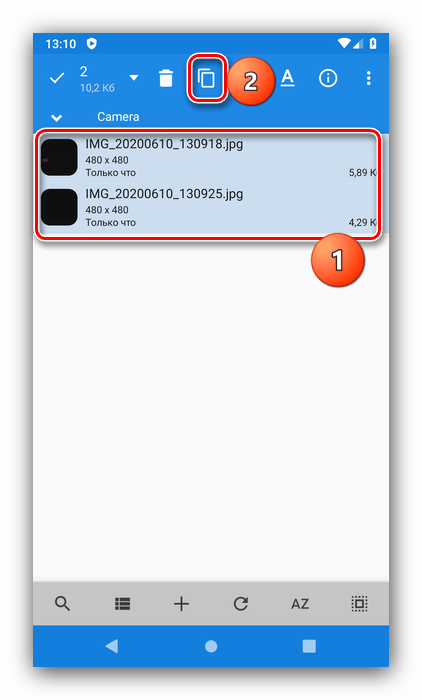
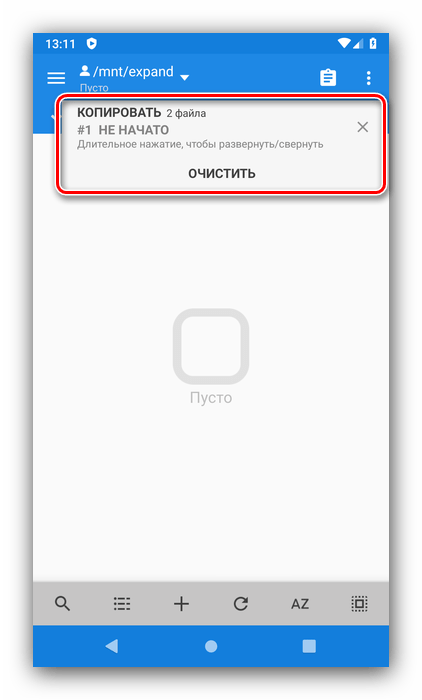
Для ОС от Apple не нужно устанавливать никакого дополнительного софта, достаточно встроенных программ.
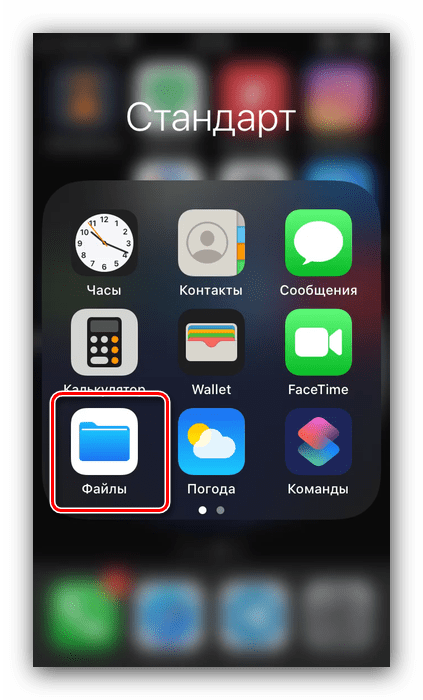
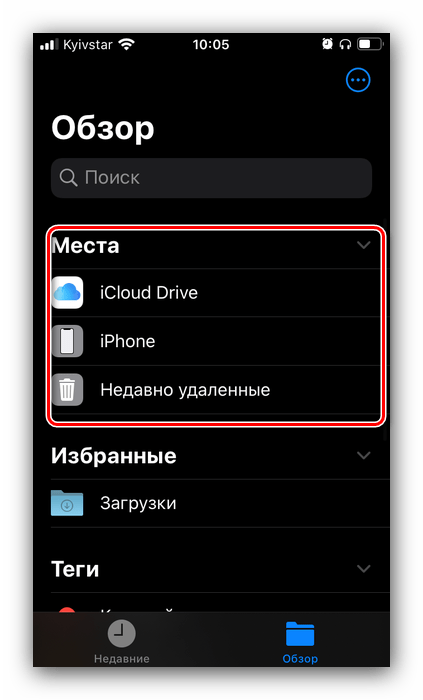
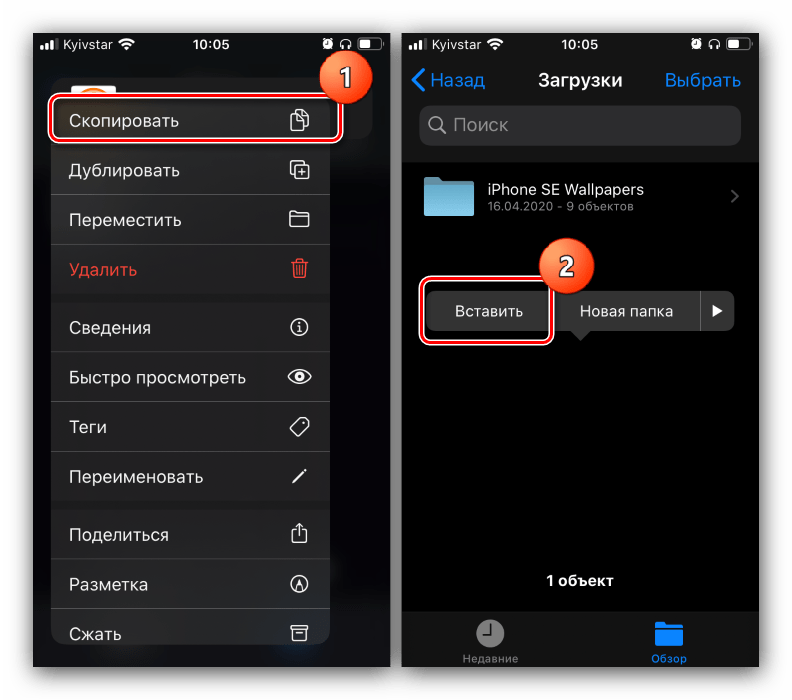
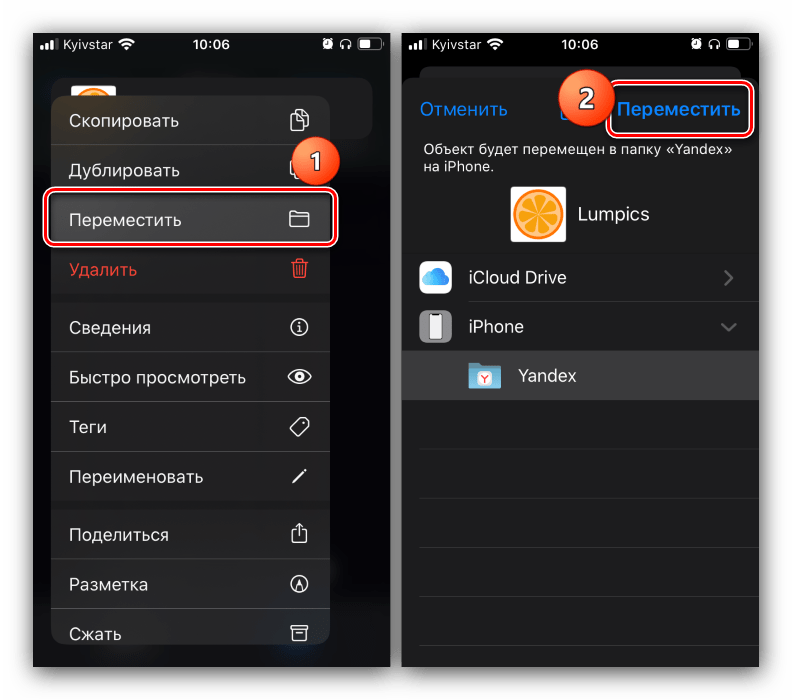
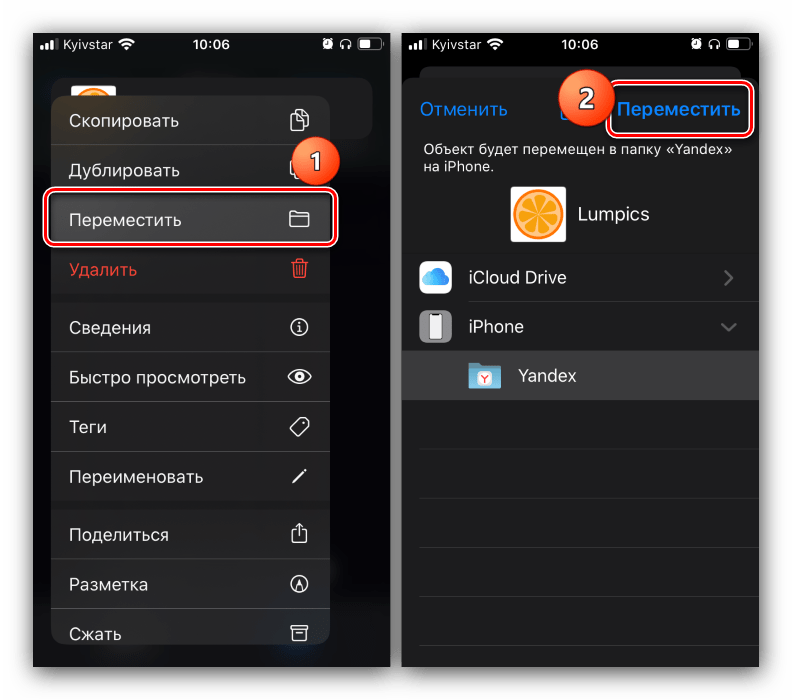
Если же файлы нужно вырезать, выберите «Переместить» в контекстном меню, далее с помощью окна выбора каталогов укажите внешний накопитель и нажмите «Переместить».
Способ 2: Задействование компьютера
Альтернативный вариант решения рассматриваемой задачи представляет собой использование настольного компьютера или ноутбука как посредника. Алгоритм очень простой: сначала к ПК подключается флешка, затем телефон, после чего данные переносятся между всеми устройствами. Подробно процесс описан в отдельных статьях, поэтому приведём на них ссылки, чтобы не повторяться.
Устранение возможных проблем
Рассмотрим также сбои, которые могут появиться в процессе выполнения инструкций выше.
Проблемы с распознаванием флешки
В некоторых случаях подключённый накопитель не распознаётся телефоном. Как правило, самой частой причиной подобного поведения является либо неправильная файловая система, либо неполадки с адаптером, но бывает и так, что проблема наблюдается на компьютере. Для поиска решения обратитесь к следующим статьям.
Ошибка «Нет доступа»
Иногда внешний носитель не позволяет вставить скопированные данные, отображая ошибку «Нет доступа». Эта ошибка означает две вещи, первая – по каким-то причинам флешка защищена от записи. Проверить это можно с помощью компьютера, равно как и устранить проблему.
Вторая — возможное вирусное заражение, так как нередко вредоносное ПО не даёт получить доступ к содержимому флешки и изменять его. На нашем сайте есть статья, которая поможет вам в устранении этого.
Помимо этой статьи, на сайте еще 12312 инструкций.
Добавьте сайт Lumpics.ru в закладки (CTRL+D) и мы точно еще пригодимся вам.
Отблагодарите автора, поделитесь статьей в социальных сетях.
Как с телефона скачать музыку на флешку?

Поделиться с друзьями:
Почему телефон не видит флешку?
Лучшие автомобильные держатели для телефона
Популярные категории

Флешки для Samsung

Флешки для телефона
Мы проводим специальные акции для наших клиентов. Оформите подписку и мы будем держать Вас в курсе.
‘!’, ‘sendSubscriptionEmail’ => 1, ‘unsubscribeResourceId’ => 3720, ‘profileResourceId’ => 3718, ‘subscriptionEmailSubject’ => ‘Вы успешно подписались на рассылку ‘
Передача файлов с флешки на телефон
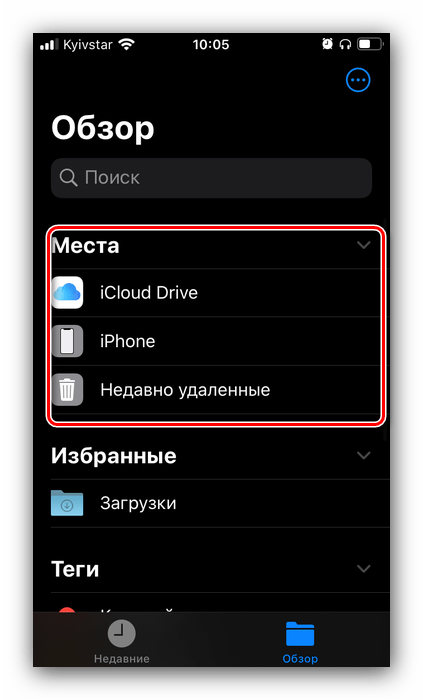
Способ 1: Подключение по OTG
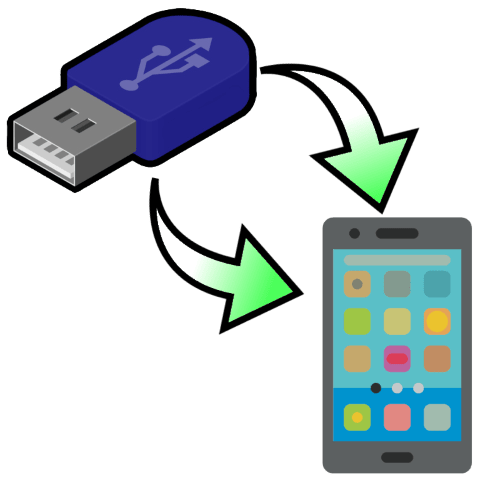
Удобный вариант копирования данных с внешнего носителя заключается в использовании технологии OTG. Ранее она была доступна только в Андроид, но с выходом 13 версии айОС подходит и для устройств Эппл.
Android
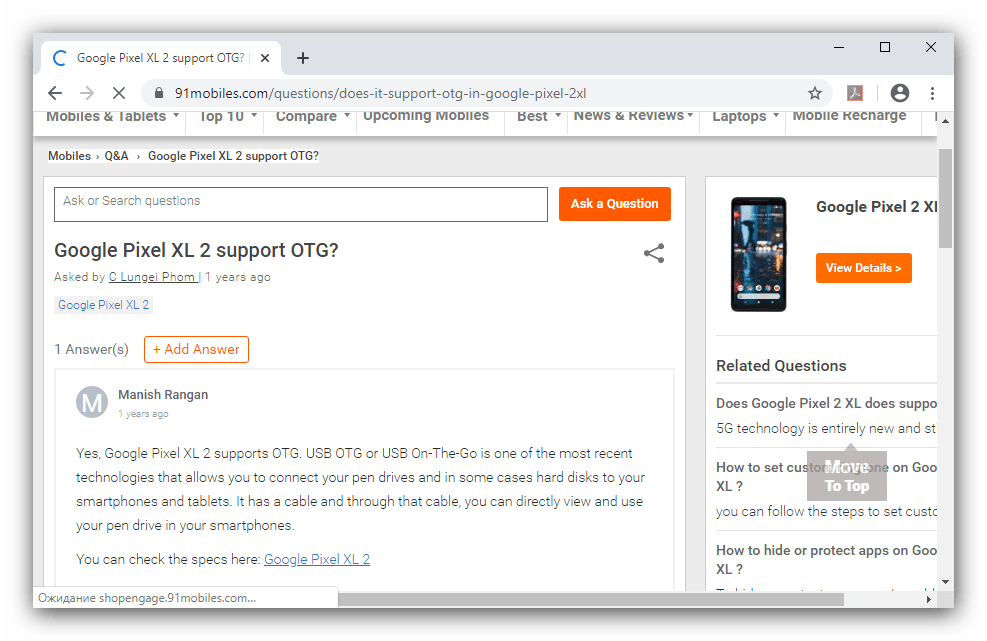
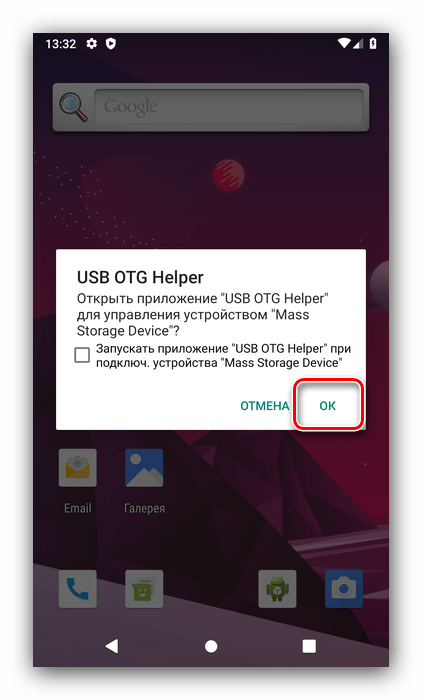
Для рутированных устройств стоит также инсталлировать дополнительное средство USB OTG Helper, поскольку не все прошивки обеспечивают корректную работу с этой функцией «из коробки».
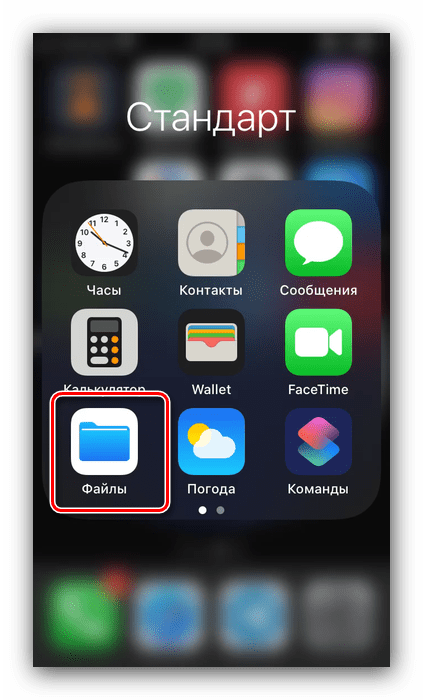
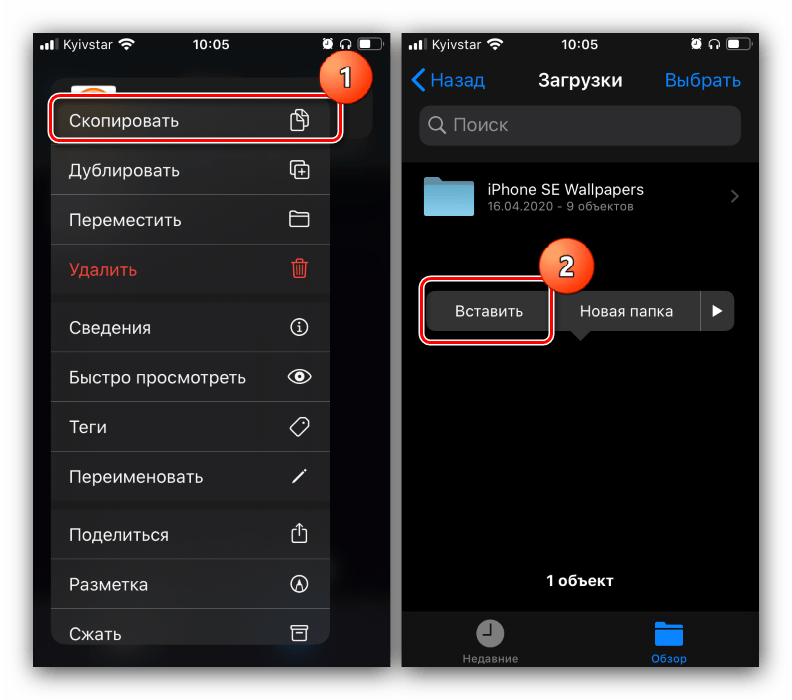
Для перемещения файлов тапните по соответствующему пункту — откроется отдельное диалоговое окно, в котором укажите флешку и нажмите «Переместить».
Бывает и так, что флешка не распознаётся. Причин этому есть две: некачественный переходник и неподходящая файловая система. В первом случае просто используйте другое устройство, а во втором переформатируйте флешку из NTFS в FAT32 или exFAT.
Способ 2: Специальная флешка или кардридер (только iPhone)
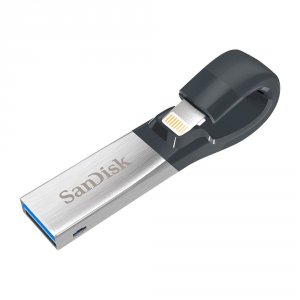
Выполнение рассматриваемой задачи на айФонах возможно и посредством специального аппаратного обеспечения: флешек или кардридеров с выходами Lightning-USB или слотом для карт памяти microSD.
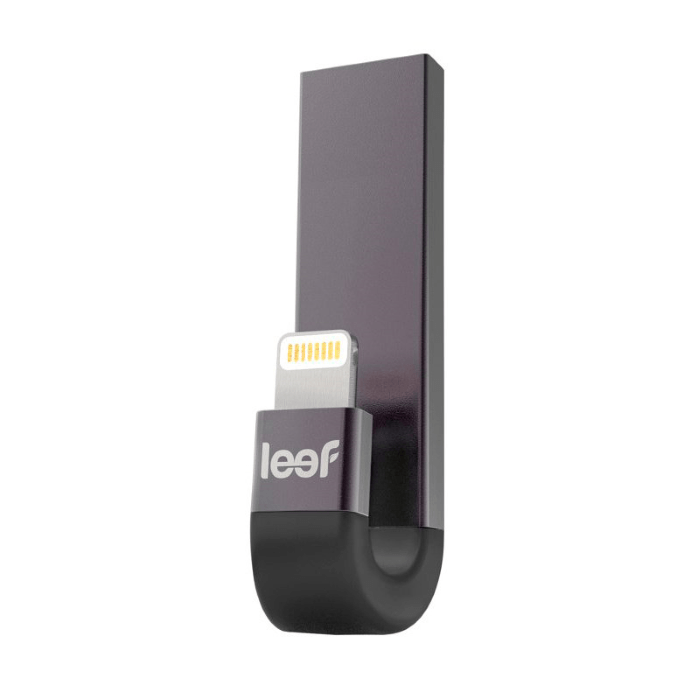
Для работы таких посредников понадобится соответствующее программное обеспечение, которое можно загрузить из Эпп Стора.
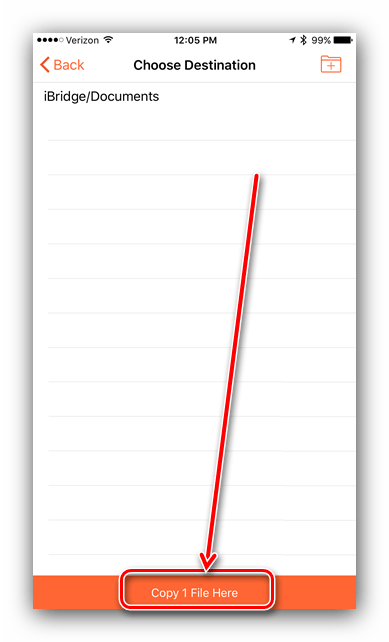
Использование такого приложения покажем на примере Leef iBridge.
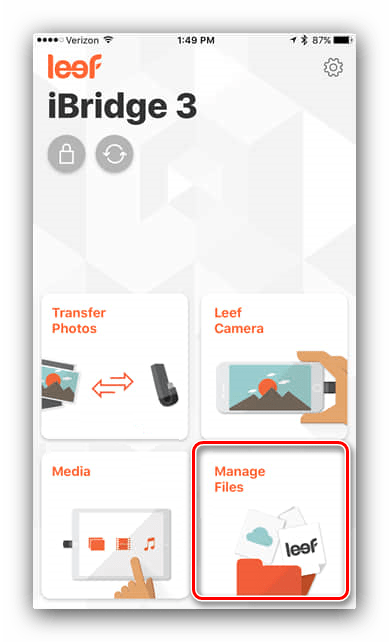
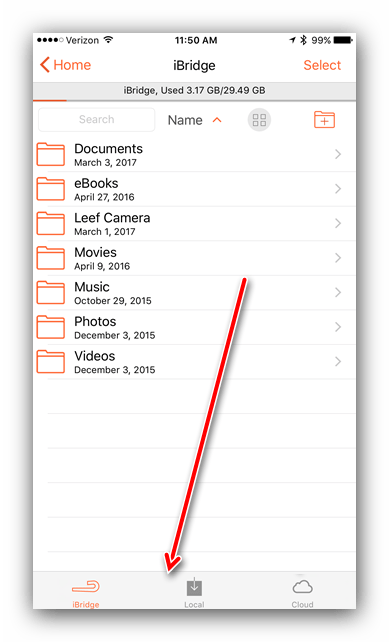
Зайдите в хранилище, выделите нужный элемент долгим тапом и выберите «Копировать».
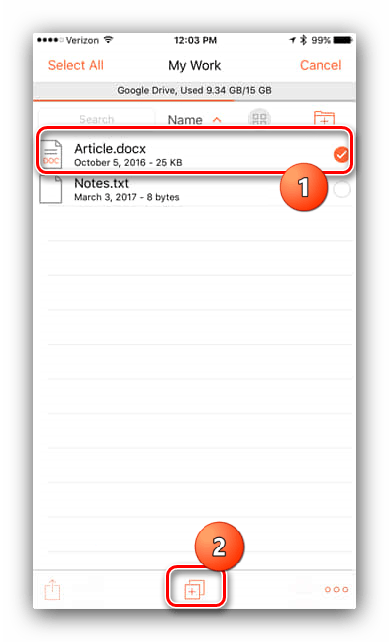
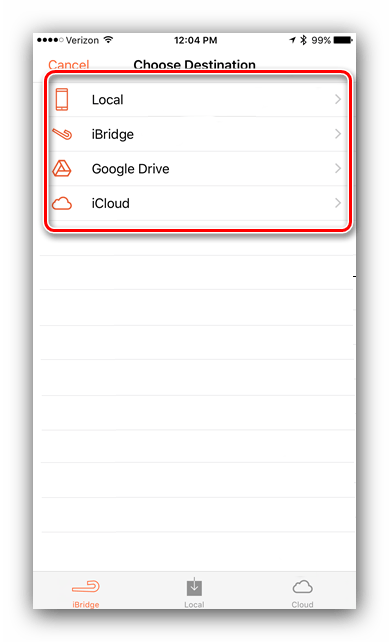
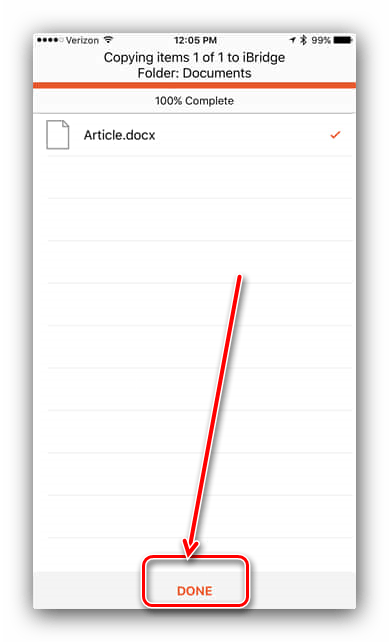
После выбора локации нажмите на кнопку «Копировать сюда».
Способ 3: Использование компьютера
Среди решений рассматриваемой задачи присутствует и универсальный метод, который заключается в использовании компьютера как посредника. Подробности его реализации для Android и iOS можете найти в статье по ссылке далее.
Этот способ тоже не отличается удобством, однако подходит даже для телефонов, работающих под управлением устаревших версий операционных систем вроде Symbian и Windows Phone, которые больше не поддерживаются разработчиками.
Помимо этой статьи, на сайте еще 12312 инструкций.
Добавьте сайт Lumpics.ru в закладки (CTRL+D) и мы точно еще пригодимся вам.
Отблагодарите автора, поделитесь статьей в социальных сетях.
Как передать презентацию с телефона на флешку?
Зачем перекидывать музыку с телефона на флешку
Флешка может пригодиться в нескольких случаях:
Не исключено, что у вас может быть своя причина. Поэтому важно разобраться в том, как правильно подключить флешку к смартфону, а затем передать на нее песни.
Не стоит путать флешку с картой MicroSD. В нашем материале разбираются способы обмена файлами между смартфоном и внешним USB-накопителем.
Последовательность выполнения
Если вам необходим именно перенос файлов на флешку, а не копирование, когда переносимые данные удалятся из памяти устройства, необходимо выполнить вышеуказанные действия, но в пункте 2 выбрать действие «Вырезать».
Как подключить флешку к смартфону на Андроиде
Большинство владельцев мобильных устройств привыкли пользоваться картами памяти формата MicroSD для хранения файлов. О том, как передать песни с телефона на этот носитель, мы тоже поговорим, но пока сосредоточимся на флешках.
Ни один смартфон не обладает полноценным разъемом USB-A, к которому подключается флешка. Поэтому без дополнительных инструментов перекинуть музыку не получится. Но обходить стороной данный метод передачи не стоит. Есть несколько способов, позволяющих без труда подключить USB-накопитель к мобильному девайсу. Подробнее об этом расскажут наши специалисты.
Эксперт в области цифровых технологий и деятельности мобильных операторов. Занимаюсь постоянным мониторингом изменений отрасли в России и за рубежом.
Что понадобится для подключения?
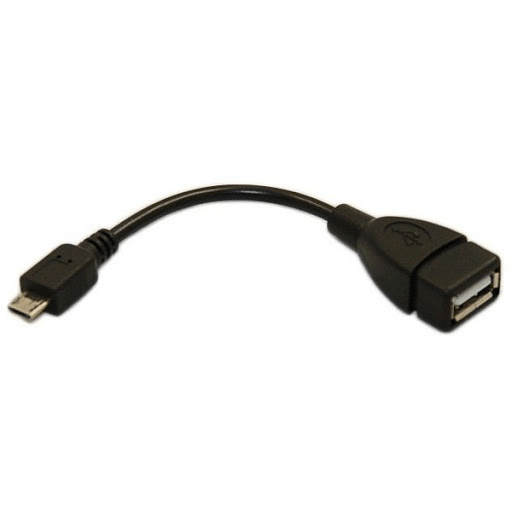
Поскольку смартфон не имеет классического разъема USB, необходимо позаботиться о покупке переходника формата OTG. Он продается практически в любом магазине электроники по демократичной цене.
Как выполнить подключение?
Один конец кабеля OTG нужно вставить в смартфон, а к другому подключить флешку. Смартфон сразу же опознает ее, как внешний накопитель, после чего можно будет без труда передать музыку.
Как не ошибиться с переходником?
Если флешка вставляется в разъем USB-A, то к смартфону подключается специальный штекер. В случае с Андроидом это может быть MicroUSB или USB-C. Обязательно проверьте тип интерфейса девайса, а при необходимости покупайте универсальный OTG.
Что нужно учитывать перед подключением?
Смартфоны не поддерживают формат флешек NTFS. Поэтому ее нужно предварительно отформатировать. Если такой возможности нет, пригодится файловый менеджер вроде ES Проводника или Total Commender.
Существуют ли беспроводные способы подключения?
Да. Передать музыку с телефона на флешку можно по Wi-Fi или Bluetooth. Но в связи с особенностями устройств потребуются определенные знания в области технологий. Впрочем, вы всегда можете ознакомиться с подробной инструкцией, которая будет представлена далее.
Как с телефона перенести музыку на флешку с помощью Bluetooth
Теперь переходим к самому интересному, а именно к передаче музыки. Не секрет, что все смартфоны оснащены датчиком Bluetooth. С его помощью осуществляется беспроводная передача данных. Но что делать с обычной флешкой?
Владельцу смартфона понадобится не только OTG-переходник, но и специальный блютуз-адаптер. К нему подключается флешка, после чего она становится беспроводным носителем информации.
Для передачи музыки потребуется:
В течение нескольких секунд или минут песня будет передана. К сожалению, по блютуз не получится отправить сразу много музыкальных файлов из-за низкой скорости. Поэтому данный метод нужно использовать только в крайнем случае. Например, если не работает разъем смартфона.
Для передачи по Bluetooth необходимо расположить флешку и смартфон в непосредственной близости. В противном случае обмен файлами может оборваться в любой момент.
Как скинуть песни с телефона на флешку с FTP
Если скорость блютуз не устраивает, но вы не оставляете надежд осуществить беспроводную передачу данных, то можно воспользоваться FTP-сервером. И тут может возникнуть вопрос, а как он связан с флешкой? Дело в том, что любой USB-накопитель можно настроить в качестве FTP-приемника, чтобы отправлять файлы беспроводным способом.
Правда, придется немного покопаться в настройках Wi-Fi роутера. Для начала нужно устроить учетную запись. Рассматриваем инструкцию на примере маршрутизатора TP-LINK:
Теперь пользователю необходимо настроить сам FTP-сервер. Это следующий этап выполнения операции, который тоже состоит из нескольких шагов:
Наконец, останется задать USB-флешку в качестве FTP-приемника. Для этого:
После выполнения всех действий к флешке можно будет подключаться по FTP-серверу. Поэтому сразу скачайте на смартфон ES Проводник. Это самая удобная программа, позволяющая справиться с задачей. Затем перейдите в раздел FTP проводника и пропишите значения, которые ранее были заданы для флешки.
Теперь останется лишь отметить песни и нажать кнопку «Скопировать», чтобы они оказались в памяти USB-накопителя.
Для того чтобы все сработало, устройства должны быть подключены к одной сети Wi-Fi.
Как скинуть музыку на флешку
Мобильные телефоны, плееры, электронные книги могут воспроизводить музыкальные файлы. В качестве хранилища для всех этих устройств применяется флэш-память — на сегодня самый недорогой и комфортный метод размещения информации. Изредка это съемные карточки, почаще — встроенная память.
Инструкция
1. Откройте папку, где хранится музыка. Выберите папки либо файлы, которые вы хотите записать на вашу флэш-память. Если их много — класснее скопировать файлы в отдельную папку.
3. Нажмите на заголовке окна, в котором отображается ваша музыка. Позже нажмите левой кнопкой мыши на значке требуемой песни либо папки и, не отпуская кнопку, перетащите на рабочий стол операционной системы — верно на значок папки, сделанной для музыки. Так вы скопируете информацию, которую позднее вставите в память устройства (телефона, плеера, либо электронной книги).
С происхождением цифровых фотокамер пропала нужда в проявлении и закреплении пленки. Сейчас напечатать фото допустимо непринужденно с фотоаппарата. Нередко мы легко скидываем нужные фото на компьютер, редактируем их и относим на печать.
Инструкция
1. В комплекте всякий цифровой фотокамеры неизменно дозволено обнаружить соединительный кабель USB — нужный для обмена фотографиями. При чем обмен может протекать в обе стороны: как с фотокамеры на компьютер, так и с компьютера на фотокамеру. В последнем случае мы используем фотокамеру, как хранилище для информации. Это дюже комфортно, если у вас, к примеру, нет своего флеш-носителя, либо он пришел в негодность.Следственно для того, дабы перенести ваши фотографии на компьютер, мы воспользуемся соединительным кабелем. Один конец кабеля (USB) — вставляем в соответствующий разъем компьютера, а иной конец кабеля нужно объединить с вашей фотокамерой. Почаще каждого такой разъем находится сбоку камеры, под защитной резинкой, либо на нижней части фотокамеры.Сейчас нужно включить фотокамеру для ее определения и соединения с компьютером. После этого вы легко сумеете перекинуть ваши фото посредством меню Копировать и Вставить, либо Ctrl+C и Ctrl+V.
2. В продаже теперь имеется много современных девайсов, среди них дозволено обнаружить именно тот, что нам теперь потребуется. Это кардридер. Некоторые компьютеры при покупке теснее укомплектованы этим девайсом. В большинстве моделей ноутбуков он также есть в присутствие. Приобрести его не составит труда — цена на него не высокая.Тезис работы дюже примитивен — через соединительный кабель USB, как и для фотоаппарата, подсоединяем кардридер к компьютеру. Есть модели кардридеров, не требующие соединительных проводов — выпускаются в форме флешки.В кардридер мы вставляем флеш-карту, что извлекли из фотокамеры. Дальше компьютер определяет устройство и дозволено таким же образом считывать информацию с флеш-карты.
Инструкция
2. Выходит, применяя USB-провод, подсоедините к компьютеру ваш iPod. Не забывайте, что при подключении устройство должно быть неукоснительно включено (напротив компьютер не найдет новое оборудование). Для этого немножко подождите, пока операционная система определит подключенное устройство, а теснее после этого двойным щелчком левой кнопки мыши запустите программу iTunes.
4. Дальше приступите непринужденно к подготовке музыки и ее записи на ваш iPod. Для этого в верхней левой части открытого окна программы iTunes выберите подключенное устройство, а после этого щелкните левой кнопкой мыши по вкладке «Музыка». Обратите внимание на появившийся список музыки и поставьте галочки наоборот музыкальной композиции, стиля, исполнителя либо альбома, которые вы добавили в медиатеку.
5. Не позабудьте также поставить о. А теснее после этого нажмите на кнопку «Синхронизировать» в правом нижнем углу окна программы iTunes. Таким образом в процессе синхронизации сопоставятся база данных компьютера и содержащаяся информация на вашем iPod. То есть выбранная вами музыка будет добавлена на плеер.
6. Помните, вы можете ускорить процесс синхронизации путем закрытия всех непотребных приложений, потому что она требует много источников компьютера. От того что, помимо того, как происходит перенос данных, осуществляется также резервное копирование базы медиатеки.
Для передачи информации с пк на мобильный телефон существует несколько основных способов. Все они требуют наличия определенных аксессуаров либо оборудования.
Инструкция
1. Если у вас имеется кабель, разрешающий подключить мобильный телефон к порту USB пк, то осуществите это соединение. Выберите на телефоне режим «USB-накопитель» и дождитесь его определения. Откройте меню «Мой компьютер» и откройте список файлов и папок, расположенных в телефоне. Откройте необходимую папку и скопируйте в нее требуемые музыкальные файлы. В данном случае отменнее применять папку «Принятые файлы» либо «Музыка».
2. Если в вашем телефоне присутствует флешка, то извлеките ее и подключите к картридеру. Эти устройства встраивают в современные системные блоки. Вы также можете воспользоваться картридером, тот, что подключается к USB-порту компьютера. Позже определения нового USB-накопителя проведите процедуру, описанную в предыдущем шаге, дабы скопировать надобные файлы. Исполните неопасное извлечение флешки и подключите ее к телефону.
3. Если вам не подошли оба вышеописанных способа, то воспользуйтесь BlueTooth-адаптером. Подключите его к компьютеру и установите требуемые драйверы. Перезагрузите ПК, дабы данное устройство могло исполнять все нужные функции. Включите BlueTooth на мобильном телефоне. Удостоверитесь в том, что оборудование доступно для внешнего поиска.
4. Откройте меню «Мой компьютер» и обнаружьте надобный музыкальный файл. Кликните по нему правой кнопкой мыши и выберите меню «Отправить». В развернувшемся подменю укажите параметр «Устройство BlueTooth». Удостоверите принятие файла, нажав надобную кнопку на телефоне. Аналогичным образом скопируйте другие файлы.
5. Если не один из описанных способов для вас не подходит, то обнаружьте мобильный телефон, на тот, что вы сумеете передать файлы данными методами. Скопируйте необходимые файлы на ваш телефон, применяя соединение 2-х устройств через канал BlueTooth.
Как закачать музыку на флешку с телефона с помощью USB-кабеля
Рассмотренные ранее способы передачи песен хороши, если у пользователя нет желания путаться в проводах. Однако, настроит подключение к флешке по Bluetooth или Wi-Fi получится далеко не у каждого. Поэтому рекомендуется обратиться к проверенному методу подключения с помощью кабеля USB и переходника OTG.
Для передачи музыки понадобится:
Всего 5 шагов, после которых вся отмеченная музыка окажется в памяти USB-флешки. Если на одном из этапов передачи файлов возникли проблемы, обратитесь к видеоинструкции. На ней подробным образом описан весь алгоритм от начала и до конца.
Также рекомендуется принять к сведению, что существуют специальные флешки со штекером Type-C и MicroUSB. Подобный интерфейс позволяет подключиться к смартфону без использования переходников. Но стоимость универсального накопителя значительно выше, чем обычного.
Как из памяти телефона переместить музыку на карту памяти
Сложнее всего перекидывать песни с телефона на USB-флешку. С картами памяти трудностей практически ни у кого не возникает, ведь современные мобильные устройства уже оснащены слотом для карточек MicroSD. То есть владельцу телефона не нужно покупать переходники или разбираться в настройках блютуз и FTP.
Чтобы переместить музыку на карту памяти, нужно:
В течение нескольких секунд или минут песни будут скопированы. Затем карту памяти можно подключить к компьютеру, чтобы переместить файлы.
Как переключить память Андроид-телефона на карту памяти
По умолчанию все приложения устанавливаются на внутреннюю память Андроид-устройства. Она же используется для хранения их кэша. Но даже памяти современных смартфонов иногда недостаточно для загрузки всего необходимого софта. Хорошо, что есть карты памяти с достаточным для этого объемом. Как их использовать для разгрузки основной памяти, мы рассмотрим далее.
Как переключить память Андроид-телефона на карту памяти
Уточним, что в данном случае мы рассматриваем ситуацию, когда пользователю нужно сделать так, чтобы скачиваемые файлы и программы сохранялись на microSD. В настройках Android по умолчанию установлена автоматическая загрузка на внутреннюю память, поэтому мы будем пытаться это изменить.
Для начала рассмотрим варианты переноса уже установленных программ, а затем – способы изменения внутренней памяти на память флешки.
На заметку: сама флешка должна иметь не только большой объем памяти, но и достаточный класс скорости, ведь от этого будет зависеть качество работы расположенных на ней игр и приложений.
Способ 1: Link2SD
Это один из лучших вариантов среди подобных программ. Link2SD позволяет проделать то же самое, что можно сделать вручную, но немного быстрее. К тому же, можно принудительно переместить игры и приложения, которые стандартным способом не перемещаются.
Скачать Link2SD с Google Play
Инструкция по работе с Link2SD такая:
Что делать, если не получается переместить музыку на флешку или карту памяти
К сожалению, даже такой простой процесс, как копирование файлов на SD-карту вызывает затруднения у неопытных пользователей. Чего уж говорить о передаче данных на USB-флешку. Но наши эксперты готовы подсказать, как можно выйти из сложившейся ситуации.
Эксперт в области цифровых технологий и деятельности мобильных операторов. Занимаюсь постоянным мониторингом изменений отрасли в России и за рубежом.
Проблемы и решения
Телефон не видит карту памяти
Убедитесь, что устройство поддерживает накопитель заданного объема. Недорогие смартфоны имеют ограничение в установке карт памяти. Например, до 32 или 128 гигабайт. Также рекомендуется отформатировать накопитель под FAT32, используя компьютер.
Прерывается копирование музыки на SD-карту
Возможно, на внешнем накопителе просто не хватает свободного места. Убедитесь, что выделенного пространства достаточно для перемещения музыки.
Не получилось подключить флешку к смартфону
Можно передать музыку обходными путями. Для начала потребуется подключиться к ПК, чтобы скопировать файлы на компьютер. Сделать это проще всего через USB-кабель. Затем сама флешка подключается к ПК, и встроенными средствами Windows осуществляется перенос или копирование песен.
4.6 / 5 ( 18 голосов )
Эксперт в области цифровых технологий и деятельности мобильных операторов. Занимаюсь постоянным мониторингом изменений отрасли в России и за рубежом.
Программы для копирования и перемещения файлов
Для того чтобы скопировать или переместить файлы с планшетного компьютера на флешку и обратно необходимо на планшет установить специальную программу – файл-менеджер. Практически все гаджеты с операционной платформой Android имеют предустановленный файловый менеджер File Manager, однако более удобен «ES Проводник», который позволяет не только скачать файл на планшет через USB/microUSB-порт, но и скопировать или перекинуть файлы через Bluetoot – интерфейс.
Файл-менеджер ES Проводник достаточно функционален, имеет простой пользовательский интерфейс, а достоинствами этого программного продукта большинство пользователей считают:
Установка «ES Проводника» не представляет затруднений: после скачивания из виртуального магазина Play Market инсталлятора в виде ARC-файла, программу необходимо установить на планшет. Она занимает немного места, поэтому переносить ее на SD-карту или оставить в интегрированной памяти решает сам пользователь. После этого в меню настройки необходимо установить пользовательские параметры. При удалении файлов менеджер запросит пользователя подтверждение на выполнение данной процедуры.
Необходимо обратить внимание и на расширенный функционал, который позволяет не только копировать, перемещать или удалять файлы. Помимо стандартных операций, выполняемых большинством файловых менеджеров, «ES Проводник» «умеет»:
Как перенести информацию с памяти телефона на SD-карту памяти — инструкция

В этой статье мы рассмотрим, как перенести с памяти телефона на карту памяти различные файлы: видео, музыку, документы, папки, заметки и т.д. Почему мы затронули эту тему? Несмотря на то, что в современных гаджетах объем хранилищ чаще всего весьма приличный, практика показывает, — сколько бы ни было места на родной карте телефона, рано или поздно оно закончится.
К счастью, перенести файлы с памяти телефона на карту памяти на Андроиде очень просто – чаще всего действие выполняется в два клика. Кстати, перемещение можно осуществить с компьютера – через USB кабель. Однако, у данных манипуляций есть нюансы, знать которые должен каждый пользователь. Чтобы внезапно не обнаружить, что ценные материалы были потеряны
Совет! Если вы недавно взяли в руки свой первый смартфон, и чувствуете себя не совсем уверенно, находясь один на один с незнакомой техникой, рекомендуем перед переносом с карты скопировать файлы в облако или на комп. Так, на всякий случай.
Советы и нюансы
Перед тем, как привести алгоритм, с помощью которого вы сможете перенести данные с внутренней памяти телефона на карту памяти на Самсунг (или любой другой гаджет на базе Андроид), ознакомьтесь с полезной информацией:
- Концепция Андроида такова, что по умолчанию все данные автоматически записываются в хранилище телефона. Рекомендуем поменять эту установку везде, где возможно. К примеру, в настройках камеры установите запись новых медиа на SD карту. Зайдите в приложение «Камера», найдите значок с шестеренкой – пункт «Хранилище» и поменяйте установленное значение;

- Приложения тоже можно перенести, но только те, которые вы устанавливали самостоятельно. Но даже в этом случае, часть файлов все равно останется на телефоне (например, кэш), и, если вы решите перенести флешку в другое устройство, приложение там работать скорее всего не будет. Его придется переустанавливать заново. Системные утилиты перенести нельзя.
- Если вы используете смартфон на базе Андроид, версия которого ниже 6, перенести приложения получится только через сторонние утилиты. Начиная с Андроид 6.0 эта функция доступна официально.
- Чтобы перенести файлы с телефона на карту памяти на Андроиде, обязательно нужен файловый менеджер. Это приложение официально входит в прошивку всех новых версий Андроидов, и называется оно, обычно «Мои файлы» или «Проводник». Если в вашей модели телефона его нет, не расстраивайтесь, файловый менеджер легко скачать из Play Market бесплатно.
Мы рекомендуем следующие утилиты: File Manager, Файловый Менеджер, X-plore File Manager, Mi Проводник (для телефонов Xiaomi). Программы автоматически сортируют все папки на устройстве, формируя файловую систему, как на компьютере.
Можно ли перенести файлы с родного хранилища на съемный диск на Айфоне?
Ни одно яблочное устройство на сегодняшний день не поддерживает съемные носители. Фишка Apple в том, что все их гаджеты неразборные, и вам не найти на яблочном телефоне слот для флешки. Рекомендуем сразу покупать Айфон с большим объемом внутреннего хранилища. Если память закончилась, единственный выход – перекинуть файлы на компьютер через Itunes или выгрузить видео с музыкой в облако.

Инструкция: как перенести файлы через смартфон
Давайте выясним, как перенести музыку с телефона на карту памяти, приведем подробную инструкцию:
- Откройте приложение «Мои файлы»;
- Найдите там нужную папку с музыкой, зайдите внутрь и разыщите композицию;

- Выполните долгое нажатие, чтобы выделить трек;
- Щелкните по клавише вызова контекстного меню (три точки или три черточки в углу экрана, чаще всего вверху, зависит от модели телефона);
- Найдите команду «Переместить»;
- Выберите из списка «Карта памяти» или «Съемный SD-диск» или «Флеш накопитель » и т.д.;
- Щелкните по накопителю и начнется процесс перемещения.
Также, в контекстном меню есть команда «Копировать», она позволяет создать дубликат документа и переместить его на карту памяти. При этом, во внутренней памяти музыка тоже останется.
Если вы хотите перенести все с памяти телефона на карту памяти, выделяйте целую папку, не заходя внутрь. Для выделения необходимо выполнить то же долгое касание элемента. После того, как выделится одна папка, кратко отщелкайте все остальные. Обратите внимание, если среди них случайно окажется системная папка, клавиши «Переместить» в контекстном меню не окажется. Выбирайте только собственные папки, медиа файлы и документы.
Эта инструкция универсальна для всех телефонов на базе Андроид, но у каждого бренда могут быть различия в названиях разделов или команд. Например, у Xiaomi файловый менеджер называется «Проводник», а у Самсунга – «Мои файлы»;
Запомните суть: чтобы перенести информацию с памяти телефона на карту памяти Леново, Huawei или любого другого телефона, вам нужно найти нужный файл, выделить его и отправить на флешку.
Как перенести с компьютера
- Чтобы перенести видео с памяти телефона на карту памяти через компьютер, подключите к нему гаджет через USB шнур;
- Зайдите в «Мой компьютер»;
- Найдите подключенное устройство и щелкните по нему;

Возможно на телефоне появится сообщение «Разрешить передачу данных» , обязательно щелкните, иначе работать с файловой системой смартфона вы не сможете.
- Откроется окно с вашими накопителями – родным и съемным. Первый скорее всего называется «Phone», а второй «Card». Зайдите в Phone, найдите папку с видео (музыкой, документом, фотками, заметками и т.д.), выделите ее мышью, правой кнопкой вызовите меню;

- Вам нужна команда «Переместить» или «Вырезать» (также есть возможность выбрать «Копировать»);

- Далее выходите наверх и заходите в Card;

- Здесь можно создать новую папку или же вставить файл прямо в корень флешки: щелкните правой кнопкой мыши на пустом поле и выберите команду «Вставить»;

- Готово.
Ну вот и все, надеемся, мы ответили на вопрос можно ли в Андроиде перенести данные с памяти телефона на SD карту. Пользуйтесь нашими инструкциями и пусть все ваши файлы хранятся рационально! Не забывайте про резервное копирование особо важных документов – периодически скидывайте их на комп или синхронизируйте с облачным хранилищем. До встречи в следующих публикациях!
Перенести с памяти телефона на SD-карту : Один комментарий
как переместить входящие СМС с памяти телефона Fly D132 на карту памяти этого же телефона