Вставка диаграммы из таблицы Excel в Word
Копирование и вставка — наиболее простой способ добавления диаграммы из электронной таблицы Excel в документ Word.
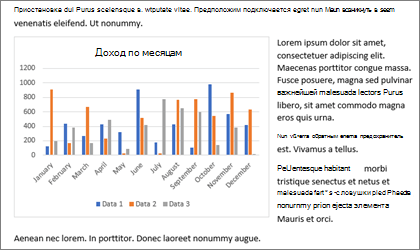
Вы можете изменить диаграмму, обновить ее и изменить, не выходя из Word. Если изменить данные в Excel, диаграмму можно автоматически обновить в Word.
В Excel выберите диаграмму и нажмите CTRL+C или перейдите на главная > Копировать.
В документе Word щелкните или коснитесь того места, куда вы хотите входить диаграмма, и нажмите CTRL+V или выберите главная > в .
Примечание: Диаграмма будет связана с исходной электронной таблицей Excel. При изменении данных в таблице диаграмма будет обновляться автоматически.
Обновление диаграммы
В Word выберите диаграмму.
Перейдите в конструктор диаграмм илиКонструктор > данные > обновить данные.
Вы можете изменить макет и данные диаграммы в Word.
Примечание: Диаграмму, вставленную в виде изображения, невозможно отредактировать, но можно настроить само изображение. Выберите диаграмму, а затем на ленте Формат рисункаилиСредства работы с рисунками — выберите один из вариантов.
Редактирование диаграммы в Word
Перейдите в конструктор диаграмм или Конструктор > данные > Изменить данные и выберите один из следующих вариантов:
Выберите Изменить данные, чтобы изменить диаграмму в Word.
Выберите Изменить данные в Excel.
Примечание: В Word 2010 диаграмма откроется в Excel для редактирования.
Вы также можете изменить диаграмму в Word с помощью четырех кнопок, которые появляются при ее выборе.
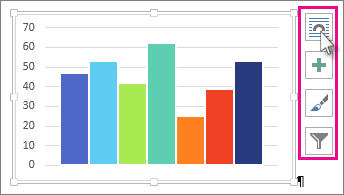
Параметры макета
Выберите, как объект будет взаимодействовать с текстом вокруг него.
Элементы диаграммы
Добавляйте, удаляйте и изменяйте элементы диаграммы, такие как название, легенда, сетка и метки данных.
Стили диаграмм
Зайте стиль и цветовую схему для диаграммы.
Фильтры диаграмм
Изменение точек данных и имен, которые видны на диаграмме.
Выберите любую кнопку, чтобы просмотреть доступные параметры.
Существует пять вариантов вставки диаграмм Excel в документы Word. В двух случаях в документ внедряется копия всей книги, еще в двух диаграмма остается связанной с исходной книгой, а в последнем — преобразуется в рисунок. Если ни один из этих вариантов не подберет нужных параметров, вы также можете выбрать специальную ветвь.
В Excel выберите диаграмму, в нее нужно Word, а затем нажмите CTRL+C или перейдите на главная > Копировать.
В Word выберите Главная, а затем в списке Ветвь выберите один из пяти вариантов в области Параметры в области вкупок.
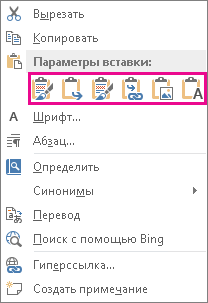
Примечание: Наведите указатель на параметр, чтобы прочитать его описание.
Использовать конечную тему и внедрить книгу
Соответствует теме Word
Копия книги Excel внедряется вместе с диаграммой. При этом диаграмма не сохраняет связь с исходной книгой. Для автоматического обновления диаграммы измените данные во внедренной книге.
Сохранить исходное форматирование и внедрить книгу
Используется тема Excel
Копия книги Excel внедряется вместе с диаграммой. При этом диаграмма не сохраняет связь с исходной книгой. Для автоматического обновления диаграммы измените данные во внедренной книге.
Использовать конечную тему и связать данные
Это параметр вставки по умолчанию (Ctrl+V).
Соответствует теме Word
Диаграмма остается связанной с исходной книгой. Для автоматического обновления диаграммы измените данные в исходной книге. Вы также можете выбрать Инструменты диаграммы > Конструктор >обновить данные.
Сохранить исходное форматирование и связать данные
Используется тема Excel
Диаграмма остается связанной с исходной книгой. Для автоматического обновления диаграммы измените данные в исходной книге. Вы также можете выбрать Инструменты диаграммы> Конструктор >обновить данные.
Вы не можете обновить данные или изменить диаграмму, но можете настроить ее внешний вид. В области Средства работы с рисункамивыберите Формат.
Основные различия между внедренными и связанными объектами заключаются в том, где хранятся данные и как они обновляются после вставки в документ Word.
Связанный объект
Сведения из объекта, связанного с Word сохраняются в исходных файлах и могут обновляться при внесении изменений в исходный файл. Если размер файла имеет значение, пользуйтесь связанными объектами.
Внедренный объект
Данные из Excel, которые вы Word, не изменяются при изменении источника Excel файла. Внедренный объект перестает быть частью исходных файлов и не будет отражать внесенные изменения.
Перейдите в > текст >.
Перейдите в >создатьиз файла и найдите файл, который вы хотите вставить в Word документа.
Выберите один из указанных ниже вариантов.
Чтобы добавить файл в качестве связанного объекта, выберите связать с файлом, а затем — ОК.
Чтобы добавить файл как внедренный объект, выберите В качестве значка, а затем — ОК.
Как скопировать диаграмму из wordа в word

Вы можете быстро скопировать диаграмму в другое приложение или сохранить ее в виде отдельного файла изображения.
Щелкните диаграмму, которую вы хотите сохранить как рисунок.
Выберите команду Копировать на ленте или нажмите клавишу CTRL+C на клавиатуре.
Перейдите в приложение, в которое вы хотите скопировать диаграмму. Если вы сохраняете файл в отдельном файле изображения, откройте свой любимый графический редактор, например Microsoft Paint.
Поместите курсор в то место, где вы хотите разместить диаграмму, а затем выберите команду Вставить на ленте или нажмите клавишу CTRL+V на клавиатуре.
Если вы вставили диаграмму в графический редактор, чтобы сохранить ее в виде отдельного файла изображения, используйте файл > сохранить , чтобы сохранить его в виде нового файла.
Совет: Если вы обнаружите, что на диаграмме много нежелательного пустого пространства, вы можете удалить его с помощью средства обрезки.
Выбор графических форматов файлов
Если вы сохраняете диаграмму как новый файл изображения, необходимо выбрать формат файла. Вот некоторые из самых популярных вариантов.
Рисунки, созданные в любой из программ, отображаются в другой программе точно так, как и в исходной.
Обеспечивает поддержку 256 цветов и сохранение данных изображения при сжатии файла.
Формат JPEG (*.jpg)
Лучше всего подходит для рисунков с богатой цветовой гаммой, например для отсканированных фотографий.
Позволяет улучшать качество графических изображений на веб-сайтах благодаря возможности делать прозрачными части рисунка и регулировать яркость.
См. также
Копирование диаграммы Excel в другое приложение Office
Использование vba для копирования содержимого документа Word в другой документ Word
- Около
- Товары
- Для команд
- Переполнение стека Общественные вопросы и ответы
- Переполнение стека для команд Где разработчики и технологи делятся частными знаниями с коллегами
- работы Программирование и связанные с ним технические возможности карьерного роста
Как скопировать PDF в Word

2020-08-06 12:53:22 • Отправлено в: Практическое руководство • Проверенные решения
Иногда скопировать PDF в Word не так просто, как вы думаете. Форматирование документа может не сохраняться, а изображения нельзя копировать таким же образом.PDFelement может помочь вам решить эту проблему с помощью различных решений, если вам интересно, как скопировать PDF в Word .
Способ 1: Как скопировать PDF в Word
Шаг 1. Импортируйте файл PDF для копирования
Первый шаг — открыть файл PDF в PDFelement. Вы можете использовать кнопку «Открыть файл» на главной странице или просто перетащить PDF-файл в окно программы PDFelement, чтобы открыть его.

Шаг 2. Скопируйте и вставьте из PDF в Word
Когда PDF-файл открыт, нажмите кнопку «Редактировать текст и объект изображения», чтобы включить режим редактирования, затем вы можете выбрать текст или изображение, которое хотите скопировать в Word.

PDFelement — одно из лучших приложений для копирования PDF в Word. Он доступен как для Windows, так и для macOS X. Он позволит вам выбрать любой текст или изображение, которое вы хотите скопировать из PDF в Word. Если ваш PDF-файл является защищенным PDF-файлом, обратитесь к статье о том, как скопировать текст из защищенного PDF-файла здесь.
Способ 2: копирование PDF в Word путем преобразования
Если файл PDF большой и вы хотите скопировать все содержимое из PDF в Word, вы можете использовать опцию преобразования.Эта опция в PDFelement поможет вам напрямую конвертировать PDF в текстовый документ. Кроме того, он имеет функцию OCR (оптическое распознавание символов), которая может помочь вам преобразовать отсканированный PDF-файл или файл PDF на основе изображений в редактируемый Word, вы можете без проблем копировать и вставлять контент.
Шаг 1. Откройте PDF
Перейдите в главное окно программы PDFelement и нажмите «Открыть файл», чтобы просмотреть PDF-файл, который вы хотите скопировать в Word.

Шаг 2. PDF в Word
Нажмите кнопку «Преобразовать»> «В Word», чтобы начать процесс преобразования.И вы можете обратиться к статье здесь о том, как преобразовать отсканированный PDF в Word.

Если вам нужно скопировать PDF в Word для нескольких документов, вы также можете использовать опцию «Пакетная обработка» в PDFelement, чтобы преобразовать несколько файлов PDF в Word.

Способ 3: Как скопировать PDF в Word с помощью Google Drive
Шаг 1. Загрузите PDF
Сначала загрузите целевой PDF-документ в свою учетную запись Google Drive.
Шаг 2. Откройте PDF
Щелкните правой кнопкой мыши файл PDF и выберите «Открыть с помощью»> «Документы Google», после чего ваш документ PDF откроется в Интернете для редактирования.Вы можете выбрать контент для копирования и вставить из PDF в Word. Однако при использовании этого метода макет содержимого PDF может не сохраниться, часть содержимого также может быть изменена, и это не поможет скопировать изображение из PDF в Word. Так что все же лучше использовать PDFelement для копирования PDF в Word без потери качества.
Как скопировать гугл форму в ворд
В Excel выделите диаграмму, а затем нажмите клавиши CTRL + C или перейдите на вкладку главная > Копировать. В Word документе щелкните в том месте, где вы хотите вставить диаграмму, и нажмите клавиши CTRL + V или перейдите на вкладку главная > Вставить.
Как отправить письмо с Гугл форм?
Перед отправкой формы респондентам можно заранее заполнить некоторые поля.
- Откройте файл в Google Формах.
- Нажмите на значок «Ещё» в правом верхнем углу экрана.
- Выберите Создать предварительно заполненную страницу.
- Заполните нужные поля.
- Нажмите Отправить.
- Отправьте респондентам полученную ссылку.
Как скопировать Гугл форму на другой аккаунт?
Войдите в панель администратора Google. Перейдите на вкладку « Настройки », а затем нажмите « Диск и документы» в левом столбце. Перейдите на вкладку « Инструменты » и заполните раздел « Передача права собственности на документ »: В поле « От» введите имя пользователя текущего владельца и выберите домен пользователя.
Как перенести данные на другой аккаунт Гугл?
Как перенести файлы между аккаунтами Google Диска
- Откройте основной аккаунт Google Диска.
- Найдите файлы или папки, которые вы хотите переместить в дополнительный аккаунт Google Диска.
- Щелкните правой кнопкой мыши файл или папку и выберите «Поделиться». …
- Введите ваше вторичное имя пользователя Google. …
- Войдите в свой дополнительный аккаунт Google Диска.
Как сохранить Гугл форму на компьютер?
Как скачать файл
- Откройте на компьютере главный экран Google Документов, Таблиц, Презентаций или Форм.
- Откройте нужный файл.
- В верхней части экрана нажмите Файл Скачать как.
- Выберите формат, в котором хотите сохранить файл на компьютере.
Как скопировать диаграмму из Гугл форм в Ворд?
Если в разделе «Ответы» есть диаграммы, вы можете копировать их и вставлять в другие файлы.
- Откройте файл в Google Формах.
- Выберите Ответы.
- В правом верхнем углу диаграммы нажмите на значок «Копировать» .
- Вставьте диаграмму в нужный файл.
Как привязать Гугл форму к таблице?
Где можно хранить ответы респондентов
- Откройте файл в Google Формах.
- Перейдите на вкладку «Ответы» и выберите Сводка в левой верхней части экрана.
- Нажмите на значок «Ещё» в правой верхней части экрана Сохранять ответы.
- Выберите один из вариантов: Новая таблица. В Google Таблицах будет создан файл для ответов. …
- Нажмите Создать или Выбрать.
Как скопировать диаграмму из презентации в Ворд?
Выделите диаграмму, а затем на вкладке Главная нажмите кнопку Копировать. Откройте документ Office и выберите в нем место, куда вы хотите вставить диаграмму. Выполните одно из указанных ниже действий. Чтобы скопировать диаграмму как рисунок, на вкладке Главная нажмите кнопку Вставить и выберите вариант Рисунок.
Как скопировать диаграмму в Эксель?
Чтобы скопировать диаграмму на другой лист в той же или иной книге, щелкните ее правой кнопкой мыши и выберите команду «Копировать».
Как скопировать диаграмму из Гугл форм в Ворд?
Как скопировать диаграмму?
Вы можете быстро скопировать диаграмму в другое приложение или сохранить ее в виде отдельного файла изображения.
- Щелкните диаграмму, которую вы хотите сохранить как рисунок.
- Выберите команду Копировать на ленте или нажмите клавишу CTRL+C на клавиатуре.
- Перейдите в приложение, в которое вы хотите скопировать диаграмму.
Можно ли скопировать Гугл форму?
Как создать копию формы или теста
- В Google Формах откройте форму или тест.
- В правом верхнем углу нажмите на значок «Ещё» …
- Укажите название копии.
- Чтобы изменить расположение файла на Google Диске, нажмите на папку и укажите новое расположение.
- Чтобы поделиться копией с соавторами, установите флажок «Скопировать настройки доступа».
- Нажмите ОК.
Как скачать гугл форму на компьютер?
Как скачать файл
- Откройте на компьютере главный экран Google Документов, Таблиц, Презентаций или Форм.
- Откройте нужный файл.
- В верхней части экрана нажмите Файл Скачать как.
- Выберите формат, в котором хотите сохранить файл на компьютере.
Как выгрузить ответы из Гугл формы в Excel?
Где можно хранить ответы респондентов
- Откройте файл в Google Формах.
- Перейдите на вкладку «Ответы» и выберите Сводка в левой верхней части экрана.
- Нажмите на значок «Ещё» в правой верхней части экрана Сохранять ответы.
- Выберите один из вариантов: Новая таблица. В Google Таблицах будет создан файл для ответов. …
- Нажмите Создать или Выбрать.
Как скопировать диаграмму из Екселя в Ворд?
В Excel выберите диаграмму, а затем нажмите CTRL+C или перейдите на home >копирование. В документе Word щелкните или коснитесь того места, где вы хотите входить в диаграмму, и нажмите CTRL+V или перейдите > в документ. Примечание: Диаграмма будет связана с исходной электронной таблицей Excel.
Как скопировать Гугл форму на другой аккаунт?
Как перенести файлы между аккаунтами Google Диска
- Откройте основной аккаунт Google Диска.
- Найдите файлы или папки, которые вы хотите переместить в дополнительный аккаунт Google Диска.
- Щелкните правой кнопкой мыши файл или папку и выберите «Поделиться». …
- Введите ваше вторичное имя пользователя Google. …
- Войдите в свой дополнительный аккаунт Google Диска.
Как сохранить и отправить Гугл форму?
в правом верхнем углу экрана. Выберите Создать предварительно заполненную страницу. Заполните нужные поля.
…
Шаг 2. Отправьте форму
- Откройте файл в Google Формах.
- Нажмите кнопку Отправить в правом верхнем углу экрана.
- Укажите адреса, на которые хотите отправить форму, а также тему и текст письма.
- Нажмите Отправить.
Как распечатать Google форму?
В Формах (Google Forms) появилась функция печати. Можно нажать на кнопку печати на панели инструментов, можно использовать клавиатурное сокращение Ctrl+P.
Как разместить Гугл форму на своем сайте?
Как добавить опрос или форму на страницу в Google Сайтах
- Перейдите в Google Формы и откройте форму.
- Нажмите Отправить.
- Рядом с надписью Как отправить нажмите Встраивание кода.
- Нажмите на HTML-код и выберите Копировать.
- Вставьте HTML-код на сайт или в блог.
Как создать Google опросник?
С помощью Google Форм можно создавать онлайн-опросы и тесты, а также отправлять их другим пользователям.
…
- Перейдите на страницу sheets.google.com на компьютере и откройте таблицу.
- Нажмите Вставка Форма.
- В таблице появится новый лист, а в окне браузера откроется форма.
Как скачать файл с Классрума?
Теперь можно скачать документ с Классрум – дальнейшие действия таковы:
- Найдите нужный файл на экране (панель быстрого доступа или список ниже);
- Выделите его щелчком мышки;
- Кликните правой кнопкой, чтобы открыть дополнительное меню;
- Найдите иконку в виде стрелки и щелкните, чтобы начать загрузку.
Как выгрузить данные из Гугл формы?
- Откройте файл в Google Формах.
- Нажмите Ответы в верхней части формы.
- Нажмите «Ещё» Скачать ответы (CSV).
Как сохранить диаграммы из Гугл формы?
Как сохранить диаграмму на компьютере
- Откройте файл в Google Таблицах на компьютере.
- Нажмите на диаграмму.
- В правом верхнем углу диаграммы нажмите «Ещё» Скачать как.
- Выберите тип файла.
sebnil / google_forms_responses_to_docx.py
- © 2021 GitHub, Inc.
- Terms
- Privacy
- Security
- Status
- Docs
- Contact GitHub
- Pricing
- API
- Training
- Blog
- About
You can’t perform that action at this time.
You signed in with another tab or window. Reload to refresh your session. You signed out in another tab or window. Reload to refresh your session.
Как сохранить диаграмму в ворде как рисунок
Как преобразовать все диаграммы в изображения в Word?
Если вы сталкивались с копированием диаграмм из Excel в Word, то наверное сталкивались с проблемой, когда диаграмма исчезает или при обновление ссылок/полей выдается сообщение, что источник не найден. Это происходит по причине того, что источник данных, на которые ссылается диаграмма был удален или перемещен. Такая ошибка может причинить немало неудобств при работе с документом Word.
Чтобы избежать данной проблемы лучше преобразовывать диаграмму в рисунок, так она никогда не изменит свой вид, не исчезнет и не будут эти всплывающие ошибки.
Рассмотрим как преобразовать одну или несколько диаграмм в рисунки.
Как преобразовать диаграмму в изображение
Преобразовать одну диаграмму в рисунок очень просто достаточно выполнить следующие действия:
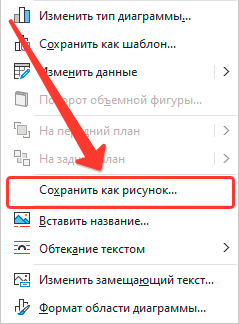
- Кликнуть по диаграмме ПРАВОЙ кнопкой мыши.
- В контекстном меню выбрать пункт
- Выбранная диаграмма превратиться в рисунок.
Как преобразовать диаграммы во всем документе?
В случае если диаграмм в документе большое количество, то данный процесс можно ускорить с помощью программы Doc.maker, для этого:
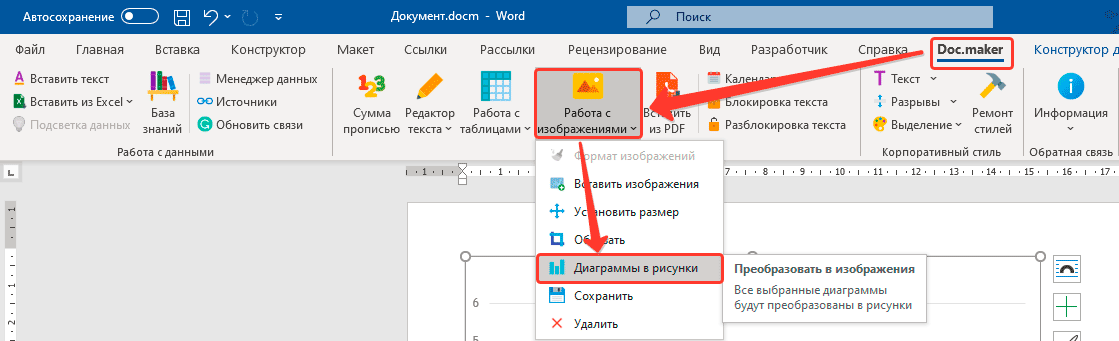
- Выберите фрагмент документа, в котором необходимо преобразовать диаграммы в рисунки. Используйте сочетание клавиш Ctrl+A, чтобы выделить весь документ.
- Перейдите к вкладке Doc.maker на ленте меню Word (она появится после установки программы).
- Откройте меню Работа с изображениями и выберите команду Диаграммы в рисунки.
- Все диаграммы в выделенном участке станут изображениями.
Как из диаграммы Excel создать графический файл либо экспортировать ее в Word или PowerPoint
Прочитав эту статью, Вы узнаете, как в Excel создать из диаграммы отдельный графический файл (.png, .jpg, .bmp или другой формат) или экспортировать её, например, в документ Word или в презентацию PowerPoint.
Microsoft Excel – это одно из самых мощных приложений для анализа данных. В его арсенале найдётся множество инструментов и функций для визуализации этих данных. Диаграммы (или графики) – это один из таких инструментов. Чтобы создать диаграмму в Excel нужно просто выбрать данные и кликнуть иконку построения диаграммы в соответствующем разделе меню.
Но, говоря о достоинствах, нужно упомянуть и слабые стороны. К сожалению, в Excel нет простого способа сохранить диаграмму как картинку или экспортировать её в другой документ. Было бы здорово, если бы мы могли просто кликнуть правой кнопкой мыши по графику и увидеть команду вроде Сохранить как рисунок или Экспортировать. Но, раз уж корпорация Microsoft не позаботилась о создании таких функций для нас, значит мы придумаем что-нибудь самостоятельно.
В этой статье я покажу 4 способа сохранить диаграмму Excel как картинку, которую в дальнейшем можно будет вставить в другие документы Office, в том числе Word и PowerPoint, или использовать её для создания какой-нибудь привлекательной инфографики.
Копируем диаграмму в графический редактор и сохраняем как картинку
Одна моя подруга однажды поделилась со мной секретом: она обычно копирует свои диаграммы из Excel в Paint. Она создаёт диаграмму и просто нажимает клавишу PrintScreen, затем открывает Paint и вставляет снимок экрана. После этого обрезает ненужные области снимка и сохраняет оставшуюся картинку в файл. Если Вы до сих пор поступали так же, то скорее забудьте его и больше никогда не используйте этот детский способ! Мы будем действовать быстрее и разумнее! ��
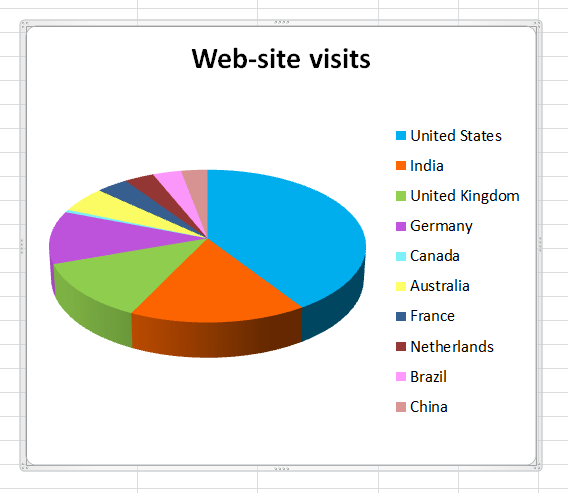
Для примера я в своём Excel 2010 создал красивую объёмную круговую диаграмму, которая отображает данные о демографии посетителей нашего сайта, и теперь я хочу экспортировать эту диаграмму из Excel как картинку. Давайте проделаем это вместе:
- Кликните правой кнопкой мыши по области диаграммы и нажмите Копировать (Copy). Не нужно кликать мышью по самому графику, поскольку так будут выбраны отдельные элементы, а не вся диаграмма целиком, и команда Копировать (Copy) не появится.
- Откройте Paint и вставьте диаграмму при помощи иконки Вставить (Paste) на вкладке Главная (Home) и нажав Ctrl+V.
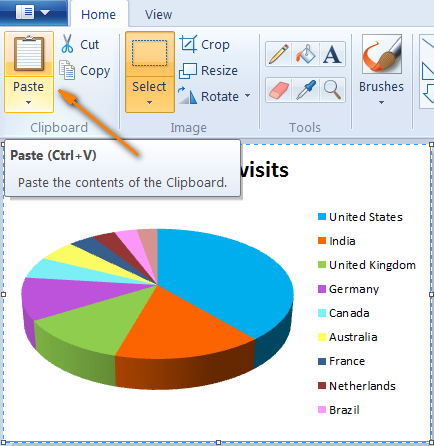
- Теперь осталось только сохранить диаграмму как графический файл. Нажмите Сохранить как (Save as) и выберите один из предложенных форматов (.png, .jpg, .bmp или .gif). Если хотите выбрать другой формат, нажмите Другие форматы (Other formats) в конце списка.
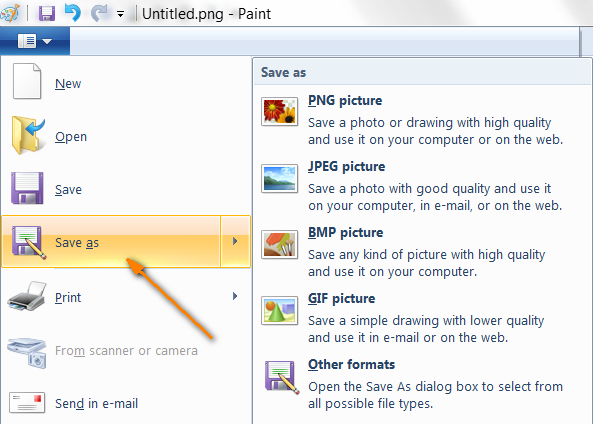
Проще не бывает! Чтобы сохранить диаграмму Excel таким способом, подойдёт любой графический редактор.
Экспортируем диаграмму из Excel в Word или в PowerPoint
Если нужно экспортировать диаграмму из Excel в какое-либо другое приложение пакета Office, например, в Word, PowerPoint или Outlook, то лучше всего сделать это через буфер обмена.
- Скопируйте диаграмму из Excel, как в предыдущем примере на Шаге 1.
- Кликните в документе Word или в презентации PowerPoint в том месте, куда нужно вставить диаграмму, и нажмите Ctrl+V. Либо вместо нажатия Ctrl+V, щёлкните правой кнопкой мыши в любом месте документа, и перед Вами откроется целый набор дополнительных параметров в разделе Параметры вставки (Paste options).
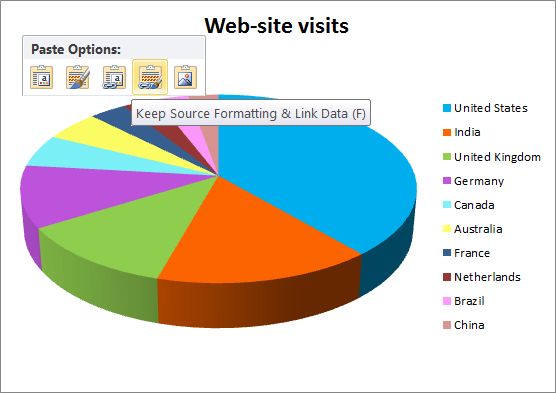
Главное преимущество такого способа в том, что таким образом в другой файл экспортируется полнофункциональная диаграмма Excel, а не просто рисунок. График сохранит связь с исходным листом Excel и будет автоматически обновляться при изменении данных на этом листе Excel. А значит, не придётся заново копировать и вставлять диаграмму при каждом изменении использованных для её построения данных.
Сохраняем диаграмму в Word и PowerPoint как картинку
В приложениях Office 2007, 2010 и 2013 диаграмму Excel можно скопировать как картинку. При этом она будет вести себя как обычная картинка и не будет обновляться. Для примера давайте экспортируем диаграмму Excel в документ Word 2010.
- В рабочей книге Excel скопируйте диаграмму, затем откройте документ Word, поместите курсор в то место, куда нужно вставить график, и нажмите маленькую чёрную стрелочку внизу кнопки Вставить (Paste), которая расположена на вкладке Главная (Home).
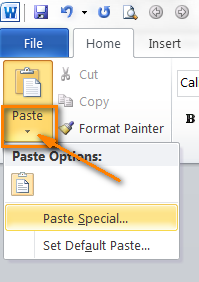
- В открывшемся меню нас интересует пункт Специальная вставка (Paste Special) – он обозначен стрелкой на снимке экрана выше. Кликните по нему – откроется одноименное диалоговое окно с перечнем доступных графических форматов, в том числе Bitmap (точечный рисунок), GIF, PNG и JPEG.
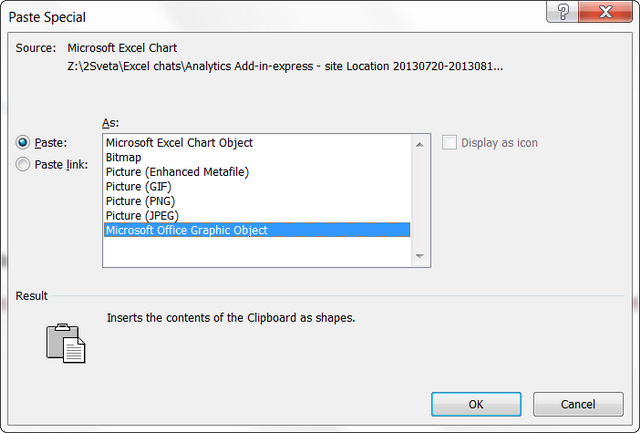
- Выберите нужный формат и нажмите ОК.
Скорее всего, инструмент Специальная вставка (Paste Special) доступен и в более ранних версиях Office, но в те времена я им не пользовался, поэтому утверждать не буду ��
Сохраняем все диаграммы рабочей книги Excel как картинки
Способы, которые мы только что обсудили, будут удобны, когда речь идёт о небольшом количестве диаграмм. Но что если Вам нужно скопировать все диаграммы из рабочей книги Excel? Если копировать и вставлять каждую из них по-отдельности, то на это может уйти довольно много времени. Спешу Вас обрадовать – этого делать не придётся! Есть способ сохранить все диаграммы из рабочей книги Excel разом.
- Когда завершите создание диаграмм в книге, откройте вкладку Файл (File) и нажмите кнопку Сохранить как (Save as).
- Появится диалоговое окно Сохранение документа (Save as). В выпадающем списке Тип файла (Save as type) выберите Веб-страница (Web page, *.htm, *.html). Проверьте также, что в разделе Сохранить (Save) выбран параметр Всю Книгу (Entire Workbook), как это показано на снимке экрана ниже:
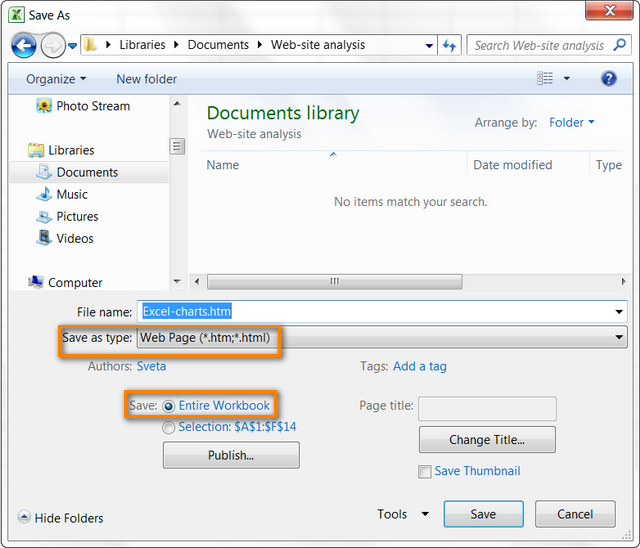
- Выберите папку для сохранения файлов и нажмите кнопку Сохранить (Save).
В выбранную папку вместе с файлами .html будут скопированы все диаграммы, содержащиеся в книге Excel в виде файлов .png. Ниже на снимке экрана показано содержимое папки, в которую я сохранил свою рабочую книгу. Моя книга Excel состоит из трёх листов с диаграммой на каждом – и в выбранной мной папке мы видим три диаграммы, сохранённые как графические файлы .png.
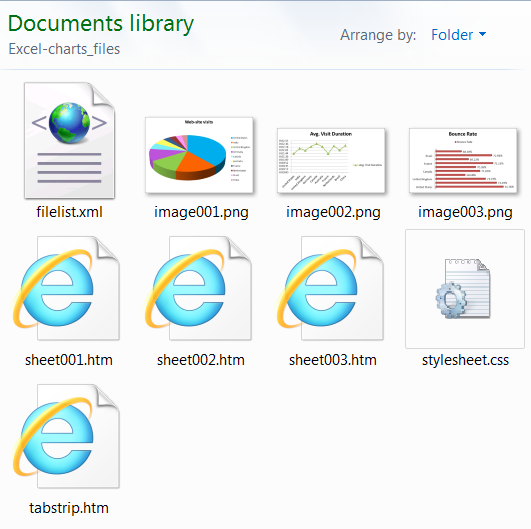
Как известно, PNG – это один из лучших форматов сжатия изображений, в котором не происходит потери качества. Если Вы предпочитаете использовать другие форматы для картинок, то преобразовать их в .jpg, .gif, .bmp или любой другой не составит труда.
Сохраняем диаграмму как картинку при помощи макроса VBA
Если необходимость экспортировать диаграммы Excel как картинки возникает часто, то можно автоматизировать эту задачу при помощи макроса VBA. К счастью, подобных макросов уже написано множество, так что изобретать колесо заново нам не придётся ��
Например, можно использовать проверенное и надёжное решение, опубликованное Джоном Пелтье в своём блоге. Его макрос очень прост:
ActiveChart.Export «D:\My Charts\SpecialChart.png»
Эта строка кода создаёт в заданной папке графический файл .png и экспортирует в него диаграмму. Вы сможете создать свой первый макрос прямо сейчас за 4 простых шага, даже если не делали этого никогда в жизни.
Перед тем как приступить к написанию макроса, подготовьте папку для экспорта диаграммы. В нашем случае это будет папка My Charts на диске D. Итак, все приготовления завершены, давайте займёмся макросом.
- В своей рабочей книге Excel откройте вкладку Разработчик (Developer) и в разделе Код (Code) нажмите иконку Макросы (Macros).
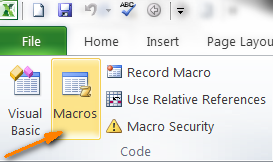
Замечание: Если Вы будете создавать макрос впервые, то, скорее всего, вкладка Разработчик (Developer) будет скрыта. В таком случае перейдите на вкладку Файл (File), кликните Параметры (Options) и откройте раздел Настроить ленту (Customize Ribbon). В правой части окна, в списке Основные вкладки (Main Tabs) поставьте галочку рядом с Разработчик (Developer) и нажмите ОК.
- Дайте название новому макросу, например, SaveSelectedChartAsImage, и сделайте его доступным только для данной рабочей книги.
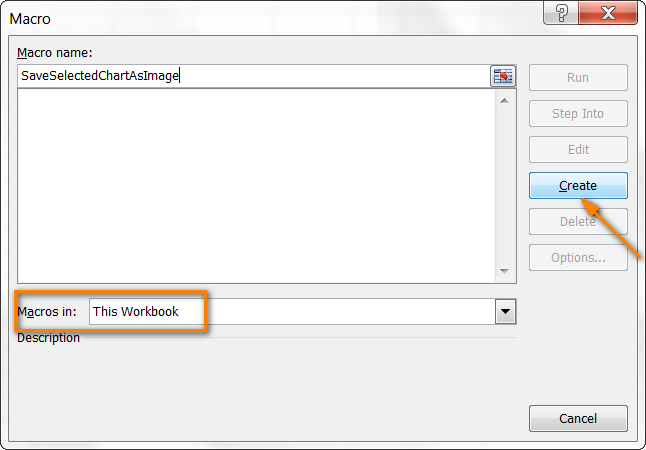
- Нажмите кнопку Создать (Create), при этом откроется окно редактора Visual Basic, в котором уже будут обозначены начало и конец нового макроса. Во вторую строку скопируйте вот такой текст макроса:
ActiveChart.Export «D:\My Charts\SpecialChart.png»
Теперь давайте запустим только что созданный макрос, чтобы увидеть, как он работает. Постойте минутку… Мы должны сделать ещё кое-что. Нужно выбрать диаграмму Excel, которую будем экспортировать, поскольку наш макрос работает только с выделенной диаграммой. Кликните по краю диаграммы в любом месте. Светло-серая рамка, появившаяся вокруг диаграммы, будет сигнализировать о том, что она выделена полностью.
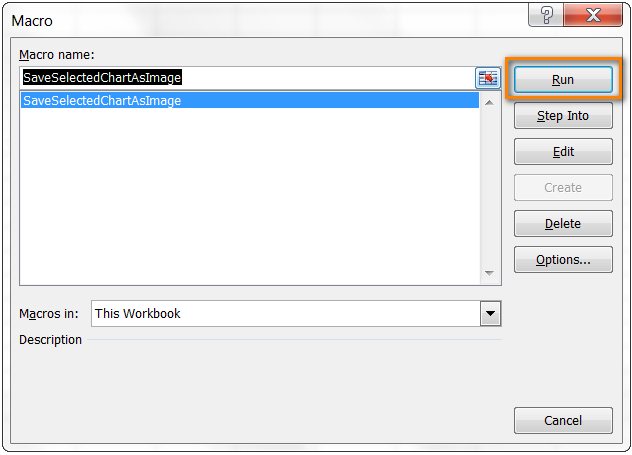
Снова откройте вкладку Разработчик (Developer) и кликните иконку Макросы (Macros). Откроется список макросов, доступных в Вашей рабочей книге. Выделите SaveSelectedChartAsImage и нажмите кнопку Выполнить (Run).
Теперь откройте папку, которую указали для сохранения файла – там должна быть картинка .png с экспортированной диаграммой. Таким же образом можно сохранять диаграммы в другом формате. Для этого достаточно в макросе изменить .png на .jpg или .gif – вот так:
ActiveChart.Export «D:\My Charts\SpecialChart.jpg»
На сегодня всё, и, надеюсь, читая эту статью, Вы провели время с пользой. Благодарю за внимание!
Как сохранить диаграмму в ворде как рисунок
Диаграмму можно быстро скопировать в другое приложение или сохранить как отдельный файл изображения.
Щелкните диаграмму, которую вы хотите сохранить как рисунок.
Нажмите кнопку Копировать на ленте или нажмите CTRL+C на клавиатуре .
Переключение в приложение, в которое вы хотите скопировать диаграмму. Если вы хотите сохранить файл в отдельном файле изображения, откройте любимый графический редактор, например Microsoft Paint.
Поместите курсор в то место, где вы хотите разместить диаграмму, а затем выберите на ленте кнопку Вировать или нажмите кнопку CTRL+V на клавиатуре.
Если вы вклеили диаграмму в графический редактор, чтобы сохранить ее как отдельный файл изображения, используйте файл > Сохранить, чтобы сохранить ее как новый файл.
Совет: Если вокруг диаграммы много ненужных элементов, вы можете удалить ее с помощью инструмента обрезки графического редактора.
Выбор формата графического файла
При сохранении диаграммы в виде нового файла изображения необходимо выбрать формат файла. Вот некоторые из наиболее популярных вариантов.
Формат файла
Рисунки, созданные в любой из программ, отображаются в другой программе точно так, как и в исходной.
Обеспечивает поддержку 256 цветов и сохранение данных изображения при сжатии файла.
Формат JPEG (*.jpg)
Лучше всего подходит для рисунков с богатой цветовой гаммой, например для отсканированных фотографий.
Позволяет улучшать качество графических изображений на веб-сайтах благодаря возможности делать прозрачными части рисунка и регулировать яркость.