Как перенести содержимое своего почтового ящика mail.ru в другой сервис

В последнее время политика, о которой многие даже не думают и думать не хотят, так или иначе приносит в наши жизни разные изменения и порой очень удивительные.
Ты всю жизнь имеешь E-mail адрес на популярном сервисе mail.ru и вдруг обстоятельства складываются таким образом, что тебе больше не дают использовать этот сервис.
Такое случается с гражданами разных стран, кто-то не может использовать свой почтовый ящик на mail.ru, кто-то не может посещать свою любимую соцсеть, кто-то не может зайти на любимый сайт по раздаче торрентов а кто-то лишился всех своих контактов в деловой социальной сети.
У всех разные обстоятельства и истории, но сегодня мы попытаемся помочь тем, кто потерял или вот вот потеряет доступ к своему почтовому ящику на mail.ru и yandex.ru и ко всему их содержимому.
Итак, начнем по шагам.
Шаг 1. Создаем новый Email адрес на Google
Почему именно на Google? Потому что это международная большая и серьезная компания, которая работает по всему миру, надежна и ни кем не блокируется. А также она предоставляет огромный объем памяти для вашего почтового ящика.
Заходим по адресу https://accounts.google.com/SignUp и заполняем не сложную форму регистрации
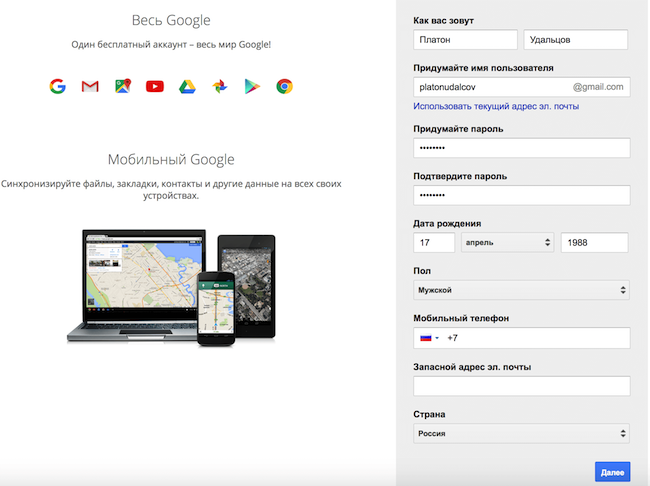
Номер телефона и запасной адрес почты можно не указывать.
Далее вас попросят согласиться с условиями использования сервиса, что и нужно сделать пролистав условия до конца. После этого вам сообщат, что ваш аккаунт зарегистрирован.
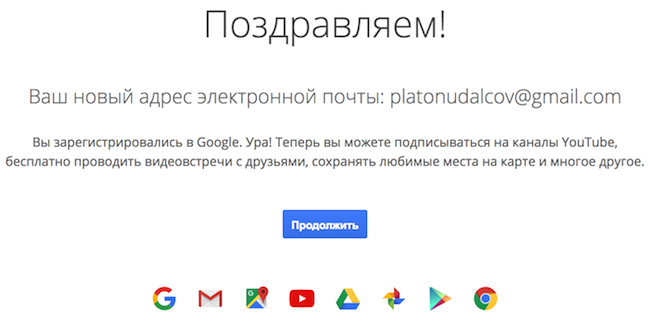
Здесь вы можете нажать на кнопку „Продолжить“ и поковыряться в настройках вашего нового аккаунта, но у нас другая цель, поэтому мы сразу пойдем в наш новенький почтовый ящик. Для чего перейдем по ссылке
https://mail.google.com/
Можете сохранить ее в фавориты вашего браузера, ведь теперь это будет ваш основной почтовый ящик.
Сразу после входа вам покажут несколько слайдов о том, как работает ваш ящик. Просто просмотрите их для информации.
Шаг 2. Настраиваем перенос почты со своего старого почтового ящика на mail.ru.
Не важно где вы регистрировали ваш старый E-mail адрес, процедура настройки будет одинакова как для сервиса mail.ru, всех его производных: inbox.ru, list.ru, bk.ru так и для сервиса yandex.ru Мы будем рассматривать перенос на примере ящика на mail.ru
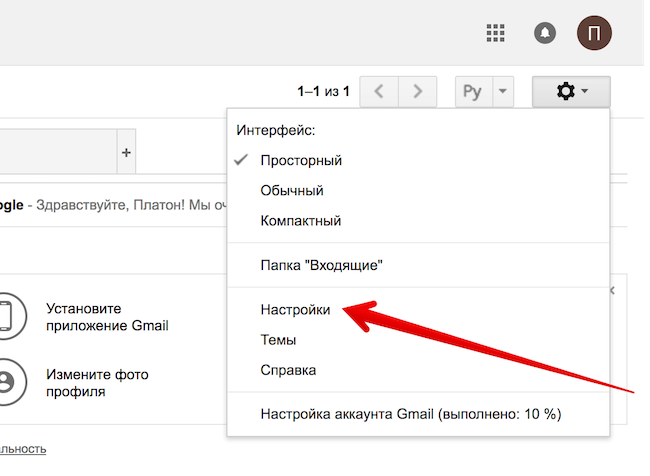
Находясь в вашем новом почтовом ящике на Google в правом верхнем углу кликните на значок шестеренки и выберите раздел „Настройки“.
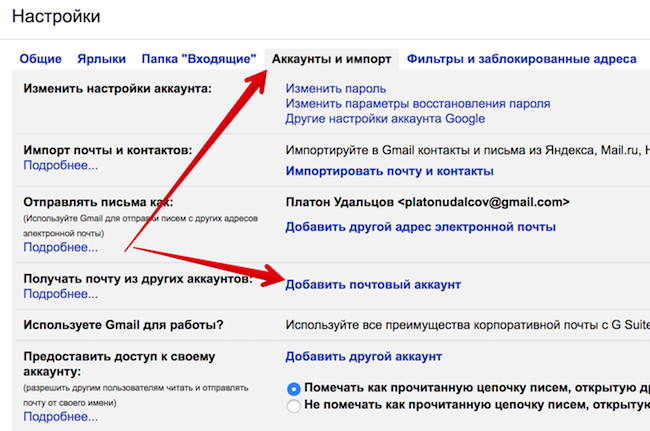
На открывшейся странице выберите закладку „Аккаунты и импорт“ и кликните по ссылке „Добавить почтовый аккаунт“.
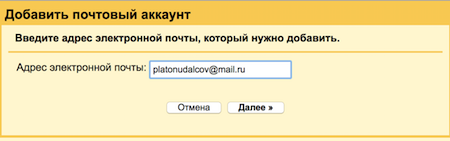
В появившемся окне укажите ваш старый почтовый ящик, с которого хотите перенести почту.
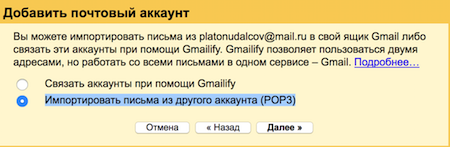
В следующем окне выберите пункт „Импортировать письма из другого аккаунта (POP3)“.
В новом окошке укажите в поле „Имя пользователя“ ваш старый Email адрес целиком, укажите пароль от старого почтового ящика. Сервер будет выбран автоматически а если этого не произошло, выберите нужный в выпадающем списке. Также отметьте галочкой пункт „Сохранять копии полученных писем на сервере.“. Это необходимо для того, чтобы письма, которые сейчас у вас размещены в вашем старом почтовом ящике оставались там и дальше. Возможно, что когда-то они вам еще пригодятся.
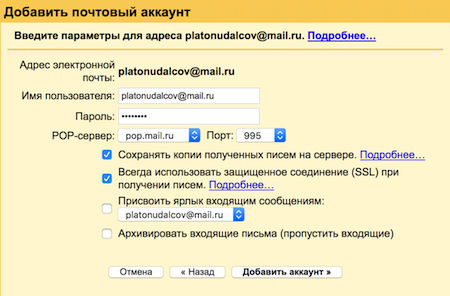
Жмите „Добавить аккаунт“ и в следующем окне
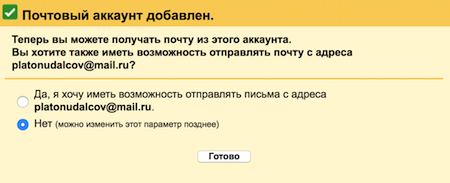
вам нужно указать, с какого Email адреса вы хотите отсылать новые письма. Я рекомендую вам поставить „Нет“ и полностью перейти на ваш новый почтовый ящик в сервисе Google.
На этом мы закончили. Не так уж это и сложно оказалось.
Теперь Google пойдет в ваш старый Email ящик, заберет оттуда все ваши старые письма и положит их в папку входящие вашего нового E-mail.
Если вы снова зайдете в настройки на закладку „Аккаунты и импорт“, то рядом с вашим старым ящиком увидите информацию о том, что Google забрал с вашего ящика какое-то количество писем. Если этой информации нет, то нужно просто немного подождать.
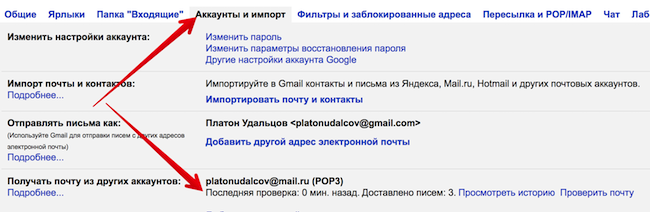
Если в вашем ящике очень много писем, то импорт займет какое-то время, наберитесь терпения. Все ваши письма из старого ящика появятся в папке входящие вашего нового ящика.
Шаг 3. Наслаждаемся результатами
Итак, подытожим. Теперь вы имеете новый почтовый ящик на сервисе Google, который вы создали на первом шаге. Вы можете сообщить об этом новом адресе всем вашим знакомым. Но те контакты, которые не узнают о смене вами почтового ящика не будут утеряны. С этого момента все письма, которые будут поступать на ваш старый почтовый ящик будут автоматически появляться в вашем новом почтовом ящике и вы сможете читать эти письма и отвечать на них.
Вот и все. Вам осталось только привыкнуть к интерфейсу вашего нового почтового ящика и никогда не унывать, какие бы сюрпризы не сыпались вам на голову 🙂
Как быстро скачать свою почту из Mail.Ru на компьютер? Какие есть способы?
Необходимо сохранить письма из почтового ящика Mail.Ru на домашний компьютер, но в почтовике нет для этого удобных настроек.
Как можно просто и быстро сохранить входящую и исходящую почту с Mail.Ru без использования Outlook?
В каком формате сохранятся письма? В какой программе их можно будет просматривать на компьютере?
Совсем быстро не получится. Как вариант — скачивать по одному письму, либо выделив на странице все письма (25), отправить их как вложение — на другую почту. Неважно какую. После отправки появится текст: Ваше письмо отправлено. С активной ссылкой "письмо".
Следует нажать на "письмо", и в выпадающем меню выбрать "скачать на компьютер". Вложение сохранится как файл Windows Live Mail. При помощи которой его можно будет открыть в любое время. Увы, так придется поступать с каждой страницей Входящих (или Исходящих). Выделять по 25 писем, отправлять на стороннюю почту, и сохранять на компьютер сразу после отправки.
Как скопировать почту майл ру
Почтовый сервис Mail.ru, принадлежащий российской IT-компании VK, анонсировал запуск специального домена xmail.ru, который позволяет пользователям перенести свои электронные письма с Gmail на российские сервера.

Источник изображения: blog.mail.ru
реклама
В чем преимущество нового сервиса?
Главное достоинство xmail.ru заключается в возможности сохранить привычный адрес и имя почтового ящика при переносе всей переписки на российские сервисы Mail.ru. Это удобно для тех, кто хочет по-прежнему пользоваться своим старым Gmail, но опасается возможных проблем с доступом к иностранным почтовым сервисам в России.
По мнению эксперта в области кибербезопасности Ивана Петрова, «запуск xmail.ru — это своевременная мера для обеспечения стабильной работы электронной почты россиян в текущих политических условиях».
Еще один известный эксперт, Николай Сидоров, считает, что «переход на отечественные сервисы позволит россиянам избежать проблем с доступом к электронной почте в случае блокировки зарубежных ИТ-компаний».
Как настроить перенос почты в xmail.ru?
Процесс переноса довольно прост и занимает всего три шага:
- Зайдите на сайт xmail.ru и нажмите кнопку «Начать».
- Выберите свой аккаунт Gmail и предоставьте разрешение на доступ к нему со стороны xmail.ru.
- Укажите свои личные данные и придумайте желаемое имя почтового ящика на новом домене.
Рекомендуется создать надежный пароль, используя заглавные и строчные буквы, цифры, а также специальные символы (@, &, %). Оптимальная длина пароля — не менее 12 знаков. Это позволит максимально обезопасить вашу новую почту от взлома.
Что еще дает переход на xmail.ru?
Помимо сохранения писем и контактов из Gmail, насчитывающего более 1,5 млрд активных пользователей в мире, переход на xmail.ru дает ряд преимуществ:
- 8 Гб облачного хранилища
- Возможность регистрации на российских сайтах
- Доступ к дополнительным сервисам Почты Mail.ru
- Надежная защита от спама и вирусов
Почему стоит перенести почту именно сейчас?
31 июля 2022 года в России был подписан закон, запрещающий с 1 декабря 2023 года регистрацию на отечественных интернет-ресурсах через иностранные электронные почты.
Как перенести почту на другую почту

Но! Вы можете стать первым. Поделитесь своим впечатлением о статье или задайте свой вопрос!
Рекламный блок
Навигация
Облако тегов
Архив статей
Сейчас обсуждаем
Отличная статья. Но надо бы еще писать какое энергопотребление у компов с такими процессорами.
Здравствуйте! Я создал загрузочную флешку официальным способом, затем в биос выставляю загрузку с
Гость МИХАИЛ
А как настроить разрешение (помимо панели нвидиа), если в разделе «Масштаб и макет» скрыто
Гость Александр
Помогло снять галочку.
Дмитрий
Здравствуйте! У меня ноутбук Aser Aspire ES15, Bios InsydeH20 Setup Utility Rev. 5.0. Сделал всё
О проекте RemontCompa.ru
RemontCompa — сайт с огромнейшей базой материалов по работе с компьютером и операционной системой Windows. Наш проект создан в 2010 году, мы стояли у истоков современной истории Windows. У нас на сайте вы найдёте материалы по работе с Windows начиная с XP. Мы держим руку на пульсе событий в эволюции Windows, рассказываем о всех важных моментах в жизни операционной системы. Мы стабильно выпускаем мануалы по работе с Windows, делимся советами и секретами. Также у нас содержится множество материалов по аппаратной части работы с компьютером. И мы регулярно публикуем материалы о комплектации ПК, чтобы каждый смог сам собрать свой идеальный компьютер.
Наш сайт – прекрасная находка для тех, кто хочет основательно разобраться в компьютере и Windows, повысить свой уровень пользователя до опытного или профи.