8.11.3. Графический редактор paint
Графический редактор Paint предназначен для создания, изменения и просмотра растровых файлов документов, а если проще — для рисования картинок. Созданный в Paint рисунок может быть вставлен в любой другой документ или использован в качестве фона рабочего стола Windows. Paint можно использовать даже для просмотра и правки снятых с помощью сканера фотографий.
Paint позволяет создавать или редактировать файлы растра в форматах BMP и RLE (в Windows’98/2000 редактором Paint поддерживаются также другие графические форматы). Формат файла BMP является стандартным растровым форматом файлов Windows. Слово «растровый» означает, что изображение описывается поточечно: картинка разбивается на отдельные точки определенной яркости и цвета. Файлы формата RLE являются сжатыми растровыми файлами и требуют для хранения меньше дискового пространства, чем файлы формата BMP. Paint может только читать файлы в формате RLE.
Для запуска Paint щелкните на кнопке Start (Пуск), затем выберите из меню пункт Programs (Программы) / Accessories (Стандартные) и Paint.
Как научиться рисовать в редакторе Paint?
Это сделать значительно легче, чем научиться рисовать маслом или акварелью. Paint умеет нивелировать многие ваши промахи, многократно стирать и восстанавливать ваш шедевр, а также использовать как основу готовые рисунки.
Начнем с простого: с обычной прямой линии. Чтобы нарисовать прямую линию, выберите в наборе инструментов кнопку Line. Затем выберите ширину будущей линии под набором инструментов и цвет будущей линии на палитре. Для выбора основного цвета используйте левую кнопку мыши, а для выбора фонового цвета — правую. Нажмите в рабочем поле левую кнопку мыши и перемещайте курсор. Чтобы закончить рисование линии — отпустите кнопку.
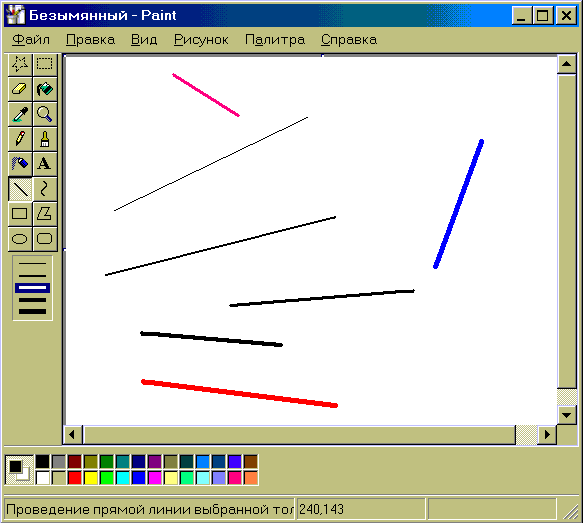
Если у вас дрожат руки (от волнения), Paint поможет вам нарисовать четыре вида идеальных линий: горизонтальную, вертикальную и линии с наклоном 45 градусов. Чтобы это проделать, нажмите клавишу Shift и не отпускайте ее до тех пор, пока линия не будет завершена.
Если в вас проснулся художник, вам наверняка захочется нарисовать свою, не похожую на другие, линию. Чтобы нарисовать произвольную линию, выберите в наборе инструментов кнопку Pencil (Карандаш), а затем выберите цвет на палитре. Процесс рисования ничем не отличается от рисования прямых линий. На всякий случай запомните: чтобы отменить одно изменение, выберите Undo (Отменить) в меню Edit (Правка). Вам разрешается отменить только три последних изменения.
Если рисование произвольных линий не дает вам полностью самореализоваться, попробуйте рисовать благородные кривые. Чтобы нарисовать кривую, выберите в наборе инструментов кнопку Curve (Кривая). Выберите ширину будущей линии под набором инструментов и цвет будущей линии на палитре. Нарисуйте прямую линию, после этого установите указатель в вершину будущей дуги, нажмите кнопку мыши и потяните за выбранную точку, превращая отрезок в дугу. К сожалению, каждая кривая может состоять только из одной или двух дуг. Вторая дуга рисуется аналогичным образом. На имеющейся дуге выбирается точка приложения и перетягивается в нужном направлении.
Вспомните уроки рисования в школе. Сколько раз вы прибегали к услугам циркуля, чтобы нарисовать какую-нибудь сковородку, и сколько двоек за это получили. Разработчики Paint понимали, что нормальный человек от руки нарисовать круг в принципе не может, и поэтому добавили в редактор специальные возможности. Чтобы нарисовать эллипс или круг, выберите в наборе инструментов кнопку Ellipse. Выберите цвет границы фигуры на палитре. Чтобы залить фигуру краской, выберите ее цвет, используя правую кнопку мыши, а затем выберите тип заполнения под набором инструментов. Чтобы нарисовать эллипс, перетащите курсор по диагонали. Чтобы нарисовать круг, нажмите клавишу Shift и не отпускайте ее до тех пор, пока круг не будет растянут до нужного размера.
Как вы понимаете, квадрат нарисовать под силу тоже не каждому. Более того, известен человек (его фамилия Малевич), который нарисовал всего один (!) квадрат и заработал на нем состояние. Paint позволяет сколотить состояние в кратчайшие сроки, рисуя квадраты. Процесс рисования квадратов автоматизирован не хуже, чем процесс рисования окружностей. Чтобы нарисовать прямоугольник или квадрат, выберите в наборе инструментов кнопку Rectangle. Чтобы нарисовать прямоугольник со скругленными углами, выберите в наборе инструментов кнопку Rounded Rectangle. Далее повторяйте действия, описанные в предыдущем пункте.
Освоив квадраты, можно перейти к геометрическим фигурам с большим количеством сторон. Для того, чтобы нарисовать любой многоугольник, выберите в наборе инструментов кнопку Polygon. Цвет границы и заполнения выбирается в палитре, как и прежде. Нарисуйте отрезок (это будет первая сторона многоугольника), а затем перемещайте курсор, щелкая в вершинах многоугольника. Чтобы многоугольник содержал только углы по 45 и 90 градусов, нажмите клавишу Shift и не отпускайте ее до тех пор, пока фигура не будет завершена.
Вы можете подписать свой рисунок своей фамилией и дать ему название. Чтобы подпись была разборчивой, воспользуйтесь встроенными шрифтами Windows. Для внесения в рисунок текста выберите в наборе инструментов кнопку Text. Выберите под набором инструментов вариант внесения текста — на непрозрачном фоне или на прозрачном (видно расположенное под текстом изображение). Создайте в рабочем поле рамочку, дважды щелкнув левой клавишей мыши либо нажав левую кнопку мыши и перетащив курсор по диагонали. Щелкните правой клавишей мыши в поле рамки и в открывшемся контекстном меню включите переключатель Text Toolbar. В открывшемся окне Text Toolbar вы сможете выбрать шрифт, начертание и его размер.
Вы можете внести подпись, набрав ее с клавиатуры непосредственно в Paint либо подготовив в другом текстовом редакторе и перенеся через буфер обмена. Текст можно вставить только в том случае, если нажата кнопка Text (Надпись). Размеры и положение надписи могут быть изменены. Чтобы изменить цвет текста, выберите нужный цвет на палитре.
Прорисовывать мелкие детали удобнее на крупном рисунке. Чтобы изменить масштаб рисунка, выберите в меню View (Вид) пункт Zoom (Масштаб) и укажите один из пунктов: Normal Size (Обычный), Large Size (Крупный) или Custom (Выбрать).
Ваш рисунок может быть больше, чем рабочая область окна Paint. Чтобы увеличить размеры области просмотра, выберите View Bitmap (Просмотреть рисунок) в меню View (Вид) либо нажмите комбинацию клавиш Ctrl—F. Этот режим не изменяет размеры рисунка. Чтобы вернуться в прежний режим, установите курсор в любое место рисунка и нажмите кнопку мыши. Кроме того, чтобы расширить область просмотра рисунка, вы можете убрать с экрана набор инструментов, палитру или строку состояния, щелкнув в меню View (Вид) соответственно на пунктах Tool Box (Ctrl-T), Color Box (Ctrl-A), Status Bar.
Что такое линия? Это контур чего-то более крупного и значимого. Чтобы ваш рисунок не напоминал набросок простым карандашом, смело замазывайте белые пятна разноцветными красками. Чтобы залить краской область рисунка или конкретный объект, выберите в наборе инструментов кнопку Fill With Color, a затем выберите цвет на палитре. Укажите на область или объект, который следует заполнить, и нажмите кнопку мыши. Чтобы использовать фоновый цвет, нажмите левую кнопку мыши. Чтобы использовать основной цвет, нажмите правую кнопку мыши. Если граница фигуры не является непрерывной, указанным цветом будут заполнены другие области рисунка. Чтобы найти разрыв, выберите Zoom (Масштаб) в меню View (Вид), а затем выберите Large Size (Крупный) или Custom (Выбрать). Обнаружив разрыв, ликвидируйте его средствами, описанными выше, и повторите заливку.
До сих пор вы рисовали цветными карандашами, но эти времена прошли. Paint дарит вам набор кисточек. Чтобы рисовать с их помощью, выберите в наборе инструментов кнопку Brush, а затем выберите размер кисти под набором инструментов и цвет. Нажмите кнопку мыши и рисуйте. Как всегда, чтобы использовать основной цвет, удерживайте левую кнопку мыши, а чтобы фоновый — правую.
Если вы футбольный фанат, то можете потренироваться изображать название любимого клуба баллончиком с краской. Чтобы рисовать с помощью распылителя, выберите в наборе инструментов Airbrush. Все остальное — то же, что в предыдущем пункте. Двойная польза — стены будут чище и вам будет легче.
Как взрослый художник, вы можете смешивать краски, создавая новые оттенки. Эта процедура называется «изменить палитру». Чтобы это проделать, выберите на палитре цвет, который следует изменить и выберите пункт Edit Color (Изменить палитру) в меню Options (Параметры). Нажмите кнопку Define Custom Colors (Определить цвет), а затем измените значения компонентов цвета, используя модель RGB (красный, зеленый, синий) или HLS (оттенок, контраст, яркость). Нажмите кнопку Add to Custom Colors (Добавить в набор). Чтобы сохранить измененную палитру, выберите пункт Save Colors (Сохранить палитру) в меню Option (Параметры). Чтобы загрузить сохраненную палитру, выберите Get Colors (Загрузить палитру) в меню Options (Параметры).
В Paint имеется совершенно непонятная для художника и абсолютно понятная для дизайнера возможность превращать цветные рисунки в черно-белые. Чтобы превратить цветной рисунок в черно-белый, выберите Attributes (Атрибуты) в меню Image (Рисунок) и включите переключатель Black and White (Черно-белая) в группе Color. Правда, обратно в цветной вы свой рисунок уже не превратите.
Можно даже обратить все цвета рисунка. Выберите пункт Invert Colors (Обратить цвета) в меню image (Рисунок). Каждый цвет при этом будет заменен обратным к нему. Например, белый станет черным, а красный — синим.
Возможности редактирования рисунка не ограничены в пределах разумного. Вы можете даже изменить цвет нарисованной линии. Выберите в наборе инструментов кнопку Fill With Color, выберите другой цвет на палитре. Выделите линию: укажите на нее и нажмите кнопку мыши. Чтобы наверняка попасть на линию, укрупните изображение с помощью лупы. Если данная линия является частью фигуры, цвет всех соединенных с ней вертикальных и горизонтальных линий также изменится.
Можно скопировать цвет объекта. Для этого выберите в наборе инструментов кнопку Pick Color. Укажите на объект, цвет которого следует скопировать, и нажмите кнопку мыши. Затем укажите на объект или область, цвет которой следует изменить, и нажмите кнопку мыши.
Чтобы очистить небольшую область, выберите в наборе инструментов кнопку Eraser / Color Eraser. Чтобы изменить размер ластика, выберите нужную форму под набором инструментов. Очищенная область будет заполнена текущим фоновым цветом. Чтобы выбрать другой фоновый цвет, укажите на нужный цвет на палитре и нажмите правую кнопку мыши.
Чтобы заменить один цвет другим (не меняя остальные цвета), в качестве основного выберите цвет, который следует удалить, а в качестве фонового — цвет, которым его следует заменить. Выберите в наборе инструментов, а затем выберите фоновый цвет с помощью правой кнопки мыши.
Чтобы очистить большую область, выберите кнопку Free-Form Select или Select в наборе инструментов, а затем выделите область, которую следует очистить, с помощью мыши. В поле выделенной области щелкните правой клавишей мыши, открыв тем самым контекстное меню, и выберите пункт Clear Selection. Очищенная область будет заполнена текущим фоновым цветом. Можно также нажать клавишу Del или выбрать пункт Clear Selection в меню Edit.
Чтобы выбрать другой фоновый цвет, укажите на нужный цвет на палитре и нажмите правую кнопку мыши.
Можно скопировать фрагмент рисунка. Выделите фрагмент, который следует скопировать, используя кнопку Free-Form Select или Select в наборе инструментов. Выберите пункт Copy (Копировать) в меню Edit (Правка) и выберите пункт Paste (Вставить). Перетащите выделенный фрагмент на нужное место. Чтобы снять выделение, установите курсор вне выделенной области и нажмите кнопку мыши. Чтобы вставить несколько копий объекта, нажмите клавишу Ctrl и не отпускайте ее до тех пор, пока перетаскивание объекта не будет завершено. Данную процедуру можно повторить любое число раз.
Внимание! Нельзя вставить рисунок, если нажата кнопка Text (Надпись).
Понравившийся фрагмент рисунка обязательно сохраните как отдельный файл. Для этого выделите нужный фрагмент и скопируйте его в буфер обмена. Затем выберите Copy to. (Копировать в файл) в меню Edit (Правка). Укажите имя и местоположение файла.
Менять реальные размеры рисунка не стоит, так как возможны весьма заметные искажения. Но если вы все-таки хотите изменить размер рисунка, выберите Attributes (Атрибуты) в меню Image (Рисунок) укажите новый размер в текстовых окнах Width (ширина) и Height (высота).
Размеры текущего рисунка будут изменены. При уменьшении размеров рисунок обрезается справа и снизу.
Для повышения точности ваших манипуляций сделайте видимой координатную сетку. Чтобы показать сетку, выберите пункт Zoom (Масштаб) в меню View (Вид), а затем укажите пункт Custom (Выбрать). Выберите «400%», «600%» или «800%», а затем нажмите кнопку ОК. Выберите пункт Zoom (Масштаб) в меню View (Вид), а затем Show Grid (Показать сетку).
Чтобы убрать сетку, восстановите обычный масштаб или отмените пункт Show Grid (Показать сетку) в меню View (Вид).
Попробуйте поэкспериментировать с ориентацией рисунка на экране. Чтобы переместить или повернуть рисунок или объект, выделите необходимый объект или область. Затем выберите Flip/Rotate (переместить/ повернуть) в меню Image (Рисунок) и укажите нужное действие.
Изуродовать рисунок еще сильнее можно, растянув или наклонив его. Для этого выделите необходимый объект и выберите пункт Stretch/Skew (Растянуть/наклонить) в меню Image (Рисунок). Выберите нужные параметры растяжения и наклона.
Можно оживить свой рисунок чужим, вставив его из другого файла. Чтобы вставить рисунок из файла в текущий рисунок, выделите область, в которую следует вставить рисунок, и выберите Paste From (Вставить из) в меню Edit (Правка). Укажите имя графического файла, содержимое которого следует вставить, и перетащите выделенный фрагмент на нужное место.
Наконец рисунок готов. Чтобы напечатать его, выберите пункт Print (Печать) в меню File (Файл). Посмотреть, как будет выглядеть напечатанный рисунок, можно, выбрав пункт Print Preview (Предварительный просмотр) в меню File (Файл). Чтобы задать поля или изменить ориентацию страницы, выберите пункт Page Setup (Макет страницы).
Свой шедевр вы можете использовать в качестве фонового рисунка. Чтобы разместить рисунок на рабочем столе Windows, выберите Set As Wallpaper (Заполнить рабочий стол Windows) в меню File (Файл).
Как пользоваться Paint.NET

Paint.NET – это простой во всех отношениях графический редактор. Его инструментарий пусть и ограничен, но позволяет решать ряд задач при работе с изображениями.
Как использовать Paint.NET
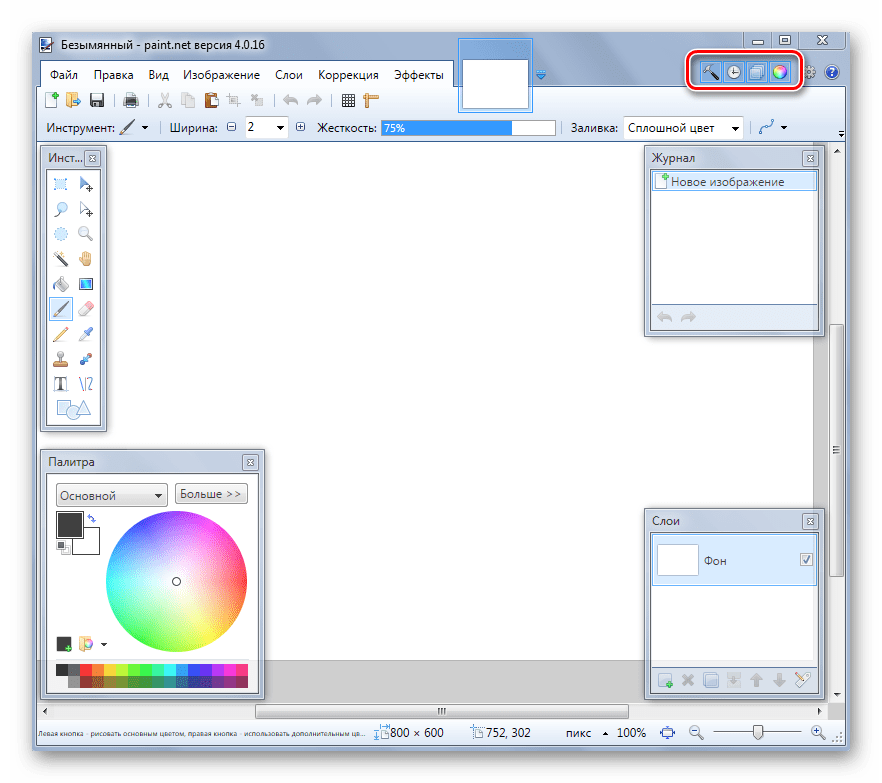
Окно Paint.NET, кроме основной рабочей области, имеет панель, включающую:
- вкладки с основными функциями графического редактора;
- часто используемые действия (создать, сохранить, вырезать, копировать и пр.);
- параметры выбранного инструмента.
Также можно включить отображение вспомогательных панелей:
- инструменты;
- журнал;
- слои;
- палитра.
Для этого нужно сделать активными соответствующие иконки.
Теперь рассмотрим основные действия, которые можно совершать в программе Paint.NET.
Создание и открытие изображений
Откройте вкладку «Файл» и кликните по нужному варианту.
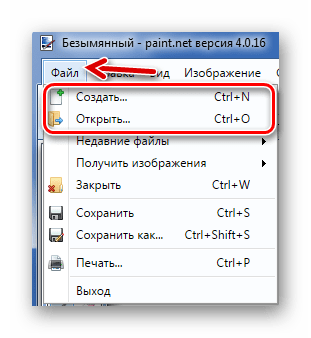
Аналогичные кнопки расположены на рабочей панели:

При открытии необходимо выбрать изображение на жёстком диске, а при создании появится окно, где нужно задать параметры новой картинки и нажать «ОК».
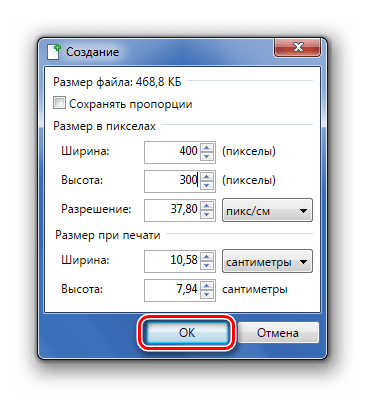
Обратите внимание, что размер изображения можно будет изменить в любой момент.
Основные манипуляции с изображением
В процессе редактирования картинку можно визуально увеличивать, уменьшать, выравнивать по размеру окна или возвращать реальный размер. Делается это через вкладку «Вид».
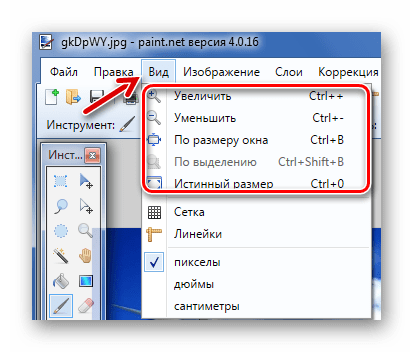
Или с помощью ползунка внизу окна.

Во вкладке «Изображение» имеется всё необходимое, чтобы изменить размер картинки и полотна, а также совершить её переворот или поворот.
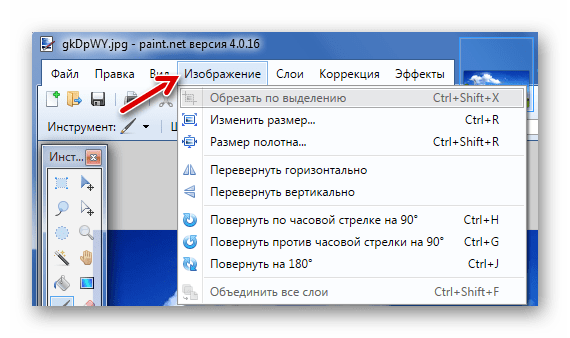
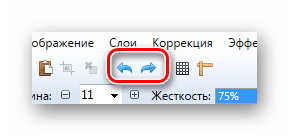
Любые действия можно отменять и возвращать через «Правку».

Или посредством кнопок на панели:
Выделение и обрезка
Для выделения определённой области картинки предусмотрено 4 инструмента:
- «Выбор прямоугольной области»;
- «Выбор области овальной (круглой) формы»;
- «Лассо» – позволяет захватывать произвольную область, обводя её по контуру;
- «Волшебная палочка» – автоматически выделяет отдельные объекты на изображении.
Каждый вариант выделения работает в разных режимах, например, добавление или вычитание выделенной области.
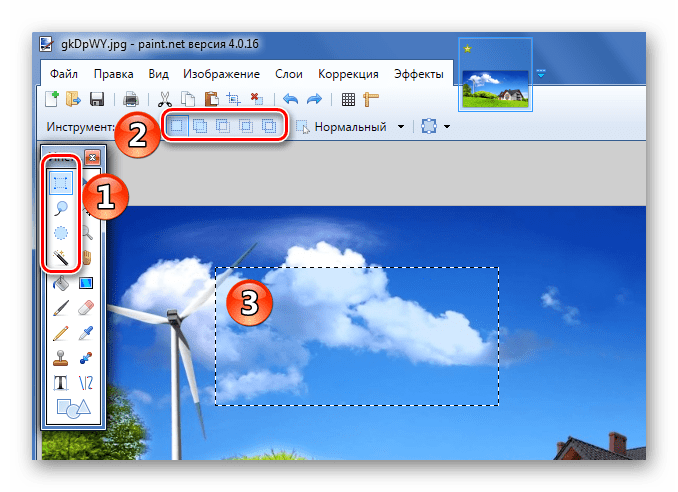
Для выделения всего изображения нажмите CTRL+A.
Дальнейшие действия будут выполняться непосредственно в отношении выделенной области. Через вкладку «Правка» можно вырезать, скопировать и вставить выделенное. Здесь же можно полностью удалить эту область, выполнить заливку, инвертировать выделение или отменить его.
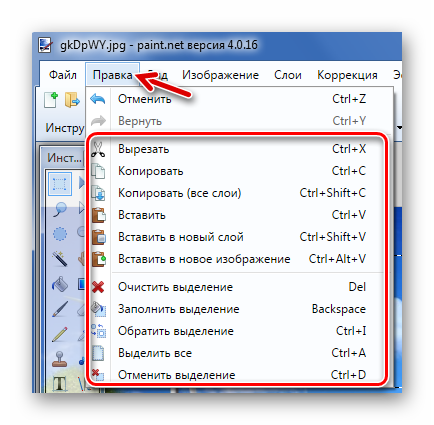
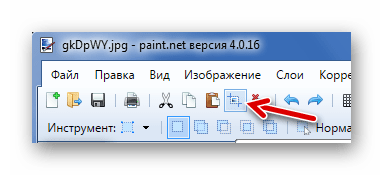
Некоторые из этих инструментов вынесены на рабочую панель. Сюда вошла и кнопка «Обрезка по выделению», после нажатия по которой на изображении останется только выделенная область.
Для того, чтобы переместить выделенную область, в Paint.NET имеется специальный инструмент.

Грамотно используя инструменты выделения и обрезку, Вы сможете делать прозрачный фон на картинках.
Рисование и заливка
Для рисования предназначены инструменты «Кисть», «Карандаш» и «Клонирующая кисть».
Работая с «Кистью», Вы можете менять её ширину, жёсткость и тип заливки. Для выбора цвета используйте панель «Палитра». Для нанесения рисунка зажмите левую кнопку мыши и перемещайте «Кисть» по полотну.
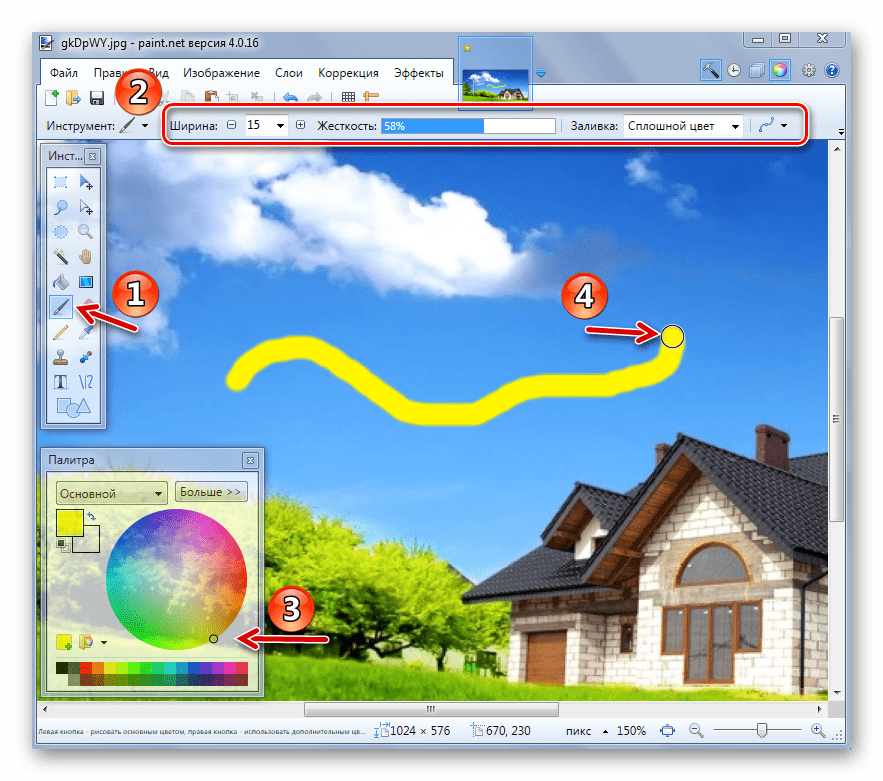
Зажав правую кнопку, Вы будете рисовать дополнительным цветом «Палитры».
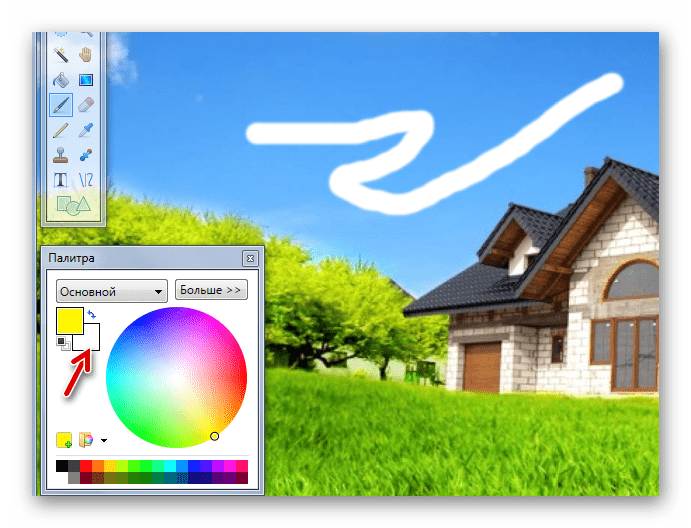
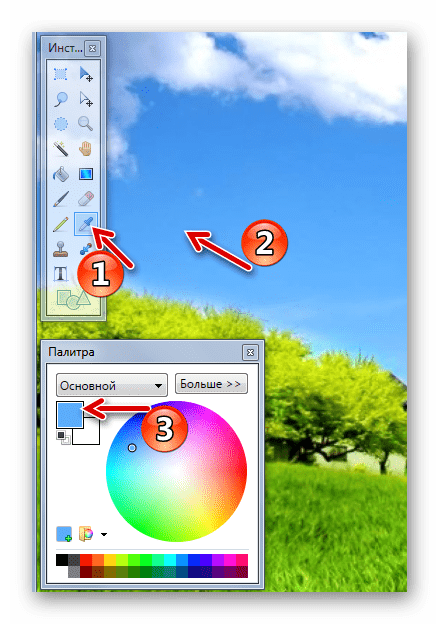
Кстати, основной цвет «Палитры» может быть аналогичным цвету любой точки текущего рисунка. Для этого просто выберете инструмент «Пипетка» и кликните по месту, откуда нужно скопировать цвет.
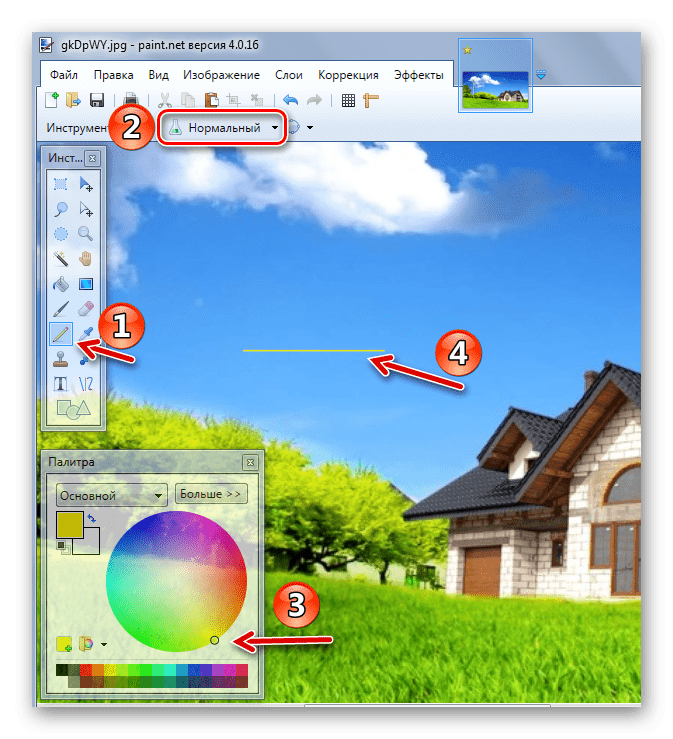
«Карандаш» имеет фиксированный размер в 1 px и возможность настройки «Режима наложения». В остальном его использование аналогично «Кисти».
«Клонирующая кисть» позволяет выбрать точку на картинке (Ctrl+ЛКМ) и использовать её как исходник для нанесения рисунка в другой области.

С помощью «Заливки» можно быстро закрасить отдельные элементы изображения указанным цветом. Кроме типа «Заливки», важно правильно настроить её чувствительность, чтобы не захватывались лишние области.
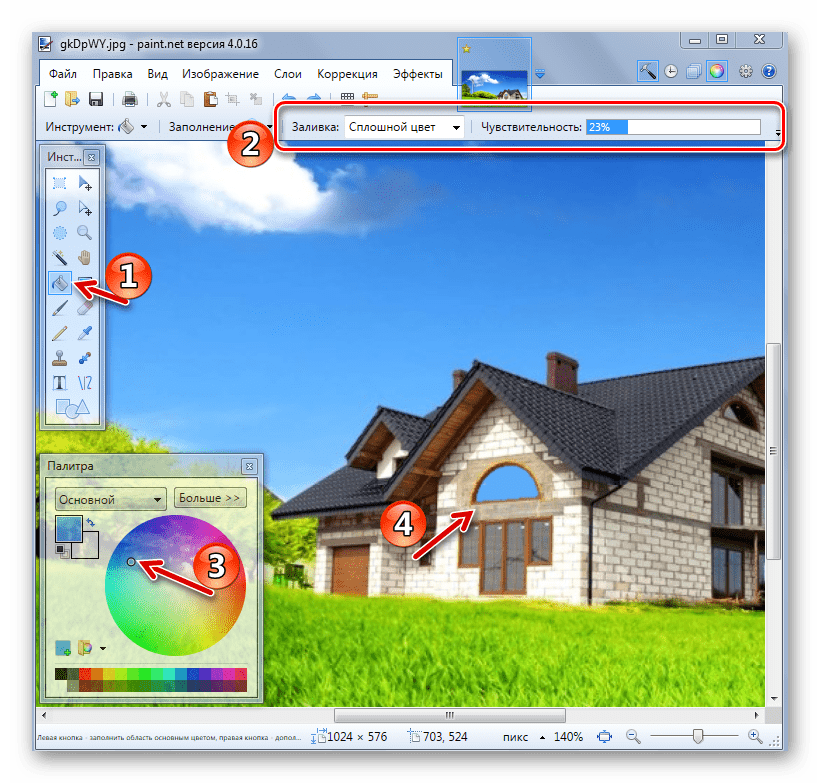
Для удобства нужные объекты обычно выделяют, а затем заливают.
Текст и фигуры
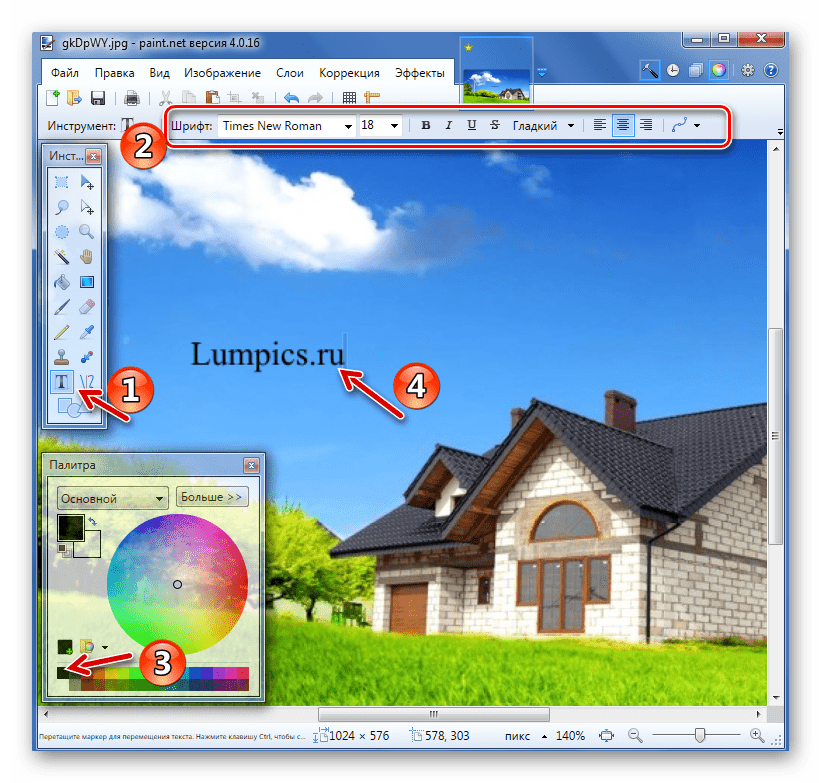
Для нанесения надписи на изображение выберите соответствующий инструмент, укажите параметры шрифта и цвет в «Палитре». После этого кликните по нужному месту и начните ввод.
При нанесении прямой линии Вы можете определить её ширину, стиль (стрелка, пунктир, штрих и пр.), а также тип заливки. Цвет, как обычно, выбирается в «Палитре».

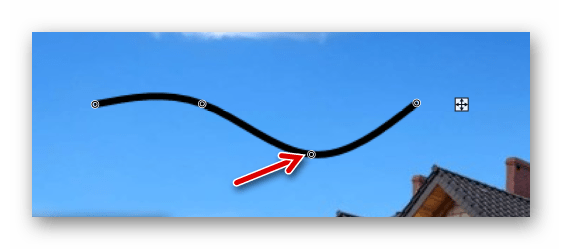
Если потянуть за мигающие точки на линии, то она изогнётся.
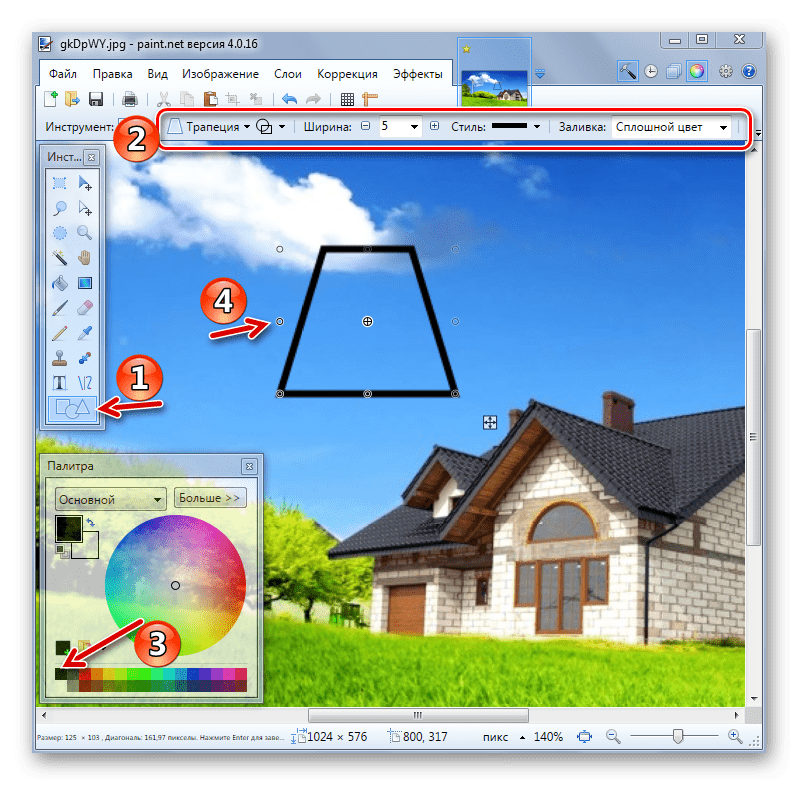
Аналогичным образом в Paint.NET вставляются фигуры. Тип выбирается на панели инструментов. С помощью маркеров по краям фигуры меняются её размер и пропорции.
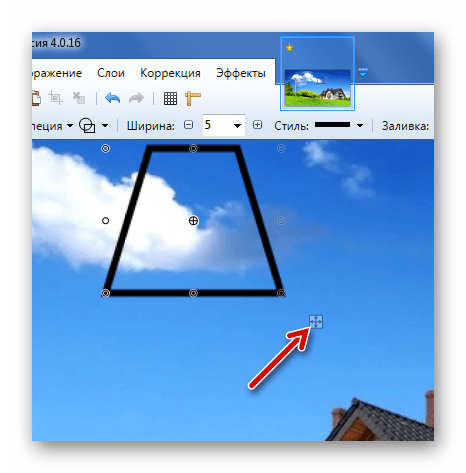
Обратите внимание на крестик рядом с фигурой. С его помощью можно перетаскивать вставленные объекты по всему рисунку. Это же касается текста и линий.
Коррекция и эффекты
Во вкладке «Коррекция» находятся все нужные инструменты для изменения цветового тона, яркости, контрастности и т.д.

Соответственно во вкладке «Эффекты» Вы можете выбрать и применить для Вашего изображения один из фильтров, которые встречаются в большинстве других графических редакторов.

Сохранение изображения
Когда Вы закончили работу в Paint.NET, отредактированную картинку нужно не забыть сохранить. Для этого откройте вкладку «Файл» и нажмите «Сохранить».
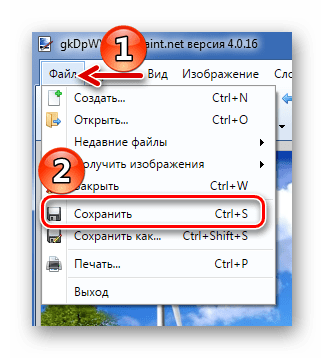
Или воспользуйтесь значком на рабочей панели.

Изображение сохранится в том месте, откуда оно было открыто. Причём старый вариант будет удалён.
Для того, чтобы задать параметры файла самостоятельно и не заменять источник, используйте «Сохранить как».

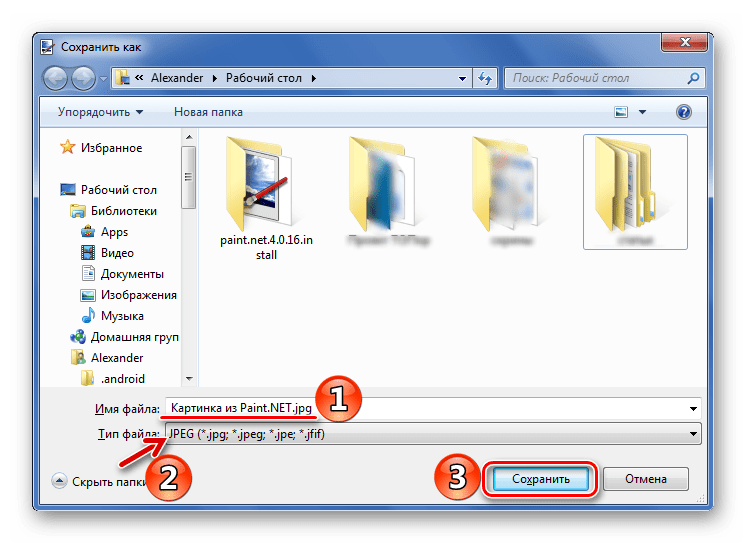
Вы сможете выбрать место сохранения, указать формат изображения и его имя.
Принцип работы в Paint.NET схож с более продвинутыми графическими редакторами, но тут нет такого изобилия инструментов и разобраться со всем гораздо проще. Поэтому Paint.NET – неплохой вариант для новичков.
Еще статьи по данной теме:
Помогла ли Вам статья?
Уважаемые! Возможно создать развернутою электронную обложку для книги, соединив три изображения: фронтальное, боковое и тыльное.
Спасибо за интересный урок!
почему когда задаешь размер картинки меняется то высота то ширина.
Нужна технология а не прсто перечисление кнопок и возможностей
По сути нет информации о коррекции и эффектах.
можно ли сместить 0-отметку в Paint.net
Как работать со слоями?
Примерно так же, как и в любом другом графическом редакторе подобного типа. С помощью панели «Слои» (включается и отключается на панели инструментов в правом верхнем углу, а также клавишей F7) вы можете добавлять, удалять, перемещать, группировать и настраивать слои. Каждый такой слой, очевидно, может быть отдельным слоем собственно изображения, отдельной его частью. Если интересует более конкретный вопрос, задайте его в следующем комментарии.
Можно ли сделать так что бы программа автоматов сохраняла в jpeg формат?
Здравствуйте. Нет, сделать так, чтобы программа автоматически сохраняла любые изображения в формате JPEG, невозможно. По умолчанию изображения сохраняются в своем изначальном формате, если они состоят из одного слоя, и в формате PDN, если слоев два и более. Любой другой формат можно выбрать только вручную при непосредственном экспорте.
Александру спасибо за ваш нужный труд.
Нужна ваша помощь, напишите нам в почту хоть тремя фразами.
Не можем пользоваться Паинт Винда-10 — ничего не понятно.
Как вставить цифры и буквы на рисунке ?
Здесь не видим даже «ластик».
Паинт Винда-7 был прекрасным.
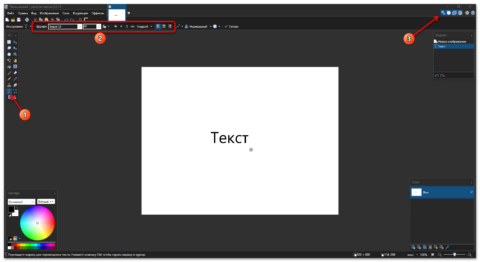
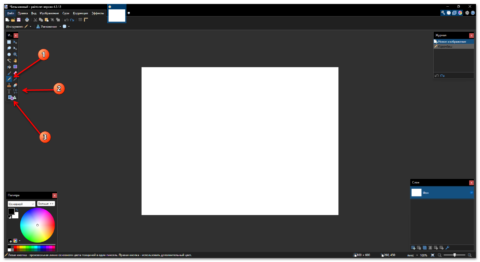
Марина Михайловна, здравствуйте. Уточните, ваш вопрос касается рассматриваемой в статье программы Paint.NET, или все же обычного Paint, который изначально есть в составе и Windows 7, и Windows 10? Если речь о Paint.NET, то его интерфейс не зависит от версии Windows, так как это программа от сторонних разработчиков, которая за последние много лет не то чтобы сильно перерабатывалась именно внешне. На первом изображении ниже показано, где находится кнопка добавления текста (1), какие инструменты становятся доступными после ее выбора (2) и как отобразить панель со всеми этими инструментами, если она скрыта (кнопка, отмеченная на скриншоте цифрой 3, либо клавиша F5).
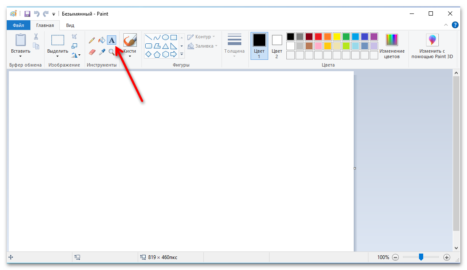
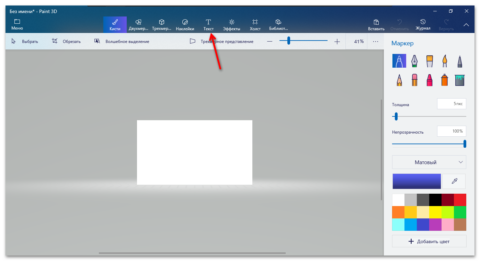
Если же речь все-таки о предустановленном в Windows 10 приложении Paint, здесь важно отметить, что таковых существует два — тот, что был и в предыдущих версиях Windows, обычный, так сказать, и Paint 3D. То, где в них находятся кнопки добавления надписей, показано на втором и третьем изображениях. Если будут еще какие-то вопросы по этой теме или нужны будут уточнения, пишите в комментариях
Виталий, спасибо … вы настоящий друг… отвечаете быстро.
Мы начали изучать Paint.NET, все учебники написаны для тех, кто уже ЗНАЕТ что это такое.
А начинающим (как мы) ничего не понятно.
Только у вас увидели главнейшую подсказку и НАЧАЛИ рисовать … самый настоящий урок №1, взяли карандаш и освоили прямую линию. А как рисовать кривую линию — не видим такой инструмент. Есть одно окно, в нём написано «кривая/прямая», а как выбрать нужную — не указано.
Не для вас эти слова …
всё же… как бестолково пишут учебники для тех, кто сел и пытается начать работать в первый раз.. Как правило, авторы учебников пишут и оформляют для тех, кто УЖЕ ВСЁ ЗНАЕТ… только что-то подзабыл.
Мар.Мих-на
Марина Михайловна, здравствуйте. Штука в том, что Paint.NET, в отличие от обычного Paint, он не только и даже не столько для простого рисования, сколько для создания, редактирования и обработки изображений. Но и просто рисовать с его помощью тоже можно.
- Да, толщина карандаша не регулируется, это всегда 1 пиксель (точка). С его помощью можно рисовать какие-угодно линии и фигуры, просто при такой неизменной толщине это не всегда удобно. Возможно, в ряде случаев лучше пользоваться кистью, заливкой и другими инструментами.
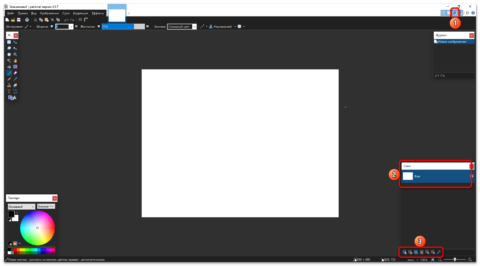
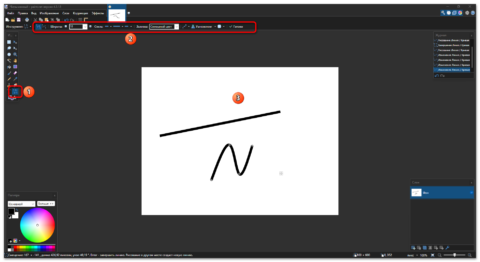
- Есть инструменты для создания фигур и линий (цифры 2 и 3 на первом скриншоте), вот для них можно изменять толщину (параметр «Ширина» на верхней панели) и тип линии, а с помощью точек (наверное, их стоит называть направляющими), которые есть по этим линиям и фигурам (только пока они создаются/созданы и еще не был выбран другой инструмент и вы не перешли к созданию нового объекта), их можно искривлять. Так, на втором скриншоте я нарисовал две прямых и искривил одну из них.
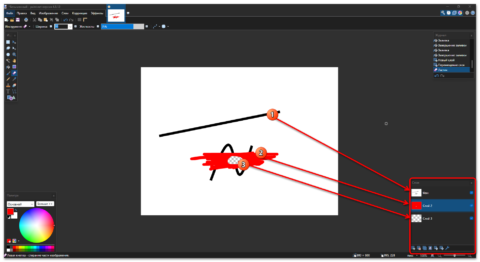
- Ластик оставляет за собой не шахматный след, а пустоту. Просто именно так во всех графических редакторах и средствах просмотра изображений отображается пустота — ее же нужно как-то «увидеть». Здесь стоит понимать, что огромная разница между старым обычным Paint и Paint.NET в том, что второй — это полноценный графический редактор, и в нем поддерживается работа со слоями, на каждом из которых можно создавать отдельные объекты, не затрагивая при этом другие. Соответственно, чтобы один слой не перекрывал другой — они должны быть изначально прозрачными (та самая шахматная доска). Например, вы можете сделать на одно слое надпись, на другой поместить фигуру, а на третий — какой-то значок. На третьем скриншоте у меня пусть и крайне примитивный, но, как мне кажется, более менее наглядный пример того, как это работает — был у меня белый слой с черными линиями, под ним я создал пустой слой и залил его красным, затем вытер ластиком часть первого слоя с линиями и через эту пустоту, которая выглядела бы как шахматная доска, если бы под ней не было цвета, отображается залитый красным цветом слой, в нем я протер ластиком еще одну «дыру», и вот через нее мы уже видим шахматную доску, потому что самый нижний слой (3) — это уже как раз пустой слой. Если же вам, например, нужно, чтобы после ластика оставалась не пустота, а белый фон, тогда нужно будет создать пустой слой, залить его белым цветом и поместить в самый низ. Собственно, работа со слоями — это отдельная тема для освоения.
И отдельно о пустоте/прозрачности — она сохраняется только если сохранять изображения в формате PNG или стандартном для Paint.NET формате PDN, который еще и слои поддерживает.
Виталию наше спасибо от всей души.
Будем изучать ваши подсказки и пробовать.
Нигде не видим… как же создавать СЛОИ, что нажимать и как потом их прятать ,
как их потом найти и извлекать и на какой слой накладывать?
Можно ли слоям присваивать имена, чтоб потом находить нужный ?
Мар.Мих-на
Инструмент, отвечающий за отображение окна со слоями, находится в верхней правой части программы. он активен по умолчанию, и в таком случае в правом нижнем углу всегда отображается этот блок со слоями. Если нажать дважды левой кнопкой мышки по наименованию слоя, откроется окно с его свойствами (его же можно вызвать, если нажать на кнопку с изображением ключа внизу, когда вы находитесь на нужном слое). В окне свойств можно изменить название слоя, отрегулировать его прозрачность. В нижней части окна «Слои» есть необходимые инструменты для управления ими, слева-направо — создание и удаление, копирование, группировка (объединение), перемещение (изменение порядка) и свойства. Но перемещать слои можно и вручную — достаточно нажать по нему в окне «Слои» и потянуть вверх или вниз. Галочка справа отвечает за включение отображения и скрытие (если убрать галочку) каждого отдельного слоя.
« как потом их прятать » — не понимаю, зачем, но достаточно либо скрыть слой (галочка права), но тогда будет скрыто все то, что находится на этом слое, либо просто объединить слои (это же происходит автоматически при попытке экспорта проекта в любом формате, кроме стандартного PDN — в таком случае объединяются все слои в один). Также вы можете просто скрыть окно с отображением слоев (обведенная на изображении ниже кнопка с квадратиками, расположенная справа вверху), но в таком случае вы лишаете себя части основных возможностей программы.
« как их потом найти и извлекать и на какой слой накладывать » — опять же, не понимаю, зачем это нужно, но как перемещать, а значит, и накладывать слои я написал выше, а как извлекать — если действительно нужно сохранить отдельным файлом конкретный слой, перейдите на него, нажмите «Ctrl+A» для выделения всего слоя, затем «Ctrl+C» для копирования, далее откройте меню «Файл», выберите пункт «Создать» и подтвердите выбор (по умолчанию будет создаваться полотно того же размера, что и скопированный вами слой), перейдите к нему, вставьте («Ctrl+V») скопированный слой и сохраните его в любом удобном формате через то же меню «Файл».
Про имена слоев написал выше, про «находить» тоже — они все отображаются в окне «Слои», правда, в миниатюре. И если будет сложно понять, что на каком слое находится, можно просто последовательно перемещаться по ним и включать/отключать отображение (галочка справа).
Изображение ниже, надеюсь, даст немного больше понимания, о том, как это работает и зачем нужно. На верхнем (первый сверху) слое есть надпись. Второй (он «подсвечен», выделен в списке, потому что в данный момент я нахожусь именно на нем) — слой с белой заливкой, но с полупрозрачной (я изменил прозрачность слоя, точнее, уменьшил то, что называется «непрозрачность»), поэтому оранжевый цвет на третьем слое под ним выглядит более тусклым, чем он есть на самом деле — он «разбавлен» тусклым, полупрозрачным белым.
Полезные сочетания клавиш для использования Paint.NET

Video Полезные сочетания клавиш для использования Paint.NET
Большинство команд в Paint.Net могут быть выполнены быстро с клавиатуры. Эта статья суммирует все ярлыки в Paint.Net.
Примечание. Если два инструмента используют одну и ту же комбинацию клавиш, то при каждом нажатии она будет циклически использовать каждый инструмент по очереди. Показанные числа, такие как x3 — указывают количество нажатий клавиш, необходимых для активации группы инструментов и перехода к указанному инструменту. Непрерывные нажатия клавиш не должны занимать больше секунды.
Полезные сочетания клавиш для использования Paint.NET
Интерфейс управления / Холст
Ctrl + Прокрутка колесика мыши
Ctrl + — и +
Ctrl + 0 (установить фактический размер)
В строке состояния перетащите ползунок или введите значение в текстовом поле процента
Как определить цвет в Paint? Как узнать код цвета в Paint?
Как в Paint определить, какой код (RGB и HEX) имеет пиксель на картинке?
Для того, чтобы определить цвет в Paint (Паинт / Пэинт), нужно сделать следующее:
1) Открыть картинку или фотографию, в которой вы хотите определить код цвета пикселя.

Для удобства её можно увеличить (вкладка "Вид" -> кнопка "Увеличить" в разделе "Масштаб").
2) Далее на панели инструментов в разделе "Инструменты" щёлкаем на пипетку (этот инструмент в Paint получил название "Палитра").

3) Курсор примет форму пипетки, и нужно щёлкнуть им на нужном месте на картинке.

4) После этого цвет выбранного вами появится рядом с палитрой ("Цвет 1").

А код его можно будет узнать щёлкнув на кнопке "Изменение цветов".
5) Итак, щёлкаем на "Изменение цветов" и видим палитру, на которой указан данный цвет:

RGB-код — это 3 цифры в полях "Красный", "Зелёный", Синий".
То есть в нашем случае цвет имеет следующий RGB-код: 210, 153, 42.
6) Что касается HEX-кода цвета, то в Paint он не отображается, и придётся использоваться специальные сервисы для определения этого кода.
Например, вот этот сервис.
В поле с RGB-кодом вводим цифры, которые выдал Paint — то есть 210, 153, 42.

HEX-код определиться "на лету" и отобразиться в нижестоящем поле.
В нашем примере это будет код #d2992a.
Цветовая палитра редактора содержит множество оттенков основных цветов, запутаться в которых довольно легко, а вот найти нужный, наоборот сложновато. Самое простое в данном случае это воспользоваться функцией, которая обозначена значком "пипетка"

Paint ( Пэинт ) — графический редактор, довольно простой и удобный для редактирования картинок/ фотографий.
Для определения цвета на изображении в этой программе, точнее, кода цвета, необходимо в Paint открыть нужную картинку. На глаз определить оттенок бывает сложно.
Среди инструментов на специальной вкладке выбрать так называемую пипетку. Нажать на нужное места рисунка/ фотографии — искомый цвет появится рядом с палитрой.
Выбираем вкладку Изменение цвета, смотрим какой код появляется.
Эти цифры являются RGB-кодом.
HEX-код можно узнаем с помощью одного из сервисов, доступных в интернете. На нем нужно ввести RGB-код для того, чтобы высветился HEX-код.
Сделать это совсем несложно, кто работал в Paint, наверняка, не раз видел, в каком месте показывается код цвета, но, возможно, кто-то уже забыл, поэтому напомню и себе и вам. Открываем в Paint нужную нам картинку или фотографию, в панели инструментов выбираем вот такой инструмент в виде пипетки:

Курсором, который также принял форму пипетки щелкаем по нужному нам месту картинки, мы как бы берем пипеткой этот цвет и он появляется у нас на панели инструментов (Цвет 1):

Теперь если мы щелкнем на кнопочку "Изменение цветов"(см. фото выше), мы увидим палитру, на которой будет отмечен наш цвет:

Его RGB-код — это сочетание трех цифр в полях: "Красный", "Зелёный", Синий", то есть для нашего цвета это код — 210 153 42.
Для определения HEX-кода используют специальные сервисы, например, сервис sanstv.ru, там есть поле для ввода RGB-кода, вот я сейчас ввожу код нашего цвета вот в таком формате через запятые: 210,153,42 и получаю НЕХ-код: #d2992a.

Тоже считаю очень удобной для печаи и редактирования программу пайнт. Она условно бесплатная не требует много места и отлично справляется со всякого рода редакциями изображений. Узнать какой цвет из библиотеки взят очень просто, нужно навести на цвет курсор в виде инструмента пипетка, а потом жмякнуь по тому цвету который нужен и перейти во вкладку панель инструментов. Там цвет будет разложен на составляющие. смотрим как это происходит ниже:

У меня старая версия программы пайнт, на новых версиях в панели инструментов цвет сразу показывается не только как RGB:красный-зеленый- синий", а также по палитре пантон.