Как скрыть строки, столбцы и ячейки в Excel (+ как показать скрытое после)
 Доброго времени всем!
Уфф. В преддверии Новогодних праздников пришлось немного покопаться в документах (а в частности, в Excel. ). 👌
Собственно, показывая одной коллеге про скрытые столбцы в Excel (в которых тоже могут быть определенные данные, если вы не знали) , подумал, что также неплохо бы мануал продублировать и на блоге. Это, конечно, не бог весть что, но всё-таки.
Ниже на нескольких примерах я покажу, как можно относительно надежно скрыть любые строки и столбцы в современном Excel 2019 (актуально и для 2016 версии).
Работа «со скрытым» в Excel
Столбцы и строки
Наиболее простой и быстрый способ скрыть, например, столбец — кликнуть по нему правой кнопкой мыши и в появившемся контекстном меню выбрать опцию «Скрыть» (я в своем примере так сделал со столбцом «C» 👇).
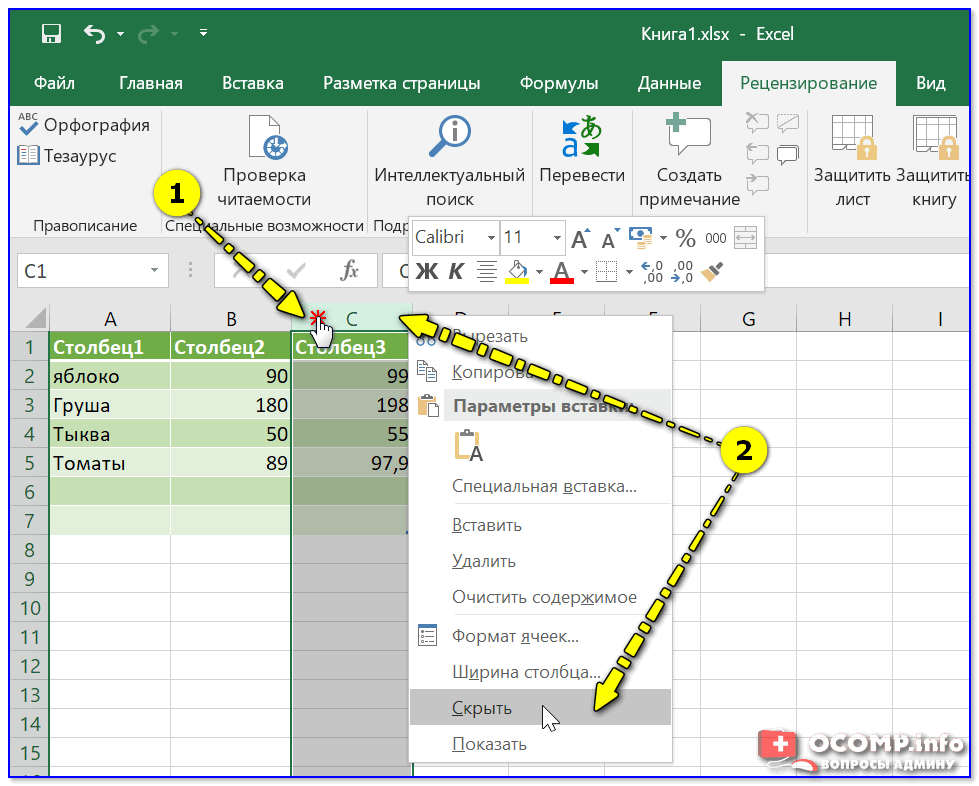
После этого Excel «сузит» до минимума его ширину и его не станет видно. Теперь можно работать с другими ячейками как нив чем не бывало. 👌
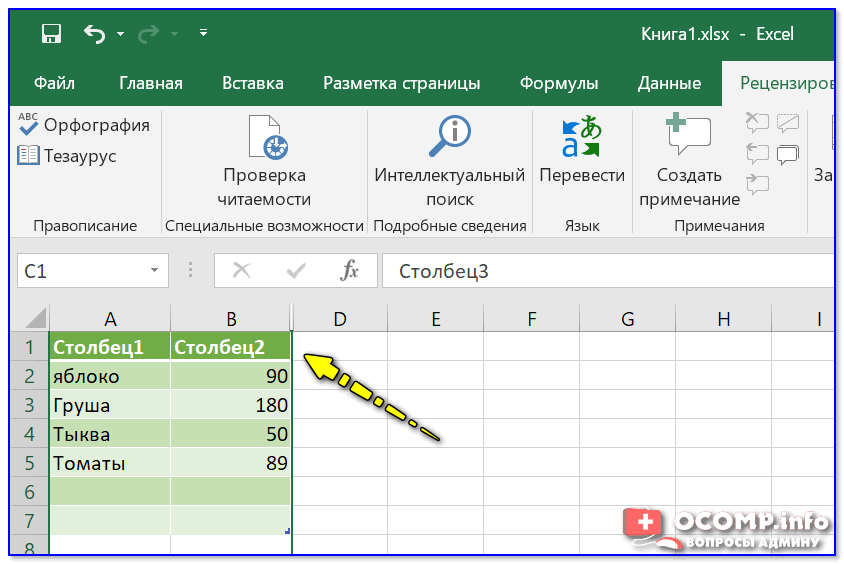
Теперь столбца нет!
Кстати, что касается строк — то все делается аналогично: также достаточно нажать правой кнопкой мыши по нужной. ). Правда, есть и альтернативный вариант: воспользоваться меню «Главная / формат / скрыть или отобразить» . 👇
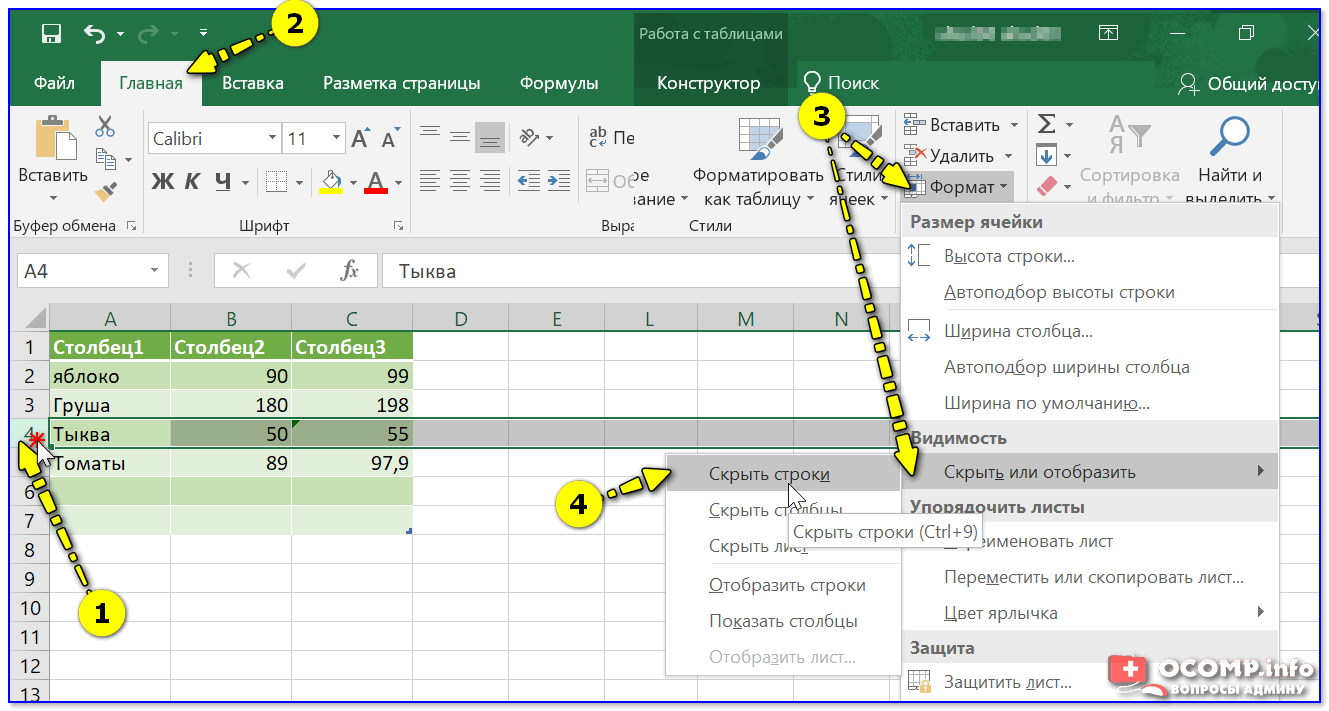
Выделяем строку и переходим в меню «Главная / Формат»
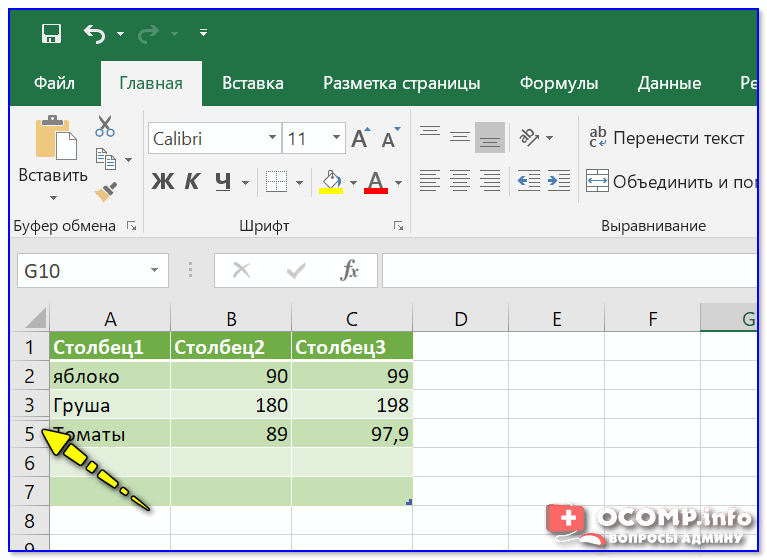
Стоит отметить, что на месте скрытой строки (столбца) отображается «две черты», вместо «одной» — по ним можно легко догадаться, что на листе «что-то» не отображается. ✔
Отображение всего скрытого
Способ 1. Нажать сочетание кнопок Ctrl+A (чтобы выделились все строки и столбцы на листе), а затем воспользоваться сочетанием Ctrl+Shift+9.
Способ 2. Выделить все сроки и столбцы на листе, нажав на Ctrl+A или значок «уголка» в верхней части листа (стрелка-1), а затем кликнуть правой кнопкой мыши по любому столбцу и выбрать показать. Аналогично со строками.
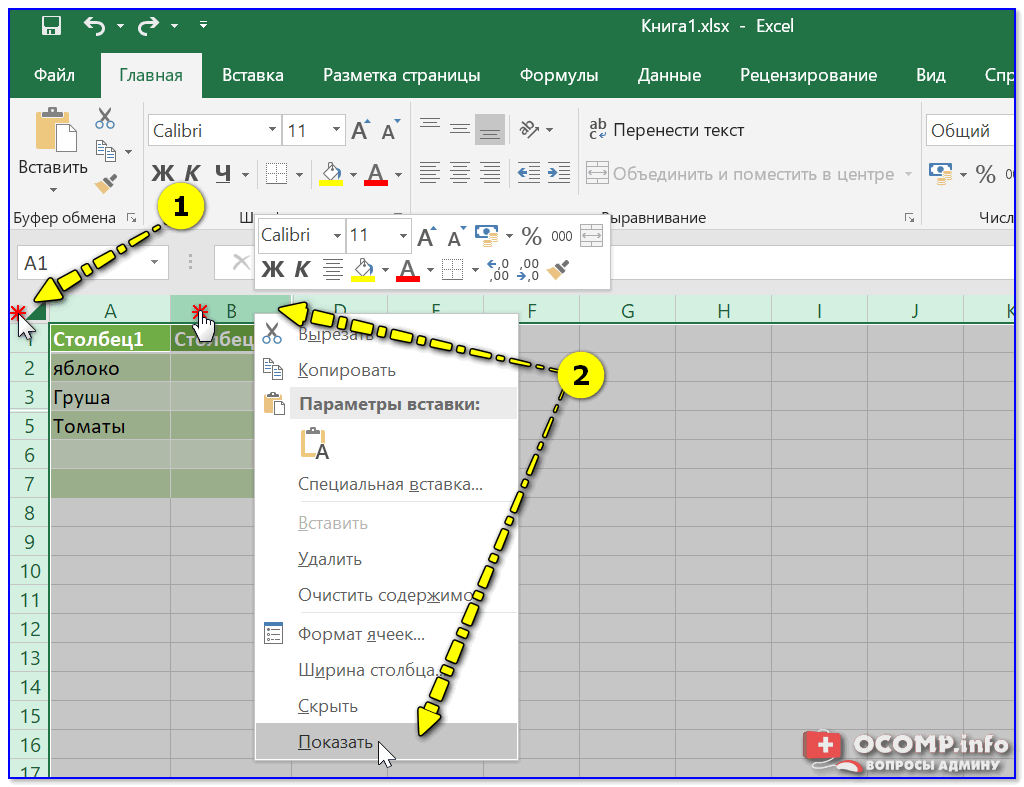
Выделить всё — и кликнуть ПКМ по любому столбцу
Способ 3. Выделяем всё на листе (Ctrl+A) и переходим в меню «Главная / формат / показать. « и выбираем нужное.
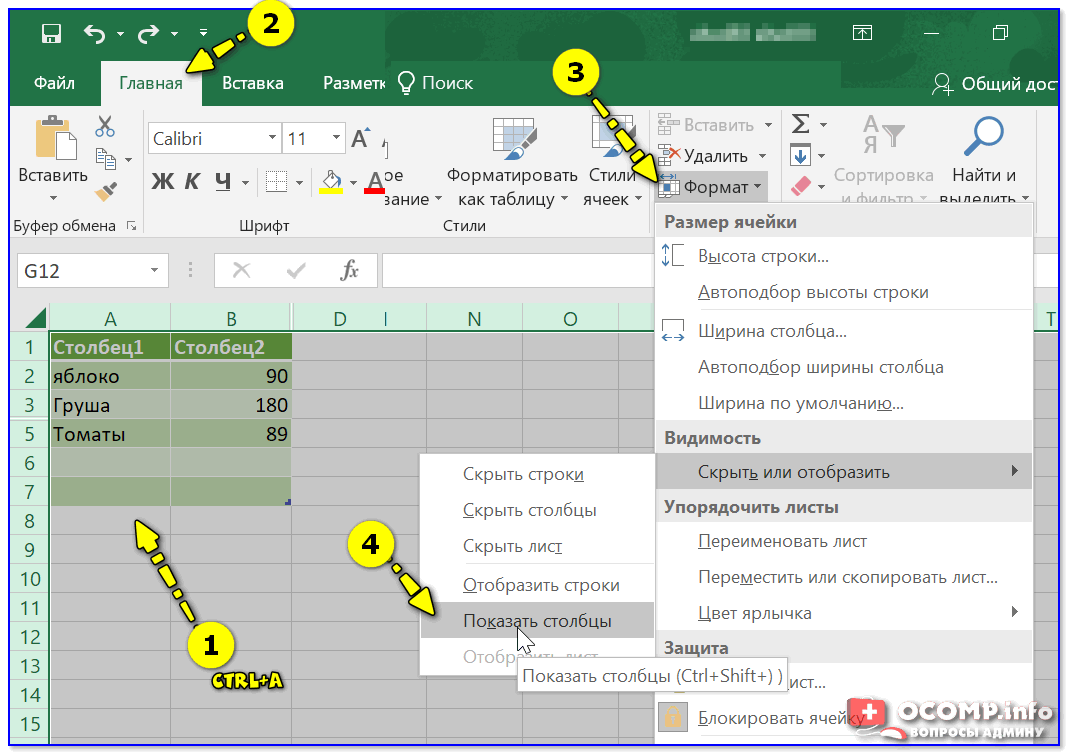
Формат — показать столбцы
Как сделать так, чтобы никто не мог посмотреть скрытое
Способ 1
- Скрываем все лишнее (об этом см. выше);
- Открываем вкладку «Рецензирование» ;
- Кликаем по меню «Защитить лист» ;
- Снимаем галочки со всех пунктов (чтобы никто кроме вас не мог в этом документ ничего сделать);
- Указываем пароль;
- сохраняем документ.
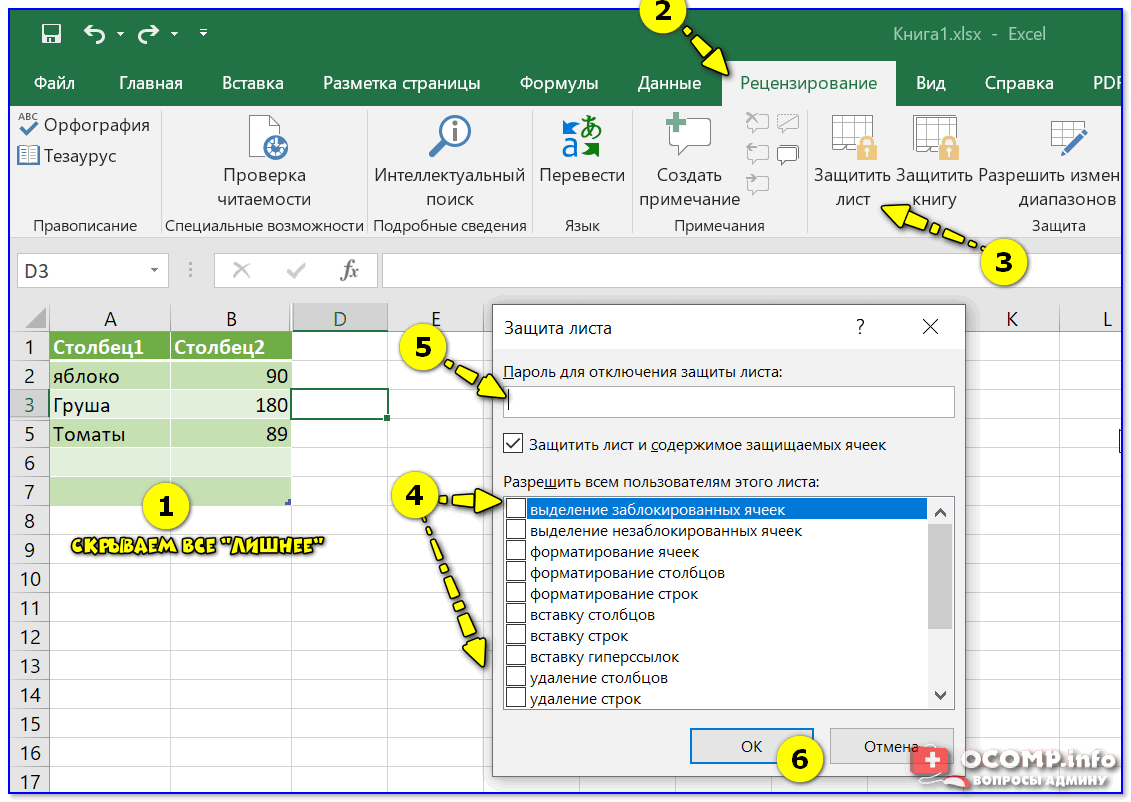
Рецензирование — защитить лист
Теперь при открытии листа — вы не сможете никак его изменить, пока не введете пароль (разумеется, отобразить скрытые данные тоже нельзя без пароля!).
Способ 2
Вообще, Excel сам по себе не достаточно надежен, чтобы его опции и функции можно было смело рекомендовать для сохранения конфиденциальных сведений (так, чтобы их без вас никто не смог осмотреть 👀).
И в этом плане гораздо надежнее не скрывать какие-то отдельно взятые ячейки, а зашифровать целый документ сторонними средствами.
👉 Например, конфиденциальные документы можно хранить на флешке, предварительно зашифровав ее с помощью BitLocker (утилита встроена в Windows 10). Удобно, быстро и надежно! 👌
Либо, как вариант, нужный файл можно запаковать в архив, установив на него пароль (WinRAR тот же это позволяет делать!). Это тоже гораздо надежнее, чем просто Excel-файл (можно не боясь отправлять по электро-почте*).
Скрытие строк и ячеек в Microsoft Excel

При работе в программе Excel довольно часто можно встретить ситуацию, когда значительная часть массива листа используется просто для вычисления и не несет информационной нагрузки для пользователя. Такие данные только занимают место и отвлекают внимание. К тому же, если пользователь случайно нарушит их структуру, то это может произвести к нарушению всего цикла вычислений в документе. Поэтому такие строки или отдельные ячейки лучше вообще скрыть. Кроме того, можно спрятать те данные, которые просто временно не нужны, чтобы они не мешали. Давайте узнаем, какими способами это можно сделать.
Процедура скрытия
Спрятать ячейки в Экселе можно несколькими совершенно разными способами. Остановимся подробно на каждом из них, чтобы пользователь сам смог понять, в какой ситуации ему будет удобнее использовать конкретный вариант.
Способ 1: группировка
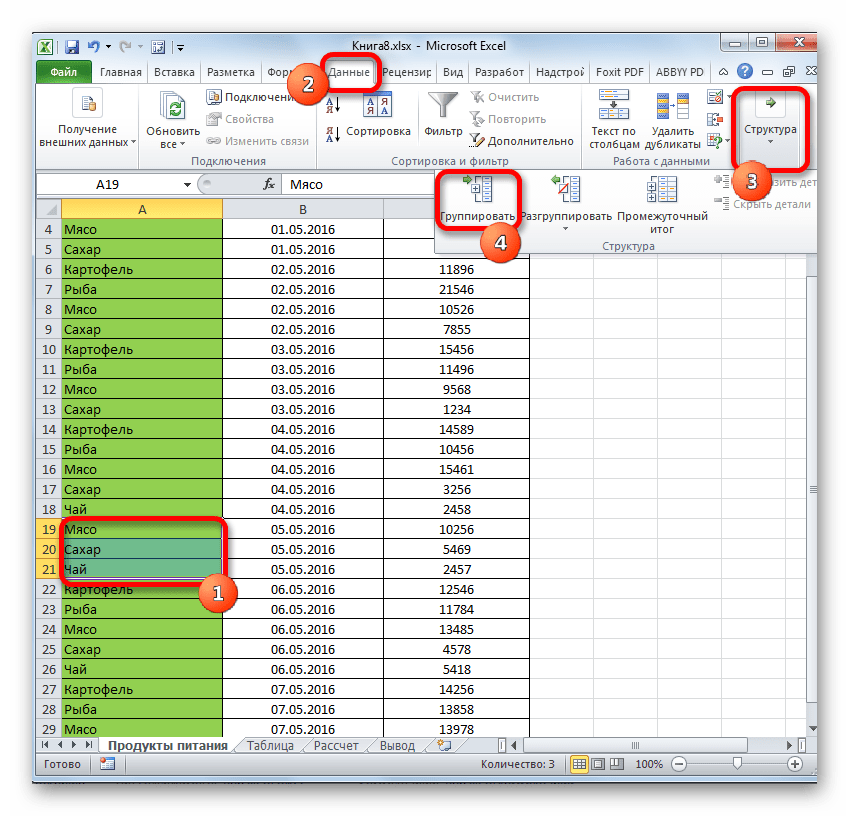
Одним из самых популярных способов скрыть элементы является их группировка.
-
Выделяем строки листа, которые нужно сгруппировать, а потом спрятать. При этом не обязательно выделять всю строку, а можно отметить только по одной ячейке в группируемых строчках. Далее переходим во вкладку «Данные». В блоке «Структура», который располагается на ленте инструментов, жмем на кнопку «Группировать».
Способ 2: перетягивание ячеек
Самым интуитивно понятным способом скрыть содержимое ячеек, наверное, является перетягивание границ строк.
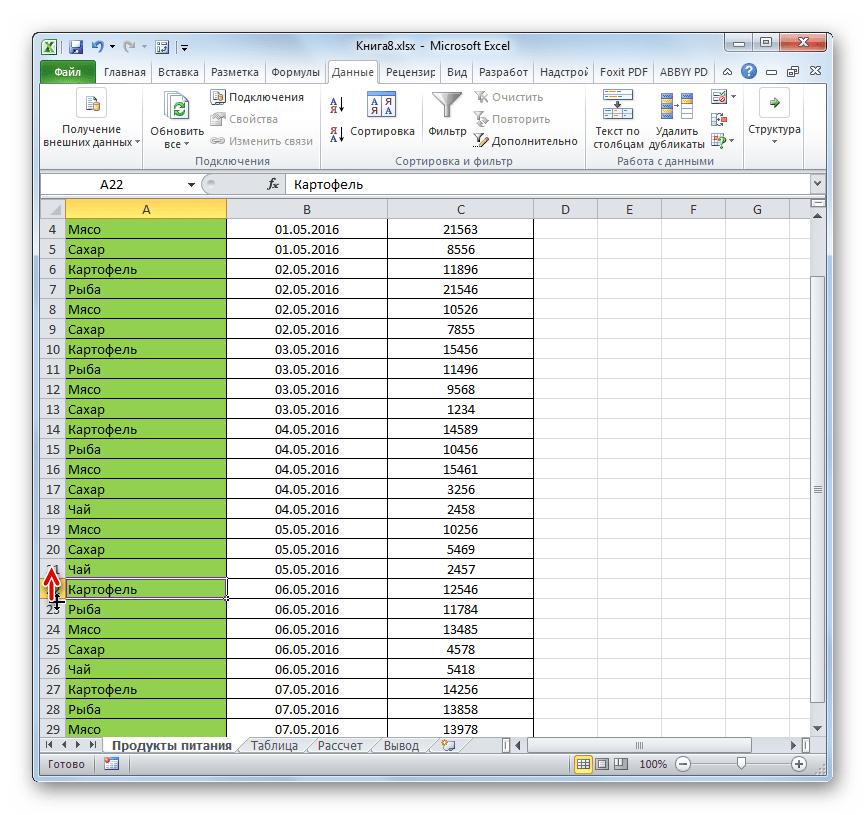
-
Устанавливаем курсор на вертикальной панели координат, где отмечены номера строк, на нижнюю границу той строчки, содержимое которой хотим спрятать. При этом курсор должен преобразоваться в значок в виде креста с двойным указателем, который направлен вверх и вниз. Затем зажимаем левую кнопку мыши и тянем указатель вверх, пока нижняя и верхняя границы строки не сомкнутся.
Способ 3: групповое скрытие ячеек перетягиванием
Если нужно таким методом скрыть сразу несколько элементов, то прежде их следует выделить.
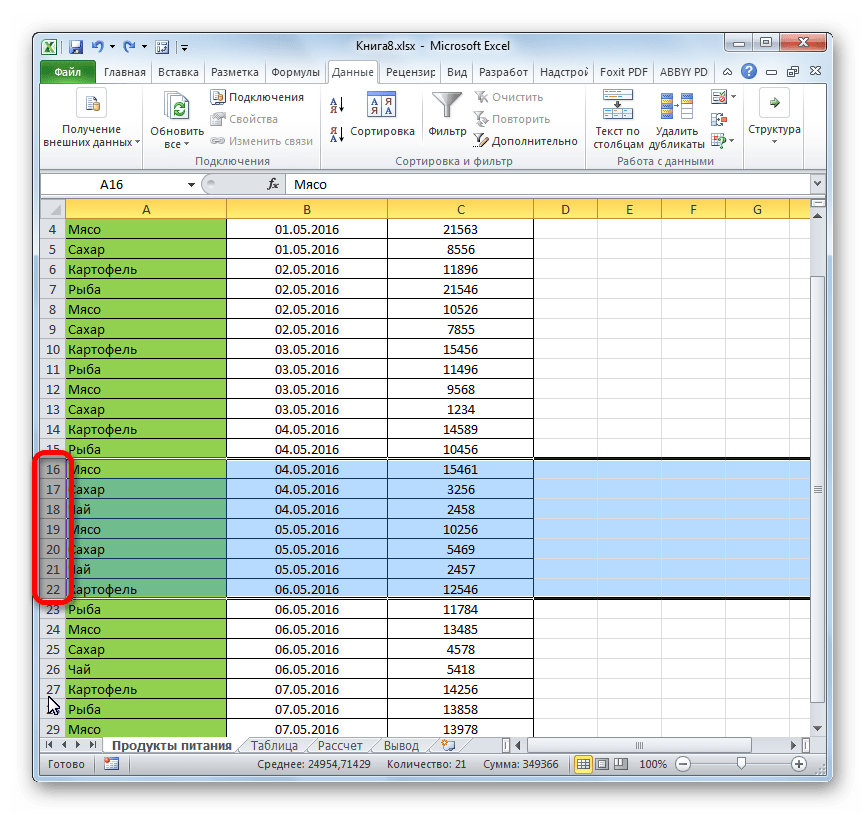
-
Зажимаем левую кнопку мыши и выделяем на вертикальной панели координат группу тех строк, которые желаем скрыть.
Если диапазон большой, то выделить элементы можно следующим образом: кликаем левой кнопкой по номеру первой строчки массива на панели координат, затем зажимаем кнопку Shift и щелкаем по последнему номеру целевого диапазона.
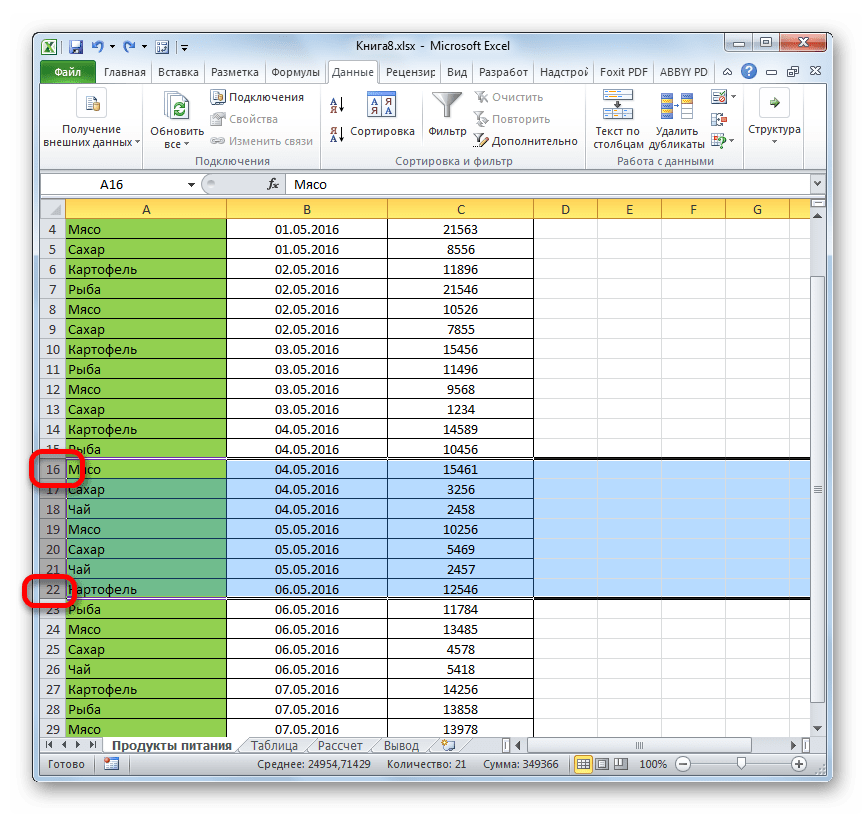
Способ 4: контекстное меню
Два предыдущих способа, конечно, наиболее интуитивно понятны и простые в применении, но они все-таки не могут обеспечить полного скрытия ячеек. Всегда остается небольшое пространство, зацепившись за которое можно обратно расширить ячейку. Полностью скрыть строку имеется возможность при помощи контекстного меню.
- Выделяем строчки одним из трёх способов, о которых шла речь выше:
- исключительно при помощи мышки;
- с использованием клавиши Shift;
- с использованием клавиши Ctrl.
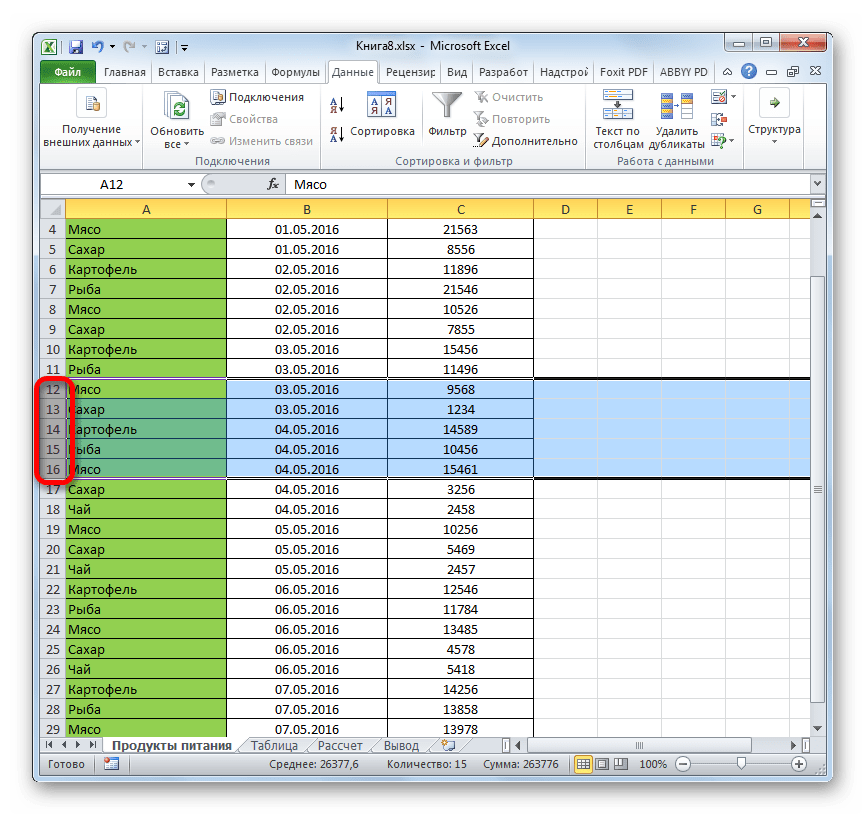
- Кликаем по вертикальной шкале координат правой кнопкой мыши. Появляется контекстное меню. Отмечаем пункт «Скрыть».
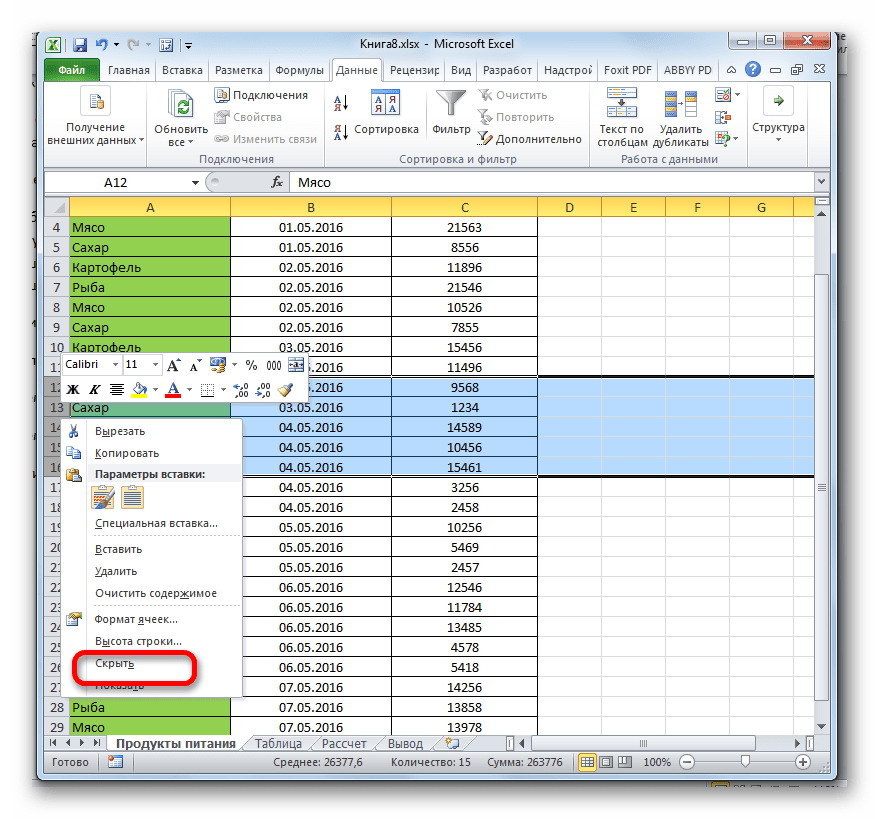
- Выделенные строки вследствие вышеуказанных действий будут скрыты.
Способ 5: лента инструментов
Также скрыть строки можно, воспользовавшись кнопкой на ленте инструментов.
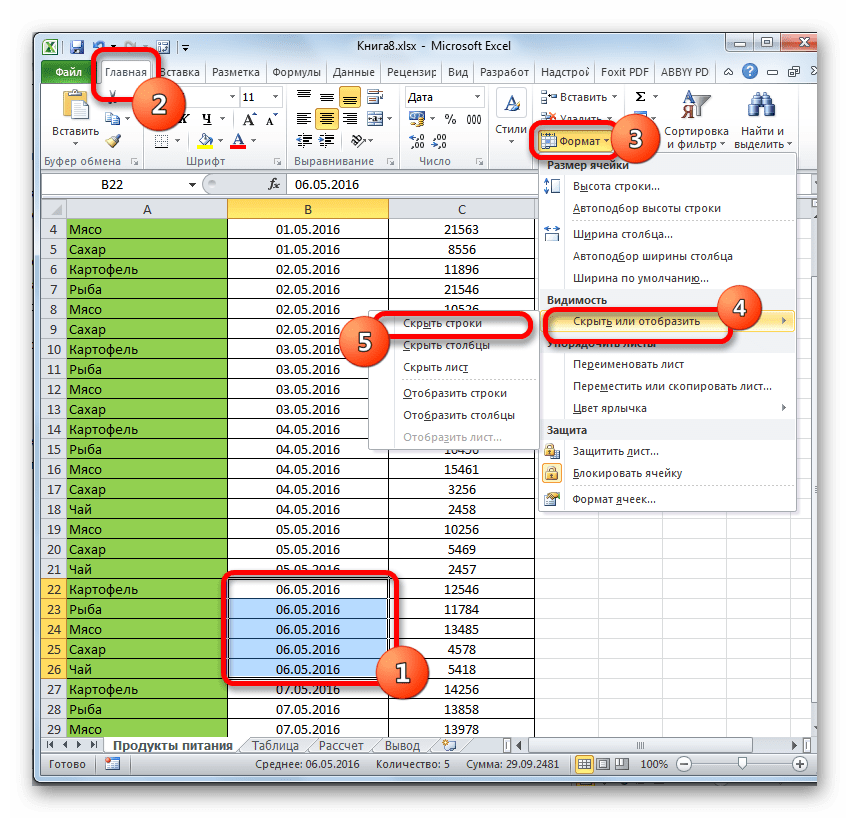
- Выделяем ячейки, находящиеся в строках, которые нужно скрыть. В отличие от предыдущего способа всю строчку выделять не обязательно. Переходим во вкладку «Главная». Щелкаем по кнопке на ленте инструментов «Формат», которая размещена в блоке «Ячейки». В запустившемся списке наводим курсор на единственный пункт группы «Видимость» — «Скрыть или отобразить». В дополнительном меню выбираем тот пункт, который нужен для выполнения поставленной цели – «Скрыть строки».
- После этого все строки, которые содержали выделенные в первом пункте ячейки, будут скрыты.
Способ 6: фильтрация
Для того, чтобы скрыть с листа содержимое, которое в ближайшее время не понадобится, чтобы оно не мешало, можно применить фильтрацию.
-
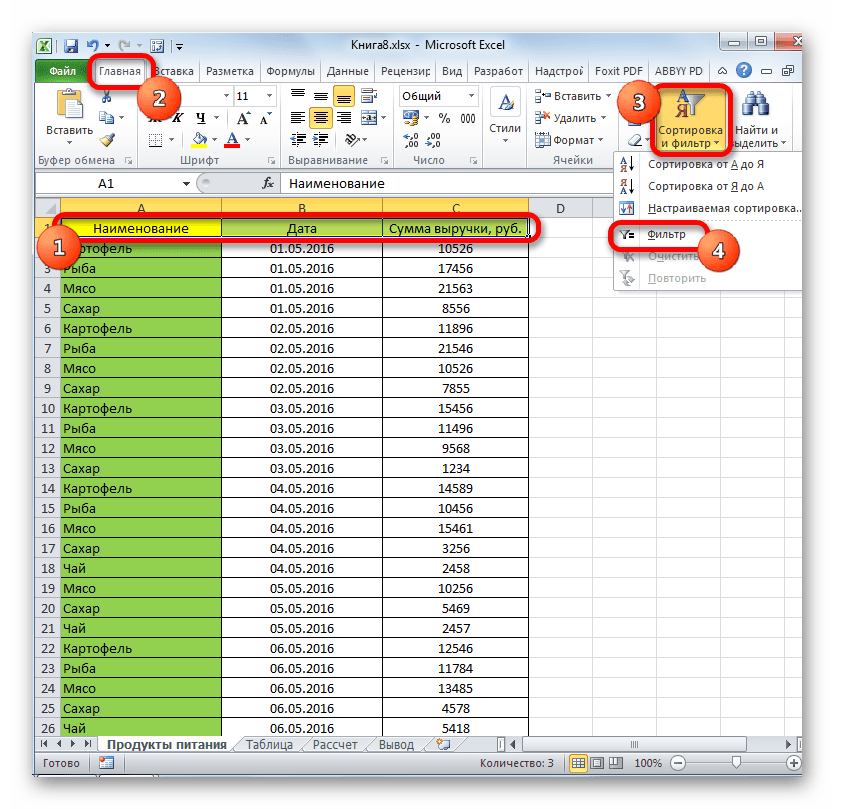
Выделяем всю таблицу или одну из ячеек в её шапке. Во вкладке «Главная» жмем на значок «Сортировка и фильтр», который расположен в блоке инструментов «Редактирование». Открывается список действий, где выбираем пункт «Фильтр».
Способ 7: скрытие ячеек
Теперь поговорим о том, как скрыть отдельные ячейки. Естественно их нельзя полностью убрать, как строчки или колонки, так как это разрушит структуру документа, но все-таки существует способ, если не полностью скрыть сами элементы, то спрятать их содержимое.
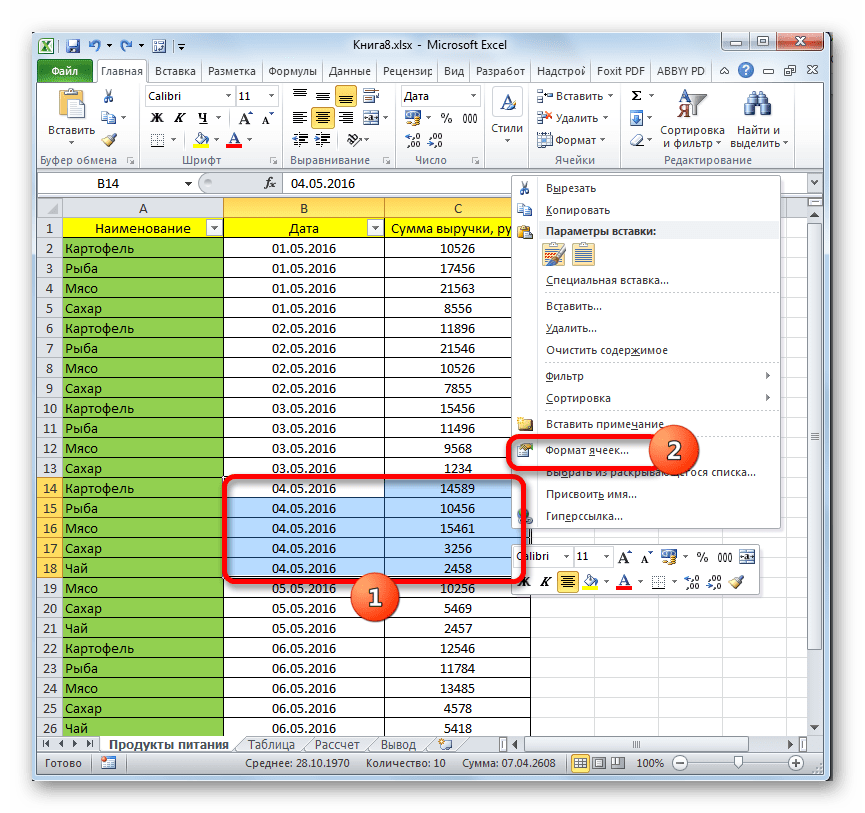
- Выделяем одну или несколько ячеек, которые нужно спрятать. Кликаем по выделенному фрагменту правой кнопкой мыши. Открывается контекстное меню. Выбираем в нем пункт «Формат ячейки…».
- Происходит запуск окна форматирования. Нам нужно перейти в его вкладку «Число». Далее в блоке параметров «Числовые форматы» выделяем позицию «Все форматы». В правой части окна в поле «Тип» вбиваем следующее выражение:
Как видим, существует несколько разных способов, с помощью которых можно спрятать строки в Экселе. Причем большинство из них используют совершенно разные технологии: фильтрация, группировка, сдвиг границ ячеек. Поэтому пользователь имеет очень широкий выбор инструментов для решения поставленной задачи. Он может применить тот вариант, который считает более уместным в конкретной ситуации, а также более удобным и простым для себя. Кроме того, с помощью форматирования имеется возможность скрыть содержимое отдельных ячеек.
Как скрыть строки или ячейки в Excel
Некоторые таблицы, создаваемые пользователями в Microsoft Excel, содержат в себе множество информации. Не всегда все данные должны быть на видном месте. Иногда они теряют актуальность, но все же не могут быть навсегда удалены. В таком случае пригодится встроенная функция скрытия строк, о которой и пойдет речь в рамках этой статьи. В завершение я расскажу об одной хитрости, которая поможет вам скрыть только определенные ячейки.
Вариант 1: Группировка строк
Один из самых удобных вариантов реализации поставленной задачи – группировка строк с дальнейшей настройкой скрытия. Так вы сразу обозначите на листе, что определенная информация недоступна, а для ее отображения и повторного скрытия юзеру не понадобится выполнять непонятные действия. Весь процесс группировки выглядит следующим образом:
С зажатой левой кнопкой мыши выделите необходимые строки.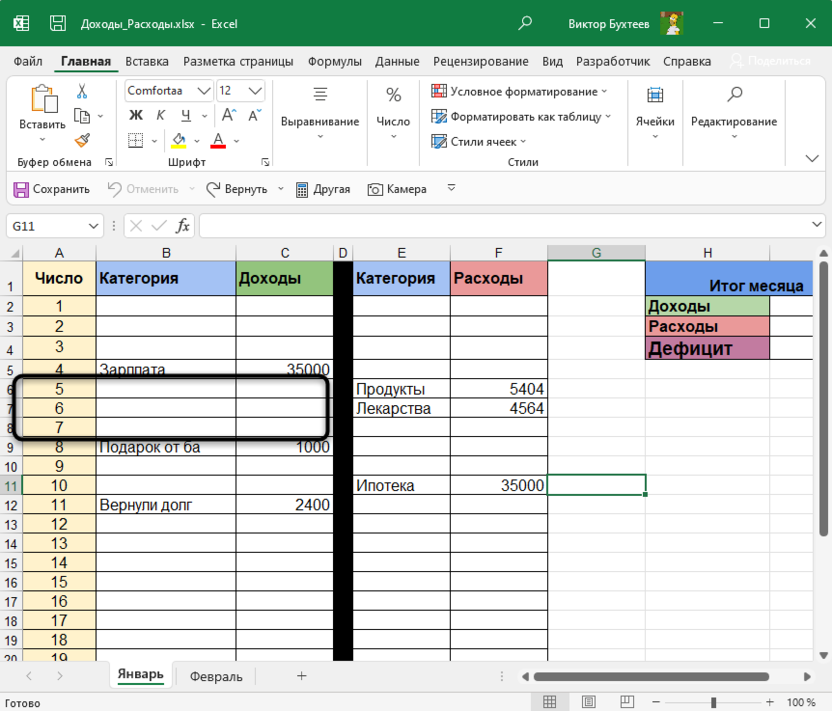
После этого перейдите на вкладку «Данные», разверните блок «Структура», если он не поместился на общей панели, и выберите пункт «Группировать».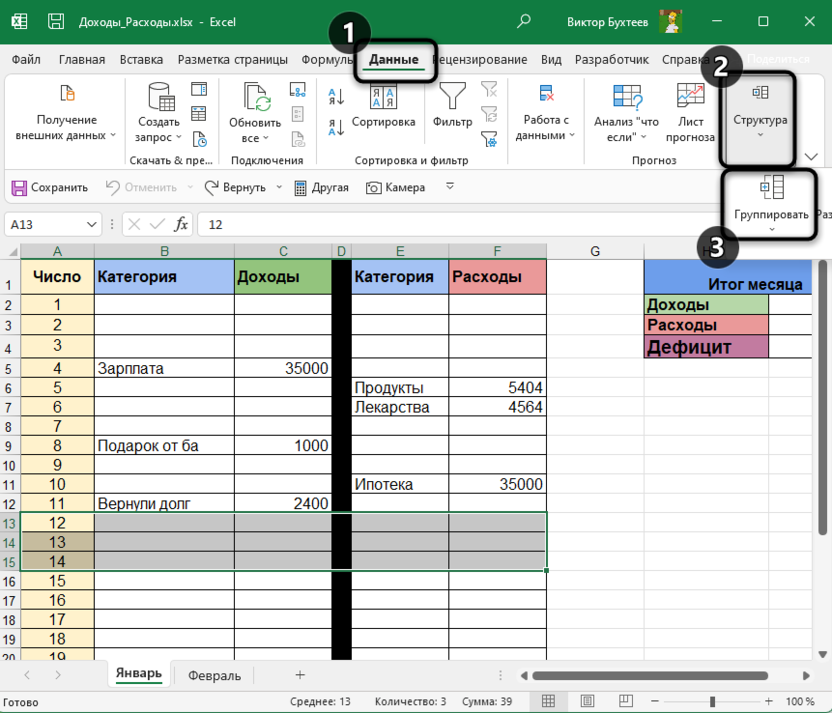
Отметьте маркером «Строки» и подтвердите действие.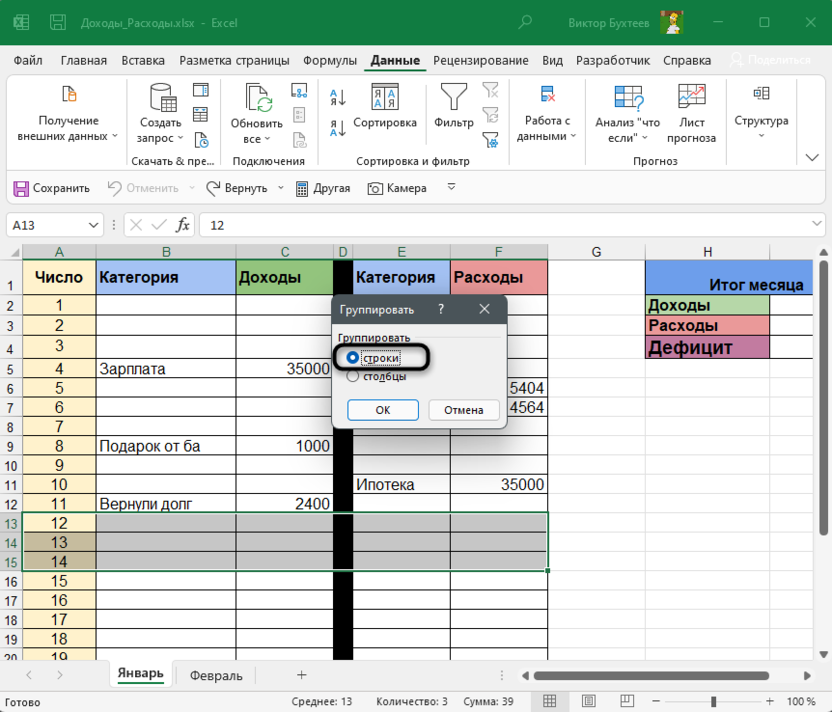
Вы увидите, что слева появилась дополнительная панель, обозначающая группу строк. Их можно скрыть, щелкнув по кнопке со знаком минуса.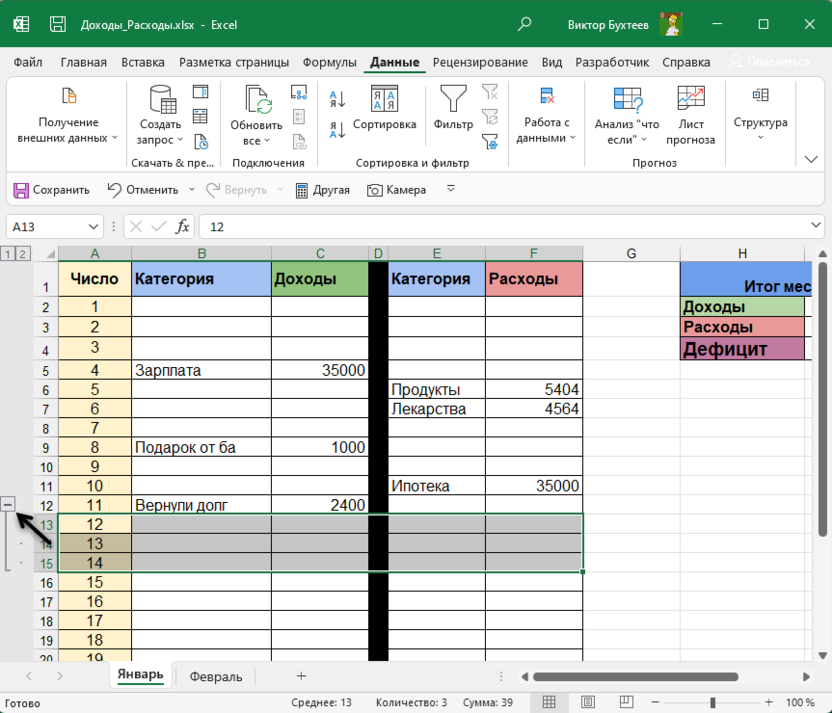
Точно так же их можно и развернуть. Понять, что какие-то строки скрыты, можно по нарушенному порядку нумерации.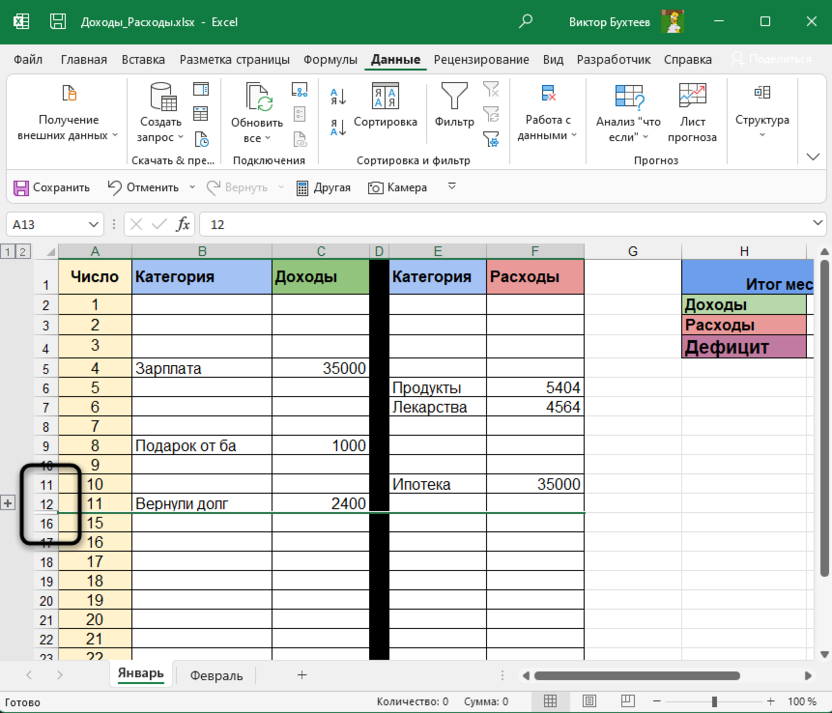
Вариант 2: Контекстное меню
Если вас не устраивает вариант с созданием группы строк, например, тем, что появляется дополнительная панель со значками и она может мешать, попробуйте скрывать лишнее через контекстное меню, для чего осуществите такие действия:
Выделите строки так, чтобы задеть и их нумерацию на панели слева. После чего кликните по ней правой кнопкой мыши.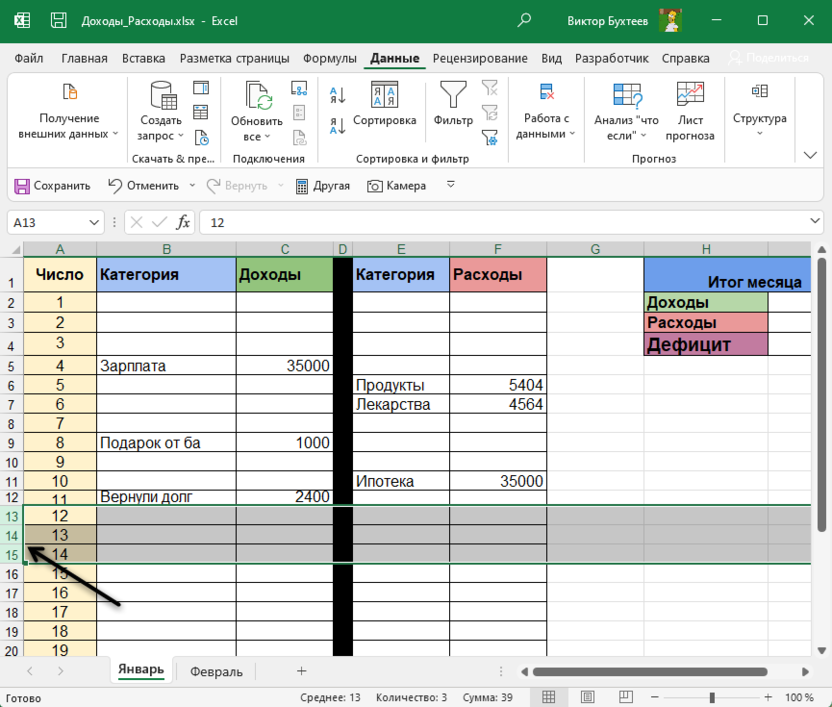
Из контекстного меню выберите пункт «Скрыть».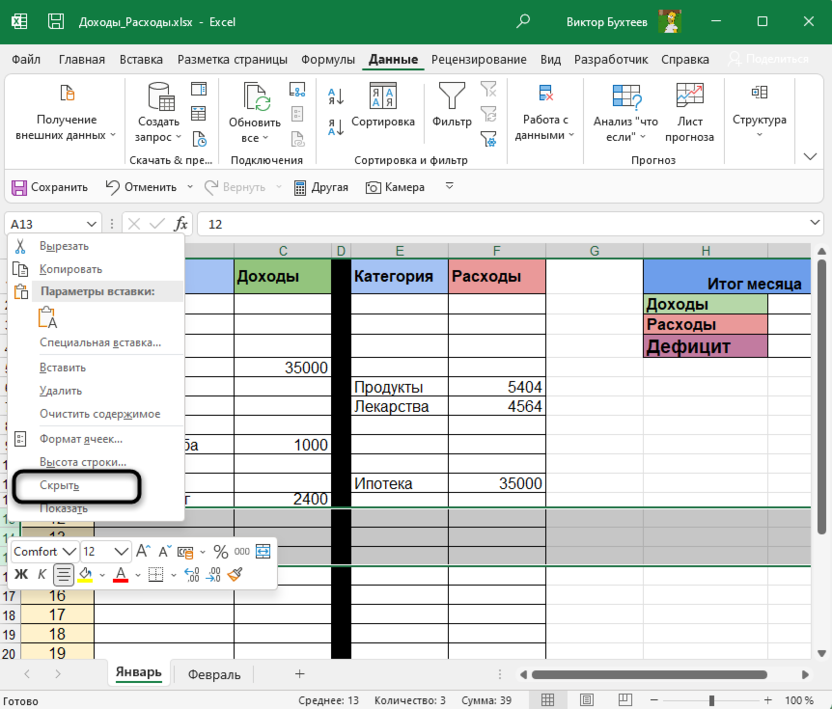
Вы увидите, что выбранные строки теперь не отображаются.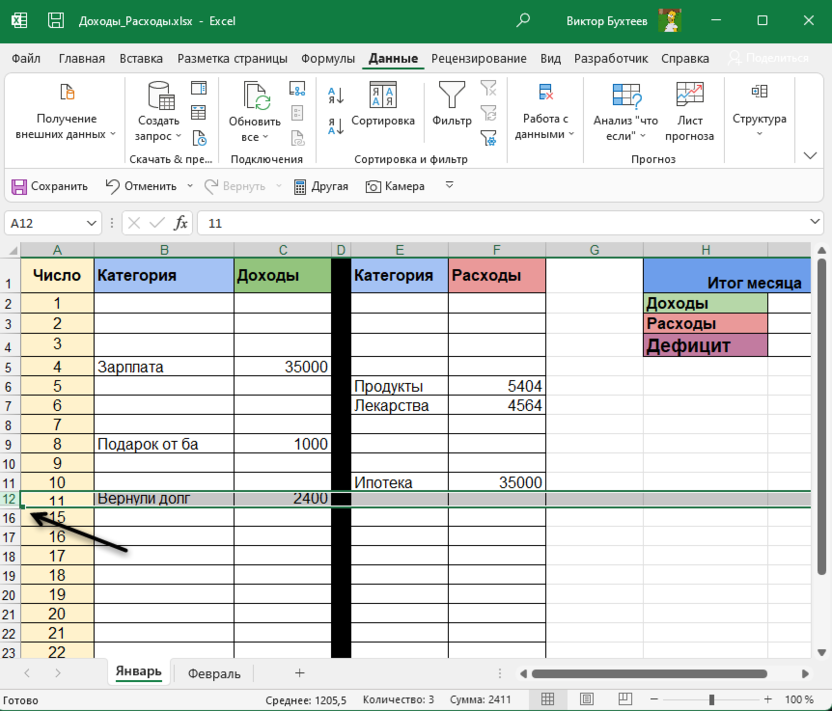
Их всегда можно сделать видимыми, выбрав из контекстного меню пункт «Показать». Однако учитывайте, что после его активации отобразятся абсолютно все скрытые строки данного листа.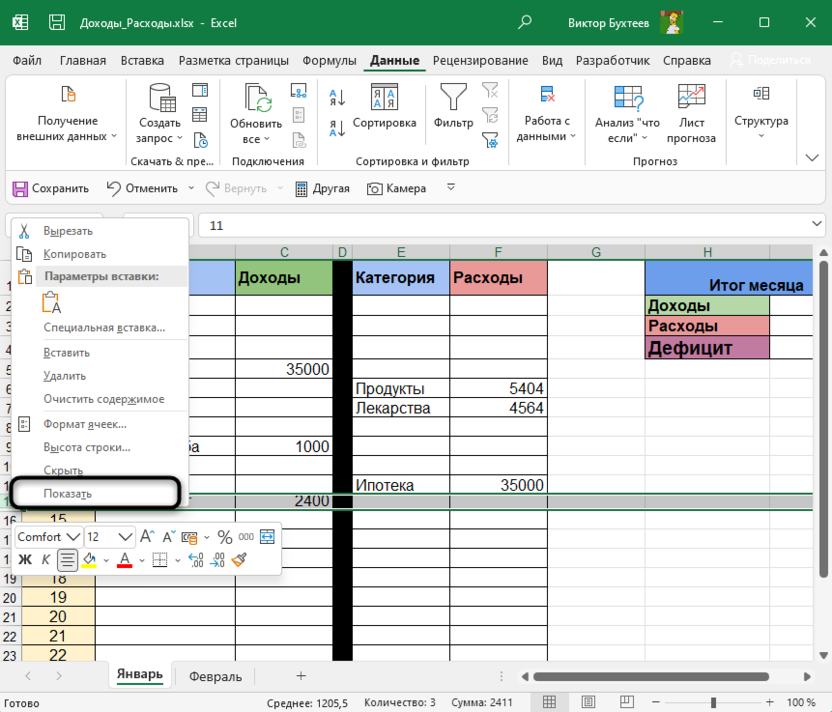
Вариант 3: Меню «Формат»
Данный метод работает примерно по такому же принципу, что и предыдущий, однако для реализации не требует обращения к контекстному меню. В этом случае все происходит через список настроек, который можно найти на вкладке «Главная».
Предварительно выберите строки для скрытия точно так же, как это было показано в предыдущем варианте. Откройте ту самую вкладку, найдите блок «Ячейки», разверните меню «Формат» и наведите курсор на строку «Скрыть или отобразить».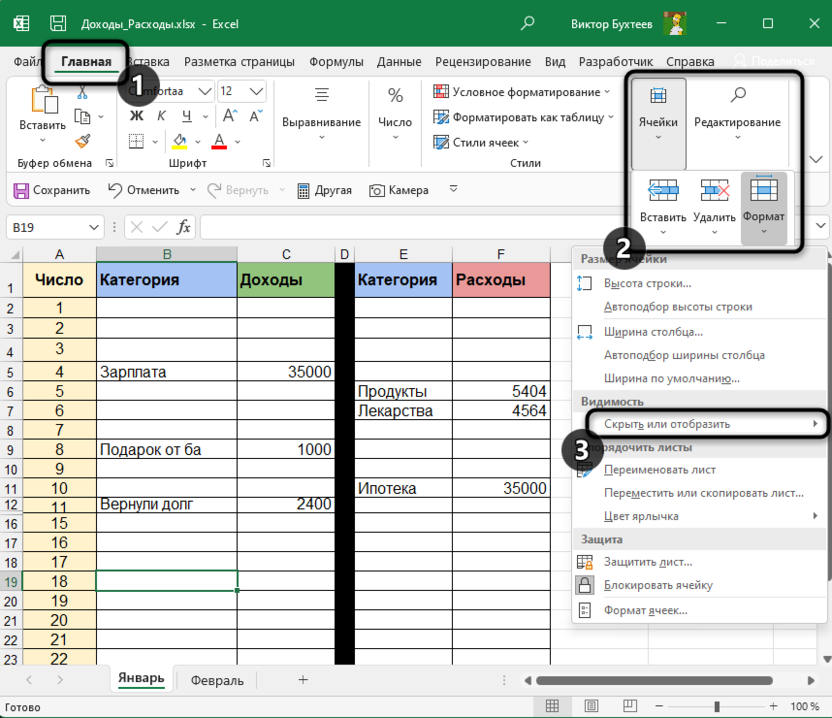
Из нового меню выберите пункт «Скрыть строки».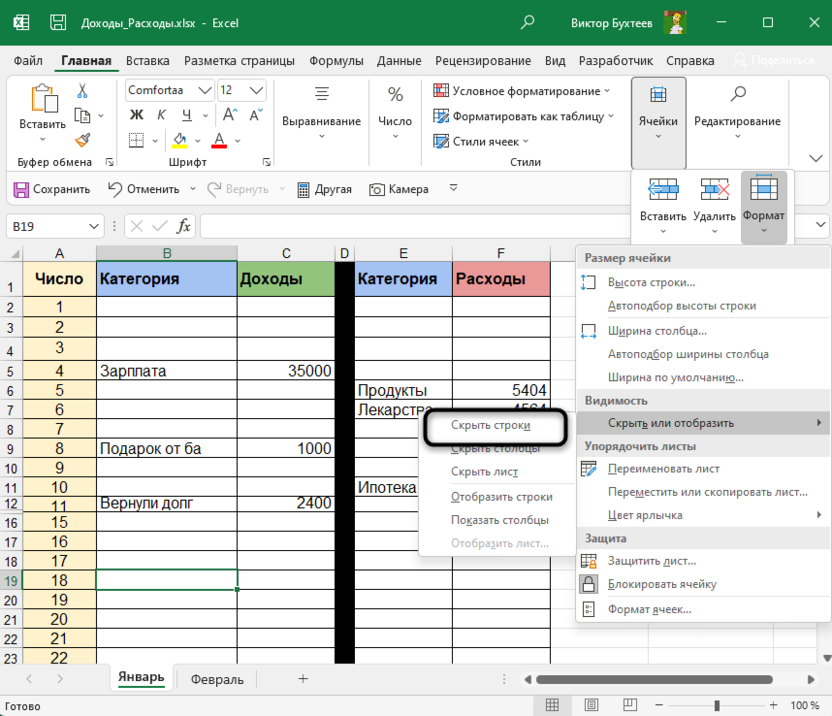
Обратите внимание на то, что скрытие прошло успешно. Показать строки можно через этот же список настроек или контекстное меню, как это было в Варианте 2.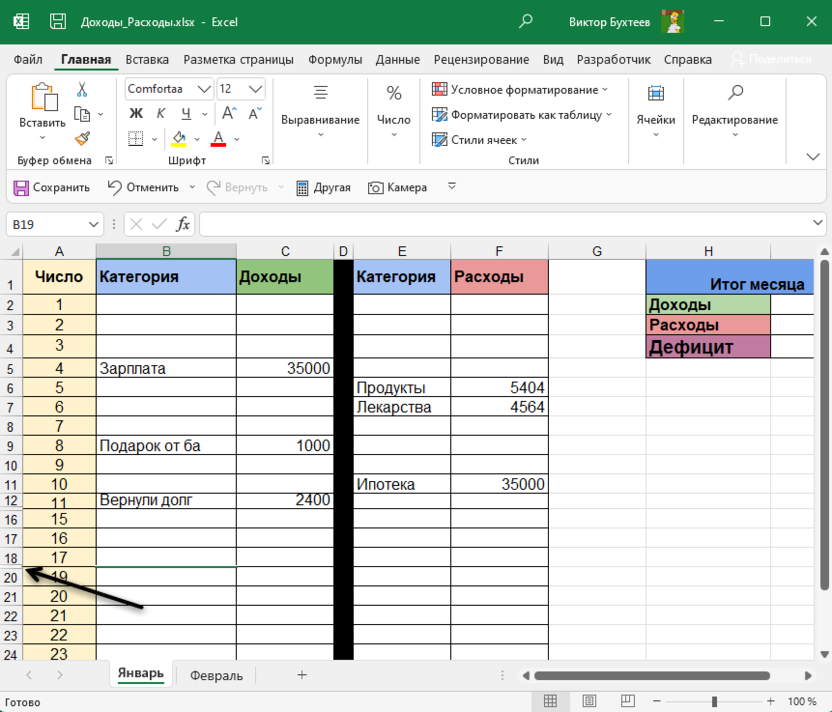
Вариант 4: Скрытие отдельных ячеек
Особенность этого варианта заключается в том, что вы изменяете видимость определенных ячеек, меняя их формат. Относится это только к числовым форматам и требует отдельной настройки. Вам понадобится самостоятельно задать синтаксис, который и аннулирует видимость данных в клетках.
Выделите ячейки с числами и щелкните по любой из них правой кнопкой мыши.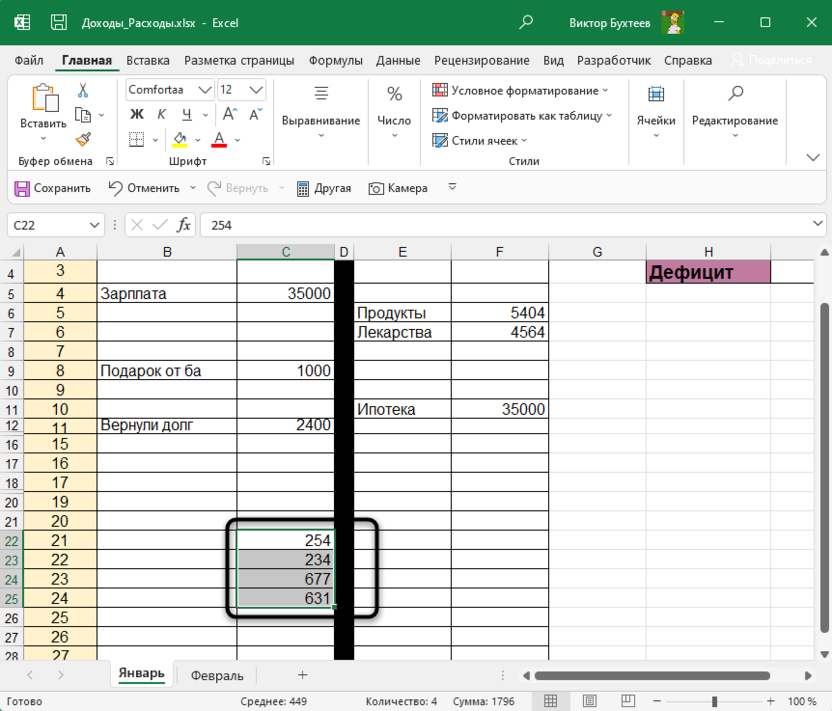
Из появившегося контекстного меню выберите пункт «Формат ячеек».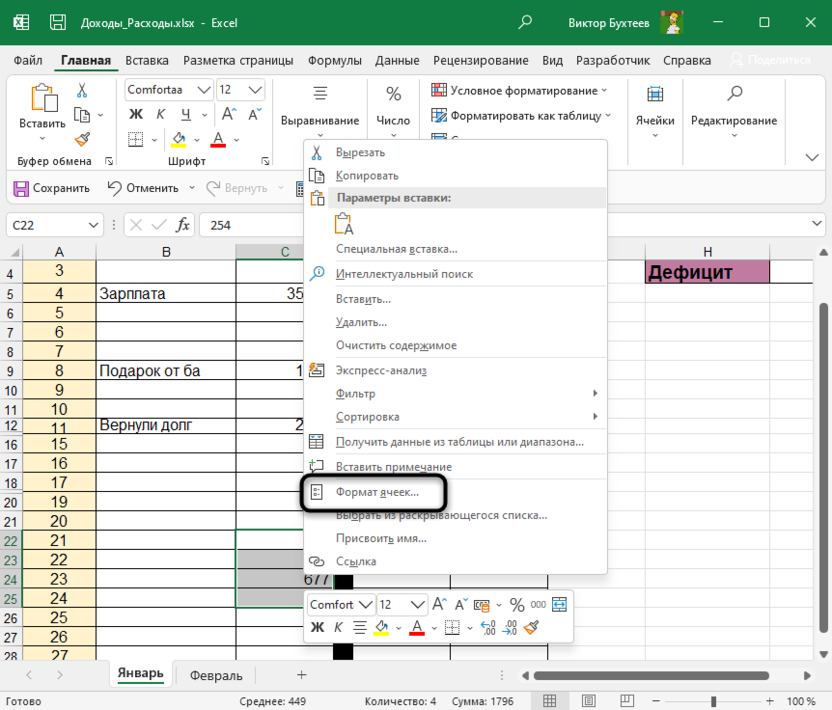
Обязательно выделите пункт «Все форматы», после чего в поле «Тип» введите «;;;» (без кавычек).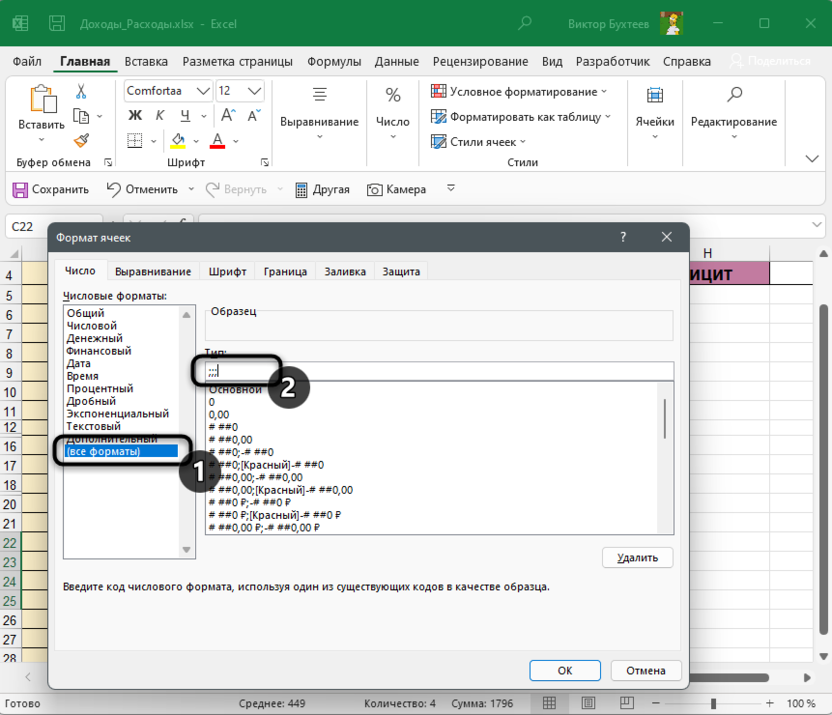
Подтвердите изменения и вернитесь к таблице. Как видно, просто так числа не отображаются, но при выборе ячейки значение видно в поле ввода функции.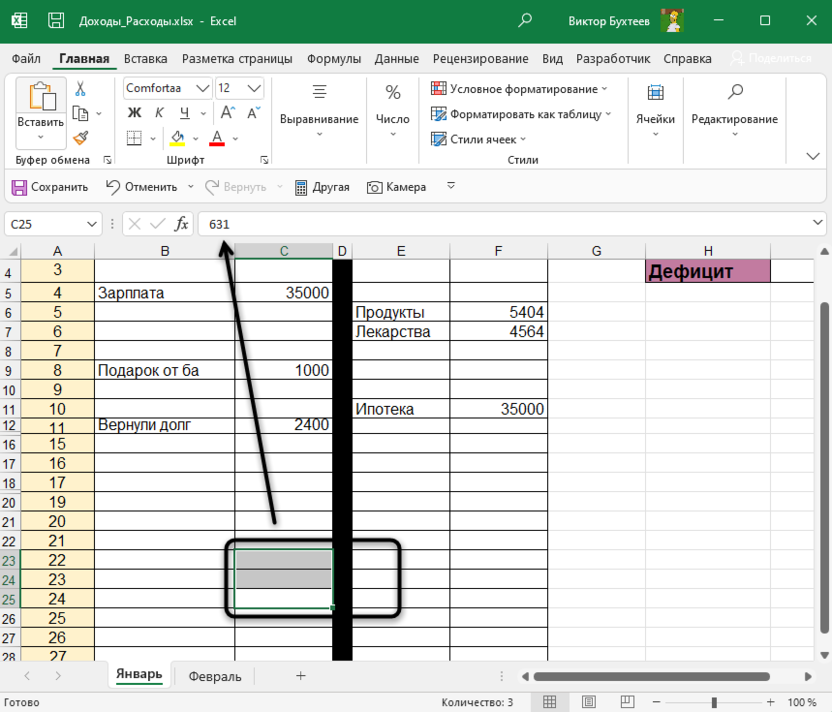
Первые три способа являются стандартными. Вы можете использовать любой из них для скрытия определенного количества строк на листах в таблицах Excel. Последний применяется в редких случаях, но может стать полезным, когда нужно настроить видимость значений в конкретных клетках.
Как в Excel скрывать ячейки, строки и столбцы

Бывает так, что на листе Excel нужно спрятать информацию, содержащуюся в некоторых ячейках, или даже скрыть целую строку или столбец. Это могут быть какие-то вспомогательные данные, на которые ссылаются другие ячейки, и которые Вы не хотите выставлять на показ.
Мы научим Вас скрывать ячейки, строки и столбцы на листах Excel, а затем снова делать их видимыми.
Скрываем ячейки
Невозможно скрыть ячейку, чтобы она полностью исчезла с листа. Возникает вопрос: что останется на месте этой ячейки? Вместо этого Excel может сделать так, чтобы в этой ячейке не отображалось никакого содержимого. Выделите отдельную ячейку или группу ячеек при помощи клавиш Shift и Ctrl, как при выборе нескольких файлов в Проводнике Windows. Кликните правой кнопкой мыши по любой из выделенных ячеек и в контекстном меню нажмите Формат ячеек (Format Cells).

Откроется одноименное диалоговое окно. Перейдите на вкладку Число (Number) и в списке Числовые форматы (Category) выберите Все форматы (Custom). В поле ввода Тип (Type) введите три точки с запятой – «;;;» (без кавычек) и нажмите ОК.
Замечание: Возможно, прежде чем применять к ячейкам новый формат, Вам следует оставить напоминание о том, какие форматы чисел были в каждой из ячеек, чтобы в дальнейшем Вы могли вернуть прежний формат ячейке и сделать её содержимое снова видимым.

Данные в выбранной ячейке теперь скрыты, но значение или формула по-прежнему остались в ней, и их можно увидеть в строке формул.

Чтобы сделать содержимое ячеек видимым, проделайте все перечисленные выше шаги и установите первоначальный формат числа для ячейки.
Замечание: Всё, что Вы вводите в ячейку, в которой скрыли содержимое, будет автоматически скрыто после того, как Вы нажмёте Enter. При этом значение, которое находилось в этой ячейке, будет заменено новым введённым Вами значением или формулой.
Скрываем строки и столбцы
Если Вы работаете с большой таблицей, то, возможно, захотите скрыть какие-то строки и столбцы с данными, которые не нужны в данный момент для просмотра. Чтобы скрыть целую строку, кликните правой кнопкой мыши по номеру строки (заголовку) и выберите Скрыть (Hide).
Замечание: Чтобы скрыть несколько строк, сначала выделите эти строки. Для этого нажмите на заголовок строки и, не отпуская левую кнопку мыши, протащите указатель через весь диапазон строк, которые нужно скрыть, а затем кликните правой кнопкой мыши по выделенной области и нажмите Скрыть (Hide). Вы можете выбрать несмежные строки, для этого нажимайте по их заголовкам, удерживая клавишу Ctrl.

Номера в заголовках скрытых строк будут пропущены, а в местах пропусков появится двойная линия.

Процесс скрытия столбцов очень похож на процесс скрытия строк. Кликните правой кнопкой мыши по столбцу, который нужно скрыть, либо выделите несколько столбцов и кликните по выделенной группе. В появившемся меню выберите Скрыть (Hide).

Буквы в заголовках скрытых столбцов будут пропущены, а на их месте появится двойная линия.

Чтобы вновь отобразить скрытую строку или несколько строк, выделите строки по обе стороны от скрытой (скрытых), затем кликните правой кнопкой мыши по выделенной области и в контекстном меню выберите Показать (Unhide).

Чтобы отобразить скрытый столбец или несколько столбцов, выделите столбцы по обе стороны от скрытого (скрытых), затем кликните правой кнопкой мыши по выделенной области и в появившемся меню выберите Показать (Unhide).

Если Вы работаете с большой таблицей, но не хотите скрывать строки и столбцы, то можете закрепить их так, что при пролистывании данных в таблице, выбранные заголовки будут оставаться на своих местах.