Как сбросить или изменить пароль в Дискорд?
Вы можете ознакомиться с подробным руководством по сбросу пароля Discord ниже, чтобы помочь вам сбросить пароль своей учетной записи Discord, если вы его забыли.
Тем не менее, если вы считаете, что пароль вашей учетной записи Discord небезопасен, вы можете изменить пароль Discord. В этом руководстве также рассказывается, как изменить пароль учетной записи Discord на вашем настольном компьютере или мобильном телефоне.
Если вы забыли пароль своей учетной записи Discord, вы можете легко сбросить пароль, если знаете зарегистрированный адрес электронной почты. Однако, если вы не знаете зарегистрированный адрес электронной почты, вы не сможете восстановить учетную запись Discord.
Для сброса пароля Discord вы можете найти ссылку «забыл пароль» в двух местах. Вы можете нажать на нее, чтобы сбросить пароль. Ознакомьтесь с подробным руководством ниже.
Как сбросить пароль Discord на компьютере / мобильном устройстве
- Откройте браузер и перейдите по адресу https://discord.com/login . Вы можете найти ссылку «Забыли пароль» в разделе «Пароль». Кроме того, вы также можете открыть приложение Discord на компьютере или мобильном устройстве и найти ссылку «Забыли пароль».
- Введите адрес электронной почты, который вы использовали для регистрации в Discord, и нажмите ссылку Забыли пароль .
- Затем вы можете войти в свою электронную почту и щелкнуть по электронной почте от Discord, чтобы получить инструкции по сбросу пароля Discord.
- Нажмите кнопку « Сбросить пароль» в сообщении электронной почты. В браузере откроется страница «Сменить пароль».
- Введите новый пароль и нажмите Изменить пароль. Это сбросит пароль Discord.

Как изменить пароль Discord на компьютере или мобильном устройстве
Если вы считаете, что ваша учетная запись Discord небезопасна, в целях безопасности данных вы можете изменить данные для входа. Вы можете проверить руководство по смене пароля Discord ниже.
Как изменить пароль учетной записи Discord на ПК
- Откройте приложение Discord на вашем компьютере с Windows или Mac.
- Щелкните значок настроек в виде шестеренки в нижнем левом углу окна приложения. Он находится рядом с наушниками.
- Щелкните Моя учетная запись на левой панели. И нажмите синюю кнопку « Изменить» рядом с вашим именем пользователя.
- Щелкните « Изменить пароль» и введите желаемый новый пароль в поле « Новый пароль» .
- Наконец, нажмите кнопку « Сохранить» , чтобы сохранить новый пароль для своей учетной записи Discord.
Как изменить пароль Discord на мобильном телефоне
- Запустите приложение Discord на своем мобильном телефоне.
- Коснитесь трехточечного значка в верхнем левом углу экрана.
- Затем коснитесь значка профиля в правом нижнем углу на iPhone или коснитесь значка шестеренки на Android. Откроется страница настроек учетной записи.
- Коснитесь учетной записи и коснитесь « Изменить пароль» . Затем вам будет предложено ввести текущий пароль и новый пароль. Введите старый пароль, введите новый пароль и нажмите кнопку « Сохранить» , чтобы сохранить новый пароль.
Если вы измените пароль учетной записи Discord на рабочем столе, ваша учетная запись Discord на мобильном телефоне будет отключена, и то же самое, если вы сделаете наоборот.
Как изменить пароль в дискорде если забыл текущий на телефоне
Если вы забыли текущий пароль в Discord на своем телефоне, вам понадобится выполнить следующие шаги для его изменения:
1. Откройте приложение Discord на своем телефоне или перейдите на официальный веб-сайт Discord (https://www. discord. com) через мобильный браузер.
2. На экране входа введите свое имя пользователя или адрес электронной почты, связанный с вашей учетной записью Discord.
3. Вместо ввода пароля нажмите на ссылку Забыли пароль?, которая обычно находится под полем ввода пароля.
4. Вас перенаправят на страницу восстановления пароля. Здесь вам предложат выбрать способ подтверждения вашей личности: через электронную почту или через номер телефона, привязанный к вашей учетной записи.
5. Если вы выберете восстановление через электронную почту, вам будет отправлено письмо с инструкциями по смене пароля на адрес электронной почты, указанный при создании аккаунта Discord.
6. Если вы выберете восстановление через номер телефона, вы получите SMS-сообщение с кодом подтверждения. Введите этот код на странице восстановления пароля.
7. После подтверждения личности вам будет предложено ввести новый пароль. Придумайте надежный пароль, содержащий как минимум восемь символов, включая буквы, цифры и специальные символы.
8. После ввода нового пароля подтвердите его еще раз для подтверждения.
9. После успешного изменения пароля вы будете снова перенаправлены на страницу входа, где вы сможете использовать новый пароль для входа в свою учетную запись Discord.
Если вы все еще испытываете проблемы с изменением пароля или восстановлением доступа к своей учетной записи, рекомендуется обратиться в службу поддержки Discord для получения дополнительной помощи.
Восстановление пароля Discord
Одна из самых неприятных ситуаций, с которой может столкнуться пользователь мессенджера Дискорд — забыл пароль без возможности восстановления. Ниже рассмотрим, как действовать в такой ситуации, и какие шаги предпринять для изменения ключа безопасности через настройки.
Что делать, если забыл пароль на Discord: восстановление
При регистрации в приложении пользователь указывает почтовый ящик и набор секретных символов, которые в дальнейшем применяются для входа в мессенджер. Но бывают ситуации, когда человек забыл эту комбинацию. В таком случае нужно знать, что делать, если забыл пароль от Дискорда. Для удобства приведем отдельные инструкции для компьютера и смартфона.
На ПК
Если вы пользуйтесь программой на компьютере, перейдите по ссылке discordapp.com/login или выйдите из приложения, если вы уже авторизованы. В последнем случае жмите на кнопку Выйти. Далее сделайте такие шаги:
- Жмите на кнопку Forgot your password (Забыл пароль).

- Заполните поле e-mail, куда система будет отправлять данные для восстановления пароля Дискорд.
- Войдите в электронную почту, указанную в поле e-mail.
- Найдите ссылку для восстановления и жмите на нее. Сообщение приходит почти мгновенно. Если по истечении 10-15 минут письма нет, проверьте папку Спам.
- Жмите на URL в письме.
- Система переносит на страницу для сброса, где придумайте новый код безопасности для Discord и подтвердите внесенные данные.

Выполнение этих действий помогает, если владелец аккаунта Дискорд забыл пароль и не может попасть в свой профиль. После изменения данных остается войти в аккаунт под новыми сведениями.
Утеря доступа по двухфакторной аутентификации
Бывает ситуация, когда пользователь не забыл password, но телефон повредился или утерян. Если в настройках указана двухфакторная аутентификация, могут возникнуть трудности со входом. Для решения проблемы сделайте следующее:
- Если вы уже вошли в мессенджер под своими данными, посмотрите запасные коды с помощью имеющегося под рукой пароля.
- Найдите на ПК файл discord_backup_codes.txt и посмотрите в нем нужные сведения.
После получения доступа к информации войдите в Настройки Дискорд, а далее Моя учетная запись. Там отключите 2FA. Для подтверждения необходимо ввести шесть цифр, запрашиваемых системой.
На телефоне
Теперь рассмотрим, как восстановить пароль на Дискорде, если под рукой нет ПК. В таком случае на помощь приходит смартфон. Для внесения изменений сделайте такие шаги:
- Жмите на иконку приложения на смартфоне.
- Кликните на ссылку Forgot your password.

- Заполните поле e-mail, куда будет отправлена ссылка для восстановления.
- Перейдите в почтовый ящик, указанный выше.
- Жмите на ссылку, которая пришла в письме.
- Следуйте дальнейшей инструкции и установите новый пароль.
Как видно, чтобы изменить password на смартфоне, необходимо проделать почти те же шаги, что и на ПК. Разница том, что для восстановления придется войти в приложение на телефоне.
Как изменить пароль на Дискорд
Бывают ситуации, когда пользователь не забыл пароль, а просто хочет его изменить. Для этого не нужно отправлять письма на e-mail и проходить шаги по восстановлению — достаточно войти в мессенджер и воспользоваться встроенным функционалом.
Причина внесения изменений может быть различной, к примеру, защита аккаунта или установка более запоминающейся комбинации (это делается, чтобы пользователь больше не забыл ключ для входа).
Рассмотрим, как поменять пароль в Дискорде с помощью ПК или телефона. Алгоритм такой:
- Перейдите по ссылке discordapp.com/login и авторизуйтесь в мессенджере (или войдите в приложение).
- Жмите на символ шестеренки (настройки) возле логина.
- Перейдите в секцию Моя учетная запись.
- Кликните на большую синюю кнопку Изменить.
 После выполнения этих шагов на экране появляются графы для заполнения. Система просит ввести текущий и новый пароль Дискорд. Сразу отметим, что этот метод не подойдет, если пользователь забыл основной код для входа. В таком случае стоит воспользоваться инструкцией, которая рассмотрена выше. Далее жмите кнопку Сохранить и авторизуйтесь в программе под новыми данными.
Итоги
Теперь у вас в руках подробная инструкция, как узнать и изменить password в Дискорд в случае необходимости. Алгоритм действий почти идентичен для всех версий, будь это браузерный вариант, приложение на ПК или телефоне.
Восстановление пароля в Discord
Как восстановить пароль в Дискорде, если вдруг забыл его? Этот вопрос очень часто задают многие пользователи, ведь такое случается сплошь и рядом. Потому мы и решили рассказать о том, как решить проблему и вернуть доступ к приложению.
Инструкция
Первым делом нужно попытаться вспомнить комбинацию. Вдруг пользователь просто перепутал буквы и цифры? Большинство проблем при входе случается именно из-за этого. Если же ничего не получается, то тогда придется прибегать к процедуре восстановления.
Неопытные пользователи могут не разобраться во всех тонкостях восстановления кода доступа. Поэтому мы предоставим подробную инструкцию с четким алгоритмом действий. Она поможет сделать все правильно:
- Запускаем программу на компьютере или ноутбуке.
- Приложение встретит вас просьбой ввести логин и пароль для дальнейшей работы. Логин нужно ввести. Причем именно адрес электронной почты.
- А вот вместо ввода пароля просто нажимаем на ссылку, которая находится чуть ниже той графы. На ней написано «Забыли…».
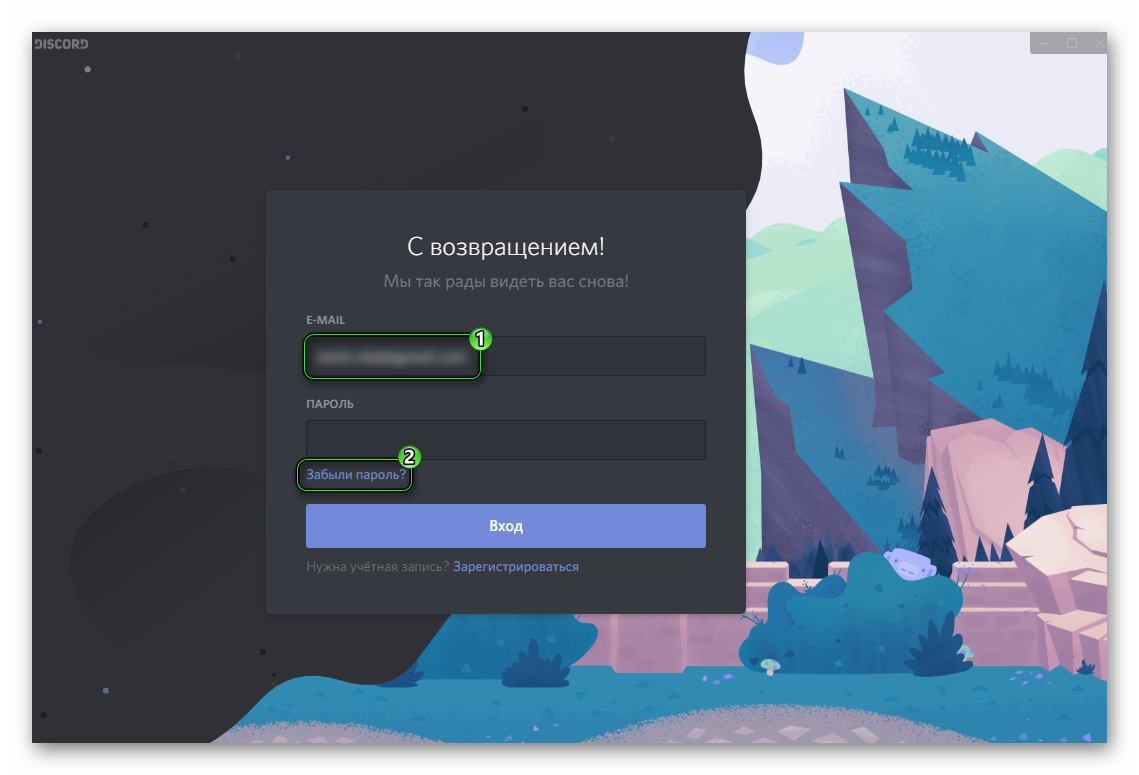
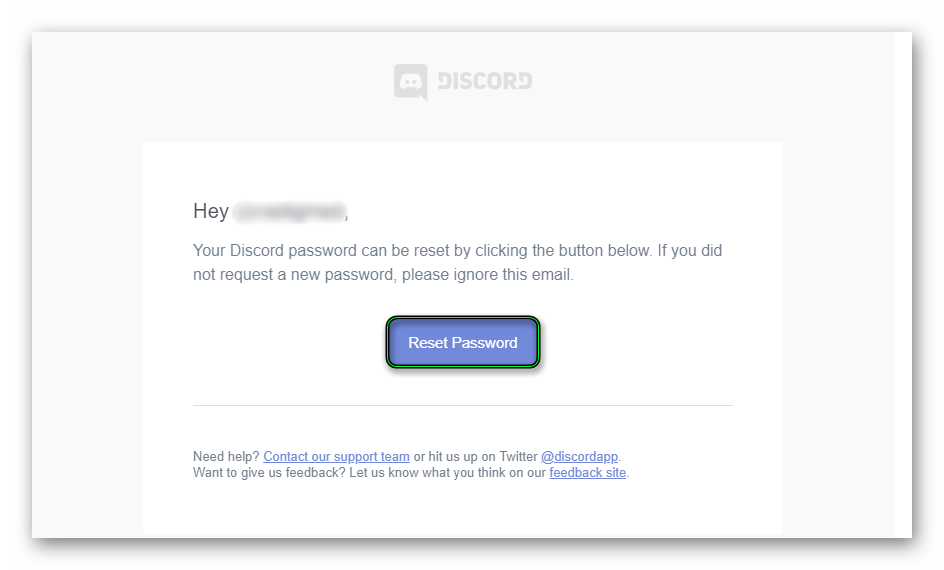
Как видите, процедура восстановления действительно не такая сложная, как, например, в некоторых социальных сетях. Письмо на ящик приходит почти мгновенно. В некоторых случаях придется подождать около пяти минут.
Такой способ реанимации кода доступа работает только в том случае, если вы вышли из учетной записи в самом приложении и в его веб-версии. Если вы находитесь в системе, то восстановлением ничего не получится. Для начала выйдите. Самым обычным способом при помощи соответствующей кнопки.
Восстановление на смартфоне
Некоторых пользователей интересует вопрос о том, как восстановить код доступа к аккаунту в мобильной версии Дискорда. По большому счету, инструкция будет точно такой же. Но из-за особенностей интерфейса некоторые шаги будут отличаться.
Поэтому придется предоставить подробную инструкцию с четким алгоритмом действий. Только так можно избежать досадных ошибок и сделать все правильно. Поэтому вот то, что требуется сделать. Пошагово:
- На главном экране смартфона ищем иконку Дискорда и тапаем по ней для запуска.
- Запустится главное окно приложения, где нужно нажать «Вход».
- В первую строку вписываем адрес электронной почты и затем тапаем по пункту «Забыли…».
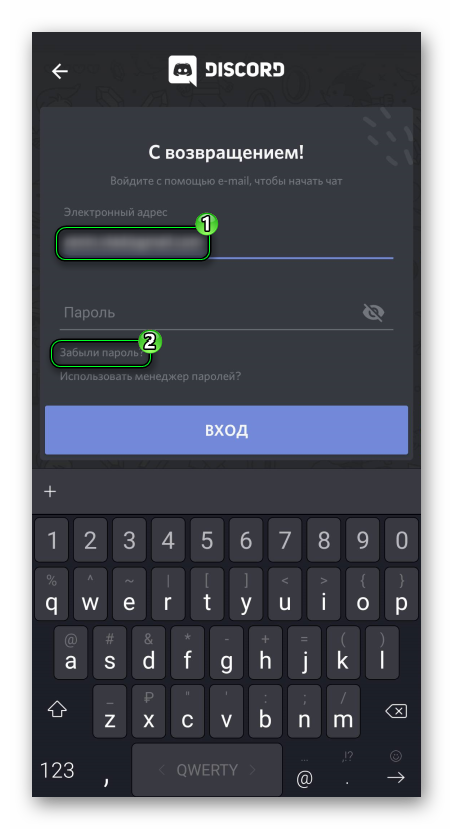
Вот и вся процедура. Как видите, она во многом схожа с той, что используется при восстановлении пароля на компьютере. Изменения только в мелочах. В сотальном алгоритм практически тот же. Вам остается только следовать инструкции.
Изменение данных для входа
Как сменить пароль в Дискорде? Для этого тоже есть определенная процедура. И она не такая сложная, как может показаться на первый взгляд. Просто нужно точно знать, где именно находятся те или иные пункты меню.
Новичкам трудно будет разобраться в непривычном интерфейсе. Ведь Discord не похож ни на один известный мессенджер. Поэтому мы предоставляем подробную инструкцию для ПК:
-
Щелкаем ЛКМ на «шестеренку» снизу окошка программы.
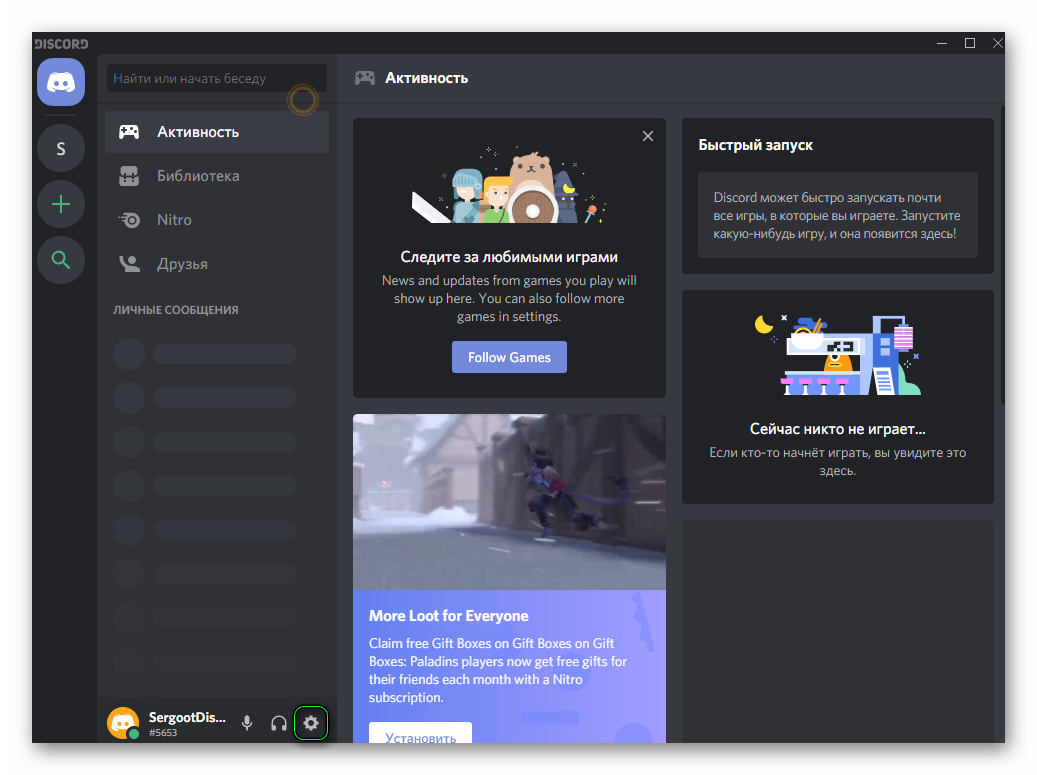
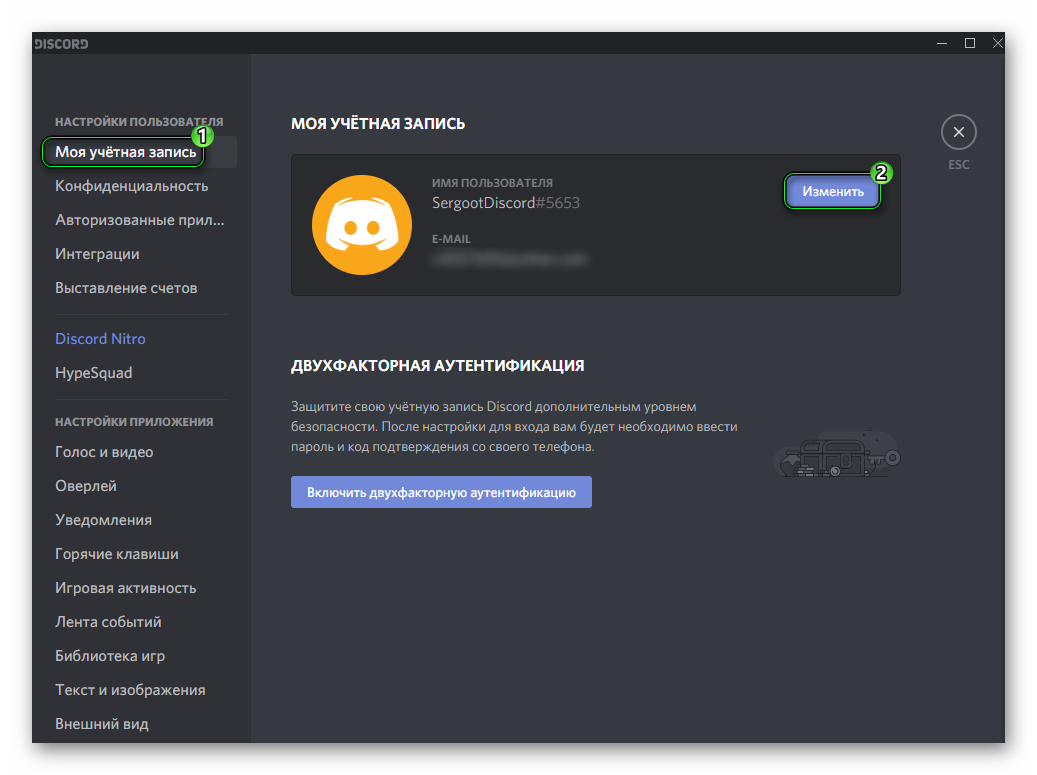
Вот и все. Теперь пароль от учетной записи Discord изменен. Вы будете использовать именно его для входа в аккаунт. И тут главное – не перепутать и не ввести по ошибке старый. А то потом снова придется восстанавливать доступ.
Заключение
А теперь пришло время подвести итоги, обобщить всю полученную информацию и сделать соответствующие выводы. В рамках данного материала мы поговорили о том, как восстановить пароль от аккаунта Discord или изменить его.
Стоит отметить, что в обоих процессах нет ничего сложного. Процедура восстановления в данном мессенджере до смешного проста. С изменение немного сложнее. Но подробная инструкция поможет осуществить задуманное без каких-либо проблем.