Тихий компьютер своими руками
Сразу уточню, я описываю типичные домашние и офисные конфигурации. Компьютеры суровых геймеров с двумя видеокартами, разогнанными четырехядерными процессорами — совершенно другая история (хотя при желании и необходимых капиталовложениях их тоже можно сделать тихими). И примером такой типичной конфигурации пусть будет моя: AMD Athlon X2 4850e, MSI K9NGM4-F V.2, 3 Gb DDRII, Radeon X800GT, Seagate Barracuda 7200.11 500Gb, DVD, корпус Asus Ascot 6AR, БП: FSP ATX400-PNF
Источники шума
Источников шума в компьютере, по большому счету 3: вентиляторы (кулеры), жесткие диски, приводы DVD. А видов шума два: шум потоков воздуха и вибрации. И действует правило: меньше источников шума — общий шум системы меньше. Поэтому глобальная цель выглядит тривиально: максимально уменьшить количество источников шума и уменьшить количество шума от каждого оставшегося источника.
Шум от вентиляторов.
Прежде всего, определимся с простыми вещами. Бесшумный вентилятор — тот, который не крутится вообще, тихий — тот, который крутится не больше 800 оборотов в минуту. Чем больше лопасти вентилятора, тем больше воздушный поток при равных оборотах. Чем больше площадь охлаждаемой поверхности — тем качественнее происходит охлаждение. Минимальный обдув лучше полностью пассивного охлаждения примерно в 3 раза. Ну и наконец, чем меньше выделяется тепла, тем более простые системы охлаждения нужны.
На данный момент оптимальным вариантом по соотношениею уровень шума/эффективность для тихой системы являются вентиляторы, размером 120мм с небольшим количеством оборотов от 12В (до 1000 в минуту).
В типичном системнике вентиляторы могут быть: на чипсете, видеокарте, процессоре, жестком диске, в блоке питания, на корпусе (на вдув и на выдув). Рассмотрим их все.
Чипсет
Большинство современных материнских плат идут с пассивными системами охлаждения. То есть просто радиатор, без вентилятора на нем. Казалось бы, все хорошо, но не тут-то было. Дело в том, что производители материнских плат не рассчитывают, что на процессоре вентилятора может не быть, а движение воздуха внутри корпуса будет незначительным из-за отсутствия вытяжных вентиляторов. Поэтому вариантов принципиально 2: заменить радиатор на чипсете на более мощный и оставить пассивным, или применять дополнительный обдув. Если у вас стоит радиатор с вентилятором, то можно просто снять вентилятор, а существующий радиатор обдувать отдельно. Более правильный вариант — замена радиатора на чипсете на более мощный. Например, Zalman ZM-NBF47 или Zalman ZM-NB47J 
Перед покупкой радиатора нужно убедиться, что он подойдет к текущей модели материнской платы. Во-первых, существующий радиатор может быть приклеен термоклеем к чипсету и снять будет весьма проблемно, плюс есть риск повреждения материнской платы или чипсета. Во-вторых, помешать может неудачное расположение чипсета относительно видеокарты или процессора, близкое расположение конденсаторов, нетипичное расположение монтажных отверстий на материнской плате.
Вывод: избавляться от вентилятора на чипсете в любом случае. Желательно заменить на мощный радиатор.
Видеокарта
Современная индустрия выпускает достаточно мощные видеокарты с пассивным охлаждением. Поэтому самый простой вариант — взять именно такую. Как и в случае с производителями материнских плат, здеть возможны те же проблемы: не все расчитывают на то, что в корпусе может быть слабая вентиляция. Поэтому при выборе видеокарты лучше смотреть на размер радиатора. Если радиаторы расположены с двух стороны видеокарты — это дополнительный плюс. Если нужна достаточно мощная видеокарта, которой нет в пассивном исполнении или существующую не хочется менять, решение проблемы — покупка отдельного пассивного радиатора, например, Zalman ZM80D-HP. Я давно использую такой радиатор, он обеспечивает пассивное охлаждение для многих видеокарт (в том числе и для моей X800GT, потребляющей до 55 Вт при нагрузке). К тому же у этого радиатора есть отличный бонус: на него можно установить 120мм вентилятор, который будет обдувать не только видеокарту, но и чипсет и процессор. 
X800GT с установленным ZM80D-HP.
В качестве более дешевой альтернативы апгрейду видеокарты или покупке дорого радиатора могу предложить отключить стандартный вентилятор, снять кожух с радиатора (если он есть), и обдувать видеокарту отдельным вентилятором, который будет просто стоять на дне системника или висеть на уровне видеокарты. Качество охлаждения скорее всего снизится, но если по результатам тестов температура не будет критической, то можно и так оставить.
Для тех, кому не нужны игры могу порекомендовать посмотреть в сторону материнских плат со встроенным видео. Интегрированный Geforce8200 неплох, а сейчас начали появляться материнские платы на более быстром Geforce9300. Однако стоит учесть, что для таких плат чипсет обдувать придется в любом случае, даже если производитель поставил только радиатор.
Вывод: видеокарту лучше сразу покупать с пассивным охлаждением, или сделать охлаждение пассивным.
Процессор
Практически везде на процессоре стоит вентилятор, от которого избавиться достаточно сложно. Проблему нужно решать в комплексе: уменьшить тепловыделение процессора и купить мощный радиатор.
Если есть возможность — нужно взять процессор из серии энергоэффективных. Например, у AMD есть 2 похожие модели: Athlon X2 4800+ и Athlon X2 4850e. По производительности идентичны, а вот по TDP отличаются на 20 Вт: 65 против 45. Второй способ уменьшения тепловыделения — понижение частоты и напряжения. Все современные процессоры поддерживают возможность снижения частоты в моменты простоя и повышения до номинала при возникновении нагрузки. Существуют различные сторонние программы, которые управляют этим процессом. В висту эта функциональность встроена, достаточно только поставить драйвер процессора и покопаться в панели управления в разделе «Электропитание».
Радиатор на процессор должен быть большим и на тепловых трубках. На данный момент — это факт. Для себя я после чтения многочисленных обзоров остановился на модели Ice hammer 4400B, как наиболее оптимальной по соотношению цена/качество. Обзор можно найти здесь. Дополнительным плюсом данного радиатора является наличие в комплекте переменного резистора, позволяющего плавно настраивать обороты вентилятора. 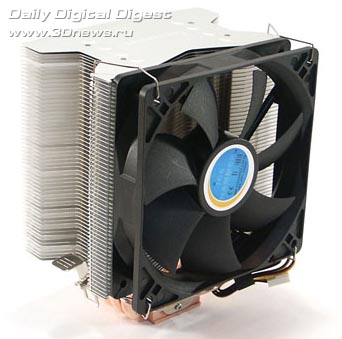
При таких размерах во многих случаях вентилятор на процессор вообще не понадобится.
Вывод: использовать мощный радиатор, настроить динамическое управление частотой и напряжением в зависимости от загрузки. По возможности использовать энергоэффективный процессор.
Жесткий диск
Некоторый пользователи ставят дополнительное охлаждение на жесткий диск в виде пластины с двумя сильно шумящими вентиляторами. Мое мнение: не нужно ставить, если стоит — нужно убрать. Если температура жесткого диска достигает 50 градусов — охлаждать нужно, но лучше это сделать обдувом 120мм вентилятора. В моем корпусе корзина для жестких дисков может штатно продуваться 120мм вентилятором. Также можно установить пассивное охлаждение на тепловых трубках.
Некоторые модели жестких дисков (особенно старые) свистят при работе. Можно попробовать с помощью утилит производителей за счет скорости работы уменьшит их уровень шума. Но чуда не случится. Свистящий винчестер надо просто продавать и покупать новый, желательно однопластинный: меньше пластин внутри диска — меньше шум и вибрации.
Блок питания.
Самая критичная часть системного блока. Полностью отключать вентилятор нельзя, кроме того очень сложно количественно измерить, насколько хорошо/плохо блоку питания в данный момент. Также все доработки системы охлаждения БП приводят к потере гарантии. Самый разумный способ — продать текущий блок питания, если в нем вентилятор 80мм (на задней крышке) и заменить на БП проверенной марки с вентилятором на 120мм в нижней части. Кроме уменьшенного уровня шума мы получаем отвод тепла прямо от процессора и выброс его за пределы корпуса. Соответственно, не нужен вытяжной вентилятор.
В современных блоках питания активно ставятся системы термоконтроля, которые управляют скоростью вращения вентилятора. Делают они это не очень хорошо. К тому же во многих блоках питания сами вентиляторы используются средние с точки зрения шумности. Для получения тишины придется разбирать БП, отключать схему термоконтроля и менять вентилятор. Еще раз повторюсь: это лишает гарантии.
Открываем блок, перекусываем провода к вентилятору, отключаем старый и ставим туда новый вентилятор. Умеющие держать паяльник в руках могут припаять вентилятор непосредственно к плате блока питания. 
Подключать новый вентилятор я предпочитаю за пределами блока питания. Во-первых, не надо паять плату/никаких скруток в БП. Во-вторых, появляется дополнительная свобода в месте и способе подключения и дополнительный бонус в виде мониторинга скорости вращения вентиляторов.
Вывод: покупка тихого блока питания. И (или) ручная доработка охлаждения с помощью замены вентилятора и отключения схемы термоконтроля.
Уменьшение скорости вращения вентиляторов.
Все вентиляторы работают от 12В, при этом есть способ заставить работать более тихо, на меньших оборотах, понизив входное напряжение. Можно впаять резистор (но проблема найти нужный актуальна), можно сделать проще: повесить вентилятор на 7В. 7В получается, когда «землю» вентилятора подключаем к +5В. В результате между +5В и +12В разность потенциалов равна 7В. 
В этом случае вентилятор работает заметно тише, но есть вероятность, что он не раскрутится с пониженного напряжения. Тут уж нужно экспериментировать и проверять.
Пример впаивания резистора. На фото готовый переходник и вентилятор на процессоре, но суть от этого не меняется. 
У меня вентилятор от БП подключается к материнской плате через переменный резистор от IceHammer 4400B. Это дает возможность мониторить обороты + оптимально настроить скорость вращения. Для БП я установил скорость в 600 оборотов. Дополнительный хинт: ненужные провода легко умещаются в пространстве между верхней крышкой БП и корпусом. 
Вентиляторы на вдув и выдув.
Моё мнение: не нужны. Если внутри системника нет сильно мощных источников тепла, а БП вытягивает воздух наружу, то нечего лишний шум разводить. Но если уж ставить — то обязательно 120мм вентиляторы и желательно на 7В. Опять же, не во все корпусы можно поставить 120мм вентиляторы, но к большинству современных качественных и просторных корпусов это не относится: везде есть крепления под 120мм
Вентиляторы для обдува.
- вентиляторов, меньше 120мм быть не должно. Ни одного.
- Максимальная скорость вращения 120мм вентилятора — 1000 оборотов.
Общий вид системного блока
Вот общие фотографии моего системного блока в сборе 

У меня в системе 2 вентилятора. Один в блоке питания, 120мм, вращается на 600 оборотах. Другой обдувает видеокарту, чипсет и немного процессор, тоже 120мм, вращается на 400 оборотах. В принципе, можно и без него, но нет смысла: из БП вентилятор не убрать, а шума второго на сильно пониженных оборотах не слышно. Общий уровень шума такой, что для определения, работает компьютер или нет, днем нужно прислушиваться. Бывало пару раз я пытался включить уже включенный компьютер.
Дальнейшее развитие невозможно без водяного охлаждения. Только в этом случае можно будет заменить на пассивный БП (например, FSP Zen), охлаждать винчестер водой, что позволит убрать его в коробку, надежно гасящую вибрации. Впрочем, водяная помпа тоже издает некоторый шум 🙂
Уменьшение вибраций
Последний штрих — уменьшение вибраций от компонентов системного блока. Вибрируют вентиляторы, жесткий диск и привод DVD.
Вибрацией от вентиляторов до 1000 оборотов в минуту можно пренебречь (если все же вибрация идет, попробуйте заменить другим вентилятором). На более высоких оборотах можно бороться, подкладывая специальные резиновые прокладки или двухсторонний скотч в местах крепления, но проще снизить обороты вентилятора. DVD-приводом я пользуюсь очень редко, можно и потерпеть. К тому же, там сложно что-то сделать. Остается жесткий диск.
Даже от самого тихого исходят вибрации, которые дают много шума в итоге, когда жесткий диск прикручен к корпусу. Для проверки этого открутите диск от корпуса, возьмите в руку или положите на что-нибудь гасящее вибрацию и дождитесь загрузки операционной системы (на свой страх и риск! Потерять файловую систему из-за плохого контакта провода можно очень легко). Шума от него будет существенно меньше. В моем корпусе предусмотрены подушечки для гашения вибрации от жесткого диска. Но разницы особой я не почувствовал. Поэтому нужно действовать радикально: жесткий диск не должен касаться корпуса компьютера!
Это возможно, если его повесить на резинках в отсеке для DVD. Резинки я купил в аптеке (называются они «бинт Мартенса»). Резинки натягиваются в двух местах и перекручиваются, таким образом, чтобы они стремились раскрутиться обратно. Между ними вставляем жесткий диск. Главное — убедиться, что он нигде не касается корпуса. В местах крепления резинок к корпусу нужно вставить лист бумаги, чтобы они случайно не порвались из-за соприкосновения с металлом корпуса. 

У меня были сомнения насчет температуры жесткого диска при таком способе подключения, но на практике оказалось, что температура редко достигает 45 градусов, несмотря на отсутствие вентиляции и соприкосновения с корпусом. Летом тоже не перегревается, впрочем, у меня постоянно работает сплит-система, поэтому окружающая температура не сильно отличается от зимней. Текущая температура компонентов (по данным SpeedFan) 
Update: В комментариях подсказали на более элегантное решение проблемы вибрации, вместо резинок. (спасибо, norguhtar)
www.scythe-eu.com/ru/produkty/komplektujushchie/hard-disk-stabilizer-2.html
Если есть возможность купить такую, наверное, это будет хорошим решением. Я у себя в городе такого не видел, попробую найти под заказ и сравнить.
Термоинтерфейс.
Я использую термопасту Алсил в шприце. Хорошее качество за доступную цену. Когда недавно собирал домашний сервер, взял обычный кулер со штатным термоинтерфейсом и поставил. Все было хорошо, пока не потребовалось снять радиатор. Ни в какую! Он приклеился к процессору, так что мне пришлось применить силу и вытащить его вместе с процессором. И это при закрытом замке. Будьте осторожны и подумайте прежде, чем ставить радиатор с уже нанесенным с завода термоинтерфейсом! 
Семь способов сделать игровой компьютер тише

Собираете ли вы компьютер самостоятельно или покупаете готовую конфигурацию, в любом случае нужно знать основные принципы снижения выходного шума ПК, особенно если вы собираетесь давать компьютеру интенсивную нагрузку, такую как высокоскоростной гейминг.
В этой статье собраны полезные советы и маленькие хитрости, показывающие, как можно уменьшить шум от ПК с помощью различных мероприятий – от простых перестановок и регулировок до апгрейда компонентов. В зависимости от своих навыков и/или возможностей вы сможете выбрать наиболее подходящее для себя решение.
1. Установка малошумящих корпусных вентиляторов
Корпусные вентиляторы могут становиться одними из самых шумящих компонентов в любом компьютере. Их основная функция – поддержание достаточно низкой температуры оборудования, но это не значит, что они должны громко шуметь.
Вентиляторы бывают следующих стандартных типоразмеров – 80, 120, 140 и 200 мм. На рынке представлены высокопроизводительные малошумящие вентиляторы класса премиум, и хотя они могут стоить до $20 и более за штуку, разница по сравнению с более дешевыми моделями может быть просто поразительной.
Например, одна из таких высококлассных и проверенных моделей – 120-мм корпусный вентилятор Noctua 512. Выбор в пользу этих вентиляторов обеспечит существенное снижение шума. Если вы собираете новый мощный компьютер, это самое подходящее решение. Но даже если вы модернизируете относительно старую систему, стоит потратить дополнительно несколько долларов на более продвинутые вентиляторы.
Эти вентиляторы имеют по углам специальные силиконовые антивибрационные прокладки, которые позволяют избежать прямого механического контакта вентилятора с корпусом ПК и, тем самым, уменьшают передачу вибраций на остальные части машины. Все это вносит заметный вклад в снижение общего уровня шума от компьютера.
2. Установка антивибрационных креплений для вентиляторов
Как мы уже отметили, некоторые модели корпусных вентиляторов оснащаются антивибрационными прокладками. Эти прокладки отлично справляются со своей задачей, но при этом остается канал для передачи вибраций с вентилятора на корпус – это крепежные винты. Чаще всего они металлические, и соединяют вентилятор с металлическим корпусом.
Применение антивибрационных креплений для вентиляторов заметно улучшает ситуацию – вы будете удивлены, насколько тихо может работать ваш компьютер.
И самое приятное: эти крепления стоят всего несколько долларов за комплект для одного вентилятора – довольно выгодно для поклонников малошумящих ПК.
3. Использование контроллеров скорости вращения вентиляторов
Собирая компьютер, люди часто забывают про такой компонент, как контроллер скорости вентиляторов. Вентилятором процессорного кулера управляет встроенный контроллер материнской платы. Он регулирует его скорость в большую или меньшую сторону в зависимости от системной нагрузки и текущей температуры.
Корпусные вентиляторы не всегда такие умные. Обычно они включаются и работают с одной и той же скоростью, независимо от температуры компонентов системы. Установив контроллер вентиляторов, вы можете обеспечить интеллектуальное управление в том числе и корпусными вентиляторами.
Хаб-контроллер с PWM от SilverStone – отличное бюджетное решение. Он позволяет материнской плате управлять скоростью до восьми корпусных вентиляторов, задействуя при этом на плате только один порт.
На рынке представлено также множество других контроллеров вентиляторов, с опциями автоматической и ручной настройки и датчиками температуры. Самое сложное здесь – это выбрать модель, подходящую вам по бюджету и предлагаемому набору эффектов подсветки.
4. Покупка корпуса со звукоизоляцией
Когда вы выберете подходящие вентиляторы, их нужно будет установить в корпус вашего ПК. Многие «бесшумные» корпуса работают по тому же самому принципу. Внутренние панели снабжены слоями специального звукопоглощающего материала, который снижает общий уровень шума, исходящего от вашей машины.
Модель Corsair Carbide 100R – отличный бюджетный корпус, предлагающий к тому же приличный уровень звукоизоляции. Однако он, как и многие другие аналогичные корпуса, не является на 100% бесшумным. В корпусах всегда существуют каналы утечки шума – вентиляционные отверстия, крепления вентиляторов и другие необходимые составные части современного компьютера. Однако связанные с этим возможные проблемы решаются посредством других мер, описываемых в настоящей статье.
Можно установить звукоизолирующий материал в корпус и самостоятельно, но готовые модели корпусов со звукоизоляцией почти всегда обеспечивают лучший результат.
5. Замена шумящих компонентов ПК на бесшумные или малошумящие
Многие компоненты ПК шумят сами по себе. Много шума создают механические жесткие диски, кулеры процессоров/видеокарт и блоки питания.
Замените механический HDD-накопитель на SSD, и вы заметите огромную разницу. SSD постепенно дешевеют, и нет особенных оснований использовать в качестве основного накопителя механический диск. SSD-накопители не шумят вообще, и к тому же они намного быстрее.

Шуметь может также блок питания – потому что в процессе работы он нагревается и оснащен большим вентилятором, который и шумит. К счастью, многие блоки питания проектируются в расчете на минимизацию генерируемого ими шума, и у некоторых моделей вентилятор выключается совсем, когда он не нужен. Поиск по запросу «бесшумный блок питания» выдает множество опций, и ваша задача – подобрать себе подходящую модель солидной марки, ориентируясь на наши рекомендации по выбору БП.
Процессор и видеокарта выделяют много тепла, и, аналогично, шумят не они сами, а их вентиляторы (кулеры). Заменить кулер видеокарты сложновато, но апгрейд кулера процессора вполне возможен и при необходимости должен быть произведен.
И здесь снова лучшие опции вентиляторов предлагает Noctua. Другие производители, например, Coolermaster и Corsair, также выпускают приличные модели. Если вы покупаете продвинутый мощный процессорный кулер, часто есть возможность заменить заводскую опцию вентилятора на предпочитаемую бесшумную модель.
Покупая видеокарту, обращайте внимание на модели от производителей, стремящихся снизить уровень шума вентиляторов. Эти модели часто позиционируются как «бесшумные» или «малошумящие». Если вам не нужна высокая производительность, можно купить модель с пассивным охлаждением – вообще без вентиляторов.
6. Водяное охлаждение
Водяное охлаждение – это сложный и часто дорогой способ поддержания приемлемой температуры компьютерных компонентов. Модульную систему водяного охлаждения сложно собирать и устанавливать, к тому же она все-таки требует использования дополнительных вентиляторов для охлаждения резервуаров, но как насчет того, чтобы приобрести герметичную необслуживаемую СВО «всё в одном»?
Например, Corsair Hydro Series H60 – это недорогой компактный жидкостный кулер, эффективно охлаждающий большинство совместимых с ним процессоров. Он оснащен одним малошумящим вентилятором и достаточно прост в использовании. Доступен режим работы кулера с выключенным вентилятором, что позволяет дополнительно снизить общий уровень шума.
7. Оптимизация раскладки кабелей
Этот последний способ – самый простой, и у вас, возможно, уже есть компоненты, с которыми это можно и нужно сделать. Посредством правильной раскладки кабелей в корпусе ПК можно усилить воздушный поток, снизить температуру внутри корпуса, потребную скорость вращения вентиляторов и, следовательно, уровень шума.
Если кабели просто свалены в корпусе как попало, они могут стать помехой для других компонентов. Если они перекрывают воздушный поток, система нагревается больше, чем могла бы; для ее адекватного охлаждения вентиляторы вынуждены вращаться с большей скоростью, и, соответственно, больше шуметь.
С помощью стяжек zip и velcro можно разместить кабели более рационально, убрать их с пути воздушного потока, повысить эффективность охлаждения и снизить уровень шума.
Итак, мы рассмотрели несколько относительно простых способов снизить уровень шума от ПК. Эти советы актуальны не только для тех, кто собирает новую систему, но и для тех, кто планирует апгрейд существующей.
Как уменьшить шум компьютера в BIOS
Вы сталкивались с ситуацией. Появляется сильный шум при загрузке и дальнейшей работе ПК. Рассмотрим причину возникновения, и как уменьшить шум компьютера в Биосе (BIOS).
Почему так происходит
Причина — движущие части ПК: вентилятор на CPU, GPU, вентилятор на радиаторе охлаждения. Громкий шум исходит из кулера на CPU. Другая причина появления шума — пыль. Как это исправить смотрите в статье: «Ноутбук греется и зависает». Рассмотрим, как сделать, чтобы ПК не шумел.
Уменьшение шума вентилятора компьютера
Что предпринять? Включите в BIOS возможность автоматического регулирования оборотов. Как это работает. При запуске ресурсоемких приложений и игр увеличивается производительность. Вентилятор начинает быстрее вращаться.
Найдите настройку где присутствует слово «CPU Fan» (вентилятор). Заходим в BIOS. Переходим: 
Активируем параметры: 
Появятся настройки: 
Для них существует три режима:
- Perfomance — производительный;
- Silent — не громкий;
- Optimal — средний между первым и вторым.
Мы рассмотрели, как уменьшить шум компьютера через Биос (BIOS).
Как уменьшить шум компьютера программа SpeedFan
Скачайте утилиту с официального сайта по адресу: http://www.almico.com/sfdownload.php
Перед началом работы выключите управление вентиляторами в BIOS. Деактивируйте параметры, рассмотренные в начале статьи. Для чего это делать? При загрузке приложение считает текущие обороты. Они считаются максимальными. Если при запуске утилиты BIOS не разгонит кулер до максимальных оборотов, утилита это не сделает. Показатели получатся не правильными. Возникнет перегрев.
Начало работы
Нажмите два раза по инсталляционному «exe» файл для установки. При запуске утилита считывает параметры с микросхем и датчиков на материнской плате. Откроется окно. Перейдите: 
Поменяйте язык. 
Рассмотрим главное окно: 
Утилита отображает загрузку CPU и напряжение. Интерфейс программы условно делится на три блока.
Левый блок
Отображается список датчиков скорости вращения кулеров «FAN». Реальные показатели у меня 2813 RPM (обороты в минуту). Остальные с нулевыми значениями далее уберем.
Правый блок
Показаны датчики температур: центральный процессор, HDD. Если некоторые параметры непонятны, уточните их значения другой диагностической утилитой. Например, AIDA64.
Нижний блок
Производится регулировка. Поменяйте значение от ста процентов до шестидесяти. Посмотрите, как изменилась скорость работы вентилятора.
Регулируются вентиляторы которыми управляет материнка из BIOS, а не те что определила программа.
Настройка
Находим определенный в предыдущем шаге датчик. Удаляем галочки с других. Нажимаем на нем ЛКМ. Указываем температуру:
- Желаемая;
- Тревога. Когда включаются максимальные обороты.
 Установите пятьдесят пять и шестьдесят пять градусов. Эти значения индивидуальны. Поэкспериментируйте.
Откройте главное окно приложения. Устанавливаем галочку напротив «Автоскорость». 
Вывод
Мы рассмотрели, как уменьшить шум от компьютера. Используйте описанные способы осторожно. Без соответствующих знаний появляется риск испортить устройства внутри ПК. Используя программу не устанавливайте аномально высокие максимальные значения. Это приведет к перегреву.
Как Я боролся с шумом системного блока.
При очередном апгрейде решил начать борьбу с шумом системного блока, в интернете просмотрел много материалов, посвященных снижению шума системного бока, так как на тот момент(5 лет назад) у меня сильным источником шума, являлся кулер процессора, купил кулер Mugen 3 Rev. B PCGH Edition, на тот момент он был в топе. но горячий воздух с кулера Mugen 3 Rev. B PCGH Edition пошел в БП , и вентилятор БП вышел на максимальные обороты, купил корпус Cooler Master HAF 912. и новый блок питания Corsair AX1200i < CP — 9020008 — EU > 1200W ATX (24+4×4+6×6 / 8пин) Cable Management—у которого есть пассивный режим при нагрузке менее 40%, под видеокартой закрепил перегородку, как рекомендовали на одном из сайтов.
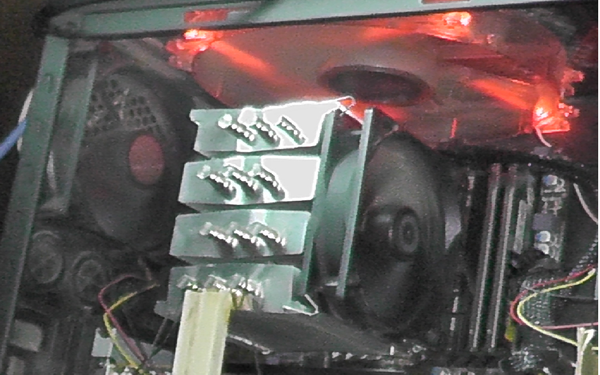
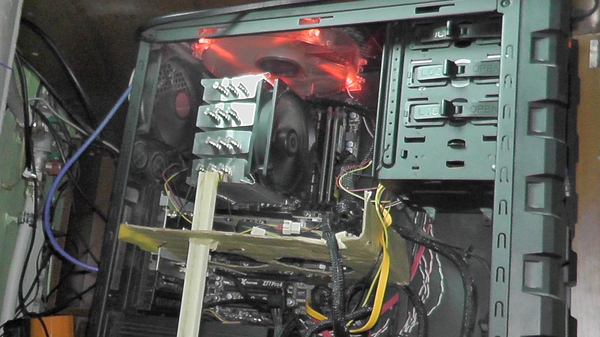
под кулер процессора подставил упор для снятия изгибающего момента от кулера на материнскую плату.
Чтоб снизить шум обложил системный блок поролоном
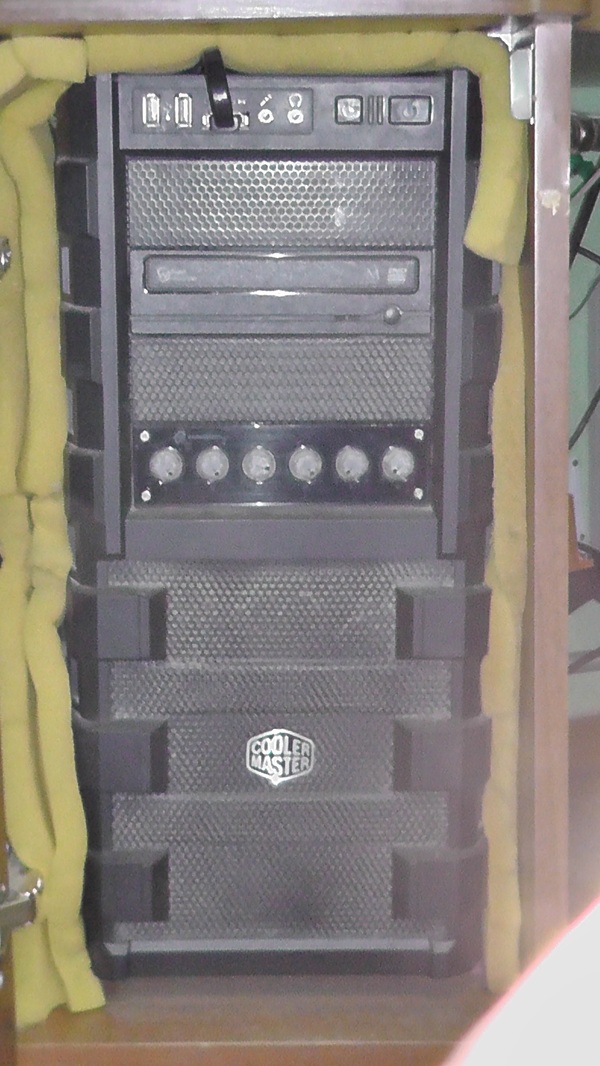
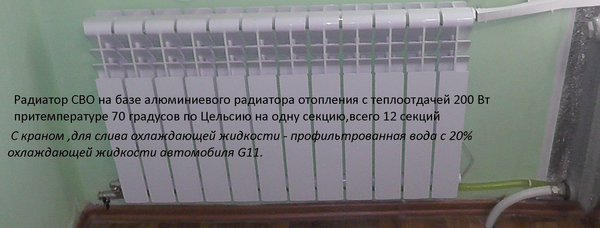
Шум системного блока значительно снизился, но все равно был довольно раздражающим, вентилятор кулера ЦП работал на оборотах 1400 об.мин, ну а вентиляторы видеокарты в играх выходили на обороты 4500 об.мин. Тупик , что делать дальше и в каком двигаться направлении для снижения шума не знал.(так прошло 3 года). И вот в Январе 2016 года увидал статью про СВО , что пользователь сделал почти бесшумный игровой ПК. Стал искать материалы по СВО(дорогая вещь, если сделать СВО бесшумным), нашел картинку сборки СВО на базе алюминиевого радиатора отопления, понял Я так тоже смогу. Прикинул общее тело выделение ЦП и видеокарты, решил взять за основу 12 секционный алюминиевый радиатор
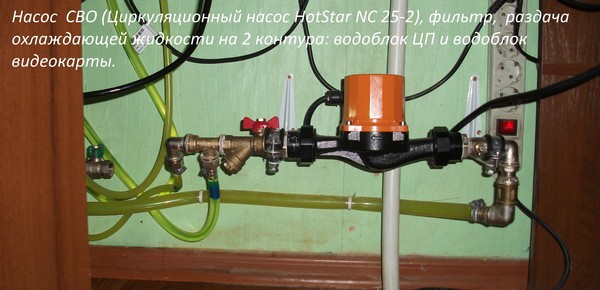
Стал искать циркуляционный насос(помпу), чтоб не шумела и была не очень дорогая, остановился Циркуляционный насос HotStar NC 25-2
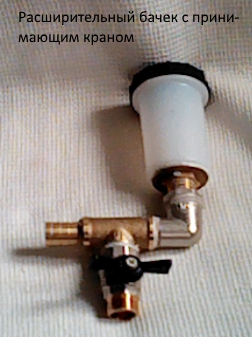
расширительный бачек сделал из бачка тормозного цилиндра
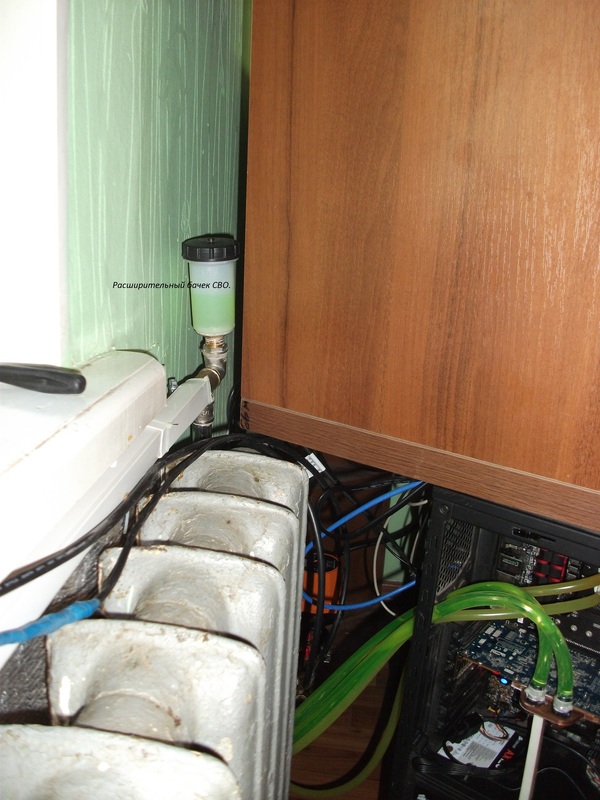
Установил за компьютерным столом, везде применил стандартные фитинги и краны на 1/2 дюйма.
Водоблок на ЦП — Водоблок СВО процессора Alphacool NexXxoS XP3 Light — Acetal Nickel — Intel/AMD 10461 — купил в интернет магазине
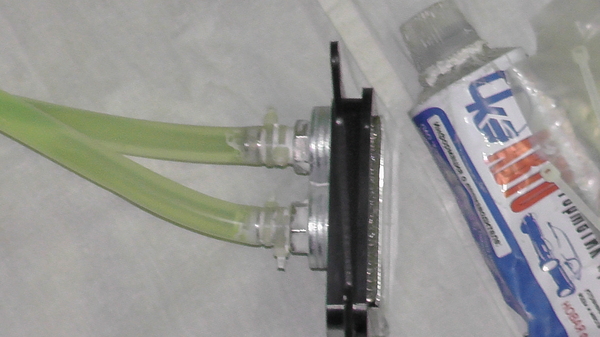
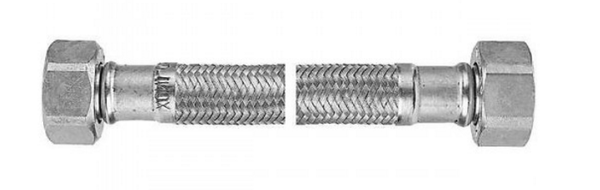
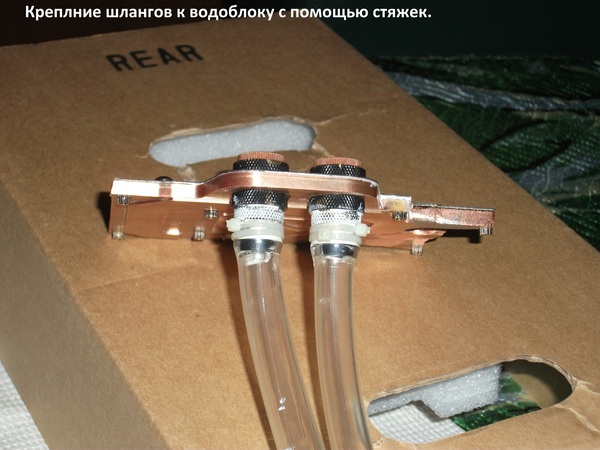
Шланги купил на рынке 1м.-20 руб, с помощью автомобильного герметика и стяжек закрепил шланги.(метод крепления стяжками шлангов нашел в интернете на одном из форумов). Накидные гайки для подключения шланга от гибких шлангов для смесителей — фото ниже
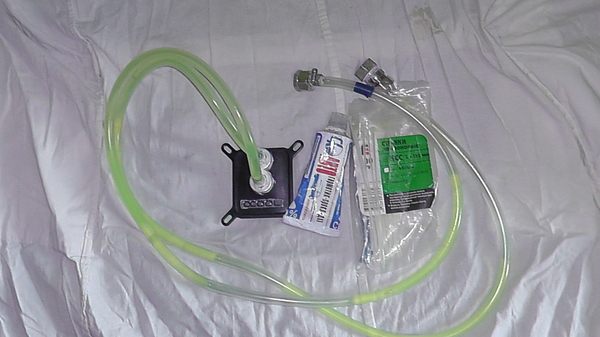
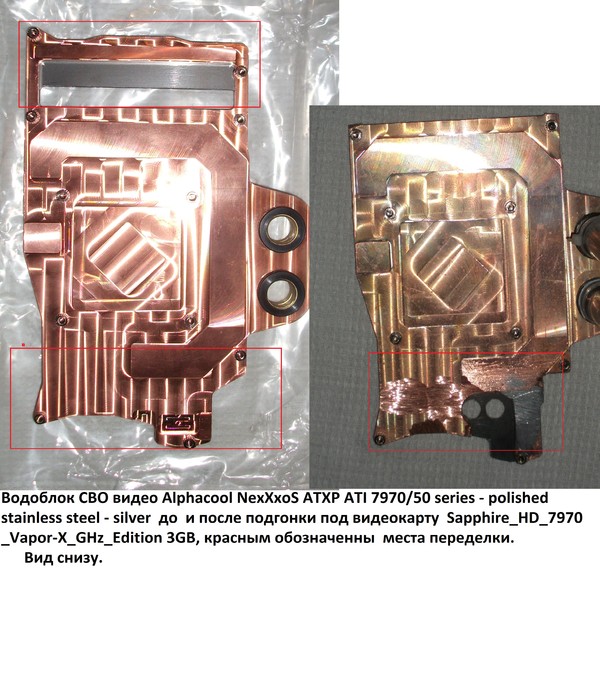
Так как к моей видеокарте — Sapphire_HD_7970_Vapor-X_GHz_Edition 3GB подходящих водоблоков не было, купил купил в интернет магазине самый дешевый для данного вида видеокарт — Водоблок СВО видео Alphacool NexXxoS ATXP ATI 7970/50 series — polished stainless steel — silver.
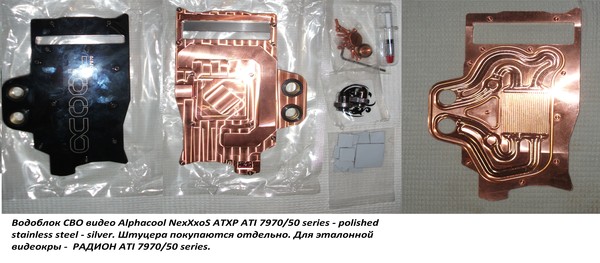
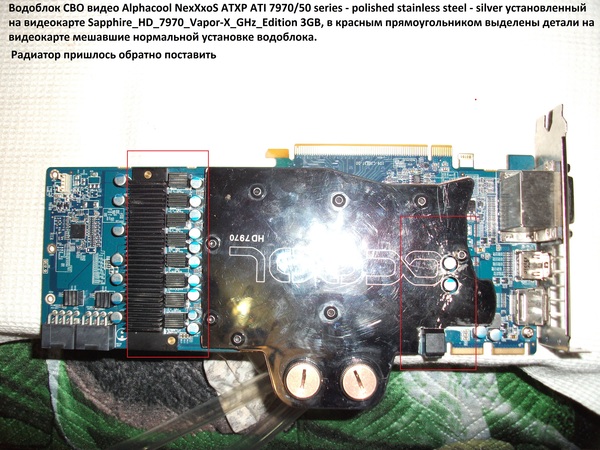
С помощью электрической дрели и болгарки, подогнал по месту — удаляя мешающий метал, паяльником, где надо запаял и наплавил площадку.
Конечно пришлось белой (старой) термопастой мазать торцы конденсаторов и микросхем , и получив отпечаток на основании удалять лишний метал, чтоб водоблок сел на видеокарту, думаю следы болгарки и пайки на фотографии видны. Наплавленное место — подровнял по плоскости напильником.
Крышку на водоблок посадил на автомобильный герметик прокладку(на фотографиях выше он есть), шланги закрепил стяжками.
Так как часть водоблока пришлось отрезать, обратно поставил радиатор на блок питания видеокарты.
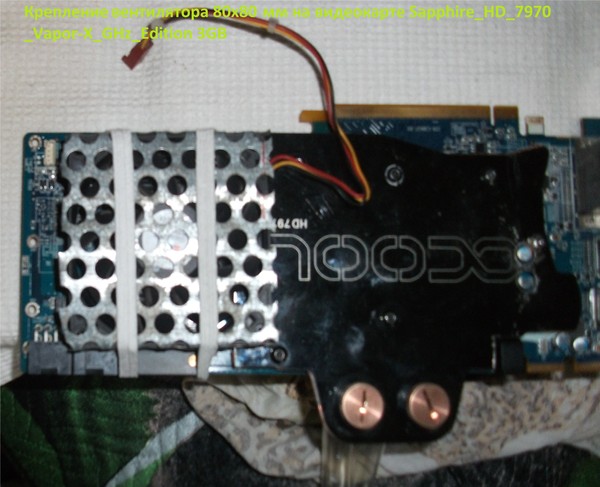
На радиаторе блока питания видеокарты закрепил с помощью бельевых резинок и куска решетки воздушного фильтра вентилятор 80х80 мм с 3 х пиновым разъемом, перед установкой вентилятор смазал 2 капли машинного масла(все же ему более 15 лет).
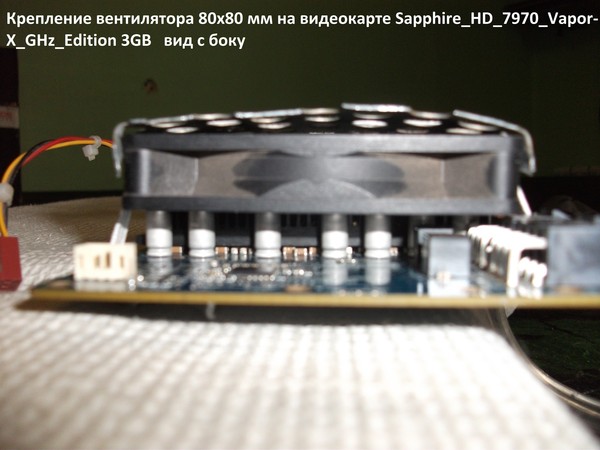
Собрал систему СВО , вентилятор видеокарты подключил к материнской плате, помпу подключил к ИБП, залил охлаждающую жидкость — всего 7 литров( профильтрованная вода и 25% охлаждающей жидкости автомобиля G 11(состав охлаждающей жидкости нашел на одном из форумов), включил ИБП ,прогнал СВО на наличие протечек( 2 часа гонял на максимальной скорости насоса),
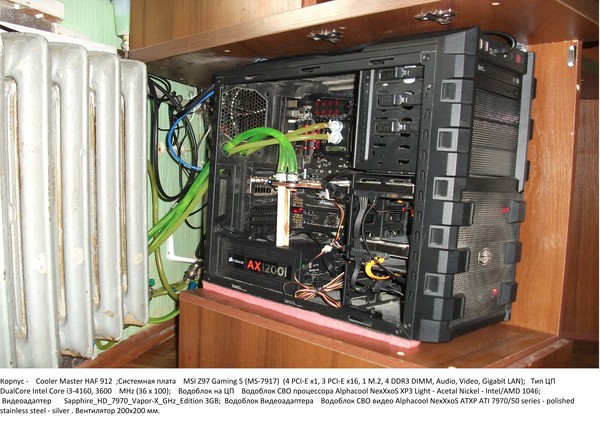
запустил ПК. Конфигурация такая:
Операционная система Microsoft Windows 7 Ultimate 6.1.7601.18741 (Win7 RTM)
Тип ЦП DualCore Intel Core i3-4160, 3600 MHz (36 x 100)
Водоблок на ЦП Водоблок СВО процессора Alphacool NexXxoS XP3 Light — Acetal Nickel — Intel/AMD 10461
Системная плата MSI Z97 Gaming 5 (MS-7917) (4 PCI-E x1, 3 PCI-E x16, 1 M.2, 4 DDR3 DIMM, Audio, Video, Gigabit LAN)
Чипсет системной платы Intel Wildcat Point Z97, Intel Haswell
Системная память 16332 МБ (DDR3-1866 DDR3 SDRAM)
DIMM2: Kingston HyperX KHX1866C10D3/8G 8 ГБ DDR3-1866 DDR3 SDRAM
DIMM4: Kingston HyperX KHX1866C10D3/8G 8 ГБ DDR3-1866 DDR3 SDRAM
Тип BIOS AMI (08/11/2015)
Видеоадаптер Sapphire_HD_7970_Vapor-X_GHz_Edition 3GB
одоблок видеокарты Водоблок СВО видео Alphacool NexXxoS ATXP ATI 7970/50 series — polished stainless steel — silver
Помпа СВО Циркуляционный насос HotStar NC 25-2
Ракдиатор СВО Алюминевый радиатор отопления 12 секций(200 Вт теплоотдача одной секции при 70 градусах Цельсия)
Блок питания — Corsair AX1200i < CP — 9020008 — EU > 1200W ATX (24+4×4+6×6 / 8пин) Cable Management
Корпус — Cooler Master HAF 912
ИБП — UPS 1025VA PowerCom Imperial < IMD — 1025AP > +USB+защита телефонной линии / RJ45
Роутер Wi-Fi роутер Zyxel Keenetic Giga II-
Док станция AgeStar < 3CBT4-Black > SATA Docking Station (для внешнего подключения 3.5″ / 2.5″SATA устройств, USB3.0 / eSATA)
рассчитанная на дальнейший апгрейд — установку более мощного процессора. Проработал в сети , поиграл в WorldOfTank — игра максимально нагружает видеокарту(часа 4 ушло) , проверил нагрев радиатора — он даже не нагрелся, хотя в комнате было 29 градусов Цельсия.
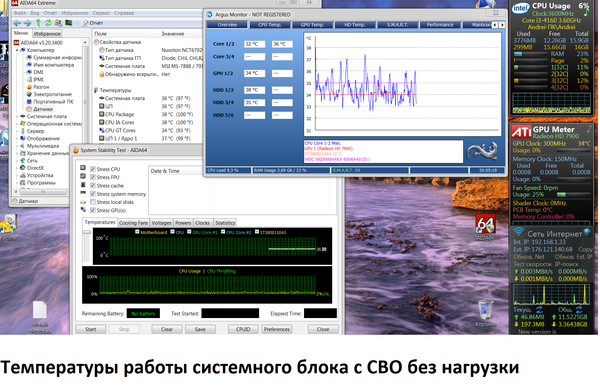
Температуры без нагрузки, СВО на ЦП и видеокарте.
Температуры на стресс режиме, СВО на ЦП и видеокарте.
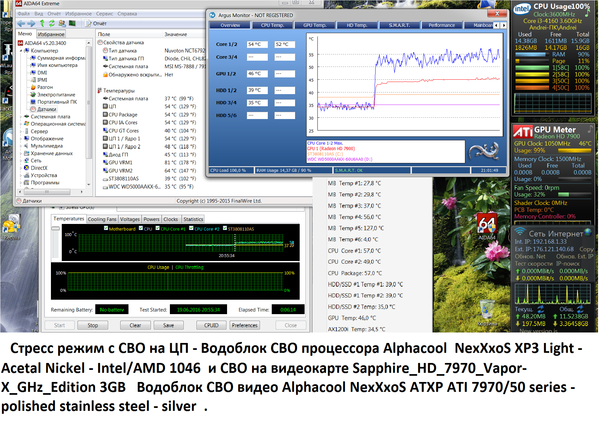
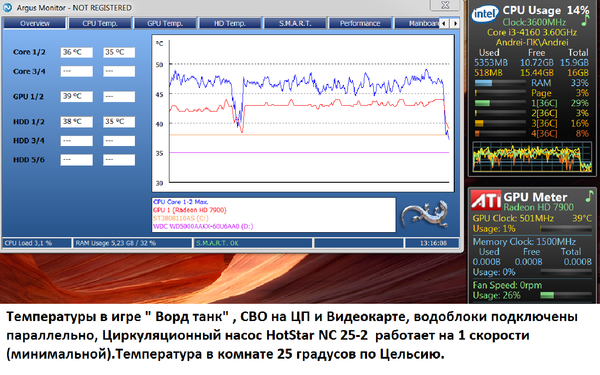
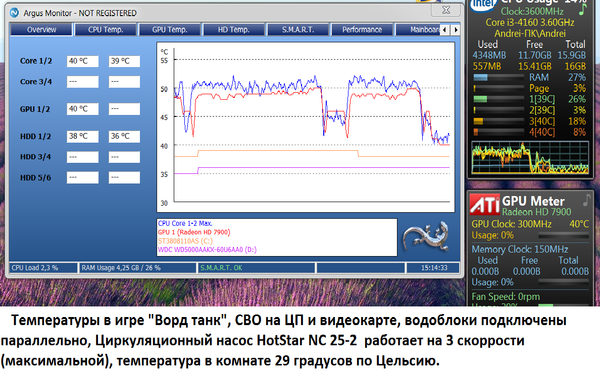
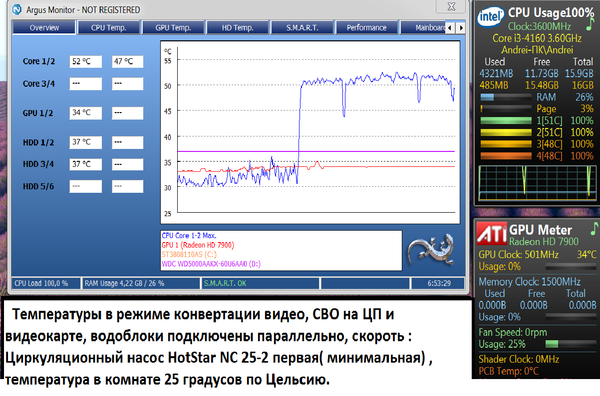
Радиатор (12 секционный алюминиевый радиатор) оправдал расчеты, даже при температуре в комнате 30 градусов Цельсия, справлялся дополнительного обдува не потребовалось.
Получился очень тихий системный блок, слышно только слабое гудение трансформаторов в БП. и ИБП.

47.2K постов 56.6K подписчиков
Правила сообщества
В сообществе запрещена торговля, обсуждение цен, ссылки на страницы с продажами, контакты автора в комментариях. Обязательна информация о материалах и инструментах в текстовом виде.
1. Будьте вежливы, старайтесь писать грамотно.
2. В публикациях используйте четкие и красивые фотографии.
3. Автор поста с тегом [моё] может оставить ссылку на свой профиль, группу или канал на других источниках, при условии, что ссылки (активные и не активные) не ведут на прямые продажи. Допускается не больше четырёх ссылок и только в конце поста (п. 8.5 основных правил).
-ссылки рекламного характера/спам;
-ссылки, ведущие на магазины с указанием стоимости товара/услуги;
-ссылки, ведущие на призывы, покупки, продажи, подписки, репосты, голосование и тому подобное.
(нарушение основных правил сайта, п.8.1 и п. 8.2).
При переходе по ссылке запрещено наличие активных (кликабельных) ссылок, ведущих на вышеперечисленное в п.3, содержание таких ключевых слов как «товар», «услуга», «купить», «продам», «в наличии», «под заказ» и т.п.
3.1 Размещение контактов автора (самим автором или другими пользователями) в комментариях запрещено и подлежит удалению (п. 9.1 и 9.3 основных правил).
4. Обязательным для авторов является наличие технических характеристик изделия в публикациях (материалы, техники, авторские приемы, размеры, времязатраты и прочее) в текстовом виде.
Также помечайте свою работу тегом «Рукоделие с процессом» или «Рукоделие без процесса».
5. Пост-видео, пост-фото без текстового описания переносится в общую ленту. Даже если в видео показан подробный процесс изготовления, делайте краткое описание для тех, у кого нет возможности/желания смотреть видео.
Администрация оставляет за собой право решать, насколько описание соответствует п. 5.
6. Посты с нарушениями без предупреждения переносятся в общую ленту.
За неоднократные нарушения автор получает бан.
Автор может размещать новую публикацию в сообществе, не допуская полученных ранее замечаний.
Ни окончательного ценника, ни сравнения «до» и «после». Зато обязательно надо показать как ты с помощью поролона боролся с шумом.
Куча говнофоток, обязательно(. ) с ПОЛНЫМ НАЗВАНИЕМ комплектующих.
Такое ощущение, будто сеошник писал.
Не говоря уж о блевотном желтом шрифте, который не читается.
всякие «бочек», а не «бачок» ну и косяки в написании. Хоть бы через ворд прогнал текст, перед публикацией.
всегда догадывался что с помощью Радика можно квартиру отапливать
чето я не догнал куда радиатор засунули. за чугунными батареями?)))
Прошу помощи в оценке проекта (Компьютер в чемодане). Оценка жизнеспособности, мнения, идеи
Привет пикабу! В моей пытливой голове уже несколько лет зреет подобная идея. Я хочу узнать ваше мнение касательно этой идеи, ваши предложения, возможные ошибки, корректировки и прочее слова касательно любых аспектов использования и или изготовления подобного устройства. Поехали.
Немного о себе. Я занимаюсь 3д графикой и мои запросы к компьютеру сейчас таковы, что покрыть их ноутбуками не предоставляется возможным ни сейчас ни в ближайшей перспективе
В данный момент мой компьютер покрывает мои запросы к железу, но он обладает одним большим минусом — его невозможно таскать за собой, он накладывает абсолютные ограничения на мобильность. В связи с этим мой мозг сгенерировал идею, а что если смонтировать подобную конфигурацию в форм фактор чемодана ручной клади? Примерно вписывающийся в формат 60х40х15 см .
Конечно в 3д максе нарисовать подобное это одно, а воплотить в жизнь это другое.
Сейчас у меня есть 3д модель с точными размерами всех комплектующих для быстрого прототипирования в программе. Собрав это все в 3д максе, я понимаю, что собрать это реалистично. Проконсультировавшись с гиками компьютерного железа пришел к выводу, что водяного охлаждения для такой системы должно хватить и в целом система жизнеспособна.
Требования к системе таковы:
Возможность переносить эту конструкцию без особых проблем (Быстрое свертывание и развертывание)
Достаточная мощность для работы в 3d (1-2 процессора (Cinebench R15 от 3000 попугаев)
Оперативной памяти 64-128 гб (Сейчас в моем компьютере стоит 196 и для некоторых проектов уже и этого бывает мало, но думаю можно и ужаться в угоду мобильности)
Дисковое пространство 10-16 ТБ + SSD диск.
Жесткость корпуса для возможности монтажа элементов в нем.
Пренебречь можно:
Весом, в рамках разумного. Вес в районе 10-14 Кг для меня не является критичным. Конечно было бы хорошо самолетом в ручной клади его провезти (До 10 кг) но думаю, что не в этой жизни. И не в следующей.
Не требуется внешняя звуковая карта, мне достаточно и встроенной. Не хрипит и хорошо.
Не требуются аккумуляторы. Этот вариант рассматривался в конфигурации 5s26p ( 130 Элементов 1-1.5 кВт мощности) но цена, вес и опасность лития быстренько похоронили эту идею) + место под аккумулятор и инвертор. Буба, у тебя его нет! (майор пэйн.jpg)
Сразу скажу, что работа по удаленному рабочему столу и использование рендер ферм рассматривалось, но отметается по причине ненадежности (Особенно удаленный рабочий стол) У меня были случаи, когда из-за переполнения памяти система или зависала, или выкидывала из памяти программу удаленного рабочего стола + Все программы удаленного рабочего стола передают крайне низкое цветовое пространство, что не допустимо на этапе пост обработки в фотошопе. Ты просто не увидишь эти мельчайшие оттенки, за которые во многих случаях приходят правки)
Рендерферма в условиях моей работы используется, но редко по нескольким причинам. Сцена (модель) может весить 4-5 гигабайт и больше и прокачивать такой объем каждый раз очень накладно по времени. Времени часто на загрузки нет, правки нужно прямо СЕЙЧАС в формате часа двух.
О формате цены на изготовление чего то подобного, я осведомлен. Бюджет может легко перевалить за 250-300 тыс рублей (Покупка комплектующих, доставка, корпус, прочее)
Вот его общий внешний вид
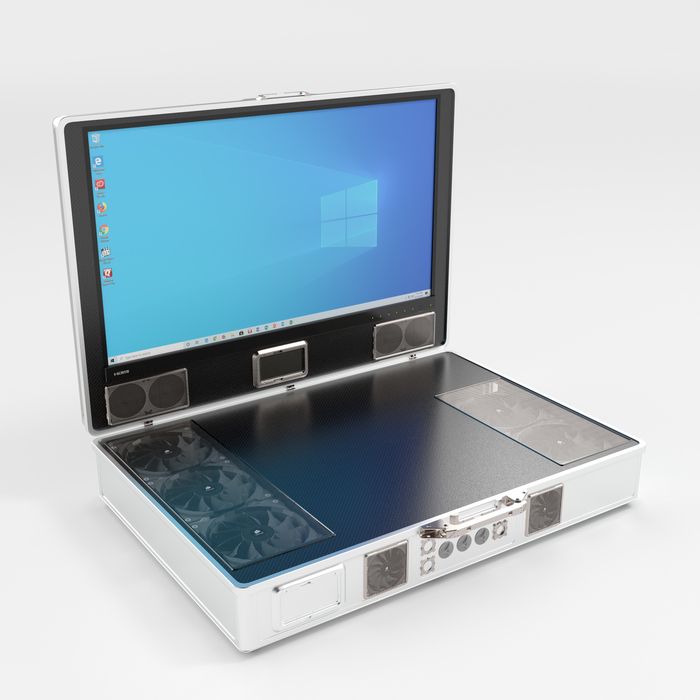
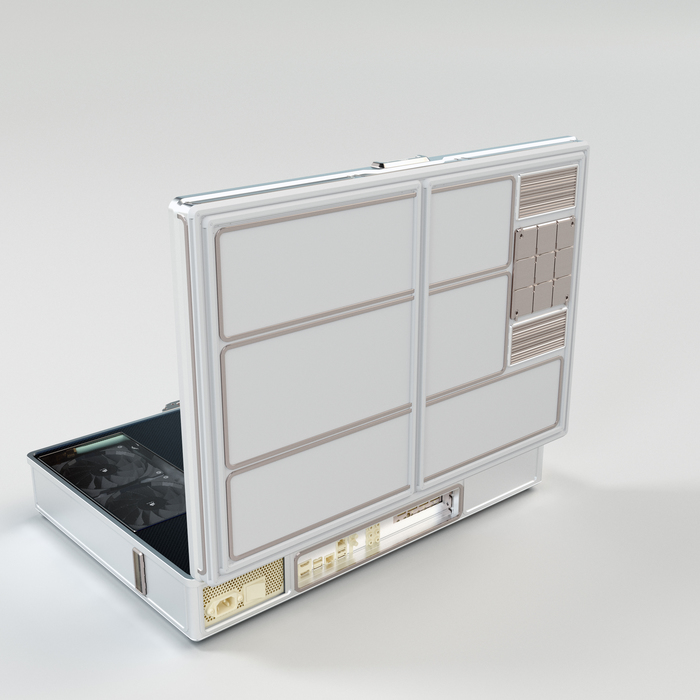
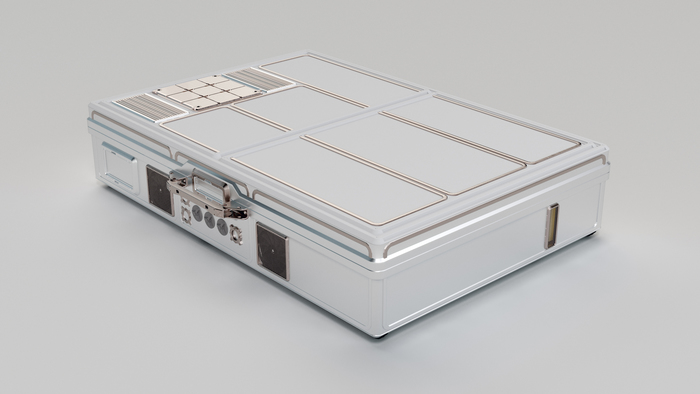
Вот его общий внешний вид
Примерное концептуальное расположение компонентов внутри и их состав таков:
Мат Плата — Mini ATX формат. Видеокарта подключается через райзер удлинитель PCI x-16
Охлаждение видеокарты и процессора водяное и завязано на 2 радиатора водяного охлаждения 3 и 2 секции 120 мм последовательного подключение
Охлаждение радиатора через продувку с двух сторон. Зоны расположения радиаторов обособленны от остального пространства стенками. СВО возможно тоже будет обособлено в водонепроницаемой полости (Помпа, расширительный бачок)
Блок питания формата SFX на 850 Ватт, Модульный, тоже монтируется отдельно (В полости) , возможно корпус бп будет удален. Подсос воздуха и у Блока питания и радиаторов ведется снизу, для чего в конструкции будут предусмотрены ножки.
Монтаж мат платы, и основных компонентов с обязательной вибрационной развязкой (О проектировании которых я не знаю ничего)
Верхняя крышка (Закрывающая мат плату и начинку, на изображении черная) — из угле волоконного композита, так же как и крышка для монтажа монитора.
Монитор 24 дюйма IPS матрица, FULL HD из простого потребительского монитора. Например: dell S2415H. Вы не поверите, но я раскурочил свой монитор, что бы изучить его внутреннее устройство и размеры (Позже, конечно же собрал обратно) Все равно он умер и требует замены платы (Ублюдки из DNS желаю вам рака прямой кишки за продажу отремонтированных изделий под видом новых). Плата монитора будет располагаться либо в откидывающейся крышке, либо в основе корпуса, этот вопрос пока не решен.
Из дополнительного:
Реобас на передней панели для контроля оборотов и температуры
Динамики под монитором
Выводы 3.5 мм и USB тоже на передней панели.
Продувка внутреннего пространства материнской платы 2-3 вентилятора 60-70 мм
Возможно ЖК экран с выводом параметров работы (Напряжение сети, нагрузка процессора, Температура охлаждающих жидкостей и внутри корпуса, ARDUINO)