Как создать и настроить сервер Discord
Discord стал очень популярным как альтернатива разговорам и общению с кем угодно через Интернет. В отличие от WhatsApp или Telegram, вы можете создавать собственные серверы, чтобы общаться с помощью текстовых сообщений, голосовых чатов или даже видеозвонков бесплатно и в чатах на двоих или в больших компаниях.
Именно возможность создания серверов является одним из преимуществ, поскольку на общедоступных серверах можно знакомиться с людьми в тематических чатах или создать собственный приватный сервер для друзей или партнеров по онлайн-играм — способ оставаться на связи с помощью компьютера, игровой приставки или мобильного телефона.
Как создать сервер в Discord на Android
Чтобы использовать Discord, вам нужно всего лишь зарегистрироваться как пользователь и установить официальное приложение для Android, iOS, Mac, Windows и Linux. Существует версия для веб-браузера, которая интегрируется с Xbox и PlayStation. Поэтому, если у вас еще нет учетной записи Discord, загрузите Discord для Android и зарегистрируйтесь.
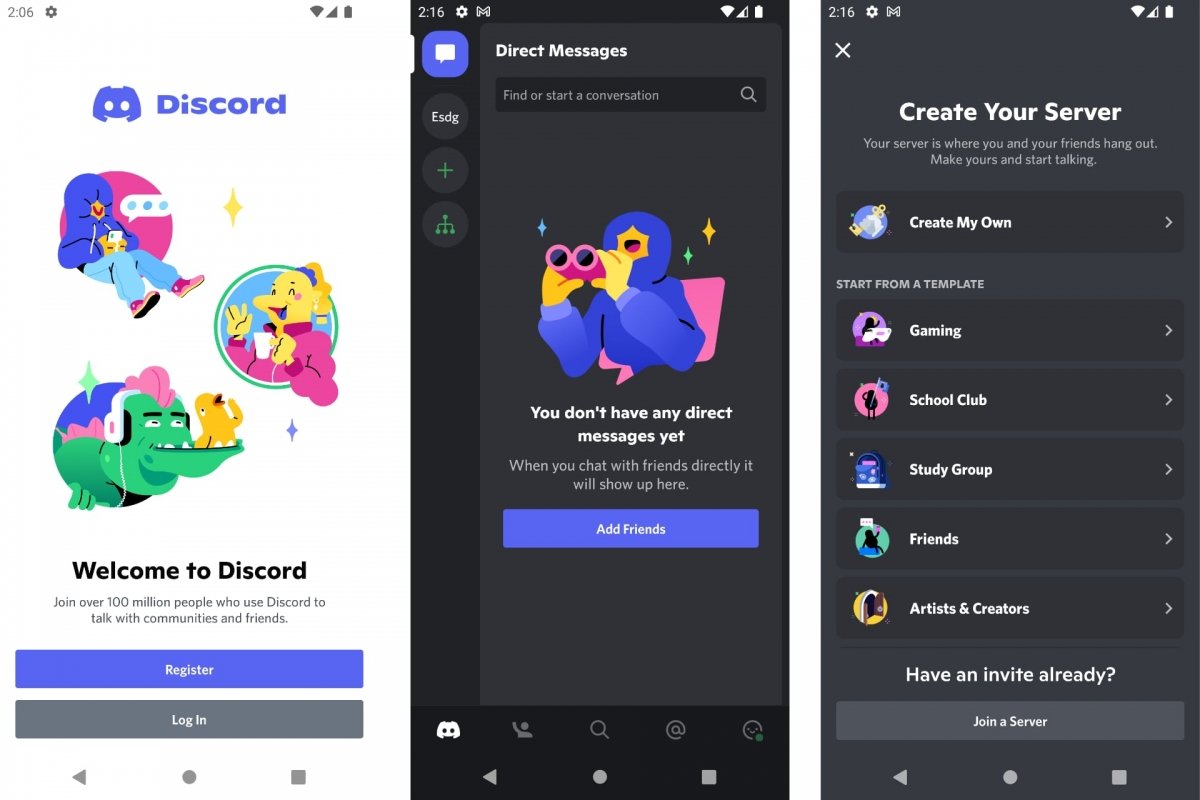
Создание сервера Discord на Android
Чтобы создать сервер в Discord для Android:
- Откройте приложение
- Войдите под своим именем пользователя.
- На главной вкладке нажмите на иконку с символом +.
- Нажмите «Создать свой», чтобы создать сервер с нуля.
- Нажмите на любой из доступных шаблонов, чтобы создать сервер темы.
- Следуйте инструкциям мастера в каждом конкретном случае.
- Указывает имя и/или изображение для сервера.
При создании сервера Discord вы получите пользовательскую ссылку. Вы можете поделиться этой ссылкой для соединения с вашим сервером и дальнейшего общения. Когда вы закончите создание сервера, вы увидите, что по умолчанию у вас есть общий канал для чата с текстовыми сообщениями и другой для голосового общения. Вы можете создавать больше каналов, категорий, приглашать людей в любое время и т. д.
Как сделать профессиональный сервер в Discord
Если ваша цель — создать профессиональный сервер Discord для размещения группы людей и упорядоченного управления вашими сообщениями, есть много чего, что можно сделать, чтобы превратить базовый сервер в профессиональный. Самый быстрый способ — выбрать шаблон в процессе создания сервера.
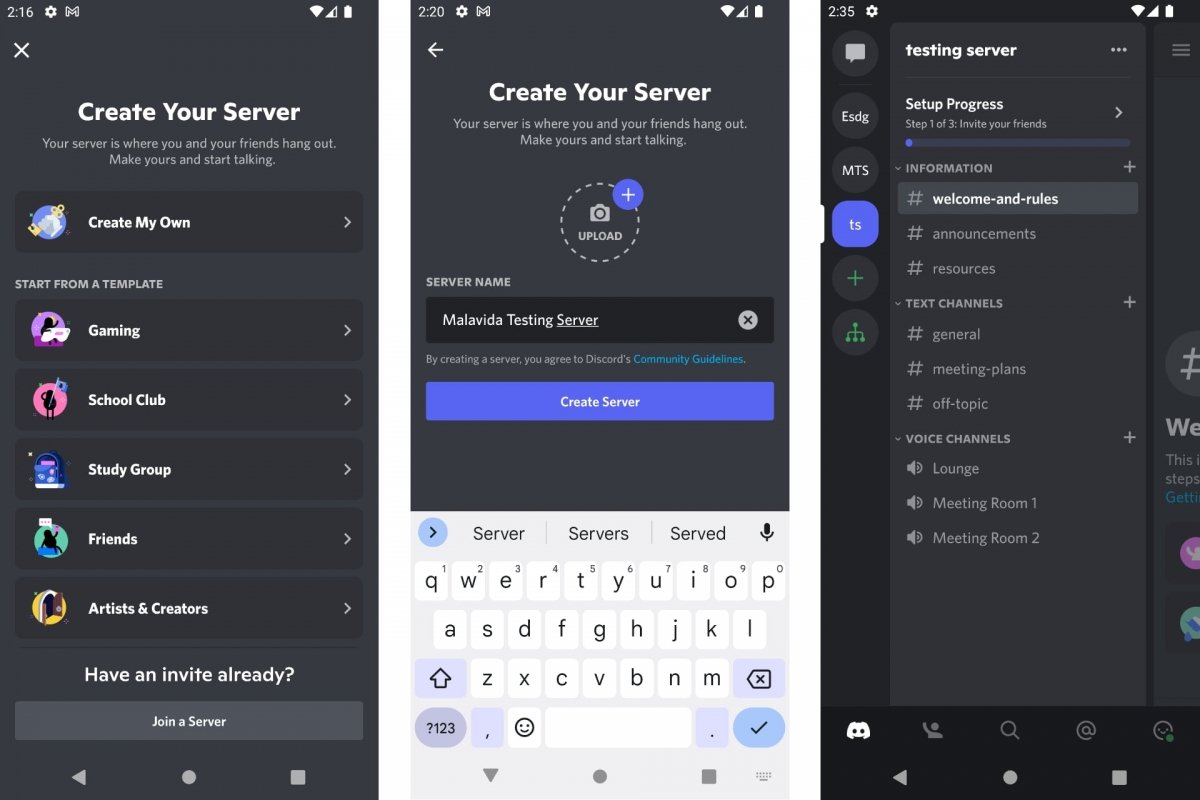
Создание профессионального сервера Discord
Как в примере выше, вместо того, чтобы нажимать «Создать свой», выберите тему из списка. Таким образом, вы можете создать сервер для геймеров, для вашей школы, института или университета, для учебной группы, для вашей группы друзей, для клуба художников и создателей или для местного сообщества. Если вы выберете один из этих шаблоны, сервер, который вы создадите, будет включать больше элементов, чем сервер по умолчанию.
Например, вместо простого текстового чата и голосового канала у вас будет несколько каналов для разговоров на разные темы. Рядом с предыдущим каналом также будет два или более голосовых канала, из которых можно выбрать, кто может присоединиться к разговору и на каких условиях. И, наконец, вы найдете информационные каналы, которые используются для обмена правилами поведения, о том, о чем можно и о чем нельзя говорить. Короче говоря, они могут использоваться как информационные доски с текстовыми ветками, созданными модератором, то есть, вами или кем-либо, кого вы считаете нужным.
Как создать сервер Discord с ботами
Особенность таких платформ, как Discord, заключается в том, что, помимо физических людей, вы можете находить и добавлять ботов в каналы и чаты. Боты — это программы, которые используются для обмена информацией, ответов на сообщения или выполнения задач по запросу пользователей. Есть самые разнообразные, и вы можете включить их на своем сервере.
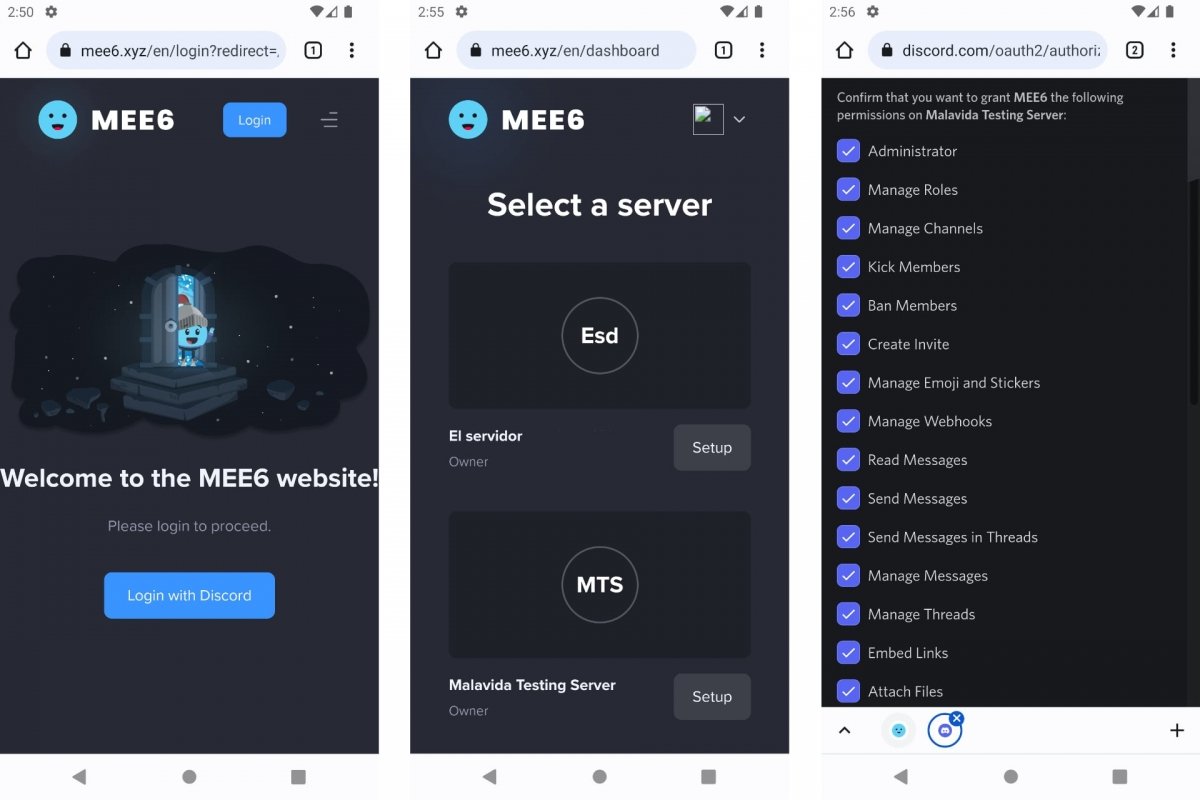
Пригласите бота на свой сервер Discord
Чтобы добавить бота на свой сервер Discord:
- Перейдите на страницу бота, которого хотите добавить. Например, MEE6.
- Нажмите кнопку «Добавить в Discord» или «Пригласить в Discord».
- Откроется окно, позволяющее боту войти на ваш сервер.
- Затем появится список с вашими серверами.
- Нажмите «Настройка» под выбранным сервером, чтобы добавить своего бота.
- Установите или снимите галочку с разрешений, которые бот будет иметь на вашем сервере.
- Нажмите « Авторизовать», чтобы подтвердить разрешения.
Образец бота MEE6 полезен для управления сервером, когда вас нет дома. Он действует как администратор и отвечает за все, что связано с модерацией сообщений, разрешениями пользователей и, в конечном счете, за поддержанием порядка на вашем сервере Discord. Особенно, если у вас большая компания. Но обратите внимание на то, что сервер может содержать до 5000 разных пользователей.
Вы найдете больше ботов на таких страницах, как:
Когда бот находится на вашем сервере, у вас будет возможность настроить его по своему усмотрению. Например, в конфигурации сервера (Настройки) вы найдете роли каждого пользователя и ботов. Введите «Роли», затем бота и настройте его атрибуты. Особенно в разделе «Разрешения. Для ботов это работает так же, как и для пользователей.
Как настроить сервер в Discord для Android
Discord позволяет настроить сервер так, чтобы вам было максимально комфортно. Частный сервер для небольшой группы друзей — это не то же самое, что публичный сервер для десятков пользователей. Нужно немного организовать сервер, создав несколько каналов, текстовых и голосовых, назначив роли и разрешения разным пользователям и т.д.
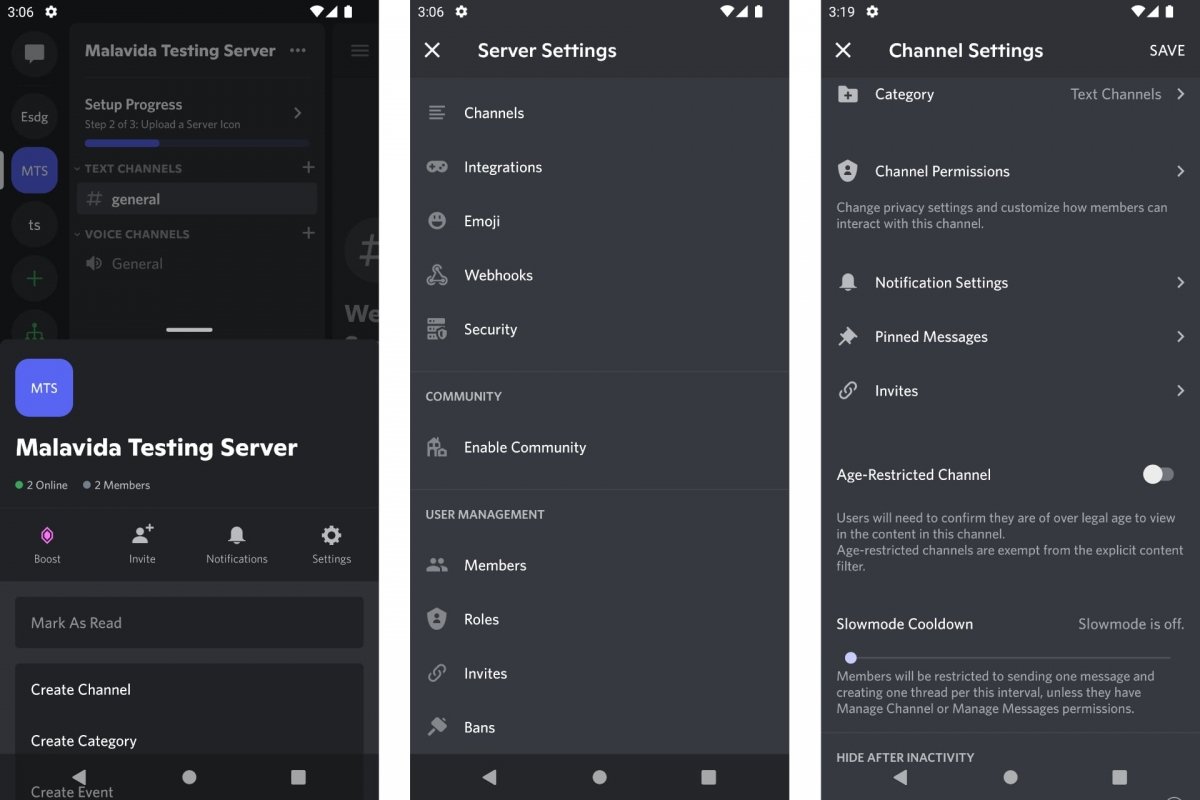
Настройте свой сервер Discord
Чтобы настроить сервер Discord:
- Нажмите на его значок на боковой панели.
- Затем выберите раскрывающееся меню и, наконец, «Настройки».
В настройках вы найдете несколько разделов:
- Каналы: вы можете настроить каждый текстовый и голосовой канал и изменить их порядок. Конфигурация включает в себя разрешения, уведомления, настройку сообщений, ограничение входа по возрасту.
- Смайлики: вы можете создавать собственные смайлики для использования на своем сервере.
- Участники: вы можете блокировать пользователей, присваивать им имя, цвет.
- Роли: вы можете назначить пользователямодератором, установить уровни модерации и т. д.
- Приглашения: делитесь приглашениями на свой сервер, узнайте, кто их принял.
- Баны: здесь вы увидите, каким пользователям вы запретили доступ насервер за плохое поведение.
Наконец, если вам нужны дополнительные инструменты для управления сервером Discord, вы можете сделать это в меню «Настройки» > Активировать сообщество» . На серверах с большим количеством пользователей вы можете активировать эту опцию, чтобы сделать сервер более заметным, если он общедоступный, смотреть статистику использования сервера и т. д.
Как добавить голосовые и текстовые каналы на сервер в Discord
Создать новые голосовые и текстовые каналы на сервере Discord очень просто.
- Выберите сервер, который хотите настроить.
- Нажмите на значок + для текстовых каналов или голосовых каналов, в зависимости от того, что вы хотите добавить.
- Дайте ему название и выберите тип канала: текст, голос или предварительное событие.
- Также проверьте, хотите ли вы, чтобы канал был частным.
После того, как вы создали канал, вы войдете в него и сможете настроить его, нажав «Редактировать канал».
- Выберите категорию для канала.
- Настройте разрешения для каждого типа пользователей.
- Решите, какие уведомления показывать, а какие отключить.
- Укажите, хотите ли вы возрастное ограничение на канале.
Как пригласить пользователей на сервер Discord
Есть несколько способов пригласить новых пользователей на сервер Discord. Как вы уже видели ранее, в процессе создания создается персонализированная ссылка , которую можно скопировать, сохранить и поделиться в социальных сетях. Срок действия этой ссылки составляет 7 дней и не имеет ограничений по количеству пользователей. Затем вы можете создать больше и/или отменить их досрочно в настройках сервера.
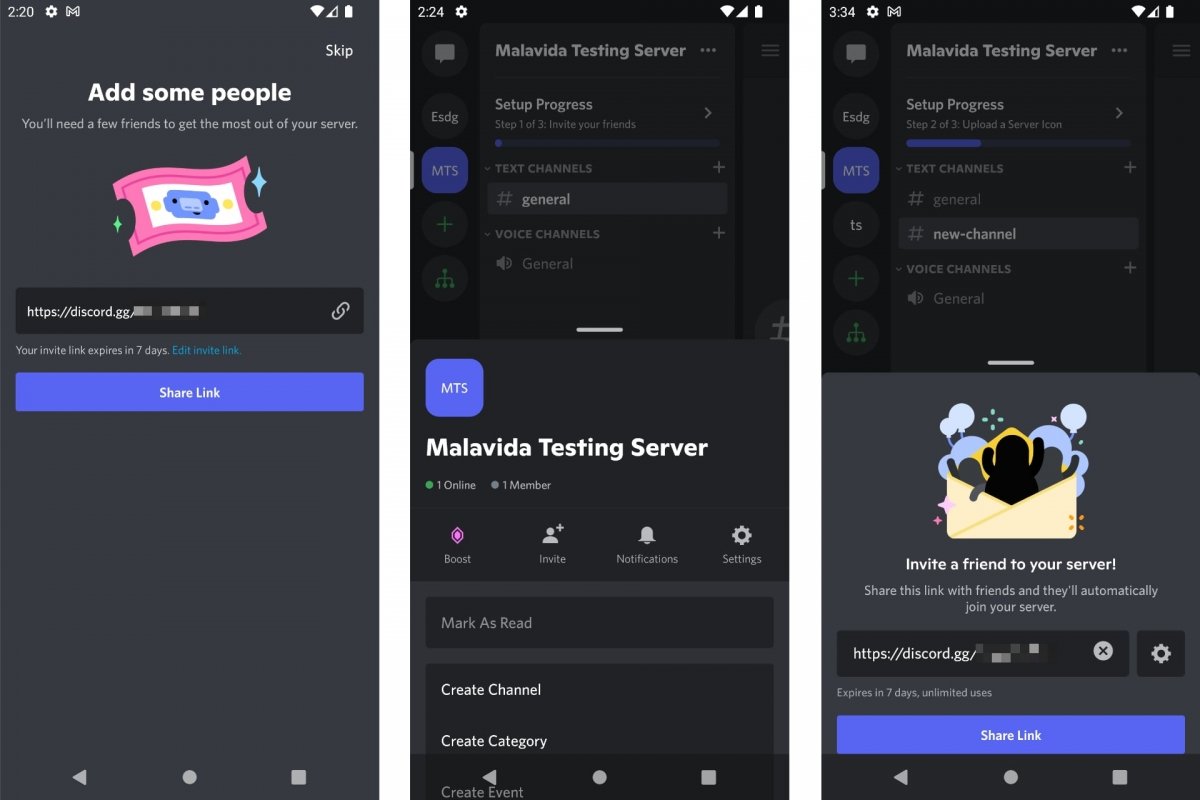
Приглашайте новых участников на свой сервер Discord
Когда сервер уже запущен, вы найдете возможность пригласить пользователей, щелкнув раскрывающееся меню, обозначенное тремя горизонтальными точками. Среди доступных опций вы увидите кнопку «Пригласить». Нажмите ее, и вы увидите ссылку, которую нужно скопировать или поделиться. Если вы получите доступ к его кнопке «Настройки», вы можете изменить продолжительность ссылки и максимальное разрешенное количество пользователей.
Вы также можете приглашать новых пользователей на свой сервер с помощью текстовых или голосовых каналов. Вам просто нужно нажать на значок с двумя бюстами, и вы увидите ссылку, например, «Пригласить участников» или Invite Members. Появится ссылка-приглашение, о которой речь шла выше.
Как настроить уровень проверки сервера Discord
Чтобы никто не мог бесконтрольно войти на ваш сервер и начать оставлять комментарии или отправлять сообщения без разбора, Discord включает систему проверки или модерации. Вы можете активировать его в настройках сервера.
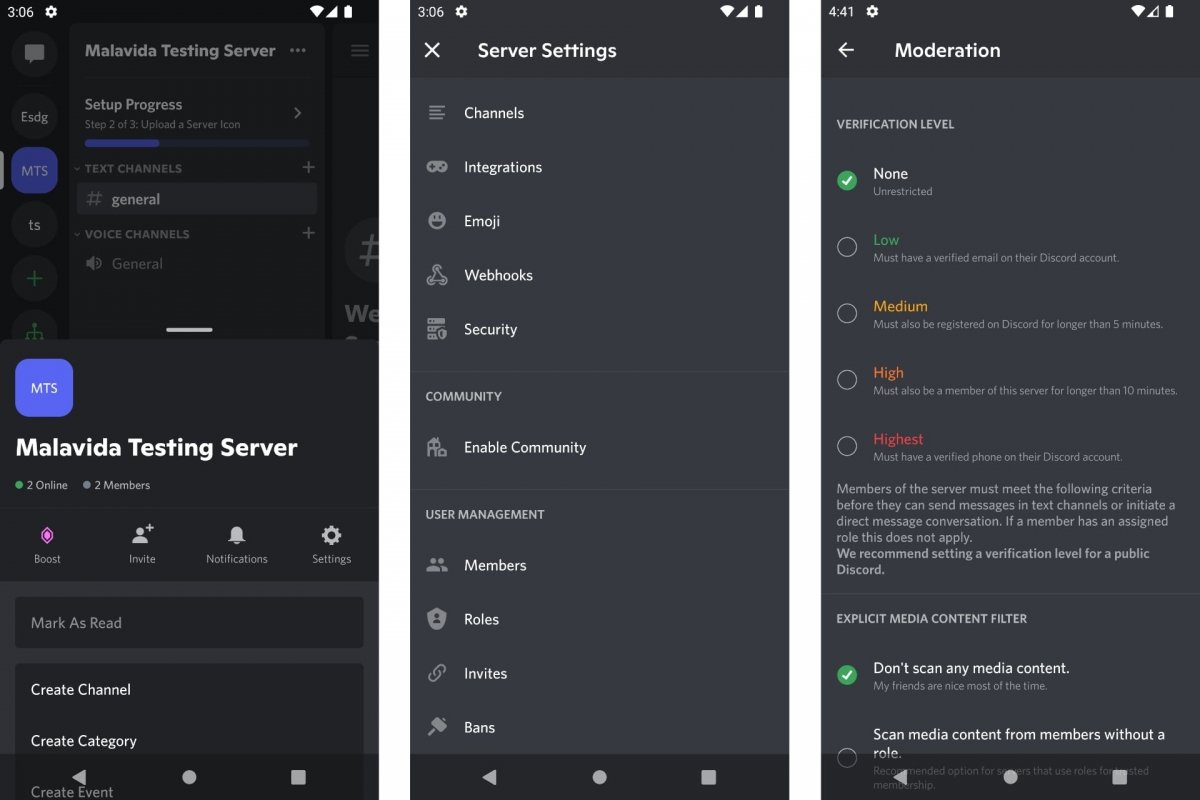
Уровень верификации вашего сервера Discord
Чтобы настроить уровень проверки вашего сервера:
- Выберите свой сервер.
- Нажмите на раскрывающееся меню (три горизонтальные точки).
- Выберите «Настройки» или «Настройки».
- Войдите в режим модерации.
- Выберите одиниз четырех уровней проверки или оставьте значение None.
- Низкий (Low): пользователь должен подтвердить свою учетную запись электронной почты.
- Средний (Medium): вы должны быть зарегистрированы не менее 5 минут.
- Высокий (High):вы должны быть участником этого сервера не менее 10 минут.
- Самый высокий (Highest): у вас должен быть подтвержденный телефон, связанный с вашей учетной записью.
Как управлять ролями или привилегиями участников вашего сервера Discord
Решить, кто может писать или говорить на определенном канале, кто может заставить других замолчать или дать им говорить. Короче говоря, управление сервером и организация иерархии, чтобы все работало хорошо, а разговоры и чаты были полезными, а не хаос и шум. Для всего этого используются роли, разрешения или привилегии для членов сервера.
Войдите в раздел «Роли» в настройках сервера. По умолчанию существует только один уровень привилегий, но вы можете создать больше уровней, нажав на кнопку +. Таким образом, с одной стороны будут пользователи (в лице @everyone), а с другой — администраторы с разным уровнем ролей.
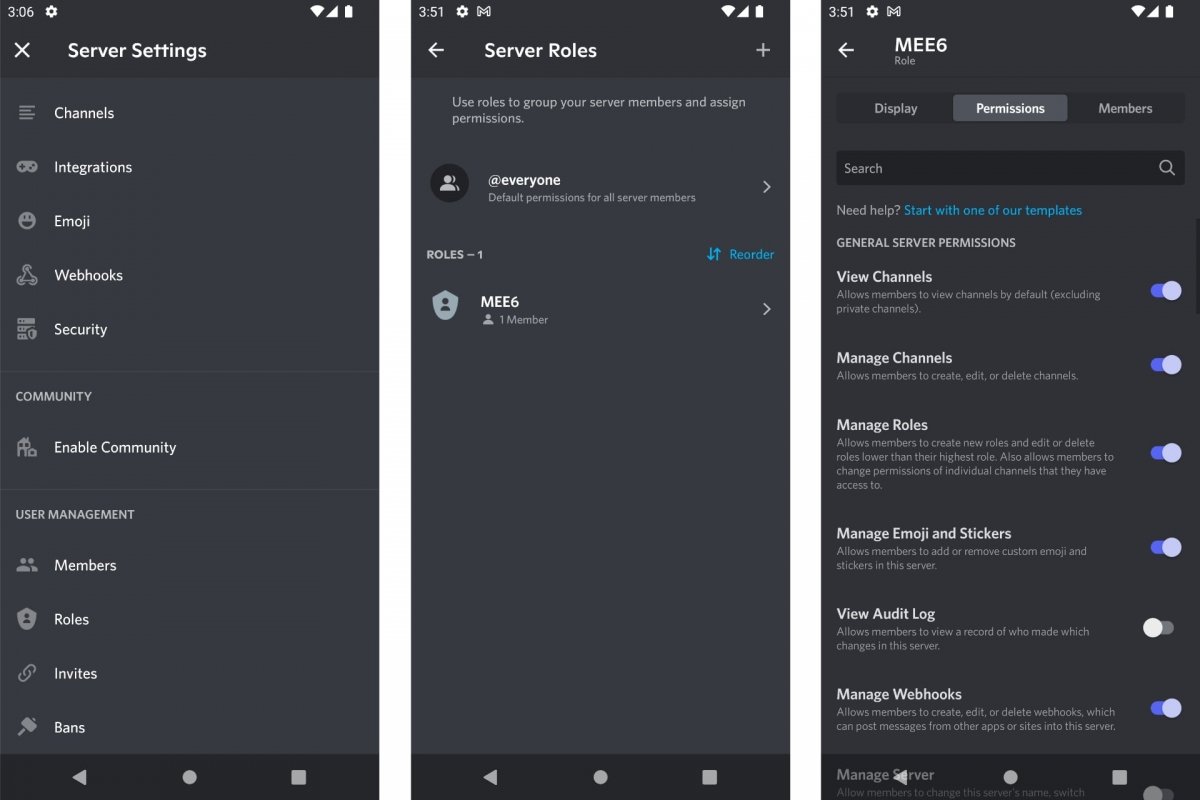
Привилегии гостей вашего сервера в Discord
Если вы войдете на каждый уровень, вы сможете настроить внешний вид этих пользователей по цвету. И, самое главное, из «Разрешений» вы будете решать, что они могут делать или не делать в каналах и на сервере. Не торопитесь, так как есть много вариантов, чтобы отметить или снять отметку по своему усмотрению: пользователи с правами доступа, пользователи, которые могут делать или отменять действия, пользователи, которые управляют другими пользователями. А на вкладке «Участники» вы можете добавлять или удалять участников в каждая доступная роль уровня.
Также возможно управлять ролями и привилегиями внутри каждого канала. Однако будьте осторожны, не перекрывайте общие разрешения с разрешениями каналов.
Создать группу, беседу, закрытый канал в Discord
Пользователи популярного VoIP мессенджера часто спрашивают, как создать группу в Дискорде для общения. Не меньший интерес вызывает вопрос, касающийся канала (открытого или закрытого) с возможностью распределения ролей и организации приватного чата. Ниже приведем пошаговую инструкцию для каждого из вопросов.
С чего начать: добавление сервера
Перед тем как создать свой канал в Дискорде или сделать группу, пройдите несколько шагов — зарегистрируйтесь и создайте сервер. Последний играет роль площадки, где в дальнейшем формируются тематические сообщества и группы. При этом число серверов может быть любым.
Алгоритм действий такой:
-
- Перейдите на сайт Дискорд (discordapp.com) и загрузите программу для Виндовс. По желанию можно перейти в веб браузерную версию и работать без регистрации. Для этого жмите на кнопку Открыть Discord.

-
- Слева на экране найдите символ зеленого плюса, обведенного кругом, и жмите его.
- Кликните на кнопку Создать сервер или Присоединиться к серверу (если он был сделан ранее).
- Укажите имя сервера, выберите картинку и жмите кнопку Создать.

- Скопируйте ссылку на группу, которой можно делиться с другими пользователями. Она имеет следующий вид discord.gg/Mu3faN.

Указанный URL действует в течение 24 часов, но при желании его можно сделать бессрочным. Для этого поставьте отметку в специальном поле.

Как создать группу в Discord
Теперь рассмотрим, как правильно создать группу в Дискорде, а впоследствии начать чат с добавленными друзьями. Алгоритм действий такой:
- Добавьте людей в список друзей. Для этого жмите на синюю кнопку Пригласить людей, скопируйте ссылку и разошлите тем, кого вы хотите увидеть в списке контактов.
- Откройте перечень и убедитесь, что в нем появилась кнопка групповых сообщений.
- Кликните на эту кнопку. Появляется окно, где отображается полный список друзей. Их можно добавить в группу Дискорда и начать общение. Перечень можно просматривать вручную или использовать для этого специальное поле для поиска.
 Перед тем как создать группу, учтите ограничение по числу пользователей. Их должно быть не более 10. Если вы планируете добавить всех друзей, сделайте сервер (об этом писалось выше).
После выполнения указанных шагов в Дискорд доступны следующие функции:
- Открытие личной переписки. Это позволяет сделать сообщение невидимым для других пользователей.
- Возможность связи с любым человеком из группы Дискорд и создания конференции сразу с несколькими участниками.
- Заглушение уведомлений. При выборе такой опции наличие сообщений в группе придется проверять самостоятельно.
- Отправка PIN-сообщений.
- Отображение и скрытие участников группы. Этот инструмент позволяет увеличить пространство для чата и отображения списков.
- Добавление и исключение пользователей.
- Создание групповых и индивидуальных звонков.
 Указанные выше функции доступны, если правильно сделать группу в Дискорд и добавить в нее до 10 друзей.
Как создать канал (открытый и закрытый)
Следующий по важности вопрос для пользователей мессенджера — как создать беседу в Дискорде по интересам. Для этого необходимо создать сообщество на определенную тему с неограниченным числом участников. В дальнейшем можно обмениваться сообщениями, общаться голосом и в текстовом режиме.
Алгоритм действий такой:
-
- Жмите правой кнопкой мыши по изображению сервера слева вверху и выберите Настройки сервера.

-
- В появившемся перечне жмите на кнопку Роли. Создайте необходимое количество ролей путем нажатия на символ плюса в кружочке.

-
- Переходите в раздел Участники и там присвойте роли каждому из пользователей. Для этого жмите на плюс возле ника и выберите необходимый вариант, к примеру, Лидер. Если в этом списке нет людей, убедитесь, что справа вверху выбран пункт everyone.

- В разделе Текстовые каналы жмите символ «плюс» и введите имя. После этого кликните на кнопку Создать. При желании сделайте то же самое для раздела Голосовые каналы. После этого только Лидер получает доступ к Дискорд-каналу. Остальных пользователей можно добавлять по желанию.
Теперь рассмотрим, как сделать закрытый канал в Дискорде. Для этого предусмотрена специальная функция, позволяющая задавать права доступа.
Сделайте следующие шаги:
- Жмите на значок шестеренки возле названия канала.
- Перейдите в Права доступа и выставьте необходимые настройки. Здесь установите, кто может создавать приглашения, управлять правами, читать и отправлять сообщения в Дискорде.
Поставить пароль на канал не получится, ведь эта опция не предусмотрена. Но можно использовать альтернативный метод. Он позволяет закрыть канал непосредственно в момент создания. Для этого сделайте следующее:
-
- Жмите на плюсик возле необходимого Дискорд-канала (голосового, текстового).

- Переведите тумблер Приватный канал в правую сторону. В этом случае только выбранные роли смогут подключаться к общению.
- Переведите ползунок возле названия роли, получающей доступ к конкретному Discord-каналу, в правую сторону.
 Закрытый канал показывается в общем перечне и его будут видеть все участники. При этом войти смогут лишь те, у кого имеется разрешение.
Итоги
Зная, как создать группу в Дискорде, вы легко соберете друзей и организуете общение в текстовом или голосовом формате. В дальнейшем можно сделать Discord-чат для разговоров по интересам с возможностью ведения приватных разговоров.
Как сделать дискорд сервер

Научиться создавать сервер Discord на удивление легко. Вы можете настроить сервер в течение нескольких минут, и весь процесс полностью бесплатен.
Получив сервер Discord, вы можете пригласить своих друзей, установить разрешения и настроить текстовые и голосовые каналы.
Не беспокойтесь, если у вас нет опыта работы с Discord, это руководство поможет вам узнать все важные сведения о настройке сервера.
Установили ли вы приложение Discord для Android или iPhone, настольное приложение или используете версию браузера, создание сервера Discord выполняется в том же порядке.
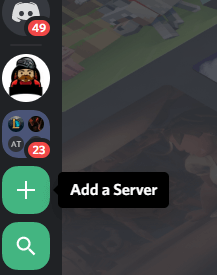
Начните с выбора знака + в левой части интерфейса пользователя Discord. На мобильном устройстве вы должны нажать на три строки в левом верхнем углу экрана, чтобы получить доступ к этой панели.
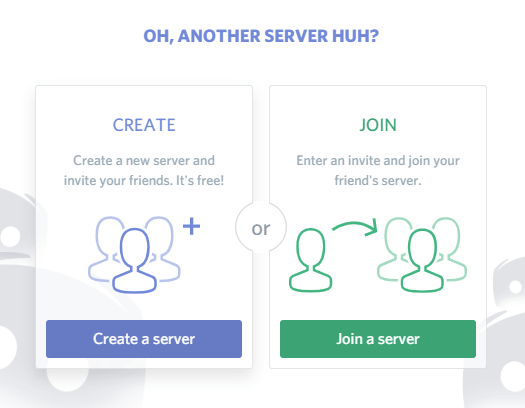
Это опция добавления сервера. После того, как вы нажали или нажали на него, выберите опцию создания сервера.
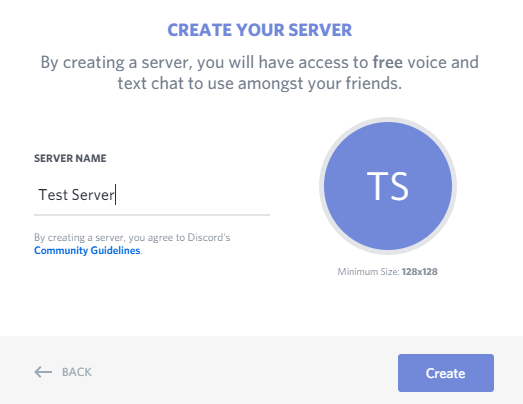
Далее дайте серверу имя. Вы также можете щелкнуть по кругу с инициалами имени вашего сервера, чтобы выбрать рекомендуемое изображение для сервера. Нажмите «Создать», как только вы закончили с вашим именем и изображением.
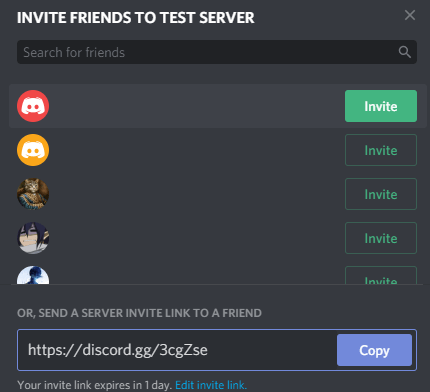
Теперь вам будет предложено отправить приглашения своим друзьям. Вы можете сделать это позже, но если это сервер только для друзей, здорово начать сейчас. Вы можете нажать, чтобы сразу же пригласить друзей в свой список друзей. Если друга нет в вашем списке друзей, вам понадобится и имя пользователя Discord, и его тег. Примером может быть — Discord Username # 0343.
После этого вы, вероятно, захотите сделать несколько каналов. В Discord есть два типа каналов. У вас есть текстовые каналы и голосовые каналы. Текстовый канал можно просматривать как отдельную вкладку на вашем сервере, и он будет сохранять любые отправленные туда сообщения для последующего просмотра независимо от того, кто находится в сети. Голосовой канал отличается.
Когда вы щелкнете по нему, вы присоединитесь к этому голосовому каналу и сможете общаться с кем-либо также в этом канале. По завершении разговора вам придется покинуть голосовой канал, нажав кнопку отключения в нижней части левой боковой панели.
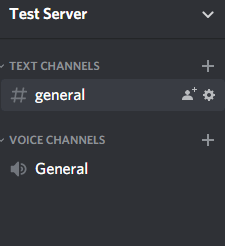
Чтобы создать новый канал, вы можете нажать кнопки + под разделами голосового и текстового каналов на сервере Discord. Кроме того, вы можете нажать кнопку редактирования на автоматически созданных общих каналах, чтобы изменить их название.
Как добавить новых пользователей и управлять разрешениями
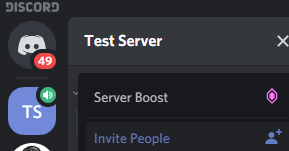
Если вам нужно снова пригласить других пользователей, щелкните по имени вашего сервера на левой панели. На мобильном устройстве вы должны нажать на три сложенные линии, прежде чем появится панель. Далее нажмите «Пригласить людей». Теперь вы можете пригласить людей напрямую снова.
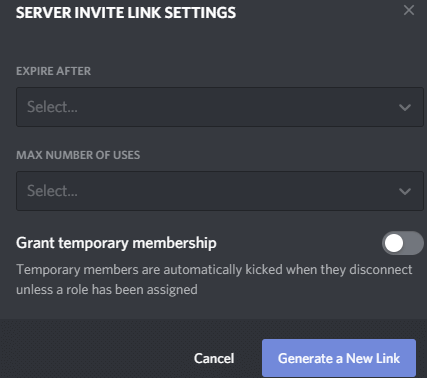
Кроме того, вы можете скопировать и вставить предоставленную ссылку. Любой, кто использует эту ссылку, получит мгновенное приглашение присоединиться к вашему серверу. Если вы нажмете кнопку «Изменить ссылку для приглашения», вы сможете контролировать, сколько ссылок используется до истечения срока их действия или как долго. Это может быть полезно для ограничения доступа к вашему серверу.
Безопасно использовать сервер, как если бы вы сделали сервер Discord, если это только вы и несколько друзей, но если вы хотите использовать свой сервер с большей аудиторией или общаться с людьми, которым вы можете меньше доверять, вы должны создавать роли и разрешения.
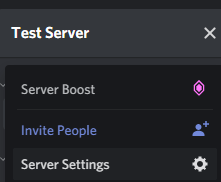
Для этого нажмите кнопку справа от имени вашего сервера на левой боковой панели. На мобильном устройстве вам нужно снова нажать кнопку с тремя меню, чтобы увидеть эту панель. Далее нажмите Настройки сервера. На появившейся новой странице нажмите Роли.
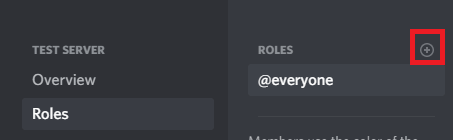
На странице Роли нажмите кнопку + рядом с Роли. Дайте роли имя и цвет — они будут отображаться как этот цвет при отправке сообщений в текстовом канале. Теперь вы можете прокручивать список, чтобы дать этой конкретной роли различные разрешения. Например, вы можете выбрать, будет ли эта роль исключать других участников, использовать роль @everyone для уведомления всех участников или создавать настраиваемые приглашения на сервер для отправки другим.
Возможно, вы захотите создать роль для своих ближайших друзей, чтобы они могли иметь полный контроль над сервером в автономном режиме, или новую роль для ненадежных пользователей, чтобы вы могли ограничить доступ к тому, что они видят.
Чтобы дать пользователю роль, просто щелкните правой кнопкой мыши его имя пользователя на правой боковой панели. Эта панель прикреплена к экрану браузера и настольной версии. На мобильном устройстве вы можете открыть правую боковую панель, проведя влево от правого края экрана.
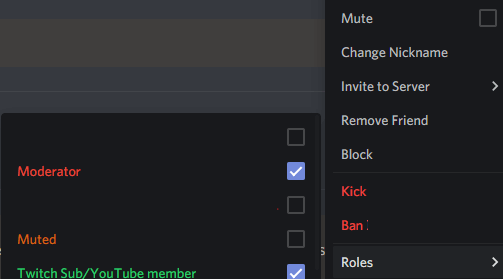
На рабочем столе щелкните правой кнопкой мыши имя пользователя в списке и наведите курсор на раздел ролей. Вы можете нажать, чтобы назначить их на любые роли. На мобильном устройстве вы должны нажать пользователя, а затем нажать «Управление пользователем». После этого вы увидите возможность добавить или удалить этого пользователя в любой роли.
Если вы хотите ограничить доступ к некоторым текстовым или голосовым каналам, вы также должны назначить роли этим каналам. Для этого нажмите кнопку редактирования Cog рядом с каналом. На мобильном устройстве сначала необходимо нажать название канала, а затем нажать «Изменить канал».
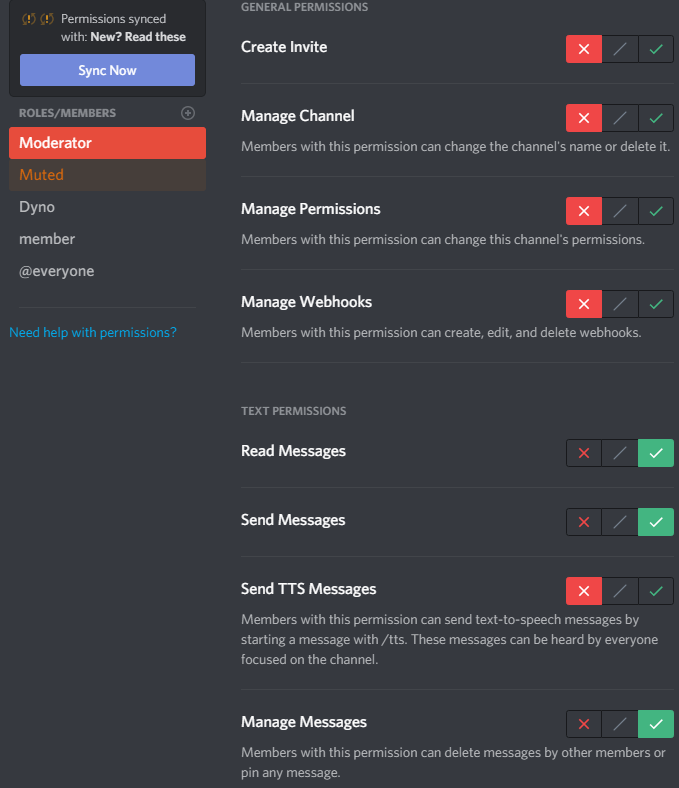
Для текстовых каналов необходимо щелкнуть каждую роль отдельно и установить разрешения на чтение и отправку сообщений. Для этого нажмите или коснитесь красного креста, зеленой галочки или серой косой черты, чтобы получить требуемые результаты. Зеленый флажок означает, что роль может получить доступ к этому разрешению, красный флажок означает, что они не могут получить к нему доступ. Серая косая черта означает, что для этого типа роли будут выбраны разрешения по умолчанию. (Либо администратор, либо не администратор.)
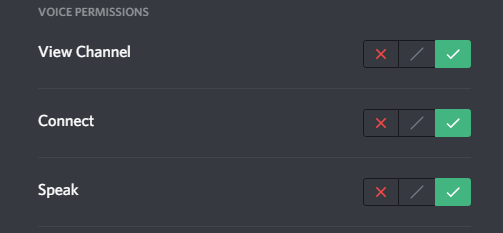
Вы можете сделать то же самое для голосовых каналов, но разрешения немного отличаются. Вы хотите изменить разрешения для просмотра канала, подключения и говорить для каждой роли.
Резюме
Надеюсь, эта статья помогла вам узнать, как создать сервер Discord. Теперь вы также должны знать, как управлять пользователями и разрешениями каналов на вашем сервере. Нужна дополнительная помощь? Почему бы не оставить комментарий в разделе ниже, и мы постараемся помочь.
Как создать голосовой канал в Discord?
Discord — это популярная платформа для общения и координации групп в онлайн-играх, сообществах или рабочих командах. Одной из самых полезных особенностей Discord являются голосовые каналы, которые позволяют пользователям общаться с помощью голоса в реальном времени. В этой статье мы рассмотрим процесс создания голосового канала в Discord.
Шаг 1: Войдите в свой аккаунт Discord
Первым шагом является вход в ваш аккаунт Discord. Если у вас еще нет аккаунта, вы можете создать его на официальном сайте Discord.
Шаг 2: Создайте сервер
После входа в свой аккаунт Discord создайте свой сервер. Для этого нажмите на значок "+" на панели слева, рядом с разделом "Сервера". Выберите опцию "Создать сервер" и следуйте инструкциям.
Шаг 3: Создайте голосовой канал
После создания сервера вам нужно создать голосовой канал. Нажмите правой кнопкой мыши на раздел "Голосовые каналы" в списке каналов на сервере и выберите "Создать канал". Затем введите название для вашего канала.
Шаг 4: Настройте параметры голосового канала
Когда канал создан, вы можете настроить его параметры. Щелкните правой кнопкой мыши на вновь созданном канале и выберите "Настройки канала". Здесь вы можете изменить такие параметры, как имя канала, разрешения для пользователей, аудио настройки и т. д.
Шаг 5: Пригласите пользователей
Чтобы пользователи могли присоединиться к вашему голосовому каналу, им потребуется приглашение. Щелкните правой кнопкой мыши на канале и выберите "Настройки канала". Затем перейдите на вкладку "Приглашение" и создайте новое приглашение. Поделитесь этим приглашением со своими друзьями или коллегами.
Шаг 6: Наслаждайтесь голосовыми разговорами
Поздравляю! Вы успешно создали голосовой канал в Discord. Пригласите своих друзей или коллег в ваш канал и начните наслаждаться голосовыми разговорами в реальном времени.
Заключение
Discord — это мощный инструмент для общения с помощью голоса. Создание голосового канала в Discord не только упрощает коммуникацию, но и позволяет вам организовывать совместную работу или развлекаться вместе с друзьями. Следуйте этим шагам и начните использовать голосовые каналы в Discord уже сегодня!