Бесплатный конструктор обоев для потрясающего дизайна
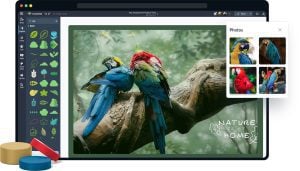
Наш конструктор обоев используют более 20,525,288 маркетологов, менеджеров и педагогов из 133 стран:






Шаблоны обоев
Выберите один из двадцати различных красиво оформленных шаблонов обоев для компьютера, чтобы ускорить свой дизайн. Создавайте собственные обои, заменяя фотографии, текст и цвета своими любимыми. Редактор обоев может помочь вам создать дизайн вашей мечты.
Возможности конструктора обоев
Красивые шаблоны обоев
Перейдите на панель управления дизайном Visme и нажмите «Создать». Перейдите на вкладку «Веб-графика» и нажмите «Обои», чтобы найти параметры нашего шаблона. Существует множество красиво оформленных шаблонов обоев, которые помогут вам начать создавать идеальный дизайн.

Создайте свои обои
Как только вы окажетесь в бесплатном онлайн-конструкторе обоев, вы сможете их редактировать. Если вам уже все нравится, это прекрасно! Если нет, просмотрите стоковые фотографии, шрифты, цвета и многое другое, чтобы сделать дизайн особенным.
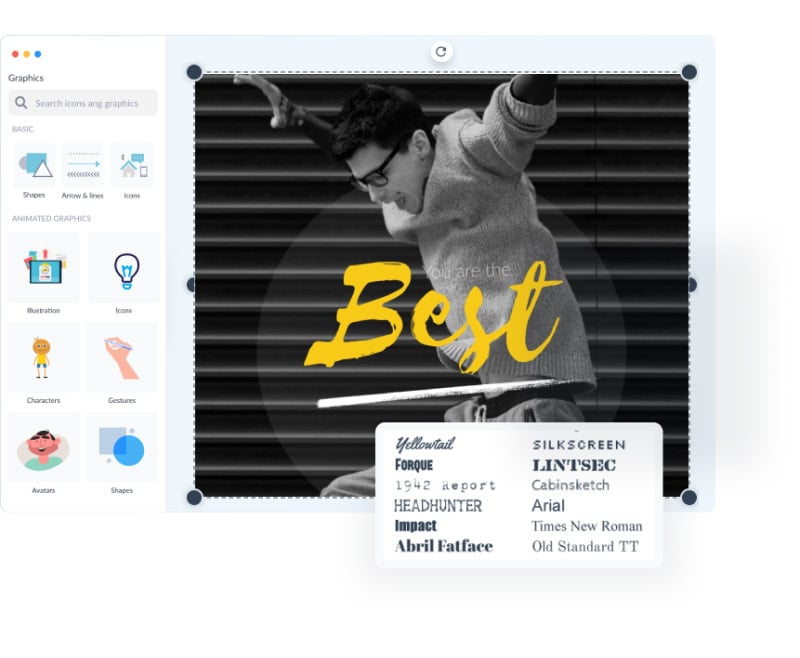
Настройте каждый аспект ваших обоев, чтобы показать свой личный стиль
Подчеркните свою индивидуальность с помощью обоев телефона и компьютера, создав полностью индивидуальный дизайн. Продемонстрируйте свой стиль и дизайнерские вкусы: начните с шаблона или создайте шедевр с нуля. Подберите стоковые фотографии, которые станут идеальным фоном, или создайте дизайн календаря, чтобы быть еще организованней.

Больше замечательных функций конструктора обоев
- Десятки красивых обоев, которые можно редактировать
- Сотни тысяч стоковых фотографий для добавления в качестве фона обоев
- Ваши любимые шрифты и цвета, для персонализации дизайна.
- Удобные инструменты дизайна, созданные с учетом потребностей пользователей
- Настораживаемые обои для вашего смартфона, компьютера и других устройств
- Возможность скачать дизайн обоев и поделиться им или установить на главный экран
Поделитесь вашим дизайном
Вы можете быстро и легко использовать конструктор обоев для создания дизайнов обоев и делиться ими с друзьями, семьей, и даже с клиентами. Загрузите свои проекты в виде файла изображения или опубликуйте в Интернете, чтобы создать активную ссылку.

ПОДРОБНЕЕ ОБ ОБОЯХ
Что такое обои ?
Обои — это фоновое оформление вашего телефона, компьютера, планшета и других устройств. Вы можете оставить дизайн обоев по умолчанию, почему бы не оживить свой смартфон и компьютер? Создайте собственные обои бесплатно с помощью нашего онлайн-конструктора!
Ваши обои могут быть такими, какими вы захотите. Добавляйте цитаты, создавайте календарь, используйте его для организации файлов на рабочем столе и многое другое.

Используйте конструктор обоев, чтобы персонализировать свои устройства.
Добавьте свою индивидуальность в дизайн обоев. Обновляйте фоновое изображение на телефоне так часто, как вы хотите. С нашим бесплатным конструктором фонов легко создавать обои онлайн, поэтому вы можете менять свой дизайн каждый месяц или каждый сезон.
ВСЕ, ЧТО НУЖНО, И ДАЖЕ БОЛЬШЕ
Больше, чем конструктор обоев
Наш конструктор обоев может быть использован для создания любого типа фона, который вы себе представляете. Используйте его в качестве редактора фотообоев, чтобы создать обои с цитатами и другие варианты! Настройте размеры изображения в соответствии с размером экрана телефона или компьютера и легко сохраните их на своем устройстве.
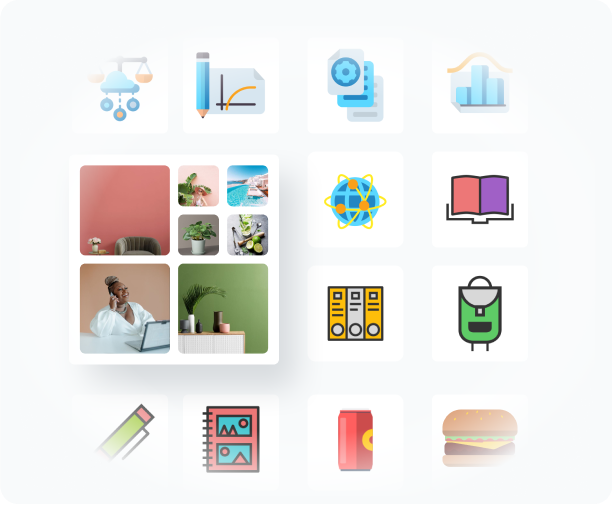
УКРАСЬТЕ СВОЙ КОНТЕНТ
Фото и графика
Более чем миллиона стоковых фотографий, значки, иллюстрации, символы, линии, формы и другие элементы, чтобы создать привлекательный и красивый дизайн обоев.

ВИЗУАЛИЗИРУЙТЕ СВОИ ДАННЫЕ
Таблицы и диаграммы
Таблицы для создания организационных инструментов рабочего стола, визуализация чисел с помощью массивов значков и диаграмм, графиков и виджетов данных в дизайне обоев.
Анимация
Доступ к анимациям и интерактивным функциям Visme при создании персонального контента с анимированными иллюстрациями, специальными эффектами и многим другим.
КАК ЭТО РАБОТАЕТ
Как сделать обои за 5 шагов
Продемонстрируйте свой стиль и украсьте смартфон и компьютер собственными обоями! Найдите фотографии, значки, графику, текстовые блоки и многое другое, чтобы создать дизайн обоев своей мечты. Настройте свои размеры в соответствии с вашим экраном, загрузите обои и сделайте и вуаля!
Следуйте приведенному ниже руководству из пяти шагов, чтобы создать индивидуальный дизайн обоев, поддерживать мотивацию, организованность и настроение.
Обои для рабочего стола в Фотошоп
В этом уроке вы узнаете, как создать отличные обои для рабочего стола с помощью Adobe Photoshop CS6. Этот урок универсален и пригодится для создания других обоев. К уроку прилагается PSD файл, разделенный на слои. Давайте начнем!

Перед началом работы в Adobe Photoshop CS6 нужно создать новый документ (Ctrl + N) с размером 1920px на 1200px, режимом цвета RGB (Color mode > RGB Color), разрешением 72 пикселя/дюйм (Resolution > 72px/inch) и прозрачным фоном. Кликните на иконку Добавить стиль слоя (Add a layer style) в нижней части Панели слоев (Layers panel) и выберите Наложение Градиента (Gradient Overlay).

Кликните на панель цветов (color bar), чтобы открыть Редактор Градиентов (Gradient Editor) и настроить метки цветов (color stops) как показано на рисунке. Нажмите ОК, чтобы закрыть диалоговое окно Редактора Градиентов (Gradient Editor).

Мы получим такой результат:

После этого рисуем небольшой эллипс, используя кнопку Эллипс  (Ellipse Tool) или U на клавиатуре.

Результат получился такой:

Кликните на кнопку Добавить стиль слоя (Add a layer style) на панели слоев (Layers panel) и выберите Обводка(Stroke).
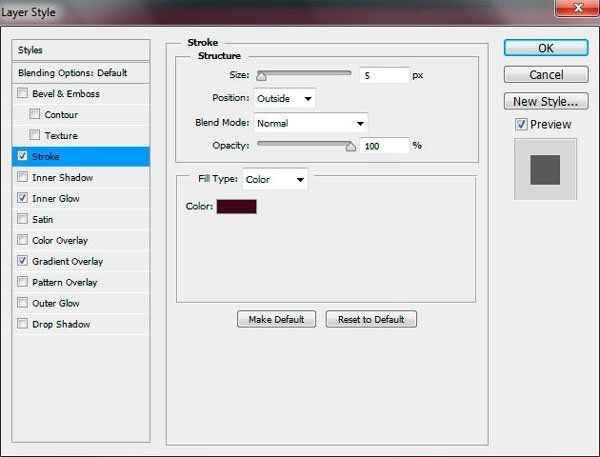
Добавьте Внутреннее Свечение (Inner Glow):
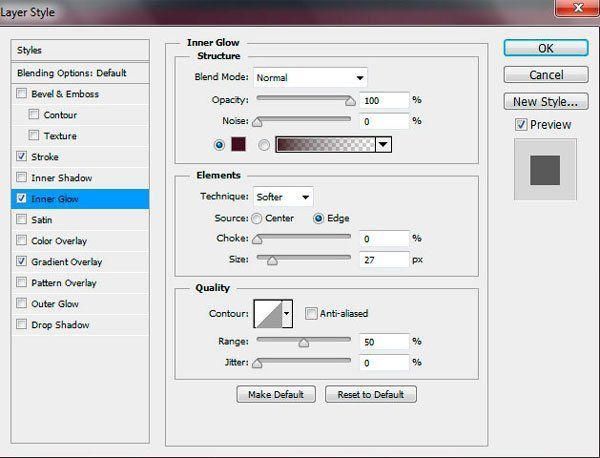
Примените Наложение Градиента (Gradient Overlay):

Кликните на панель цветов (color bar), чтобы открыть Редактор Градиентов (Gradient Editor) и настроить метки цветов (color stops) как показано на рисунке. Нажмите ОК, чтобы закрыть диалоговое окно Редактора Градиентов (Gradient Editor).

Результат будет таким:

Затем, создаем еще один слой и используем Мягкую Круглую кисть  (Soft Round brush), чтобы зарисовать слой, расположенный позади эллипса. Слой, который вы создали должен находиться под слоем с эллипсом. Цвет кисти — #B31B0B.

Получается такой результат:

Измените Режим наложения (Blending mode) этого слоя на Перекрытие (Overlay).

Затем мы должны нарисовать еще один круг за темным кругом, используя инструмент Эллипс (Ellipse Tool (U) и цвет #C71906. Слой с новым эллипсом должен находиться под слоем с темным кругом.

Установите Заливку (Fill) этого слоя на 50%.
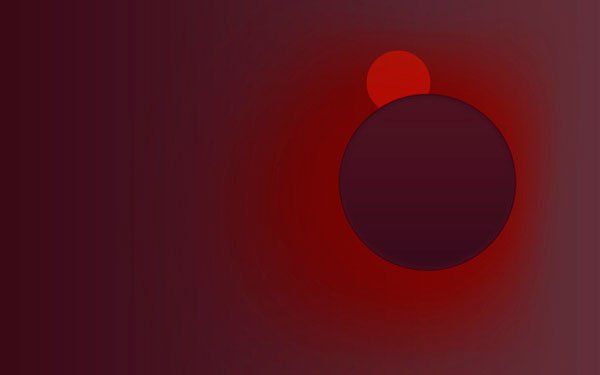
Сделайте много копий слоя, содержащего меньший эллипс и используйте команду Свободное Трансформирование (Free Transform (Ctrl + T), чтобы изменить их размер, располагая при этом как показано на рисунке:

Используя те же методы, нужно нарисовать еще несколько эллипсов с большим диаметром, применяя тот же цвет и Заливку (Fill) — 20%. Слой с большими кругами так само должен быть под слоем с темным кругом.

Используя инструмент Эллипс (Ellipse Tool), нужно нарисовать новый эллипс, слой которого будет расположен поверх всех остальных.
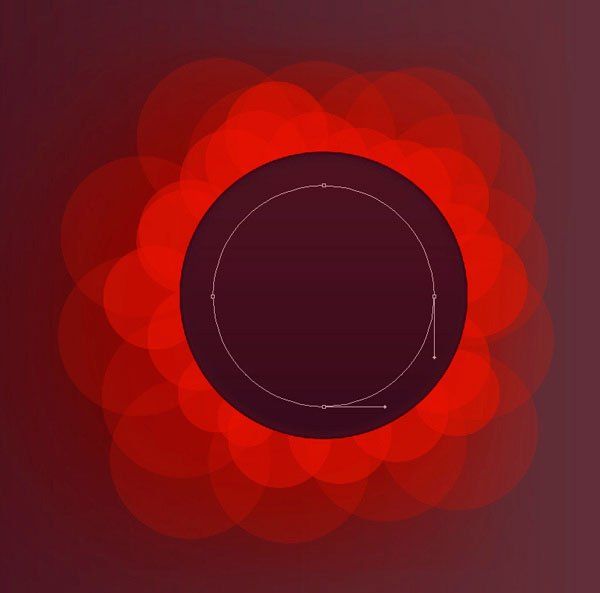
В Adobe Photoshop CS6 есть очень удобная функция — Обводка(Stroke). Она появляется в Панели Инструментов (Options Bar) когда активна какая-либо фигура. Используйте выпадающие меню, чтобы настроить опции эллипса — Заливка — Нет (Fill – (None), цвет обводки (Stroke color) — #B0999F, Тип обводки — Точки (Stroke type – Dotted):

Мы получим такой результат:

Создайте новый слой и выберите Мягкую Круглую кисть (Soft Round brush) белого цвета, Непрозрачность (Opacity) — 20%. Затем порисуйте поверх сделанного эллипса.


Измените Режим наложения (Blending mode) этого слоя на Перекрытие (Overlay).

Нарисуйте еще один маленький эллипс с заливкой #CDBFC2 и переместите его на одну из точек, используя инструмент Свободное Трансформирование (Free Transform (Ctrl + T). После этого выберите инструмент Частичное Выделение  (Direct Selection Tool) или нажмите кнопку А и измените форму эллипса как показано на рисунке.


Теперь нарисуйте эллипс меньшего размера с заливкой #511D30.

Скопируйте эллипс, который вы создали перед этим. Используйте инструмент Свободное Трансформирование (Free Transform (Ctrl + T) и разместите копию как показано на рисунке ниже.

Кликните на кнопку Добавить стиль слоя (Add a layer style) на панели слоев (Layers panel) и выберите Обводка (Stroke).


Сделайте десять копий последнего представленного слоя, затем при помощи инструмента Свободное Трансформирование (Free Transform (Ctrl + T) переместите копии как показано на следующем рисунке.


Пришло время вставить текст в наши обои, используя инструмент Горизонтальный Текст  (Horizontal Type tool (Т). Выберите шрифт, размер и цвет в Панели Символов (Character panel). Я использовал этот шрифт с сайта FontSquirrel.
Лучшие приложения для создания собственных обоев для Android

Каждый из нас любит выделяться и касается это и наших смартфонов Android, ведь покупая всевозможные чехлы и другие аксессуары для своего гаджета, мы прежде всего волнуемся о его эстетической составляющей.
Одним из таких способов персонализации смартфона является установка обоев, коих сейчас существует огромное множество. Тем не менее даже среди такого обилия порой бывает сложно найти что-то действительно стоящее, именно поэтому мы хотим предложить вам другое решение — создать свои собственные обои для Android, которые полностью удовлетворяли бы вашим требованиям.
Как создать обои для Android
Сделать это довольно-таки просто, но вам нужно будет установить специальное приложение, включающее в себя все инструменты, необходимые для воплощения ваших желаний в реальность.
Недавно мы писали о том, как создавать живые обои для Android, сегодня же мы расскажем вам всё о создании статических обоев.
Как создать обои в Simple Wallpaper Maker
Давайте разберём на конкретном примере создание обоев в приложении Simple Wallpaper Maker:
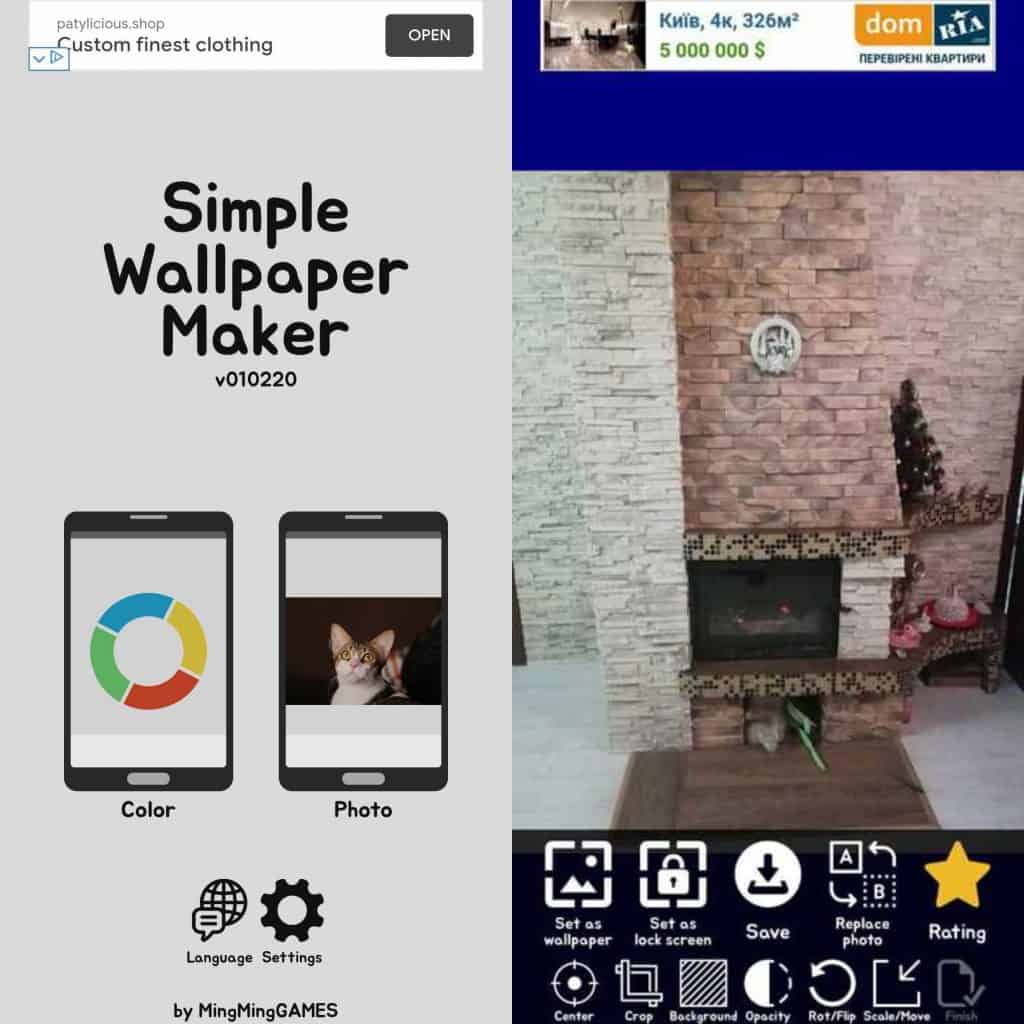
- Зайдя в приложение, предоставьте ему все запрашиваемые права доступа;
- Выберите, какие обои вы хотите создать: Color (однотонный цвет) или Photo (фотография или картинка);
- Выбрав опцию Photo, выберите нужное изображение из галереи;
- Произведите все настройки (обрезка, поворот, растягивание);
- Завершив преобразования, установите полученный результат в качестве обоев, нажав на опцию «Set as wallpaper».
Лучшие приложения для создания обоев для Android
Далее мы предложим вам список отличных приложений для создания обоев, которые должны помочь вам в воплощении своих замыслов. Выберите лучшее из них и поделитесь с нами в комментариях его названием.
Simple Wallpaper Maker
Отличное приложение для пользовтаелей, которые хотели бы установить простые однотонные статические обои на главном экране своего смартфона или же преобразовать в них одну из фотографий или картинок из своей галереи.
WallMate — wallpaper animator
Отличный инструмент для создания анимированных обоев, включающий в себя множество интересных эффектов (формы, цвета и т.д.) функцию контроля времени, многослойного анимирования и комбинирования форм.
Patternator: потрясающие фоны
Отличный инструмент для любителей собак, кошек и других животных, обои с которыми вы сможете создать для своего смартфона Android. Кроме того, приложение позволяет создавать прикольные стикеры и делиться полученным результатом в Instagram.
Wallpaper Engine. Создание простых, анимированных обоев.
Сегодня я расскажу вам, как сделать простые, онемечные(можно не только аниме, но и на другую тематику. тут уж на что фантазии хватит :D) обои и обмазыватся подписчиками.
1 шаг: поиск картинки.
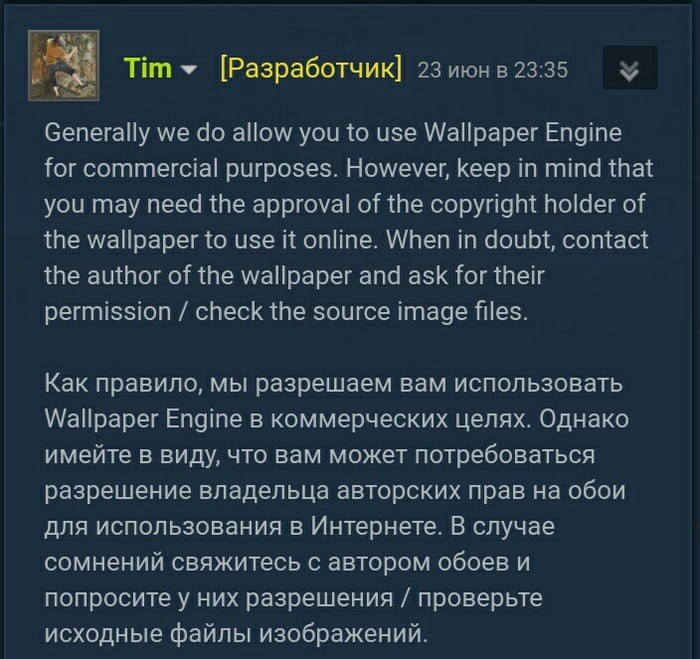
Вы можете взять совершенно любую пикчу из сети интернет, в WE(Wallpaper Engine) вас не забанят за АП, если вы не будете использовать ваши обои в коммерческих целях.
Слова разработчика программы:
2. подгон фото под FullHD или другое, нужное для вас качество (если нашли изображение не того размера, который вам нужно)
все просто: для этого есть много программ, а так же онлайн сервисов. Но, к сожалению, онлайн сервисы для изменения разрешения изображения немного урезают качество, так что этот способ сразу же отходит на второй план.
из программ могу посоветовать только то, чем сам пользуюсь: фотошоп и Paint tool SAI
там все просто, объяснять не буду.
3. Покупаем программу, запускаем.
Далее видим такую картину:
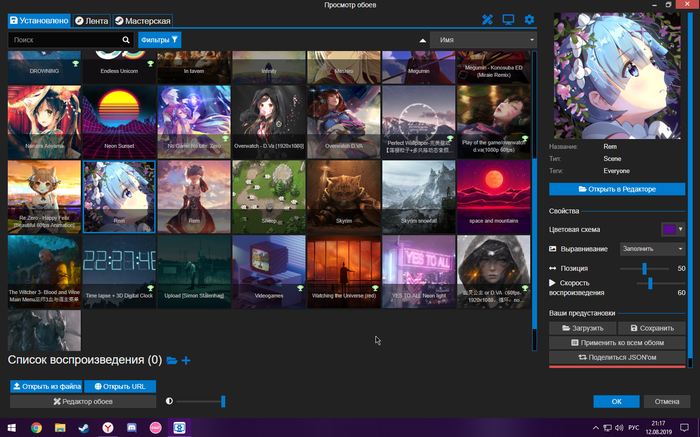
4. Нам нужен редактор обоев, он находиться в правом нижнем углу. Нажимаем.
У нас открывается редактор. Нажимаем на создать обои и выбираем заранее найденное изображение.
Далее видим такую картину:

чтобы обои не казались чересчур статичными, используем эффект тряски: для этого сначала нужно немного увеличить изображение, чтобы эффект тряски не выходил за пределы изображения. Для этого нажимаем по нашему файлу(он находиться слева) правой кнопкой мыши и жмем по «разблокировать»
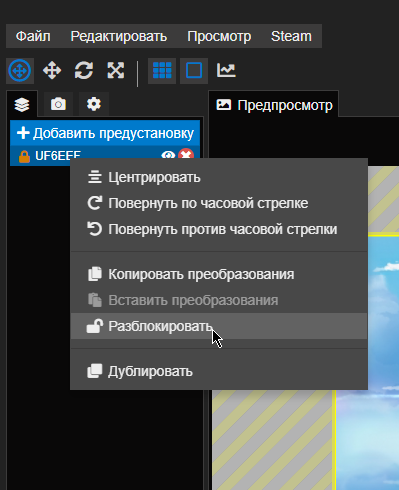
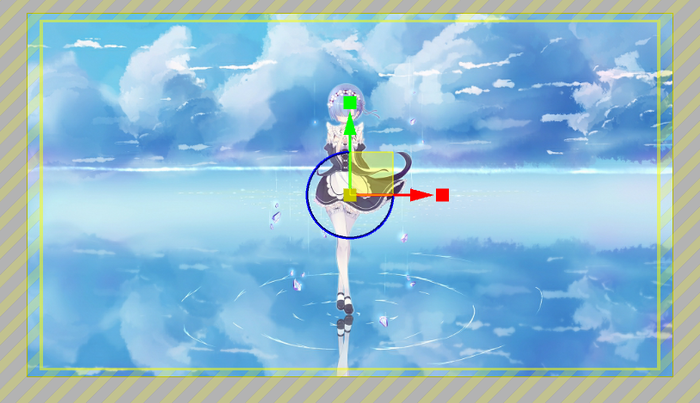
после чего мы уже можем двигать изображение как нам удобно. Нам же его нужно немного увеличить.
примерно вот так:
P.S. для того, чтобы пропорционально уменьшить нажмите на маленький квадратик по середине и потяните вверх.
Переходим в настройки проекта(вкладка, похожая на шестеренку в левом верхнем углу экрана)
и поставьте галочку на «тряска камеры»
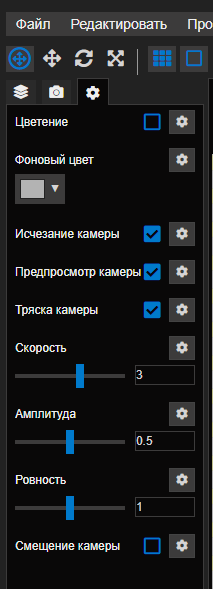
далее уменьшите скорость, т.к. идет слишком сильная тряска. Самая оптимальная скорость, как по-моему — 1.18.
5. Дальше проще — нужно выбрать эффекты ваших обоев. Они находяться левее настроек проекта(значок похож на слои)
И жмем на кнопку «Добавить предустановку»
В конце всё легко: добавляете эффект, настраиваете его, добавляете ещё эффект и так по новой.
6. Не спешите сразу же опубликовывать обои, после того, как добавили все нужные вам эффекты. Сначала посмотрите, как они будут выглядеть в полном размере. Для этого нажмите на «файл» левом верхнем углу и на «применить обои». Если вас все устраивает — нажимайте на «Steam» и «Подготовить к публикации».
Пишете название, описание, делаете скриншот для предпросмотра, устанавливаете жанр и возрастное ограничение.