Создание собственного моба в MCreator: шаг за шагом
MCreator — это инструмент для создания модификаций в Minecraft без необходимости писать код. С его помощью вы можете добавлять новые предметы, блоки, мобы и многое другое. В этой статье мы рассмотрим, как создать собственного моба в MCreator, объясняя каждый шаг по мере продвижения.
Шаг 1: Установка MCreator
Первым шагом является установка MCreator на ваш компьютер. MCreator совместим с операционными системами Windows, macOS и Linux. Вы можете скачать его с официального сайта (https://mcreator.net/) и следовать инструкциям по установке для вашей операционной системы.
Шаг 2: Создание нового мода
После установки откройте MCreator и создайте новый мод, выбрав опцию "New Mod" в меню. Затем введите имя мода и выберите соответствующую версию Minecraft. Нажмите кнопку "Next", чтобы продолжить.
Шаг 3: Создание нового элемента
Теперь выберите опцию "New Element" в меню и выберите "Mob" из списка доступных элементов. Введите имя своего моба и нажмите "Next".
Шаг 4: Настройка свойств моба
В этом шаге вы можете настроить различные свойства вашего моба, такие как его текстуру, здоровье, скорость, урон и многое другое. Выберите подходящие значения для каждого свойства и нажмите "Next", чтобы продолжить.
Шаг 5: Генерация кода
MCreator автоматически генерирует код для вашего моба на основе настроенных свойств. Вы можете увидеть сгенерированный код и его структуру в текстовых файлах. Если вы хотите внести изменения в код вручную, это можно сделать в соответствующих файлах.
Шаг 6: Экспорт мода
После завершения настройки моба и генерации кода можно экспортировать его в виде модификации для Minecraft. Нажмите кнопку "Export mod" и выберите путь для сохранения мода. Затем следуйте инструкциям по экспорту, которые появятся на экране.
Шаг 7: Установка и проверка мода
Когда мод экспортирован, скопируйте его в папку "mods" вашей Minecraft-установки. Запустите Minecraft и проверьте, что ваш мод был установлен успешно. Создайте мир и убедитесь, что ваш собственный моб был добавлен в игру.
MCreator предоставляет простой и удобный способ создания собственных мобов в Minecraft без необходимости программирования. Следуя этим шагам, вы сможете создать своего собственного моба и добавить его в вашу игру. Наслаждайтесь созданием и экспериментируйте с различными свойствами моба для создания уникального игрового опыта.
Sorry, you have been blocked
This website is using a security service to protect itself from online attacks. The action you just performed triggered the security solution. There are several actions that could trigger this block including submitting a certain word or phrase, a SQL command or malformed data.
What can I do to resolve this?
You can email the site owner to let them know you were blocked. Please include what you were doing when this page came up and the Cloudflare Ray ID found at the bottom of this page.
Cloudflare Ray ID: 803ab2de1c1126e0 • Your IP: Click to reveal 178.175.133.149 • Performance & security by Cloudflare
Как создать своего моба mcreator
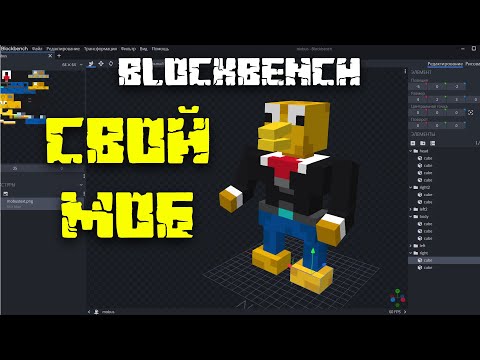
Своя модель моба в Minecraft — Blockbench и MCreator это просто
Совсем что-то застоялся канал, учеба заняла всё моё время. В качестве извинений, я решил сделать максимально подробное видео о создании своего моба и его модели для своих модов майнкрафт)) Приятного просмотра, друзья, и ,надеюсь, вам понравится
помогло для мода на сервер
если это так создаётся то мне будет вообще всё легко как я изучаю прогу Blender я таких мобов буду делать эх ладно
если так легко делаются мобы тогда почему круглых мобов мало ?
Надеюсь кто нибудь ответит. Мне надо что-бы моб НЕ имел анимации. Мне он надо только для того чтобы морфатся в него. Я делаю карту где я хочу креативно подойти к пролезанию в проходы в 1 блок. Тоесть морфом в сущность в 1 блок. Я не брал ванильных мобов я хотел что-бы это был скин стива. Я все сделал но у меня проблема с МКреатором который бесконечно скачивает штуки для воркспейса
Как создать своего моба mcreator
Для создания биома в MCreator нам понадобится нажать add new mod element.(См изображение 1)
Теперь требуется выбрать Biome и вбить любое нужное вам название в строку для текста.(См изображение 2).
Отлично,я вбил название WikiaTutor потому и биом назову WikiaTutor.(См ниже,ввод названия).
Теперь после нажатия клавиши OK мы попадаем на страницу настройки биома.(См изображение 3).

Мы видим некое количество пунктов.А именно 6 пунктов для настройки нашего биома. Теперь подробнее:
Ground Block — блок который будет на поверхности биома,то есть как трава в умеренных биомах майнкрафта.
Underground block — вторичный блок как земля в умеренных биомах майнкрафта.
Generate lakes — создавать озера в вашем биоме или нет?(Если да то поставить галочку).
Tree generator — уже более сложно настраивать, здесь мы видим 3 пункта, а именно:
- Vanilla trees — стандартные деревья майнкрафта. В вашем биоме просто будут обыкновенные игровые деревья.
- Custom tree blocks — позволит вам создать дерево из любых блоков которые вы укажете в слотах,см подробнее ниже.
- Schematic for trees — позволяет загрузить файл .schematic вместо деревьев.
Теперь подробнее о custom tree blocks:
- Minimal tree height — минимальная высота дерева(исчисляется в блоках).
- Spawn vines — создание лозы на деревьях как в биоме джунглей.(Если хотите лозу то поставьте галочку).
- Block of vines — из какого блока будет лоза(Если галочка в Spawn vines не стоит то лоза просто не будет появляться даже если вы ее укажете). Например если поставить паутину то вместо лозы деревья будут окутаны паутиной.Так-же можно создать свой блок для лозы и использовать его.
- Block of stem — блок который будет столбом вашего дерева,например в обычном майнкрафте это Древесина .Ограничений нету и вы можете установить свой блок или что либо(можно установить все вплоть до железа или стекла).
- Block of branch — блок который будет кроной вашего дерева,как в обычном майнкрафте листва.Вы можете создать свой блок листвы,или другой и установить его.Снова хочу заметить что кроной может выступить ЛЮБОЙ блок на ваш выбор.
- Block of fruit — блок который должен служить плодами как какао бобы на тропическом дереве,не экспериментировал или оставлял пустым поэтому если кто знает то пишите где он может использоваться.
Я в целях эксперимента поставил столб дерева из золота а ветки из листвы, слот плода заполняю какао бобами и поставил обычную траву как Ground и песок душ как Underground.Кликаю NEXT чтобы перейти на следующую вкладку.(См изображение 4).

А здесь мы видим всего 4 пункта,и так по порядку:

- Custom biome colors — (Настраиваемые цвета биома),если вы хотите поменять цвет травы,неба и воды в вашем биоме то ставим галочку,если нет — пропускаем и жмем Next.
- Air color — цвет воздуха, нажмите на
Обычно я ничего не меняю в этой вкладке,ибо биомы и так получаются красивыми но розяснение строк напишу.
Всего здесь 14 редактируемых полей,и так подробнее:
- Tree per chunk — количество деревьев в чанке.
- Grass per chunk — уровень растительности в чанке (10 — норма, 3 — мало, 20 — много).
- Flowers per chunk — количество цветков в чанке.
- Mushrooms per chunk — количество грибов в чанке.
- Sand per chunk — количество песка в чанке.
- Reeds per chunk — количество тростника в чанке.
- Cacti per chunk — количество кактусов в чанке.
- Deadbushes per chunk — количество сухих кустов в чанке.
- Rining posibility — Дождливость в биоме, 0 — без дождей, 0,5 — бывают дожди, 1 — частая дождливость.(возможно не точная информация).
- Minimum height difference — Минимальная разность высот.
- Maximum height difference — Максимальная разность высот.
Отлично,первые 11 есть, теперь остальное:
Biome gen properties — настройки генерации биома(просто заголовок куска интерфейса.
- Biome weight — редкость биома. Стандартная 10,чем меньше число тем реже ваш биом будет встречаться.
- Biome type — тип биома. WARM — теплый,DESERT — пустыня,ICY — ледяной,COOL — холодный.
Теперь последняя вкладка на странице.
Entities to spawn in this biome — Существа которые будут спавнится в биоме.
How to Make a Living Entity
On this page, we will go through each step of making a new mob in MCreator.
Things you will need
- You will need a mob texture for this tutorial. If you need help making one, go to Making a new Texture.
Creating a mob
- Click on «New Mod»
- Click on «Mob» and name your mod. Names mustn’t repeat. Make it something you understand, the end-user won’t see this name. One way you can prevent your block name from being repeated is to put the mod type before your mod name (e.g. MobMyMod).
Visual and sound
These are the settings for visual and sound settings for the entity.
- Name of the mob: Supply a name for your mob here. Multiple mobs can have the same name.
- Mob model: Select a model to use here for your mob. You may want to import a custom model instead.
- Texture of entity: Select a texture to map onto your mob’s model. This can be a custom texture for a custom model or a retexture of a vanilla model. Figure out how to get Minecraft’s texture files here.
- Glow texture of entity: This is an optional texture map that allows you to make the entity glow similar to how spider eyes glow. Use your texture map as a guide to making your glow map.
- Mob model bounding box: This represents the size of your mob’s hitbox in blocks, as well as the size of its shadow.
- The first option sets the width and depth.
- The second option sets the height.
- The box after that sets the size in blocks for the radius of the mob’s shadow.
- The last box on the right-hand side controls the Y coordinate location where the player sits when riding the entity.
- Living sound: This is the ambient sound that plays randomly for the entity.
- Step sound: This is the sound made by the entity when it steps on blocks.
- Hurt sound: This is the sound made by the entity when it takes damage to it’s health.
- Death sound: This is the sound that plays when the entity dies.
Behavior
There are the settings for the entity behavior.
- Behavioral characteristics: A mob set to Mob will be able to attack, while a mob set to Animal cannot attack even if it’s AI tells it to. A WaterMob is able to attack, and will not drown in water whilst dying out of it.
- Creature type: This allows you to set a creature’s type, causing certain changes.
- Undead take extra damage from the Smite enchantment, are healed by Harming and harmed by Healing, and are unaffected by Poison or Regeneration.
- Arthropods take extra damage from the Bane of Arthropods enchantment.
- Illager does not seem to have any effect.
- Fire: This blocks all fire damage.
- Arrows: This will block all damage from arrows.
- Fall damage: This blocks all fall damage for the entity.
- Cactus: This blocks all damage from the cactus block.
- Drowning: This blocks all damage from drowning when under liquid sources.
- Lightning: This blocks all damage from the entity being struck by lighting.
- Potions: This blocks all damage from potions.
- Direct player attack: This blocks all damage from the player.
Particles
These are the settings for particles for entities.
- Particles — Ticking the ‘spawn particles around mob’ box allows particles to spawn around your mob. Be careful since too many particles at once will cause players’ games to stutter. The image on the right shows a preview of the spawning shape.
- Particle type — Set the type of particle for the mob to create.
- Spawning shape — Sets where particles will spawn around the mob.
- Spawning radius — The area, in blocks, around the mob where particles can spawn.
- Amount — The amount of the particle to be spawned each time.
- Spawning condition — This is set to always, and does not serve a purpose yet.
Inventory
These are the settings for the entity inventory, these settings are optional, but require a GUI element to work.
- Bind this entity to GUI: This is the GUI you wish to bind to the entity for inventories or other graphical displays.
- Size of inventory: This is the slot count of the GUI you are linking, set this to 0 if your GUI has no slots.
- Max stack size: This controls how many items can fit in one stack for the slot. Default is 64.
Triggers
Mobs can have procedures for being struck by lightning, taking fall damage, dying, being damaged, being right-clicked by a player, killing another mob, bumping into a player, spawning, or a procedure that runs each tick. View this tutorial for how the procedure system works. Entities have a number of triggers that can be used to expand the mechanics of the entity a list of them are below.
VIDEOMiN .NET
02:27

07:56
03:20
03:22
04:56
04:04
02:29